


Paket fiyatlandırması, çevrimiçi mağazanızda satışları artırmak için çok etkili bir stratejidir. Hatta biz de WordPress işletmelerimizde bunu kullandık.
Örneğin, iş ortağımız Smash Balloon'u ele alalım. Her bir sosyal medya eklentisini ayrı ayrı satmanın yanı sıra, onları bir paket olarak da sunuyoruz. Bu yaklaşım, müşterilerin ihtiyaç duydukları birden fazla eklentiye erişirken para tasarrufu yapmalarına yardımcı olur.
Ürün paketleri iyi çalışır çünkü müşterileriniz için alışverişi kolaylaştırır. Bireysel olarak hangi ürünleri satın alacaklarına karar vermek yerine, genellikle daha iyi bir fiyata her şeyi tek bir kullanışlı pakette alabilirler.
Bu kılavuzda, WooCommerce'te ürünleri adım adım nasıl paketleyeceğinizi tam olarak göstereceğiz. Paketlere yeni başlayan veya mevcut tekliflerinizi optimize etmek isteyen biri olun, size yardımcı olacağız.
💡 Hızlı Cevap: WooCommerce'te Ürün Paketleri Nasıl Satılır
WooCommerce'te ürün paketlerini etkili bir şekilde satmak için YITH WooCommerce Ürün Paketleri gibi özel bir eklenti kullanın. Bu, satışlarınızı artırmak için birden fazla öğeyi tek bir pakette birleştirmenize ve özel indirimli bir fiyat sunmanıza olanak tanır.
Ürün Paketleri Satışları Artırır mı?
Evet, ürün paketleri, birden fazla ürünü indirimli bir fiyattan tek bir satın alma işleminde birleştirerek WooCommerce'te satışları artırabilir.
Paketler, müşterileri aynı anda daha fazla satın almaya teşvik eder, ortalama sipariş değerini artırır ve müşterilere tam olarak ihtiyaç duydukları şeyi vererek iadeleri azaltır.
Bir paketin başarısı sadece fiyatlandırmaya değil, aynı zamanda nasıl yapılandırdığınıza da bağlıdır. Farklı paketleme stratejileri, algılanan değeri artırmaktan yavaş satan ürünleri elden çıkarmaya kadar farklı hedeflere hizmet eder. İşte hızlı bir genel bakış:
| Paket Türü | Açıklama | Örnek |
|---|---|---|
| Saf Paketleme | Ürünler yalnızca paket olarak satılır, bireysel olarak değil | Bireysel programların ayrı olarak satın alınamadığı bir yazılım paketi |
| Karma Paketleme | Ürünler hem bireysel olarak hem de paket kapsamında mevcuttur | Ürünlerin ayrıca tek tek de satın alınabildiği bir restorandaki "menü anlaşması" |
| Lider Paketleme | Popüler bir "lider" ürün, daha az popüler veya tamamlayıcı bir "takipçi" ürünle paketlenir | Daha az popüler bir oyun başlığı veya aksesuarıyla paketlenmiş yeni bir oyun konsolu |
| Çapraz Satış Paketleme | Farklı kategorilerden tamamlayıcı ürünleri paketleme | Bir kılıf, ekran koruyucu ve şarj cihazı ile birlikte sunulan bir akıllı telefon |
| Miktar Paketleme | Aynı üründen birden fazla adet satın almak için indirim sunma | “2 Al, 1 Bedava” veya “3’ü 20$’a” tişörtler |
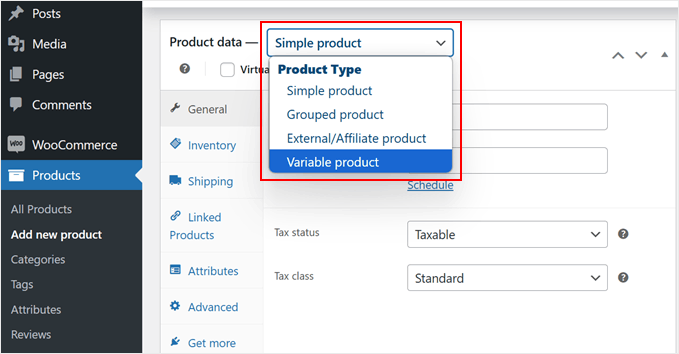
WooCommerce temel bir gruplandırılmış ürünler özelliği içerse de, sınırlamaları vardır—tek tek ürünlerin toplamından farklı özel bir paket fiyatı belirleyemezsiniz.
Paketlerle satışları gerçekten artırmak için, fiyatlandırma ve ürün seçimi üzerinde kontrolle esnek, indirimli paketler oluşturmanıza olanak tanıyan bir eklenti isteyeceksiniz.
Bu nedenle, WooCommerce'de satışları gerçekten artırabilecek bir ürün paketi oluşturmanın doğru yolunu göstereceğiz. Bu kılavuzda ele alacağımız adımlar şunlardır:
- Adım 1: YITH WooCommerce Ürün Paketleri Eklentisini Yükleyin
- Adım 2: Bir WooCommerce Ürün Paketi Oluşturun
- Adım 3: Ürün Paketi Ayarlarını Yapılandırın
- Adım 4: Paketlenmiş Ürünün Stilini ve Etiketlerini Özelleştirin
- Adım 5: Ürün Paketini Yayınlayın
- WooCommerce'de Ürün Paketleri Satmak Hakkında Sıkça Sorulan Sorular
Hazır mısınız? Başlayalım!
Adım 1: YITH WooCommerce Ürün Paketleri Eklentisini Yükleyin
WooCommerce'te ürün paketi oluşturmak için güvenilir bir eklentiye ihtiyacınız olacak. YITH WooCommerce Ürün Paketleri eklentisini kullanmanızı öneririz.
Daha önce YITH'den birçok WooCommerce eklentisi ve uzantısı kullandık. Deneyimlerimize göre, hepsi mükemmel kalite ve kullanıcı dostu özellikler sunuyor. Bu ürün paketi eklentisi de istisna değil.
Eklenti hem ücretsiz hem de premium sürümlerde mevcuttur. Bu eğitim için premium eklentiyi kullanacak olsak da, temel özellikleri test etmek için WordPress.org'dan ücretsiz sürümle başlayabilirsiniz.
Ayrıca belirtmekte fayda var – bu eklenti herhangi bir WooCommerce temasıyla çalışır, bu nedenle uyumluluk sorunları hakkında endişelenmenize gerek kalmaz.
Bununla birlikte, ücretsiz sürümün bazı sınırlamaları olduğunu unutmayın. Örneğin, paketlere değişken ürün ekleyemez veya paketlenmiş ürünleriniz için belirli satın alma miktarları ayarlayamazsınız.
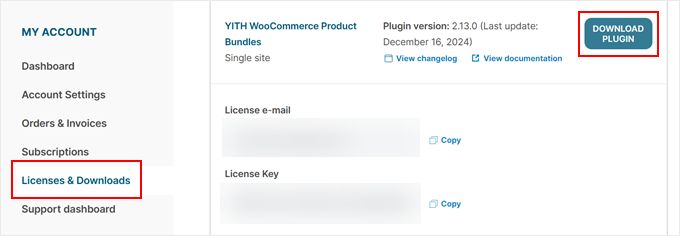
Premium'a geçmeye karar verirseniz, eklentiyi yıllık 89,99 ABD doları karşılığında doğrudan YITH web sitesinden satın alabilirsiniz. Satın aldıktan sonra, YITH hesabınıza giriş yapın ve 'Lisanslar ve İndirmeler' bölümüne gidin.
Kopyanızı almak için 'Eklentiyi İndir' düğmesini arayın. Bu sekmeyi açık tutun çünkü daha sonra aktivasyon için burada gösterilen lisans anahtarına ihtiyacınız olacak.
Ardından, WordPress yönetici kontrol panelinizi açmanız ve WordPress eklentisini her zamanki gibi yüklemeniz gerekir.
Eklenti etkinleştirildikten sonra bir başlangıç sihirbazı göreceksiniz. Buraya, YITH satın alma işleminiz için kullandığınız e-posta adresini girin ve lisans anahtarınızı ilgili alana yapıştırın.
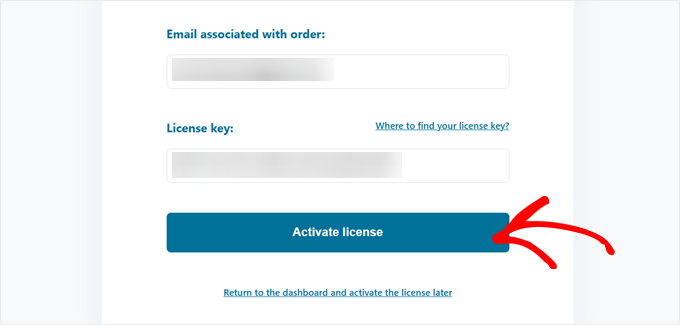
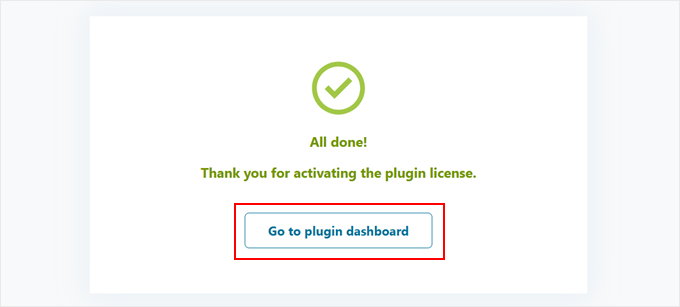
‘Lisansı Etkinleştir’e tıklayın ve etkinleştirmeyi onaylayan bir başarı mesajı göreceksiniz.
Oradan, bir sonraki adıma geçmek için ‘Eklenti panosuna git’e tıklayın.
Adım 2: Bir WooCommerce Ürün Paketi Oluşturun
Şimdi, heyecan verici kısma gelelim: WooCommerce'te ilk ürün paketini oluşturma.
Ürünleri paketlemeye başlamadan önce, WooCommerce mağazanızda tüm bireysel ürünlerin hazır olduğundan emin olun. Ürün eklemeye yeni başlıyorsanız, önce WooCommerce basit kılavuzumuza göz atın.
İşlemi hızlandırmak için WooCommerce ürünlerinizi toplu olarak da içe aktarmayı seçebilirsiniz.
Hazır olduğunuzda, WordPress kontrol panelinizde Ürünler » Yeni Ekle bölümüne gidin. Paketiniz için, herhangi bir normal ürün için olduğu gibi, dikkat çekici bir ürün adı ve ürün açıklaması verin.
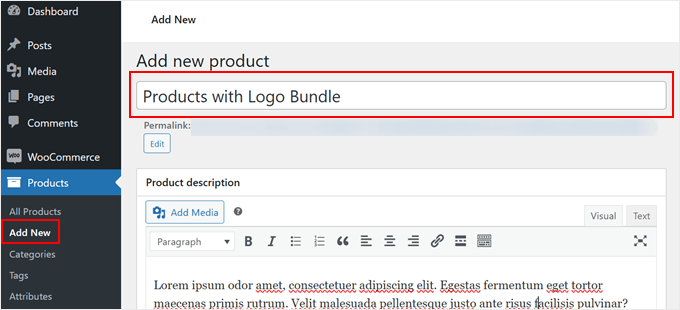
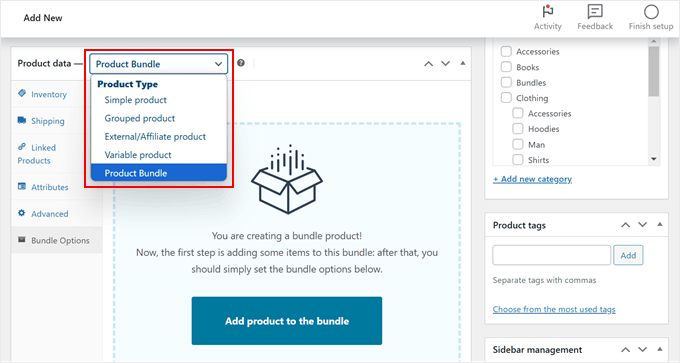
Ardından, 'Ürün verileri' bölümüne aşağı kaydırın.
Ardından, açılır menüden 'Ürün Paketi'ni seçin.
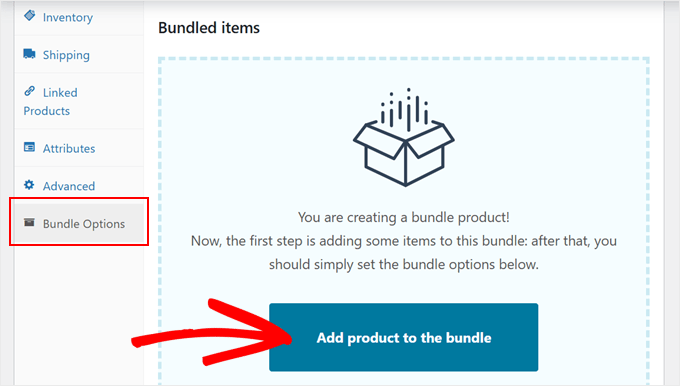
Bundan sonra, sol menüdeki 'Paket Seçenekleri' sekmesine gidin.
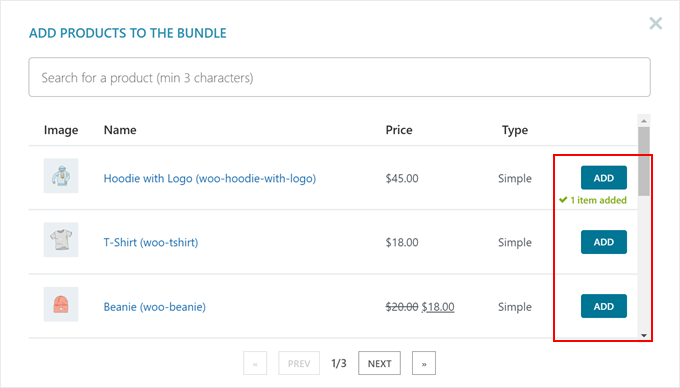
Paket oluşturmaya başlamak için buradaki ‘Pakete ürün ekle’ düğmesine tıklamanız gerekir.
Mevcut ürünlerinizi gösteren bir açılır pencere görünecektir. Paketinizde yer almasını istediğiniz her öğe için 'Ekle' düğmesine tıklamanız yeterlidir.
Ürünleri seçmeyi bitirdiğinizde açılır pencereyi kapatabilirsiniz.
Şimdi, her bir paketlenmiş ürünü özelleştirelim.
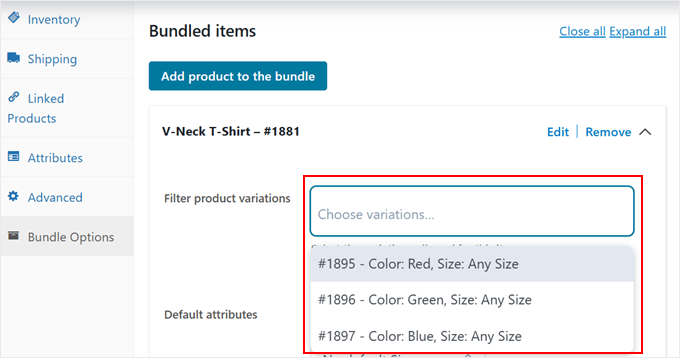
Değişken ürünler için hangi varyasyonların dahil edileceğini filtreleyebilirsiniz. Örneğin, bir tişört paketliyorsanız, bu ayar müşterilerin beden ve rengini doğrudan paket sayfasından seçip seçemeyeceğine karar vermenizi sağlar.
Tüm seçeneklerin kullanılabilir olması için bu alanı boş bırakabilirsiniz.
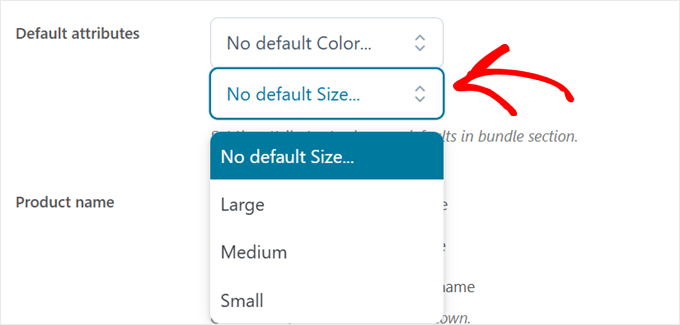
Varsayılan varyantları da ayarlayabilirsiniz.
Ancak, istemiyorsanız bu adımı atlayabilirsiniz.
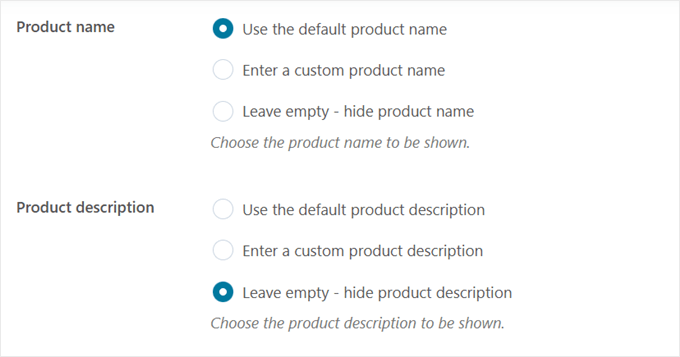
Ardından, ürün adı ve açıklaması için ayarları değiştirebilirsiniz.
Varsayılan ürün ayrıntılarını kullanabilir, özel bir ürün adı ve açıklaması oluşturabilir veya bunları tamamen gizleyebilirsiniz.
Ürün adı için, tutarlılığı korumak ve müşterilerin ürünleri kolayca tanımlamasına yardımcı olmak için varsayılanı kullanmanızı öneririz.
Ancak ürün açıklamasında, ürün sayfasını karıştırmamak için gizlemeyi tercih ediyoruz.
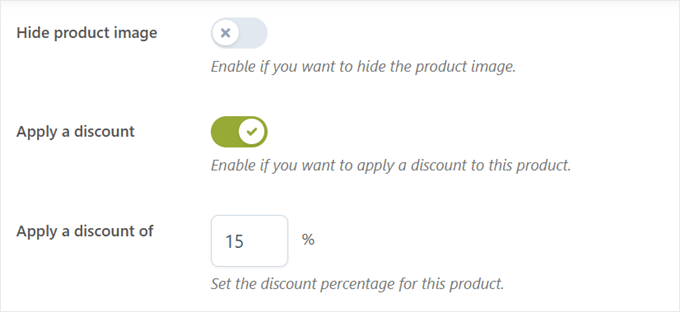
Bir sonraki ayar, ürün resimlerini gizlemenize olanak tanır. Ancak, müşterilerin paketlerinde tam olarak ne olduğunu görebilmeleri için görünür tutmalarını öneririz.
Bu noktada bireysel ürün indirimlerini de uygulayabilirsiniz. Bu indirimler, daha sonra Sabit Paket Fiyatlandırması (tüm paket için tek bir sabit fiyat) yerine Ürün Başına Fiyatlandırma'yı (her ürün kendi fiyatını korur) seçerseniz geçerli olacaktır.
Örneğin, Ürün Başına Fiyatlandırma ile:
- Ürün A'yı orijinal fiyatının %15 indirimli olarak ayarlayabilirsiniz
- Ürün B %20 indirimli
- Ürün C %10 indirimli
Nihai paket fiyatı, bu bireysel indirimlere göre otomatik olarak hesaplanacaktır.
Ancak bu yaklaşımı kullanmak istediğinizi düşünüyorsanız, 'İndirim uygula' ayarını etkinleştirdiğinizden ve tercih ettiğiniz yüzde indirimini girdiğinizden emin olun.
Paketinizdeki her ürünün belirli miktar sınırları da olabilir. Bu, belirli öğelerin stoğu az olduğunda özellikle kullanışlıdır.
Bunun dışında, ürünü isteğe bağlı olarak ayarlayabilir (kullanıcıların ürünü pakete eklemesine veya eklememesine izin vererek) veya ürünü pakette gizleyebilirsiniz.
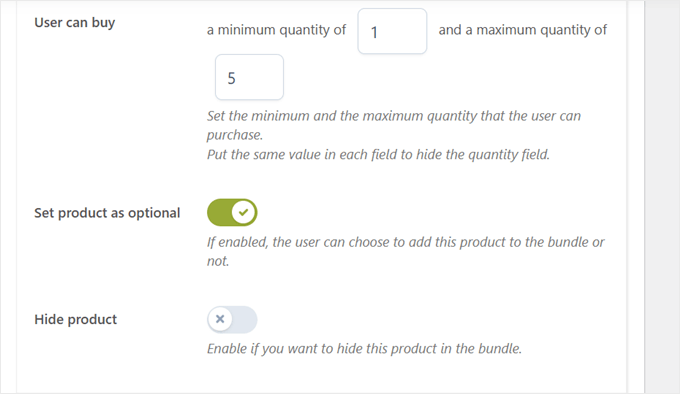
Paketinizdeki her öğe için bu özelleştirme adımlarını tekrarlamayı unutmayın.
Ardından, fiyatlandırma stratejinizi seçmek için 'Paket Seçenekleri'ne gidin.
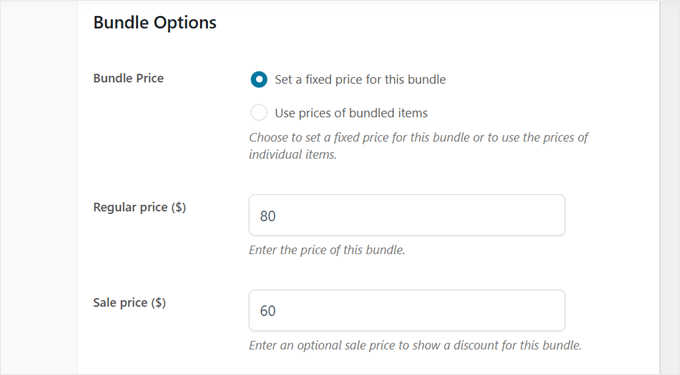
‘Bu paket için sabit bir fiyat belirle’ seçeneğini seçerseniz, bu, bireysel ürün fiyatlarından bağımsız olarak tüm paket için tek bir belirli fiyat belirleyeceğiniz anlamına gelir. Buna Sabit Paket Fiyatlandırması diyeceğiz.
Bu seçenek, paketiniz için ‘Tüm set için 120 $’ gibi basit ve net bir fiyat noktası sunmak istediğinizde iyi çalışır.
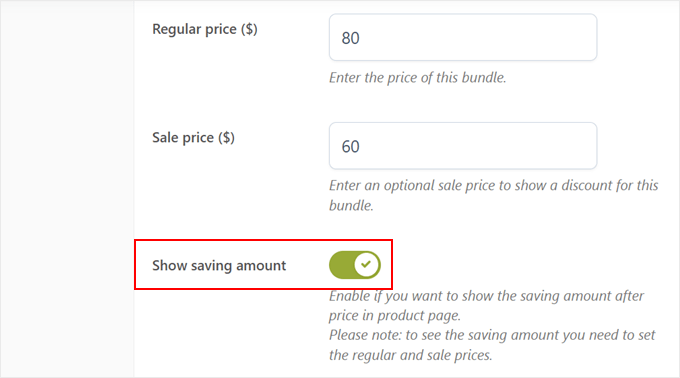
Bu seçeneği seçerseniz, bir ‘Normal fiyat’ ve bir ‘İndirimli fiyat’ ekleyebilirsiniz. Bu, paketin müşterilere her bir ürünü ayrı ayrı satın almalarından daha fazla para kazandırabileceği izlenimini verebilir.
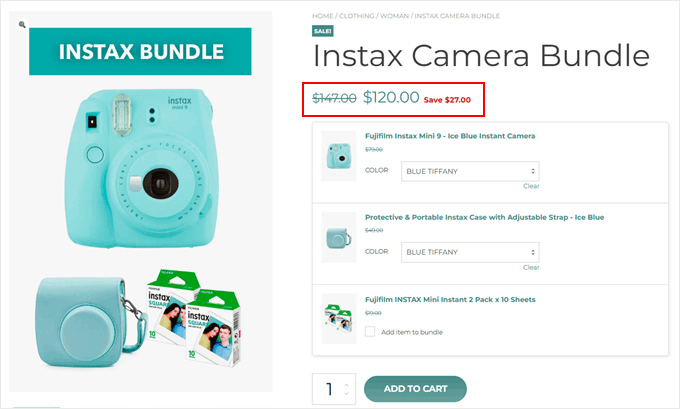
Ayrıca, paketin değerini vurgulamak için 'Tasarruf miktarını göster' ayarını etkinleştirebilirsiniz.
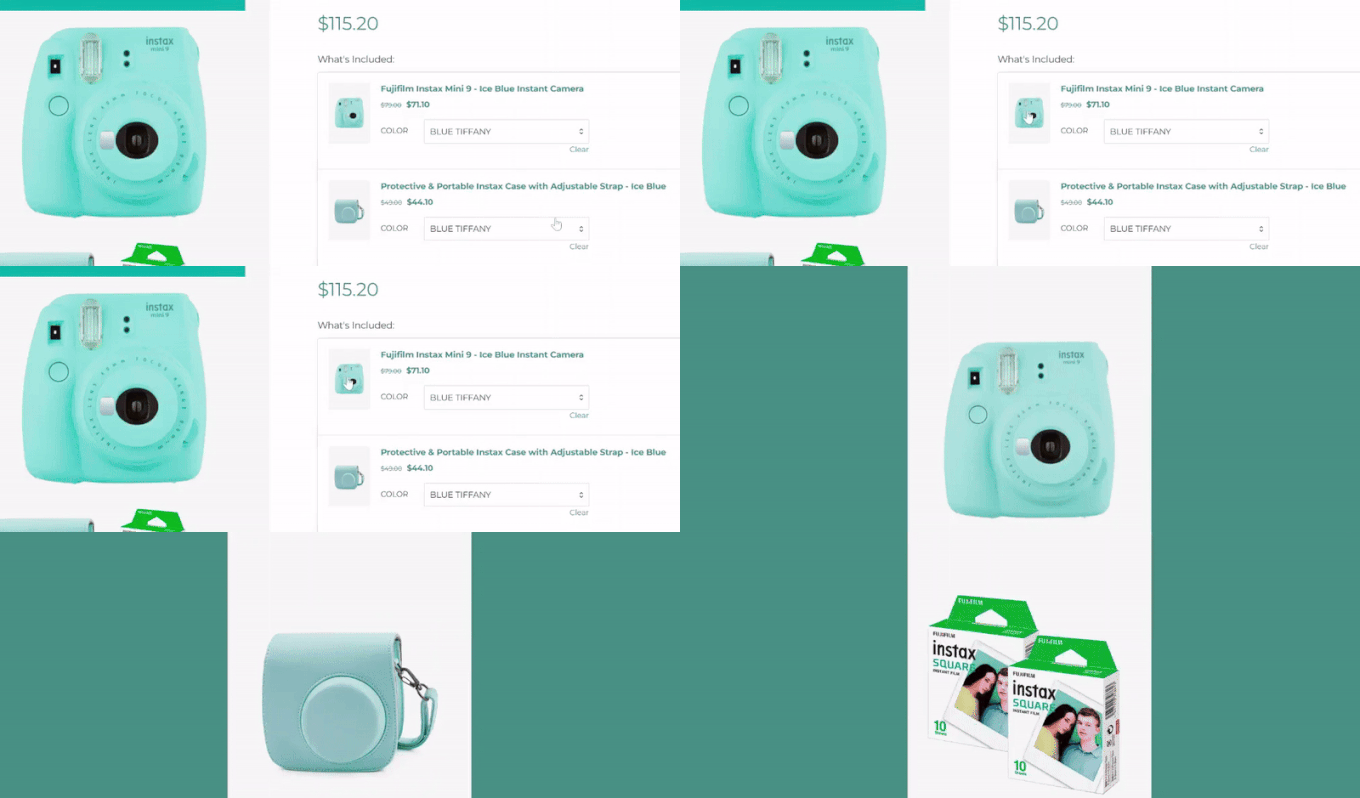
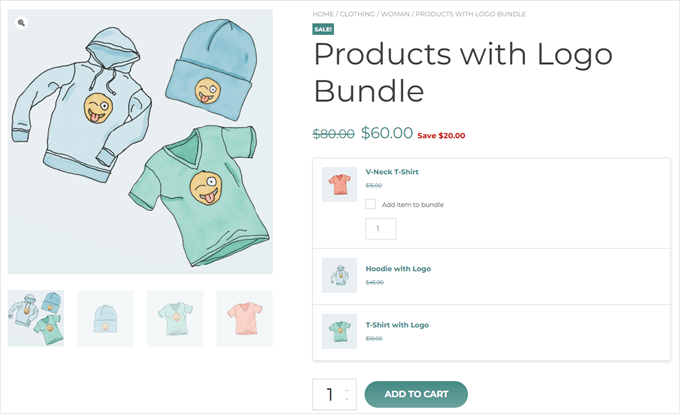
Örneğin, toplam normal fiyatınız 80 ABD doları ve indirimli fiyat 60 ABD doları ise, bu '20 ABD Doları Tasarruf Edin' etiketi ekleyecektir. Aşağıdaki resimde görebileceğiniz gibi, bu anlaşmayı müşteriler için daha çekici hale getirir.
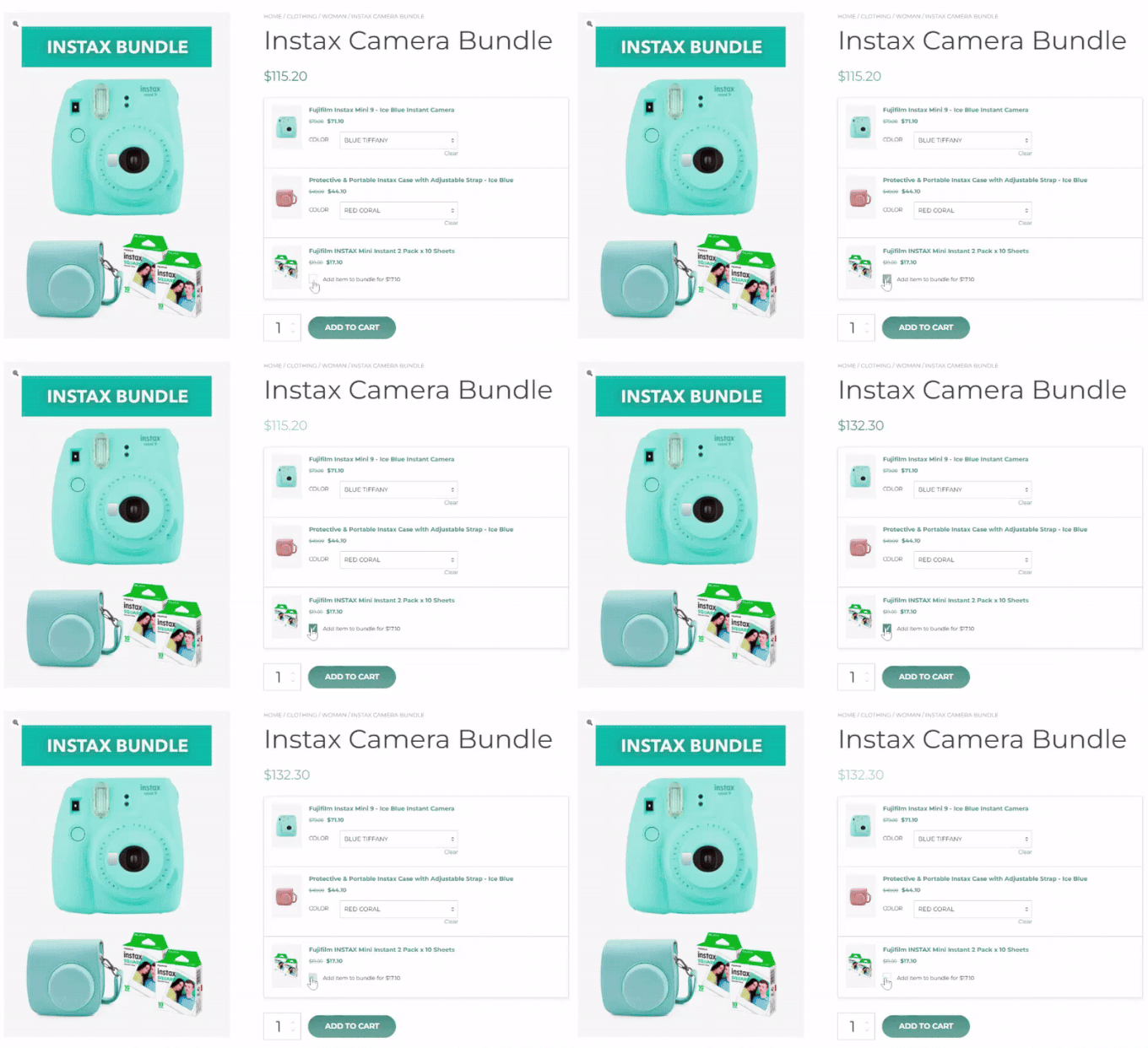
Diğer yandan, ‘Paketlenen öğelerin fiyatlarını kullan’ seçeneği, paketin toplam fiyatını bireysel ürün fiyatlarına ve indirimlerine göre hesaplar.
Bu, daha önce bahsettiğimiz Ürün Başına Fiyatlandırma'dır.
Müşterilerin paketlerini özelleştirdikçe fiyatın ayarlandığını görmelerini istiyorsanız bu iyi bir seçenek olabilir, ancak nihai fiyatı daha az anlaşılır hale getirebilir.
Örneğin, paketiniz %15 indirimli 30$ fiyatlı bir gömlek ve %20 indirimli 40$ fiyatlı bir pantolon içeriyorsa, müşteriler bu bireysel indirimli fiyatları görecek ve toplam otomatik olarak ayarlanacaktır.
Bu özellikle şu durumlar için kullanışlıdır:
- Müşterilerin isteğe bağlı ürünler seçebileceği esnek paketler
- Bireysel ürün indirimlerini vurgulamak istediğiniz paketler
- Müşterilerin her bir üründe ne kadar tasarruf ettiklerini tam olarak görmek isteyebilecekleri durumlar
Hangi Fiyatlandırma Modelini Seçmelisiniz?
- Basit, tek bir fiyat sunmak istediğiniz özel kitler veya paketler için Sabit Paket Fiyatlandırması Kullanın. Örneğin, 500 $ sabit fiyatla bir kamera, lens ve çantadan oluşan bir "Yeni Başlayanlar Fotoğrafçılık Kiti".
- Kendi kendine oluşturulan veya özelleştirilebilir paketler için Öğeye Göre Fiyatlandırma Kullanın. Bu, müşterilere daha fazla esneklik vermek istediğinizde harikadır, çünkü isteğe bağlı öğeler ekleyip kaldırdıklarında fiyatın değiştiğini görebilirler.
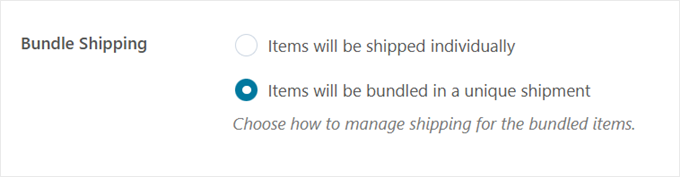
Ardından, ‘Paket Nakliyesi’ bölümüne gidin ve ürünleri tek tek mi yoksa tek bir sevkiyatta mı göndereceğinize karar verin.
Bireysel kargo ile her ürünün kendi kargo ücreti olacaktır, benzersiz kargo ise her şeye tek bir ücret uygular.
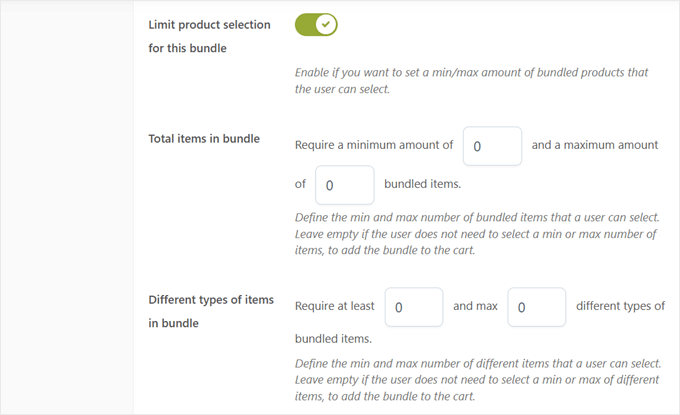
Son olarak, ‘Bu paket için ürün seçimini sınırla’ ayarını etkinleştirebilirsiniz. Bu özellik, müşterilerin belirli parametreler dahilinde tercih ettikleri ürünleri seçebilecekleri esnek paketler oluşturmak için mükemmeldir.
Örneğin, müşterilerin gurme atıştırmalıklar koleksiyonunuzdan en az 3, en fazla 5 öğe seçmesi gereken 'Kendi Hediye Kutunuzu Oluşturun' paketi oluşturabilirsiniz. Bu, abonelik kutusu hizmetleri için harikadır.
Tüm ayarlardan memnun kaldığınızda, ürün etiketleri, kategoriler ve ilgi çekici bir ürün resim galerisi gibi son dokunuşları ekleyebilirsiniz.
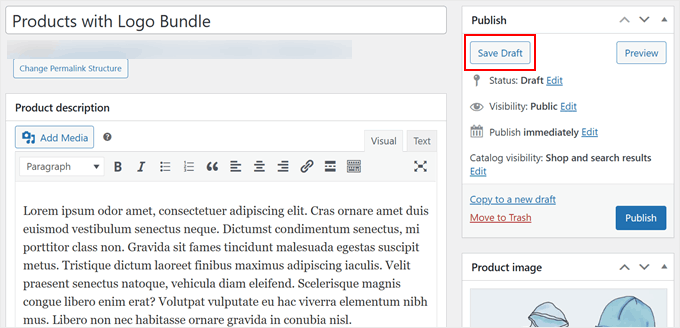
Şimdi, ilk ürün paketini oluşturmayı bitirmiş olsanız da, onu taslak olarak kaydetmemiz gerekiyor. Bu şekilde, çalışmamızı kaybetmeden tüm gerekli ayarları yapılandırabiliriz ve son adımda tamamlayıp yayınlamak için geri döneceğiz.
Bu nedenle, ekranınızın sağ üst köşesindeki 'Taslak Kaydet' düğmesine tıklayın.
Adım 3: Ürün Paketi Ayarlarını Yapılandırın
Şimdi, bazı önemli ayarları yapılandıralım. Bu seçenekler, paketlerinizin WooCommerce mağazanızda müşterilere nasıl görüneceğini ve çalışacağını belirleyecektir.
YITH » Ürün Paketleri bölümüne gidin ve 'Genel Ayarlar' sekmesine tıklayın. Göreceğiniz ilk önemli ayar, paketlenmiş ürünleriniz için stokta olmayan durumları ele alır.
Stokta olmayan ürünleri yönetmek için üç seçeneğiniz vardır: tüm paketi gizleyin, paketi stokta yok olarak işaretleyin veya satın almaya izin vermeden paketi gösterin.
Son seçeneği, yani varsayılan ayarı öneririz. Bu şekilde, bazı öğeler mevcut olmasa bile müşteriler paketinizde nelerin bulunduğunu görebilirler. Bunu yapmak, gelecekteki satın alımlarını planlamalarına yardımcı olabilir.

Ardından, paketlenmiş resimler için PhotoSwipe ayarını bulacaksınız.
Bunu etkinleştirmek, müşterilerin tam ekran bir lightbox galerisinde paket içindeki ürünlerden birinin resmine tıklamasını sağlar.
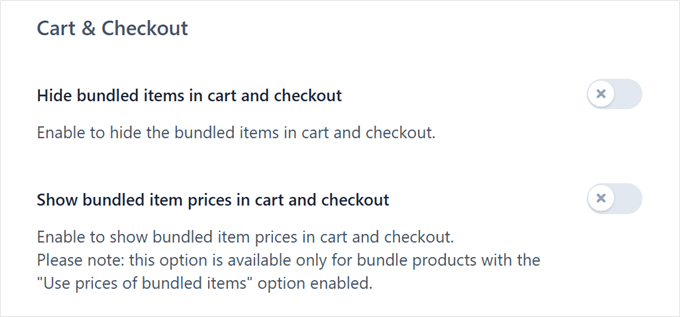
WooCommerce Sepet ve Ödeme görüntüleme ayarları sırada.
Varsayılan olarak, hem paket hem de bireysel ürünleri bu sayfalarda görünür. Ancak, ‘Paketlenmiş ürünleri sepette ve ödeme sırasında gizle’ seçeneğini etkinleştirerek paketi tek bir ürün olarak göstererek gösterimi basitleştirebilirsiniz.
Ayrıca, sepetinizde ve ödeme sayfalarınızda paket içindeki bireysel ürün fiyatlarını göstermeyi de seçebilirsiniz. Bu ayar, özellikle daha önce Ürün Başına Fiyatlandırma'yı (her ürünün kendi indirimi olduğu yer) seçtiyseniz, müşterilerin paketlerinin fiyat dökümünü görmelerini sağladığı için özellikle yararlıdır.
Sabit Paket Fiyatlandırması için, daha temiz bir ödeme deneyimi sağlamak amacıyla bunu devre dışı bırakmak isteyebilirsiniz.
Şimdi, sipariş detayları sayfasında ve yönetici alanındaki Raporlar sayfasında fiyatların nasıl görüneceğine karar vermeniz gerekecek.
Paketin tamamının e-ticaret fiyatını gösterecek olan ‘Paket Fiyatı’nı seçebilirsiniz. Veya paketteki her bir öğenin fiyatlarını görüntülemek için ‘Paketlenmiş Ürünlerin Fiyatı’nı seçebilirsiniz.
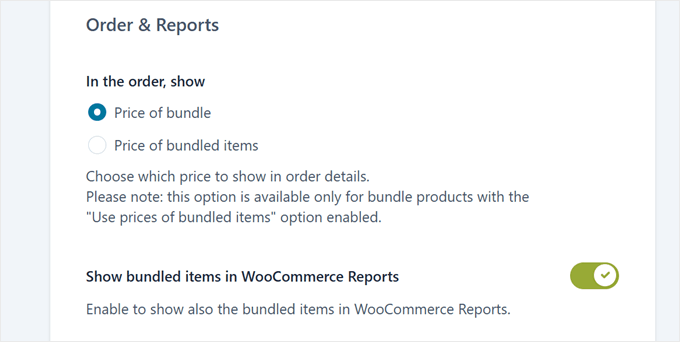
Varsayılan olarak, ürün paketleri WooCommerce Raporları sayfanızda tek bir öğe olarak görünür. 'Paketlenmiş öğeleri WooCommerce Raporlarında Göster' seçeneğini etkinleştirirseniz, hem paketi hem de bireysel ürünlerini görürsünüz.
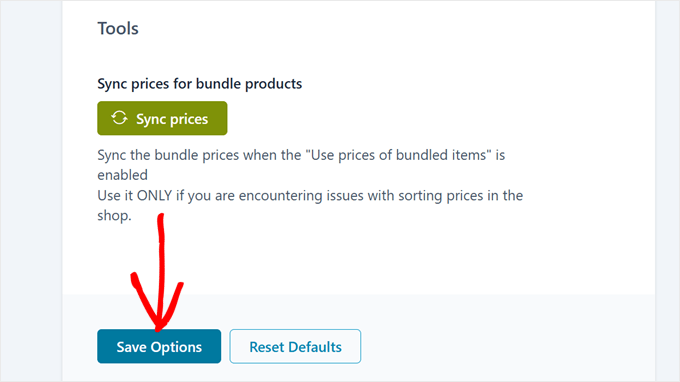
Aşağı doğru indiğinizde, paket ürünler için fiyatları senkronize etmek üzere bir düğme göreceksiniz. Bu, öncelikle eklentinin çok eski sürümlerinden yükseltme yapan veya belirli veri sorunlarıyla karşılaşan kullanıcılar için bir bakım aracıdır.
Yeni bir kurulumla tipik olarak kullanmanız gereken bir şey değildir. Bu düğmeyi güvenle göz ardı edebilir ve değişikliklerinizi kaydetmek için ‘Seçenekleri Kaydet’e tıklayabilirsiniz.
Adım 4: Paketlenen Ürünün Stilini ve Etiketlerini Özelleştirin
Temel ayarları yaptıktan sonra, ürün paketlerinizin WooCommerce mağaza sayfalarınız için tam olarak istediğiniz gibi görünmesini ve hissettirmesini sağlayabilirsiniz.
Başlamak için 'Özelleştirme' sekmesine geçin.
İlk olarak, paket fiyatlarının mağaza sayfalarınızda nasıl görüneceğini kontrol eden ‘Paket Fiyat Stili’ seçeneğini göreceksiniz. Sabit paket fiyatlandırması yerine öğe başına indirim sunmayı planlıyorsanız bu ayar özellikle önemlidir.
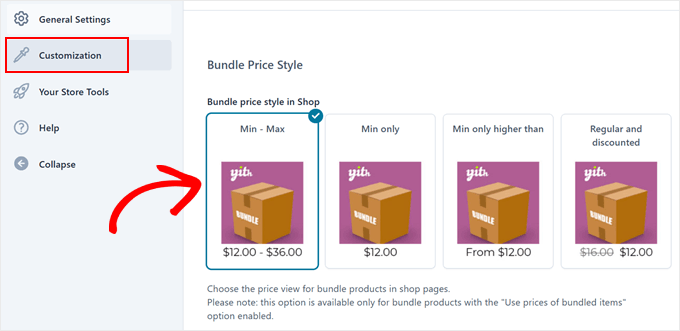
Paket fiyatlarını göstermek için dört düzen seçeneğiniz var:
- Min – maks: Tam fiyat aralığını gösterir (örn. “100$ – 150$”)
- Sadece Min: Yalnızca başlangıç fiyatını görüntüler
- Yalnızca şundan yüksek: “100$’dan itibaren” tarzı fiyatlandırma gösterir
- Normal ve indirimli: Hem indirimli fiyatları hem de üzerleri çizilmiş orijinal fiyatları görüntüler
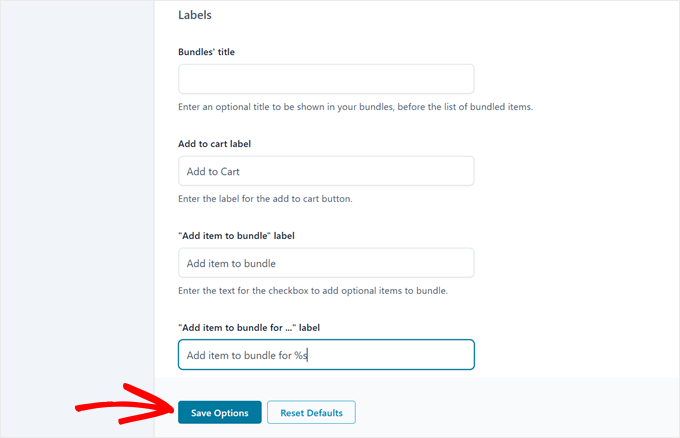
Düzeninizi seçtikten sonra, ürün sayfalarınızda görünen çeşitli etiketleri özelleştirebilirsiniz. ‘Paketler’ başlığı ayarı, paketlenmiş ürünler listenizin üzerinde bir başlık eklemenizi sağlar.
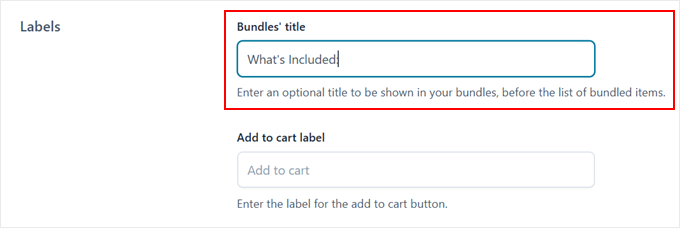
Birçok mağaza sahibi bunu ilgi çekici metinler eklemek için kullanır.
Yaygın örnekler şunlardır: 'Neler Dahil' veya 'Paket İçeriği'. Ancak isterseniz boş bırakabilirsiniz.
Daha çekici hale getirmek için 'Sepete ekle' düğmesinin metnini de kişiselleştirebilirsiniz. Gördüğümüz bazı etkili örnekler arasında 'Paketi Al' veya 'Paketini Talep Et' yer alıyor.
Paketlerinizdeki isteğe bağlı öğeler için iki etiket daha özelleştirebilirsiniz. ‘Pakete öğe ekle’ metni isteğe bağlı öğelerin yanında görünür.
Bu arada, Ürün Başına Fiyatlandırma (her ürünün kendi fiyatı ve indirimi olduğu yer) kullandığınızda 'Paket için ürün ekle...' görünür. Burada, fiyatı otomatik olarak görüntülemek için '%s' yer tutucusunu kullanabilirsiniz.
Örneğin, 'Pakete %s için ekle' girerseniz, müşteriler her isteğe bağlı öğenin yanında 'Pakete 19,99 $ için ekle' gibi bir şey görecektir. Bu, müşterilere her ek öğenin paket toplamlarına ne kadar ekleyeceğini tam olarak bilmelerini sağlar.
Bu ayarları mağazanızın diline ve stiline uyacak şekilde özelleştirdikten sonra 'Seçenekleri Kaydet'e tıklamayı unutmayın.
Adım 5: Ürün Paketini Yayınlayın
Gerekli tüm ayarları yapılandırdıktan ve paketinizin müşterilere nasıl görüneceğini özelleştirdikten sonra, mağazanızda yayına alabiliriz.
Bu nedenle, daha önce taslak olarak kaydettiğiniz ürün paketini bulun ve ekranınızın sağ üst köşesindeki 'Yayınla' düğmesine tıklayın.
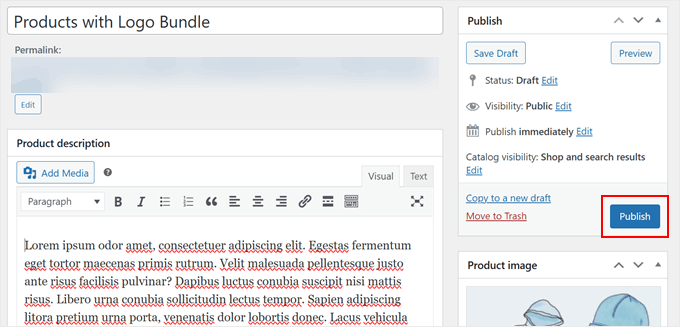
Tebrikler! WooCommerce ürün paketiniz artık yayında ve müşteriler tarafından satın alınmaya hazır.
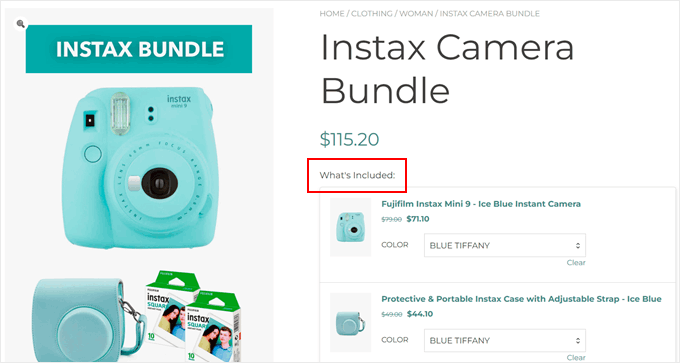
Ürün paketimizin nasıl göründüğüne dair bir örnek:
WooCommerce'de Ürün Paketleri Satmak Hakkında Sıkça Sorulan Sorular
Okuyucularımızın WooCommerce ürün paketleri hakkında sıkça sorduğu bazı sorular şunlardır:
WooCommerce'te paketlenmiş bir ürün ile gruplandırılmış bir ürün arasındaki fark nedir?
WooCommerce'te gruplandırılmış bir ürün, yalnızca birden fazla bireysel ürünü tek bir sayfada birlikte görüntüler. Müşteriler hala her öğeyi ayrı ayrı normal fiyatından sepetlerine ekler.
YITH gibi bir eklentiyle oluşturulan bir ürün paketi, birden fazla ürünü tek bir ürün olarak satılmak üzere bir araya getirmenize olanak tanır. Bu, tüm paket için özel bir indirimli fiyat sunmanızı sağlar.
Ürün paketleri için stok yönetimi nasıl çalışır?
İyi bir ürün paketi eklentisi stokları otomatik olarak yönetir.
Bir müşteri bir paket satın aldığında, pakete dahil olan her bir ürünün stok sayısı buna göre azaltılır. Bu, envanter seviyelerinizin doğru kalmasını sağlar.
Bir pakete değişken ürünler dahil edebilir miyim?
Evet, pakete değişken ürünler dahil edebilirsiniz.
YITH WooCommerce Ürün Paketleri eklentisinin premium sürümü, boyut veya renk gibi seçeneklere sahip ürünler eklemenize olanak tanır. Müşteriler daha sonra tercih ettikleri varyasyonları doğrudan paket ürün sayfasında seçebilirler.
Etkili ürün paketi örnekleri nelerdir?
Etkili paketler genellikle müşterilerin birlikte satın alacağı ilgili ürünleri gruplandırır.
Örneğin, bir "Başlangıç Fotoğrafçılık Kiti" kamera, lens ve hafıza kartı içerebilir. Bir "Tam Cilt Bakım Seti" temizleyici, serum ve nemlendirici içerebilir.
Daha Fazla WooCommerce İpucu ve Püf Noktası Öğrenin
WooCommerce mağazanızı bir sonraki seviyeye taşımak ister misiniz? İşte paketlenmiş ürünlerle birlikte harika çalışan en faydalı rehberlerimizden bazıları:
- WooCommerce'de Müşteri Takibi Google Analytics ile Nasıl Etkinleştirilir – Müşterilerinizin alışveriş davranışlarını daha iyi anlamayı öğrenin.
- WooCommerce'de Teslimat Zaman Slotları Nasıl Kurulur – Yerel teslimat veya planlanmış hizmetler sunan mağazalar için mükemmeldir.
- WooCommerce Ürün İncelemesinden Sonra Kupon Nasıl Gönderilir – Otomatik teşviklerle daha fazla müşteri incelemesi teşvik edin.
- WooCommerce'de Ürünleri Çapraz Satış Nasıl Yapılır – Akıllı çapraz satış stratejileriyle ortalama sipariş değerinizi artırın.
- WooCommerce'de Kuponları Nasıl Zamanlar ve Zamandan Tasarruf Edersiniz – Promosyon kampanyalarınızı otomatikleştirin.
- WooCommerce'de Toptan Satış Fiyatlandırması Nasıl Eklenir – Toplu alıcılar için özel fiyatlandırma oluşturun.
Umarız bu makale, WooCommerce'de ürün paketlerinin nasıl satılacağını öğrenmenize yardımcı olmuştur. Ayrıca eksiksiz WooCommerce SEO kılavuzumuza ve en iyi WooCommerce puan ve ödül eklentileri hakkındaki uzman seçimlerimize göz atmak isteyebilirsiniz.
Bu makaleyi beğendiyseniz, lütfen WordPress video eğitimleri için YouTube Kanalımıza abone olun. Bizi ayrıca Twitter ve Facebook'ta da bulabilirsiniz.




Bir sorunuz veya öneriniz mi var? Tartışmayı başlatmak için lütfen bir yorum bırakın.