


WordPress sitenizi güncel resimlerle güncel tutmak, özellikle her şeyi zaten Flickr'a gönderiyorsanız, bir angarya gibi gelebilir.
İki yeri ayrı ayrı güncellemek yerine, Flickr'ı WordPress'e bağlayabilirsiniz.
Bunu yaptığınızda, en son çekimleriniz otomatik olarak sitenizde görünecektir.
Bu, içeriğinizi taze tutar, ziyaretçilere geri dönmeleri için bir neden verir ve WordPress depolama alanından tasarruf ederken Flickr takipçi sayınızı büyütmenize yardımcı olur.
Yıllar içinde bu bağlantıyı kolay ve güvenilir hale getirmenin farklı yollarını denedim. Bu eğitimde, WordPress'e bir Flickr widget'ı eklemenin en basit yolunu göstereceğim (kodlama gerektirmez).

Neden WordPress'e Flickr Widget'ı Eklemeliyim?
WordPress'e bir Flickr widget'ı eklemek, sitenizi en yeni fotoğraflarınızla otomatik olarak güncel tutar. Ekstra yüklemelerden sizi kurtarır, sitenizin aktif görünmesini sağlar ve Flickr'daki kitlenizi büyütmenize yardımcı olur.
İşte bunun yardımcı olabileceği birkaç yol:
- 📸 Fotoğrafçılar – Çekimlerinizi mükemmelleştirmek için zaten çok zaman harcıyorsunuz; çevrimiçi portföyünüzün kendi kendine güncellenmesine izin verin, böylece sanatınıza odaklanabilirsiniz.
- 🌍 Seyahat blogger'ları – Yüklemeleri ikiye katlamanıza gerek yok çünkü en son maceralarınızı giderken zahmetsizce paylaşabilirsiniz.
- 🎨 Görsel yaratıcılar – Çalışmalarınızı kendi kendine güncellenen bir fotoğraf galerisinde sergileyin. Böylece daha fazla zaman yaratmaya ve daha az zaman yönetmeye harcayabilirsiniz.
- 📅 Yoğun site sahipleri – Blog gönderileri yavaşlasa bile siteniz aktif görünecektir.
Hepsinden iyisi, ziyaretçiler sizi Flickr'da takip etmek için tıklayabilir, bu da platformlar genelinde kitlenizi büyütmenize yardımcı olur. Ve resimler Flickr'da harici olarak barındırıldığı için, WordPress depolama alanından tasarruf edecek ve sitenizin daha hızlı yüklenmesine yardımcı olacaksınız.
Bunu akılda tutarak, bir Flickr widget'ını WordPress'e eklemenin en kolay yolunu size adım adım anlatacağız.
İşte bu kılavuzda ele alacağımız şeylerin hızlı bir özeti:
- WordPress'e Flickr Widget'ı Nasıl Eklenir
- Adım 1: Bir Flickr Widget Eklentisi Kurun, Etkinleştirin ve Ayarlayın
- Adım 2: Flickr Hesabınızı Kimlik Doğrulayın ve Yapılandırın
- Adım 3: Flickr Widget Ayarlarınızı Özelleştirin
- Adım 4: Otomatik Flickr Galerisi Bloğunu Gömme
- Ek İpucu: WordPress'te Görüntü Hırsızlığını Önleme
- Flickr Widget'ları Hakkında Sıkça Sorulan Sorular
- Keşfetmeye Devam Edin: WordPress'te Görüntüleri Kullanmanın Daha Fazla Yolu
Not: Buna 'Flickr widget'ı' desek de, kullanacağımız araç bir WordPress 'blok'tur. Bu, yalnızca kenar çubuğu gibi geleneksel widget alanlarında değil, gönderilerinizin ve sayfalarınızın herhangi bir yerine ekleyebileceğiniz anlamına gelir.
WordPress'e Flickr Widget'ı Nasıl Eklenir
WordPress'e bir Flickr widget'ı eklemenin en kolay yolu Photonic kullanmaktır. Farklı seçenekleri test ettikten sonra, bu eklenti öne çıktı çünkü birçok web sitesi ve platformdan içerik göstermenize olanak tanıyor. Bunlar arasında Google Photos, SmugMug ve Flickr yer alıyor.
⚠️ Önemli: Flickr'dan içerik göstermek için bir SSL sertifikasına ihtiyacınız olacak. Yardıma ihtiyacınız varsa, lütfen WordPress web siteniz için ücretsiz bir SSL sertifikası nasıl alınır hakkındaki kılavuzumuza bakın.
Adım 1: Bir Flickr Widget Eklentisi Kurun, Etkinleştirin ve Ayarlayın
Bunu yaptıktan sonra, ücretsiz Photonic eklentisini yüklemeye ve etkinleştirmeye hazırsınız. Adım adım talimatlar için bir WordPress eklentisi nasıl kurulur hakkındaki kılavuzumuza bakabilirsiniz.
Etkinleştirdikten sonra, Photonic » Ayarlar bölümüne gitmek isteyeceksiniz. Ardından ‘Flickr’ sekmesine tıklayabilirsiniz.
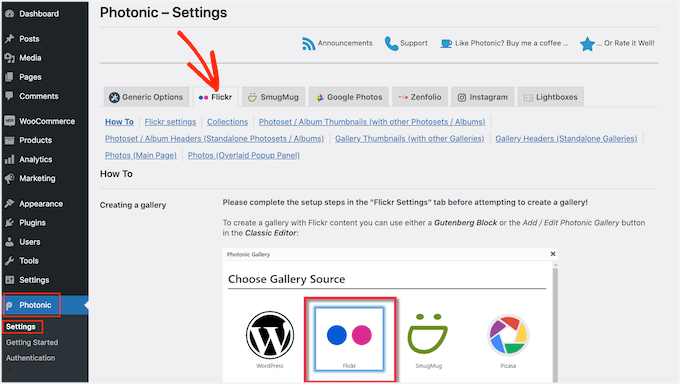
Sonraki adım 'Flickr ayarları' bağlantısına tıklamaktır.
Başlamak için, bir API anahtarı ve gizli anahtar oluşturarak Photonic'i Flickr hesabınıza bağlamanız gerekecek. Bu bilgiyi almak için Flickr web sitesinde bir uygulama oluşturmanız gerekecek.
Bir uygulama oluşturmak teknik görünebilir, ancak endişelenmeyin. Hiçbir kod bilmenize gerek yok ve her adımda size rehberlik edeceğiz.
Şimdi, anahtarı ve sırrı yeni bir sekmede oluşturmak akıllıca olacaktır, böylece Flickr web sitesi ile WordPress kontrol paneliniz arasında kolayca geçiş yapabilirsiniz.
Yeni tarayıcı sekmesinde, Flickr API sayfasına gidebilirsiniz. Bu sayfada, 'Şimdi çevrimiçi anahtarınız için başvurun' bağlantısına tıklamanız yeterlidir.
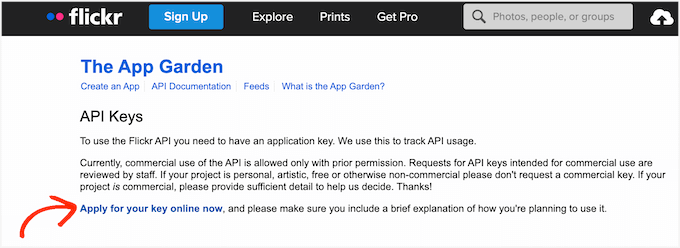
Artık Flickr hesabınız için kullandığınız e-posta adresini ve şifreyi girebilirsiniz.
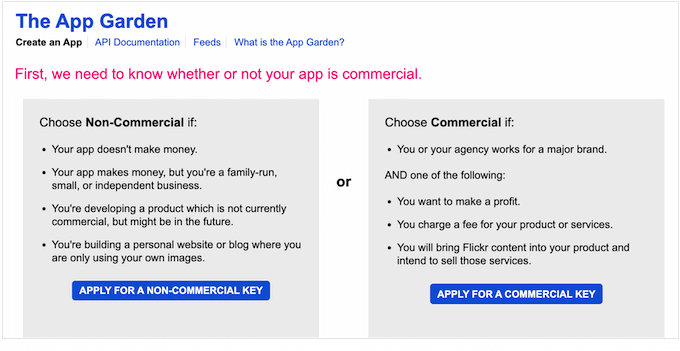
Hesabınıza giriş yaptıktan sonra, Flickr widget'ını ticari veya ticari olmayan bir proje için kullanmayı planlayıp planlamadığınızı Flickr'a bildirmeniz gerekecektir.
Kişisel bir WordPress blogu veya küçük işletme web sitesi oluşturuyorsanız, 'Ticari olmayan anahtar için başvur' düğmesine tıklayabilirsiniz.
Bir sonraki ekranda, ‘Uygulamanızın adı nedir’ alanına yazarak uygulamanıza bir ad vermeniz gerekecek. Site ziyaretçilerinizin bu adı görmeyeceğini unutmayın; bu yalnızca sizin referansınız içindir.
Uygulamayı nasıl kullanacağınızı Flickr'a anlatabileceğiniz bir ‘Ne inşa ediyorsunuz’ metin alanı da bulunmaktadır.
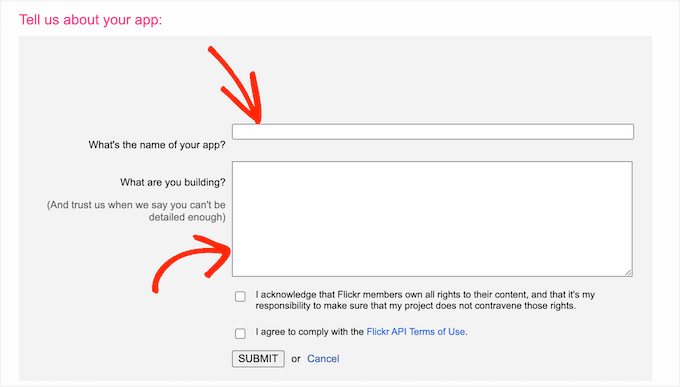
Tüm bu bilgileri girdikten sonra, Flickr'ın şartlarını ve koşullarını dikkatlice okumak iyi bir fikirdir. Hepsi uygunsa, 'Gönder' düğmesine tıklayabilirsiniz.
Flickr şimdi Flickr web sitesini Photonic uygulamasına bağlamak için kullanabileceğiniz bir API anahtarı ve sırrı gösterecektir.
Anahtarı ve sırrı kopyalayın ve ardından WordPress kontrol panelinize geri dönün. Artık bu iki değeri 'Flickr API Anahtarı' ve 'Flickr API Sırrı' alanlarına yapıştırabilirsiniz.
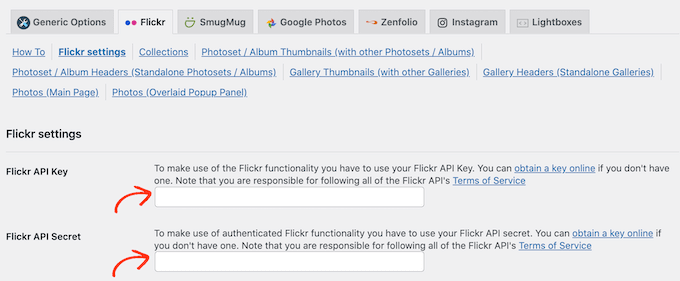
Bundan sonra, ekranın altına kaydırıp 'Sayfa Flickr ayarlarını kaydet' düğmesine tıklamak isteyeceksiniz.
Bu noktada Photonic, Flickr web sitesine erişebilecektir. Bu nedenle, bir sonraki adım eklentiye Flickr hesabınıza erişim izni vermektir.
Adım 2: Flickr Hesabınızı Kimlik Doğrulayın ve Yapılandırın
Buradan, WordPress yönetici panonuzdan Photonic » Kimlik Doğrulama'ya gidebilirsiniz.
Ardından, 'Flickr'dan Giriş Yap ve Erişim Belgesi Al' düğmesine tıklayın.
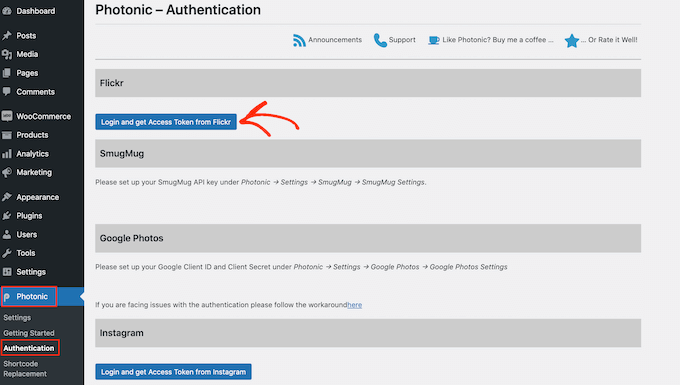
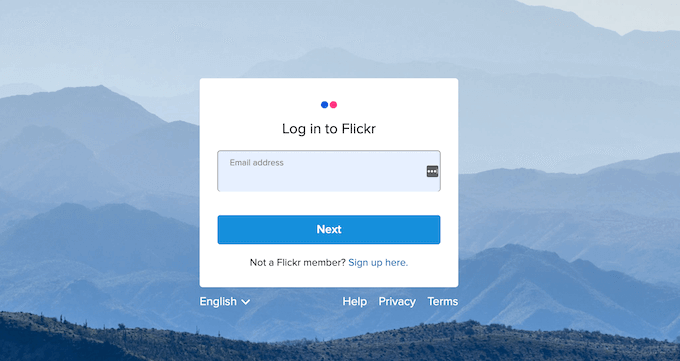
Bu sizi Flickr kullanıcı adınızı ve şifrenizi girebileceğiniz bir ekrana götürecektir.
Bunu yaptıktan sonra, 'Giriş yap' düğmesine tıklayın.
Flickr artık Photonic'in gerçekleştirebileceği eylemler ve erişebileceği veriler hakkında bazı bilgiler gösterecektir.
Photonic'e bu izinleri vermekten memnuniyet duyuyorsanız, 'Tamam, yetkilendireceğim' düğmesine tıklayabilirsiniz.
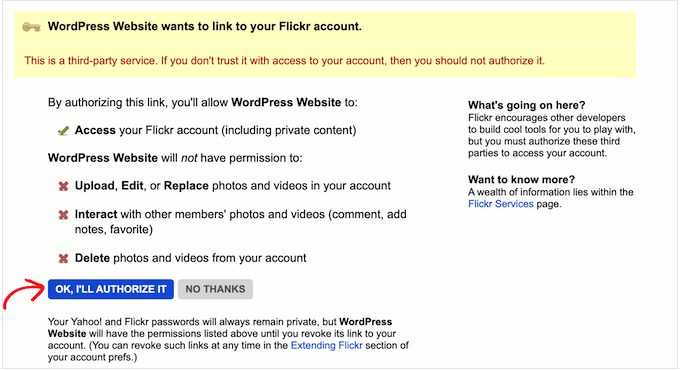
Bu düğmeye tıkladıktan sonra, otomatik olarak WordPress yönetici alanına geri gönderileceksiniz.
Sonraki ekranda, yeni ‘Erişim Belirteci’ ve ‘Erişim Belirteci Sırrı’ bilgilerini göreceksiniz. Bu belirteçleri Photonic'in ayarlarına eklemek için ‘Belirteci Kaydet’ düğmesine tıklamanız yeterlidir.
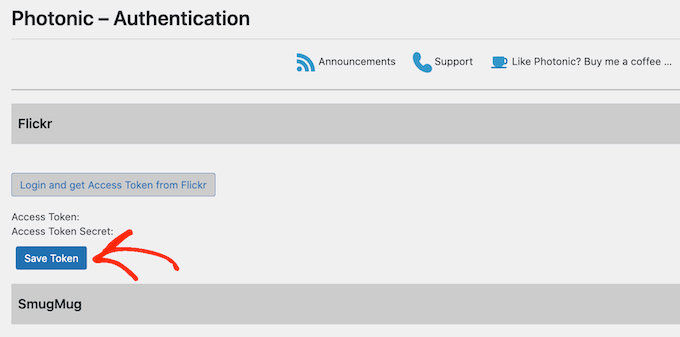
WordPress sizi şimdi Photonic’in ayarlar alanına götürecektir; burada ‘Erişim Belirteci’ ve ‘Erişim Belirteci Gizli Anahtarı’ zaten doğru alanlara yapıştırılmıştır.
Bundan sonra, birkaç ayarı daha yapılandırmanız gerekecek.
Bunu yapmak için varsayılan bir kullanıcı ayarlamak isteyebilirsiniz. Photonic, kişisel Flickr hesabınızdan veya başka herhangi bir genel hesaptan içerik göstermenize olanak tanır.
Sonraki bölümlerde, Flickr widget'ını oluştururken farklı Flickr hesaplarını nasıl görüntüleyeceğinizi göstereceğiz.
Ancak, önce varsayılan bir hesap ayarlamak isteyebilirsiniz. Örneğin, yalnızca kişisel Flickr hesabınızdan içerik göstermeyi planlıyorsanız, bunu varsayılan olarak ayarlamak size zaman kazandırabilir. İhtiyaç duyarsanız bu ayarı her zaman geçersiz kılabilirsiniz.
Varsayılan bir kullanıcı ayarlamak için yeni bir sekme açın ve ardından kullanmak istediğiniz Flickr hesabına gidin. Ardından tarayıcınızın adres çubuğundaki URL'yi kopyalayabilirsiniz; bu, https://www.flickr.com/photos/username/ gibi bir şey olmalıdır.
Şimdi, WordPress kontrol panelinize geri dönebilir ve Flickr URL'sini ‘Varsayılan kullanıcı’ alanına yapıştırabilirsiniz.
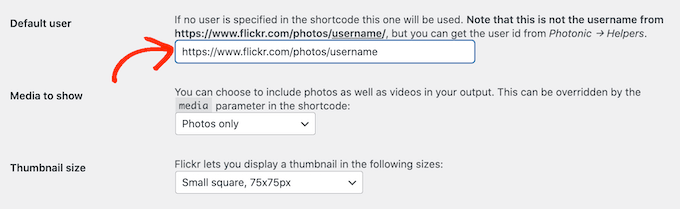
Bunu yaptıktan sonra, Photonic'in web sitenizin Flickr widget'ındaki içeriği nasıl göstereceğini özelleştirebilirsiniz.
Adım 3: Flickr Widget Ayarlarınızı Özelleştirin
Başlamak için, ‘Gösterilecek medya’ açılır menüsüne tıklayabilir ve yalnızca fotoğrafları, yalnızca videoları veya hem fotoğrafları hem de videoları göstermeyi seçebilirsiniz.
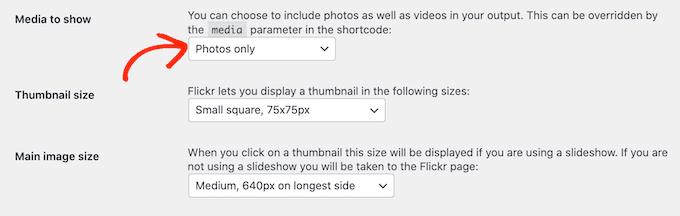
Bundan sonra, fotoğraf veya video küçük resimlerinin Flickr widget'ınızda ne kadar büyük görüneceğini seçebilirsiniz.
Bir ziyaretçi sitenize geldiğinde, Photonic, aşağıdaki resimde gösterildiği gibi tüm resimlerinizin ve videolarınızın küçük resim önizlemesini gösterecektir:
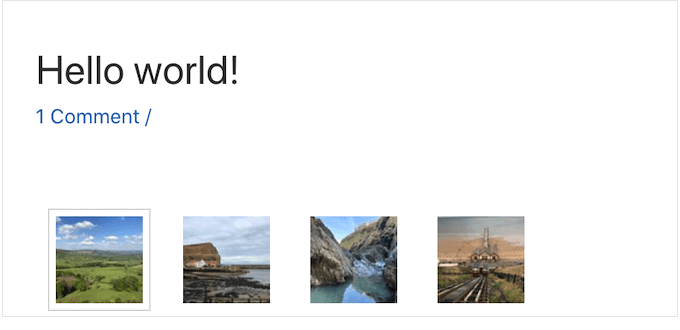
Ziyaretçiler, küçük resmine tıklayarak her resmin veya videonun daha büyük bir sürümünü görebilirler.
Photonic'in birkaç farklı düzeni vardır, ancak aşağıdaki resim, daha büyük sürümlerin web sitenizde nasıl görünebileceğine dair bir örneği göstermektedir.
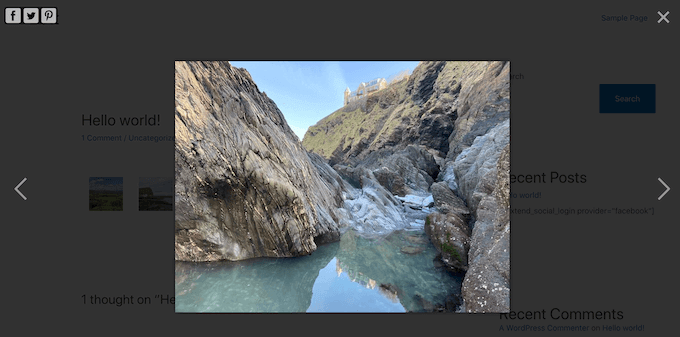
Küçük resimlerin boyutunu değiştirmek için ‘Küçük Resim Boyutu’ açılır menüsünü açın ve listeden bir değer seçin.
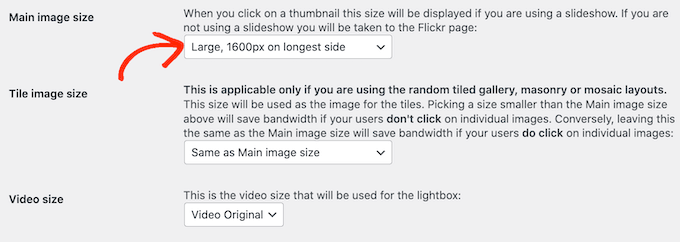
Ardından, ziyaretçi bir küçük resme tıkladığında görünen resim boyutunu seçebilirsiniz. Bunu yapmak için 'Ana resim boyutu' açılır menüsünü açın ve listeden bir boyut seçin.
Flickr widget'ınızda video göstermeyi planlıyor musunuz? O zaman 'Video boyutu' açılır menüsünü açmanız ve video lightbox'ın web sitenizde ne kadar büyük görüneceğini seçmeniz gerekecektir.
Bir lightbox, video oynatıcıya benzer şekilde video içeriğini gösteren basit bir açılır penceredir. Lightbox açıkken, ziyaretçiler sayfanın geri kalanıyla etkileşim kuramaz.

Göz atmak isteyebileceğiniz daha fazla ayar var. Ancak, çoğu WordPress web sitesi için bu iyi bir başlangıç olacaktır.
Eklediğiniz bilgilerden memnun kaldığınızda, ekranın altına kaydırabilir ve ‘Sayfayı Kaydet Flickr Ayarları’ düğmesine tıklayabilirsiniz.
Adım 4: Otomatik Flickr Galerisi Bloğunu Gömme
Eklentiyi yapılandırdıktan sonra, herhangi bir gönderiye, sayfaya veya widget'a hazır alana bir Flickr widget'ı ekleyebilirsiniz.
Bu örnekte, bunu bir gönderiye veya sayfaya nasıl ekleyeceğinizi göstereceğiz, ancak adımlar herhangi bir widget'a hazır alan için benzerdir.
Başlamak için, Flickr widget'ını eklemek istediğiniz sayfa veya gönderiyi açmanız yeterlidir. Burada, + simgesine tıklayın ve ardından doğru bloğu bulmak için 'Photonic Gallery' yazın.
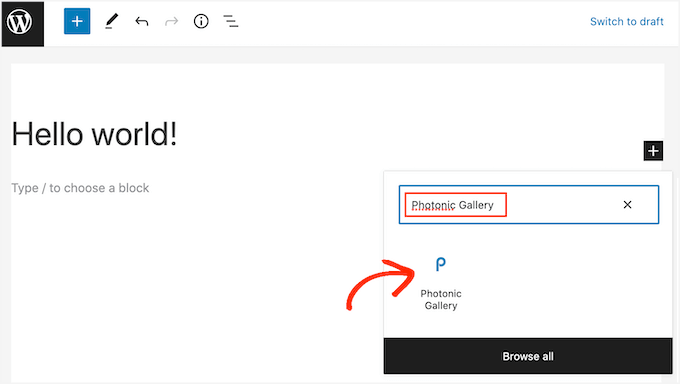
Photonic Galeri bloğuna tıkladığınızda, blok web sitenize eklenecektir.
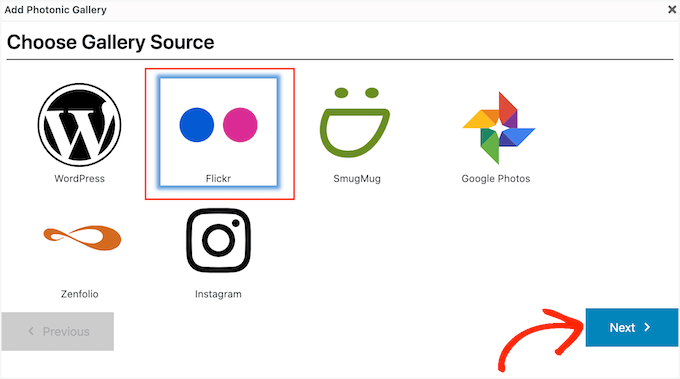
Ardından, ‘Photonic Galerisi Ekle’ye tıklayın.
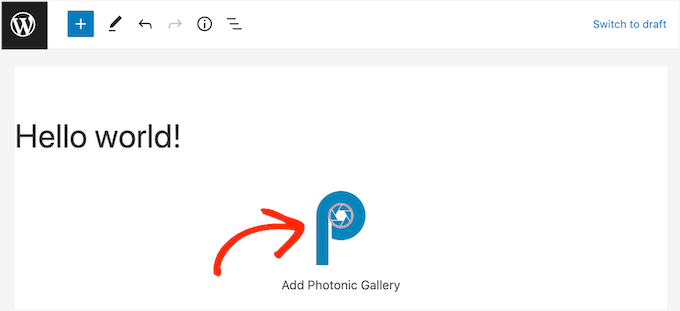
Bu, Instagram veya Google Fotoğraflar gibi yerlerden Photonic'in resim ve videolarını nereden alacağını seçebileceğiniz bir açılır pencere açacaktır.
💡 Not: Web sitenizde bir Instagram galerisi kurmak mı istiyorsunuz? Kullanımı kolay ve süper güçlü olduğu için Smash Balloon eklentisini öneririz.
Daha fazla ayrıntı için, WordPress'te özel bir Instagram fotoğraf akışı nasıl oluşturulur hakkındaki kılavuzumuza bakın.
WordPress'e bir Flickr widget'ı eklemek istediğimiz için, 'Flickr' ve 'Sonraki' düğmesine tıklayalım.
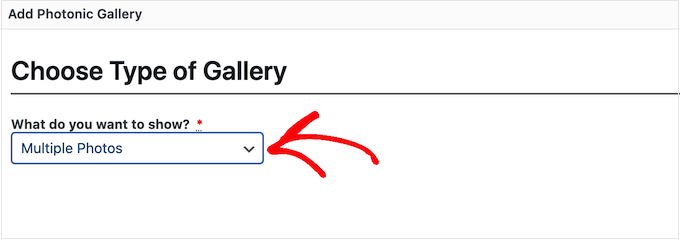
Artık açılır menüyü açabilir ve göstermek istediğiniz içerik türünü seçebilirsiniz.
Bu, yalnızca tek bir fotoğraf, birden çok fotoğraf veya hatta tüm Flickr albümleri, resim galerileri veya koleksiyonları olabilir.
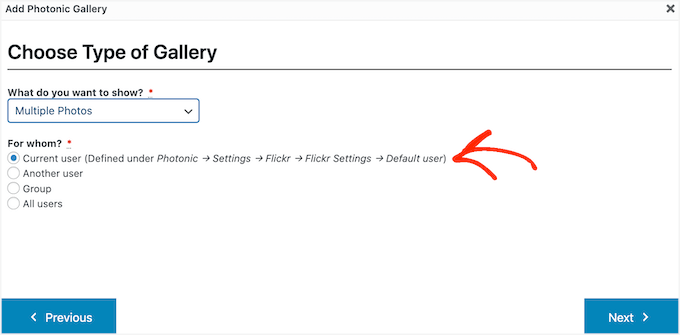
Bir seçenek belirledikten sonra, Photonic'in içeriği nereden alacağını belirtmeniz gereken Flickr hesabını seçmeniz gerekecektir.
En kolay seçenek, Photonic ayarlarına eklediğiniz varsayılan kullanıcı adından fotoğrafları veya videoları almaktır. Bunu yapmak için ‘Mevcut kullanıcı’ radyo düğmesine tıklamanız yeterlidir.
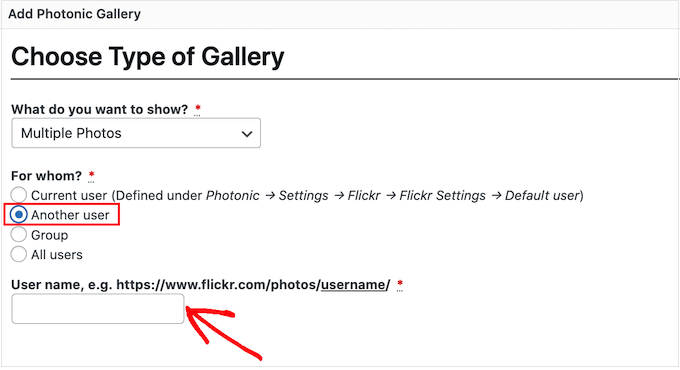
Farklı bir Flickr hesabından içerik göstermek mi istiyorsunuz? O zaman bunun yerine 'Başka bir kullanıcı' radyo düğmesini seçmelisiniz.
Bu, kullanmak istediğiniz Flickr hesabının URL'sini yapıştırabileceğiniz yeni bir alan ekleyecektir.
Başka bir seçenek de bir Flickr grubundan resim ve video göstermektir. Bunu yapmak için 'Grup' radyo düğmesine tıklamanız yeterlidir.
Ardından, yeni bir sekmede, kullanmak istediğiniz gruba gidebilirsiniz. URL'yi kopyalayacaksınız, bu da şuna benzer görünmelidir: https://www.flickr.com/groups/group-name.
İşiniz bittiğinde, WordPress panosuna geri dönün ve URL'yi 'Grup adı' alanına yapıştırın.
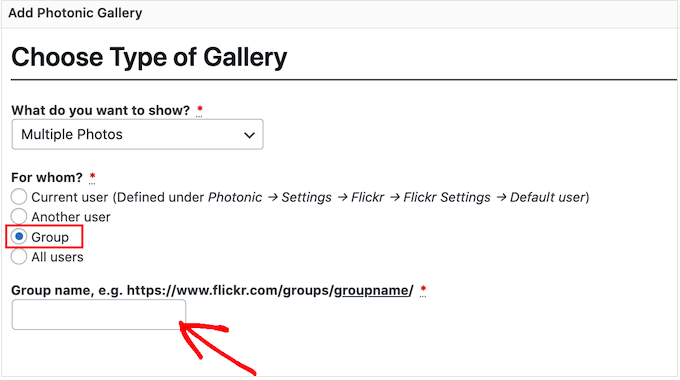
Bir seçenek belirledikten sonra, 'İleri' düğmesine tıklayın.
Bir sonraki ekranda, Photonic'in Flickr widget'ınızda göstereceği tüm farklı resim ve videoların bir önizlemesini göreceksiniz.
Bu resimlerin ve videoların tümünü göstermek istemiyorsanız, içeriği Flickr'da nasıl etiketlendiğine göre filtreleyebilirsiniz.
‘Etiketler’ alanına, kullanmak istediğiniz etiketleri yazmanız yeterlidir. Filtrenizde birden fazla etiket kullanmak istiyorsanız, her etiketi virgülle ayırmanız gerekecektir.
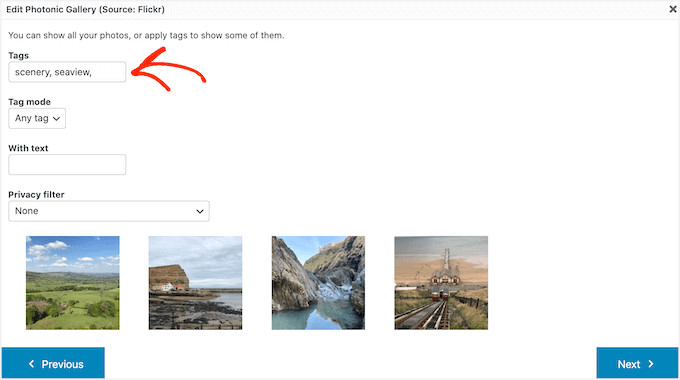
Şimdi, Photonic yalnızca bu etiketlere sahip resimleri ve videoları gösterecektir.
Birden fazla etiket yazarsanız, bu etiketlerden biriyle tüm medyayı mı yoksa yalnızca tüm etiketlere sahip medyayı mı göstereceğinizi seçmeniz gerekecektir.
Bunu yapmak için ‘Etiket modu’ açılır menüsünü açın ve ‘Herhangi bir etiket’ veya ‘Tüm etiketler’ seçeneğine tıklayın.
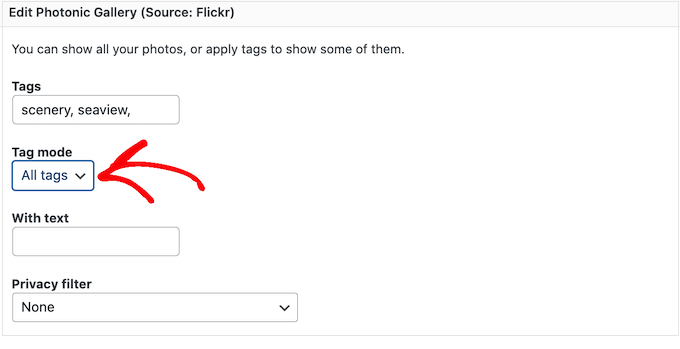
Bu sayfadaki küçük resim önizlemelerinin otomatik olarak güncellenmeyeceğini unutmayın. Herhangi bir değişiklik yaparsanız, önizleme tamamlanmış Flickr widget'ınızda yer alacak resimleri ve videoları göstermeyebilir.
Değişikliklerinizden memnun kaldığınızda, 'İleri' düğmesine tıklayın.
Bu ekranda, ‘Kare Izgara’ ve ‘Slayt Gösterisi’ gibi Flickr widget'ı için tüm farklı düzenleri göreceksiniz.
Kullanmak istediğiniz düzene tıklamanız ve ardından 'İleri' düğmesine tıklamanız yeterlidir.
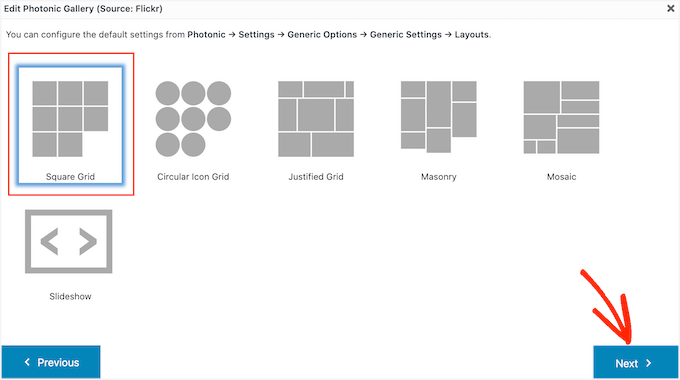
Ardından, resim ve videoların Flickr widget'ınızda nasıl görüntüleneceğini özelleştirmek için kullanabileceğiniz bazı ayarlar göreceksiniz.
Seçtiğiniz düzene bağlı olarak farklı ayarlar görebilirsiniz. Örneğin, ‘Dairesel Simgeli Izgara’ veya ‘Kare Izgara’ düzenini kullanıyorsanız, Flickr widget'ına kaç sütun dahil edeceğinize karar verebileceksiniz.
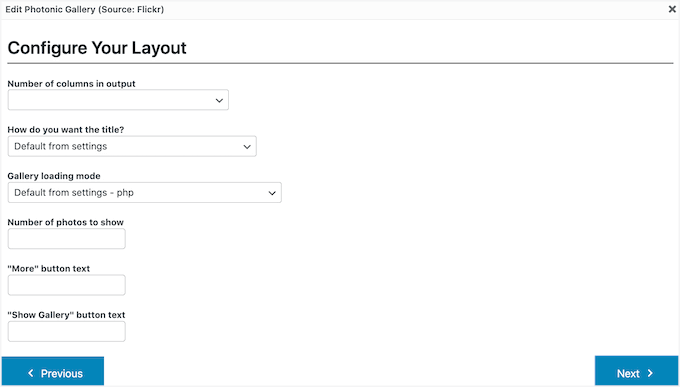
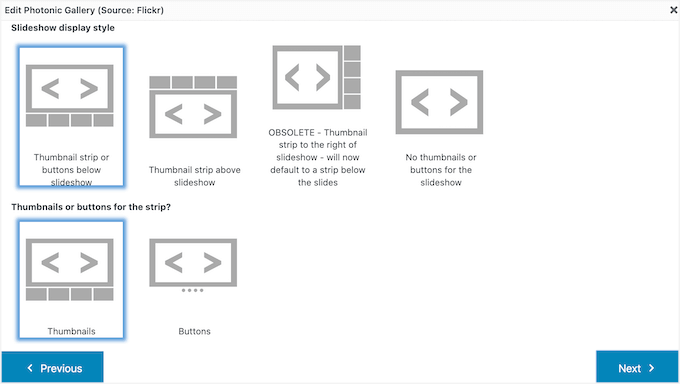
Bu arada, bir Slayt Gösterisi düzeni kullanıyorsanız, küçük resimleri slayt gösterisinin üstünde mi yoksa altında mı göstereceğinizi seçmeniz gerekecektir.
Düzen ayarlarınızı gözden geçirmeyi bitirdikten sonra, 'İleri' düğmesine tıklayın.
Açılır pencere şimdi web sitenize ekleyeceği kodu gösterecektir. Her şey sizin için harika göründüğünde, 'İleri' düğmesine tıklayabilirsiniz.
Photonic, gönderi düzenleyicisinde Flickr içeriğini göstermez, bu nedenle widget'ın web sitenizi ziyaret eden kişilere nasıl görüneceğini görmek için 'Önizleme' düğmesine tıklamanız gerekecektir.
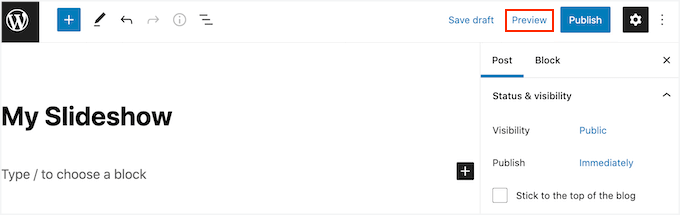
Flickr widget'ının görünümünden memnun kaldığınızda, bu sayfayı normal şekilde güncelleyebilir veya yayınlayabilirsiniz.
Ek İpucu: WordPress'te Görüntü Hırsızlığını Önleme
Telif hakkı yasaları evrenseldir ve yaratıcı çalışmanızı otomatik olarak korur. WordPress blogunuzda belirtilmiş olsun ya da olmasın, resimleriniz, metinleriniz, videolarınız ve diğer içerikleriniz telif hakkıyla korunmaktadır.
Sorun, resimlerin ve metinlerin kolayca kopyalanabilmesidir. Ayrıca, birçok insan bir resmi çalıp kendi sitesinde kullandığında kimsenin fark etmeyeceğini düşünür. 🤔
Başkalarının sizin çalışmanızı kullanması gurur verici olsa da, haklarınıza bariz bir şekilde saygısızlık görmek rahatsız edici olabilir. Başkalarının çalışmalarını çalmak sadece yasa dışı değil, aynı zamanda etik dışıdır.
Görüntü hırsızlığını tamamen engelleyemeseniz de, caydırmak için birçok yol vardır:
- Sağ tıklamayı devre dışı bırakma.
- Görsellerinizde filigran kullanma.
- Hotlinking'i devre dışı bırakma.
- Sitenize telif hakkı bildirimleri ekleme.
Çok sayıda WordPress görsel eklentisini inceledikten sonra, Envira Gallery'nin görsel koruma açısından en iyilerden biri olduğuna inanıyoruz.

Filigran ekleme eklentisi ve sağ tıklamayı devre dışı bırakma seçeneği gibi görsellerinizi korumak için güçlü araçlarla birlikte gelir. Bunlar, hırsızlığı caydırmanın en etkili yollarından ikisidir. Tam özellik dökümü için kapsamlı Envira Gallery incelememizi okuyabilirsiniz.
Ayrıntılı talimatlar için lütfen WordPress'te görsel hırsızlığını önlemeye yönelik uzman ipuçlarımıza bakın.
Flickr Widget'ları Hakkında Sıkça Sorulan Sorular
WordPress'e Flickr widget'ı eklemek hakkında sorularınız mı var? Yanıtları bizde. Aşağıda kullanıcılardan en sık duyduğumuz sorulardan bazıları yer almaktadır.
Özel bir Flickr hesabından fotoğraf gösterebilir miyim?
Genellikle, Photonic gibi eklentiler, Flickr'daki fotoğraflarınızın veya albümlerinizin herkese açık olmasını gerektirir. Bu, eklentinin her ziyaretçi için özel oturum açma kimlik bilgileri gerektirmeden Flickr'ın genel API'sini kullanarak resimleri almasına olanak tanır.
Sizin gibi kimliği doğrulanmış bir kullanıcı oturum açtığında özel içeriği görebilse de, genel ziyaretçileriniz göremez. Herkesin görebileceği bir galeri için herkese açık fotoğrafları veya albümleri kullanmanız gerekecektir.
Bir Flickr widget'ı eklemek web sitemi yavaşlatır mı?
Çok sayıda görsel görüntülemek sayfa yükleme sürelerini etkileyebilir. Ancak fotoğraflar Flickr'ın sunucularında barındırıldığı için, WordPress web sitenizin barındırma yükünü azaltır.
Sitenizin hızlı kalmasını sağlamak için, WP Rocket gibi iyi bir önbellekleme eklentisi kullanmanızı her zaman öneririz. Ayrıca tüm görselleriniz için tembel yüklemeyi etkinleştirebilirsiniz.
Bu yaklaşımlar performansı ve genel kullanıcı deneyimini iyileştirmeye yardımcı olur.
Flickr galerimin görünümünü özelleştirebilir miyim?
Evet, Photonic eklentisi çeşitli özelleştirme seçenekleri sunar. Eğitimde ele aldığımız gibi, ızgaralar veya slayt gösterileri gibi farklı düzenler seçebilir, küçük resim boyutlarını ayarlayabilir ve göstermek istediğiniz içeriği filtreleyebilirsiniz.
Daha gelişmiş stil, filigran gibi özellikler ve e-ticaret entegrasyonu için premium bir galeri eklentisini düşünebilirsiniz. Gücü ve kullanım kolaylığı nedeniyle Envira Gallery'yi kullanıyor ve tavsiye ediyoruz.
Keşfetmeye Devam Edin: WordPress'te Görüntüleri Kullanmanın Daha Fazla Yolu
Ve bu kadar! Umarım bu makale, WordPress'e bir Flickr widget'ı eklemeyi öğrenmenize yardımcı olmuştur. Ardından, aşağıdaki kılavuzlarımıza da göz atabilirsiniz:
- Kalite Kaybı Olmadan Görüntüleri Yeniden Boyutlandırma ve Büyütme
- WordPress'te Galeri Resimlerine Özel Bağlantı Ekleme
- WordPress'te Görüntü Üzerine Gelme Efektleri Nasıl Eklenir
- WordPress'te Albümlerle Fotoğraf Galerisi Nasıl Oluşturulur
- Bir WordPress Sitesinde Kullanıcıların Resim Yüklemesine Nasıl İzin Verilir
- WordPress'te Fotoğraf Yarışması Nasıl Oluşturulur
- Performans ve Kalite İçin En İyi WordPress Slider Eklentileri
Bu makaleyi beğendiyseniz, lütfen WordPress video eğitimleri için YouTube Kanalımıza abone olun. Bizi ayrıca Twitter ve Facebook'ta da bulabilirsiniz.



Jasper Frumau
Bu Hızlı Flickr Widget eklentisi uzun süredir güncellenmedi ve artık düzgün çalışmıyor.
aman
Hızlı Flickr Widget çalışmıyor! sayfada hata gösteriyor SSL gerekli