


Det är nedslående att se dina WordPress-formulär få många visningar men inte många inskickade svar. Du lägger tid på att ställa in dem, bara för att besökare ska sluta halvvägs.
Under åren har vi testat en mängd olika metoder för att göra onlineformulär mer effektiva – från att förenkla layouter till att spåra exakt hur användare interagerar med varje fält.
En sak blev tydlig: när någon överger ett formulär beror det vanligtvis på att något längs vägen orsakade förvirring eller skapade friktion. 😵💫
De goda nyheterna är att du kan åtgärda detta när du förstår *varför* användare lämnar. Genom att spåra formulärinteraktioner kan du identifiera problemområden och göra enkla förbättringar för att uppmuntra fler att slutföra sina inskickade svar.
I den här guiden går vi igenom steg för steg hur du spårar och minskar formulärsavhopp i WordPress, så att du kan återhämta förlorade potentiella kunder och förbättra dina formulärs konverteringsgrad. 📈
Vad är formulärsavhopp?
Formulärabstinens inträffar när en användare börjar fylla i ett formulär men lämnar sidan innan de skickar in det. Detta kan bero på ett felaktigt formulär, en dålig användarupplevelse, eller helt enkelt för att användaren ändrade sig.
Detta gäller alla formulär på din webbplats, som en e-postnyhetsbrevsregistrering, WooCommerce-kassa, kontaktformulär och andra.
Kort sagt, om användare når formuläret och antingen bestämmer sig för att inte fylla i det eller lämnar det halvvägs, betraktas det som att formuläret överges.
Varför du behöver minska övergivna formulär
Att minska övergivna formulär är viktigt eftersom varje ofullständigt formulär innebär en missad möjlighet – vare sig det är en ny potentiell kund, en försäljning eller en prenumerant.
Till exempel, över 77 % av online-shoppare överger sina kassaformulär, vilket representerar betydande förluster i ofullständiga försäljningar.
Att spåra övergivna formulär hjälper dig att hålla dig på topp. Det hjälper dig att identifiera vilka formulär som underpresterar, så att du kan vidta åtgärder för att förbättra dem och öka dina konverteringar.
Med det i åtanke, här är en översikt över allt vi kommer att täcka för att hjälpa dig att spåra och minska övergivna WordPress-formulär:
Låt oss börja med hur man spårar övergivna formulär.
Spåra övergivna formulär i WordPress
Det bästa sättet att spåra formulärabstinens på din WordPress-webbplats är att använda MonsterInsights.
Det är den främsta Google Analytics-pluginen för WordPress och låter dig enkelt spåra webbplatstrafik med Google Analytics.
På WPBeginner använder vi MonsterInsights för många spårningsuppgifter, inklusive formulärkonverteringar. Se vår kompletta MonsterInsights-recension för att lära dig mer om pluginen.
✋ Innan vi börjar, notera att du behöver minst deras Pro-plan för att komma åt formulär-tillägget.
För att få MonsterInsights Pro kan du gå till deras webbplats, klicka på knappen ‘Get MonsterInsights Now’ och följa stegen för att slutföra registreringen.

Vid registrering får du din egen MonsterInsights-instrumentpanel, där du kan hitta din MonsterInsights zip-fil och licensnyckel.
Därefter installerar och aktiverar vi MonsterInsights-pluginen.
Från ditt WordPress-adminområde, navigera till Plugins » Lägg till ny plugin.

Sedan kan du använda sökfunktionen för att leta efter MonsterInsights-pluginen.
Klicka helt enkelt på knappen ‘Installera nu’ och sedan ‘Aktivera’ när den visas.

För mer information, se vår steg-för-steg-guide om hur man installerar ett WordPress-plugin.
Du måste sedan ange din MonsterInsights-licensnyckel, som du hittar i ditt MonsterInsights-kontopanel.
Efter aktivering ser du välkomstskärmen och installationsguiden. Klicka helt enkelt på knappen 'Starta guiden'.

Du kan följa instruktionerna på skärmen för att ansluta ditt Google Analytics-konto till din webbplats. För mer detaljerade instruktioner, se vår nybörjarguide om hur man installerar Google Analytics i WordPress.
När du har konfigurerat MonsterInsights är det dags att konfigurera formulärspårning.
Gå helt enkelt till sidan Insikter » Tillägg, bläddra ner till tillägget Formulär och klicka sedan på knappen Installera.
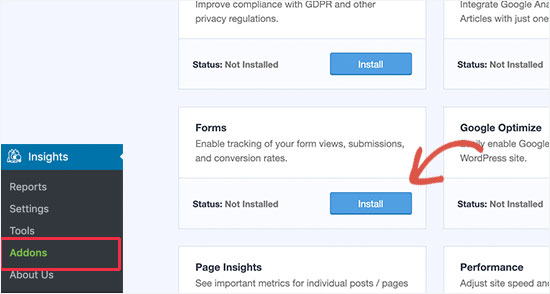
När du har installerat och aktiverat formulärtillägget kommer MonsterInsights automatiskt att upptäcka din WordPress-formulärplugin och aktivera formulärspårning.
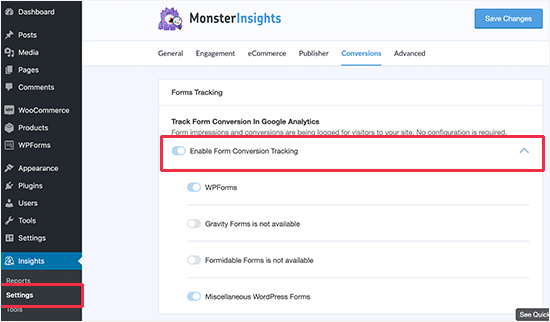
Du kan verifiera detta genom att besöka sidan Insikter » Inställningar och växla till fliken 'Konverteringar'. Här kan du se din formulärbyggare listad under alternativet 'Aktivera spårning av formulärkonverteringar'.
Nu när allt är inställt behöver du bara vänta några timmar på att MonsterInsights ska samla in data medan dina användare fyller i formulär på din WordPress-webbplats.
Visa formulärrapporter i MonsterInsights
MonsterInsights gör Google Analytics-rapporter lätta att förstå. Tillägget för formulär visar dig hur användare på din webbplats interagerar med formulär när det gäller konverteringar och formulärsavhopp.
Gå helt enkelt till sidan Insikter » Rapporter och byt till fliken formulär för att komma åt en lista över dina formulär, tillsammans med deras visningar, konverteringar och konverteringsfrekvenser.
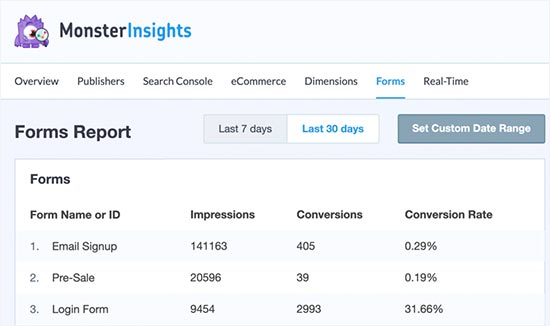
Här vill du ägna särskild uppmärksamhet åt formulär med många visningar och låga konverteringsfrekvenser. Det är dessa som användare tittar på men inte slutför.
Därefter, låt oss ta reda på vad som hindrar användare från att slutföra dessa formulär.
Återställa övergetta formulärposter med WPForms
WPForms är den bästa WordPress-kontaktformulärpluginen på marknaden.
Den levereras med ett tillägg för formulärabstinens som låter dig fånga och spara partiella inlägg, vilket ger dig möjlighet att följa upp med användare som inte slutförde formuläret.
Vi använder WPForms för alla våra formulär eftersom det är kraftfullt och lätt att använda. Vi har haft fantastiska upplevelser med det, och du kan se vår omfattande WPForms-recension för mer insikter om pluginen.
✋ Innan vi börjar, notera att du behöver minst deras Pro-plan för att få tillgång till tillägget för övergivna formulär.
För att skaffa WPForms Pro, besök WPForms webbplats och klicka på knappen ‘Get WPForms Now’. Följ sedan bara utcheckningsstegen för att slutföra ditt köp.

Låt oss sedan installera och aktivera WPForms-pluginet.
Från ditt WordPress-administratörsområde, gå till Plugins » Lägg till nytt plugin.
Därefter kan du använda sökfältet för att hitta WPForms, klicka sedan på 'Installera nu' och 'Aktivera' för att aktivera det.
För mer information, se vår steg-för-steg-guide om hur man installerar ett WordPress-plugin.

Efter aktivering måste du besöka sidan WPForms » Inställningar för att ange din licensnyckel.
Du kan hitta denna information i ditt konto på WPForms webbplats.

Gå sedan till sidan WPForms » Tillägg från din WordPress-instrumentpanel.
Härifrån, fortsätt och installera Form Abandonment Addon.
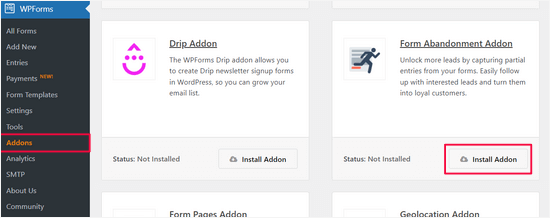
Därefter är du redo att skapa formulär som automatiskt kan spara övergivna inlägg.
Gå helt enkelt till sidan WPForms » Lägg till ny för att skapa ditt första formulär.
På nästa skärm ser du ett alternativ ‘Generate with AI’. Ange bara din prompt, så bygger verktyget automatiskt ett relevant formulär åt dig på sekunder.

Om du föredrar att inte använda AI kan du också välja bland över 2 000 förbyggda formulärmallar.
Du kan börja med att ge ditt formulär en titel och sedan välja en mall. För den här handledningen väljer vi mallen 'Begär en offert'.
För att begränsa valen, använd helt enkelt sökfältet. Sedan kan du sväva över sökresultaten och klicka på 'Använd mall'.
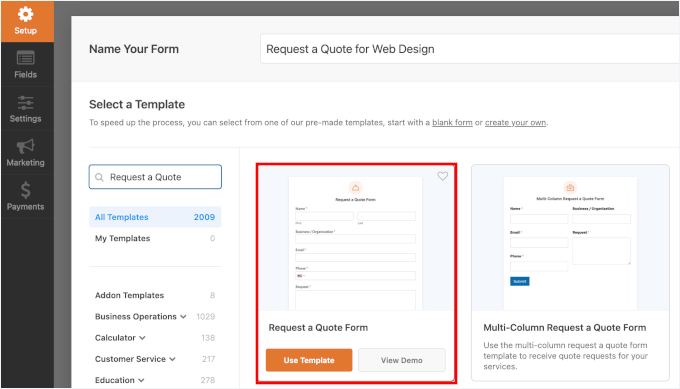
Alternativt kan du använda en tom mall för att bygga ditt formulär från grunden.
WPForms kommer sedan att ladda din valda mall i dess dra-och-släpp-redigerare. Du kan redigera, ordna om eller lägga till nya fält efter behov.
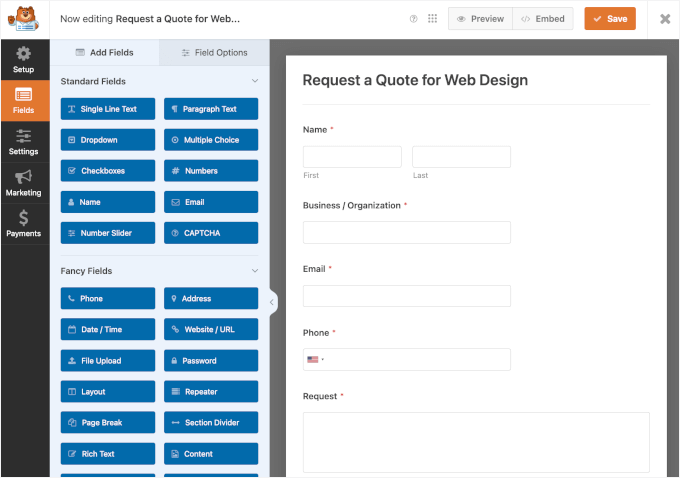
När du är klar med att anpassa formulärmallen, växla till fliken 'Inställningar' från den vänstra kolumnen.
Välj sedan alternativet 'Form Abandonment' och aktivera funktionen för formulärabstinens för detta formulär.
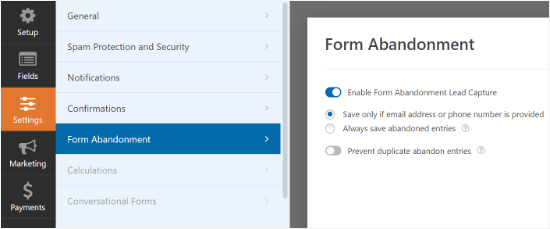
När du är klar kan du spara ditt formulär och avsluta byggaren.
Låt oss sedan lägga till detta formulär på din WordPress-webbplats.
Redigera helt enkelt inlägget eller sidan där du vill lägga till formuläret och lägg sedan till WPForms-blocket i innehållsredigeraren.

Därefter väljer du formuläret du skapade tidigare från rullgardinsmenyn. För detaljer kan du se vår guide om hur man bäddar in formulär i WordPress.
Om allt ser bra ut kan du spara eller publicera ditt inlägg eller din sida.
Ge nu ditt formulär några dagar att samla in inlägg. Därefter kan du gå till sidan WPForms » Inlägg för att se alla dina formulärinlägg.
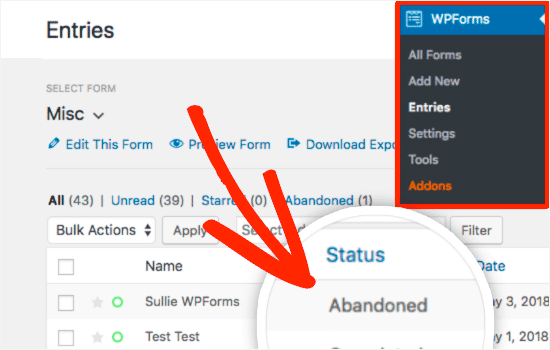
Du kommer att se övergivna som status för de inlägg där en användare bestämde sig för att lämna formuläret utan att skicka in det.
Du kan klicka på Inlägg för att se de insamlade uppgifterna för ditt övergivna formulär.
Tips för att minska formuläravhopp i WordPress
Hittills har vi lärt oss hur man spårar och återhämtar övergivna formulär i WordPress.
Låt oss prata om hur man minskar övergivna formulär.
Först är det viktigt att identifiera varför ett formulär inte konverterar bra. Lyckligtvis behöver du inte gissa – det finns konkreta tester och data du kan använda för att ta reda på det.
1. Förbättra formulärsidans laddningstid
Sidans laddningstid är en av de främsta anledningarna till att användare överger kundvagnar och onlineformulär.
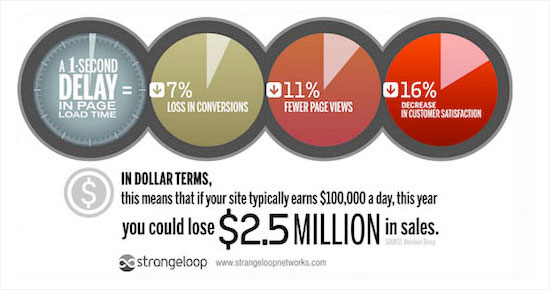
Enligt en fallstudie från StrangeLoop kan en fördröjning på 1 sekund i sidladdningstiden leda till 7 % färre konverteringar, 11 % färre sidvisningar och en 16 % minskning av kundnöjdheten.
Testa sidorna som innehåller dina formulär för hastighet och prestanda med ett onlineverktyg för hastighetstest.
Om dina formulärsidor laddas långsamt, behöver du följa vår guide för hastighetsoptimering i WordPress för att förbättra prestandan.
2. Skapa bättre formulär
Som webbplatsägare är det frestande att samla in så mycket information som möjligt. Längre formulär tenderar dock att få fler användare att överge dem.
Här är några tips för att skapa bättre formulär och öka slutförandegraden:
- Ta bort onödiga formulärfält. Dessa är formulärfält som du inte riktigt behöver och kan vara utan.
- Använd flerstegsformulär. Om du måste skapa längre formulär, prova flerstegsformulär. De är lättare att fylla i och ger en mycket bättre användarupplevelse.
- Använd landningssidor för formulär när det är möjligt. Att använda formulär landningssidor gör att du kan ta bort röran från skärmen, vilket kan distrahera användare.
- Använd konversationella formulärstilar. Dessa typer av formulär kan göra dina formulär interaktiva och roliga att fylla i.
3. Använd programvara för konverteringsoptimering
Om du menar allvar med att öka formulärkonverteringar, måste du börja använda OptinMonster. Det är den bästa konverteringsoptimerings- och mjukvaran för leadgenerering på marknaden, som hjälper dig att omvandla webbplatsbesökare till prenumeranter och kunder.
Det är också mjukvaran vi använder för att skapa pop-ups, slide-ins och header-banderoller för att marknadsföra våra specialerbjudanden. Läs vår fullständiga OptinMonster-recension för att utforska dess funktioner!
OptinMonster levereras med popups för avsikt att lämna sidan. Detta gör att du kan visa riktade popups för användare när de är på väg att lämna en sida. Att använda detta på dina formulärsidor hjälper dig att drastiskt minska övergivna formulär på din webbplats.
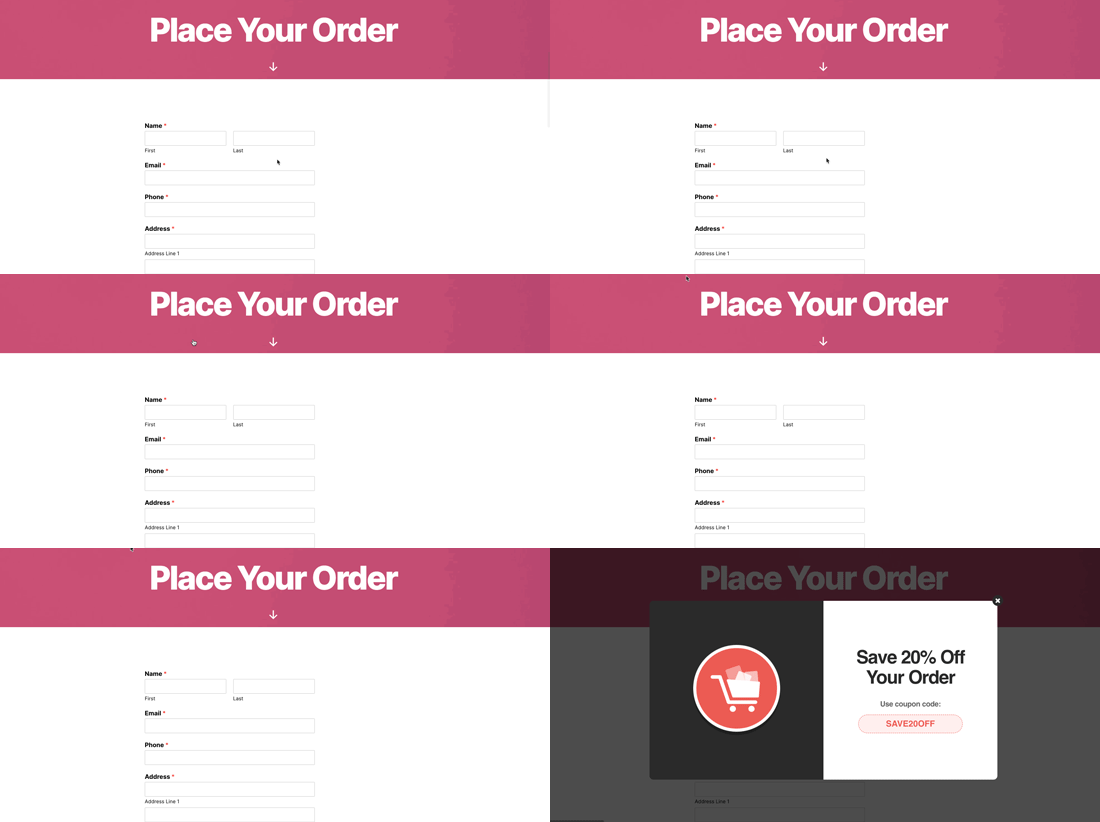
För detaljerade instruktioner, se denna handledning om hur man skapar en kupong-popup med OptinMonster.
Vanliga frågor: Spåra och minska övergivna formulär i WordPress
Om du försöker lista ut varför folk börjar fylla i dina formulär men aldrig slutför dem, kan dessa snabba svar hjälpa dig att förstå vad som händer och hur du kan åtgärda det.
Vad är formuläravhopp?
Formulärabstinens inträffar när någon börjar fylla i ditt formulär men lämnar innan de trycker på ‘Skicka’-knappen. Detta kan hända av många anledningar: formuläret kan vara för långt, förvirrande eller sakna en tydlig uppmaning till handling.
Vad är den genomsnittliga avhoppsfrekvensen för formulär?
I genomsnitt överger cirka 60–80 % av användarna formulär innan de slutför dem. Andelen kan variera beroende på hur långt eller komplext ditt formulär är, så kortare, enklare formulär presterar vanligtvis bättre.
Hur lägger jag till en konverteringsspårningstagg i WordPress-formulär?
Du kan enkelt spåra formulärkonverteringar med verktyg som MonsterInsights eller Google Tag Manager. Anslut bara ditt spårningsverktyg till din WordPress-webbplats och konfigurera sedan en händelse som utlöses när någon skickar in ett formulär.
Hur låter du användare spara sina formulärframsteg i WordPress?
Om ditt formulär tar mer än en minut eller två att fylla i, kan det verkligen hjälpa att lägga till en funktion för att spara och fortsätta senare. Tillägg som WPForms låter användare spara sina framsteg och återkomma senare med en länk, så att de inte behöver börja om om de blir avbrutna.
Videoguide: Spåra och minska formulärabstinens i WordPress
Innan du går kan du vilja titta på vår videoguide om hur du spårar och minskar formulärövergivning i WordPress. Klicka bara på play! ▶️
Extra resurser för att förbättra dina WordPress-formulär
Vi hoppas att den här guiden hjälpte dig att lära dig hur du spårar och minskar formulärabstinens i WordPress.
Du kanske också vill se våra andra hjälpsamma guider:
- Hur lösenordsskyddar du dina WordPress-formulär
- Hur man laddar upp filer från WordPress-formulär till Google Drive
- Hur man lägger till Google Kalender-händelser från WordPress-formulär
- Tips för att skapa mer interaktiva formulär i WordPress och öka konverteringar
- Ultimat guide till att använda WordPress-formulär (allt du behöver veta)
Om du gillade den här artikeln, prenumerera gärna på vår YouTube-kanal för WordPress-videoguider. Du kan också hitta oss på Twitter och Facebook.




Dennis Muthomi
Utmärkt artikel, WPBeginner!
Som webbplatsansvarig har jag personligen sett hur formulärsavbrott kan påverka konverteringar. Dina tips om att spåra och minska detta problem är klockrena.
Jag uppskattar rekommendationen att använda MonsterInsights för spårning och WPForms för att återställa övergivna inlägg – dessa verktyg har varit VÄRDEFULLA i mina projekt.
Ett ytterligare tips jag vill dela är vikten av mobiloptimering för formulär. Med fler användare som surfar på smartphones kan det att säkerställa att dina formulär är responsiva och lätta att fylla i på mindre skärmar avsevärt minska övergivandefrekvensen.
Jiří Vaněk
Jag har den högsta versionen av WPForms men jag har inte Monstersight. Som jag förstod det korrekt, kan jag faktiskt spåra liknande saker bara med hjälp av WPForms och Google Analytics? Eller kan jag inte klara mig utan Monstersight?
WPBeginner Support
Du kan göra det utan MonsterInsights men det är mycket svårt att göra det utan en god förståelse för Googles spårning.
Admin
Jiří Vaněk
Tack för rådet. Jag försökte spåra det ett tag med bara WP Forms och Analytics. Men som du nämnde är det väldigt svårt, eller snarare, väldigt oklart för mig. Till slut installerade jag den betalda versionen av Monster Insights, och jag är helt nöjd. Jag ser äntligen den data jag behövde spåra. Monster Insights är fantastiskt på hur det kan översätta rå Google Analytics-data till ett språk som är lätt att förstå.