


Det är ett välbekant ögonblick för många butiksägare. En kund lägger varor i sin kundvagn, går till kassan och försvinner sedan utan att slutföra köpet.
Det känns alltid som en missad möjlighet, och vi har sett det hända tillräckligt många gånger på våra egna e-handelswebbplatser för att veta hur frustrerande det kan vara.
De goda nyheterna är att många av dessa försäljningar fortfarande kan återvinnas. Ett enkelt, vänligt påminnelsemejl räcker ofta för att få tillbaka kunder och uppmuntra dem att slutföra sin beställning.
I den här guiden visar vi hur du ställer in e-postmeddelanden för övergivna kundvagnar i WooCommerce och delar flera exempel du kan använda. Det är ett av de enklaste sätten att vinna tillbaka försäljning som du trodde var borta.
TL;DR: Att ställa in e-postmeddelanden för övergivna kundvagnar är ett av de mest effektiva sätten att återfå förlorad försäljning i din WooCommerce-butik. Med FunnelKit Automations kan du skapa professionella e-postkampanjer som automatiskt påminner kunder om artiklar de har lämnat kvar och uppmuntrar dem att slutföra sina köp.
Varför skicka e-postmeddelanden om övergivna kundvagnar i WooCommerce till kunder?
Att skicka e-postmeddelanden om övergivna kundvagnar hjälper dig att återfå försäljning som annars skulle gå förlorad. När kunder lägger artiklar i sin kundvagn men lämnar utan att köpa, kan ett välriktat e-postmeddelande få dem att slutföra transaktionen.
Övergivna kundvagnar händer av många anledningar. Ibland blir shoppare distraherade och glömmer sitt köp. Andra gånger jämför de priser eller väntar på löningsdagen.
Höga fraktkostnader, komplicerade utcheckningsprocesser och obligatorisk kontoskapning är också vanliga anledningar till att folk överger sina varukorgar. Ett e-postmeddelande om övergiven varukorg påminner dessa potentiella kunder om de artiklar de lämnade kvar och ger dem ett enkelt sätt att återvända.
Här är varför e-postmeddelanden om övergivna kundvagnar är så effektiva för WooCommerce-butiker:
- Återhämta förlorad intäkt utan extra annonskostnader — Du når personer som redan visat intresse för dina produkter och som sannolikt konverterar mer än kalla kontakter.
- Förbättra kundrelationer genom hjälpsamma påminnelser — Många kunder glömmer genuint bort artiklar i sin varukorg, och ett vänligt e-postmeddelande visar att du bryr dig om deras upplevelse.
- Öka andelen återhämtade varukorgar med upp till 30 % — Studier visar att e-postmeddelanden om övergiven varukorg har några av de högsta konverteringsgraderna eftersom de riktar sig till "varma" kontakter som redan har engagerat sig med din verksamhet.
- Samla insikter om utcheckningsproblem — Om vissa produkter har höga övergivandegrader kan det signalera problem med prissättning, fraktkostnader eller beskrivningar som du kan åtgärda.
Det bästa är att e-postmeddelanden om övergiven varukorg fungerar automatiskt när du har ställt in dem. Du behöver inte manuellt spåra vem som övergav sin varukorg eller skicka individuella e-postmeddelanden.
Tips: Att ställa in e-postmeddelanden om övergiven varukorg är ett av de mest effektiva sätten att återhämta förlorad försäljning. Det är dock bara en del av ett komplett system för återhämtning av varukorgar.
För att vara ännu mer effektiv kan du kombinera e-postmeddelanden med andra strategier som exit-intent-popups, SMS-aviseringar och push-meddelanden för att förhindra avhopp innan det sker.
Vi täcker alla dessa metoder i vår ultimata guide om hur man ställer in WooCommerce-återhämtning av kundvagnar på rätt sätt.
För den här handledningen kommer vi att fokusera på att ställa in din automatiserade e-postsekvens, steg för steg:
Hur man ställer in WooCommerce-e-postmeddelanden för övergivna kundvagnar
Du kan enkelt ställa in automatiserade WooCommerce-e-postmeddelanden om övergivna kundvagnar med hjälp av FunnelKit Automations. Det är det bästa verktyget för marknadsföringsautomation för WooCommerce-butiker.
Pluginet levereras med en dra-och-släpp-byggare och förbyggda e-postsekvenser, så att du kan få allt inställt på bara några minuter utan någon teknisk kunskap.
Under testning gillade vi att du till och med kan designa dina e-postmeddelanden från grunden och skapa arbetsflöden utan att skriva någon kod. Pluginet spårar också övergivna varukorgar automatiskt och skickar perfekt tidsinställda uppföljningsmeddelanden för att återvinna förlorad försäljning.
För att lära dig mer, se vår recension av FunnelKit Automations.
Steg 1: Installera FunnelKit och aktivera spårning av varukorg
Först måste du installera och aktivera pluginet FunnelKit Automations. För detaljerade instruktioner, se vår nybörjarguide om hur man installerar ett WordPress-plugin.
🚨 Notera: FunnelKit Automations har också en gratis version som du kan använda för den här handledningen. Pro-versionen ger dig dock tillgång till avancerade funktioner som smarta fördröjningar, obegränsade automatiseringar och fler anpassningsalternativ.
Efter aktivering av pluginet, besök sidan FunnelKit Automations » Inställningar från sidofältet i WordPress-admin och byt till fliken 'Varukorg' i den vänstra kolumnen.
När du är där, markera rutan 'Aktivera spårning av varukorg'. Detta är ett viktigt steg eftersom FunnelKit Automations inte kan spåra övergivna varukorgar förrän du aktiverar den här funktionen.
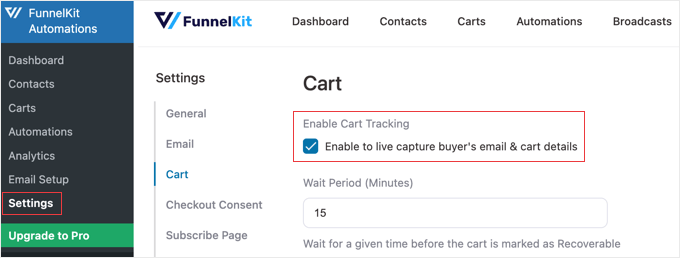
Du kan också konfigurera andra inställningar här, inklusive väntetiden för att markera en kundvagn som återhämtningsbar, blockera e-postadresser och alternativ för GDPR-samtycke. Detta är viktigt om du har kunder i Europeiska unionen eftersom det hjälper dig att följa integritetsbestämmelserna.
Klicka sedan bara på knappen 'Spara' längst ner på sidan för att spara dina ändringar.
Steg 2: Skapa arbetsflödet för övergivna kundvagnar
Gå sedan till sidan FunnelKit Automations » Automations från WordPress instrumentpanel.
Klicka här på knappen 'Skapa automation' längst ner på skärmen.

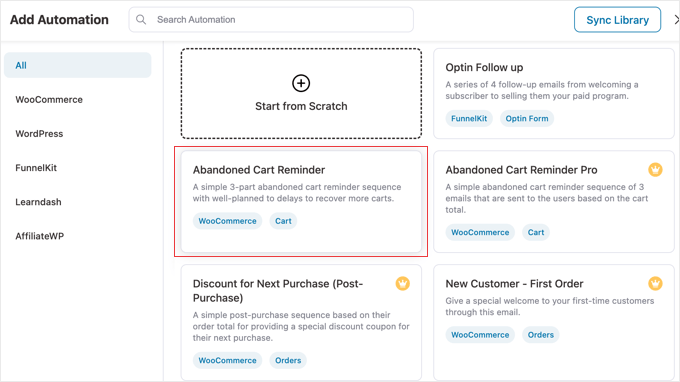
Detta tar dig till sidan 'Lägg till automation', där du kan välja bland förgjorda e-postmallar med exempel och arbetsflöden för övergivna kundvagnar. Dessa mallar är utformade av marknadsföringsexperter och har bevisade konverteringsgrader.
För den här handledningen väljer vi arbetsflödet 'Påminnelse om övergiven kundvagn', som skickar användare 3 e-postmeddelanden om övergivna kundvagnar över tid. Detta tillvägagångssätt med flera e-postmeddelanden ger kunderna flera möjligheter att återvända och slutföra sina köp.
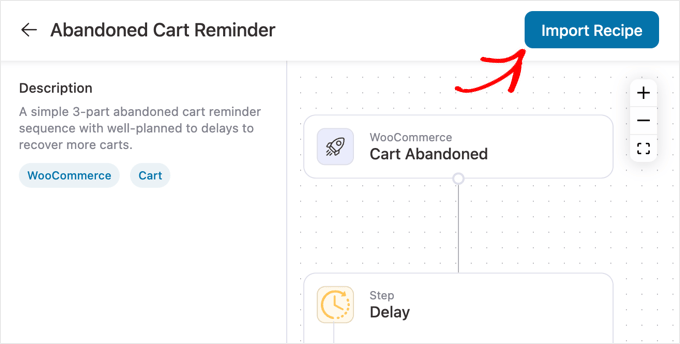
Du kommer nu att tas till en ny skärm där du kan se utlösaren, åtgärden och fördröjningarna för detta arbetsflöde. Den visuella arbetsflödesredigeraren gör det enkelt att förstå hur din automation kommer att fungera.
Klicka sedan på knappen 'Importera recept' i det övre högra hörnet. FunnelKit kallar sina arbetsflödesautomationer för "recept". Detta laddar in det förbyggda arbetsflödet i redigeraren och gör det till din egen anpassningsbara automation.
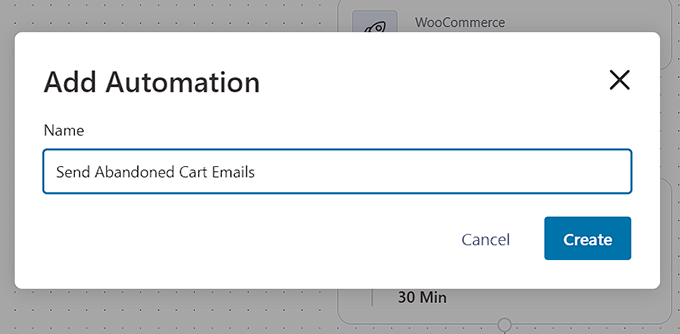
När du har gjort det öppnas en prompt 'Lägg till automation' på din skärm. Ge ditt nya arbetsflöde ett namn som du lätt känner igen och klicka sedan på knappen 'Skapa'.
Jag rekommenderar att du använder ett beskrivande namn som 'Skicka e-postmeddelanden om övergivna kundvagnar' så att du enkelt kan identifiera det senare.
FunnelKit öppnar nu mallen i sin automationsredigerare, där du kan redigera din arbetsflödes utlösare, fördröjning och åtgärder.
Du kan till och med lägga till andra åtgärder och fördröjningar genom att klicka på ‘+’-knappen. Denna flexibilitet låter dig skapa mer sofistikerade kampanjer när du blir bekväm med verktyget.
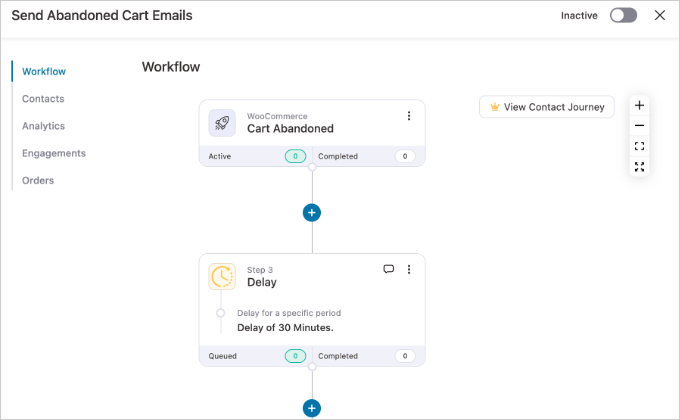
Arbetsflödets utlösare är redan inställd på ‘Övergiven kundvagn’, så sekvensen börjar automatiskt när en kund lämnar utan att slutföra sitt köp.
Steg 3: Anpassa din 3-delade e-postsekvens
Den verkliga styrkan med den här mallen är att den skapar en 3-delad e-postsekvens åt dig. Låt oss nu anpassa tidpunkten och innehållet för varje e-postmeddelande för att maximera dina chanser att återvinna försäljningen.
Målet är att gå från en mild påminnelse till ett slutgiltigt, övertygande erbjudande.
E-post 1: Den milda påminnelsen (skickas efter en kort fördröjning)
Det första e-postmeddelandet bör vara en enkel och hjälpsam påminnelse. Många kunder blir distraherade och behöver bara en liten knuff.
Klicka bara på ‘Fördröjning’-åtgärden för att konfigurera dess inställningar.
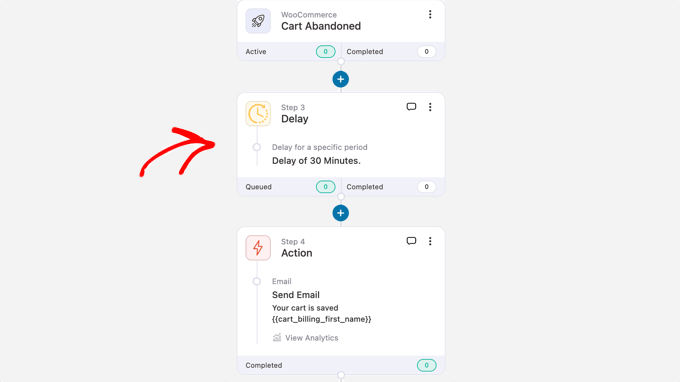
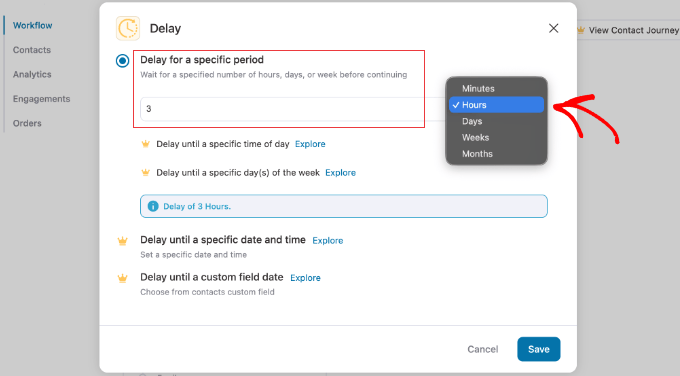
En prompt visas. Vi rekommenderar att skicka det första e-postmeddelandet inom 1 till 24 timmar.
En fördröjning på 3 timmar är en bra utgångspunkt. När du har ställt in tiden klickar du på ‘Spara’.
Klicka sedan på den första 'Skicka e-post'-åtgärden direkt under fördröjningen du just konfigurerade.
I prompten kan du anpassa ämnesraden och brödtexten.
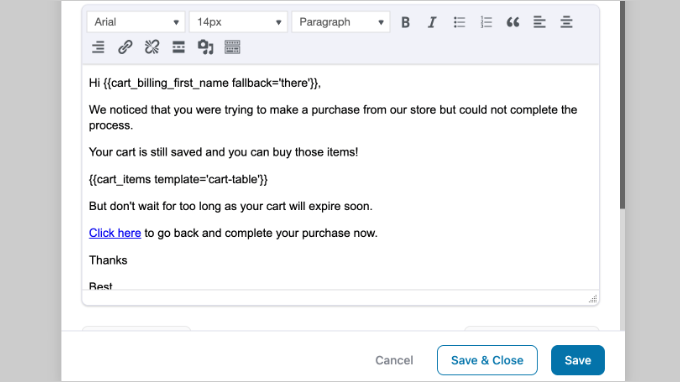
FunnelKit låter dig också använda fältkoder, som är som personliga koder. Du kan till exempel använda koder för att automatiskt fylla i kundens namn.
Här är ett bra exempel på ett e-postmeddelande för övergivna kundvagnar som du kan anpassa:
- Ämne: Glömde du något?
- Brödtext: Hej {{cart_billing_first_name fallback=’där’}},
Vi märkte att du lämnade några varor i din kundvagn och ville bara kolla att allt var okej. Vi har sparat dem åt dig!
När du är redo kan du återgå till din kundvagn för att slutföra ditt köp.
När du är klar klickar du på 'Spara'.
E-post 2: Social Proof-uppföljningen (skickas efter 1-2 dagar)
Om det första e-postmeddelandet inte fick tillbaka kunden, kanske de fortfarande tvekar. För det andra e-postmeddelandet kan du bygga förtroende genom att lägga till sociala bevis, som ett kundomdöme.
I arbetsflödet klickar du på nästa 'Fördröjning' och ställer in den till 1 dag. Klicka sedan på den andra 'Skicka e-post'-åtgärden. Den här gången kan du lägga till ett kort vittnesmål om din butik eller en populär produkt för att bygga förtroende.
Till exempel:
- Ämne: Tänker du fortfarande efter?
- Brödtext: Hej {{cart_billing_first_name fallback=’där’}},
Din kundvagn väntar! Vi tror att du kommer att älska det du valt ut. Här är vad en av våra nöjda kunder hade att säga om sin upplevelse:
[Infoga ett positivt kundbetyg här. Till exempel: ”Jag älskar mina nya varor! Kvaliteten är fantastisk och leveransen var supersnabb. – Jane D.”]
Har du fortfarande frågor? Svara bara på detta e-postmeddelande eller besök vår FAQ-sida.
Kom ihåg att spara dina ändringar innan du går vidare.
E-post 3: Det slutgiltiga erbjudandet (skickas efter 2-3 dagar)
Det tredje mejlet är din sista chans att få tillbaka kunden. Att skapa en känsla av brådska med en liten rabatt kan vara mycket effektivt.
Klicka på den sista åtgärden 'Fördröj' och ställ in den till ytterligare 2 dagar. Klicka sedan på den sista åtgärden 'Skicka mejl'. I det här mejlet kan du överväga att erbjuda en liten rabatt för att slutföra affären.
- Ämne: Ett specialerbjudande bara för dig
- Brödtext: {{cart_billing_first_name fallback=’there’}},
Vi har saknat dig! För att hjälpa dig att slutföra ditt köp vill vi erbjuda dig 10% rabatt på hela din beställning. Detta erbjudande gäller endast under de kommande 24 timmarna.
Använd koden: SAVE10
Klicka på knappen nedan för att slutföra din beställning och hämta din rabatt.
Kom ihåg att du måste skapa denna kupongkod innan du lägger till den i e-postmeddelandet. För detaljer om hur du gör detta, se vår guide om att skapa smarta kuponger i WooCommerce.
Efter att ha anpassat alla tre mejlen och deras fördröjningar är du redo att gå live.
Steg 4: Aktivera din automatisering
Slutligen, växla omkopplaren 'Inaktiv' till 'Aktiv' för att aktivera ditt automatiserade arbetsflöde.

Nu kommer alla shoppare som överger en kundvagn i din butik automatiskt att få denna mejlsekvens, vilket hjälper dig att återvinna försäljning dygnet runt.
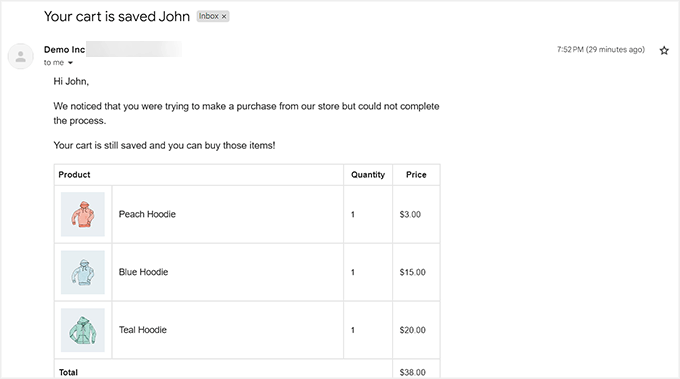
Här är ett exempel på ett automatiserat e-postmeddelande för övergiven varukorg från vår testwebbplats:
Proffstips: För att säkerställa att dina mejl om övergivna kundvagnar alltid landar i dina kunders inkorgar, rekommenderar vi starkt att du använder en SMTP-tjänst.
Ett plugin som WP Mail SMTP kommer drastiskt att förbättra leveransen av dina e-postmeddelanden och förhindra att dina automatiserade påminnelser markeras som skräppost.
Bra jobbat, ditt automatiserade system för övergivna kundvagnar är nu aktivt.
Bonus: Använd WooCommerce-automationer för att öka försäljningen
Förutom att skicka e-postmeddelanden om övergivna kundvagnar kan du också använda andra automatiserade arbetsflöden för att öka din WooCommerce-försäljning.
Ett automatiserat arbetsflöde är en sekvens av uppgifter som utförs när en händelse utlöses på din webbplats. Du ställer helt enkelt in utlösaren och åtgärden, så sköter automatiseringen resten.
Du kan till exempel skicka automatiserade kuponger för att få tillbaka användare till din webbplats eller skapa personliga e-postmarknadsföringsstrategier. Dessa arbetsflöden hjälper dig att bygga starkare kundrelationer och öka återkommande köp.
Du kan göra allt detta med hjälp av Uncanny Automator.
Medan FunnelKit Automations fokuserar på marknadsföringstrattar och e-postkampanjer, fungerar Uncanny Automator som en Zapier för din WordPress-webbplats.
Vi älskar det eftersom det är superenkelt att använda och kan koppla din WooCommerce-butik till över 150 verktyg för att skapa automatiserade arbetsflöden.
Till exempel kan du skapa arbetsflöden som:
- När en användare skickar en produktfråga via WPForms, skapa automatiskt en uppgift i ett projektledningsverktyg som Asana för ditt team att följa upp.
- När en kund köper en specifik produkt, registrera dem automatiskt i en relaterad kurs i din lärandeprogramtillägg.
- Om en kunds betalning misslyckas, skicka omedelbart ett SMS-meddelande med en länk för att uppdatera sina uppgifter.
Dess integrationer inkluderar WPForms, Zoom Meetings, Facebook, Twilio, WhatsApp och massor mer. Anslutningarna låter dig bygga kraftfulla marknadsföringskampanjer som svarar på kundbeteende i realtid.
Vi har testat detta verktyg utförligt för vår fullständiga recension av Uncanny Automator. Och vi upptäckte att det låter dig skicka e-postmeddelanden och SMS-meddelanden till användare vid en misslyckad transaktion, produktstatusar, kuponger, produktrecensioner och mycket mer.
Du kan också skapa, uppdatera och ta bort användare baserat på olika utlösare, som användarregistrering eller formulärinlämningar. Denna flexibilitet gör den perfekt för växande butiker som behöver avancerade automationsfunktioner.
För detaljerade instruktioner kan du se vår handledning om hur man skapar automatiserade arbetsflöden i WordPress med Uncanny Automator.
Vanliga frågor om övergivna kundvagnar i WooCommerce
Att ställa in e-postmeddelanden för övergivna kundvagnar väcker ofta frågor, särskilt om du är ny inom e-postmarknadsföringsautomation. Här är svar på de vanligaste frågorna vi får om WooCommerce-återhämtning av övergivna kundvagnar.
Hur länge ska jag vänta innan jag skickar ett e-postmeddelande om övergiven kundvagn?
De flesta framgångsrika butiker skickar det första e-postmeddelandet om övergiven kundvagn inom 1-24 timmar efter att kundvagnen övergivits. Att skicka för snabbt kan kännas påträngande, medan att vänta för länge innebär att kunderna kan glömma sitt köp eller köpa någon annanstans.
Hur många e-postmeddelanden om övergivna kundvagnar ska jag skicka?
Jag rekommenderar att skicka 2-3 e-postmeddelanden om övergivna kundvagnar med 2-3 dagars mellanrum för bästa resultat. Det första e-postmeddelandet fungerar som en mild påminnelse, det andra kan inkludera sociala bevis eller vittnesmål, och det tredje kan erbjuda en liten incitament för att slutföra köpet.
Vad ska jag skriva i ett e-postmeddelande om övergiven kundvagn?
Ditt e-postmeddelande om övergiven kundvagn bör vara hjälpsamt, inte påträngande. Börja med en vänlig påminnelse, visa de artiklar de lämnade kvar och inkludera en tydlig länk tillbaka till deras kundvagn.
För dina uppföljningsmeddelanden kan du lägga till sociala bevis som kundrecensioner eller erbjuda en liten rabatt för att uppmuntra dem att slutföra sitt köp. Vi går igenom några utmärkta exempel på e-postmeddelanden om övergiven kundvagn som du kan använda i vår sektion ovan.
Ska jag erbjuda rabatt i e-postmeddelanden om övergiven kundvagn?
Du behöver inte erbjuda rabatt i ditt första e-postmeddelande om övergiven kundvagn, eftersom många kunder kommer tillbaka utan incitament. Spara rabatterbjudanden till det andra eller tredje e-postmeddelandet för att skapa brådska utan att träna kunder att överge kundvagnar för att få rabatter.
Kan jag anpassa mallarna för e-postmeddelanden om övergiven kundvagn?
Ja, FunnelKit Automations låter dig helt anpassa dina e-postmallar för övergivna kundvagnar, inklusive ämnesrader, brödtext, bilder och knappar. Du kan också använda fältkoder för att personifiera e-postmeddelanden med kundnamn och specifika kundvagnsartiklar.
Fungerar e-postmeddelanden om övergiven kundvagn med alla WooCommerce-teman?
Ja, e-postmeddelanden om övergiven kundvagn fungerar med alla WooCommerce-teman eftersom de fungerar oberoende av din temadesign. E-postmeddelandena skickas från FunnelKit Automations och visas i dina kunders e-postinkorgar, inte på din webbplats.
Behöver jag programmeringskunskaper för att ställa in e-postmeddelanden om övergiven kundvagn?
Nej, du behöver inga programmeringskunskaper för att ställa in e-postmeddelanden om övergiven kundvagn med FunnelKit Automations. Pluginet tillhandahåller förbyggda mallar och en visuell dra-och-släpp-redigerare som gör det enkelt att skapa och anpassa dina e-postkampanjer.
Ytterligare resurser för att öka din WooCommerce-butik
Vi hoppas att den här artikeln hjälpte dig att lära dig hur du ställer in effektiva e-postmeddelanden om övergiven kundvagn.
Nu när ditt återhämtningssystem är igång, kanske du tycker att dessa andra guider är användbara för att växa din butik:
- Hur man anpassar WooCommerce-utcheckningssidan – Lär dig hur du förenklar din utcheckning för att minska övergivning i första hand.
- Bästa WooCommerce-plugins för din butik – Utforska våra toppval för plugins som kan hjälpa dig att hantera din butik och öka försäljningen.
- Sätt att återvinna WooCommerce-försäljning från övergivna kundvagnar – Upptäck ännu fler strategier för att få tillbaka kunder och säkra förlorade intäkter.
Om du gillade den här artikeln, prenumerera gärna på vår YouTube-kanal för WordPress-videoguider. Du kan också hitta oss på Twitter och Facebook.


Har du en fråga eller ett förslag? Lämna gärna en kommentar för att starta diskussionen.