


Shoppare lämnar en WooCommerce-butik snabbt när de inte kan begränsa dussintals produkter till de två eller tre de faktiskt vill ha. Filter för pris, storlek, färg eller kategori är det som får dem att fortsätta bläddra istället för att studsa ut.
Innan du betalar för ett WooCommerce-filterplugin bör du veta att WooCommerce nu levereras med ett gratis block för produktfilter, och det finns även stabila gratisplugins.
Jag har testat de bästa WooCommerce-filterpluginsen i en livebutik. Nedan visar jag vad gratisblocket gör bra, var det brister och vilket plugin du ska välja när du behöver anpassade fält, ett klassiskt tema, en sidbyggare eller SEO-vänliga filter-URL:er.
Snabb jämförelse: 7 bästa WooCommerce-filterplugins
Innan jag går in på fullständiga recensioner, här är en snabb jämförelse av det inbyggda gratisblocket och de bästa WooCommerce-filterpluginsen:
| # | Plugin | Gratisplan | Startpris (/år) | Bäst för |
|---|---|---|---|---|
| 🥇 | WooCommerce produktfilterblock (inbyggt) | ✅ | Gratis | Grundläggande filtrering på blockteman |
| 🥈 | WPFilters | ❌ | $49 | Anpassade fält, klassiska teman och filtrering av alla typer av WordPress-innehåll |
| 🥉 | YITH WooCommerce Ajax Produktfilter | ✅ | $89.99 | Freemium-filtrering för de flesta butiker |
| 4 | Filter Everything | ✅ | Gratis (Pro 69 USD) | Gratis filtrering på alla teman, inklusive anpassade fält |
| 5 | JetSmartFilters | ❌ | $75 | Elementor, Gutenberg och andra sidbyggarlayouter |
| 6 | Barn2 WooCommerce Produktfilter | ❌ | $79 | Stora kataloger |
| 7 | Husky – Produkter Filter | ✅ | $49 | Utvecklare & SEO-vänliga filter-URL:er |
Varför använda WooCommerce produktfilter?
Produktfilter hjälper kunder att snabbt begränsa sina val, utan att behöva skrolla genom dussintals sidor i din webbutik. Shoppare som kan filtrera efter pris, färg, storlek eller kategori hittar rätt vara snabbare och är mer benägna att köpa.
Utan filter lämnar många shoppare frustrerade innan de hittar något.
Inuti min testprocess för WooCommerce-filterplugins
Jag testade dessa plugins genom att installera var och en på en live WooCommerce-butik över flera produkter och kategorier. Jag ville se vilka som kändes praktiska, snabba och nybörjarvänliga.
- Installation och konfiguration: Jag installerade varje plugin och noterade hur lång tid det tog att få grundläggande filter att fungera.
- Filtertyper och flexibilitet: Jag testade kryssrutor, rullgardinsmenyer, reglage och färgprover för att se vilka alternativ varje plugin stödde.
- Prestanda och hastighet: Jag testade hur snabbt filtrerade resultat dök upp och om de uppdaterades smidigt utan att sidan behövde laddas om.
- Mobilupplevelse: Jag kontrollerade hur filter visades på telefoner och surfplattor för att säkerställa att de förblev användbara.
- Anpassningsalternativ: Jag undersökte layoutinställningar, stylingkontroller och placeringsalternativ för att se hur mycket designfrihet varje plugin erbjöd.
- Kompatibilitet: Jag testade varje plugin med populära teman och sidbyggare för att kontrollera konflikter.
- Prissättning och support: Jag jämförde gratis kontra premiumfunktioner och granskade kvaliteten på dokumentationen.
Detta hjälpte mig att hitta plugins som balanserar kraft med användarvänlighet för vanliga butiksägare.
Varför du kan lita på mina rekommendationer
På WPBeginner har vi ägnat mer än 17 år åt att hjälpa WordPress-användare att bygga webbutiker, från förstagångsbutiksägare till växande företag.
Jag har personligen testat dussintals WooCommerce-plugins, inklusive många verktyg för produktfiltrering och sortering.
Du kan läsa mer om vår process i våra redaktionella riktlinjer.
1. WooCommerce inbyggda produktfilterblock
🎖️ Bästa gratisalternativet för butiker med blocktema
| Fördelar med produktfilterblocket | ✅ Finns redan i WooCommerce, inget att installera ✅ Sju filtertyper, från pris till märke ✅ Resultat uppdateras utan sidomladdning ✅ Filter kollapsar till en låda på mobiler ✅ Inget extra plugin att uppdatera eller säkra |
| Nackdelar med produktfilterblocket | ❌ Endast blockteman ❌ Inga filter för anpassade fält, endast produkter ❌ Inga SEO-vänliga filtersidor ❌ Färgrutor är fortfarande experimentella |
| Prissättning | Gratis, inkluderat med WooCommerce |
| Bäst för | Butiker med blocktema som behöver standardfilter utan att lägga till ett plugin. |
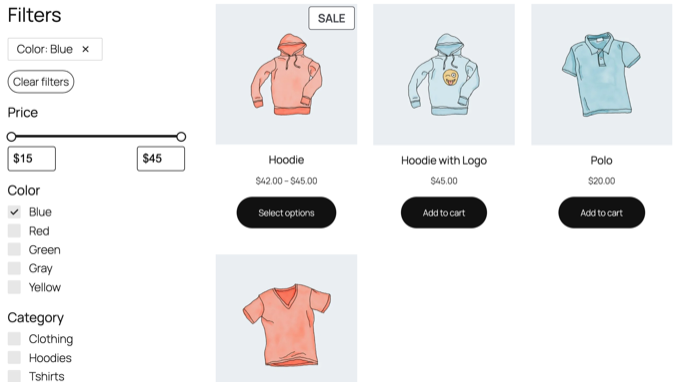
WooCommerce levereras med sin egen filtreringsfunktion, och den kostar ingenting. Produktfilterblocket låter shoppare begränsa dina produkter efter pris, kundbetyg, attribut som färg eller storlek, lagersaldo, kategori, märke och tagg.
Blocket fungerar bara om din butik använder ett blocktema, som Twenty Twenty-Five, och visar produkter med produktkollektionsblocket. Om du använder ett klassiskt tema behöver du ett av pluginsen nedan.
Min erfarenhet
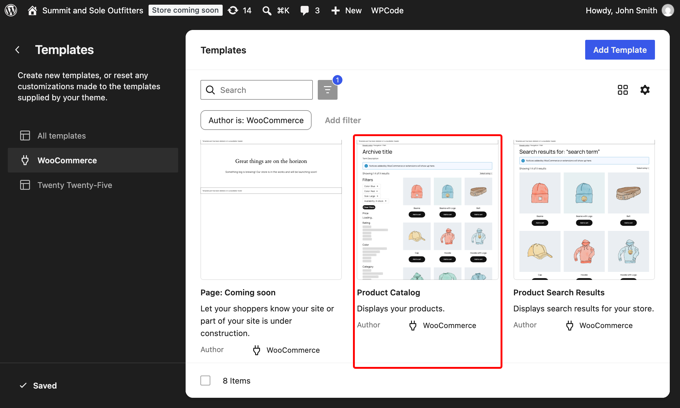
Jag testade blocken i en butik som kör den senaste versionen av WooCommerce med temat Twenty Twenty-Five. För att lägga till det, gå till Utseende » Redigerare » Mallar och öppna mallen Produktkatalog.
Klicka sedan på den blå '+' -knappen i det övre vänstra hörnet och sök efter 'Produktfilter'. Klicka sedan på blocken för att lägga till det i mallen.
Jag placerade mitt i en kolumn bredvid blocken Produktinsamling. På så sätt sitter filtren i en sidopanel bredvid produktrutnätet.
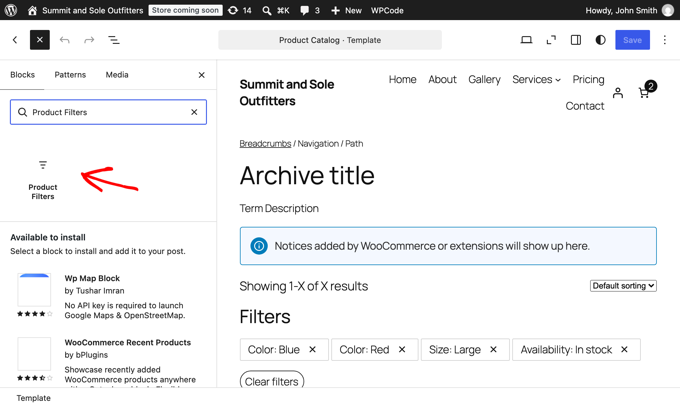
Blocken lägger som standard till filter för pris, betyg, färg, kategori och tillgänglighet. Du kan ta bort dem eller lägga till ett filter för märke eller tagg, på samma sätt som du redigerar andra block.
I blockinställningarna lämnade jag alternativet 'Fäll ihop filter på små skärmar' aktiverat. Detta är inställningen som gör dina filter till en låda på telefoner.
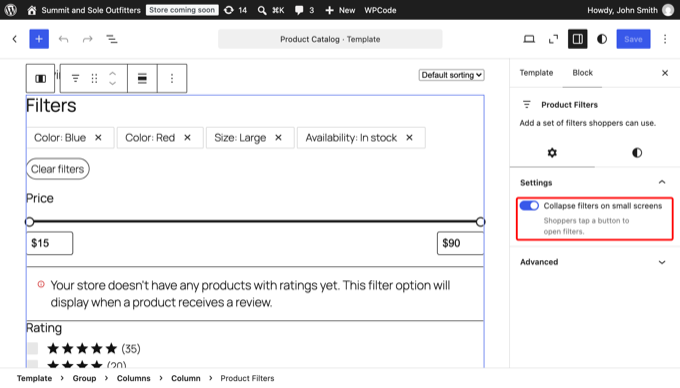
Efter att jag sparat mallen dök filtren upp på min butikssida direkt. När jag kontrollerade alternativet för blå färg uppdaterades produktrutnätet utan att sidan laddades om.
En 'Aktiva filter'-etikett dök också upp ovanför filtren. Handlare kan klicka på den för att ta bort filtret med ett enda klick.
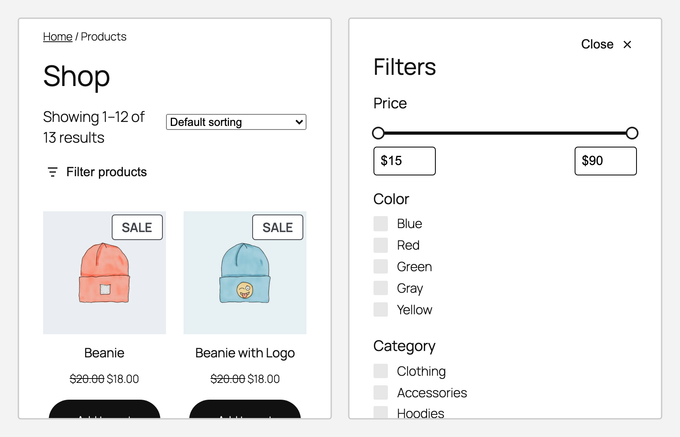
På min telefon såg jag först bara en knapp 'Filtrera produkter'. Att trycka på den öppnade en låda med alla filter, och produktrutnätet uppdaterades så snart jag stängde den.
Under min testning hittade jag också blockens begränsningar. Det kan bara filtrera produktdata som WooCommerce redan lagrar.
Om din butik använder anpassade fält, eller om du vill filtrera blogginlägg eller annat innehåll, kan blocken inte göra det.
De filtrerade sidorna använder webbadresser som /shop/?filter_color=blue. Handlare kan bokmärka och dela dem, men de är inte de rena, nyckelordsliknande adresserna som du skulle vilja att en sökmotor rankar som sina egna sidor.
Färgprover saknas också som standard. WooCommerce listar 'Färgprover för attribut' som en experimentell funktion under WooCommerce » Inställningar » Avancerat » Funktioner, och du måste aktivera den själv.
Betygsfiltret visas bara när dina produkter har recensioner.
Varför jag rekommenderar blocken Produktfilter: Det är den enklaste platsen att börja om din butik körs på ett blocktema och du bara behöver filter för pris, attribut, kategorier och lager. Det finns ingen plugin att installera eller underhålla.
2. WPFilters
🎖️ Mest kraftfulla WooCommerce filterplugin (Bästa premiumval)
| Fördelar med WPFilters | ✅ Ingen kod krävs med sömlös integration av WordPress blockredigerare ✅ Filtrerar WooCommerce-produkter och annat innehåll som inlägg och digitala nedladdningar ✅ Fungerar med kategorier, taggar och anpassade fält ✅ Stödjer AJAX-filtrering och sökning i realtid ✅ Delbara URL:er för filtrerade resultat ✅ Mobilvänlig och responsiv |
| Nackdelar med WPFilters | ❌ Avancerad anpassning kräver inlärning av blockinställningar ❌ Ingen gratisversion att prova innan köp |
| Prissättning | Börjar på $49 per år |
| Bäst för | Butiksägare som behöver filter för anpassade fält, ett klassiskt tema eller filter för inlägg och nedladdningar såväl som produkter. |
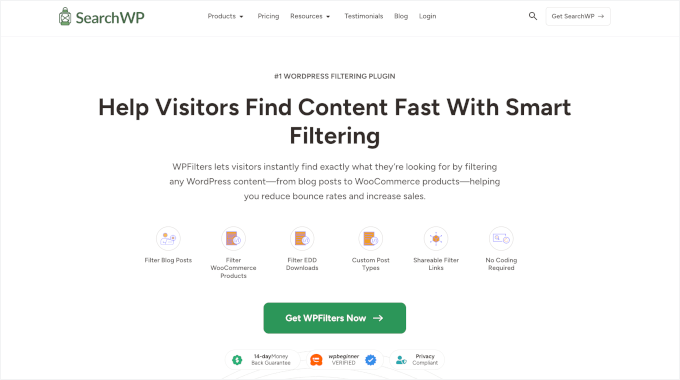
WPFilters är pluginet jag slutligen använde i min egen butik, och det är det mest kraftfulla jag testade. Det fyller luckorna som det inbyggda blocket lämnar.
Det fungerar på alla teman, klassiska eller block, och det kan filtrera efter anpassade fält, vilket blocket inte kan göra. Du kan tänka på det som att lägga till Amazon-liknande filter i din butik.
Det går också utöver produkter. Jag använde det för att lägga till filter till mina butikssidor, mina blogginlägg och mina digitala nedladdningar, vilket höll webbläsarupplevelsen densamma över hela min webbplats.
För mer insikter om pluginet, se vår detaljerade WPFilters-recension.
Min erfarenhet
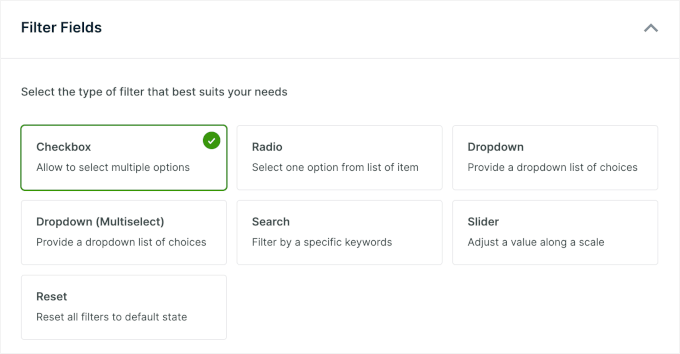
I min butik tog filterinställningen för butikssidan några minuter att bygga. Jag lade till filter för pris, kategori och produktegenskaper direkt i WordPress adminområde.
När kunder tillämpar filter uppdaterar WPFilters automatiskt URL:en, så att de kan bokmärka en sökning eller dela länken med en vän.
WPFilters integreras också med WordPress blockredigerare. Det har också kortkoder, så du kan placera filter på ett klassiskt tema också.
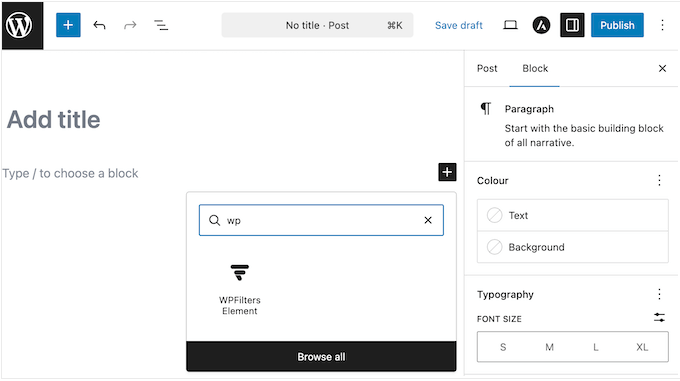
Jag kunde lägga till och ordna filterblock visuellt tillsammans med mitt produktgalleri, och förhandsgranska ändringar omedelbart innan publicering.
På framsidan visas filtren som rena paneler som integreras snyggt med butikslayouten. Kunder kan tillämpa flera filter samtidigt, se resultat uppdateras omedelbart (AJAX) och ta bort vilket filter som helst med ett enda klick.
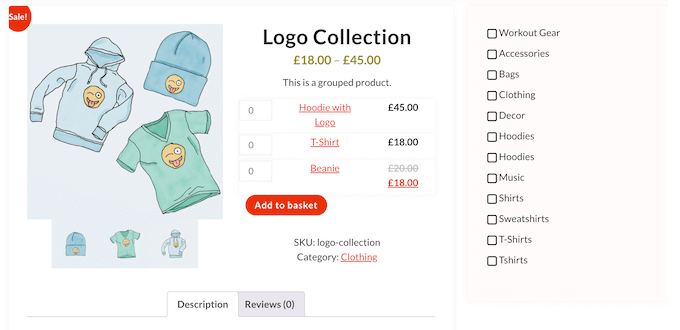
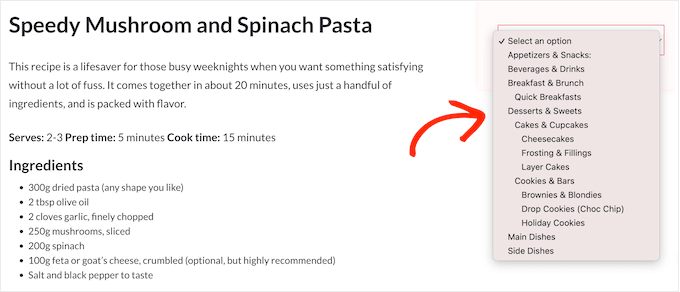
Förutom WooCommerce-produkter tillåter WPFilters dig också att filtrera andra innehållstyper som blogginlägg och digitala nedladdningar.
Jag ställde in ett filter för inlägg efter kategori, och det fungerade lika smidigt som produktfiltren. Denna flexibilitet sträcker sig även till hierarkiska filter. Att välja en huvudkategori avslöjade automatiskt relaterade underkategorier, vilket gjorde navigeringen mer intuitiv för kunderna.
Den enda nackdelen jag märkte var att vissa avancerade inställningar tog lite tid att utforska. Enkla ändringar var lätta, men mer detaljerade justeringar krävde en närmare titt på blockinställningarna.
Varför jag rekommenderar WPFilters: Jag fann att WPFilters är det bästa valet om du behöver filter för anpassade fält eller använder ett klassiskt tema. Det är också ett bra val om du vill ha samma filter på dina inlägg och nedladdningar. Byggaren utan kod gör det enkelt att växa med din butik.
3. YITH WooCommerce Ajax Produktfilter
🎖️ Bästa Freemium Filter Plugin för de flesta butiker
| Fördelar med YITH WooCommerce Ajax produktfilter | ✅ Obegränsade filteruppsättningar för olika butikssidor ✅ Enkelt widgetgränssnitt med AJAX ✅ Fungerar med de flesta WooCommerce-teman ✅ Kryssruta, rullgardinsmeny och färgprovfilter, allt i gratisversionen |
| Nackdelar med YITH WooCommerce Ajax produktfilter | ❌ Designanpassningsalternativen är begränsade i gratisversionen ❌ Prisskjutreglage och mobilutdragslayout kräver premiumplanen |
| Prissättning | Freemium Pro börjar på 89,99 USD per år |
| Bäst för | Nybörjare som vill ha ett enkelt sätt att lägga till grundläggande produktfilter. |
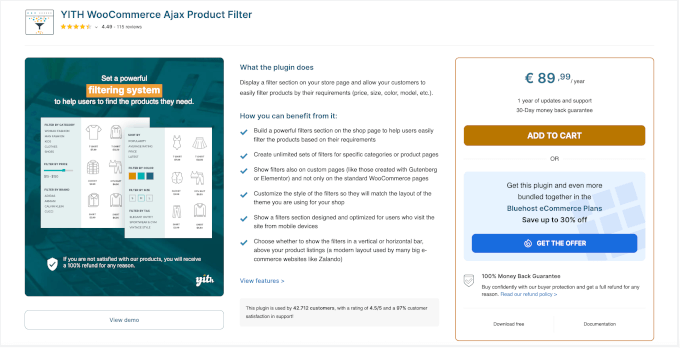
YITH WooCommerce Ajax Product Filter är det enklaste sättet att lägga till produktfilter om du precis har börjat. Det fungerar på klassiska teman och har en gratisversion som används av över 70 000 butiker.
Jag rekommenderar det ofta till nya butiksägare eftersom du får fungerande AJAX-filter gratis. Det betyder att dina kunder kan filtrera produkter omedelbart utan att behöva vänta på att sidan laddas om.
Min erfarenhet
Efter att ha installerat pluginet lade jag till filterwidgeten i mitt butiks sidofält. Installationen tog mindre än fem minuter eftersom alternativen var tydligt märkta, så jag visste exakt vad jag kunde lägga till.
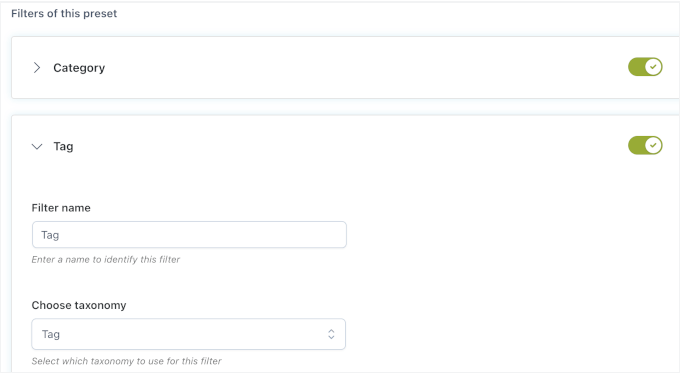
Live AJAX-uppdateringar fungerade omedelbart. När jag klickade på en filter-kryssruta uppdaterades produkterna utan att sidan laddades om, vilket höll upplevelsen smidig.
Premiumversionen lägger till ett prisskjutreglage. Kunder kan dra det för att ställa in en budget, och resultaten uppdateras i realtid medan de flyttar det.
Jag testade även horisontella filter ovanför produktgalleriet och vertikala filter i sidofältet, och båda fungerade utan layoutkonflikter.
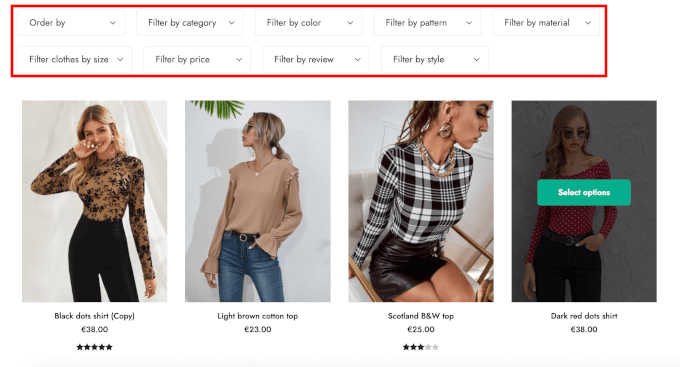
Pluginet fungerade med mitt tema direkt. Jag behövde inte justera några inställningar eller lägga till anpassad CSS för att få filtren att visas korrekt.
Jag testade också widgetgränssnittet i WordPress anpassare. Filter dök upp exakt där jag placerade dem, och jag kunde förhandsgranska ändringar innan jag publicerade.
Den största begränsningen var att prisskjutreglaget, filtren för rea och i lager, samt mobilutdragslayouten endast var tillgängliga i premiumversionen. För filter för kategori, tagg och attribut, med kryssrutor, rullgardinsmenyer eller färgprover, hanterade gratisversionen allt.
⭐ Varför jag rekommenderar YITH WooCommerce Ajax Product Filter: Det är perfekt för nybörjare som vill ha pålitlig AJAX-filtrering utan att betala i förskott. Du kan uppgradera till YITH WooCommerce Ajax Product Filter Pro om du behöver avancerade layouter.
4. Filter Everything
🎖️ Bästa gratis WooCommerce Filter Plugin
| Fördelar med Filter Everything | ✅ WooCommerce-produkter och allt annat WordPress-innehåll (inlägg, sidor, anpassade inläggstyper) ✅ AJAX-filtrering så att resultat uppdateras utan att hela sidan laddas om ✅ Fungerar med anpassade fält, taxonomier och attribut ✅ Du kan lägga till filter med widgets eller kortkoder |
| Nackdelar med Filter Everything | ❌ Avancerade layouter (som horisontella filter eller flikade gränssnitt) finns endast i premiumversionen ❌ Det tar lite tid att lära sig hur man filtrerar mer komplexa inläggstyper ❌ För att styla filter utöver grunderna behövs anpassad CSS |
| Prissättning | Gratis Pro börjar på 69 USD per år |
| Bäst för | Butiksägare som vill ha ett gratis plugin som fungerar på alla teman och kan filtrera anpassade fält och annat innehåll. |
Filter Everything är det bästa gratis filterpluginet jag testade, och över 50 000 webbplatser använder det. Det gör tre saker som den inbyggda blocket inte kan, och det gör dem gratis.
Det fungerar med klassiska teman och kan även filtrera efter anpassade fält, som de du skapar med Advanced Custom Fields (ACF). Förutom WooCommerce-produkter kan det filtrera alla innehållstyper, som inlägg, sidor, fastighetsannonser och recept.
Du kan bygga filteruppsättningar och placera dem var som helst med hjälp av widgets eller shortcodes.
Min erfarenhet
Jag installerade Filter Everything och byggde min första filteruppsättning direkt från instrumentpanelen. Inställningen låter dig välja vilken innehållstyp du vill filtrera, och jag började med WooCommerce-produkter.
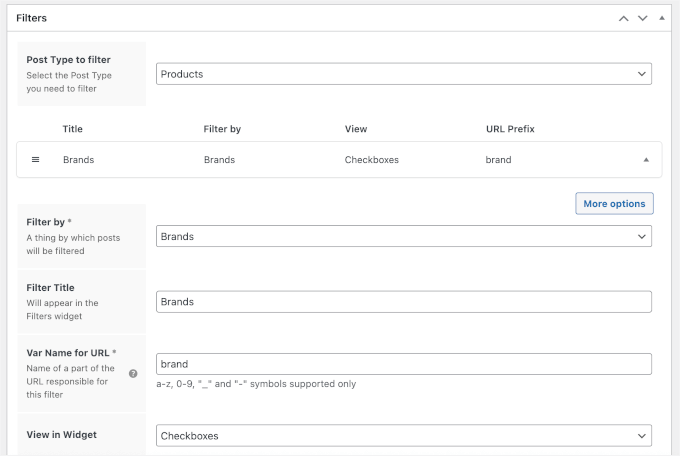
Jag lade till filter som märke, prisintervall och kategori med hjälp av widgetgränssnittet. De flesta alternativen är tydligt märkta, så allt känns enkelt från början.
När jag testade filtren på en butikssida fungerade AJAX-filtreringen smidigt. När jag klickade på ett filteralternativ uppdaterades produktlistan snabbt utan att hela sidan laddades om.
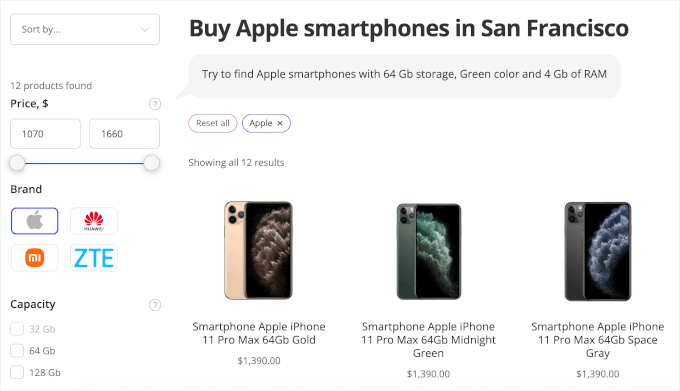
Den kostnadsfria versionens huvudsakliga begränsning var att avancerade filterlayouter, som horisontella rutnät och flikade gränssnitt, krävde premiumversionen.
⭐ Varför jag rekommenderar Filter Everything: Filter Everything är pluginet jag rekommenderar om du vill ha gratis filter på ett klassiskt tema. Det är också det gratisvalet för att filtrera anpassade fält, inlägg och annat innehåll, och du behöver inga separata verktyg för olika delar av din webbplats.
5. JetSmartFilters
🎖️ Bäst för sidbyggaranvändare
| Fördelar med JetSmartFilters | ✅ Fungerar med Elementors Loop Grid och andra sidbyggare ✅ Visuella filterwidgetar med förhandsgranskning i realtid ✅ Stöder avancerade filterregler ✅ Snabb prestanda i stora butiker ✅ Flera filtertyper som kryssrutor, radioknappar och prisintervall |
| Nackdelar med JetSmartFilters | ❌ Kräver JetEngine för full funktionalitet ❌ Tar tid att lära sig avancerade inställningar |
| Prissättning | Börjar på $75 per år |
| Bäst för | Butiker byggda med anpassade layouter med Elementor, Gutenberg eller andra sidbyggare. |
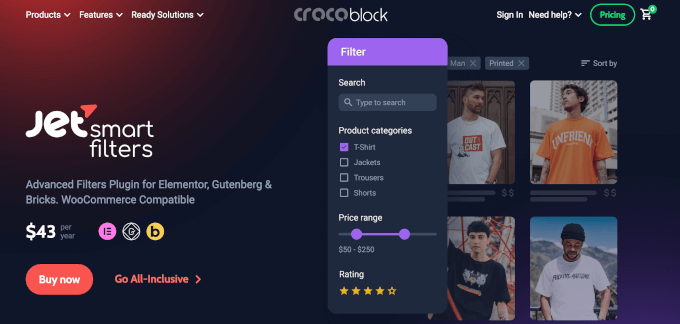
JetSmartFilters är det bästa valet om du bygger dina WooCommerce-sidor med Elementor eller Gutenberg. Istället för att lägga till filter separat kan du placera dem direkt inuti dina produktgallerier och block i sidbyggaren.
Vad som gör det ännu mer flexibelt är att det kommer med färdiga filteruppsättningar för olika nischer, som fastigheter (IDX), biluthyrning och bilhandel, medicinska kliniker, resesajter och mer. Detta gör det enkelt att bygga avancerade filter även om du inte börjar från noll.
Min erfarenhet
Jag installerade JetSmartFilters och öppnade Elementor för att bygga en filteruppsättning för mitt produktgalleri. Med Elementors Loop Grid kunde jag koppla JetSmartFilters till min layout med bara några få klick.
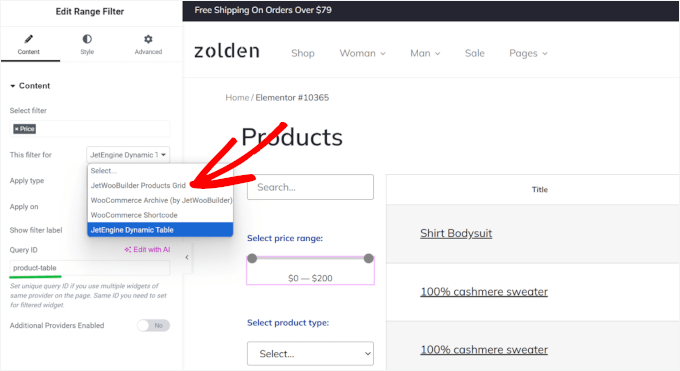
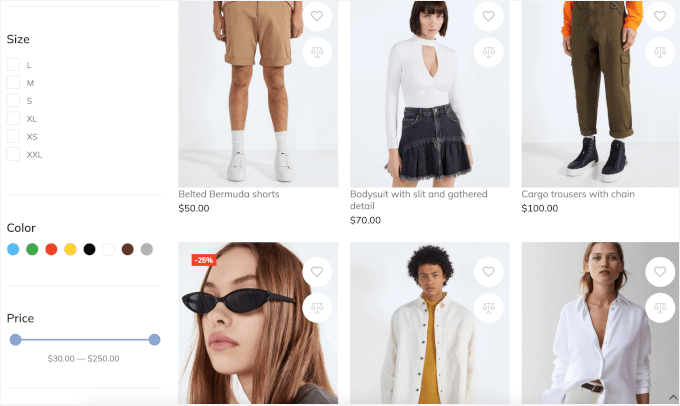
Det jag gillade mest var liveförhandsvisningen. När jag lade till rullgardinsmenyer, kryssrutor och prisreglage kunde jag se exakt hur de skulle se ut innan jag publicerade sidan.
Om du inte använder Elementor kan du fortfarande bygga samma filter.
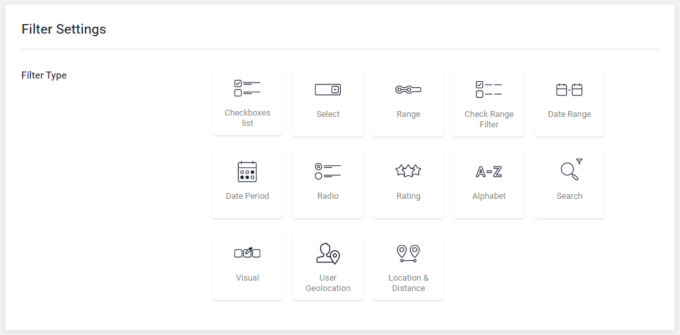
Pluginets egen inställningsskärm i WordPress-instrumentpanelen bygger samma filter, och du kan placera dem med Gutenberg-block istället.
Det här pluginet fungerar också bra för boknings- och tidsbokningswebbplatser, där besökare behöver filtrera efter tjänstetyp, specialist, plats eller pris.
Filter tillämpades snabbt och erbjöd en modern användarupplevelse. Jag testade radioknappar, intervallreglage och sökfält, och var och en uppdaterade resultat smidigt utan att ladda om sidan.
Den största nackdelen är att du behöver JetEngine, ett separat Crocoblock-plugin, för dynamiska listningar med anpassat innehåll och fält. I sig själv hanterar JetSmartFilters standardproduktfiltrering.
⭐ Varför jag rekommenderar JetSmartFilters: Om du använder Elementor eller Gutenberg och vill ha filter som fungerar direkt i dina produktlayouter, ger JetSmartFilters dig en av de mest flexibla och professionella installationerna som finns.
6. Barn2 WooCommerce Product Filters
🎖️ Bästa filterplugin för stora onlinebutiker
| Fördelar med Barn2 WooCommerce Produkt Filter | ✅ Indexerar produktdata för att hålla filtreringen snabb i stora kataloger ✅ Flera layouter, inklusive sidofält och horisontella filter ✅ Fungerar med produktkategorier, taggar och attribut ✅ Mobilvänlig design med utdragbara filter ✅ Kompatibel med de flesta WooCommerce-teman |
| Nackdelar med Barn2 WooCommerce Produkt Filter | ❌ Dyrare än grundläggande filterplugins ❌ Tar tid att lära sig avancerade funktioner ❌ Vissa anpassade ändringar kräver kodning |
| Prissättning | Börjar på $79 per år |
| Bäst för | Stora butiker med enorma kataloger som behöver snabb, prestandavänlig filtrering. |
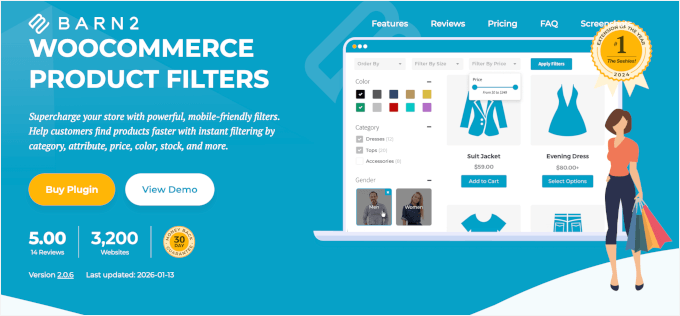
Barn2 WooCommerce Product Filters är byggt för butiker med många produkter. Det indexerar din produktdata först, vilket håller filtreringen snabb när din katalog växer.
Det sticker ut för sin moderna, minimalistiska design som ser professionell ut direkt ur lådan.
Min erfarenhet
Efter att ha installerat pluginet körde jag dess inbyggda verktyg för att förbereda produktkatalogen för snabbare filtrering.
Detta verktyg indexerar dina produktdata, så pluginet behöver inte söka igenom hela din databas för varje klick. Det tog några minuter att köra, men efter det kändes allt mycket snabbare.
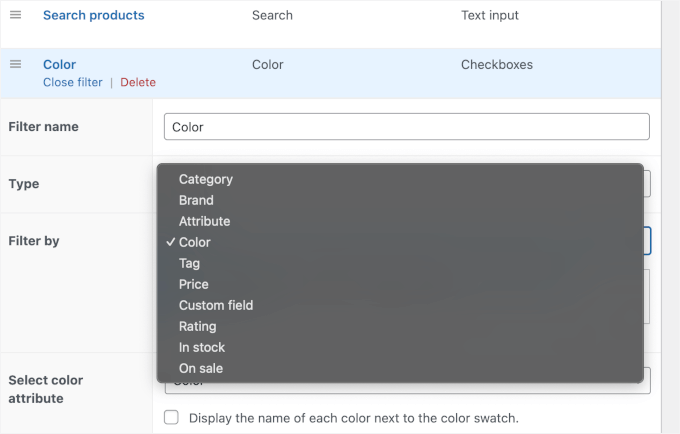
Att ställa in filter var enkelt. Jag kunde välja mellan vanliga filtertyper som rullgardinsmenyer, kryssrutor, etiketter, bilder och prisreglage. Jag kunde också lägga till sorteringsalternativ som nyaste produkter, popularitet och pris.
För att välja vad kunderna kunde filtrera efter valde jag helt enkelt saker som färg, storlek, taggar, rea-artiklar och andra produktdetaljer.
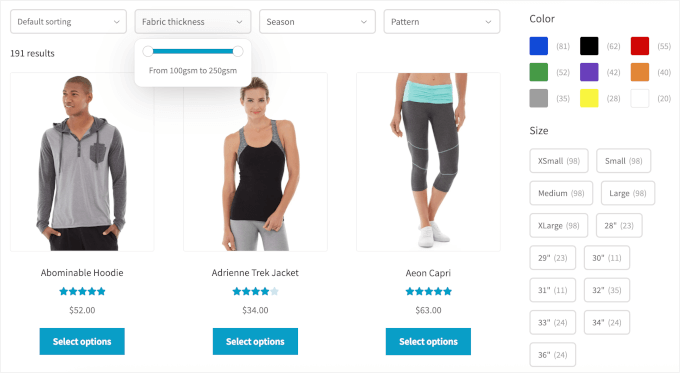
Härifrån testade jag olika layouter för att se hur flexibel den var. Förutom de vanliga sidofältfiltren lade jag också till horisontella filter ovanför produktgalleriet, vilket fungerade bra för kategorisidor.
Sedan var det enkelt att lägga till filter i butikens sidofält med hjälp av den inbyggda widgeten.
På framsidan kändes filtren väldigt smidiga. Även med fem aktiva filter samtidigt dök resultaten upp omedelbart, och sidan frös aldrig.
Jag uppskattar också att pluginet fungerade bra med populära WooCommerce-teman, så jag stötte inte på några stilproblem.
Den största nackdelen är anpassning. Grundläggande installation är enkel, men om du vill ändra hur filter beter sig på mycket specifika sätt kan du behöva redigera lite PHP eller CSS.
⭐ Varför jag rekommenderar Barn2 WooCommerce Product Filters: Barn2 WooCommerce Product Filters är mitt val för stora onlinebutiker. Dess indexerade filtrering är utformad för att hålla resultaten omedelbara när din katalog växer, och den förblev snabb i min testning med fem filter aktiva samtidigt.
7. Husky Products Filter (tidigare WOOF)
🎖️ Bästa WooCommerce Filter Plugin för Utvecklare
| Fördelar med Husky Products Filter | ✅ SEO-vänliga filterlänkar (bra för sökmotorer) ✅ Många sätt att anpassa filter för specifika behov ✅ Flera filtertyper som kategorier, taggar, prisreglage, kryssrutor och mer ✅ Fungerar med anpassade taxonomier och metafält ✅ Lätt och snabb för front-end-filtrering |
| Nackdelar med Husky Products Filter | ❌ Kan kännas tekniskt och inte särskilt intuitivt för nybörjare ❌ Begränsad visuell anpassning utan CSS ❌ Dokumentationen förutsätter kodkunskaper |
| Prissättning | Freemium Pro börjar på $49 per år |
| Bäst för | Utvecklare och SEO-fokuserade butiker som behöver avancerad kontroll över filtreringsbeteendet. |
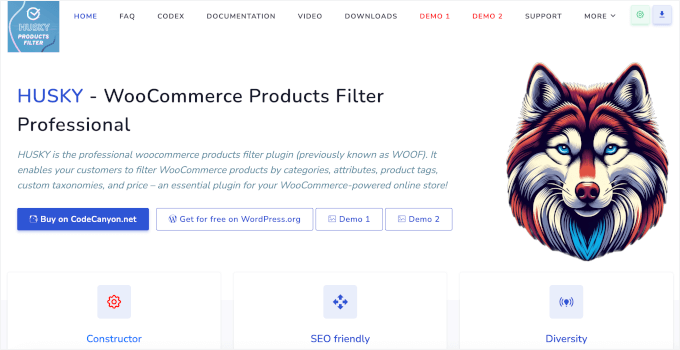
Husky Products Filter är pluginet jag rekommenderar för flexibel filtrering och rena URL:er som hjälper sökmotorer att indexera filtrerade resultat. Det brukade kallas WOOF, och över 80 000 butiker använder det.
De SEO-vänliga URL:erna var en framstående funktion för mig. De flesta filterplugins lägger till parametrar i webbadressen, som ?filter_color=red. Husky kan skapa läsbara adresser istället, som /swoof/color-red/, så att en filtrerad sida läses som en egen landningssida som Google kan indexera för en sökning som röda löparskor.
Min erfarenhet
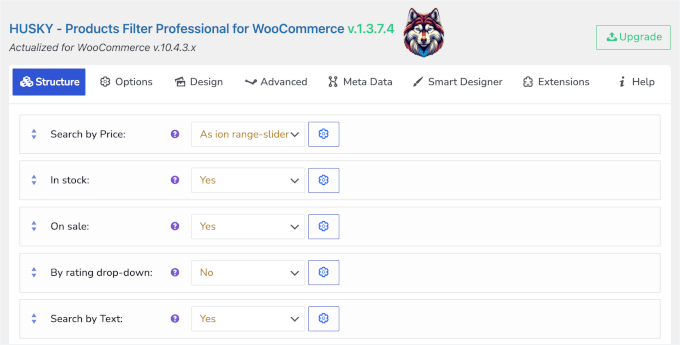
Efter att ha aktiverat Husky byggde jag en uppsättning filter genom dess Struktur-panel. Huskys användargränssnitt är mer text- och inställningsbaserat, så det kan kännas lite tekniskt till en början.
Jag lade till filter för varor i lager, rean, betyg, prisintervall och ett sökfält. Du kan också filtrera efter anpassade produktdetaljer om din butik använder extra fält.
Aktivera detta endast för de få filterkombinationer som kunder faktiskt söker efter. Du kan sedan lägga till dessa sidor i din webbplatskarta. Indexering av varje möjlig kombination skapar tusentals nästan dubblettsidor, vilket skadar din SEO mer än det hjälper.
Och eftersom Husky är flexibelt kan utvecklare också koppla in sig i dess system eller utöka det med anpassad kod. Detta gör det till ett bra val om du vill ha exakt kontroll över hur filter fungerar, men det är inte lika nybörjarvänligt som vissa dra-och-släpp-byggare.
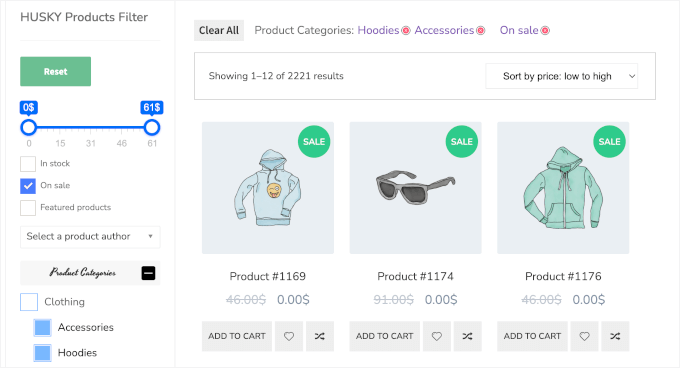
Gränssnittet ger dock ingen visuell förhandsgranskning. Istället arbetar du i inställningar och testar på frontend, vilket kan ta lite mer tid att lära sig.
⭐ Varför jag rekommenderar Husky Products Filter: Husky Products Filter är idealiskt för utvecklare och tekniskt kunniga butiksägare som vill ha djup kontroll över filterbeteende och SEO-vänliga filterlänkar.
Vilket är det bästa WooCommerce-filterpluginet?
Om du använder ett blocktema och bara behöver grundläggande filter är det inbyggda blocket Produktfilter gratis och tillräckligt. Det täcker pris, attribut, kategorier, lager och betyg, och det finns inget extra att installera.
WPFilters är det bästa valet när du behöver mer. Välj det om du använder ett klassiskt tema, vill filtrera efter anpassade fält eller vill ha samma filter på dina inlägg och nedladdningar också.
Om du vill förbli gratis fungerar Filter Everything på alla teman och filtrerar även anpassade fält. För en gratis start med en betald uppgraderingsväg är YITH WooCommerce Ajax Product Filter mitt freemium-val. Dess gratisversion ger dig fungerande AJAX-filter på alla teman.
Vanliga frågor om WooCommerce-produktfilter
Nedan finns snabba svar på de frågor som folk oftast ställer om WooCommerce produktfilter.
Kan jag filtrera WooCommerce-produkter utan en plugin?
Ja. WooCommerce inkluderar ett gratis block för produktfilter som filtrerar efter pris, betyg, attribut, lagersaldo, kategori, märke och tagg. Det fungerar bara på blockteman, och den första delen av den här guiden visar hur du ställer in det. På ett klassiskt tema behöver du en plugin.
Vad är den bästa gratis WooCommerce-filterpluginen?
Filter Everything är den bästa helt gratis plugin jag testade. Den fungerar på alla teman och filtrerar anpassade fält och andra innehållstyper.
YITH WooCommerce Ajax Product Filter har också en bra gratisversion, och dess betalda plan lägger till en prisreglage och en mobilvänlig filterlayout.
Kan jag lägga till WooCommerce-filter med en kortkod?
Ja, men inte med det inbyggda blocket. Filter Everything, Husky Products Filter och YITH WooCommerce Ajax Product Filter ger dig alla en kortkod eller widget. Du kan använda den för att placera filter var som helst på ett klassiskt tema.
Fungerar WooCommerce-filterplugins med Elementor?
JetSmartFilters är byggd för Elementor och ansluter direkt till dess Loop Grid. De flesta andra plugins i den här listan, inklusive YITH, Filter Everything och Husky, fungerar med Elementor via deras kortkoder eller widgets.
Kan kunder filtrera produkter efter attribut (storlek, färg, märke)?
Ja. Om dina produkter använder attribut som storlek, färg eller märke kan kunder filtrera efter dem med det inbyggda blocket eller någon plugin i den här listan. Detta hjälper mest i butiker som säljer kläder, accessoarer eller något med variationer.
Nästa steg för att slutföra din WooCommerce-butiksinställning
Jag hoppas att den här guiden har hjälpt dig att hitta det bästa filterpluginet för din WooCommerce-butik.
Därefter kanske du vill se vår lista över de bästa WooCommerce-plugins för att växa din butik och våra beprövade tips för att öka din WooCommerce-försäljning.
Om du gillade den här artikeln, prenumerera gärna på vår YouTube-kanal för WordPress-videoguider. Du kan också hitta oss på Twitter och Facebook.




Har du en fråga eller ett förslag? Lämna gärna en kommentar för att starta diskussionen.