


Vissa WordPress-webbplatsägare känner sig obekväma med att använda Google Analytics på grund av hur mycket personlig data det samlar in och delar med tredje parter. Med striktare integritetslagar som GDPR är det vettigt att titta på integritetsfokuserade analysplattformar.
Det är här Matomo Analytics kan vara ett bra alternativ.
Många webbplatsägare väljer Matomo eftersom det ger dem samma kraftfulla insikter – trafik, konverteringar och användarbeteende – samtidigt som all data lagras säkert på deras egen webbplats. Detta hjälper dem att följa integritetsregler och bygga förtroende hos sin publik.
Det bästa är att det är mycket enklare att installera Matomo i WordPress än du kanske tror.
I den här guiden går vi igenom processen steg för steg så att du kan börja spåra din webbplats prestanda utan att kompromissa med integriteten. 🙌
Men innan vi börjar handledningen, kommer vi att täcka grunderna så att du vet exakt vad du ger dig in på.
Om du redan är säker på ditt beslut att använda Matomo-analys med WordPress, använd gärna hopplänkarna nedan för att hoppa framåt:
Vad är Matomo Analytics?
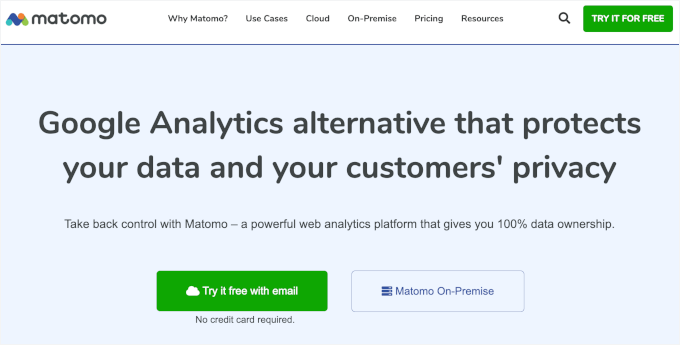
Matomo är en plattform med öppen källkod för att spåra webbplatstrafik, användarbeteende och mer. Det liknar Google Analytics, men det prioriterar integritet för både webbplatsägare och besökare.
Med Matomo äger du all din data. Detta är fantastiskt för integriteten, eftersom datan ligger på din egen server, vilket ger dig fullständig kontroll. Men nackdelen är att du är ansvarig för att hålla datan säker.
Så, vad kan Matomo hjälpa dig att spåra? Här är några av de mest väsentliga spårningsfunktionerna:
- Kampanj spårning – Spåra var dina besökare kommer ifrån med UTM-taggar, som är perfekta för att mäta annonser, inlägg på sociala medier och e-postkampanjer.
- Användar-ID-spårning – Se hur inloggade användare rör sig över olika enheter och sessioner, vilket ger dig en tydligare bild av deras resa.
- E-handels spårning – Övervaka försäljning, kundvagnsbeteende och produktvisningar för att optimera din WooCommerce eller onlinebutik.
- Formuläranalys – Ta reda på var besökare har problem med formulär så att du kan förbättra registreringar och konverteringar.
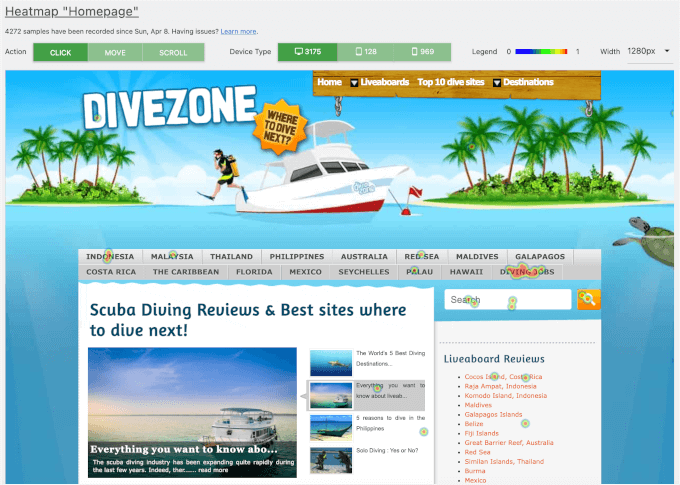
- Värmekartor & Sessionsinspelning – Se var användare klickar, scrollar och avbryter med visuella värmekartor och sessionsåteruppspelningar.
Eftersom Matomo låter dig göra allt detta samtidigt som det ger dig den extra bonusen av dataskydd, byter många från andra analyslösningar.
Matomo vs. Google Analytics
När det gäller att välja mellan Matomo och Google Analytics handlar det om vilken plattform som bäst passar dina behov.
🔒 Om det är en hög prioritet att hålla dina data privata, då är Matomo rätt väg att gå. Det är en plattform med öppen källkod som låter dig lagra data på dina egna servrar, vilket ger dig full kontroll och hjälper till med efterlevnad av integritet.
Å andra sidan lagrar Google Analytics dina data på Googles servrar, vilket kan vara ett problem om du är orolig för dataintegritet.
📊 När det gäller analysfunktioner, erbjuder både Matomo och Google Analytics ett brett utbud av verktyg, inklusive data i realtid och besöksspårning.
Matomo erbjuder extrafunktioner som värmekartor och sessionsinspelningar, även om dessa kräver en premiumplan.
Google Analytics, å andra sidan, integreras sömlöst med andra Google-tjänster, som Google Ads, Google Search Console och Google Tag Manager. Detta kan vara mycket användbart om du redan använder dessa tjänster.
Det är också ett bättre alternativ för avancerad analys och rapportering, inklusive anpassade trattar och prediktiv analys. Dessutom, eftersom Google Analytics är så populärt, finns det en stor gemenskap av användare och dokumentation om du stöter på några problem.
💸 När det gäller kostnader, erbjuder Google Analytics en gratisversion fullpackad med funktioner. Under tiden har dess premium-motsvarighet, Google Analytics 360, en högre prislapp.
Matomo erbjuder flexibilitet med en gratis, själv-hostad version (där du hanterar programvaran på din egen server) och ett betalt molnalternativ (där de hanterar värdskapet åt dig).
💡 Notera: Om du fortfarande är osäker på om Matomo är rätt för dig, rekommenderar vi personligen Google Analytics. Vi använder det i vår egen verksamhet eftersom det kommer med mycket detaljerade rapporter som hjälper oss att förbättra våra marknadsföringsstrategier.
Eftersom gränssnittet för Google Analytics kan vara svårt att navigera, föreslår vi att du installerar MonsterInsights. Detta nybörjarvänliga WordPress-plugin förvandlar dina Google Analytics-data till lättförståeliga rapporter och diagram direkt i din WordPress-instrumentpanel.
För detaljer om hur du kommer igång, kolla bara in vår guide om hur man installerar Google Analytics i WordPress.
Hur man ställer in Matomo Analytics i WordPress
Redo att installera Matomo? Låt oss göra en snabb systemkontroll först.
Din WordPress-webbplats måste köra WordPress version 4.8 eller högre, tillsammans med PHP 7.2 eller högre. Dessutom vill du ha MySQL 5.5 eller senare, och vi rekommenderar att du har minst 128 MB minne tillgängligt.
Innan vi börjar är det bra att veta att det finns några sätt att använda Matomo. Du kan använda:
- On-Premise-versionen – där du installerar programvaran på din egen server.
- Molntjänstversionen – där de hostar allt åt dig.
För den här guiden kommer vi att använda Matomo för WordPress. Det är en allt-i-ett-lösning som körs direkt på din WordPress-webbplats. På så sätt behöver du inte skapa ett externt konto eller hantera separata servrar.
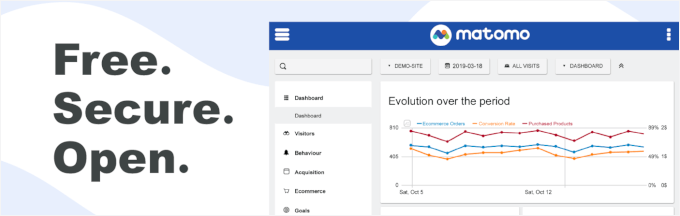
Det är det enklaste sättet att komma igång, särskilt om du är ny på detta. Det underhålls direkt av Matomo-teamet, så du får förstklassigt stöd och de senaste funktionerna.
I följande avsnitt visar vi hur du installerar Matomo i WordPress.
Steg 1: Installera Matomo för WordPress-pluginet
Det första steget är att installera och aktivera Matomo för WordPress-pluginet. Gå till Plugins » Lägg till nytt plugin i din WordPress-instrumentpanel.

På nästa skärm kan du använda sökfunktionen för att snabbt hitta pluginet. Skriv helt enkelt in 'Matomo for WordPress' och tryck på enter.
När du har resultatet kan du fortsätta och klicka på knappen ‘Installera nu’.
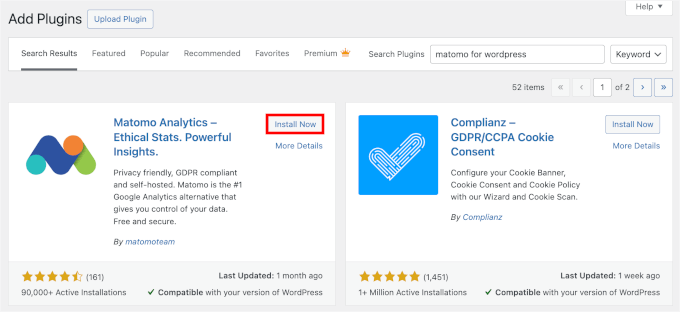
Sedan måste du klicka på knappen 'Aktivera'.
För mer detaljerade instruktioner kan du kolla in vår guide om hur man installerar ett WordPress-plugin.
Steg 2: Aktivera Matomo-spårning på din WordPress-webbplats
När du aktiverar Matomo kommer du att omdirigeras till sidan Matomo Analytics » Kom igång.
Följ sedan installationsguiden för att konfigurera grundinställningarna. Du behöver slutföra 2 steg: uppdatera din integritetspolicy-sida och aktivera Matomo Analytics-spårning. Pluginet sparar och tillämpar sedan dina nya inställningar.
Nu går vi igenom varje steg individuellt.
Uppdatera din integritetspolicy
Det första steget är att uppdatera din integritetspolicy-sida.
Här ber Matomo dig att se till att din sida med integritetspolicy återspeglar ett engagemang för användarnas integritet och efterlevnad av regler som GDPR och ePrivacy.
Detta innebär att inkludera ett alternativ för användare att välja bort spårning, vilket du kan lägga till med hjälp av kortkoden [matomo_opt_out] eller blocket 'Matomo opt-out'.
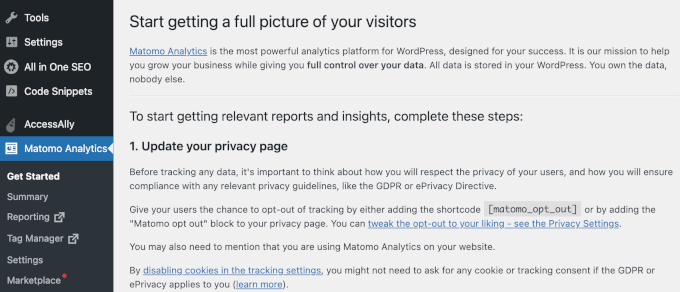
Så om du inte redan har en sida för 'Integritetspolicy', måste du skapa en.
Gå helt enkelt till din WordPress-instrumentpanel och navigera till Inställningar » Sekretess.
I rullgardinsmenyn kommer WordPress att tala om för dig om det redan har en integritetspolicy-sida på plats för dig. Du kan helt enkelt klicka på knappen 'Använd den här sidan' för att göra den aktiv.
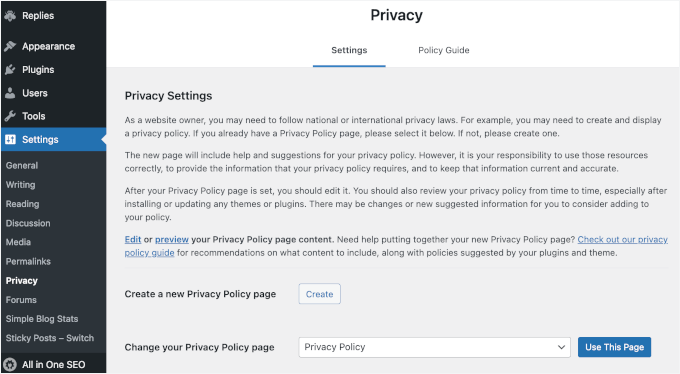
Om du vill utarbeta en ny, allt du behöver göra är att klicka på knappen 'Skapa'.
WordPress kommer sedan att skapa ett utkast åt dig.
Å andra sidan, om du redan har använt denna standardinställning och vill göra justeringar, klickar du bara på knappen 'Redigera'.
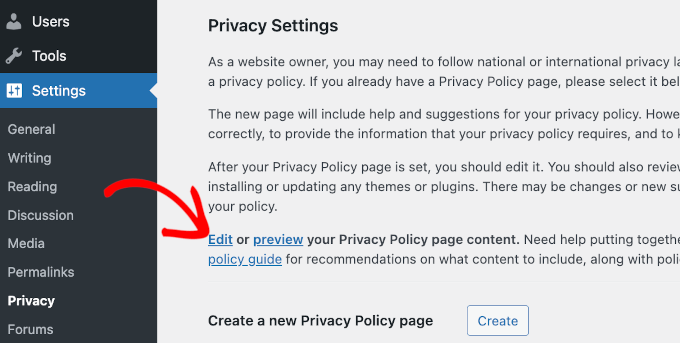
Detta öppnar din integritetspolicy-sida i blockredigeraren, redo för dig att redigera.
För detaljer, se vår guide om hur du lägger till en integritetspolicy i WordPress.
🧑💻 Experttips: Vill du förbättra ditt webbplatsens integritet? WPConsent är ett nybörjarvänligt WordPress-plugin som låter dig enkelt ställa in cookie-banners, registrera användares samtycke och hantera användarnas integritet på hela din webbplats. Du kan också komma igång med den kostnadsfria versionen av WPConsent.
Aktivera Matomo-spårning
Efter att ha uppdaterat din integritetspolicy bör du vara redo att aktivera Matomo-spårning på din WordPress-webbplats.
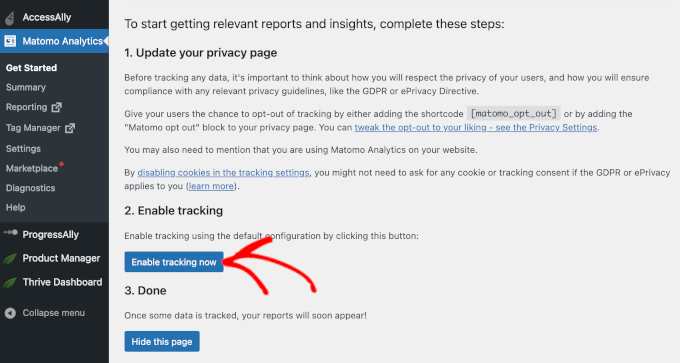
På sidan 'Kom igång', klicka på knappen 'Aktivera spårning nu' för att starta processen.
När det är aktiverat ser du en grön bock tillsammans med ett meddelande om att det lyckades.
Med det sagt behöver Matomo lite tid för att börja samla in data.
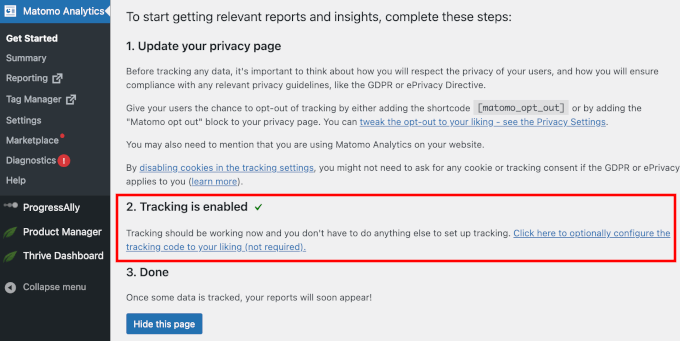
Så oroa dig inte om du inte ser analyser direkt – du kan titta tillbaka om några timmar för att se din första besöksstatistik.
Observera att om du använder en cachelösning (antingen via ett cache-plugin eller din hosting-leverantör), måste du rensa din cache för att spårning ska fungera korrekt. För detaljer, se vår handledning om hur du rensar din cache i WordPress.
Steg 3: Navigera genom analysinstrumentpanelen
Nu när du har konfigurerat Matomo, låt oss titta på instrumentpanelen. Det är här du hittar all viktig data om din webbplats, inklusive vem som besöker, vad de gör och hur din webbplats presterar.
I det här avsnittet går vi igenom 3 nyckelområden: Sammanfattning, Rapportering och Tagghanterare. Var och en ger dig olika insikter och verktyg för att hjälpa dig att spåra din webbplats aktivitet.
Sammanfattning
Avsnittet 'Sammanfattning' erbjuder en snabb översikt över din webbplats prestanda direkt i ditt WordPress adminområde.
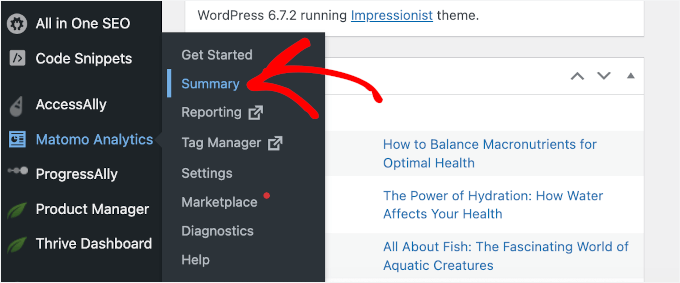
Gå helt enkelt till Matomo Analytics » Sammanfattning för att komma åt den här rapporten.
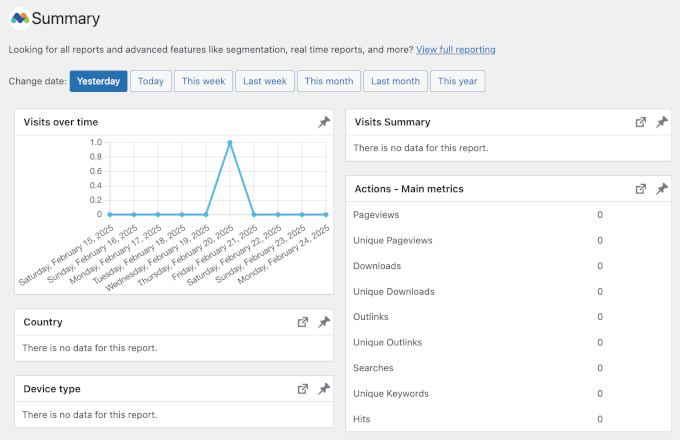
När du är inne på sidan 'Sammanfattning' kan du omedelbart spåra viktiga besöksmått som besök, länder, användarenheter och användaråtgärder.
Du kan också välja en tidsram som fungerar bäst för dig. Det kan vara idag, den här veckan, den här månaden, det här året och så vidare.
När du skrollar ner ser du fler rapportwidgets.
Vissa fokuserar på användardetaljer, som enheternas skärmupplösning, operativsystem, webbläsare, ingångssidor och utgångssidor. Andra är konverteringsrelaterade och visar data om mål, besök per timme (baserat på webbplatsens tidszon) och utgående länkar.
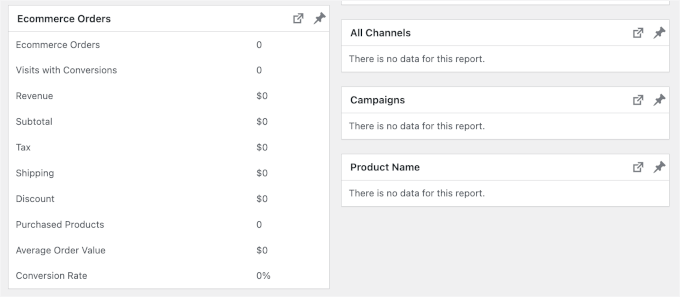
Om du driver en webbutik kan du spåra dess prestanda i avsnittet 'E-handelsordrar'.
Till exempel kan du se din webbutiks allmänna statistik, inklusive totalt antal ordrar, besök med konverteringar och köpta produkter. Dessutom finns det mer specifika datapunkter som skatte-, frakt- och rabattberäkningar.
🧑💻 Experttips: Är du ägare av en WooCommerce-butik? Du kanske vill kolla in våra experttips för de bästa WooCommerce-rapporterings- och analyspluginsen.
Rapportering
Om du letar efter djupare insikter är avsnittet 'Rapportering' där du hittar all information du behöver.
För att komma åt det, gå till ditt WordPress-adminområde och navigera till Matomo Analytics » Rapportering.
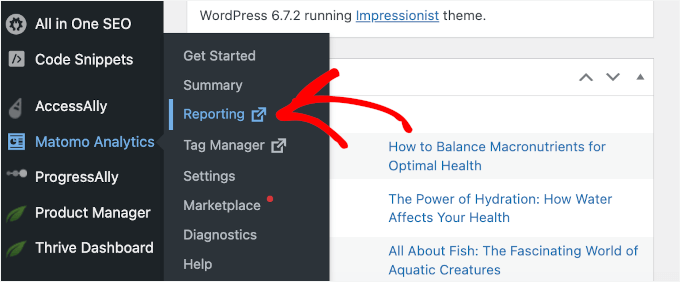
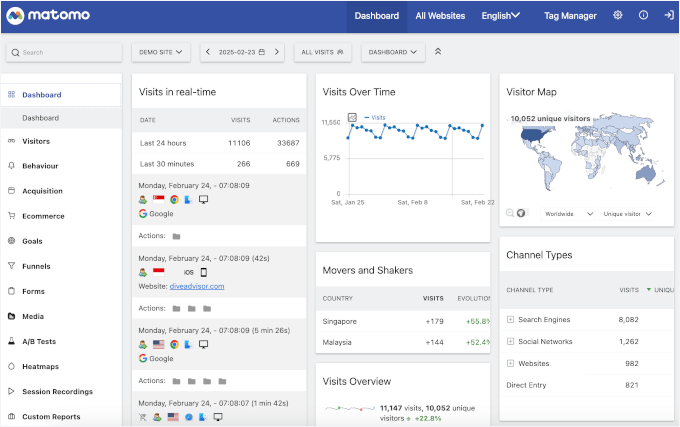
Detta tar dig till det fullständiga Matomo-analysgränssnittet, där du kan utforska djupgående rapporter för olika delar av din webbplats, inklusive:
- Besöksdata – Få insikter om vem som besöker din webbplats och var de kommer ifrån.
- Användarbeteende – Se hur besökare interagerar med dina inlägg och sidor.
- E-handel – Övervaka försäljningsprestanda, orderhantering och kundresa.
- Marknadsföringsinsikter – Analysera förvärv, konverteringsmål, säljtrattar och formulärspårning.
- Medieprestanda – Mät engagemang med bilder, videor och annat medieinnehåll.
- A/B-tester – Jämför olika sidversioner för att optimera prestanda.
- Värmekartor och sessionsinspelningar – Visualisera hur användare navigerar på din webbplats.
Var och en har sin egen dedikerade panel som du kan utforska.
Till exempel, i bilden nedan, finns undermenyerna under sektionen 'Besökare' ensamma.
Den här sidan har detaljerade besöksloggar med realtidsflöden och kartor. Den ger dig också insikter i användarnas platser, enheter, programvara, ID:n och mer.
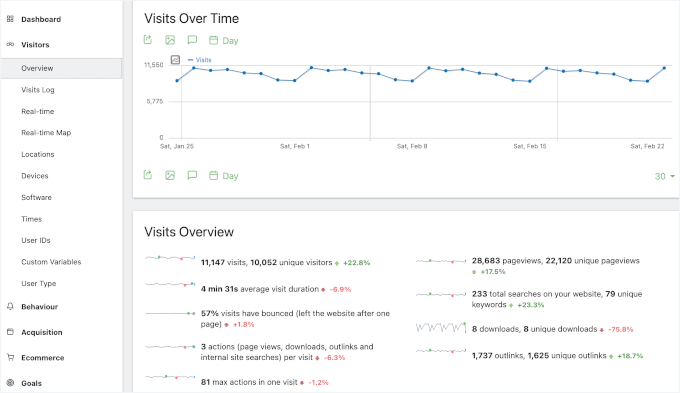
Denna detaljerade analys kan hjälpa dig att fatta välgrundade beslut för att öka din webbplats effektivitet.
Tagghanterare
Matomo levereras med sin egen Tag Manager, liknande Google Tag Manager.
Det förenklar tillägg och hantering av analysskript, annonspixlar och andra marknadsföringsverktyg på din WordPress-webbplats – utan att röra en enda kodrad. Dessutom gör det det enkelt att bädda in resurser från både första- och tredjepartsapplikationer.
För att komma åt rapporterna i 'Tag Manager', gå helt enkelt till Matomo Analytics » Tag Manager i din adminpanel.
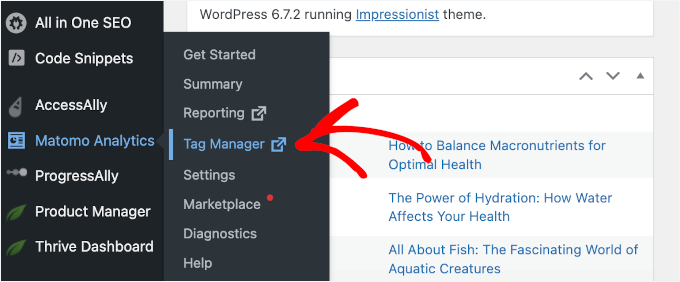
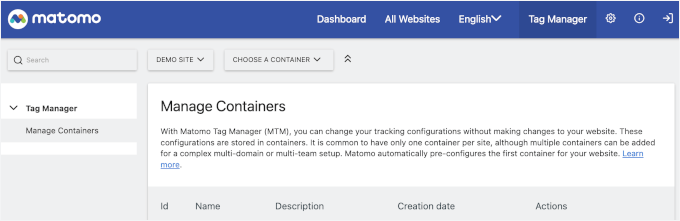
Detta tar dig till fliken 'Tag Manager' i din Matomo-instrumentpanel.
När du är inne kan du växla mellan behållare med hjälp av rullgardinsmenyn. Tänk på en behållare som en verktygslåda för din webbplats spårningskoder. Inuti denna verktygslåda hittar du:
- alla dina taggar (själva koderna)
- utlösare (reglerna för när en kod ska köras)
- variabler (hjälpsam information)
Detta håller allt organiserat på ett ställe.
Matomo-alternativ: Bästa analysplugins för WordPress-användare
Matomo kan vara en bra lösning om integritet är din högsta prioritet. Men om du letar efter andra analysplattformar, här är några av våra rekommendationer för Matomo-alternativ:
- MonsterInsights – Den bästa Google Analytics-pluginen för WordPress. Den är idealisk för nybörjare som vill ha lättlästa Google Analytics-rapporter direkt i sina WordPress-instrumentpaneler. Vi använder den själva för att spåra konverteringar, hänvisningar och mer. Se vår detaljerade MonsterInsights-recension för mer information.
- ExactMetrics – Den här pluginen erbjuder mer detaljerade Google Analytics-rapporter, anpassad för användare som behöver djupgående insikter utan att lämna WordPress. Vi har testat det här verktyget omfattande för vår kompletta ExactMetrics-recension.
- OnePageGA – Det här nybörjarvänliga verktyget förvandlar all din Google Analytics 4-data till en analysinstrumentpanel på en sida. Det är idealiskt för användare som föredrar en enkel installation utan omfattande funktioner. Läs mer i vår fullständiga OnePageGA-recension.
- HubSpot – En allt-i-ett CRM-plattform med inbyggd analys för att spåra webbplatstrafik, användarbeteende och konverteringar. Se vår artikel om hur du ställer in HubSpot-analys i WordPress för mer information.
För en mer omfattande lista över analyslösningar skräddarsydda för WordPress-användare kan du vilja se vår lista över de bästa analyslösningarna för WordPress-användare.
Du kanske också vill kolla in vår ultimata WordPress-säkerhetsguide för att skydda din webbplats och besöksdata. 🔒
Vanliga frågor om Matomo Analytics
Vad används Matomo till?
Matomo är en webbanalysplattform som spårar webbplatstrafik och användarbeteende. Den hjälper dig att se var besökare kommer ifrån, vilka sidor de tittar på och hur de interagerar med din webbplats – allt samtidigt som dataskyddet prioriteras högst.
Är Matomo verkligen gratis?
Ja! Matomo erbjuder en gratis, öppen källkodsversion som heter Matomo On-Premise. Detta är ett självhostat alternativ, vilket innebär att du installerar programvaran och lagrar all data på din egen server, vilket ger dig full kontroll.
De erbjuder också betalda molnbaserade planer om du vill att de ska hantera hosting åt dig.
Vilket är bättre, Matomo eller Google Analytics?
Det beror på vad som är viktigast för dig. Matomo är ett utmärkt val om du bryr dig om integritet och att äga din data. Google Analytics är starkt för marknadsföring eftersom det integreras sömlöst med andra Google-tjänster som Ads och Search Console.
Saknar Matomo ner en WordPress-webbplats?
När Matomo är korrekt inställt bör det inte märkbart sakta ner den användarvända sidan av din webbplats. Men eftersom detta plugin bearbetar och lagrar analysdata på din egen server, använder det mer resurser än ett molnbaserat verktyg som Google Analytics.
På de flesta moderna WordPress-värdplaner är detta inte ett problem, men det är något att tänka på om du har en webbplats med mycket trafik eller använder en budgetdelad värdplan.
Lär dig mer om WordPress-analys
Vi hoppas att den här artikeln har hjälpt dig att ställa in Matomo på din WordPress-webbplats.
Om du vill lära dig mer om WordPress-spårning, här är några andra hjälpsamma guider du kan läsa:
- Hur man ser sökordsanalys i WordPress
- Hur man hanterar, spårar och kontrollerar filnedladdningar i WordPress
- Hur man spårar SEO-ändringar på din WordPress-webbplats
- Hur man spårar tredjepartsdomänförfrågningar i WordPress
- Hur man lägger till WordPress-analys utan cookies
- Hur man ställer in WordPress värmekartor (enkla sätt)
- Bästa WordPress-aktivitetslogg och spårningsplugins
Om du gillade den här artikeln, prenumerera gärna på vår YouTube-kanal för WordPress-videoguider. Du kan också hitta oss på Twitter och Facebook.





Har du en fråga eller ett förslag? Lämna gärna en kommentar för att starta diskussionen.