


WordPress är fullt av dolda genvägar som kan göra hanteringen av din webbplats enklare, snabbare och kraftfullare. Men låt oss vara ärliga, att hitta dessa tips på egen hand kan ta månader om inte år. 😅
Efter att ha arbetat med WordPress i över 16 år har vi plockat upp massor av knep som har sparat oss tid och resurser.
Oavsett om det är ett smart knep för att snabba upp ditt arbetsflöde eller en mindre känd funktion som gör anpassning enkel, har vi testat och använt dessa tips på våra egna webbplatser.
Det bästa? Du behöver inte lista ut allt den hårda vägen. Vi har samlat expertdesignade WordPress-knep som hjälper dig att höja dina färdigheter och hantera din webbplats som ett proffs, även om du precis har börjat. 🚀
Redo att upptäcka några speländrande WordPress-hacks? Låt oss hoppa in! 👇

Här är en lista över alla WordPress-tips, knep och hacks som nämns i den här artikeln. Hoppa gärna till det som fångar ditt intresse:
- Använd en anpassad startsida
- Installera Google Analytics i WordPress
- Lösenordsskydda WordPress Admin-katalog
- Visa bilder i rader och kolumner
- Tillåt användare att prenumerera på kommentarer
- Begränsa inloggningsförsök
- Visa utdrag (inläggssammanfattning) på hem- och arkivsidor
- Lägg till anpassad standard-Gravatar-bild
- Lägga till anpassad CSS i ett WordPress-tema
- Använda verktyget Inspektera element för att anpassa WordPress
- Lägg till en Facebook-miniatyrbild
- Lägg till utvald bild eller inläggstumnagel i RSS-flöde
- Visa utdrag i RSS-flödet
- Använd kortkoder i textwidgetar
- Åtgärda WordPress e-postleveransbarhet
- Lägg till innehåll i artiklar i RSS-flöden
- Fördröj inlägg i RSS-flöden
- Visa sociala medieflöden på din webbplats
- Lägg till bildikoner i länkar i navigeringsmenyn
- Öppna navigeringsmeny-länk i nytt fönster
- Lägg till helskärmssökning i WordPress
- Lägg till en klistrig flytande navigeringsmeny
- Lägg till flera författare till ett WordPress-inlägg
- Lägg till kategorier i WordPress-sidor
- Skapa en lokal WordPress-webbplats på din dator
- Visa totalt antal kommentarer i WordPress
- Visa totalt antal registrerade användare i WordPress
- Skapa nya bildstorlekar i WordPress
- Konfigurera enkelt omdirigeringar i WordPress
- Konvertera kategorier till taggar eller vice versa
- Massflytta inlägg mellan kategorier och taggar
- Visa senast uppdaterat datum för dina inlägg
- Hur man visar relativa datum i WordPress
- Ta bort WordPress versionsnummer
- Uppdatera WordPress-URL:er när WP-Admin inte kan nås
- Inaktivera alla plugins när WP-admin inte kan nås
- Skapa en anpassad 404-felsida
- Inkludera kategori i inläggs-URL:er
- Visa slumpmässiga inlägg i WordPress
- Tillåt användarregistrering på din WordPress-webbplats
- Skapa ett anpassat registreringsformulär för användare i WordPress
- Exkludera specifika kategorier från RSS-flödet
- Ändra utdragslängd i WordPress
- Visa dynamiskt copyrightdatum i WordPress
- Hur man ändrar ett användarnamn i WordPress
- Tillåt användare att gilla eller ogilla kommentarer
- Duplicera ett WordPress-inlägg eller en sida
- Tillåt användare att skicka inlägg till din WordPress-webbplats
- Stäng av e-postmeddelanden om kommentaraviseringar i WordPress
- Ändra avsändarnamn i utgående WordPress-e-postmeddelanden
- Ändra författare till ett WordPress-inlägg
- Ordna om redigeringsskärmen för inlägg i WordPress
- Ändra antal inlägg som visas på bloggsidor
- Stäng automatiskt kommentarer på gamla artiklar
- Dela upp långa inlägg i sidor
- Inaktivera e-postmeddelanden om automatiska uppdateringar
- Dölj inloggningsfel i WordPress
- 58. Tillåt uppladdning av SVG-filer i WordPress
1. Använd en anpassad startsida
Som standard visar WordPress dina senaste inlägg på din webbplats startsida. Du kan ändra det och använda vilken sida som helst som din webbplats startsida.
Först måste du skapa en ny sida i WordPress, och du kan namnge den här sidan Hem.
Därefter behöver du skapa en annan sida, och låt oss kalla den här sidan Blogg, eftersom du kommer att använda den för att visa dina blogginlägg.
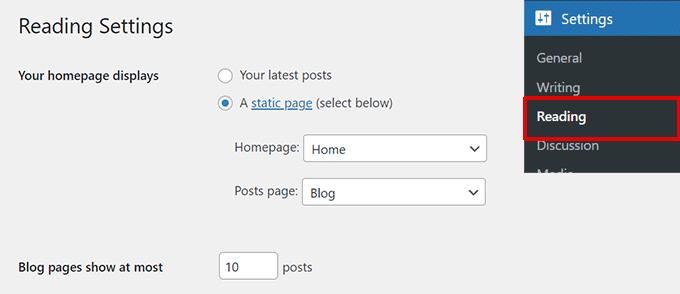
Gå nu till sidan Inställningar » Läsning i din WordPress-admin och under alternativet ‘Startsidan visar’ och byt till ‘En statisk sida’.
Därefter kan du välja de sidor du just skapat som din hem- och bloggsida.
Du kan också skapa en anpassad mall för din startsida.
1. Skapa anpassad mall i webbplatsredigeraren
Om du använder ett nyare blocktema på din WordPress-webbplats kan du skapa en anpassad mall för din startsida med hjälp av redigeraren för hela webbplatsen.
Gå helt enkelt till sidan Utseende » Redigerare och klicka på knappen 'Lägg till ny' högst upp på skärmen för mallväljaren.
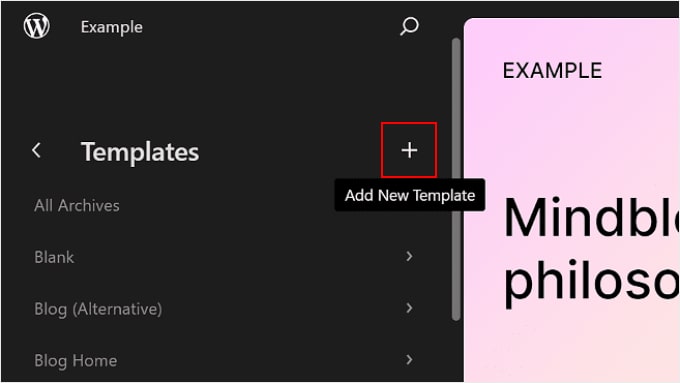
Från rullgardinsmenyn kan du välja vilken typ av mall du vill skapa. Du kan välja startsida, som automatiskt inkluderar rubrik och andra inställningar, eller så kan du välja en anpassad mall för att börja från noll.
Om du väljer en anpassad mall kommer du att bli ombedd att ge din mall ett namn. Därefter öppnas webbplatsredigeraren för redigering.
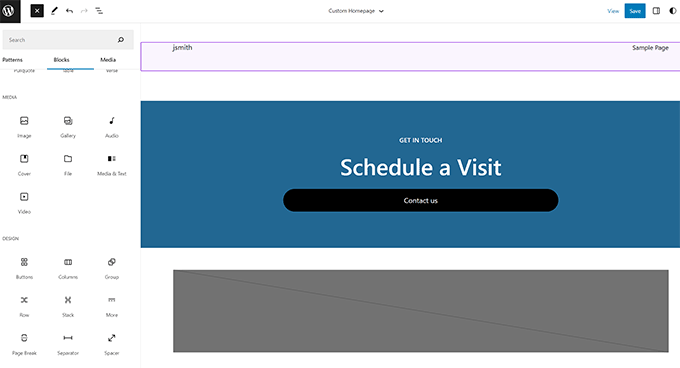
Du kan designa din anpassade mall i blockredigeraren. När du är klar, glöm inte att spara dina ändringar.
Du kan nu redigera startsidan du skapade tidigare. På sidan för redigering av sidan, klicka på alternativet Mall under rutan Sammanfattning i panelen för sidinställningar.
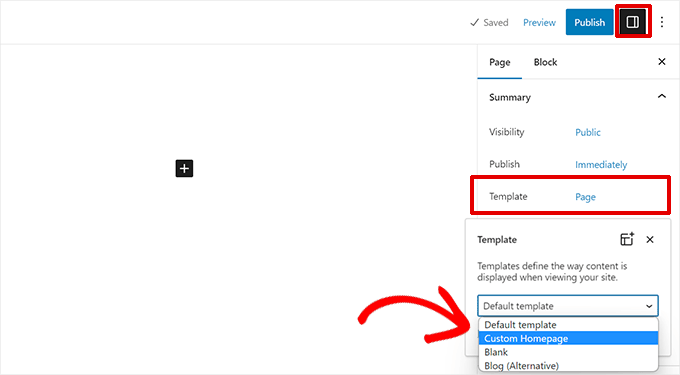
Välj din anpassade startsidemall härifrån.
Du kan fortsätta att redigera sidan eller spara och publicera dina ändringar för att se din anpassade startsidedesign i praktiken.
2. Skapa en anpassad mall manuellt
Du kan använda den här metoden om du använder ett äldre tema eller vill skriva koden manuellt.
Skapa helt enkelt en ny fil på din dator med en enkel textredigerare och lägg till denna kod högst upp i den.
<?php /* Template Name: Custom Homepage */ ?>
Spara den här filen som custom-homepage.php på ditt skrivbord.
Därefter måste du ansluta till din webbplats med en FTP-klient och gå till mappen /wp-content/themes/ditt-aktuella-tema/. Ladda nu upp filen du skapade tidigare till din temamapp.
Gå tillbaka till WordPress adminområde och redigera din startsida.
Du kommer att kunna välja din anpassade startsidesmall under sammanfattnings-metaboxen i kolumnen med inläggsinställningar till höger.
Nu kommer den här sidan att vara helt tom, och den kommer inte att visa någonting alls. Du kan använda anpassad HTML/CSS och WordPress-malltaggar för att bygga din egen sidlayout.
Du kan också använda ett sidbyggarplugin för att enkelt skapa en med dra-och-släpp-verktyg.
För mer information, se vår guide om hur du skapar en anpassad sidmall i WordPress.
2. Installera Google Analytics i WordPress
Google Analytics är ett av de verktyg som WordPress-ägare måste ha. Det låter dig se var dina användare kommer ifrån och vad de gör på din webbplats.
Det börjar bara spåra dina webbplatsanvändare efter att du har installerat det. Därför är det viktigt att ha det inställt när du lanserar din webbplats.
På så sätt har du all historisk data för att spåra och jämföra din webbplats tillväxt.
Det bästa sättet att installera Google Analytics är genom att använda pluginet MonsterInsights. Det är det bästa Google Analytics-pluginet för WordPress och visar vackra rapporter direkt i ditt WordPress-adminområde.
Installera och aktivera helt enkelt pluginet MonsterInsights. För mer information, se vår handledning om hur man installerar ett WordPress-plugin.
Efter aktivering guidar pluginet dig genom installationen. Följ helt enkelt instruktionerna på skärmen för att slutföra installationen.
För detaljerade instruktioner, se vår steg-för-steg-guide om hur du installerar Google Analytics i WordPress.
Bonustips: Se annan webbplatsmarknadsföringsdata du borde börja spåra.
3. Lösenordsskydda WordPress administrationskatalog
WordPress adminkatalog är där du utför alla administrativa uppgifter på din webbplats. Den är redan lösenordsskyddad, eftersom användare måste ange ett användarnamn och lösenord innan de kan komma åt adminområdet.
Genom att lägga till ytterligare ett autentiseringslager kan du dock göra det svårt för hackare att få åtkomst till din WordPress-webbplats.
Här är hur du aktiverar lösenordsskydd för din WordPress adminkatalog.
Logga in på kontrollpanelen för ditt WordPress-värdkonto.
Notera: Vi använder Bluehost i skärmbilderna. Andra värdleverantörer som använder cPanel kommer dock att ha liknande steg. Ditt instrumentpanel kan dock skilja sig något från våra skärmbilder.
Klicka sedan på knappen 'Inställningar' under din webbplats.

Bluehost kommer nu att öppna instrumentpanelen för webbplatsinställningar.
Växla till fliken 'Avancerat' och rulla sedan ner till cPanel-sektionen.
Sedan behöver du klicka på knappen ‘Hantera’ för att fortsätta.
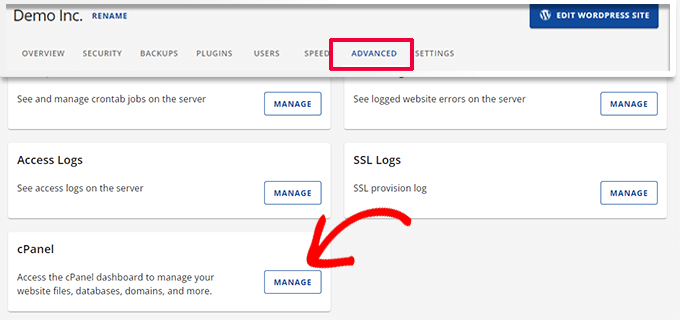
Detta startar cPanel-appen i en ny flik.
Bläddra ner till avsnittet Filer och klicka sedan på alternativet 'Directory Privacy'.
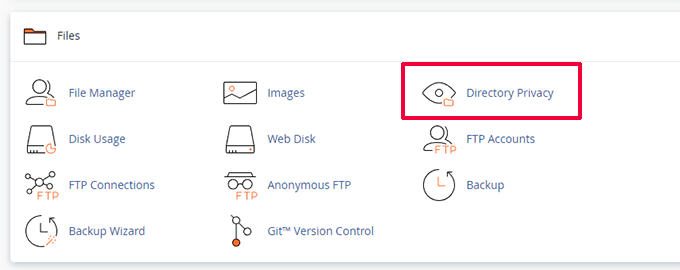
Därefter kommer du att bli ombedd att välja de kataloger du vill skydda.
Navigera till din WordPress-webbplats rotmapp och klicka på knappen 'Redigera' bredvid wp-admin-mappen.
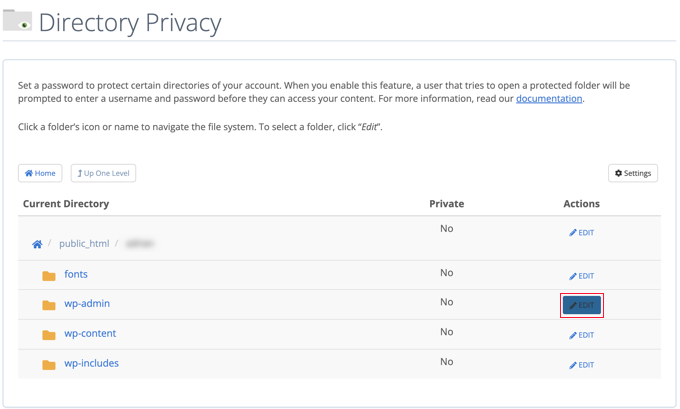
På nästa skärm, markera helt enkelt rutan som säger 'Lösenordsskydda den här katalogen'.
Om du vill kan du också ge din katalog ett namn som 'Admin Area' för att hjälpa dig att komma ihåg.
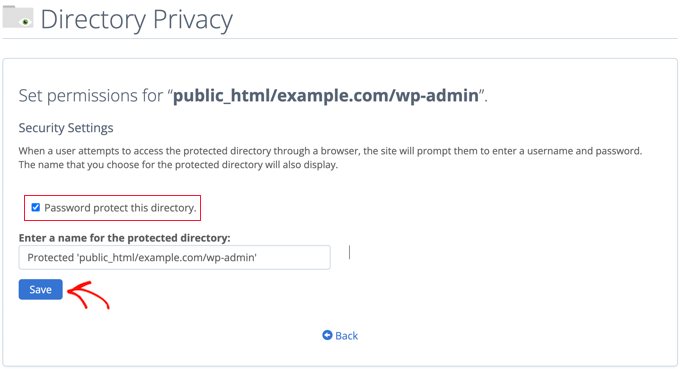
Klicka sedan på knappen 'Spara' för att lagra dina inställningar.
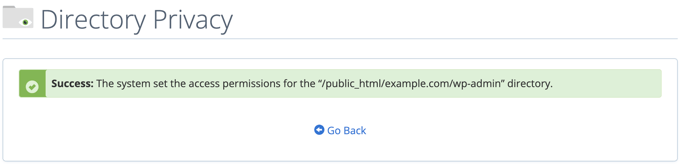
Detta tar dig till en sida där bekräftelsemeddelandet visas. Klicka på knappen 'Gå tillbaka' för att fortsätta.
På nästa skärm kommer du att bli ombedd att ange ett användarnamn och lösenord och sedan bekräfta lösenordet.
Se till att anteckna ditt användarnamn och lösenord på en säker plats, till exempel en lösenordshanteringsapp.
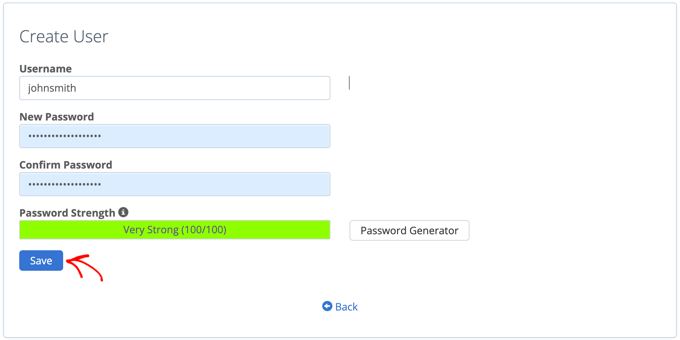
Se till att du klickar på knappen 'Spara' när du är klar.
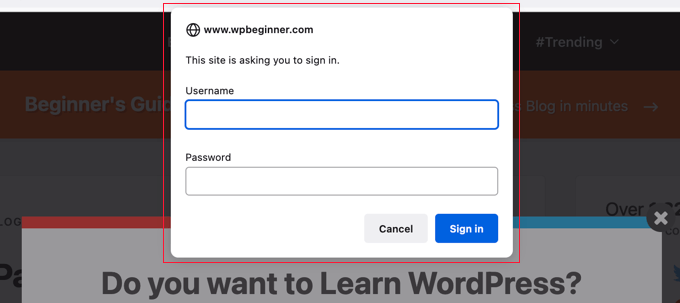
Nu, när någon försöker komma åt din /wp-admin-katalog, kommer de att uppmanas att ange användarnamnet och lösenordet du skapade ovan.
För alternativa metoder och mer detaljerade instruktioner, se vår guide om hur du lösenordsskyddar din WordPress-adminkatalog.
4. Visa bilder i rader och kolumner
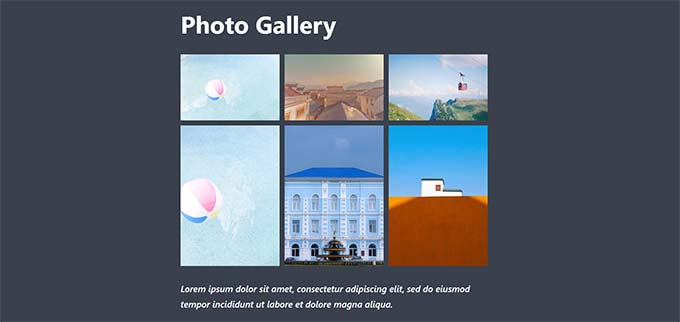
Som standard, när du lägger till flera bilder i ett WordPress-inlägg, skulle de visas precis bredvid varandra eller ovanpå varandra.
Detta ser inte bra ut eftersom dina användare måste scrolla mycket för att se alla.
Detta kan lösas genom att visa bilder i ett rutnät. Du kan använda Galleribläcket för att visa bilder i ett rutnät av rader och kolumner.
Du kan också använda kolumnblocket för att visa bilder sida vid sida. Om du vill visa en bild bredvid texten kan du prova blocket Text och media.
För mer information, se vår guide om hur du lägger till ett bildgalleri i WordPress.
5. Tillåt användare att prenumerera på kommentarer
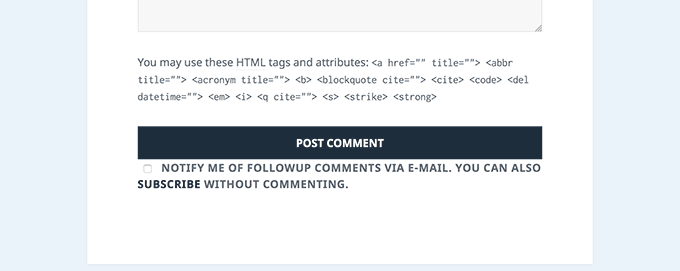
Normalt, när användare lämnar en kommentar på din webbplats, måste de manuellt besöka samma artikel igen för att se om du eller andra användare har svarat på kommentarer.
Skulle det inte vara bättre om användare kunde få e-postmeddelanden om nya kommentarer på dina inlägg? Här är hur du lägger till den här funktionen på din webbplats.
Installera och aktivera helt enkelt pluginet Subscribe to Comments Reloaded. Efter aktivering måste du besöka Inställningar » Prenumerera på kommentarer för att konfigurera pluginets inställningar.
För detaljerade instruktioner, se vår guide om hur du tillåter användare att prenumerera på kommentarer i WordPress.
6. Begränsa inloggningsförsök
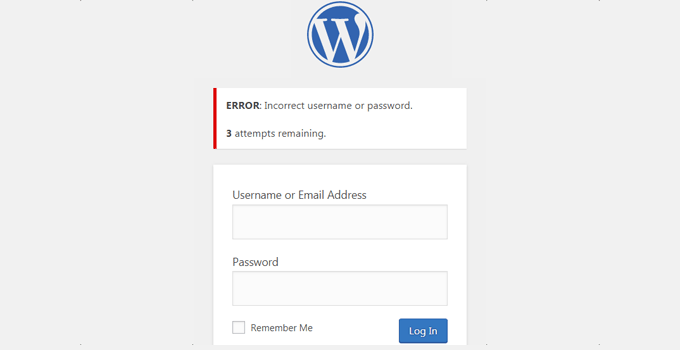
Som standard kan en WordPress-användare göra ett obegränsat antal försök att logga in på en WordPress-webbplats. Detta gör det möjligt för vem som helst att försöka gissa ditt lösenord tills de får det rätt.
För att kontrollera detta måste du installera och aktivera pluginet Login LockDown. Det låter dig ställa in gränser för antalet misslyckade försök en användare kan göra för att logga in.
För detaljerade installationsinstruktioner, se vår guide om hur du begränsar inloggningsförsök i WordPress.
7. Visa utdrag (inläggssammanfattning) på startsidan och arkivsidor
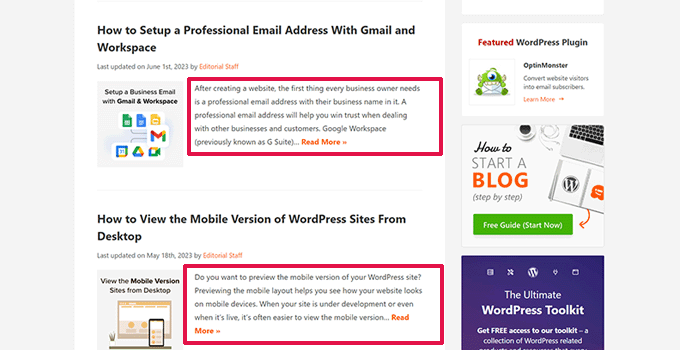
Du kanske har märkt att alla populära bloggar visar artikelöversikter istället för hela artiklar på sina hem- och arkivsidor. Det gör att dessa sidor laddas snabbare, ökar sidvisningar och undviker dubblettinnehåll på din webbplats.
För mer om detta ämne, se vår artikel om utdrag (sammanfattning) vs fullständiga inlägg på WordPress arkivsidor.
Många premium- och gratis WordPress-teman använder redan utdrag på hem- och arkivsidor. Men om ditt tema inte visar utdrag, se vår guide om hur du visar inläggsutdrag i WordPress-teman.
8. Lägg till anpassad standardgravatarbild
WordPress använder Gravatar för att visa användarprofilbilder i WordPress. Om en användare inte har en gravatar, använder WordPress en standardbild som kallas 'Mystery Person'.
Denna standardgravatarbild kommer att visas många gånger i ditt WordPress-kommentarsområde helt enkelt för att många användare inte har en gravatarbild associerad med sin e-postadress.
Du kan enkelt ersätta denna standardgravatar med din egen anpassade standardgravatarbild.
Först måste du ladda upp bilden du vill använda som din standardgravatarbild till ditt WordPress-mediebibliotek.
Gå till sidan Media » Lägg till ny för att ladda upp bilden. Efter uppladdningen, klicka på knappen Kopiera URL till Urklipp.
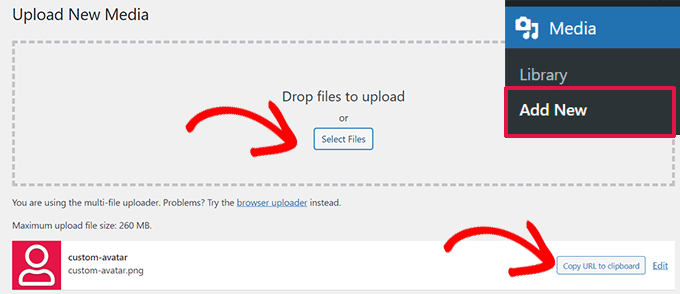
Klistra in URL:en du kopierade i en textfil på din dator, du kommer att behöva den i nästa steg.
Nu behöver du lägga till följande anpassade kod till din webbplats. Vi föreslår att du använder gratis WPCode-pluginet:
add_filter( 'avatar_defaults', 'wpb_new_gravatar' );
function wpb_new_gravatar ($avatar_defaults) {
$myavatar = 'http://example.com/wp-content/uploads/2017/01/wpb-default-gravatar.png';
$avatar_defaults[$myavatar] = "Default Gravatar";
return $avatar_defaults;
}
Glöm inte att ersätta värdet för $myavatar med URL:en till den anpassade gravatarbild du laddade upp tidigare.
Du kan nu besöka sidan Inställningar » Diskussion, och du kommer att märka att din anpassade standardavatar har lagts till bland valen för standardavatarer.
För detaljerade instruktioner, kolla in vår handledning om hur du lägger till och ändrar standardgravataren i WordPress.
9. Lägga till anpassad CSS i ett WordPress-tema
Som ägare av en WordPress-webbplats kan du ibland behöva lägga till anpassad CSS på din webbplats. Det finns flera sätt att lägga till anpassad CSS i WordPress. Vi visar dig två metoder.
1. Lägg till anpassad CSS med WPCode (rekommenderas)
Normalt kan du lägga till anpassad CSS-kod i dina temainställningar. Din anpassade CSS försvinner dock när du byter tema.
Vad händer om du vill återanvända den CSS:en på den här eller någon annan webbplats?
Du kan lösa detta genom att lägga till din anpassade CSS med hjälp av WPCode-pluginet. Det är det bästa pluginet för anpassad kod för WordPress och låter dig enkelt infoga anpassad kod och CSS var som helst på din webbplats.
Dessutom kan du organisera dina kodavsnitt genom att ge dem namn eller spara dem i molnbiblioteket och återanvända dem på andra webbplatser.
För mer information, se vår fullständiga WPCode-recension.
Först måste du installera och aktivera pluginet WPCode.
Notera: Det finns också en gratisversion av WPCode som du kan prova. Vi rekommenderar att uppgradera till den betalda versionen för att låsa upp fler funktioner.
Efter aktivering, gå till sidan Kodavsnitt » + Lägg till kodavsnitt och klicka på knappen Använd kodavsnitt under etiketten 'Lägg till din anpassade kod (nytt kodavsnitt)'.
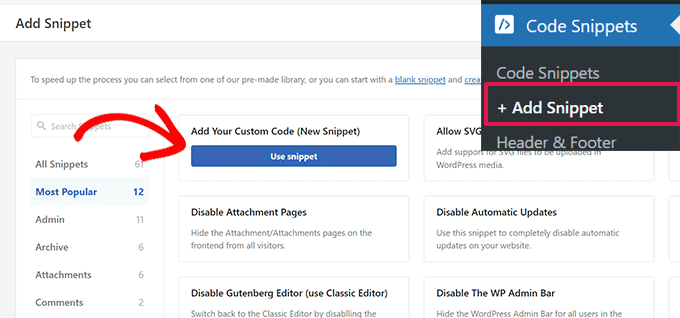
På nästa skärm anger du en titel för ditt anpassade CSS-utdrag och väljer sedan CSS-utdrag under Kodtyp.
Därefter kan du lägga till din anpassade CSS-kod i rutan Kodförhandsgranskning.
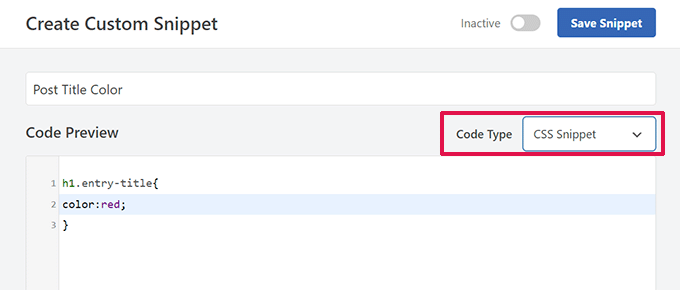
Bläddra ner till avsnittet Infogning. Därifrån kan du välja var du vill lägga till detta anpassade CSS-kodavsnitt.
Om du vill lägga till den över hela webbplatsen kan du välja Webbplatsomfattande sidhuvud. När du är klar, glöm inte att klicka på knappen Spara utdrag och flytta reglaget från Inaktiv till Aktiv.
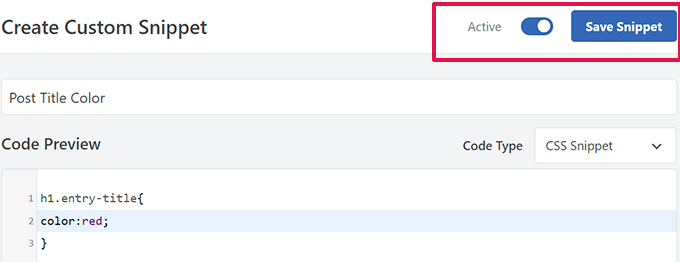
WPCode kommer nu att spara din anpassade CSS och lägga till den på din webbplats enligt dina inställningar.
2. Lägg till anpassad CSS i Temaanpassaren
Det enklaste sättet att lägga till anpassad CSS till vilket WordPress-tema som helst är genom att besöka sidan Utseende » Anpassa i din WordPress-admin.
Om du inte ser menyn Anpassa under Utseende, kan du manuellt besöka Temaanpassaren genom att lägga till följande URL i din webbläsares adressfält.
http://yourwebsite.com/wp-admin/customize.php
Detta startar WordPress anpassningsverktyg, och du kommer att se en förhandsgranskning av din webbplats i den högra panelen.
Klicka nu på menyn 'Ytterligare CSS' i den vänstra panelen för att expandera den.
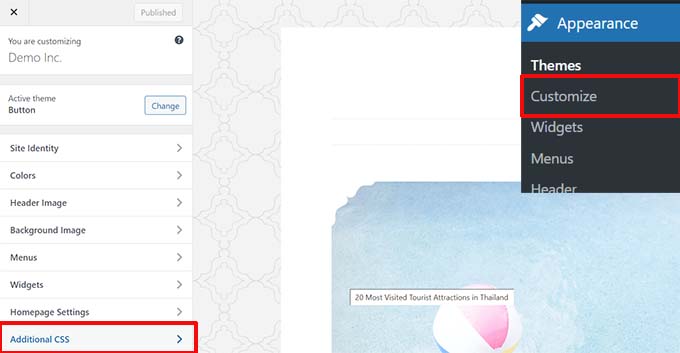
Du kommer att se en vanlig textruta där du kan lägga till din anpassade CSS.
Så snart du lägger till en giltig CSS-regel kan du se den tillämpad i din webbplats liveförhandsgranskningsruta.
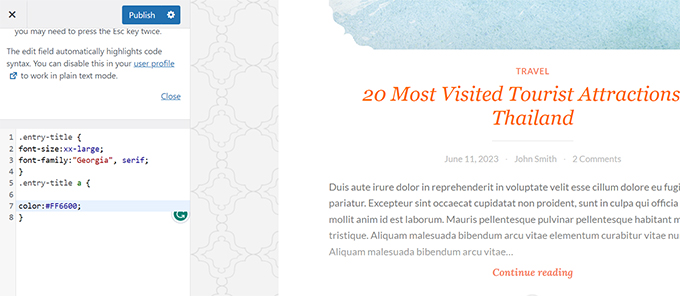
Glöm inte att klicka på knappen 'Spara & Publicera' högst upp när du är klar.
För alternativa metoder och mer detaljerade instruktioner, kolla in vår nybörjarguide om hur du lägger till anpassad CSS i WordPress.
Notera: Vissa teman, som Divi från Elegant Themes, har också en plats i temainställningarna för att inkludera anpassad CSS. Många av dessa speglar avsnittet Ytterligare CSS i Temanpassaren, men vi rekommenderar starkt att du bara väljer en plats för att hålla CSS-koden på din webbplats, oavsett om det är i WPCode, temainställningar eller anpassaren.
10. Använda verktyget Inspektera element för att anpassa WordPress
Att lägga till anpassad CSS låter bra, men hur vet du vilka CSS-klasser du ska redigera? Hur felsöker du det utan att faktiskt behöva skriva CSS?
Med verktyget Inspektera element kan du redigera HTML-, CSS- eller JavaScript-kod för vilken webbsida som helst och se dina ändringar live (endast på din dator).
För en ägare av en gör-det-själv-webbplats kan dessa verktyg hjälpa dig att förhandsgranska hur en webbdesign skulle se ut utan att faktiskt göra ändringarna för alla.
Peka och högerklicka helt enkelt på vilket element som helst på en sida och välj sedan ‘Inspektera’ från din webbläsares meny.
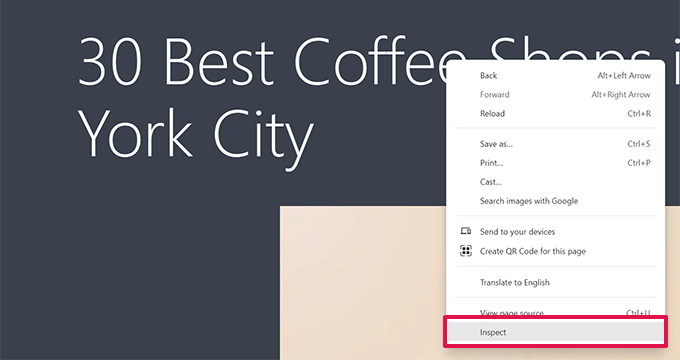
Detta delar ditt webbläsarfönster, så att du kan se HTML- och CSS-källkoden för sidan.
Du kan flytta musen över koden för att se det relevanta området markerat i liveförhandsgranskningen.
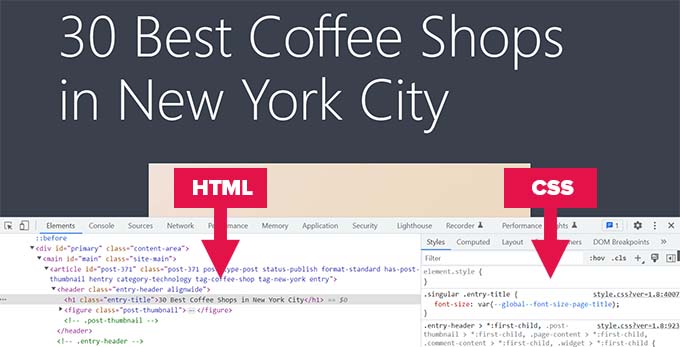
Alla ändringar du gör här kommer att vara omedelbart synliga på sidan ovan. Tänk dock på att dessa ändringar bara sker i din webbläsare, och du redigerar inte faktiskt sidan.
Detta gör att du kan ta reda på vad du behöver redigera och hur. Därefter kan du fortsätta och ändra dina faktiska temafiler eller anpassad CSS-kod.
För mer om detta ämne, se vår artikel om grunderna i att inspektera element och anpassa WordPress som en gör-det-själv-användare.
Lägg till en Facebook-miniatyrbild
Facebook kan automatiskt plocka upp en bild från dina artiklar när de delas av dig eller någon annan. Vanligtvis väljer den den markerade bilden i en artikel. Ibland kan den dock välja en slumpmässig bild från artikeln som kanske inte är lämplig.
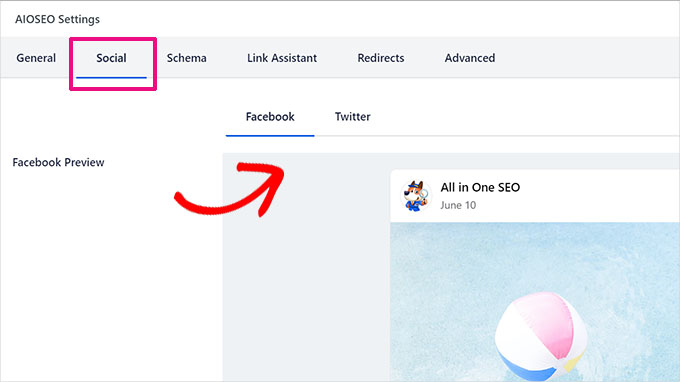
Om du använder All in One SEO-pluginet, kan du välja en Facebook-miniatyrbild i All in One SEO Settings-rutan på inläggredigeringsskärmen under fliken Social.
Du kan också välja en standard Facebook-miniatyrbild genom att besöka sidan All in One SEO » Sociala nätverk.
Du kan ladda upp en anpassad bild eller välja en bild från mediebiblioteket.
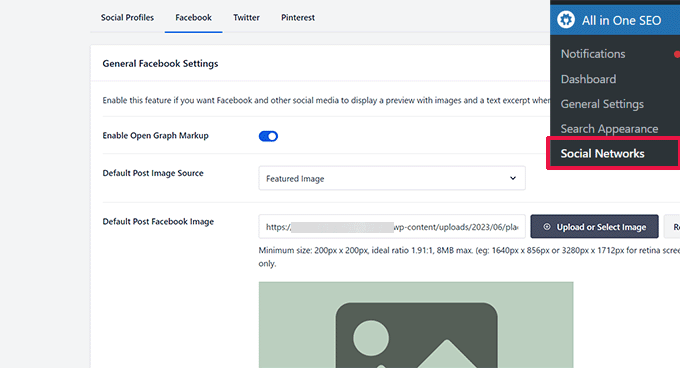
Om du skrollar längre ner på den här inställningssidan kan du även välja en miniatyrbild för din startsida.
Du kan se vår guide om hur du åtgärdar problemet med felaktiga Facebook-miniatyrbilder i WordPress för mer detaljer.
12. Lägg till en utvald bild eller miniatyrbild för inlägg i RSS-flödet
WordPress RSS-flöden visar en lista över dina senaste artiklar. Om du visar hela artiklar i flödet, kommer alla bilder inuti att visas. Det inkluderar dock inte den markerade bilden eller inläggstumnailen i artikeln.
För att åtgärda detta kan du lägga till följande kod i ditt temas functions.php-fil eller använda WPCode, vilket är en säkrare metod och kan förhindra att din webbplats går sönder vid mindre fel:
function rss_post_thumbnail($content) {
global $post;
if(has_post_thumbnail($post->ID)) {
$content = '<p>' . get_the_post_thumbnail($post->ID) .
'</p>' . get_the_content();
}
return $content;
}
add_filter('the_excerpt_rss', 'rss_post_thumbnail');
add_filter('the_content_feed', 'rss_post_thumbnail');
För mer information, se vår handledning om hur du lägger till inläggstumnails till RSS-flöden i WordPress.
13. Visa utdrag i RSS-flödet
Som standard visar WordPress hela ditt inlägg i RSS-flödet. Detta gör att innehållsskrapare automatiskt kan hämta och stjäla dina fullständiga inlägg. Det hindrar också dina RSS-flödesprenumeranter från att besöka din webbplats.
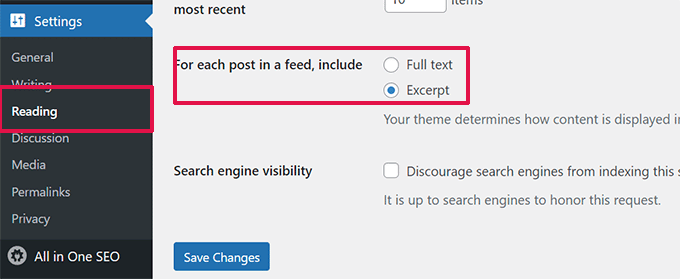
För att åtgärda detta, gå till sidan Inställningar » Läser och skrolla ner till alternativet ‘För varje artikel i ett flöde, visa’. Välj ‘Utdrag’ och klicka sedan på knappen ‘Spara ändringar’.
14. Lägg till en klick-för-att-ringa-knapp i WordPress
Eftersom mobilanvändare utgör majoriteten av användarna för de flesta företag, kan ett snabbare sätt att kontakta dem ibland hjälpa dig att skaffa nya kunder.
Även om du måste ha ett kontaktformulär på din webbplats, kan det vara mycket snabbare för användare att lägga till en snabbknapp för att ringa ett omedelbart samtal.
Det enklaste sättet att lägga till en klick-för-att-ringa-knapp är att använda WP Call Button-pluginet. Detta gratis plugin låter dig helt enkelt lägga till ditt företags telefonnummer och visa en samtalsknapp på din webbplats.
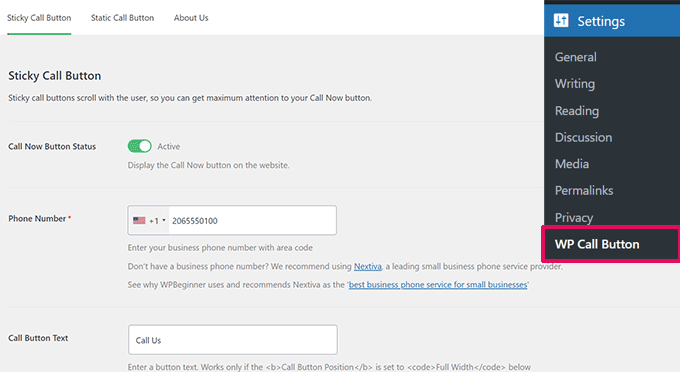
Du kan välja knappens position, färg och var den ska visas på din webbplats.
Om du inte vill visa knappen överallt, kan du visa den på utvalda inlägg och sidor eller aktivera den endast för mobilanvändare.
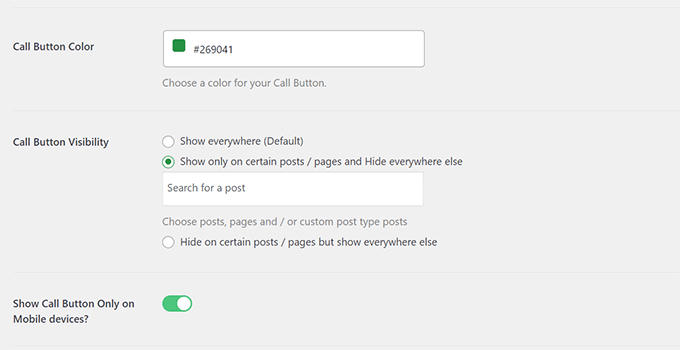
Slutligen, om du vill strategiskt placera samtalsknappen inuti ditt innehåll som en uppmaning till handling, kan du enkelt göra det med ett block eller genom att använda kortkoden.
För mer detaljer, ta en titt på vår handledning om hur du enkelt lägger till en klick-för-att-ringa-knapp i WordPress.
15. Åtgärda WordPress e-postleveransbarhet
Som standard använder WordPress PHP mail()-funktionen för att skicka e-post. Många WordPress-värdföretag blockerar eller begränsar denna funktion för att förhindra missbruk.
Detta innebär att du och dina användare kanske inte kan ta emot e-postmeddelanden från din WordPress-webbplats. Vissa av dessa meddelanden är avgörande, till exempel e-postmeddelanden om förlorat lösenord, registrering av nya användare och mer.
För att åtgärda detta behöver du installera och aktivera pluginet WP Mail SMTP. Det är det bästa WordPress SMTP-pluginet på marknaden och låter dig skicka dina WordPress-e-postmeddelanden med rätt SMTP-protokoll.
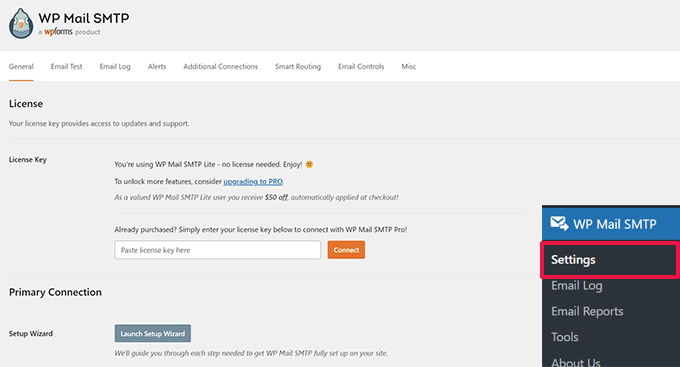
Notera: Det finns också en gratisversion som heter WP Mail SMTP Lite som du kan använda. Vi rekommenderar att uppgradera till Pro för att låsa upp fler funktioner.
För detaljerade instruktioner, se vår handledning om hur du ställer in WP Mail SMTP med vilken värd som helst.
16. Lägg till innehåll i artiklar i RSS-flöden
Vill du manipulera dina WordPress RSS-flöden genom att lägga till innehåll i dina artiklar som endast är synligt för dina RSS-flödesprenumeranter?
Det enklaste sättet att göra detta är att använda pluginet All in One SEO for WordPress. Det kommer med en RSS Content-funktion som låter dig enkelt lägga till innehåll i artiklar i ditt RSS-flöde.
Installera och aktivera först pluginet All in One SEO for WordPress. Gå sedan till All in One SEO » Allmänna inställningar och byt till fliken 'RSS-innehåll'.
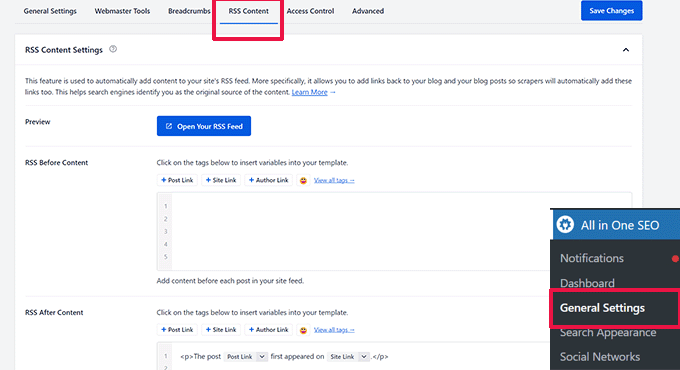
Härifrån kan du lägga till anpassat innehåll som visas före eller efter varje objekt i ditt RSS-flöde.
Alternativ metod:
Den här metoden kräver att du lägger till kod på din webbplats, du kan använda den här metoden om du inte använder All in One SEO för WordPress.
Lägg helt enkelt till följande anpassade kodavsnitt till din webbplats med hjälp av pluginet WPCode (rekommenderas) eller din temas functions.php-fil:
function wpbeginner_postrss($content) {
if(is_feed()){
$content = 'This post was written by Syed Balkhi '.$content.'Check out WPBeginner';
}
return $content;
}
add_filter('the_excerpt_rss', 'wpbeginner_postrss');
add_filter('the_content', 'wpbeginner_postrss');
Den här koden visar texten 'Det här inlägget skrevs av Syed Balkhi' före en artikel och 'Kolla in WPBeginner' efter artikelinnehållet.
För fler sätt att manipulera RSS-flödesinnehåll, se vår guide om hur du lägger till innehåll i dina WordPress RSS-flöden.
17. Fördröj inlägg i RSS-flöden
Har du någonsin publicerat en artikel av misstag innan den var redo att publiceras? Vi har alla varit där. Du kan enkelt avpublicera artikeln och fortsätta att redigera den.
RSS-flödesläsare och e-postprenumeranter kan dock redan få det i sina inkorgar. Det finns en enkel lösning för att undvika detta - att fördröja inlägg från att visas i ditt RSS-flöde.
Lägg till följande anpassade kodavsnitt med hjälp av pluginet WPCode (rekommenderas) eller din temas functions.php-fil:
function publish_later_on_feed($where) {

    global $wpdb;

    if ( is_feed() ) {
        // timestamp in WP-format
        $now = gmdate('Y-m-d H:i:s');

        // value for wait; + device
        $wait = '10'; // integer

        // http://dev.mysql.com/doc/refman/5.0/en/date-and-time-functions.html#function_timestampdiff
        $device = 'MINUTE'; //MINUTE, HOUR, DAY, WEEK, MONTH, YEAR

        // add SQL-sytax to default $where
        $where .= " AND TIMESTAMPDIFF($device, $wpdb->posts.post_date_gmt, '$now') > $wait ";
    }
    return $where;
}

add_filter('posts_where', 'publish_later_on_feed');
Den här koden fördröjer dina publicerade inlägg från att visas i RSS-flödet i 10 minuter.
För mer information, se vår artikel om hur du fördröjer inlägg från att visas i WordPress RSS-flödet.
18. Visa sociala medieflöden på din webbplats
Senaste forskningen om marknadsföringsstatistik visar att en genomsnittlig användare spenderar cirka 2 timmar och 29 minuter på sociala medier.
Detta presenterar en enorm möjlighet för dig att öka dina följare på sociala medier och få dem att återvända till din webbplats.
Det enklaste sättet att bygga en följarskara på sociala medier är att marknadsföra dina sociala profiler på din webbplats.
För att göra det behöver du Smash Balloon. Det är den bästa WordPress-sviten för sociala medier-plugins på marknaden och låter dig vackert marknadsföra dina sociala medieflöden på din webbplats.
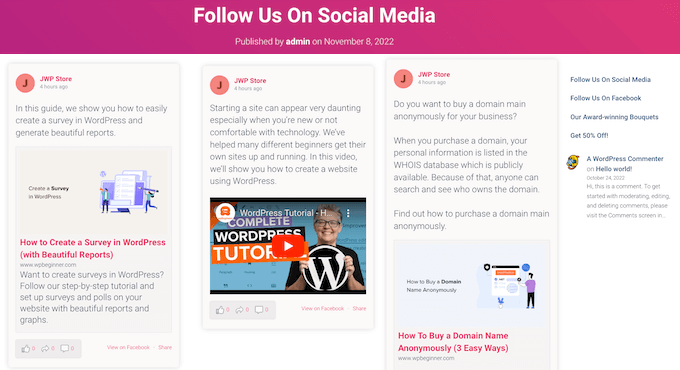
Smash Balloon gör det enkelt att bädda in Facebook-inlägg, Tweets, Instagram-foton, YouTube-videor, kombinerade flöden i en social vägg och mer.
För detaljerade instruktioner, se vår handledning om hur du lägger till sociala medieflöden i WordPress.
19. Lägg till bildikoner i navigationsmenyn för länkar

Vill du visa ikonbilder bredvid länkar i din navigeringsmeny? Den enklaste lösningen är att använda pluginet Menu Image.
Efter att ha installerat pluginet, gå helt enkelt till Utseende » Meny, och du kommer att se alternativet att lägga till bilder med varje objekt i din befintliga meny.
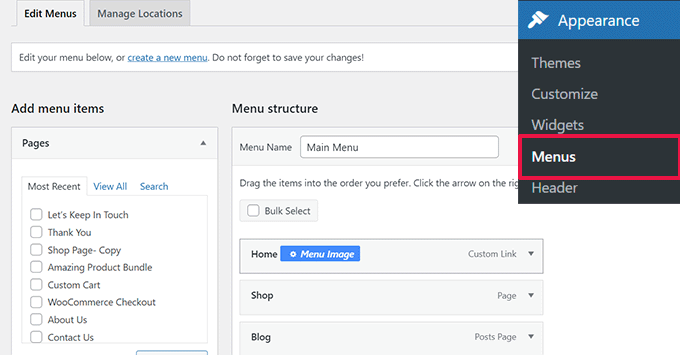
Notera: Pluginet fungerar inte med blockteman och med redigeraren för hela webbplatsen.
Om du av någon anledning inte vill använda ett plugin och istället vill göra det manuellt, kan du det.
Först måste du skapa de bilder du vill använda som ikoner och ladda upp dem till ditt WordPress-mediebibliotek. Därefter kopierar du deras URL:er så att du kan använda dem senare.
Lägga till ikoner i navigeringsmenyn i webbplatsredigeraren
Om du använder ett blocktema, då är den här metoden för dig. Starta helt enkelt webbplatsredigeraren genom att besöka sidan Utseende » Redigerare.
Klicka på din navigeringsmeny för att redigera den, och klicka sedan på ett länkelement i din meny. I blockinställningarna, klicka på fliken 'Avancerat' för att expandera den och lägg sedan till en anpassad CSS-klass.
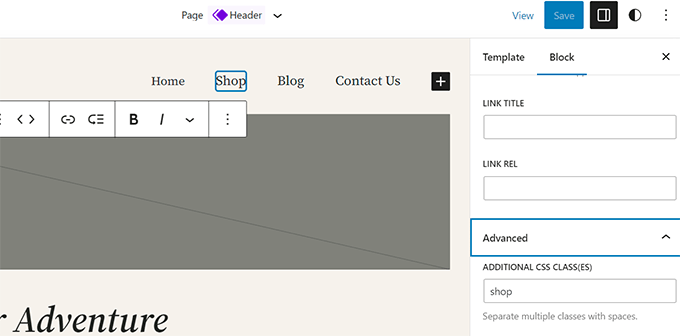
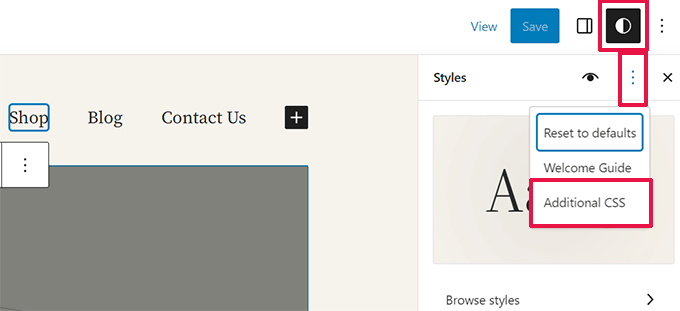
Klicka sedan på Stil-ikonen högst upp. Detta öppnar Stilredigeraren.
Klicka på menyn med tre punkter i panelen och välj sedan Ytterligare CSS.
Därefter behöver du lägga till följande anpassade CSS till ditt tema:
.shop {
background-image:url('https://example.com/wp-content/uploads/2023/06/cart-icon.png');
background-position:left;
background-repeat:no-repeat;
padding-left:30px!important;
}
Glöm inte att ersätta URL:en för background-image med din egen bildikon och justera marginalerna efter dina egna behov.
Lägga till ikoner i navigeringsmenyn i klassiska teman
Först måste du besöka sidan Utseende » Menyer och sedan klicka på knappen Skärmalternativ i det övre högra hörnet av skärmen.
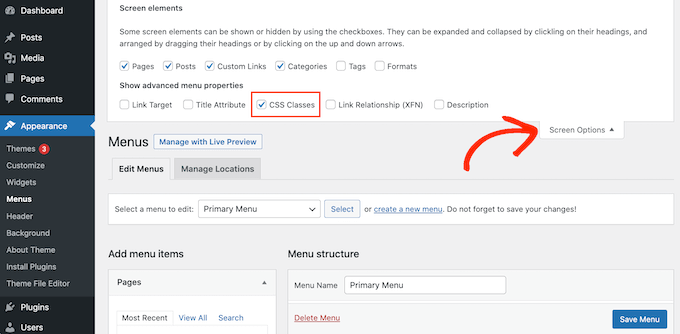
Detta kommer att fälla ner en meny där du måste kryssa i rutan bredvid alternativet CSS-klasser.
Skrolla sedan ner till din navigeringsmeny och klicka på ett objekt för att expandera det. Du kommer att se ett alternativ för att lägga till CSS-klasser. Ange en annan CSS-klass för varje menyobjekt.
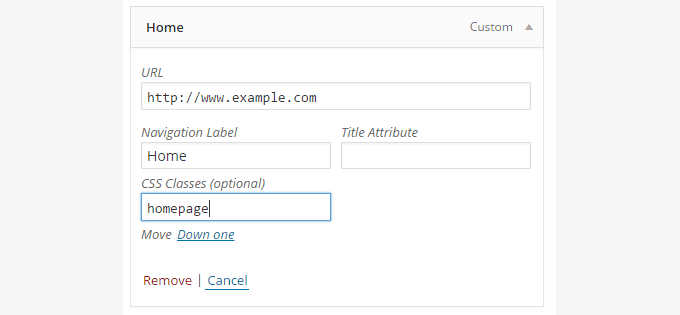
Glöm inte att klicka på knappen Spara meny för att spara dina ändringar.
Därefter måste du ladda upp bildikonerna till din WordPress-webbplats genom att besöka sidan Media » Lägg till media. Efter att ha laddat upp bildfilerna, kopiera deras URL:er, eftersom du kommer att behöva dem i nästa steg.
Nu kan du lägga till en ikonbild i din navigeringsmeny genom att lägga till anpassad CSS. Här är ett exempel på CSS som du kan använda som utgångspunkt:
.homepage {
background-image: url('http://www.example.com/wp-content/uploads/2014/12/home.png');
background-repeat: no-repeat;
background-position: left;
padding-left: 5px;
}
Glöm inte att ersätta bildens URL med din egen bildfils-URL.
20. Öppna en navigeringsmeny-länk i nytt fönster
Ibland kan du behöva få en länk i en navigeringsmeny att öppnas i ett nytt fönster. Du kanske dock inte kan se alternativet för att göra det när du lägger till länkar.
Öppna navigeringsmeny-länk i nytt fönster i webbplatsredigeraren
Om du använder ett blocktema på din webbplats, då är den här metoden för dig.
Gå helt enkelt till Utseende » Redigerare för att starta webbplatsredigeraren. Klicka sedan på länken du vill öppna i ett nytt fönster.
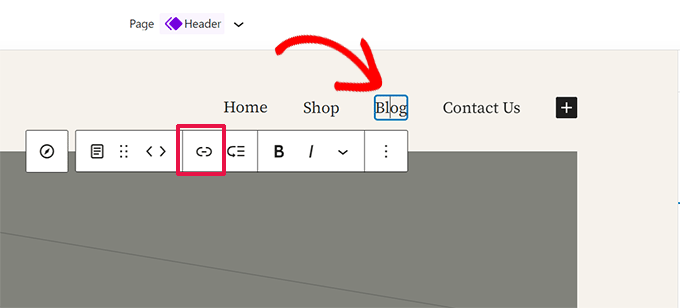
Klicka på knappen 'Länk' i verktygsfältet för blocket för att redigera länken.
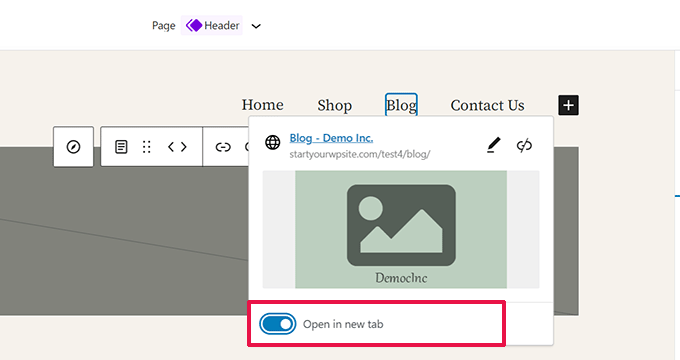
Detta kommer att visa länkinställningar. Klicka här för att skjuta reglaget bredvid alternativet 'Öppna i ny flik'.
Öppna navigeringsmenyens länk i ett nytt fönster i klassiska teman
Faktum är att alternativet är dolt för att minska röran på skärmen.
Du måste klicka på knappen skärmalternativ längst upp till höger på skärmen och markera alternativet 'länkens mål'.
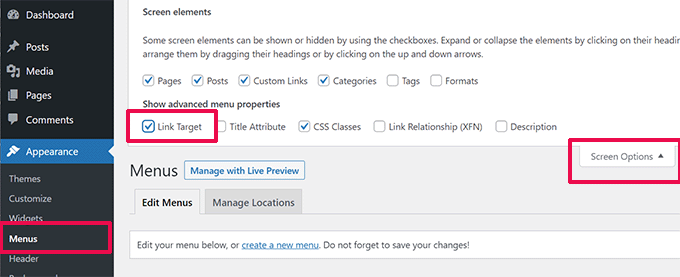
Därefter behöver du skrolla ner till menyalternativet som du vill öppna i ett nytt fönster.
Klicka på menyalternativet för att expandera det, och du kommer att se alternativet att öppna länken i en ny flik.
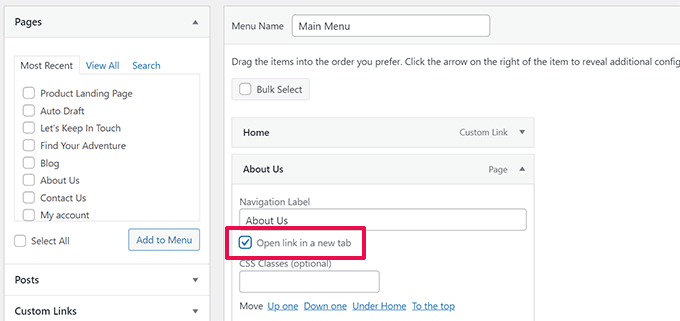
Glöm inte att klicka på knappen Spara meny för att spara dina ändringar.
21. Lägg till helskärmssökning i WordPress
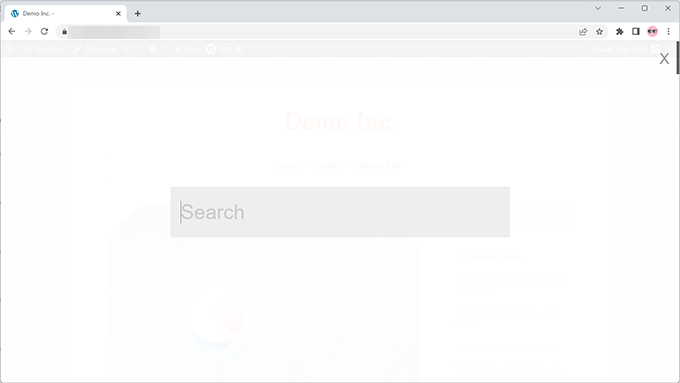
Om du klickar på sökikonen längst upp till höger på någon sida på WPBeginner, kommer du att märka att en sököverlägg i helskärm visas. Det förbättrar sökupplevelsen och gör den mer engagerande.
Du kan lägga till detta på din WordPress-webbplats också. Det enklaste sättet att göra detta är genom att installera och aktivera pluginet WordPress Full Screen Search Overlay.
Pluginet fungerar direkt ur lådan, och det finns inga inställningar för dig att konfigurera.
Vid aktivering förvandlar den alla standard WordPress-sökfältsfält till ett helskärmsökningsöverlägg.
För mer information, se vår guide om hur du lägger till en helskärms sököverlägg i WordPress.
Bonustips: Att bara lägga till helskärmssökningsöverlägget skulle inte påverka kvaliteten på sökresultaten. Standard WordPress-sökningen är inte alls effektiv.
Du kan omedelbart förbättra kvaliteten på sökresultaten på din WordPress-webbplats genom att installera pluginet SearchWP. Det är det bästa WordPress-sökpluginet på marknaden som låter dig lägga till din egen sökmotor i WordPress.
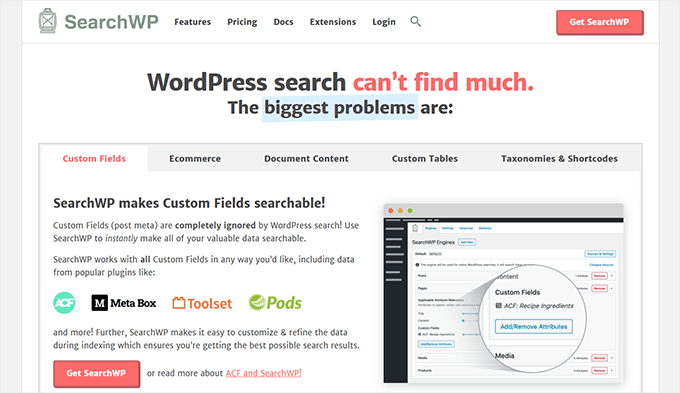
Det bästa är att det fungerar sömlöst och automatiskt ersätter standardfunktionen för WordPress-sökning.
För detaljer, se vår artikel om hur du förbättrar WordPress-sökning med SearchWP.
22. Lägg till en klibbig flytande navigeringsmeny
En klistrig flytande navigeringsmeny stannar överst på skärmen när en användare skrollar ner.
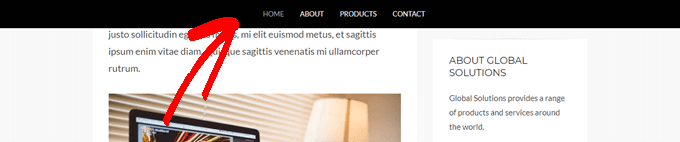
Vissa WordPress-teman har den här funktionen som ett alternativ i sina inställningar. Om ditt tema inte har det här alternativet, kan du prova den här metoden.
Först måste du installera och aktivera pluginet Sticky Menu (or Anything!) on Scroll.
Vid aktivering, gå till pluginets inställningssida som finns under Inställningar » Sticky Menu (eller Något!). Lägg till CSS-klassen för din navigeringsmeny och spara ändringar.
För detaljerade instruktioner, se vår handledning om hur du skapar en klibbig flytande navigeringsmeny i WordPress.
23. Lägg till flera författare till ett WordPress-inlägg
Vill du ge flera författare kredit för en artikel på din webbplats? Som standard tilldelas WordPress-inlägg en enda författare. Men om du ofta behöver ge flera författare kredit, finns det ett enklare sätt att göra detta.
Du behöver installera och aktivera pluginet Co-Authors Plus.
Gå sedan till sidan Användare » Alla användare och klicka på länken 'Skapa författarprofil' under en användare som du vill lägga till som medförfattare.
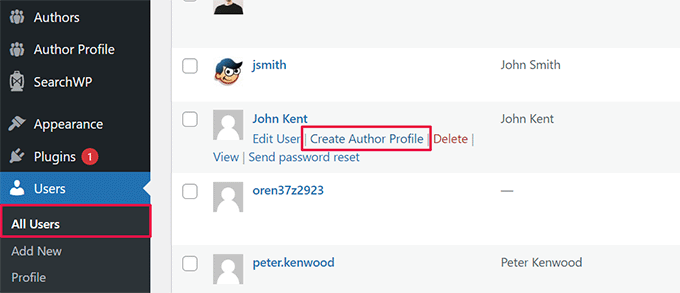
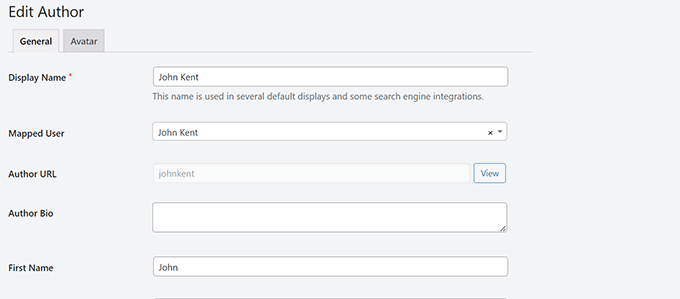
På nästa skärm kan du ställa in användarens profil som författare på din webbplats. Pluginet låter dig till och med ladda upp en anpassad författarbild.
När du är klar, glöm inte att klicka på knappen 'Uppdatera' för att spara dina ändringar.
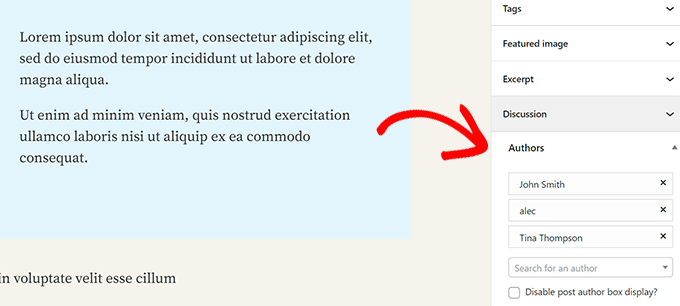
Gå nu vidare och redigera inlägget eller sidan där du vill kreditera flera författare.
På redigeringsskärmen för inlägget kommer du att märka den nya fliken 'Författare' under panelen för inläggsinställningar.
24. Lägg till kategorier i WordPress-sidor
Vill du lägga till kategorier och taggar för sidor i WordPress? Som standard är de bara tillgängliga för inlägg. Främst för att sidor ska vara statiskt fristående innehåll (se skillnaden mellan inlägg och sidor i WordPress).
Om du vill lägga till kategorier och taggar, lägg helt enkelt till följande anpassade kodavsnitt med WPCode-pluginet eller din themes functions.php-fil:
// add tag and category support to pages
function tags_categories_support_all() {
  register_taxonomy_for_object_type('post_tag', 'page');
  register_taxonomy_for_object_type('category', 'page');
}

// ensure all tags and categories are included in queries
function tags_categories_support_query($wp_query) {
  if ($wp_query->get('tag')) $wp_query->set('post_type', 'any');
  if ($wp_query->get('category_name')) $wp_query->set('post_type', 'any');
}

// tag and category hooks
add_action('init', 'tags_categories_support_all');
add_action('pre_get_posts', 'tags_categories_support_query');
25. Skapa en lokal WordPress-webbplats på din dator
Många ägare och utvecklare av WordPress-webbplatser installerar WordPress på sina datorer. Detta gör att du kan utveckla en WordPress-webbplats lokalt, prova plugins och teman samt lära dig grunderna i WordPress.
Vi har skapat detaljerade steg-för-steg-instruktioner om hur du installerar WordPress på din Windows-dator eller på Mac.
26. Visa totalt antal kommentarer i WordPress
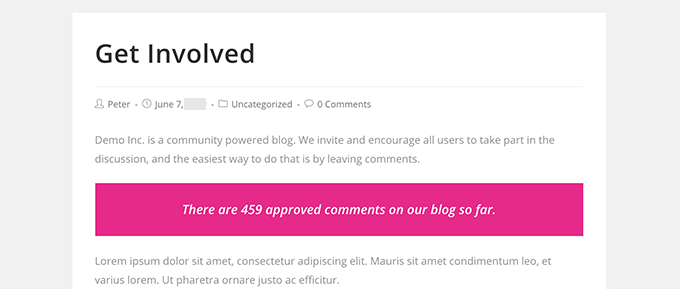
Kommentarer ger ett enklare sätt för användare att engagera sig i innehållet på din webbplats. Att visa det totala antalet kommentarer kan användas som social proof och uppmuntra fler användare att delta i diskussioner.
Det enklaste sättet att göra detta är genom att installera pluginet Simple Blog Stats. Efter aktivering kan du lägga till kortkoden [sbs_apoproved] i valfritt inlägg eller sida för att visa det totala antalet kommentarer.
För en kodmetod och fler instruktioner, se vår artikel om hur du visar totalt antal kommentarer i WordPress.
27. Visa totalt antal registrerade användare i WordPress
Om du tillåter användare att registrera sig på din WordPress-webbplats, kan visning av det totala antalet registrerade användare uppmuntra fler användare att registrera sig.
Det enklaste sättet att göra detta är genom att installera pluginet Simple Blog Stats. Efter aktivering kan du lägga till kortkoden [sbs_users] i valfritt inlägg eller sida för att visa det totala antalet registrerade användare.
För mer detaljerade instruktioner, se vår handledning om hur du visar totalt antal registrerade användare i WordPress.
28. Skapa nya bildstorlekar i WordPress
När du laddar upp en bild till din blogg skapar WordPress automatiskt flera kopior av bilden. Ditt WordPress-tema och dina plugins kan också lägga till nya bildstorlekar.
För att skapa nya bildstorlekar i WordPress behöver du lägga till följande anpassade kodavsnitt med WPCode-pluginet eller din themes functions.php-fil:
add_image_size( 'sidebar-thumb', 120, 120, true ); // Hard Crop Mode
add_image_size( 'homepage-thumb', 220, 180 ); // Soft Crop Mode
add_image_size( 'singlepost-thumb', 590, 9999 ); // Unlimited Height Mode
Den här koden lägger till tre nya bildstorlekar. Glöm inte att ändra bildstorleksnamn och dimensioner enligt dina egna krav.
För mer information, se vår handledning om hur du skapar nya bildstorlekar i WordPress.
29. Enkel installation av omdirigeringar i WordPress
Om du har arbetat med din webbplats ett tag nu, kanske du ibland vill ändra URL:er eller slå samman innehåll.
Detta kan dock skapa ett 404-fel på äldre innehåll om du tar bort det. Det finns också SEO-överväganden, som hur berättar du för sökmotorer att detta innehåll har flyttats till en ny plats?
Det är här 301-omdirigeringar kommer in. Detta gör att du automatiskt kan omdirigera besökare till nya inlägg samtidigt som du talar om för sökmotorer att innehållet har flyttats till denna nya plats.
Det finns många sätt att ställa in omdirigeringar, men det enklaste och säkraste sättet att göra detta är att använda All in One SEO för WordPress.
Allt i ett SEO för WordPress levereras med en omdirigeringshanterare som hjälper dig att enkelt ställa in alla typer av omdirigeringar på din WordPress-webbplats.
Först måste du installera och aktivera pluginet All in One SEO for WordPress.
Notera: Du behöver minst PRO-planen av pluginet för att låsa upp omdirigeringshanteraren.
Vid aktivering måste du besöka sidan All in One SEO » Redirects. Lägg till din gamla artikel-URL under 'Source URL' och din nya plats under fälten 'Target URL'.
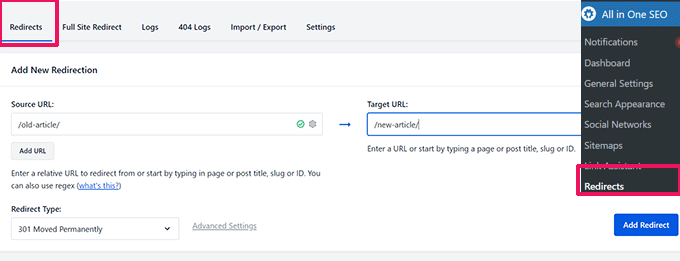
Välj 301 Moved Permanently under Redirect Type och klicka på knappen 'Add Redirect' för att spara dina inställningar.
För mer information, se vår handledning om hur du skapar 301-omdirigeringar i WordPress.
30. Konvertera kategorier till taggar eller vice versa
Ofta är folk inte klara över hur man korrekt använder kategorier och taggar i WordPress. Ibland kan du skapa kategorier som borde ha varit taggar eller vice versa.
Det går lätt att fixa.
Gå till sidan Verktyg » Import och installera sedan Categories and Tags Converter.
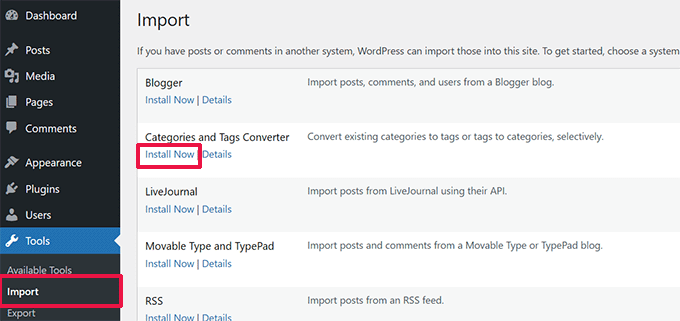
Efter installationen, klicka på länken 'Kör importör' för att fortsätta.
På konvertersidan kan du växla mellan kategorier till taggar eller taggar till kategorier-konverterare. Välj sedan de objekt du vill konvertera och klicka sedan på knappen 'Konvertera'.

31. Massflytta inlägg mellan kategorier och taggar
Ibland vill du kanske flytta inlägg i bulk mellan kategorier och taggar. Att göra det ett i taget för varje inlägg kan vara tidskrävande.
Faktum är att det finns ett plugin för det. Installera och aktivera helt enkelt pluginet Bulk Move. Efter aktivering behöver du gå till Verktyg » Bulk Move för att flytta dina inlägg.
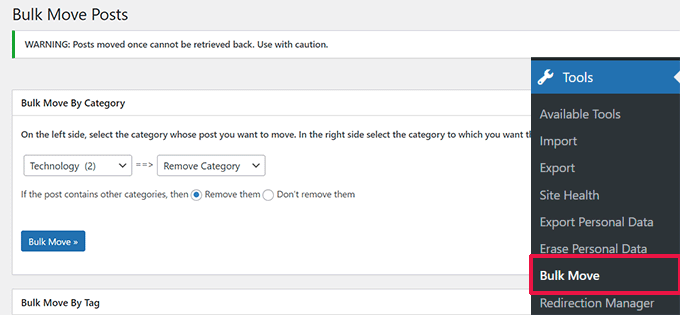
För mer detaljerade instruktioner, besök vår handledning om hur du massflyttar inlägg till kategorier och taggar i WordPress.
32. Visa senast uppdaterat datum för dina inlägg
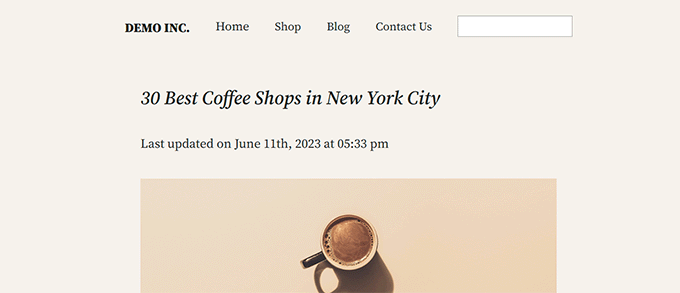
Som standard visar de flesta WordPress-teman datumet då en artikel publicerades. Detta är bra och fungerar för de flesta webbplatser och bloggar.
Om du regelbundet uppdaterar ditt gamla innehåll kan du dock vilja visa dina användare när en artikel senast uppdaterades. Annars skulle dina användare inte märka att artikeln innehåller aktuell information.
Detta kan uppnås genom att lägga till följande kod för att lägga till följande anpassade kodavsnitt med WPCode-pluginet eller din themes functions.php-fil:
function wpb_last_updated_date( $content ) {
$u_time = get_the_time('U');
$u_modified_time = get_the_modified_time('U');
if ($u_modified_time >= $u_time + 86400) {
$updated_date = get_the_modified_time('F jS, Y');
$updated_time = get_the_modified_time('h:i a');
$custom_content .= '<p class="last-updated">Last updated on '. $updated_date . ' at '. $updated_time .'</p>';
}

    $custom_content .= $content;
    return $custom_content;
}
add_filter( 'the_content', 'wpb_last_updated_date' );
För mer detaljerade instruktioner, se vår guide om hur du visar senast uppdaterat datum i WordPress.
33. Hur du visar relativa datum i WordPress
Vill du visa relativa datum som igår, för 10 timmar sedan eller för en vecka sedan för dina inlägg i WordPress? Relativa datum ger användarna en känsla av hur mycket tid som har gått sedan något publicerades.
För att lägga till relativa datum behöver du installera och aktivera pluginet Meks Time Ago. Efter aktivering måste du besöka sidan Inställningar » Allmänt och skrolla ner till avsnittet ‘Meks Time Ago Options’.
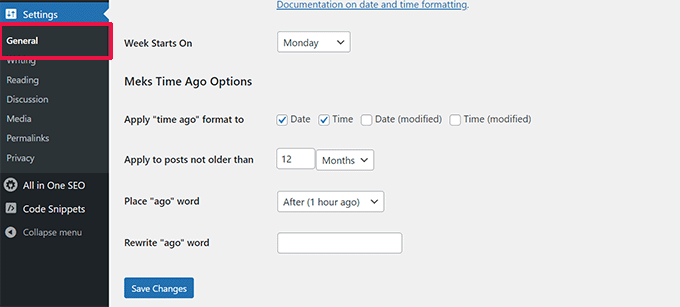
Du kan välja när du vill använda den och hur du vill visa den. Glöm inte att klicka på knappen Spara ändringar för att lagra dina inställningar.
För mer information, se vår guide om hur man visar relativa datum i WordPress.
34. Ta bort WordPress versionsnummer
Som standard lägger WordPress till WordPress-versionen i din webbplats header. Vissa anser att det är en säkerhetsrisk. Vårt svar på detta är enkelt: håll WordPress uppdaterat.
Om du dock vill ta bort WordPress-versionsnumret, lägg bara till följande anpassade kodavsnitt med hjälp av WPCode-pluginet eller din themes functions.php-fil:
function wpbeginner_remove_version() {
return '';
}
add_filter('the_generator', 'wpbeginner_remove_version');
För mer information om detta ämne, se vår artikel om det rätta sättet att ta bort WordPress-versionsnumret.
35. Uppdatera WordPress-URL:er när du inte kan komma åt WP-Admin
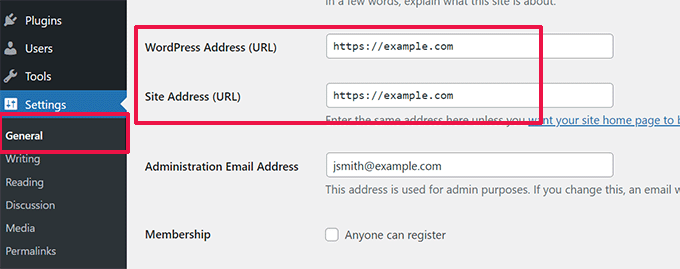
Ibland, när du flyttar en WordPress-webbplats till en ny domän eller på grund av felkonfiguration, kan du behöva uppdatera WordPress-URL:er.
Dessa URL:er talar om för WordPress var din webbplats ska visas och var WordPress kärnfiler finns. Felaktiga inställningar kan låsa dig ute från WordPress adminområde eller omdirigera dig till den gamla webbplatsen.
Det enklaste sättet att uppdatera WordPress-URL:er är att lägga till följande anpassade kodavsnitt med hjälp av WPCode-pluginet eller din themes functions.php-fil.
update_option( 'siteurl', 'http://example.com' );
update_option( 'home', 'http://example.com' );
Glöm inte att ersätta example.com med ditt eget domännamn.
När du har kommit åt din WordPress-webbplats, gå till sidan Inställningar » Allmänt och uppdatera URL:erna där. Därefter måste du ta bort koden du lade till i functions-filen.
Om du också behöver uppdatera URL:er i dina inlägg och sidor, se vår guide om hur du korrekt uppdaterar URL:er när du flyttar din WordPress-webbplats.
36. Inaktivera alla plugins när du inte kan komma åt WP-Admin
När du felsöker WordPress-fel, kommer du ofta att bli ombedd att inaktivera alla WordPress-plugins. Du kan bara gå till Plugins i din instrumentpanel och inaktivera alla plugins. Men vad händer om du är utelåst från din WordPress-webbplats?
Här är hur du enkelt kan inaktivera plugins när du är utelåst från adminområdet.
Anslut först till din WordPress-webbplats med en FTP-klient och gå till din /wp-content/-mapp. Inuti den hittar du /plugins-mappen.

Nu behöver du bara byta namn på plugin-mappen till 'plugins.old' och WordPress kommer automatiskt att inaktivera alla plugins.
För alternativa metoder och mer information, se vår guide om hur du inaktiverar alla plugins när du inte kan komma åt wp-admin.
37. Skapa en anpassad 404-felsida
Ett 404-fel uppstår när användare skriver in fel adress eller adressen inte finns på din webbplats.
Som standard kommer ditt WordPress-tema sedan att använda sin 404-felmall för att visa felet.
Dessa sidor är dock ofta ganska oanvändbara och lämnar användarna ovetande om vad de ska göra härnäst.
Du kan åtgärda detta genom att skapa en egen anpassad 404-felsida utan att skriva någon kod. Att göra det gör att du kan hänvisa användare till annat användbart innehåll på din webbplats.
Först måste du installera och aktivera pluginet SeedProd. Det är den bästa WordPress-sidbyggaren på marknaden och låter dig enkelt skapa anpassade sidor, landningssidor och till och med kompletta WordPress-teman utan att skriva kod.
Gå efter aktivering till SeedProd » Landningssidor och klicka på knappen Ställ in en 404-sida.
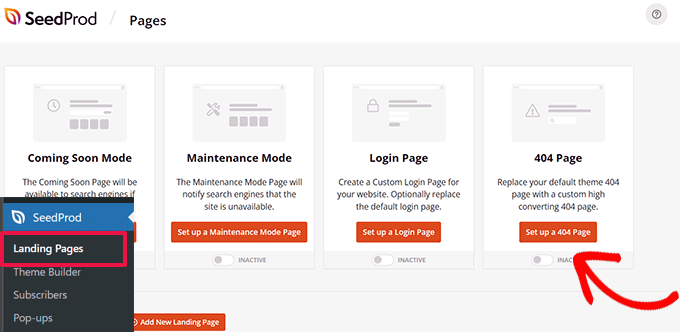
Därefter kommer pluginet att be dig att välja en mall för din 404-sida.
SeedProd kommer med en mängd vackra 404-sidmallar som du kan använda som utgångspunkt.
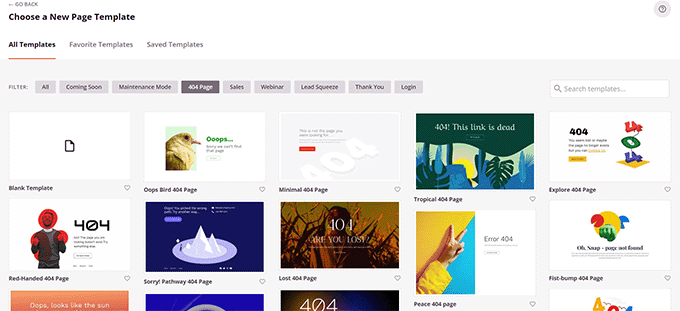
Därefter kommer du att gå in i SeedProd-sidbyggaren.
Det är ett intuitivt designverktyg där du helt enkelt kan dra och släppa block och redigera dem med pek-och-klick.
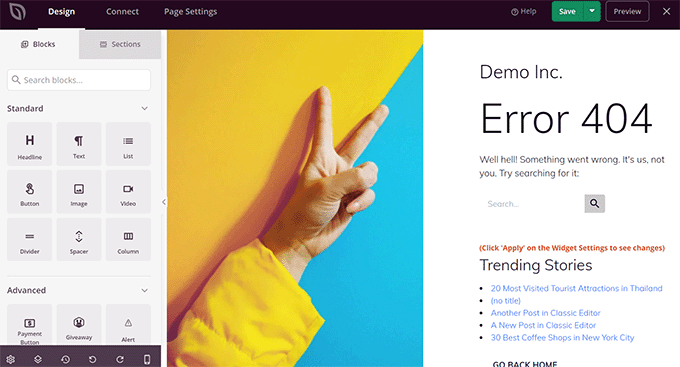
Du kan lägga till ett sökformulär, dina mest populära artiklar, bästsäljande produkter eller vad du vill.
När du är klar klickar du helt enkelt på knappen Spara och publicera högst upp.
För mer information, se vår handledning om hur man förbättrar en 404-sida i WordPress.
38. Inkludera kategori i inläggs-URL:er
Du kanske har märkt att många WordPress-webbplatser använder kategorier i sina inläggs-URL:er. Detta gör att de kan lägga till mer användbar information i en URL, vilket är bra för användarupplevelsen såväl som för SEO.
Om du vill lägga till ett kategorinamn i dina WordPress-inläggs-URL:er, gå sedan till sidan Inställningar » Permalänkar. Klicka på den anpassade strukturen och lägg till /%category%/%postname%/ i fältet bredvid den.
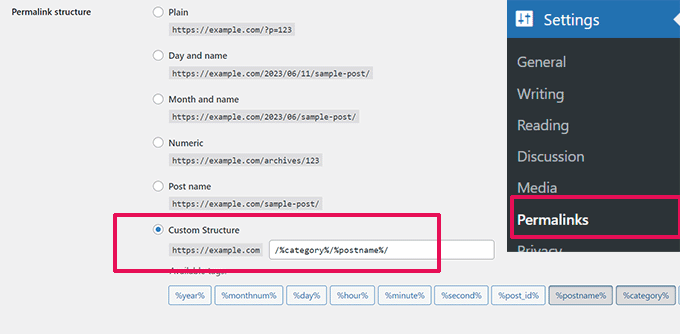
Glöm inte att klicka på knappen ‘Spara ändringar’ för att spara dina inställningar.
För att lära dig mer om hur WordPress hanterar underkategorier och flera kategorier, se vår guide om hur du inkluderar kategorier och underkategorier i WordPress-URL:er.
39. Visa slumpmässiga inlägg i WordPress
Vill du visa slumpmässiga inlägg i sidofältet på din WordPress? Slumpmässiga inlägg ger dina användare en chans att upptäcka artiklar som de annars aldrig skulle få se.
Först måste du lägga till följande anpassade kodavsnitt med hjälp av WPCode-pluginet eller din themes functions.php-fil:
function wpb_rand_posts() {

$args = array(
    'post_type' => 'post',
    'orderby'   => 'rand',
    'posts_per_page' => 5,
    );

$the_query = new WP_Query( $args );

if ( $the_query->have_posts() ) {

$string .= '<ul>';
    while ( $the_query->have_posts() ) {
        $the_query->the_post();
        $string .= '<li><a href="'. get_permalink() .'">'. get_the_title() .'</a></li>';
    }
    $string .= '</ul>';
    /* Restore original Post Data */
    wp_reset_postdata();
} else {

$string .= 'no posts found';
}

return $string;
}

add_shortcode('wpb-random-posts','wpb_rand_posts');
add_filter('widget_text', 'do_shortcode');
Därefter kan du använda kortkoden [wpb-random-posts] i dina inlägg, sidor eller sidofältswidgetar för att visa slumpmässiga inlägg.
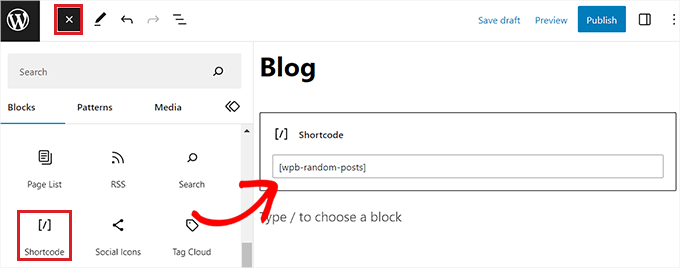
För en alternativ metod, se vår guide om hur man visar slumpmässiga inlägg i WordPress.
40. Tillåt användarregistrering på din WordPress-webbplats
WordPress levereras med ett kraftfullt användarhanteringssystem med olika roller och behörigheter. Om du vill tillåta användare att registrera sig på din webbplats, här är hur du slår på den funktionen.
Gå till sidan Inställningar » Allmänt och klicka på kryssrutan bredvid alternativet 'Medlemskap'. Nedanför det måste du välja standardrollen som kommer att tilldelas nya användare. Om du är osäker, använd prenumerant.
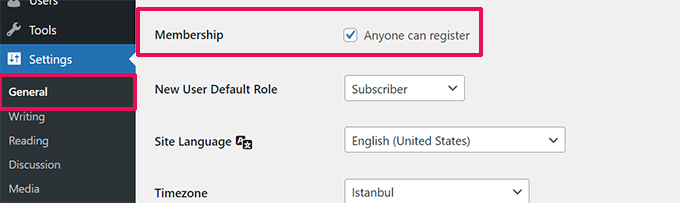
För mer information, se vår guide om hur du tillåter användarregistrering på din WordPress-webbplats.
41. Skapa ett anpassat registreringsformulär för användare i WordPress
När du öppnar användarregistrering på din webbplats kommer användarna att använda standardformuläret för WordPress-registrering. Du kan ersätta det med ett anpassat formulär för användarregistrering för en förbättrad användarupplevelse.
Först måste du installera och aktivera pluginet WPForms. Du behöver minst Pro-planen för att få tillgång till tillägget för användarregistrering.
Efter aktivering, gå till sidan WPForms » Tillägg för att installera och aktivera tillägget för användarregistrering.
Skapa sedan en ny formulär genom att besöka sidan WPForms » Lägg till ny. Detta startar WPForms-byggaren, där du behöver välja formuläret för användarregistrering som din mall.
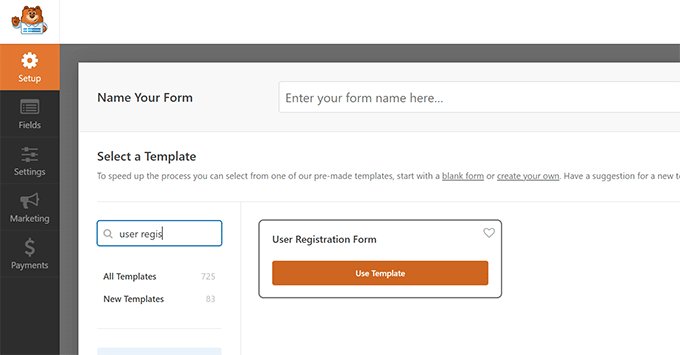
Efter att ha skapat ditt formulär behöver du klicka på knappen 'Bädda in' för att kopiera inbäddningskoden. Nu kan du lägga till denna kod i valfritt WordPress-inlägg eller sida för att visa ditt anpassade användarregistreringsformulär.
För mer detaljerade instruktioner, se vår guide om hur du skapar ett anpassat formulär för användarregistrering i WordPress.
42. Exkludera specifika kategorier från RSS-flöde
Ibland kan du behöva exkludera specifika kategorier från ditt WordPress RSS-flöde. Att göra det döljer inlägg som sorteras under dessa kategorier från att visas i dina RSS-flöden.
Lägg bara till följande anpassade kodavsnitt med hjälp av WPCode-pluginet eller din themes functions.php-fil:
function wpcode_snippets_exclude_feed_category( $query ) {
	if ( $query->is_feed ) {
		// Replace 15 with the desired category id you want to exclude.
		$query->set( 'cat', '-15' );
	}
}
add_action( 'pre_get_posts', 'wpcode_snippets_exclude_feed_category' );
Glöm inte att ersätta 15 med ID:t för den kategori du vill exkludera.
För mer information och alternativa metoder, se vår handledning om hur du exkluderar specifika kategorier från RSS-flöden i WordPress.
43. Ändra längden på utdrag i WordPress
Standardlängden för WordPress-utdrag är ofta för kort för att beskriva en posts sammanfattning. För att ändra längden på utdrag kan du lägga till följande anpassade kodavsnitt med hjälp av WPCode-pluginet eller din themes functions.php-fil:
// Changing excerpt length
function new_excerpt_length($length) {
return 100;
}
add_filter('excerpt_length', 'new_excerpt_length');

// Changing excerpt more
function new_excerpt_more($more) {
return '...';
}
add_filter('excerpt_more', 'new_excerpt_more');
Om du inte vill pyssla med kod, se då vår guide om hur du anpassar WordPress-utdrag (ingen kodning krävs).
44. Visa dynamiskt upphovsrättsdatum i WordPress
För att lägga till ett copyright-datum i sidfoten på din WordPress-webbplats kan du redigera sidfotsmallen i ditt tema och lägga till en copyright-notis.
Året som du använder i koden måste dock manuellt uppdateras nästa år.
Istället kan du använda följande kod för att dynamiskt visa det aktuella året i din copyright-notis.
© 2009 – <?php echo date('Y'); ?> YourSite.com
För mer avancerade lösningar, kolla in vår artikel om hur du lägger till dynamiska copyrightdatum i WordPress.
45. Hur man ändrar ett användarnamn i WordPress
WordPress låter dig enkelt ändra namnet på en användare, men du kan inte ändra användarnamnet. Det finns två sätt att göra detta.
Det enklaste sättet är att använda ett plugin som heter Easy Username Updater. Efter aktivering, gå helt enkelt till sidan Användare » Användarnamnuppdaterare och klicka sedan på länken 'uppdatera' bredvid det användarnamn du vill ändra.
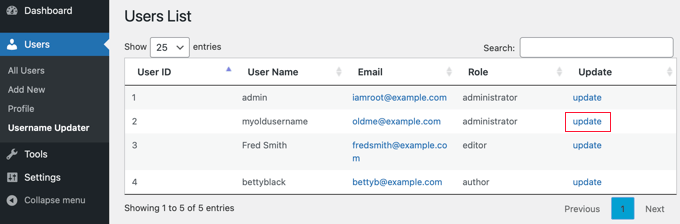
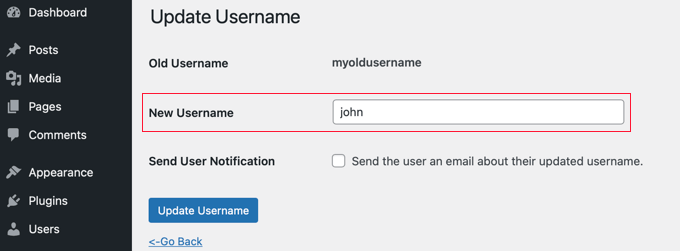
Nu anger du helt enkelt det nya användarnamnet och klickar sedan på knappen 'Uppdatera användarnamn'.
Om du vill meddela användaren om ändringen, se till att du först markerar rutan 'Skicka användarmeddelande'.
För alternativa metoder, se vår artikel om hur du ändrar ditt WordPress-användarnamn.
46. Tillåt användare att gilla eller ogilla kommentarer
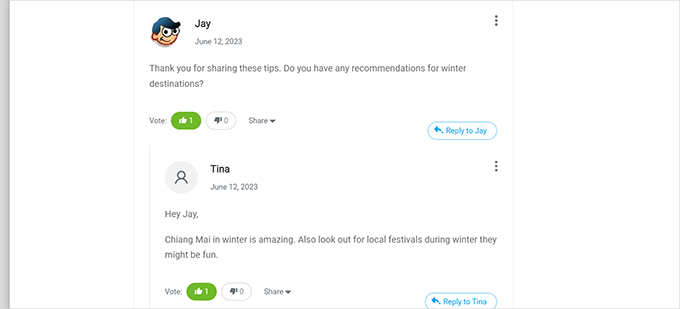
Har du sett hur många populära webbplatser som YouTube tillåter användare att gilla och ogilla kommentarer? Detta ökar användarnas engagemang i diskussionen på din webbplats.
Först måste du installera och aktivera pluginet Thrive Comments. Det är det bästa WordPress-pluginet för kommentarer och hjälper dig att öka engagemanget på din webbplats.
Det lägger till röstning av kommentarer, märken, social delning och andra konversationsfunktioner till dina WordPress-kommentarer.
Efter aktivering måste du besöka sidan Thrive Dashboard » Thrive Comments och klicka på fliken 'Röstning och märken' för att expandera den.
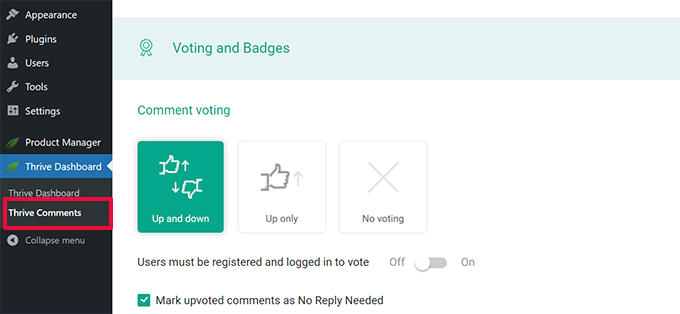
Härifrån kan du välja 'Upp och ner' i Thrive Comments, vilket låter användare gilla eller ogilla kommentarer. Glöm sedan inte att spara dina ändringar.
Du kan nu kontrollera dina WordPress-kommentarer för att se dessa alternativ i praktiken.
För mer information, se vår guide om hur du tillåter användare att gilla eller ogilla kommentarer i WordPress.
47. Duplicera ett WordPress-inlägg eller en sida
Det manuella sättet att duplicera ett inlägg är att skapa ett nytt inlägg eller en ny sida och sedan kopiera innehållet från det gamla. Detta skulle dock inte kopiera inläggsinställningar som kategorier, utvalda bilder, taggar, etc.
Det mer effektiva sättet att göra detta är att använda pluginet Duplicate Post. Installera och aktivera pluginet och gå sedan till sidan Inlägg » Alla inlägg.
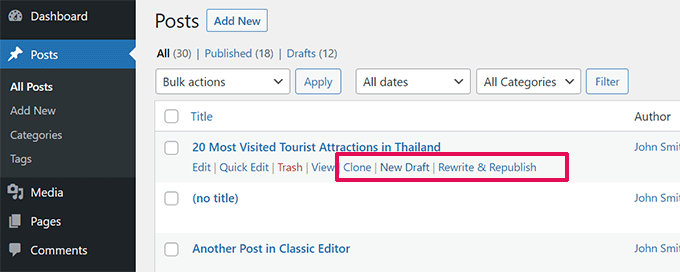
Du kommer att se alternativet att klona ett inlägg eller skapa ett nytt utkast.
För mer detaljerade instruktioner, se vår artikel om hur du enkelt duplicerar inlägg och sidor i WordPress med ett enda klick.
48. Låt användare skicka inlägg till din WordPress-webbplats
Författare på din WordPress-webbplats kan helt enkelt logga in på sina konton och skriva inlägg. Men tänk om du ville att dina användare skulle kunna skicka inlägg direkt utan att skapa ett konto?
Det bästa sättet att göra detta är genom att skapa ett formulär för inlämning av blogginlägg.
Du måste installera och aktivera pluginet WPForms. Du behöver pro-versionen av pluginet för att komma åt tillägget för inlämning av inlägg.
Efter aktivering, gå till sidan WPForms » Tillägg för att ladda ner och aktivera tillägget för inlämning av inlägg.
Därefter kan du gå till sidan WPForms » Lägg till ny och sedan välja 'Blogginläggsinlämningsformulär' som din mall.
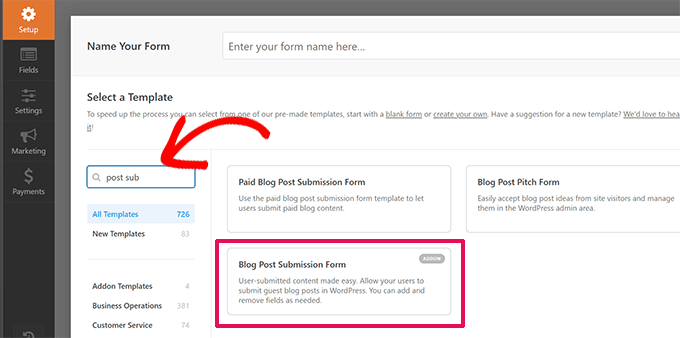
När du är klar med att redigera formuläret klickar du på inbäddningsknappen för att kopiera formulärets inbäddningskod. Nu kan du klistra in denna kod i vilket WordPress-inlägg eller sida som helst för att visa ett formulär för inlämning av blogginlägg.
Inlägg som skickats in av användare kommer att lagras i dina WordPress-inlägg som 'Väntar på granskning'. Du kan sedan granska, redigera och publicera dem.
För mer detaljerade instruktioner, ta en titt på vår guide om hur du tillåter användare att skicka in inlägg till din WordPress-webbplats.
49. Stäng av e-postaviseringar för kommentarer i WordPress
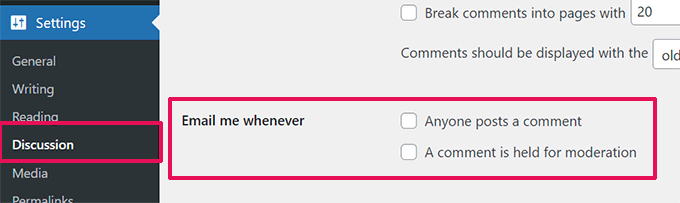
WordPress skickar automatiskt e-postmeddelanden när någon lämnar en kommentar eller när en kommentar väntar på moderering. Detta är spännande när du först startar din blogg, men det blir väldigt irriterande efter en kort stund.
De goda nyheterna är att du enkelt kan stänga av dessa aviseringar. Besök sidan Inställningar » Diskussion på din WordPress-admin och rulla sedan ner till avsnittet 'E-posta mig när'. Avmarkera båda alternativen och klicka sedan på knappen 'Spara ändringar'.
50. Ändra avsändarens namn i utgående WordPress-e-postmeddelanden
Som standard, när WordPress skickar ett e-postmeddelande, använder det 'WordPress' som avsändarnamn. Detta ser lite oprofessionellt ut, och du kanske vill ändra det till en riktig person eller din webbplatstitel.
Det enklaste sättet att göra detta är att använda pluginet WP Mail SMTP. Det är det bästa WordPress SMTP-pluginet som förbättrar leveransen av dina WordPress-e-postmeddelanden.
Installera helt enkelt WP Mail SMTP-pluginet och gå sedan till WP Mail SMTP » Inställningar. Här ändrar du avsändarens namn i fältet 'Från namn'.
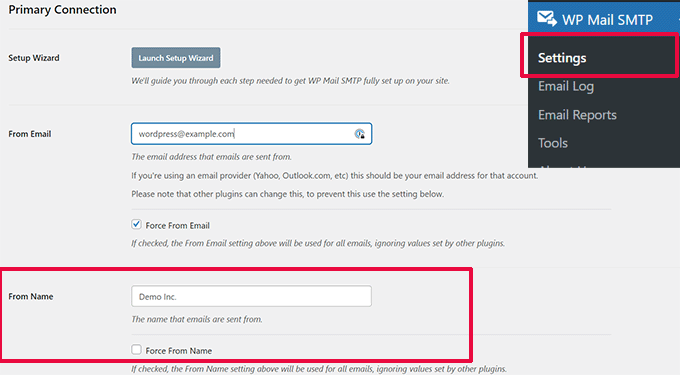
För en kodmetod och mer information, se vår guide om hur du ändrar avsändarens namn i utgående WordPress-e-postmeddelanden.
51. Ändra författare till ett WordPress-inlägg
Att ändra författare till ett inlägg är ganska enkelt. Redigera bara inlägget och välj den nya författaren från rullgardinsmenyn Författare under fliken Sammanfattning.
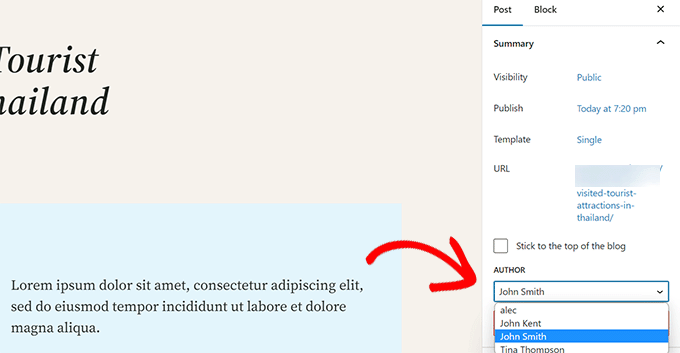
Glöm sedan inte att spara eller uppdatera inlägget för att lagra dina ändringar.
Å andra sidan, om du har inaktiverat blockredigeraren och använder den klassiska redigeraren, kan författaralternativet vara dolt på din skärm.
Du måste redigera inlägget där du vill ändra författarens namn och sedan klicka på knappen Skärmalternativ längst upp till höger på skärmen. Markera rutan bredvid alternativet ‘Författare’.
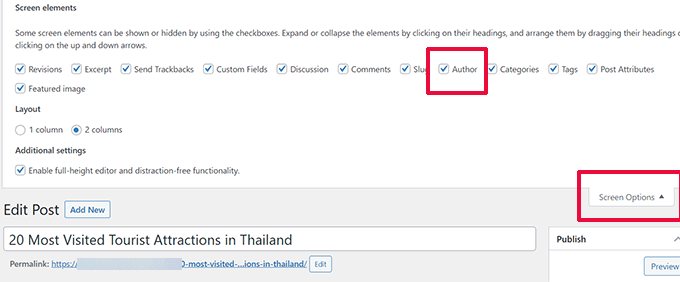
Detta kommer att visa författarens metabox på redigeringsskärmen för inlägget, där du kan välja en annan författare för inlägget.
För mer information, kolla in vår artikel om hur du ändrar författaren till ett inlägg i WordPress.
52. Ordna om redigeringsskärmen för inlägg i WordPress
Ibland kan du känna att kategorier är placerade för långt ner på redigeringsskärmen eller att rutan för utvald bild borde vara högre.
Många användare har inte märkt det på ett tag, men alla rutor på redigeringsskärmen för inlägg är ganska flexibla. Du kan klicka för att kollapsa dem och till och med dra och släppa dem för att ordna skärmen efter eget tycke.
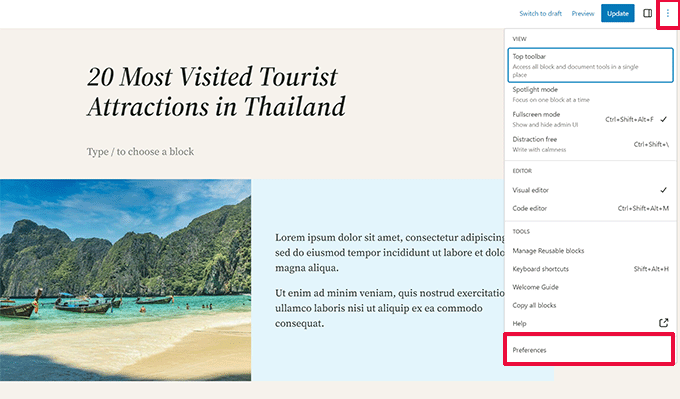
Detta kommer att öppna en popup där du kan välja att visa/dölja paneler i standardredigeraren.
För att lära dig mer, se vår handledning om hur du ordnar om redigeringsskärmen för inlägg i WordPress.
53. Ändra antal inlägg som visas på bloggsidor
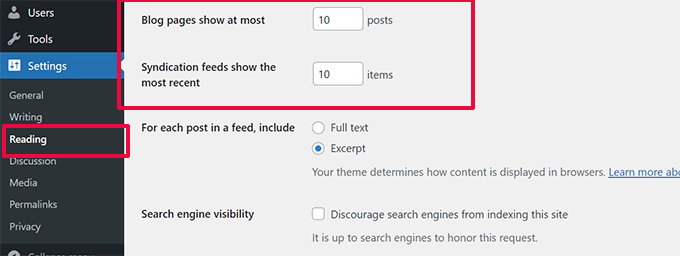
Som standard visar WordPress tio inlägg på dina bloggsidor och arkiv. Du kan ändra det till vilket nummer du vill.
Du måste besöka sidan Inställningar » Läsning och sedan skrolla ner till alternativet 'Bloggsidor visar högst'. Ange antalet inlägg du vill visa och klicka sedan på knappen 'Spara ändringar'.
54. Stäng automatiskt kommentarer på gamla artiklar
Ibland märker du att mycket gamla inlägg på din webbplats börjar få regelbundna spamkommentarer utan någon uppenbar anledning. Ett sätt att hantera detta är att stänga kommentarer på äldre artiklar.
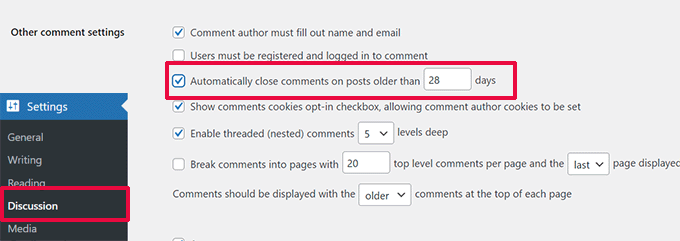
WordPress låter dig automatiskt stänga av kommentarer på gamla artiklar. Du behöver besöka sidan Inställningar » Diskussion i din adminpanel och sedan skrolla ner till sektionen ‘Andra kommentarsinställningar’.
Markera helt enkelt rutan bredvid 'Stäng automatiskt kommentarer på inlägg som är äldre än X dagar' och ersätt siffran med hur länge du vill att användare ska kunna lämna kommentarer.
För att lära dig hur du hanterar spamkommentarer, se dessa tips för att bekämpa spamkommentarer i WordPress.
55. Dela upp långa inlägg i sidor
Vill du dela upp långa inlägg i sidor så att användarna enkelt kan navigera dem utan att skrolla för mycket? WordPress gör det superenkelt. Lägg bara till följande kod där du vill dela upp ett inlägg till nästa sida:
<!––nextpage––>
Vid det här laget lägger WordPress till en sidbrytning, och resten av inlägget visas på nästa sida. Du kan lägga till samma kod igen när du vill börja en ny sida, och så vidare.
För mer detaljerade instruktioner, se vår guide om hur du delar upp WordPress-inlägg i flera sidor.
56. Inaktivera e-postmeddelanden om automatiska uppdateringar
Som standard skickar WordPress e-postmeddelanden för automatiska uppdateringar av WordPress-plugins, teman och själva kärnan. Dessa meddelanden kan bli irriterande.
Här är hur du kan stoppa WordPress från att skicka dessa automatiska uppdateringsmeddelanden.
Lägg bara till följande anpassade kodavsnitt med hjälp av WPCode-pluginet eller din themes functions.php-fil:
// Disable auto-update emails.
add_filter( 'auto_core_update_send_email', '__return_false' );

// Disable auto-update emails for plugins.
add_filter( 'auto_plugin_update_send_email', '__return_false' );

// Disable auto-update emails for themes.
add_filter( 'auto_theme_update_send_email', '__return_false' );
Spara dina kodändringar så kommer WordPress att sluta skicka automatiska uppdateringsmeddelanden till dig.
För mer detaljerade instruktioner, se vår handledning om hur du inaktiverar automatiska e-postmeddelanden om uppdateringar i WordPress.
57. Dölj inloggningsfel i WordPress
WordPress inloggningssidan visar felmeddelanden som standard när inloggningsförsök misslyckas. Dessa meddelanden kan oavsiktligt hjälpa hackare att gissa dina inloggningsuppgifter.
Om den här personen skrev in fel användarnamn eller e-postadress, visar WordPress följande fel: 'Användarnamnet är inte registrerat på den här webbplatsen. Om du är osäker på ditt användarnamn, försök med din e-postadress istället.'
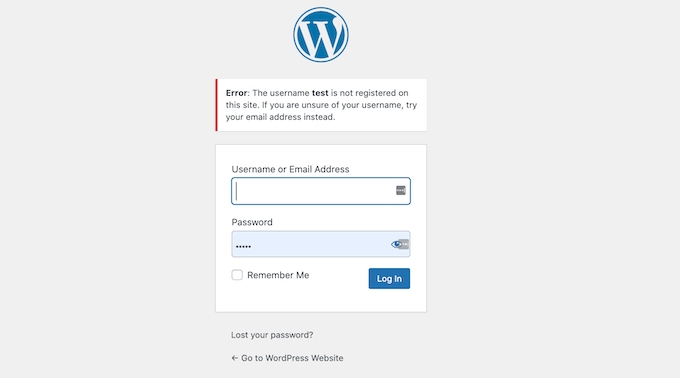
Dessa ledtrådar kan hjälpa hackare att lista ut e-postadressdelen av inloggningsuppgifterna.
Lyckligtvis kan du enkelt inaktivera inloggningsledtrådar och lägga till ett extra säkerhetslager på din webbplats.
Lägg helt enkelt till följande anpassade kodavsnitt med WPCode-pluginet eller din themes functions.php-fil:
function no_wordpress_errors(){
  return 'Something is wrong!';
}
add_filter( 'login_errors', 'no_wordpress_errors' );
Spara dina ändringar i kodavsnittet så kommer WordPress nu att visa ett mer generiskt felmeddelande.
För mer information kan du läsa vår handledning om att inaktivera inloggningshjälp i WordPress-inloggningsfel.
58. Tillåt uppladdning av SVG-filer i WordPress
SVG (Scalable Vector Graphics) -filer är utmärkta för att bibehålla bildkvalitet i alla storlekar och har ofta mindre filstorlekar jämfört med andra format. Som standard begränsar dock WordPress SVG-uppladdningar på grund av säkerhetsproblem.
För att säkert aktivera SVG-stöd på din webbplats, installera och aktivera bara WPCode-pluginet och gå till sidan Kodavsnitt » Lägg till avsnitt.
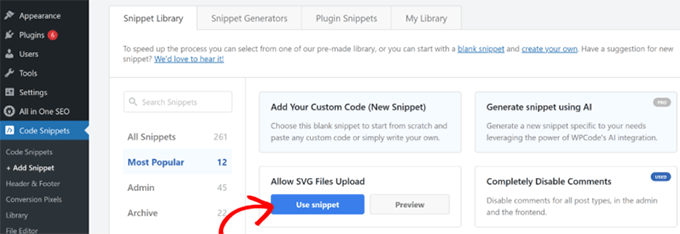
Härifrån kan du söka efter kodavsnittet 'Allow SVG Files Upload' i sökfältet och sedan klicka på knappen 'Use snippet'.
På nästa skärm ser du kodredigeraren med den anpassade kodsnutten redan laddad.
Det bästa är att WPCode automatiskt ställer in alla inställningar för att korrekt köra koden på din webbplats.
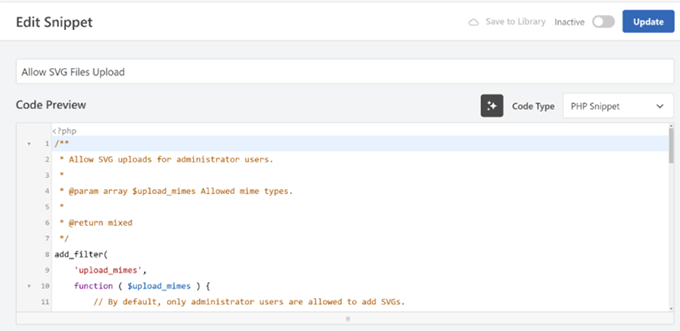
Växla helt enkelt omkopplaren för att aktivera kodavsnittet och spara och uppdatera det sedan. Din WordPress-webbplats kommer nu att vitlista SVG-filuppladdningar i mediamottagningen.
För mer information, se vår handledning om att lägga till SVG-bildfiler i WordPress.
Det var allt för nu! Vi hoppas att den här artikeln hjälpte dig att hitta några nya WordPress-tips, tricks och hacks. Du kanske också vill se vår ultimata guide för att öka WordPress hastighet och prestanda.


Prince GKIS
Tack för att du delar med dig! Dessa WordPress-tips och tricks är otroligt användbara för både nybörjare och erfarna användare. Jag älskar särskilt hur du har täckt allt från prestandaoptimering till säkerhetshack. Tack för att du delar med dig av så värdefulla insikter!
WPBeginner Support
You’re welcome! Glad to hear our tips were helpful
Admin
Dennis Muthomi
Jag har redan använt några av dessa tips, jag har konfigurerat tvåfaktorsautentisering och begränsat inloggningsförsök på mina WordPress-sajter.
Att göra detta har förhindrat obehöriga åtkomstförsök och gjort mina sajter säkrare.
TACK för att du sammanställt denna lista med tips.
Dayo Olobayo
Jag håller med, tvåfaktorsautentisering är ett måste idag. Säkerhet är en pågående process så det är bra att du vidtar åtgärder för att skydda din webbplats. Om jag får lägga till, kanske du också vill överväga att använda ett starkt säkerhetsplugin för ytterligare skydd för funktioner som skanning av skadlig kod och brandväggar för webbplatser.
Dayo Olobayo
Detta är en uttömmande lista över hur man gör. Jag bokmärker den genast, liksom alla andra borde.
Mrteesurez
Det här är mycket, tack för att du tog dig tid att sammanställa dessa tips. Alla är viktiga för webbplatser i olika aspekter av affärswebbplatser, särskilt att lägga till innehåll i artiklar i RSS-flödet, detta kommer att vara till hjälp för att ge mig kredit när någon kopierar mitt inlägg via RSS-flödet.
Moinuddin Waheed
Tack för den långa listan med tips och tricks för WordPress-webbplatser. Jag har redan gjort många av dessa med mina WordPress-webbplatser.
Jag har funnit många av dessa tricks mycket hjälpsamma för att säkra WordPress-administrationen, som att begränsa inloggningsförsök, lösenordsskydda WordPress-kataloger och andra.
Analysera alla dessa tips för att säkerställa att jag utforskar och implementerar dessa med mina WordPress-webbplatser.
mohadese esmaeeli
Trick #56:
Genom att trycka på Windows-tangenten och punkt kan du se emoji-panelen och använda din önskade emoji i WordPress.
Jiří Vaněk
Detta är ett bra trick eftersom det visar inte bara emojis utan även gifs och kaomojis. Det är fantastiskt. Jag visste inte om den här genvägen tidigare, men den kommer definitivt att bli en av mina favoriter eftersom jag ofta söker efter smileys i Windows, inte bara för konversationer utan även för skriven text. Tack för det här tipset, Mohadese Esmaeeli.
Jiří Vaněk
Tack för rådet angående gränser för inloggningsförsök. Jag försökte säkra administrationen genom att ändra URL-adressen, inte använda användarnamnet 'admin' och även ha ett starkt lösenord. Ingen av dessa åtgärder förhindrar dock ett brute force-angrepp. Ändå verkar detta vara en utmärkt lösning för att stoppa en angripare efter några försök.
WPBeginner Support
Happy to hear you found the recommendation helpful
Admin
Ralph
Jag har läst många sådana inlägg så jag hade inga förhoppningar om något nytt men jag hittade det!
44. Visa dynamiskt copyrightdatum i WordPress
Jag visste inte ens att det här fanns. Det är en ENORM uppgradering för någon som jag, som äger flera webbplatser och inte behöver oroa mig för sådana detaljer längre.
WPBeginner Support
Glad we could share that to save you some time across your sites
Admin
Adrian
Den här artikeln är en skattkammare av WordPress-kunskap! Insikterna i tipsen, knepen och hacken som används av de mest populära WordPress-sajterna är inte bara fascinerande utan också oerhört praktiska för alla som vill höja nivån på sitt WordPress-arbete.
WPBeginner Support
Kul att höra att våra tips var till hjälp!
Admin
satyaprakash singh
Jag gillade det här inlägget, det är användbar information, tack så mycket.
WPBeginner Support
You’re welcome, glad you liked our post
Admin
Sandesh
Verkligen hjälpsam information, tack
WPBeginner Support
You’re welcome, glad you found our guide helpful
Admin
cengo
Mycket bra hjälp, tack så mycket!
Adam S
hur visar jag på mobilen bara bilder eller titlar på inläggen, istället för att visa hela inlägget?
Godwin Lawson
Hej
Angående tips nummer 38
Min blogg är för närvarande på /%postname% och jag vill verkligen ändra den till /%category%/%postname%/ men problemet är att efter ändringen ses alla mina gamla URL:er som 404 och omdirigeras till startsidan om jag inte gör en 301-omdirigering till den nya URL:en
Tyvärr har jag redan över 3 000 inlägg på min blogg vilket gör det till ett svårt arbete för mig att fixa URL:erna en efter en.
Jag undrade om det finns ett sätt att automatiskt göra omdirigeringar av alla befintliga inläggs-URL:er från /%postname% till /%category%/%postname%/
Tack, jag väntar på ditt svar.
Eriab Uganda
faktiskt har den här webbplatsen verkligen gjort mitt bloggliv mycket färgstarkt!
Sarah Wayland
Hittade dig nyligen efter att ha lärt mig WP den hårda vägen under de senaste åren. Önskar att jag hade hittat dig tidigare! Den här artikeln om 55+ mest eftertraktade WP... var mycket hjälpsam.
Tack!
Sarah
muq
CSS för att inaktivera sidofältet i mobil
Rudolf Fiedler
Lösenordsskydd admin-dir:
Din lösning kommer att skapa problem med ajax-anrop.
Ajax-anrop från frontend använder vanligtvis /wp-admin/admin-ajax.php,
så du måste skapa en speciell lösning för den här filen.
Prasanna
Mest värdefulla inlägg jag har stött på Wpbeginner. Alla tips och tricks är användbara, speciellt att lägga till kategori och inläggsuppdateringsdatum som jag letar efter. Många många tack för att du minimerar mitt arbete för att göra min blogg till en professionell webbplats.
Prasanna
Matt
Bra uppsättning tips! Har någon förslag på hur man minskar marginalstorleken om man använder Twenty Seventeen-temat? Jag gillar det för att jag kan få in min webbplatslogotyp där, men jag tycker att den är alldeles för stor.
Petrea Dishman
Nummer 24 är exakt vad jag har letat efter de senaste 2 veckorna!
Tack!
Petrea Dishman
Petrea Dishman
Spelar det någon roll att taggarna inte visas på sidan? Ser sökmotorer fortfarande taggarna? Detta är den del som jag fortfarande behöver svar på.
WPBeginner Support
Tack Petrea,
Kul att du fann den användbar. Glöm inte att följa oss på Twitter för fler WordPress-tips och handledningar.
Admin
Mwiinga
Nya saker jag har lärt mig och implementerat just nu: 8, 21, 22 och 46.
Tack så mycket för detta underbara inlägg.
&, jag såg det från min WordPress-instrumentpanel.
Det finns också en annan sak jag skulle vilja lära mig och implementera.
När man lägger upp en kommentar, precis som jag har gjort nu, finns det "avisering" precis under din rubrik "LÄMNA ETT SVAR".
Hur implementerade du det?
Jag skulle vilja ha det också på min blogg..
Tack så mycket..
Frank O.
Bra inlägg, glad att jag läste.
Steve Williams
Detta är en underbar uppsättning tips. Jag hittade redan två som jag kommer att implementera. Tack!
Dags att dela ditt inlägg.