


Dacă folosești Blogger cu un domeniu personalizat, atunci mutarea pe WordPress poate părea riscantă. Te-ai putea îngrijora că vei pierde trafic, vei rupe linkuri sau vei încurca setările domeniului tău.
Dar mutarea merită. Cu WordPress, obții proprietate completă asupra site-ului tău, opțiuni SEO mai bune pentru a ajunge la mai mulți cititori și flexibilitatea de a-ți dezvolta blogul fără limite.
În acest ghid, îți voi arăta cum să muți în siguranță un blog Blogger cu domeniu personalizat pe WordPress.
Te voi ghida prin fiecare pas, de la configurarea WordPress la direcționarea corectă a domeniului tău personalizat, astfel încât site-ul tău să continue să funcționeze așa cum te aștepți.
Până la final, blogul tău va fi pe WordPress, iar vizitatorii tăi nu vor observa schimbarea.
💡Răspuns rapid: Mută un blog Blogger cu domeniu personalizat pe WordPress
Dacă dorești doar o prezentare generală rapidă a procesului, iată un rezumat pas cu pas despre cum să-ți muți blogul Blogger pe WordPress în siguranță:
- Obțineți găzduire WordPress și configurați un site auto-găzduit (recomandat Bluehost sau SiteGround).
- Actualizează DNS-ul domeniului tău pentru a indica spre gazda ta WordPress.
- Elimină redirecționarea blogspot.com în Blogger.
- Instalează WordPress folosind instalatorul cu 1 clic al gazdei tale.
- Exportă conținutul Blogger folosind URL-ul specific al feed-ului cu parametrul
?max-results=500. - Importă conținutul în WordPress folosind un plugin precum WPematico.
- Setează permalink-urile să corespundă URL-urilor tale Blogger și folosește AIOSEO dacă este necesar.
- Configurează redirecționări de feed, astfel încât abonații RSS Blogger să primească actualizări de la WordPress.
📍Notă: Dacă doriți să mutați un blog de pe un subdomeniu Blogger pe WordPress, consultați ghidul nostru despre cum să treci de la Blogger la WordPress.
Care sunt limitările Blogger?
Blogger este o platformă gratuită de la Google care facilitează crearea rapidă a unui blog. Este simplu și ușor de utilizat pentru începători, dar pe măsură ce blogul tău crește, s-ar putea să observi unele limitări:
- Personalizare limitată – Nu poți controla complet designul sau aspectul site-ului tău.
- Mai puțină flexibilitate cu plugin-urile – Adăugarea de funcționalități avansate precum formulare de contact, instrumente SEO sau comerț electronic nu este ușoară.
- Mai puține opțiuni SEO – Nu ai control complet asupra setărilor SEO, ceea ce poate face mai dificilă obținerea unui clasament mai bun în motoarele de căutare.
- Proprietate și portabilitate – Deși deții conținutul tău, mutarea acestuia pe o altă platformă nu este foarte fluidă.
- Opțiuni de monetizare limitate – Adăugarea de reclame sau alte surse de venit este mai restricționată comparativ cu WordPress.
Din cauza acestor limitări, mulți bloggeri trec în cele din urmă la WordPress pentru mai mult control, flexibilitate și potențial de creștere.
De ce recomand WordPress pentru bloggeri
WordPress este cel mai popular constructor de site-uri web din lume, alimentând peste 43% din web. În timp ce Blogger este un punct de plecare excelent, WordPress oferă libertatea de care ai nevoie pentru a crește.
Folosim WordPress pentru WPBeginner deoarece ne permite să personalizăm, să optimizăm și să scalăm fără limite.
Iată principalele beneficii ale trecerii:
- Control complet asupra designului și aspectului: Personalizați-vă site-ul cu teme, constructori de pagini și propriul cod, dacă doriți.
- Bibliotecă extinsă de pluginuri: Adăugați aproape orice funcționalitate, de la formulare de contact la instrumente SEO și funcționalități de eCommerce.
- Opțiuni SEO îmbunătățite: Control complet asupra URL-urilor, meta tag-urilor, sitemap-urilor și multe altele pentru a vă ajuta blogul să se claseze mai sus.
- Proprietate și portabilitate: Dețineți pe deplin site-ul și conținutul dvs., facilitând mutarea sau backup-ul.
- Flexibilitate de monetizare: Adăugați reclame, vindeți produse sau gestionați abonamente cu ușurință.
Trecerea la WordPress pregătește blogul dvs. pentru o creștere pe termen lung, iar partea cea mai bună este că nu este la fel de complicat pe cât ar putea părea.
Acestea fiind spuse, să vedem cum să mutați cu ușurință un blog cu domeniu personalizat de pe Blogger pe WordPress. Iată toți pașii pe care îi voi acoperi în acest ghid:
- Pasul 1: Configurați-vă site-ul WordPress
- Step 2: Update Your Domain to Point to WordPress
- Pasul 3: Eliminați redirecționarea domeniului în Blogger
- Pasul 4: Instalați WordPress
- Pasul 5: Exportați conținutul dvs. din Blogger
- Pasul 6: Importați conținutul Blogger în WordPress
- Pasul 7: Configurați permalink-urile pentru blogul dvs. WordPress
- Pasul 8: Configurarea redirecționărilor de feed
- Pasul 9: Personalizarea site-ului dvs. WordPress
- Pasul 10: Extindeți site-ul dvs. WordPress cu pluginuri
- Întrebări Frecvente despre Mutarea de pe Blogger pe WordPress
- Resurse Suplimentare pentru Noul Tău Site WordPress
Pasul 1: Configurați-vă site-ul WordPress
Înainte de a începe, este important să știți că acest ghid este pentru site-uri WordPress.org auto-găzduite. Dacă nu sunteți sigur de diferența dintre WordPress.org și WordPress.com, consultați ghidul nostru despre WordPress.com vs WordPress.org.
Pentru a vă muta blogul Blogger, veți avea nevoie mai întâi de un furnizor de hosting WordPress pentru a vă configura site-ul WordPress auto-găzduit.
Recomand Bluehost deoarece este recomandat oficial de WordPress și oferă utilizatorilor WPBeginner o ofertă exclusivă: un domeniu gratuit, SSL gratuit și găzduire începând de la doar 2,99 USD pe lună.

Pentru a revendica această ofertă exclusivă, pur și simplu faceți clic pe butonul de mai jos:
Dacă doriți o altă opțiune, SiteGround este o alternativă excelentă și oferă o ofertă specială pentru utilizatorii WPBeginner.
Pasul 2: Actualizați-vă domeniul pentru a indica spre WordPress
Pentru ca domeniul dvs. personalizat să funcționeze cu noul dvs. site WordPress, trebuie să actualizați setările DNS (Domain Name System).
Gândiți-vă la DNS ca la agenda de adrese a Internetului. În prezent, domeniul dvs. direcționează vizitatorii către Blogger. Trebuie să îl actualizați pentru a indica spre noul dvs. gazdă WordPress.
Dacă doriți să înțelegeți mai bine DNS, consultați ghidul nostru despre numele de domenii și cum funcționează.
Principala modalitate de a face acest lucru este prin modificarea serverelor de nume ale domeniului dvs. Furnizorul dvs. de găzduire WordPress vă va oferi cel puțin două adrese de server de nume, care de obicei arată cam așa:
NS1.Bluehost.com
NS2.Bluehost.com
Recomand să le aveți la îndemână înainte de a începe, deoarece va trebui să le introduceți la actualizarea domeniului.
Procesul este ușor diferit în funcție de locul unde v-ați înregistrat domeniul.
📍Notă: Dacă ați achiziționat domeniul prin Blogger, este probabil înregistrat la Google Domains (acum Squarespace) sau GoDaddy. Va trebui să vă conectați la tabloul de bord al acelui furnizor specific pentru a modifica aceste setări.
Mai jos, vă voi ghida prin GoDaddy și Network Solutions, doi dintre cei mai populari registratori.
Dacă domeniul dvs. este la un alt furnizor, consultați ghidul nostru complet despre cum să schimbați nameserverele domeniului.
Actualizarea setărilor DNS în GoDaddy
Dacă domeniul dvs. este înregistrat la GoDaddy și este direcționat către Blogger, conectați-vă la contul dvs. GoDaddy și accesați „Domains” din secțiunea My Account.
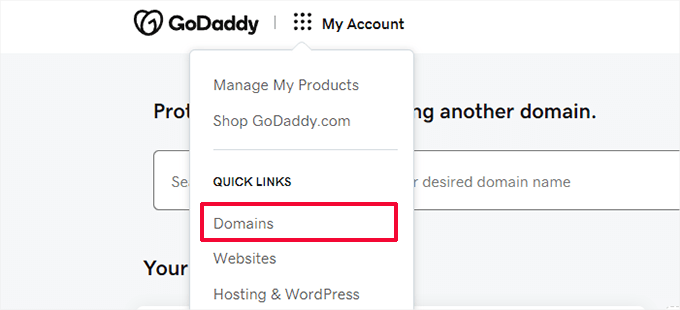
📍Atenție! Panourile de control precum cel al GoDaddy își actualizează adesea designul. Dacă ecranul dvs. arată puțin diferit față de capturile noastre de ecran, nu vă faceți griji! Pașii de bază sunt aceiași. Căutați elemente de meniu precum „My Domains”, „DNS” sau „Manage Nameservers”.
Găsiți domeniul dvs., faceți clic pe meniul cu trei puncte și selectați „Edit DNS”.
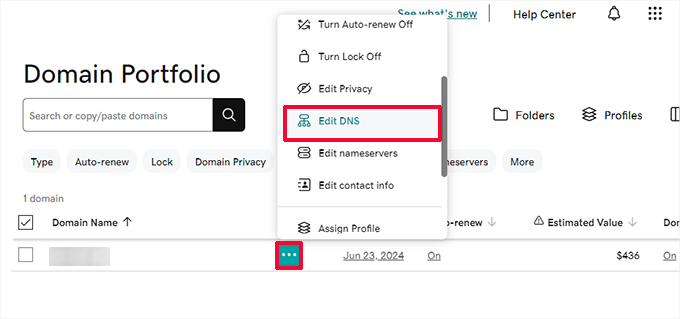
Acest lucru vă va duce la pagina înregistrărilor DNS.
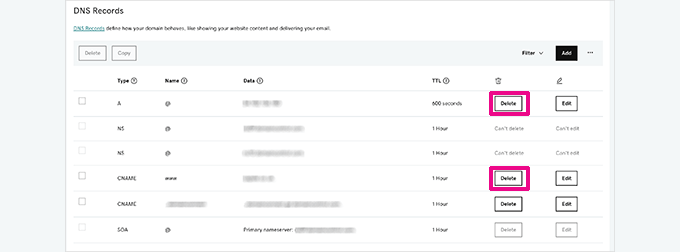
Aici, localizați înregistrările A și CNAME care indică spre Blogger și ștergeți-le.
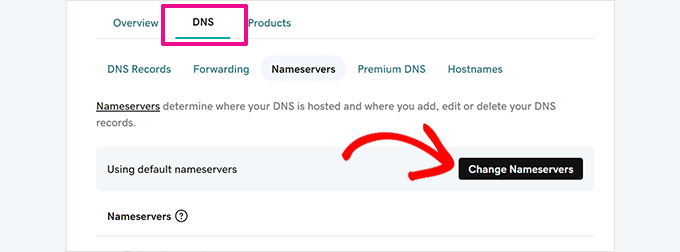
Apoi, reveniți la setările domeniului dvs. și comutați la fila DNS » Nameservers.
Apoi faceți clic pe butonul „Change Nameservers”.
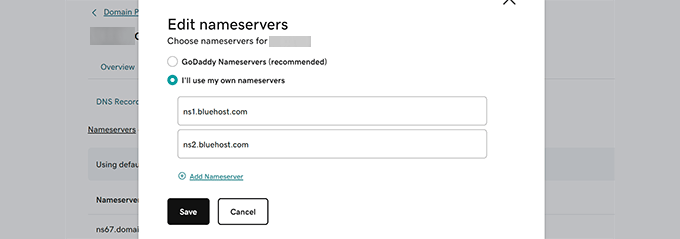
Aceasta va deschide o fereastră pop-up unde trebuie să faceți clic pe „I’ll use my own nameservers” și să introduceți nameserverele furnizate de gazda dvs. WordPress.
Odată ce ați făcut acest lucru, faceți clic pe „Save” pentru a aplica modificările.
📍Important: Modificările DNS pot dura de la câteva ore până la una sau chiar două zile pentru a se propaga complet. În acest timp, puteți accesa blogul dvs. Blogger conectându-vă la contul dvs.
Actualizarea setărilor DNS în Network Solutions
Dacă domeniul dvs. este la Network Solutions, conectați-vă la contul dvs. și faceți clic pe „Domains” în meniul din stânga.
Odată ce se deschide noua pagină, faceți clic pe „Settings” lângă numele domeniului dvs.
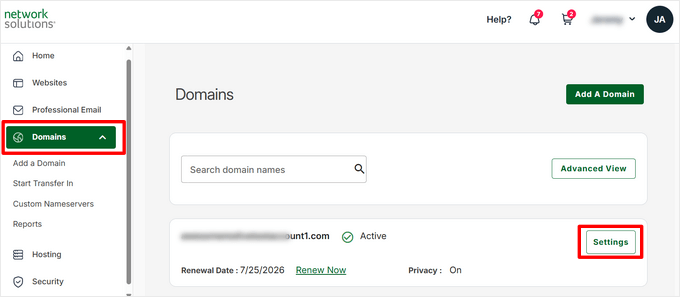
Apoi derulați în jos la secțiunea „Advanced Tools” și extindeți-o.
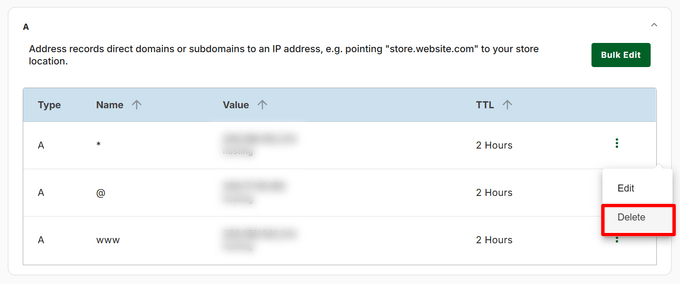
Faceți clic pe „Manage” lângă „Advanced DNS Records”.
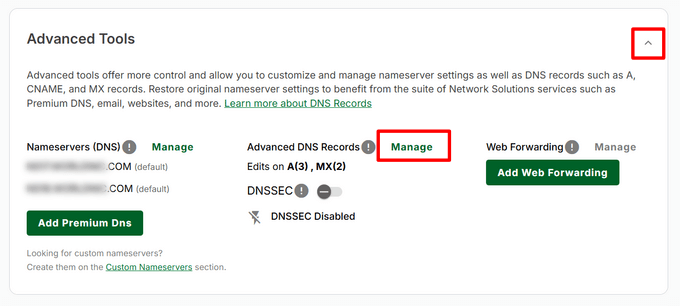
De aici, trebuie să ștergeți toate înregistrările CNAME și A pe care le-ați adăugat pentru a indica spre Blogger.
După aceea, reveniți la secțiunea „Advanced Tools”.
Acum, faceți clic pe linkul „Manage” de lângă „Nameservers (DNS)”.
Aceasta va deschide o fereastră pop-up, unde puteți introduce nameserverele furnizate de furnizorul dvs. de găzduire WordPress.
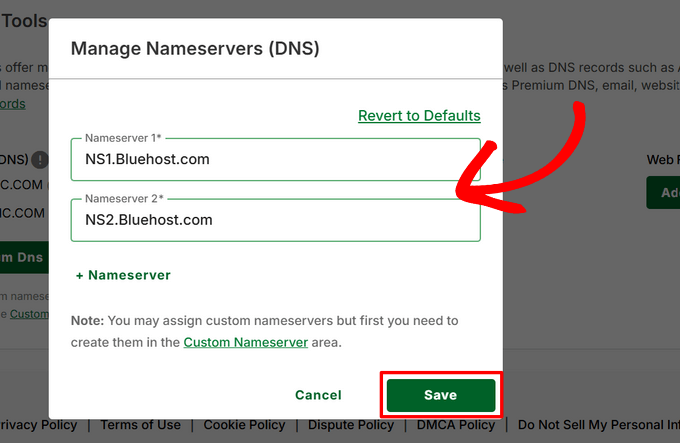
Apoi, pur și simplu faceți clic pe butonul „Save Changes” pentru a salva setările.
Ca și în cazul GoDaddy, modificările DNS pot dura 1–2 zile pentru a se propaga complet. Nu vă faceți griji dacă site-ul dvs. WordPress nu apare imediat – acest lucru este complet normal.
Pasul 3: Eliminați redirecționarea domeniului în Blogger
După ce ați modificat setările DNS ale domeniului dvs., va trebui, de asemenea, să eliminați redirecționarea de pe blogul dvs. Blogger.
În mod implicit, adresa dvs. originală blogspot.com redirecționează vizitatorii către domeniul dvs. personalizat. Deoarece domeniul dvs. indică acum spre WordPress, această redirecționare nu mai este necesară.
Pentru a face acest lucru, conectați-vă la contul dvs. Blogger și accesați pagina „Setări”. Sub secțiunea „Publicare”, faceți clic pe domeniul dvs. personalizat.
Veți vedea o fereastră pop-up care afișează numele domeniului dvs. personalizat. Faceți clic pe butonul „Ștergere” pentru a-l elimina.
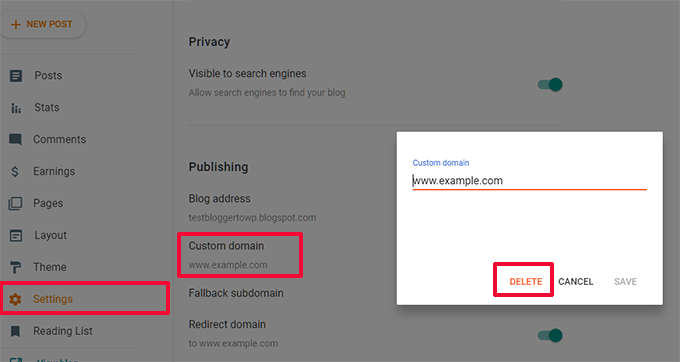
Va apărea o fereastră pop-up de avertizare pentru a confirma acțiunea dvs. Faceți clic din nou pe „Ștergere”.
Nu vă faceți griji – acest lucru deconectează doar Blogger de la domeniul dvs. și nu șterge conținutul blogului dvs.
Asta e tot! Domeniul dvs. personalizat indică acum complet furnizorul dvs. de găzduire WordPress. Recomand să verificați de două ori domeniul dvs. într-un browser după câteva ore pentru a vă asigura că totul funcționează conform așteptărilor.
Pasul 4: Instalați WordPress
Odată ce DNS-ul domeniului dvs. s-a propagat complet, sunteți gata să instalați WordPress pe furnizorul dvs. de găzduire.
Dacă domeniul dvs. este înregistrat la un serviciu terț separat de furnizorul dvs. de găzduire, va trebui mai întâi să adăugați domeniul dvs. la contul dvs. de găzduire.
Dacă utilizați Bluehost, conectați-vă la tabloul de bord al contului dvs. și faceți clic pe butonul „Adăugare site” sub fila „Site-uri web”.
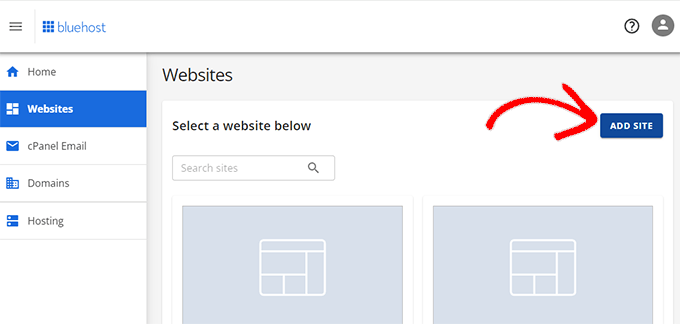
Aceasta va lansa expertul Adăugare site.
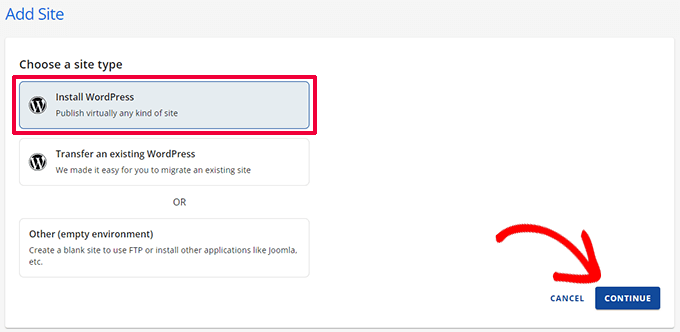
Asigurați-vă că „Instalare WordPress” este selectat ca tip de site, apoi faceți clic pe „Continuare”.
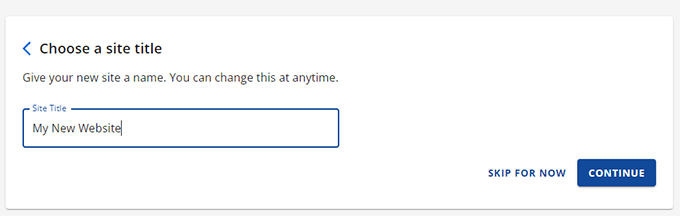
Apoi, vi se va cere să introduceți un titlu pentru site. Puteți folosi același titlu ca și blogul dvs. vechi Blogger, dar nu vă faceți griji – îl puteți schimba oricând mai târziu, dacă este necesar.
Faceți clic pe „Continuare” pentru a trece la pasul următor.
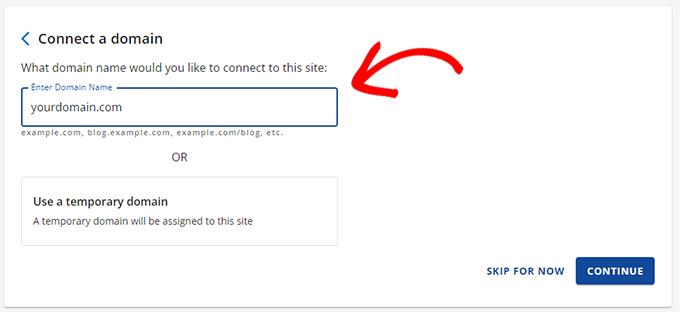
Acum, introduceți numele domeniului personalizat în câmpul de domeniu și faceți clic pe „Continuare”.
Expertul se va ocupa de instalarea WordPress pentru dvs.
📍Notă: Dacă vedeți un avertisment „Nesecurizat” imediat după instalare, nu vă faceți griji. Acest lucru este normal în timp ce setările DNS ale domeniului dvs. se actualizează.
Certificatul SSL gratuit de la Bluehost va fi activat automat, de obicei în 24 de ore.
Odată ce instalarea este completă, veți reveni la ecranul „Site-uri” din tabloul de bord Bluehost. Noul dvs. site va fi listat acolo.
Pur și simplu faceți clic pe butonul „Editare site” pentru a accesa tabloul de bord WordPress.
Bluehost vă poate adresa câteva întrebări suplimentare pentru a finaliza configurarea. Dacă vi se cere să verificați proprietatea domeniului și tocmai ați schimbat nameserverele, este posibil să fie nevoie să așteptați câteva ore ca modificările să se propășească înainte de a continua.
În caz contrar, puteți urma instrucțiunile pentru a accesa tabloul de bord WordPress.

Dacă utilizați un alt furnizor de găzduire, majoritatea oferă instalatoare WordPress cu un singur clic, făcând procesul la fel de simplu.
Recomand să consultați tutorialul nostru complet de instalare WordPress dacă aveți nevoie de ajutor suplimentar.
Odată ce WordPress este instalat pe domeniul dvs. personalizat, sunteți gata să treceți la importarea conținutului dvs. de pe Blogger.
Pasul 5: Exportați conținutul dvs. din Blogger
Exportarea conținutului dvs. de pe Blogger este puțin diferită de cum era înainte. Google acum leagă funcția de export Blogger de formatul său de flux Atom, care nu funcționează direct cu WordPress.
Asta înseamnă că va trebui să descărcați mai întâi fluxul site-ului dvs. Blogger, apoi îl puteți folosi pentru a importa conținutul dvs. în WordPress.
Puteți începe prin a vă conecta la tabloul de bord Blogger și a accesa fila „Setări” din meniul din stânga.
Aici, derulați în jos la secțiunea „Site Feed” și asigurați-vă că setarea „Allow Blog Feed” este setată la „Full”. Apoi, faceți clic pe „Save”.
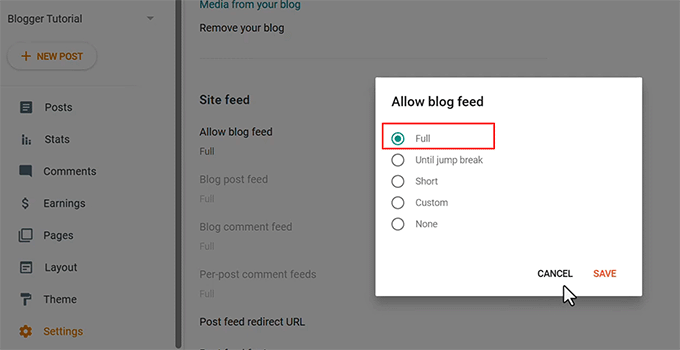
Acest pas este important, deoarece WordPress are nevoie de conținutul complet al postărilor dvs. pentru a fi importat corect.
Dacă feed-ul dvs. este setat la ceva de genul „None”, WordPress nu va putea prelua conținutul complet al postărilor dvs. Acest lucru poate duce la lipsa textului, a imaginilor sau a formatării.
Odată ce feed-ul dvs. este setat la Full, deschideți site-ul dvs. Blogger într-o filă nouă și accesați URL-ul feed-ului site-ului dvs. Puteți face acest lucru utilizând următorul format de URL:
https://YOURBLOGNAME.blogspot.com/feeds/posts/default?max-results=500
Asigurați-vă că înlocuiți YOURBLOGNAME cu numele real al blogului dvs. Adăugarea ?max-results=500 la sfârșit asigură că feed-ul include până la 500 dintre cele mai recente postări ale dvs., în loc de doar cele 25 implicite.
Notă: Dacă aveți mai mult de 500 de postări, această metodă va exporta doar cele mai recente 500. Pentru bloguri mai mari, este posibil să fie necesar să efectuați importul în loturi sau să utilizați un serviciu de migrare dedicat.
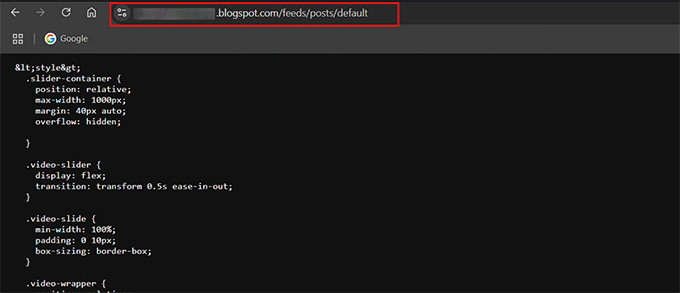
Recomand copierea acestui URL de feed și salvarea lui într-un loc sigur. Veți avea nevoie de el în pasul următor pentru a exporta conținutul dvs. Blogger în WordPress.
📍Notă: Acest URL de feed conține doar postările dvs. de pe blog. Dacă aveți pagini statice (cum ar fi „Despre” sau „Contact”), va trebui să le copiați și să le lipiți manual în paginile WordPress mai târziu.
Pasul 6: Importați conținutul Blogger în WordPress
Acum că ați copiat URL-ul feed-ului de conținut Blogger, este timpul să aduceți acel conținut în WordPress.
WordPress nu are o funcție încorporată pentru a prelua conținut din feed-uri externe, așa că veți avea nevoie de un plugin pentru a face acest lucru. Recomand utilizarea WPematico RSS Feed Fetcher deoarece este gratuit, fiabil și ușor de utilizat.
Mai întâi, instalați și activați pluginul. Dacă nu sunteți sigur cum să faceți acest lucru, consultați tutorialul nostru despre instalarea pluginurilor WordPress.
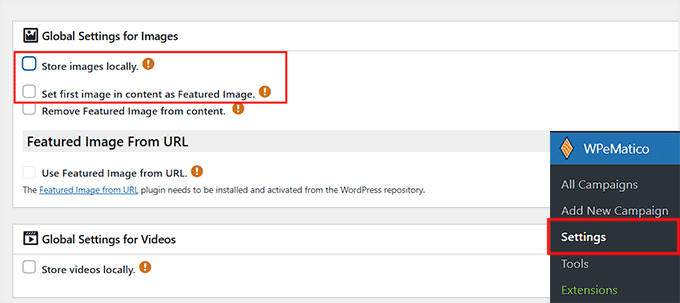
Odată ce pluginul este activat, accesați pagina WPematico » Setări din tabloul de bord WordPress. Aici, va trebui să configurați câteva setări globale înainte de a prelua fluxul dvs. Blogger.
Recomand bifarea casetelor pentru „stocare imagini local” și selectarea „utilizează prima imagine din conținut ca imagine de prezentare”.
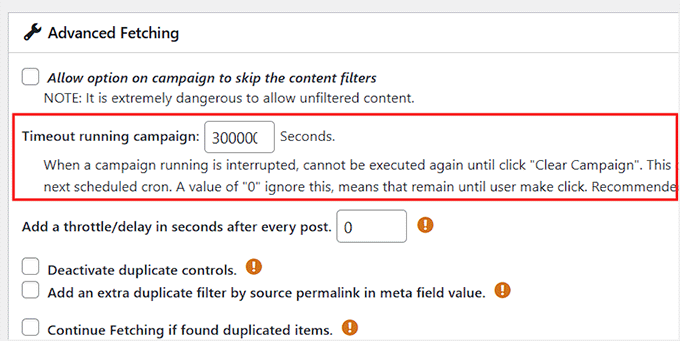
Apoi, derulați în jos la secțiunea „Preluare Avansată”. Aici, veți vedea că timpul de expirare pentru rularea campaniilor este setat implicit la 300 de secunde.
Sugerez creșterea acestuia la 3000. Acest lucru permite WPematico suficient timp pentru a prelua toate postările și imaginile dvs. fără a expira, mai ales dacă site-ul dvs. Blogger are mult conținut.
După ce ați făcut aceste modificări, nu uitați să faceți clic pe „Salvează Setările”.
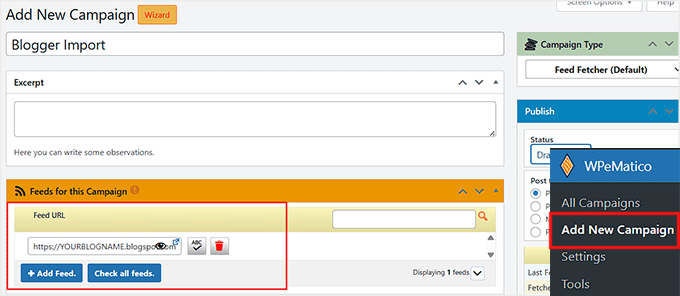
Acum, accesați WPematico » Adaugă Campanie Nouă. Aceasta va deschide editorul de campanii, unde veți configura importul fluxului dvs. Blogger.
Recomand să dați campaniei un nume clar, identificabil, cum ar fi „Import Blogger” sau numele blogului dvs., pentru a-l putea recunoaște ușor mai târziu.
Derulați în jos la secțiunea „Fluxuri pentru această campanie” și faceți clic pe butonul „+ Adaugă flux”. Apoi, lipiți aici URL-ul fluxului site-ului dvs. Blogger.
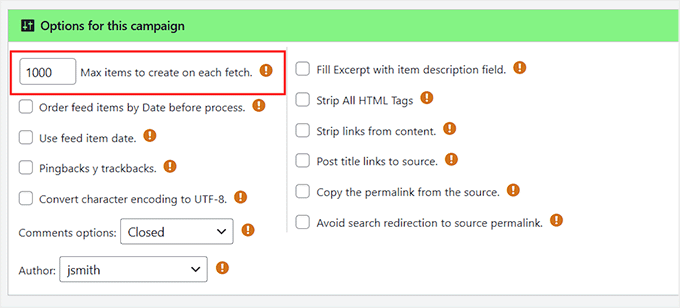
Apoi, treceți la secțiunea „Opțiuni pentru această campanie”. Aici, schimbați „Numărul maxim de articole de creat la fiecare preluare” la un număr precum 100 sau 1.000, în funcție de câte postări aveți. Acest lucru asigură că WPematico importă tot conținutul dvs. fără a omite postări.
Puteți, de asemenea, să alegeți dacă să deschideți comentariile, să atribuiți un autor și să păstrați datele originale ale postărilor.
Odată ce totul este setat, faceți clic pe „Publică” pentru a salva campania.
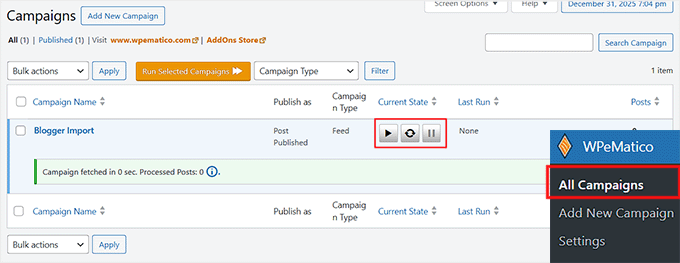
În final, accesați pagina WPeMatico » Toate Campaniile. Veți vedea noua dvs. campanie listată acolo.
Faceți clic pe pictograma „Play” de lângă numele campaniei dvs. pentru a începe importul conținutului dvs. Blogger în WordPress.
Sugerez să verificați de două ori site-ul dvs. WordPress după import pentru a vă asigura că toate postările, imaginile și videoclipurile au fost transferate corect.
Pasul 7: Configurați permalink-urile pentru blogul dvs. WordPress
WordPress vine cu o funcție care vă permite să creați URL-uri prietenoase cu SEO pentru postările dvs. Deoarece importați conținut de pe Blogger, recomand să setați structura permalink-urilor dvs. să se potrivească îndeaproape cu vechile dvs. URL-uri Blogger.
Acest lucru ajută la păstrarea SEO și asigură că vizitatorii dvs. nu întâlnesc linkuri întrerupte.
Pentru a face acest lucru, accesați Setări » Permalink-uri în tabloul de bord WordPress. În câmpul „Structură personalizată”, lipiți următorul text:
/%year%/%monthnum%/%postname%.html
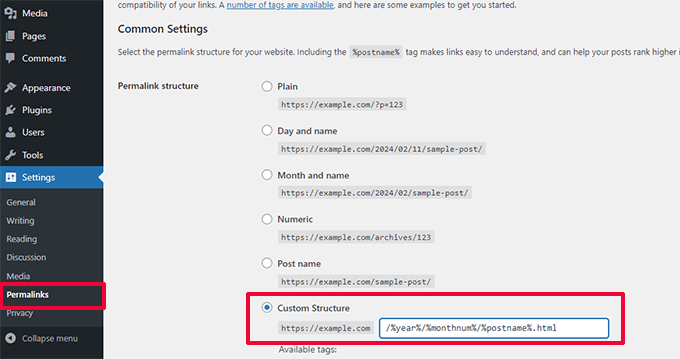
Această configurare se potrivește de obicei cu URL-urile Blogger. Cu toate acestea, recomand să deschideți una dintre postările dvs. vechi de pe blog și să comparați URL-ul cu noua versiune WordPress pentru a fi siguri.
Dacă se potrivesc, sunteți gata de plecare. Dacă observați linkuri sau URL-uri necorespunzătoare, nu vă faceți griji – nu este nevoie să editați codul manual.
Sugerez să folosiți All in One SEO cu addon-ul său Redirection Manager. Acesta vă permite să redirecționați în siguranță URL-urile vechi de Blogger către noile URL-uri WordPress.
Pluginul gestionează redirecționările 301, previne linkurile rupte și urmărește erorile de redirecționare, totul fără a atinge codul site-ului dvs.

După setarea permalink-urilor, verificați câteva postări pentru a vă asigura că URL-urile funcționează corect și indică paginile potrivite.
Pentru un ghid detaliat, puteți urma ghidul nostru despre cum să faceți o redirecționare completă a site-ului în WordPress.
Pasul 8: Configurarea redirecționărilor de feed
Ați mutat cu succes conținutul de pe Blogger pe WordPress, dar mai există un pas important.
Dacă oamenii s-au abonat la fluxul RSS de pe Blogger, aceștia vor înceta să mai primească actualizări, cu excepția cazului în care redirecționați aceste cereri de flux către noile dvs. fluxuri WordPress.
Recomand să faceți acest lucru editând fișierul .htaccess din folderul rădăcină al site-ului dvs. WordPress. Dacă nu găsiți fișierul .htaccess, consultați tutorialul nostru despre localizarea și editarea .htaccess.
Notă: Acest pas se aplică site-urilor care rulează pe servere Apache (cum ar fi Bluehost). Dacă folosiți NGINX sau un furnizor de hosting gestionat și nu puteți găsi acest fișier, vă rugăm să contactați echipa de suport a furnizorului dvs. de hosting, iar aceștia vă pot configura aceste redirecționări.
Începeți prin a vă conecta la site-ul dvs. WordPress folosind un client FTP.
Asigurați-vă că ați activat opțiunea „Forțează afișarea fișierelor ascunse” în setările clientului dvs. FTP, deoarece fișierul .htaccess este ascuns în mod implicit. Dacă folosiți FileZilla, puteți găsi această opțiune în meniul „Server”.
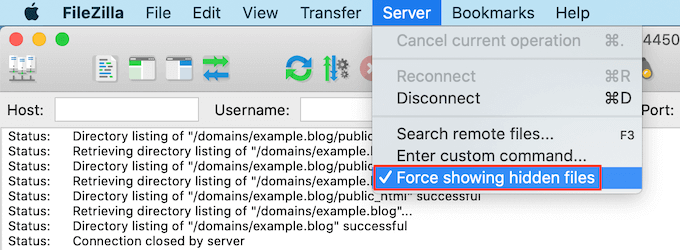
Odată conectat, veți găsi fișierul .htaccess în directorul rădăcină al site-ului dvs. WordPress (de obicei un folder numit public_html).
Deschideți acest fișier pentru editare și lipiți următorul cod înainte de orice alt cod:
<IfModule mod_rewrite.c>
   RewriteEngine on
   RewriteRule atom.xml /feed? [L,R=301]
   RewriteRule rss.xml /feed? [L,R=301]
   RewriteRule ^feeds/posts/?.*$ /feed? [L,R=301]
   RewriteRule ^feeds/comments/?.*$ /comments/feed? [L,R=301]
</IfModule>
După aceea, salvați modificările și încărcați fișierul .htaccess înapoi pe serverul dvs.
Cu aceasta implementată, oricine s-a abonat la fluxul RSS al Blogger-ului dvs. va primi acum automat actualizări de pe noul dvs. site WordPress.
Pasul 9: Personalizarea site-ului dvs. WordPress
Acum că conținutul dvs. este pe WordPress, este timpul să faceți site-ul dvs. să arate grozav. În WordPress, temele controlează aspectul site-ului dvs. web. Ele vă permit să schimbați culorile, aspectul, fonturile, meniurile de navigare și multe altele ale site-ului dvs.
În mod implicit, WordPress vine cu o temă foarte simplă care nu oferă multe opțiuni.
Din fericire, există mii de teme disponibile, atât gratuite, cât și premium, astfel încât puteți găsi una care se potrivește stilului și nevoilor dumneavoastră. Sugerez să căutați o temă simplă, flexibilă și optimizată pentru mobil, deoarece simplitatea este adesea cel mai bun design.
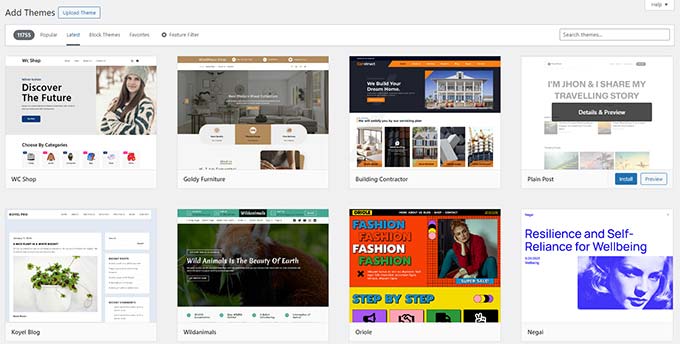
Nu veți găsi o temă care să arate exact ca site-ul dumneavoastră Blogger, dar puteți alege una cu un aspect sau o schemă de culori similară.
Alegeți întotdeauna teme din surse de încredere, cum ar fi WordPress.org sau magazine de teme cunoscute, pentru a asigura securitatea și suportul.
Dacă doriți inspirație, iată câteva liste de teme selectate care funcționează excelent pentru bloggeri:
- Cele mai bune teme gratuite pentru bloguri WordPress
- Cele mai bune teme simple pentru WordPress
- Teme minimaliste WordPress pentru scriitori
Odată ce ați găsit o temă, o puteți instala. Pentru aceasta, consultați ghidul nostru pentru începători despre cum să instalați o temă WordPress.
Dacă doriți mai mult control asupra designului dumneavoastră fără a atinge codul, puteți folosi și constructori de pagini drag-and-drop precum SeedProd pentru a crea layout-uri și designuri personalizate. Aceasta este o opțiune excelentă dacă doriți un aspect unic pentru site-ul dumneavoastră WordPress.
Pentru a începe, consultați ghidul nostru despre cum să creați o temă WordPress de la zero.
Pasul 10: Extindeți site-ul dvs. WordPress cu pluginuri
Unul dintre cele mai mari avantaje ale WordPress este numărul uriaș de pluginuri disponibile.
Gândiți-vă la pluginuri ca la aplicații pentru site-ul dumneavoastră – vă permit să adăugați noi funcționalități și să extindeți funcționalitatea WordPress fără a atinge codul.
Ca începător, s-ar putea să te întrebi ce pluginuri ar trebui să încerci mai întâi. Nu-ți face griji – te-am acoperit. Echipa noastră a alcătuit o listă de pluginuri WordPress esențiale pe care fiecare site nou ar trebui să le aibă pentru a îmbunătăți funcționalitatea, securitatea și performanța.
WordPress nu mai este doar pentru bloguri. Cu pluginurile potrivite, poți transforma site-ul tău în orice tip de site web îți poți imagina.
De exemplu, puteți:
- Adaugă un magazin online: Poți folosi WooCommerce pentru a vinde produse fizice cu ușurință.
- Construiește un site web de membru: Poți folosi MemberPress pentru a vinde abonamente și conținut premium.
- Vinde descărcări digitale: Poți folosi Easy Digital Downloads pentru a vinde cărți electronice, artă sau muzică.
Pe măsură ce începi să explorezi WordPress, vei descoperi că pluginurile fac ușoară extinderea site-ului tău pe măsură ce nevoile tale cresc. Și dacă ai vreodată nevoie de ajutor, WPBeginner este cel mai mare site de resurse pentru începătorii în WordPress.
Recomand să profiți de tutorialele, ghidurile și instrumentele noastre gratuite pentru a profita la maximum de noul tău site WordPress.
Întrebări Frecvente despre Mutarea de pe Blogger pe WordPress
Dacă te gândești să-ți muți blogul de pe Blogger pe WordPress, s-ar putea să mai ai câteva întrebări. Am răspuns la unele dintre cele mai frecvente pentru a te ajuta să faci migrarea mai ușoară și mai puțin stresantă.
1. Îmi voi pierde clasamentele SEO la mutarea de la Blogger la WordPress?
Nu ar trebui să-ți pierzi clasamentele SEO atâta timp cât urmezi pașii din acest ghid. Lucrurile cheie sunt configurarea structurii corecte a permalink-urilor și redirecționarea fluxurilor tale RSS.
Acest lucru asigură că atât motoarele de căutare, cât și vizitatorii ajung pe paginile corecte pe noul dvs. site WordPress.
2. Este WordPress gratuit după ce mă mut de la Blogger?
Software-ul WordPress în sine este gratuit și open-source. Cu toate acestea, rularea unui site WordPress auto-găzduit (WordPress.org) necesită un nume de domeniu și găzduire web.
Recomand gazde care includ un domeniu gratuit, ceea ce menține costurile de pornire foarte scăzute.
3. Cât durează migrarea de la Blogger la WordPress?
Pașii activi — exportarea din Blogger și importarea în WordPress — durează de obicei sub o oră. Partea care durează cel mai mult este așteptarea propagării modificărilor DNS, care poate dura de la câteva ore până la 48 de ore.
4. Vor fi mutate imaginile mele pe WordPress?
Da. Utilizarea unui plugin precum WPeMatico în WordPress va aduce imaginile din postările dvs. de pe Blogger și le va adăuga în noua dvs. bibliotecă media WordPress.
5. Ce ar trebui să fac cu vechiul meu blog Blogger după migrare?
Recomand să nu ștergeți vechiul dvs. blog Blogger. Odată ce ați confirmat că totul s-a mutat cu succes, setați vizibilitatea blogului dvs. Blogger la privat. Acest lucru îl păstrează ca o copie de rezervă privată, făcându-l indisponibil vizitatorilor și motoarelor de căutare.
Resurse Suplimentare pentru Noul Tău Site WordPress
Acum că site-ul dvs. rulează pe WordPress, puteți începe să-l duceți la nivelul următor.
Iată câteva ghiduri esențiale pe care le recomand:
- Ghid SEO WordPress complet pentru începători – Aflați cum să vă optimizați noul site pentru a vă clasa mai sus în motoarele de căutare și a obține mai mult trafic.
- Sfaturi dovedite pentru a-ți crește traficul pe blog – Descoperiți strategii acționabile pe care le folosim pentru a ne crește traficul și audiența.
- Ghidul complet de securitate WordPress – Protejați-vă noul site web de amenințările de securitate cu acest ghid cuprinzător, pas cu pas.
- Profitați la maximum de resursele gratuite WPBeginner – Aflați cum să utilizați tutorialele, videoclipurile și ghidurile noastre pentru a deveni un profesionist WordPress.
Sperăm că acest articol v-a ajutat să vă mutați blogul Blogger cu domeniu personalizat pe WordPress. De asemenea, ați putea dori să consultați ghidul nostru despre diferența dintre un nume de domeniu și găzduirea web sau selecția noastră expertă de cei mai buni furnizori de găzduire WordPress.
Dacă ți-a plăcut acest articol, te rugăm să te abonezi la canalul nostru de YouTube pentru tutoriale video WordPress. Ne poți găsi, de asemenea, pe Twitter și Facebook.


Dayo Olobayo
Mulțumesc pentru încă un articol bine scris. Un lucru pe care l-aș adăuga la acesta este importanța creării unei copii de rezervă a blogului dvs. Blogger înainte de a face mutarea. Este întotdeauna mai bine să fii precaut decât să-ți pară rău.
Jiří Vaněk
Salut, am încercat să mutăm articolele de pe blogger pe wordpress, dar a apărut o problemă cu imaginea, care nu are calitatea originală. Sunt mai mici și clicabile. Abia apoi va fi afișată în mărime completă, dar pe o pagină nouă. Unde este eroarea? Poate cineva să ajute?
Suport WPBeginner
Tema dvs. ar putea avea dimensiuni diferite ale imaginilor față de cele pe care le foloseați anterior, ați putea încerca să regenerați imaginile folosind ghidul nostru de mai jos pentru a le corecta dimensiunile:
https://www.wpbeginner.com/plugins/regenerate-thumbnails-new-image-sizes-wordpress/
Admin
Jiří Vaněk
Mulțumesc pentru sfat și voi verifica articolul. Eram deja puțin îngrijorat că va trebui să editez manual totul, ceea ce este un coșmar pentru mine, având în vedere numărul de imagini.
Ahmed robi
Am deja AdSense pe site-ul meu Blogger cu domeniu personalizat. Acum îl pot muta pe WordPress fără a pierde aprobarea AdSense. Mulțumesc.
Aman Pathak
Vreau să migrez de la Blogger la WordPress cu domeniu personalizat.
Am găsit acest post foarte util. Dar am o întrebare –
Vreau să migrez blogul de pe Blogger pe WordPress pe un alt domeniu și, după configurarea WordPress. Voi înlocui noul domeniu al site-ului WordPress cu vechiul domeniu pe care l-am folosit pe Blogger.
Este posibil sau nu.
Suport WPBeginner
Acest lucru ar fi posibil și ar depinde de furnizorul dvs. de găzduire pentru pașii implicați în modificările domeniului și dacă este disponibil un domeniu temporar.
Admin
Aman Pathak
Salut WP-Begginer, Vreau să-mi migrez blogul pe WordPress. Dar am o nelămurire. Pe Blogger, domeniul personalizat include www în URL, dar cum pot să mă asigur că și blogul WordPress va include www în URL.
Suport WPBeginner
În funcție de gazda dvs., atunci când instalați site-ul pentru prima dată, puteți asigura că site-ul are www în URL-ul dvs. sau nu, în funcție de preferința dvs. personală.
Admin
Justine
Vă mulțumesc pentru aceste instrucțiuni foarte ușor de urmat. Sunt un blogger începător și procesul a fost foarte simplu.
Suport WPBeginner
Glad we could make the process easier
Admin
Frederick
„Dacă aveți un blog Blogger cu domeniu personalizat și doriți să îl mutați pe WordPress, atunci acest tutorial este pentru dvs.”
Am un domeniu Google personalizat înregistrat prin Blogger și vreau să migrez pe WP, pot încă să mă bazez pe acest tutorial? Mulțumesc
Suport WPBeginner
Yes, you can
Admin
viktorokiro
Postare cu adevărat informativă pentru cei care caută un domeniu personalizat pe blogger, este cu adevărat utilă pentru toată lumea și pentru începători. Continuați să oferiți actualizări.
Suport WPBeginner
Thank you, glad our tutorial could be helpful
Admin
Zaman
Am folosit un domeniu personalizat în Blogger. Apoi m-am mutat la WordPress. După ce am procesat totul, permalink-ul meu arată ca „example.com/2019/02/how-to.html”.
Dar când am schimbat permalink-ul la example.com/sample-post
apoi s-a schimbat în „example.com/how-to”.
Aș dori să păstrez permalink-ul meu ca „exemplu.com/cum-sa”.
Acum, ce ar trebui să fac pentru a nu pierde Google SEO...??
Suport WPBeginner
Pentru aceasta, va trebui să configurați redirecționări de la vechea structură URL la noua structură pentru ca linkurile să continue să funcționeze: https://www.wpbeginner.com/beginners-guide/beginners-guide-to-creating-redirects-in-wordpress/
Admin
Billa Singh
Vă mulțumesc mult pentru aceste sfaturi și cunoștințe despre Wordpress, am și eu un site în Wordpress și cu acest blog, îmi voi finaliza munca acum, mulțumesc mult.
Suport WPBeginner
Glad our content can help
Admin
Adam Muiz
Pot schimba permalink-ul în /author/post-name/
Cum redirecționez către acel URL
mulțumesc
Suport WPBeginner
Dacă doreați să vă schimbați permalink-urile, atunci ați dori să consultați articolul nostru despre permalink-uri aici: https://www.wpbeginner.com/wp-tutorials/how-to-create-custom-permalinks-in-wordpress/
Cu toate acestea, fără a crea redirecționări, acest lucru va cauza probleme cu linkurile anterioare de pe site-ul dvs.
Admin
Manish
M-am mutat recent de la Blogger la WordPress și acum mă confrunt pe o problemă foarte mare. Am linkuri personalizate pentru toate postările de pe blogul meu de Blogger și acum URL-urile s-au schimbat în WordPress. Deci, cum voi rezolva această problemă? Vă rog să mă ajutați cât mai curând posibil.
Suport WPBeginner
Probabil nu ați actualizat setările permalink-urilor la configurația Blogger pe care am recomandat-o. La pasul 7 ar trebui să aruncați o privire la acea recomandare.
Admin
TECH MAHATO
Mulțumesc pentru distribuire. Articol grozav. Folosesc aceste site-uri în mod regulat, deoarece informațiile sunt grozave.
Jeba
Am mai mult de 14000 de postări. Este un fișier mare de 145 MB. Atunci cum voi face asta? Cât va dura mutarea. Dacă este eliminat de pe Blogger, va exista o perioadă de indisponibilitate? Site-ul meu va pierde din clasament? Pot copia abc.com pe domeniul personalizat Blogger la xyz.com pe WordPress? și apoi să revin la abc.com pe același hosting? Vă rog să mă ghidați.
Nabita
ce să fac pentru Google AdSense și cum să afișez anunțuri Google pe un site nou (mutat de pe Blogger pe WordPress care are domeniu personalizat).
reverificare google adsense pentru un site nou sau orice altceva
Mulțumesc anticipat
Usama Munir
Bună, am un blog pe blogspot cu peste 200 de postări. Recent am achiziționat domeniul de la GoDaddy și găzduirea de la HostGator. HostGator mi-a trimis un e-mail cu nume de utilizator și parolă. Nu există nicio opțiune de conectare la cPanel. Am achiziționat planul de găzduire WordPress. Acum, în profilul meu HostGator, scrie că WordPress este instalat. Dar când încerc să mă conectez la panoul de administrare, îmi spune că pagina nu a fost găsită.
Vreau să-mi migrez blogul de pe Blogger pe blogul WordPress, dar nu știu ce să fac cu acel domeniu sau cum pot muta.
Aștept cu nerăbdare răspunsul dumneavoastră pozitiv.
Anupam
Mulțumesc pentru acest ghid valoros și clar.
Dar tot am câteva întrebări:-
1. De ce acest importator importă doar postările de pe site-ul meu Blogger și nu paginile statice.
2. URL-urile postărilor de pe site-ul Blogger indică perfect către URL-urile permalink corespunzătoare din WordPress, dar de ce URL-ul paginii statice (bloggerexample.com/p/pageurl) nu redirecționează către URL-urile paginilor WordPress (wordpressexample.com/pageurl)? Am peste 100 de pagini statice pe site-ul meu Blogger, așa că cred că utilizarea unui plugin de redirecționare nu este o idee bună.
2. Cum să mapez perfect aceste URL-uri de pagini statice de pe Blogger la URL-urile paginilor WordPress corespunzătoare, în masă?
Mulțumesc anticipat.
Favour
Vă rugăm, dacă vă înregistrați pentru găzduirea web Bluehost, de unde începeți, este cu domeniul nou sau am opțiuni de domeniu existente?
2. Când sau cum știți că setarea DNS s-a propagat complet?
Vă rugăm să ajutați cu instrucțiuni explicite pentru pașii 1 și 2
Suport WPBeginner
Salut Favour,
Dacă aveți deja un nume de domeniu personalizat (exemplu: wpbeginner.com), selectați acea opțiune. DACĂ nu aveți deja un nume de domeniu, începeți cu un nume de domeniu nou.
Există instrumente online pe care le puteți folosi pentru a verifica dacă DNS-ul s-a propagat. Cu toate acestea, cea mai ușoară modalitate de a verifica este pur și simplu să tastați URL-ul într-o fereastră nouă de browser.
Admin
Favour
Bună, mă puteți ajuta să migrez de la Blogspot la WordPress, pentru că nu vreau să rămân blocat în proces?
Modupre Modupe
De ce nu pot folosi numele de domeniu Godaddy pe WordPress fără facturări noi atașate.
Himanshu Pandey
Am un blog Blogger pe un subdomeniu personalizat http://www.blog.example.com.
Doresc să-mi mut blogul Blogger pe WordPress pe același domeniu rădăcină http://www.example.com. Pot face acest lucru?
SAU, trebuie să instalez WordPress pe subdomeniul personalizat http://www.blog.example.com, unde blogul meu Blogger este deja redirecționat.
Și dacă pot instala WordPress pe http://www.example.com, atunci cum pot gestiona blogul meu de pe http://www.blog.example.com „Blogger” pentru a redirecționa noul meu site WordPress.
Vă rog să mă ajutați și să mă onorați.
Mulțumesc.
Kristin
Va permite acest lucru vizualizarea pe site-ul meu Blogger până când site-ul meu Wordpress va fi live? Sau transferă domeniul imediat, din moment ce modificăm pe GoDaddy.
Suport WPBeginner
Va începe să indice către noul dvs. site WordPress imediat ce modificările serverelor de nume se vor propaga pe internet.
Admin
divya
Încerc să-mi import blogul Blogger cu domeniu personalizat pe WordPress de ceva timp. Am schimbat DNS-ul și am eliminat redirecționarea. Încă nu funcționează. Mai sunt și alte lucruri pe care le-aș putea încerca pentru a finaliza treaba.
Mulțumesc anticipat.
Prof Bhagwan Deen
Am căutat aproximativ o săptămână pe net pentru a rezolva problema cu care mă confruntam la mutarea blogului meu personalizat de pe Blogger pe WP, dar nu am găsit nicio soluție. Doar wpbeginner.com m-a ajutat cu problema. Acum am decis să mă mut. Mulțumesc.
ilayaraja
Stimate domnule, am migrat blogul meu cu domeniu personalizat pe WordPress. dar imaginile nu sunt importate din blogspot pe wordpress. doar textele postărilor și linkurile sunt migrate. Cum pot importa imaginile postărilor mele? vă rog să-mi dați o soluție.
Joanne De Leon
Salut, site-ul meu de Blogger încă folosește .blogspot.com, ceea ce înseamnă că nu am configurat un URL de la o terță parte și blogul meu nu a fost încă clasat cu mai puțin de 20 de postări și doar câteva pagini statice, pot pur și simplu să copiez conținutul și să șterg Blogger-ul pentru a putea folosi WordPress și un nume de domeniu diferit, pentru că acum nu știu ce m-a apucat să folosesc pronunția pentru cuvântul real.
Suport WPBeginner
Credem că ar trebui totuși să setați o redirecționare 301, astfel încât motoarele de căutare să nu penalizeze noul dvs. site WordPress pentru conținut duplicat.
Admin
Imran
Importatorul Blogger nu funcționează. Ce ar trebui să fac acum? Există vreo altă modalitate de a importa postările de pe Blogger fără a pierde traficul?
Jesse Stay
Acest lucru a fost util. Cu toate acestea, blogul meu Blogger trunchiază numele postărilor dacă sunt prea lungi. Există o modalitate de a seta permalink-ul să respecte trunchierea titlului Blogger?
Eliana Silva
Salut. Îmi mut blogul pe WordPress și acest lucru este de mare ajutor… Cu toate acestea, am câteva întrebări:
1. Trebuie ca domeniul dvs. să fie activ timp de o lună înainte de schimbare? Jurnalul meu este sub un domeniu (care expiră), dar cel nou va fi sub altul (pe care l-am cumpărat săptămâna aceasta). Deoarece nu aș dori să am un „blog în pauză”, aș dori să știu dacă pot adăuga domeniul la blogul meu chiar înainte de transfer și apoi să îl transfer. Sper că are sens.
2. Unde găsesc nameservere gazdei mele noi WordPress? M-am pierdut.
Mulțumesc mult
Suport WPBeginner
Puteți direcționa vechiul dvs. blog către noul blog prin actualizarea serverului său de nume sau a setărilor DNS. Va trebui să îl direcționați către noul dvs. nume de domeniu.
Admin
Eliana Silva
Mulțumesc mult!
Încă ceva… când încerc să-mi import blogul, spune că dimensiunea maximă a fișierului este de 2 MB (ceea ce este prea mic. Fișierul meu de blog are 9 MB.) Există o modalitate de a crește acest număr?
Mulțumesc!
Jericho
Ce se întâmplă dacă schimb Permalinks în Post name? Unul dintre motivele pentru care vreau să migrez pe WordPress este că vreau să scap de date în URL-ul blogger. Puteți să-mi oferiți opțiuni? Este posibil să setați Permalinks la Post name fără a pierde trafic sau clasamentele în motoarele de căutare?
Lene
Vă mulțumesc foarte mult pentru aceste informații utile. Aș dori să știu același lucru ca și Jericho. Odată ce am importat conținutul meu din Blogger în Wordpress, pot schimba apoi Permalinks la Numele postărilor fără a pierde clasamentele în motoarele de căutare?
Ali
Mulțumesc mult.
Dumnezeu să te binecuvânteze
Mulțumesc mult.
..Vă rog, în cazul în care aveți coduri AdSense pe blogspot înainte de a trece la un domeniu personalizat și acum schimbați la WordPress cu noul dvs. domeniu, vă rog să dezactivați contul AdSense sau va rămâne la fel….
numele site-ului meu.xyzloversbrain.blogspot.com
Adrienne
Aveam absolut nevoie de asta acum vreo 6 luni. Ei bine…. Dar o voi salva pentru altă dată.