


Când încep cu WordPress, mulți proprietari de site-uri fac greșeala de a folosi un cont Gmail personal pentru comunicațiile lor de afaceri. Deși funcționează, a avea „@gmail.com” la sfârșitul adresei dvs. de e-mail nu vă ajută deloc imaginea profesională.
Aici intervine Google Workspace (fostul G Suite).
La WPBeginner, am ajutat mii de proprietari de site-uri web să își configureze găzduirea profesională de e-mail cu Google Workspace. Am văzut direct cum acest pachet de productivitate bazat pe cloud poate transforma modul în care operează micile afaceri – de la colaborare fără probleme la comunicare îmbunătățită cu clienții.
În această recenzie Google Workspace, voi împărtăși tot ce am învățat despre acest pachet popular de productivitate, pentru a vă ajuta să decideți dacă este potrivit pentru afacerea dvs.
Recenzie Google Workspace: Opinia mea sinceră (& Experiență directă)
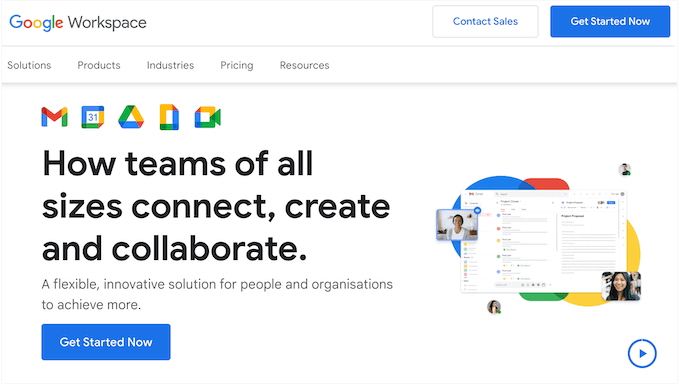
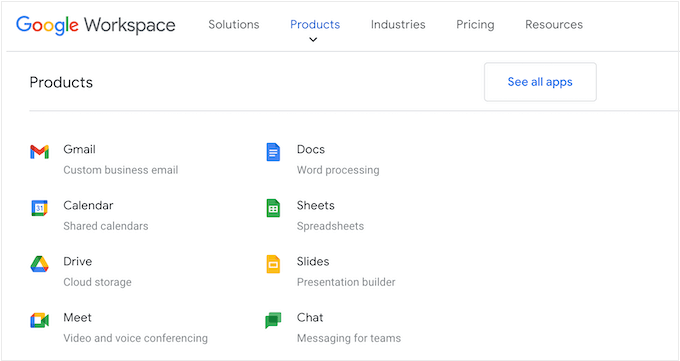
Cunoscut anterior sub numele de G Suite, Google Workspace este o suită de productivitate populară. Vă permite să utilizați toate cele mai populare aplicații Google precum Drive, Docs, Sheets și Calendar, dar cu propriul dvs. nume de domeniu.
În special, veți primi o adresă de email de marcă. Imediat, acest lucru face ca afacerea dvs. să pară mai de încredere și mai profesională, ceea ce va ajuta la transformarea vizitatorilor și a potențialilor clienți în clienți. În opinia mea, acesta este un lucru de care aproape toată lumea poate beneficia: freelanceri, proprietari de afaceri mici și chiar bloggeri!
De asemenea, puteți crea documente folosind instrumentele de colaborare în timp real ale Google și le puteți stoca în cloud. Acest lucru înseamnă că le puteți accesa din orice locație, oricând. Puteți chiar colabora la aceste documente cu colegii, partenerii și alte contacte și puteți comunica folosind text, audio sau chat video.
În plus, Google Workspace integrează acum funcționalități Gemini AI workspace (disponibile ca add-on plătit) care vă pot ajuta să redactați e-mailuri, să rezumați documente și să generați conținut direct în aplicațiile Google familiare.
Recenzie Google Workspace: Este suita de productivitate potrivită pentru dvs.?
Suita potrivită de instrumente de productivitate bazată pe cloud vă permite să accesați conținutul din orice locație, oricând și să colaborați cu oameni din întreaga lume. Ca cineva care lucrează ca parte a unei echipe la distanță, știu din proprie experiență cât timp și efort vă poate economisi acest lucru.
Acestea fiind spuse, în această recenzie Google Workspace vă voi ajuta să decideți dacă este suita de productivitate all-in-one potrivită pentru site-ul dvs. WordPress.
1. Gmail
Google Workspace vă permite să adăugați înregistrări MX la domeniul dvs., astfel încât să puteți crea o adresă de e-mail profesională cu numele afacerii, site-ului web sau blogului dvs. WordPress.
Gândiți-vă: puteți crea o adresă de e-mail precum yourname@yourwebsite.com în câteva minute. Acesta este un lucru cu care putem fi toți de acord că este important pentru creșterea credibilității, fie că sunteți freelancer, proprietar de mică afacere sau gestionați un blog popular.
Deoarece e-mailurile par să provină de pe propriul dvs. domeniu, veți părea mai profesioniști, consolidându-vă în același timp marca profesională sau marca personală.
Puteți crea până la 30 de aliasuri de email pentru fiecare utilizator, ceea ce este util dacă doriți să vă gestionați toate mesajele într-un singur loc. De exemplu, un consultant ar putea folosi aliasuri diferite pentru clienți diferiți și le-ar putea gestiona pe toate dintr-un singur cont.
Am considerat această funcție incredibil de valoroasă atunci când gestionez mai multe proiecte ale clienților. În loc să jonglez cu conturi de e-mail separate, pot direcționa totul printr-o singură inbox cu aliasuri diferite, cum ar fi support@, sales@ sau info@. Aceasta este una dintre cele mai subestimate funcții din orice serviciu profesional de găzduire de e-mail.
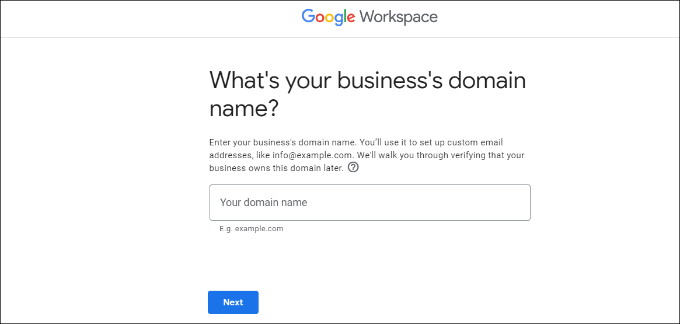
Pentru a începe, introduceți doar numele domeniului dvs. și un nume de utilizator, care va deveni prima dvs. adresă de e-mail profesională.
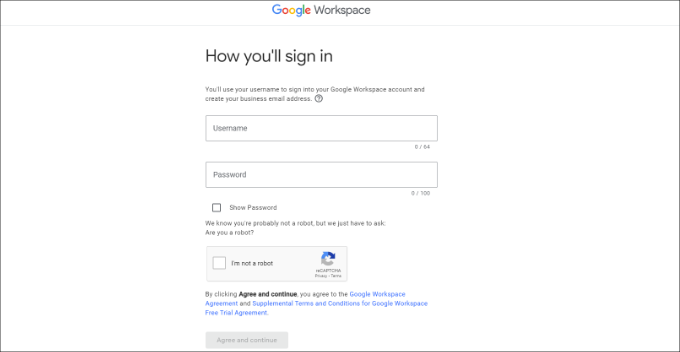
După aceea, pur și simplu trebuie să vă verificați domeniul și noua adresă de e-mail de afaceri va fi gata de utilizare. Această funcție este atât de ușor de utilizat, chiar și pentru începători.
Odată ce ești configurat și funcțional, îți poți gestiona cu ușurință contul Gmail din consola de administrare Workspace. De exemplu, poți adăuga utilizatori noi, poți crește spațiul de stocare al contului tău de e-mail, poți efectua plăți și poți ajusta setările contului, totul într-un singur loc.
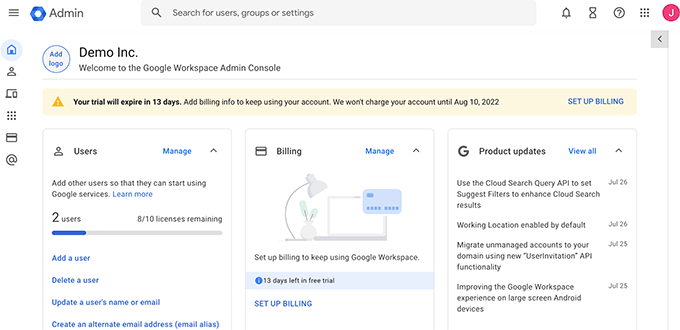
De asemenea, puteți adăuga o semnătură de e-mail profesională. Cu toții înțelegem că este important să facem o primă impresie bună, iar o semnătură de e-mail bine realizată vă ajută să faceți exact acest lucru.
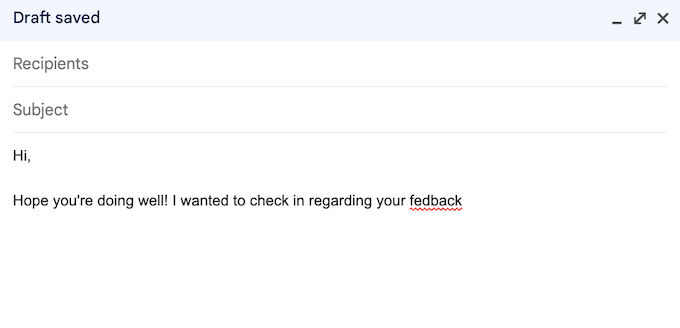
Gmail vine dotat cu funcții care economisesc timp, cum ar fi Răspuns inteligent și Scrierea inteligentă. Aceste sugestii vă pot accelera cu adevărat fluxurile de lucru. De asemenea, vine cu un verificator gramatical și un verificator de ortografie încorporate pentru a vă ajuta să evitați greșelile de scriere jenante.
Ca parte a pachetului Google Workspace, veți obține acces la filtrele avansate de securitate, phishing și spam ale Google. De fapt, conform site-ului web Google, modelele lor de învățare automată previn peste 99,9% din spam, phishing și malware să ajungă la utilizatorii Gmail.
Gmail oferă, de asemenea, autentificare cu doi factori și backup-uri automate pentru o securitate sporită.
Pe lângă acestea, Google Workspace are o reputație de furnizor de email extrem de fiabil, cu foarte puțin timp de nefuncționare și fără întârzieri. Conform site-ului Google, utilizatorii se pot aștepta la o disponibilitate garantată de 99,9% și 0% timp de nefuncționare planificat.
Ratele ridicate de livrabilitate ale Google sunt, de asemenea, un mare plus. Puteți fi sigur că e-mailurile dvs. vor ajunge în inbox, nu în folderul de spam. Acest lucru este crucial pentru afacerile și persoanele care se bazează pe e-mail pentru comunicare.
Puteți accesa contul dvs. Gmail de pe orice dispozitiv, inclusiv smartphone-uri și tablete. Există chiar și o aplicație mobilă Gmail pentru mobil, astfel încât să vă puteți gestiona e-mailurile din mers. Am testat aplicația mobilă și funcționează perfect.
Gmail funcționează cu multe clienți desktop populari, inclusiv Microsoft Outlook, Apple Mail și Mozilla Thunderbird. De fapt, utilizatorii Outlook își pot sincroniza e-mailurile, evenimentele și contactele cu Google Workspace. Acest nivel de compatibilitate este un beneficiu real pentru utilizatorii care preferă clienții desktop.
Dacă plănuiți o migrare Google Workspace de pe o altă platformă, atunci Google Workspace are instrumente de migrare pentru Outlook, Exchange și Lotus. Am migrat cu succes mai mulți clienți de la Microsoft 365 la Google Workspace, iar procesul este surprinzător de simplu atunci când utilizați serviciul de migrare de date încorporat al Google.
În final, Gmail se integrează perfect cu toate celelalte aplicații Google Workspace. Acest lucru înseamnă că puteți efectua o mulțime de sarcini direct în tabloul de bord Gmail, inclusiv trimiterea unei invitații Google Meet, crearea unui eveniment în Google Calendar și adăugarea de sarcini la lista dvs. To Do list.
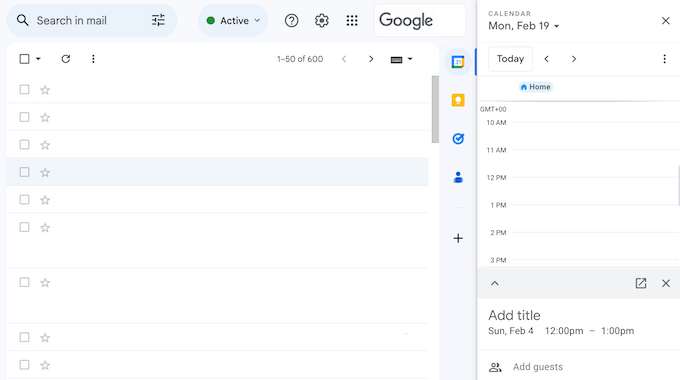
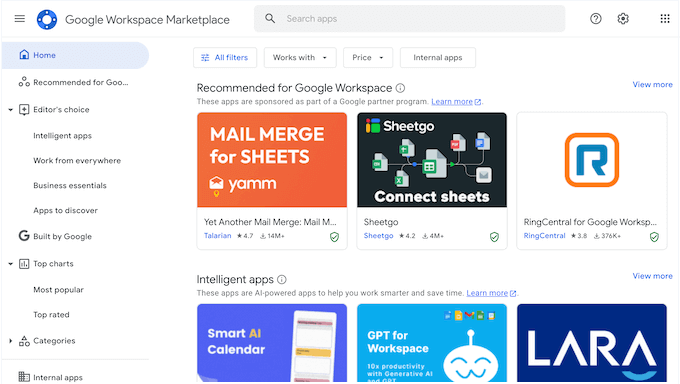
Puteți chiar conecta Gmail la aplicațiile preferate de la terți folosind Google Workspace Add-ons. Magazinul de aplicații include sute de add-on-uri pentru spațiul de lucru care extind funcționalitatea dincolo de ceea ce oferă Google nativ.
De exemplu, puteți instala extensii pentru RingCentral, Slack și Zoho.
Sfat Pro: Am testat o mulțime de servicii de email marketing și recomand cu tărie utilizarea unuia alături de adresa dvs. de email profesională. Cu serviciul potrivit, veți avea acces la funcții avansate care vă pot ajuta să vă dezvoltați afacerea, inclusiv auto-răspunsuri, automatizări de marketing și un CRM.
Recenzia mea sinceră: Obținerea unui e-mail profesional cu Google Workspace este incredibil de simplă. După aceea, puteți gestiona cu ușurință Gmail-ul prin consola de administrare Workspace. Puteți adăuga membri ai echipei, puteți mări spațiul de stocare, puteți gestiona facturarea – totul într-un singur loc. Este foarte util.
Mai mult decât atât, Gmail este plin de funcționalități care sporesc productivitatea, cum ar fi Răspuns inteligent și Scrierea inteligentă. În plus, există un verificator ortografic încorporat pentru a vă salva de acele greșeli de scriere jenante. Și securitatea? Este de top datorită funcționalităților precum autentificarea în doi factori și backup-urile automate. Practic, Gmail este o soluție excelentă pe toate planurile.
2. Google Drive
Google Drive este un instrument de stocare în cloud pe care îl puteți folosi pentru a stoca toate documentele, foile de calcul, prezentările și multe altele din Google. Este fundația abordării Google de stocare colaborativă în cloud, facilitând accesul echipelor la fișiere de oriunde.
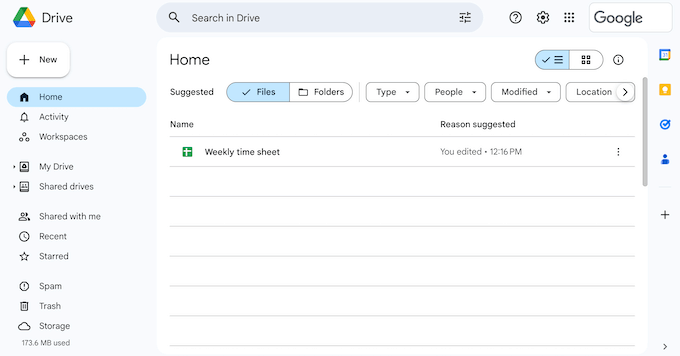
Puteți deschide mai mult de 40 de tipuri diferite de fișiere în Google Drive, inclusiv fișiere Microsoft precum Excel, PowerPoint și documente Word. Acest lucru îl face extrem de versatil pentru tot felul de proiecte. L-am testat cu o varietate de tipuri de fișiere și a gestionat totul perfect. De fapt, am început să folosesc Google Drive pentru propriile backup-uri WordPress.
Deoarece Google Drive este un instrument bazat pe cloud, puteți accesa fișierele dvs. din orice locație care are o conexiune la internet, folosind orice dispozitiv. Toți înțelegem cât de important este acest lucru în zilele noastre!
De asemenea, puteți accesa fișierele Google Drive direct de pe desktop, utilizând aplicația Drive pentru desktop. În acest fel, puteți accesa documente fără a aștepta sincronizarea lor și fără ca acestea să ocupe spațiu pe computerul dvs. local.
Pentru echipe, Google Workspace oferă Unități Partajate (numite anterior Unități de Echipă), care sunt diferite de unitatea mea personală. Unitățile Partajate aparțin organizației, nu utilizatorilor individuali, astfel încât, dacă cineva părăsește compania, toate fișierele sale rămân accesibile echipei. Am considerat acest lucru crucial pentru menținerea continuității în proiectele pe termen lung.
Partajarea fișierelor este o joacă de copil cu Google Drive. Poți oferi cu ușurință altora permisiunea de a descărca, edita, comenta sau doar de a vizualiza fișiere specifice. Consider acest lucru incredibil de util atunci când colaborez la articole cu alți scriitori WPBeginner.
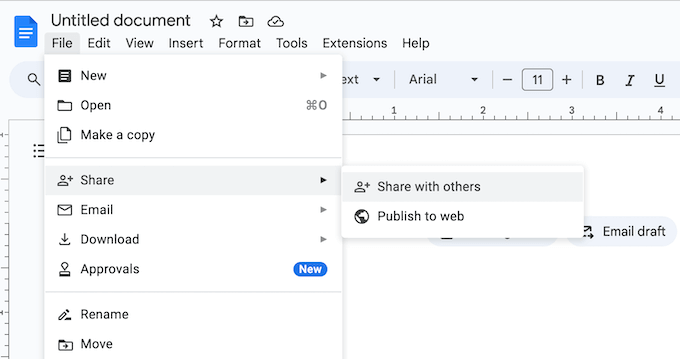
O altă caracteristică excelentă este posibilitatea de a seta date de expirare pentru fișierele partajate. Acest lucru este perfect pentru acordarea accesului temporar. De exemplu, dacă administrați o agenție de dezvoltare WordPress, atunci ați putea partaja fișiere cu un client doar pe durata contractului acestuia. Am testat această funcție și a funcționat impecabil.
Google Drive ia securitatea în serios, ceea ce este ceva ce putem aprecia cu toții. Ei folosesc Vault (disponibil în planurile Business Plus și Enterprise), administrare centralizată și prevenirea pierderii datelor pentru a vă proteja fișierele.
Vault este deosebit de valoros pentru companiile care trebuie să păstreze și să arhiveze date în scopuri de conformitate. Vă permite să setați politici de retenție și să efectuați blocări legale pe conținut specific. Acest lucru înseamnă că puteți stoca și partaja în siguranță informații sensibile, respectând în același timp cerințele importante de conformitate a datelor.
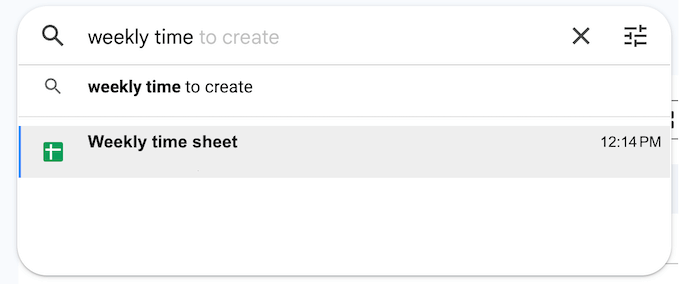
Găsirea rapidă a fișierului potrivit este ușoară datorită căutării cu inteligență artificială din Google Drive. Am testat acest lucru și este remarcabil de precis.
Prezice ceea ce căutați și sugerează rezultate pe măsură ce tastați, economisindu-vă timp prețios. Îmi pot imagina că cititorii noștri vor găsi această funcție incredibil de utilă, mai ales când lucrează cu un număr mare de fișiere.
În cele din urmă, puteți extinde Google Drive utilizând add-on-uri. De exemplu, puteți colecta semnături electronice utilizând add-on-ul DocuSign sau puteți utiliza ChatGPT pentru a genera schițe utilizând AI. Am testat câteva add-on-uri și s-au integrat perfect. Acest lucru deschide o lume de posibilități pentru eficientizarea fluxurilor de lucru.
Recenzia mea sinceră: Google Drive este un spațiu de stocare în cloud serios de puternic, care este, de asemenea, super versatil.
Modul în care pur și simplu funcționează cu toate celelalte instrumente Google pe care probabil le folosiți deja? Acesta este un mare avantaj. În plus, securitatea este solidă, iar acea căutare bazată pe inteligență artificială? Serios inteligentă – face găsirea fișierelor o joacă de copil.
Deși există și alte opțiuni de stocare în cloud disponibile, caracteristicile complete și ușurința în utilizare ale Google Drive îl fac un concurent de top și vă recomand cu tărie să îl încercați – dacă nu ați făcut-o deja!
3. Google Docs
Google Docs este un procesor de text online popular care vă permite să creați și să editați documente direct în browserul dvs. Nu este necesară instalarea unui software separat!
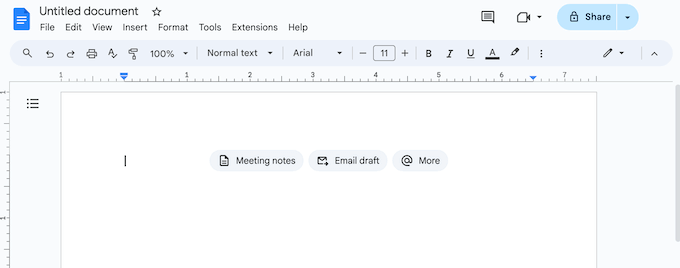
Ca scriitor WPBeginner, folosesc Google Docs tot timpul și sunt mereu impresionat de capabilitățile sale. Știu că cititorii noștri caută mereu instrumente de scriere eficiente, iar acesta merită cu siguranță să fie verificat.
Puteți chiar importa documente în Google Docs, inclusiv fișiere Microsoft Word și fișiere PDF. Am testat acest lucru cu mai multe formate de fișiere diferite și a funcționat perfect.
Cu Google Docs, puteți accesa munca dvs. din orice locație, folosind orice dispozitiv care are o conexiune la internet. Și dacă folosiți Chrome, puteți chiar lucra offline. Am considerat această funcție incredibil de utilă atunci când călătoresc.
Google Docs are funcții de partajare ușoare, astfel încât puteți colabora cu alte persoane la același document Google.
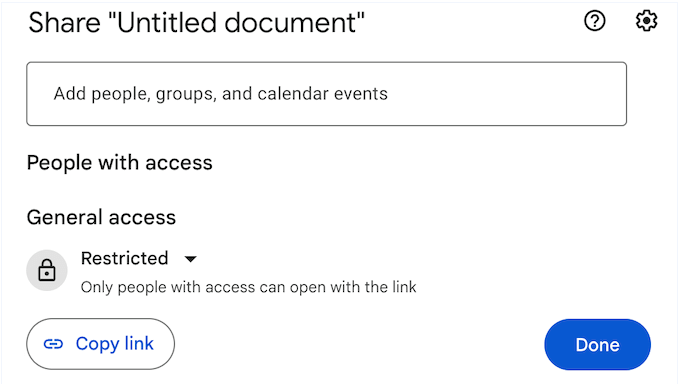
Veți vedea modificările pe măsură ce utilizatorul le face și puteți comunica direct prin postarea de comentarii sau tastând în chatul live integrat. Imaginați-vă că lucrați la o postare de blog cu mai mulți autori simultan – Google Docs face acest lucru fără efort.
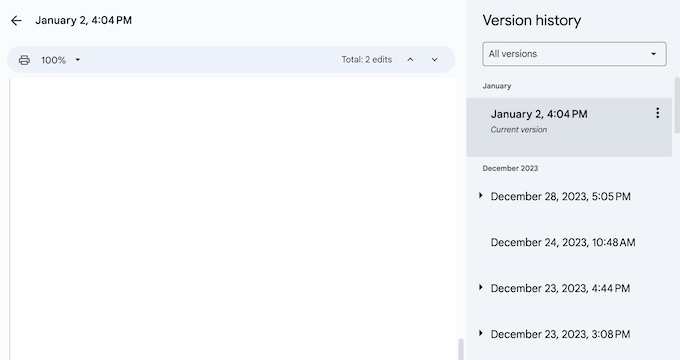
Google Docs urmărește, de asemenea, fiecare modificare, astfel încât puteți anula o editare în orice moment dacă vă dați seama că ați făcut o greșeală. Google creează chiar și un istoric detaliat al versiunilor, astfel încât puteți reveni și la o versiune anterioară a documentului. Am considerat acest lucru incredibil de util atunci când am revizuit ciorne mai vechi.
Când ați terminat, puteți exporta documentul în diverse formate, inclusiv .docx, .pdf, .odt, .rtf, .txt și .html. Această flexibilitate este perfectă pentru partajarea documentelor ca atașamente de e-mail sau încărcarea lor în alte aplicații, cum ar fi aplicația dvs. CRM. Am testat toate opțiunile de export și au funcționat perfect.
Recenzia mea sinceră: Google Docs este un procesor de text online fantastic care oferă o alternativă convingătoare la software-ul desktop tradițional. Accesibilitatea sa, funcțiile de colaborare în timp real și istoricul versiunilor fără probleme îl fac un instrument puternic pentru indivizi și echipe.
Faptul că îl puteți accesa ușor de oriunde și lucrați împreună cu alții în același timp este un mare plus. În plus, salvează automat fiecare versiune a lucrării dvs., ceea ce este foarte util pentru urmărirea modificărilor.
Deși s-ar putea să nu aibă toate funcțiile avansate ale unui procesor de text complet, Google Docs este ușor de utilizat, excelent pentru colaborarea cu alții și accesibil de pe orice dispozitiv. Pentru majoritatea sarcinilor de scriere, este recomandarea mea principală.
4. Google Sheets
Google Sheets este un software popular de calcul tabelar la care puteți accesa direct în browser.
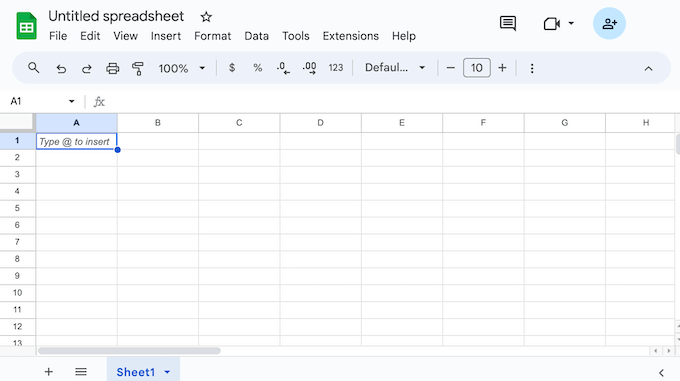
În plus, dacă folosiți Chrome sau Microsoft Edge, puteți lucra chiar și la foile de calcul offline. Am considerat această funcție de neprețuit atunci când sunt pe drum.
La fel ca Google Docs, Sheets facilitează colaborarea. Folosesc această funcție tot timpul când lucrez cu echipa mea. Puteți partaja foi de calcul, puteți vedea modificările în timp real pe măsură ce alții le fac și puteți comunica direct în document. Acest flux de lucru simplificat face munca în echipă eficientă și plăcută.
Imaginați-vă urmărirea rezultatelor campaniilor de marketing cu echipa dvs., toți actualizând același spreadsheet simultan. Google Sheets vă poate notifica chiar și despre modificările care apar în timp ce sunteți plecat.
Acest lucru vă asigură că sunteți mereu conștient de cele mai recente actualizări ale foilor de calcul. De exemplu, Google Sheets vă poate notifica de fiecare dată când un membru al echipei adaugă date noi într-o foaie de calcul de vânzări.
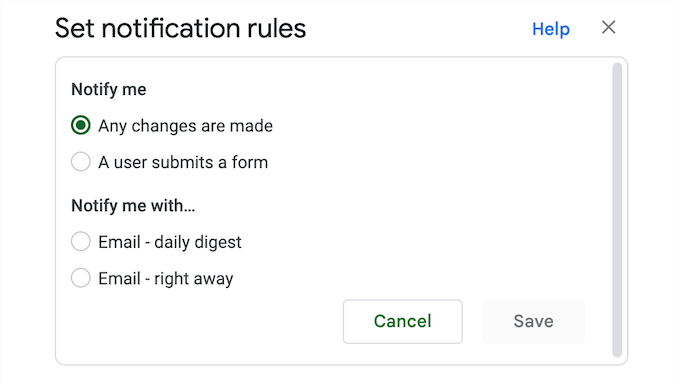
Pentru a vă păstra datele în siguranță, puteți acorda acces persoanelor, grupurilor sau chiar puteți configura accesul la nivel de domeniu.
De asemenea, puteți adăuga o dată de expirare și puteți dezactiva opțiunile de descărcare, copiere sau imprimare pentru colaboratorii specifici. Acest lucru este esențial pentru protejarea informațiilor sensibile sau confidențiale. Imaginați-vă că partajați proiecții financiare cu părțile interesate, împiedicându-le în același timp să descarce sau să distribuie datele.
O altă opțiune este să vindeți foi de calcul Google ca fișiere descărcabile. Îmi pot imagina cititorii noștri găsind această funcție incredibil de utilă pentru vânzarea de șabloane, seturi de date sau alte produse digitale. Acest lucru deschide noi posibilități pentru monetizarea conținutului dvs.
Google Sheets este compatibil cu documente Excel, CSV și text simplu, plus sisteme externe precum Microsoft Office. Acest lucru îți permite să lucrezi cu ușurință pe mai multe platforme. Am testat importul și exportul fișierelor în diferite formate și a funcționat impecabil.
Sheets se integrează perfect și cu Formularele Google, astfel încât puteți înregistra automat trimiterile formularelor într-o foaie de calcul. În acest fel, puteți crea un flux de lucru de automatizare simplu care vă economisește mult timp.
Puteți, de asemenea, să analizați datele BigQuery în Google Sheets utilizând Connected Sheets, care este conectorul lor de date BigQuery. Aceasta este o funcționalitate puternică pentru oricine lucrează cu seturi mari de date.
Când adăugați date în foi de calcul, este posibil să fie necesar să efectuați calcule. Vestea bună este că Google Sheets poate aduna, scădea, înmulți și împărți valori folosind mai mult de 400 de formule, deci nu trebuie să utilizați un plugin sau o aplicație de calculator separat.
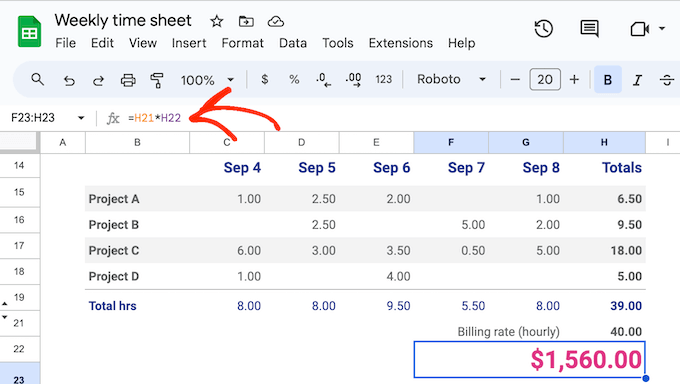
Google Sheets face lucrul cu formule și mai ușor, sugerând formule relevante pe măsură ce tastați. Acest lucru economisește mult timp, mai ales dacă nu sunteți familiarizat cu toate formulele disponibile. Îmi pot imagina că cititorii noștri vor beneficia cu adevărat de această asistență inteligentă.
Uneori, este posibil să doriți să prezentați datele vizual într-o diagramă sau un grafic. Acest lucru face mai ușor să identificați tendințe și modele în datele dvs., cum ar fi campaniile care generează cel mai mare venit pentru magazinul dvs. online.
De asemenea, poate afișa o mulțime de date complicate într-un mod mai ușor de înțeles sau de prezentat altor persoane.
Cu Google Sheets, puteți crea grafice și diagrame cu doar câteva clicuri. Pur și simplu selectați datele pe care doriți să le utilizați și tipul de grafic pe care doriți să îl creați, cum ar fi linie, combinat, zonă, dispersie sau o hartă arborescentă.
Google Sheets va crea apoi o vizualizare frumoasă bazată pe datele dvs.
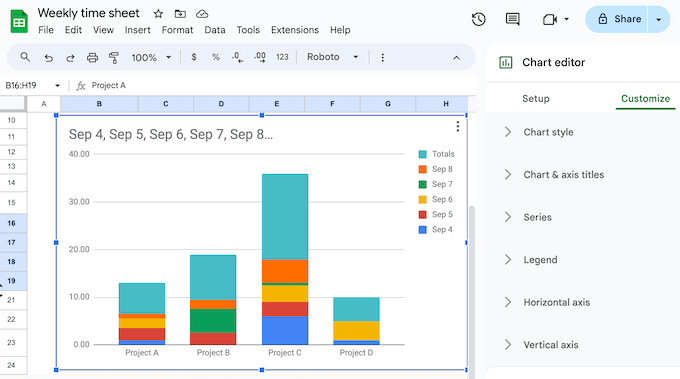
Toate aceste grafice sunt complet personalizabile. Acest lucru vă permite să le ajustați pentru a afișa exact informațiile de care aveți nevoie, într-un mod clar și ușor de înțeles. Știu că cititorii noștri vor aprecia acest nivel de control. Puteți ajusta culorile, etichetele, fonturile și multe altele pentru a crea grafice atrăgătoare vizual și informative.
Pentru utilizatorii avansați, Google Sheets oferă opțiuni puternice de extensibilitate. Am experimentat cu Apps Script și acesta deschide o lume de posibilități. Puteți adăuga funcții personalizate, elemente de meniu și macrocomenzi folosind Apps Script. Acest lucru vă permite să automatizați sarcini și să adaptați Google Sheets la nevoile dvs. specifice.
De asemenea, puteți crea aplicații mobile și desktop personalizate pe baza Sheets utilizând AppSheet. Imaginați-vă crearea unei aplicații care trimite notificări push web de fiecare dată când o linie este actualizată. Aceasta schimbă jocul pentru monitorizarea datelor în timp real.
În plus, există tot felul de modalități inovatoare de a integra Sheets cu WordPress. De exemplu, puteți conecta formularele WordPress la Google Sheets sau puteți conecta Sheets cu WooCommerce.
Recenzia mea sinceră: În general, sunt incredibil de impresionat de Google Sheets. Accesibilitatea, funcțiile de colaborare și instrumentele puternice de vizualizare a datelor îl fac indispensabil. Gama largă de formule încorporate, grafice personalizabile și opțiuni de integrare îl fac un plus excelent pentru afacerile de toate dimensiunile.
În cele din urmă, posibilitatea de a extinde Google Sheets cu Apps Script și AppSheet vă permite să creați instrumente personalizate și să automatizați sarcini. Acest lucru face ca Google Sheets să fie mult mai mult decât un simplu program de calcul tabelar – devine o platformă pe care puteți construi exact ceea ce aveți nevoie.
Indiferent dacă abia începi sau ești un profesionist în foi de calcul, Google Sheets oferă un set de instrumente foarte puternic și flexibil pentru gestionarea și analiza datelor tale. Merită cu siguranță să îl încerci.
5. Google Slides
Când vă gândiți la prezentări, mulți oameni își imaginează prezentări de afaceri sau proiecte școlare. Cu toate acestea, puteți adăuga prezentări și pe site-ul dvs. web, pentru a menține vizitatorii angajați și pentru a afișa informații într-un mod atrăgător.
Știu că cititorii noștri caută mereu modalități de a-și implica vizitatorii, iar aceasta este cu siguranță ceva ce merită luat în considerare. De exemplu, dacă aveți un magazin online, atunci ați putea crea o prezentare de tip slideshow care să arate specificațiile, caracteristicile și feedback-ul pozitiv al clienților pentru cel mai recent produs al dvs. Am testat acest lucru pe un site demo de comerț electronic și a arătat fantastic.
Cu Google Slides, puteți crea tot felul de prezentări direct în browser și apoi le puteți partaja cu alte persoane sau adăuga prezentarea pe site-ul dvs. WordPress. Această integrare perfectă cu WordPress este un mare plus pentru cititorii noștri.
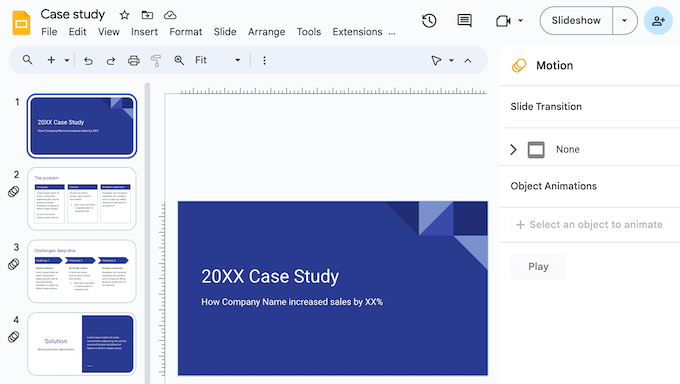
La fel ca și alte aplicații Google Workspace, Google Slides permite colaborarea fără probleme.
Am colaborat la numeroase prezentări folosind Google Slides și este incredibil de eficient. Puteți lucra la prezentări cu alții și puteți seta permisiuni specifice pentru fiecare utilizator. De exemplu, puteți acorda unui utilizator individual permisiunea de a edita, vizualiza sau doar de a adăuga comentarii la un document. Acest lucru face ca munca în echipă la prezentări să fie ușoară și eficientă.
Google Slides vine cu o bibliotecă de șabloane încorporată, astfel încât să puteți crea cu ușurință prezentări frumoase, slideshow-uri, tururi de produse WooCommerce și multe altele. Am folosit aceste șabloane personal și sunt un punct de plecare excelent.
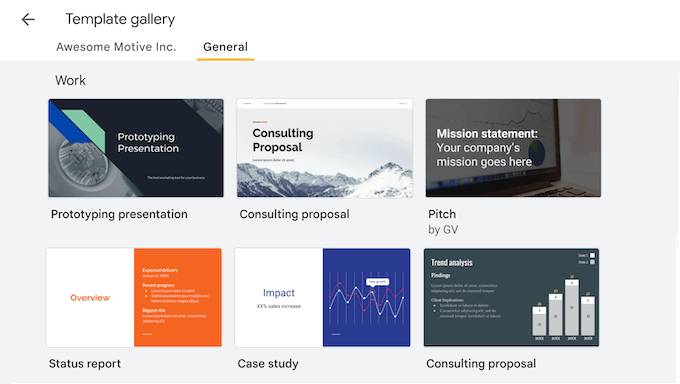
Puteți adăuga tot felul de conținut în prezentările dvs., inclusiv videoclipuri, imagini, grafice, GIF-uri, stickere și diagrame. Această versatilitate vă permite să creați prezentări captivante și informative.
În plus, puteți adăuga animații și tranziții pentru a menține vizitatorii și potențialii clienți implicați cu conținutul dvs. Am folosit aceste funcții pentru a adăuga un element dinamic prezentărilor mele și funcționează foarte bine.
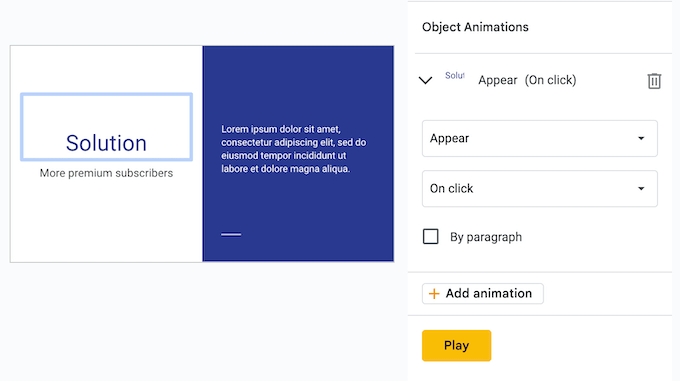
Și, ca întotdeauna cu aplicațiile Google Workspace, munca dvs. este salvată automat. În plus, există un istoric complet al revizuirilor, astfel încât puteți anula modificările sau restaura versiunile anterioare.
Recenzia mea sinceră: Google Slides este un instrument serios de versatil și ușor de utilizat pentru crearea de prezentări.
Șabloanele gata făcute, animațiile pentru a adăuga interes vizual și tranzițiile între diapozitive simplifică cu adevărat procesul de proiectare. În plus, posibilitatea de a lucra la prezentări simultan cu membrii echipei și de a avea un istoric al versiunilor integrat este foarte utilă și oferă liniște sufletească.
Și iată o funcționalitate interesantă pentru utilizatorii WordPress – puteți chiar încorpora prezentările dvs. Google Slides direct pe site-ul dvs., deschizând astfel modalități excelente de a partaja informații și de a capta atenția vizitatorilor. Imaginați-vă cum puteți afișa cu ușurință demo-uri de produse, tutoriale pas cu pas sau chiar rezumate ale evenimentelor direct în postările sau paginile dvs. de blog.
Este o modalitate simplă, dar puternică, de a îmbunătăți implicarea utilizatorilor și de a oferi conținut valoros fără a necesita codare complexă.
6. Google Calendar
Google Calendar este o aplicație de calendar bine cunoscută, care a devenit o parte esențială a fluxului meu de lucru zilnic. Cu un abonament Google Workspace, o puteți utiliza cu propriul nume de domeniu, adăugând o notă profesională. Acesta este un beneficiu pe care cu toții îl putem recunoaște ca fiind plăcut.
Google Calendar facilitează partajarea evenimentelor fizice și evenimentelor virtuale, programarea întâlnirilor, setarea memento-urilor, urmărirea și multe altele. Am constatat că aceste funcții sunt incredibil de utile pentru a rămâne organizat și pentru a-mi gestiona timpul în mod eficient.
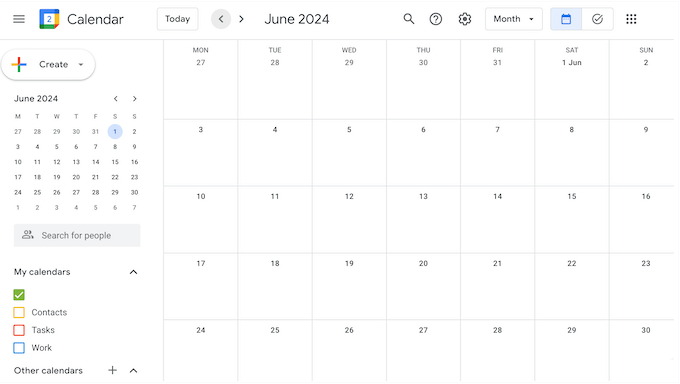
Google Calendar are, de asemenea, un sistem de notificări și memento-uri, astfel încât să nu ratați niciodată un eveniment important. Acest sistem este o salvare – nu vă pot spune de câte ori m-a salvat de la a rata întâlniri sau termene limită importante. Puteți personaliza notificările pentru a se potrivi preferințelor dvs., asigurându-vă că primiți memento-uri la timp pentru evenimentele viitoare.
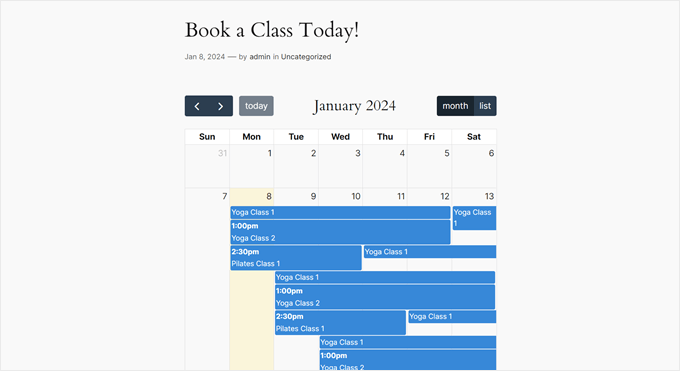
Poți chiar afișa un Google Calendar pe site-ul tău WordPress, astfel încât vizitatorii și clienții să îți poată vedea programul dintr-o privire.
Am folosit această funcție pentru a partaja programe de evenimente pe site-uri comunitare și funcționează strălucit. Imaginați-vă o bibliotecă locală care afișează evenimente și ateliere viitoare pe site-ul lor folosind un Google Calendar public. Este o modalitate convenabilă de a menține comunitatea informată.
De asemenea, puteți adăuga săli de ședință și resurse precum proiecte la evenimentele dvs. sau puteți adăuga o locație. Am constatat că acest lucru este incredibil de util pentru a urmări toate părțile mobile ale proiectelor mele.
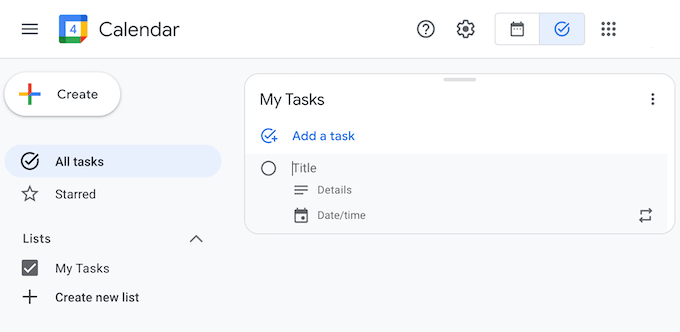
Când îți planifici programul, poți adăuga sarcini în Google Calendar. De asemenea, poți seta un termen limită și poți marca sarcina ca finalizată odată ce este gata. Imaginează-ți un freelancer care gestionează proiectele și termenele limită ale clienților, totul în Google Calendar – simplifică gestionarea proiectelor și păstrează totul într-un singur loc.
Programarea evenimentelor de grup poate fi o corvoadă, dar Google Calendar simplifică procesul. Am folosit această funcție pentru a coordona întâlnirile echipei și este o salvare. Puteți suprapune mai multe calendare într-o singură vizualizare, facilitând găsirea unui moment potrivit pentru toată lumea, chiar și cu mulți participanți.
Chiar mai bine, puteți crea calendare partajate care sunt perfecte pentru organizarea echipelor și departamentelor mari, cum ar fi help desk-ul dvs. Am folosit calendare partajate pentru gestionarea calendarelor editoriale și a cronologiilor proiectelor, și este incredibil de eficient. Puteți chiar crea un calendar care este accesibil tuturor din organizația dvs. pentru evenimente precum sărbătorile echipei și întâlnirile generale.
Puteți adăuga orele de lucru și locația dvs. în calendar, astfel încât colegii să știe exact unde și când să vă contacteze.
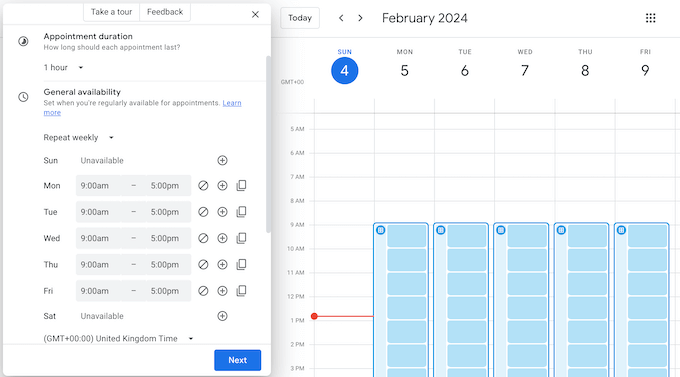
O altă opțiune este să vă partajați disponibilitatea printr-o pagină de rezervări, astfel încât clienții, partenerii și alte contacte externe să poată programa timp cu dumneavoastră. Am testat această funcție și este incredibil de ușor de configurat. Ați putea chiar să folosiți această funcție pentru a accepta rezervări pentru hotelul dumneavoastră, restaurant sau o afacere similară.
După ce ați făcut o programare, Google Calendar va trimite memento-uri participanților, astfel încât aceștia să nu rateze rezervarea.
Aceasta este una dintre caracteristicile deosebite disponibile în planurile de preț Google Workspace Business Standard și superioare.
Dacă oferiți rezervări plătite, atunci Google Calendar poate verifica adresa de e-mail a persoanei și colecta plata prin Stripe, adăugând un strat suplimentar de securitate. Imaginați-vă un antrenor care oferă consultații online plătite și folosește Google Calendar pentru a gestiona rezervările și plățile fără probleme.
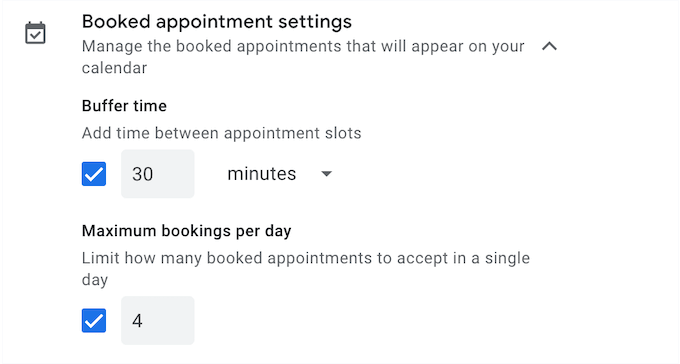
Puteți chiar să setați un număr maxim de programări pe zi, să adăugați un timp de pauză între programări și să controlați cât de devreme sau cât de târziu pot oamenii să facă o programare cu dvs. Am experimentat cu aceste setări și acestea oferă un grad ridicat de control.
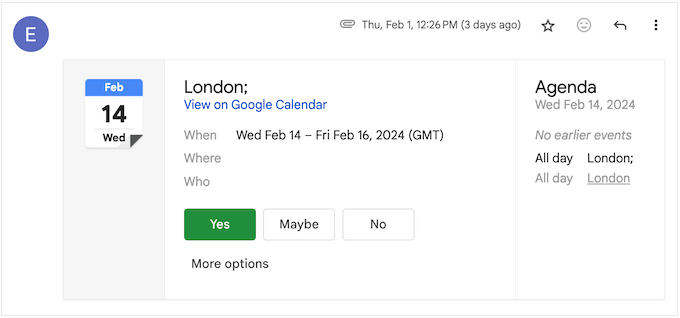
Multe companii trimit o confirmare prin e-mail despre evenimente sau întâlniri viitoare. Când primiți un e-mail cu informații despre un zbor, o întâlnire, o rezervare la restaurant sau un eveniment similar, Google Calendar îl va adăuga automat în programul dvs. Acest lucru elimină necesitatea introducerii manuale a detaliilor evenimentului, economisind timp și efort.
Când răspundeți la o invitație Google Calendar, puteți răspunde cu un RSVP specific locației, astfel încât participanții să știe dacă participați virtual sau în persoană. Am testat această funcție și este o adiție grozavă.
Google Calendar vă poate ajuta chiar să înțelegeți cum vă petreceți timpul.
Am folosit Time Insights pentru a-mi analiza propriile tipare de lucru și este incredibil de perspicace. Funcția Time Insights arată cât timp petreceți în întâlniri, tipurile de evenimente la care participați, durata tipică a acestor întâlniri și multe altele. Știu că cititorii noștri caută mereu modalități de a-și îmbunătăți gestionarea timpului, iar această funcție oferă date valoroase.
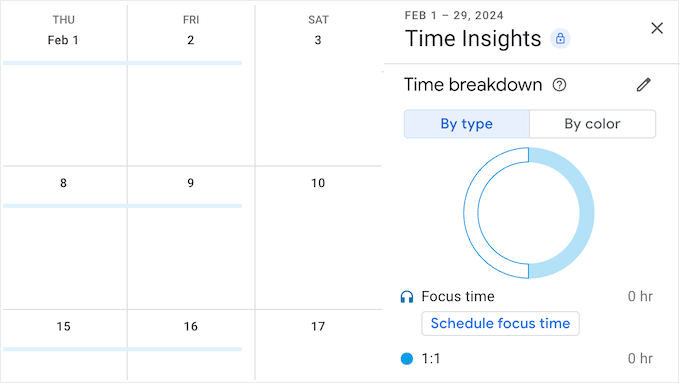
Această unealtă îți analizează și programul și sugerează un „timp de concentrare”. În această perioadă, Google Calendar îți va dezactiva automat notificările și va refuza întâlnirile, astfel încât să poți lucra fără distrageri. Cred că suntem cu toții de acord că timpul de concentrare neîntrerupt este esențial pentru munca profundă și productivitate, iar Google Calendar face acest lucru ușor de programat.
Dacă folosești în prezent o altă aplicație de calendar, Google Calendar oferă opțiuni de migrare pentru multe servicii populare, inclusiv Microsoft Outlook. Acest lucru facilitează trecerea la Google Calendar fără a pierde datele existente din program.
Recenzia mea sinceră: În general, Google Calendar este o aplicație de calendar puternică și versatilă, care depășește programarea de bază. Integrarea sa perfectă cu alte aplicații Google Workspace, funcțiile inteligente precum Time Insights și focus time, precum și opțiunile flexibile de partajare și rezervare o fac un instrument valoros atât pentru persoane fizice, cât și pentru afaceri.
Abilitatea de a gestiona sarcini în calendarul dvs., de a crea calendare publice pentru site-ul dvs. web și de a personaliza notificările și memento-urile adaugă și mai multă valoare.
Recomand cu tărie să încercați Google Calendar, mai ales dacă sunteți în căutarea unei soluții robuste și integrate pentru a vă gestiona eficient timpul și programul.
7. Google Meet
Odată cu tendința în creștere a lucrului la distanță, multe echipe nu mai lucrează în aceeași clădire. Dacă sunteți o companie mare, este posibil să aveți personal în mai multe țări.
Aici intervine convorbirea video.
Chiar dacă lucrezi singur, serviciile de conferință telefonică sunt o modalitate ușoară și flexibilă de a comunica cu partenerii, furnizorii, clienții și multe altele.
Când cumpărați un abonament Google Workspace, veți obține, de asemenea, acces la Google Meet.
Această soluție oferă videoconferințe de până la 4k, construite pe infrastructura robustă și fiabilă a Google. De asemenea, oferă anulare a zgomotului, subtitrări live și chiar iluminare de studio pentru un aspect mai profesional. Am testat aceste funcții și acestea îmbunătățesc semnificativ experiența de videoconferință.
În funcție de planul dvs. Workspace, puteți găzdui apeluri de grup de lungă durată (până la 24 de ore!) cu un număr mare de participanți (până la 1.000!). Participanții se pot alătura folosind conturile lor Google, sau organizatorul întâlnirii îi poate aproba individual. Această flexibilitate este excelentă pentru gestionarea diferitelor tipuri de întâlniri.
La fel ca și alte instrumente web de la Google, Google Meet rulează complet în browserul web, deci nu este nevoie să instalați software specializat. Suportă Google Chrome, Mozilla Firefox, Microsoft Edge și Apple Safari, deci compatibilitatea nu ar trebui să fie o problemă. Am folosit Google Meet pe diferite browsere și a fost constant fiabil.
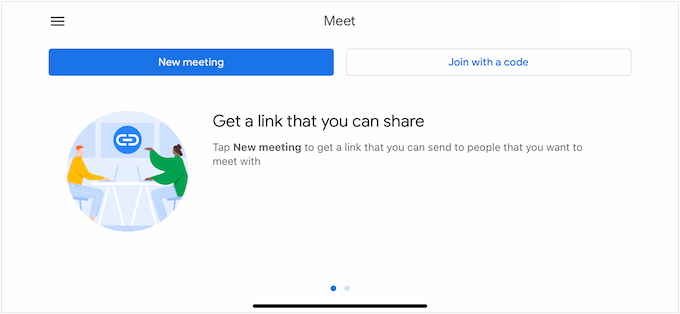
Există câteva moduri diferite de a accesa întâlnirile. Pentru început, puteți vizita site-ul Google Meet în orice browser web suportat și puteți începe o întâlnire cu doar câteva clicuri. Am testat acest lucru și este incredibil de simplu.
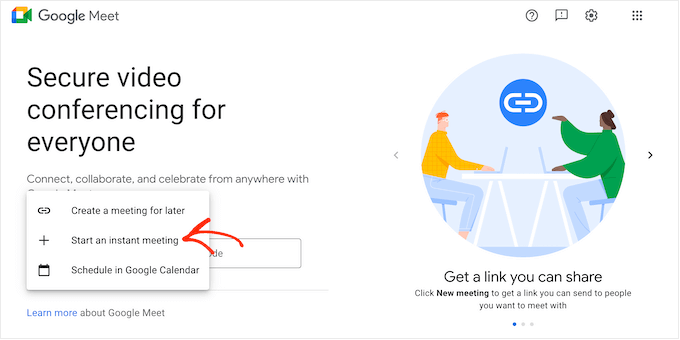
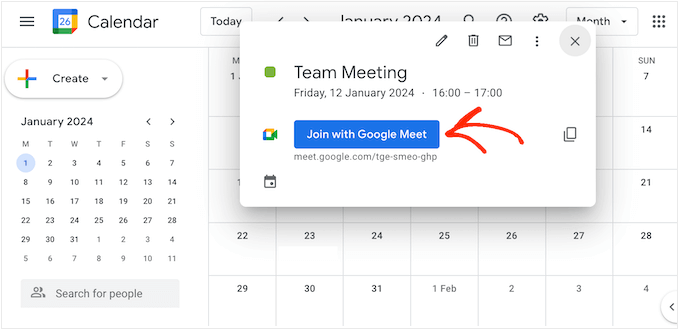
Dacă ați acceptat deja o invitație la o întâlnire, alăturarea este și mai ușoară.
Pur și simplu faceți clic pe eveniment în Google Calendar. Aceasta va deschide o fereastră pop-up cu un buton „Alăturați-vă cu Google Meet”. Folosesc această metodă tot timpul și este incredibil de eficientă.
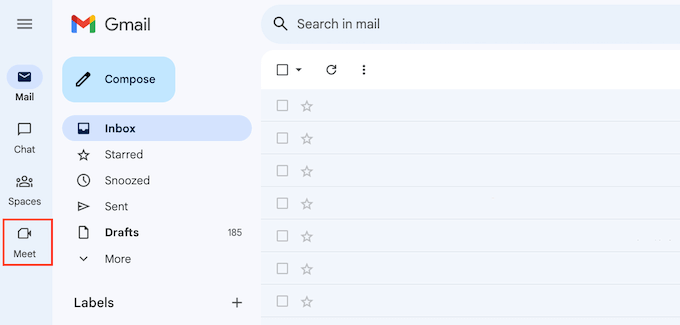
O altă opțiune este să faceți clic pe butonul „Meet” din contul dvs. Gmail.
După cum puteți vedea, este foarte ușor să creați sau să vă alăturați unei întâlniri.
Google Meet asigură că toată lumea se poate alătura, chiar și fără un browser web. Pentru cei care nu se pot conecta printr-un browser, Meet generează automat un număr de telefon și un PIN pentru fiecare întâlnire. Acest lucru oferă o metodă alternativă de acces, asigurându-se că nimeni nu ratează.
Înainte de a te alătura apelului, Google îți arată o „sală de așteptare” pre-întâlnire. Folosesc acest timp pentru a-mi verifica setările camerei și microfonului și este incredibil de util. De asemenea, poți verifica calitatea sunetului și a video-ului și poți schimba setările înainte de a te alătura întâlnirii.
În timp ce întâlnirea rulează, puteți folosi sondaje interactive, săli de grup și sesiuni de întrebări și răspunsuri pentru a menține oamenii implicați și pentru a obține feedback-ul lor în timp real. Imaginați-vă folosind sondaje pentru a colecta opinii în timpul unei sesiuni de brainstorming de echipă sau săli de grup pentru discuții în grupuri mai mici în timpul unui atelier de formare.
Există, de asemenea, un rând de butoane în partea de jos a ecranului unde puteți accesa câteva setări de bază, trimite emoji-uri, ridica mâna pentru a pune o întrebare și efectua câteva alte sarcini.
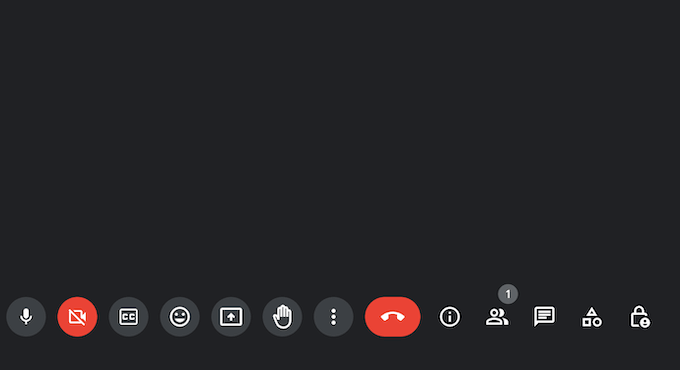
Puteți chiar folosi Google Meet pentru a viziona videoclipuri YouTube cu alți participanți prin partajarea live Meet. Am testat această funcție și este o modalitate distractivă de a partaja și discuta videoclipuri în mod colaborativ. Rețineți că această funcție necesită un abonament YouTube Premium.
Invitarea altor persoane la o întâlnire Google Meet este incredibil de ușoară. Am folosit mai multe metode diferite și toate sunt simple. Pur și simplu partajați linkul generat automat sau numărul de apel.
De asemenea, puteți programa o întâlnire creând un nou eveniment în Google Calendar.
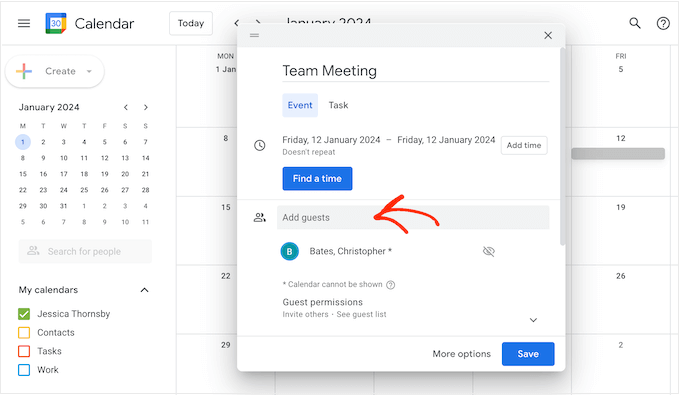
Google Meet se integrează perfect cu alte aplicații Google Workspace. Folosesc această funcție frecvent și economisește mult timp. Poți începe sau te poți alătura unei întâlniri direct din Google Docs, Sheets sau Slides folosind Chrome sau Edge.
Acest lucru este perfect pentru a prezenta un document și a primi feedback imediat sau pentru a colabora la un fișier în context. Imaginați-vă o echipă care lucrează la o propunere în Google Docs și trece fără probleme la un apel Google Meet pentru a discuta revizuirile.
Dacă efectuați în mod regulat apeluri video de pe smartphone sau tabletă, puteți descărca aplicația Google Meet pentru iOS sau Android. Am folosit aplicația mobilă și este la fel de ușor de utilizat ca versiunea desktop. Are chiar o interfață de utilizator similară, astfel încât să puteți participa și crea întâlniri cu ușurință.
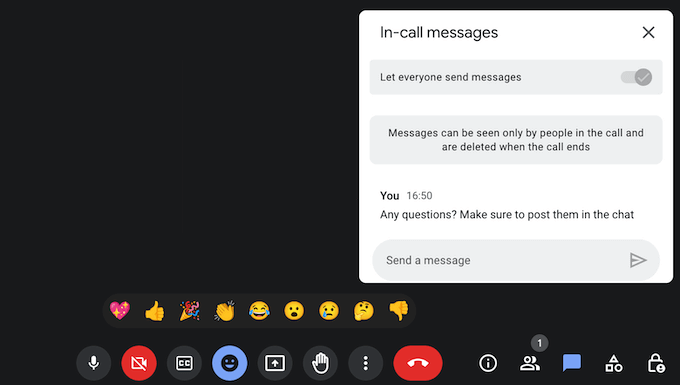
În timpul unui apel Google Meet, puteți tasta mesaje care apar alături de fluxul video principal. Am folosit această funcție pentru a partaja linkuri și mesaje rapide în timpul întâlnirilor și este foarte convenabilă. Aceasta permite comunicarea silențioasă și partajarea rapidă a informațiilor fără a întrerupe vorbitorul.
Google Meet poate, de asemenea, să vă înregistreze apelurile și să creeze transcrieri. Aceste fișiere sunt salvate în Google Drive-ul organizatorului întâlnirii, gata să le partajați cu orice părți interesate care nu au putut participa la întâlnire în timp real. Știu că cititorii noștri vor aprecia această funcție pentru documentarea întâlnirilor și partajarea informațiilor cu părțile interesate absente.
Google ia în serios securitatea și confidențialitatea. Știu că cititorii noștri sunt preocupați de aceste probleme, iar Google Meet le abordează eficient. Toate întâlnirile video și audio sunt criptate automat, iar măsurile anti-abuz protejează participanții. Pentru securitate suplimentară, puteți activa autentificarea în doi factori sau Single Sign-On (SSO).
În final, puteți conecta Google Meet la site-ul dvs. WordPress și puteți crea fluxuri de lucru automate folosind Zapier. De exemplu, puteți folosi acest instrument popular pentru a programa automat o întâlnire de fiecare dată când adăugați o nouă postare în WordPress. Am testat o automatizare similară și a funcționat perfect.
Recenzia mea sinceră: Google Meet a devenit rapid instrumentul meu preferat pentru conferințe video, în special odată cu tranziția către munca la distanță. Calitatea înaltă atât a video-ului, cât și a audio-ului este impresionantă, oferind o claritate excelentă. Funcții precum anularea zgomotului (care este incredibil de utilă!) și subtitrările live mențin totul să funcționeze fără probleme.
Apreciez în mod deosebit cât de simplu este pentru toată lumea să participe, indiferent dacă se alătură prin intermediul computerului sau pur și simplu prin apel telefonic. În plus, integrarea sa perfectă cu alte aplicații Google Workspace pe care le folosesc deja, cum ar fi Gmail și Google Calendar, face ca Google Meet să fie incredibil de convenabil.
Deși există cu siguranță și alte platforme de videoconferință disponibile, consider că Google Meet este excepțional de ușor de utilizat, echipat cu toate funcțiile necesare și am încredere în măsurile sale de securitate și confidențialitate. Dacă sunteți în căutarea unei soluții fiabile și bine integrate pentru a vă conecta cu echipa, clienții sau partenerii, vă recomand cu tărie să încercați Google Meet.
8. Google Chat
Google Chat este un instrument de colaborare și comunicare care vă permite să schimbați mesaje în timp real.
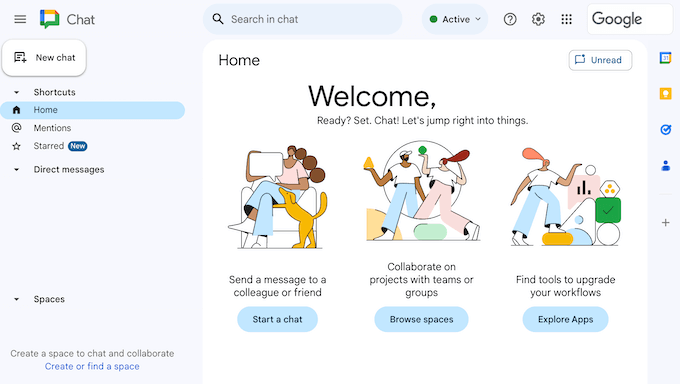
Cu Chat, puteți trimite un mesaj oricui are o adresă de e-mail Gmail sau un cont Google. Puteți schimba mesaje directe cu un singur utilizator sau puteți configura un chat de grup.
Google Chat vă permite, de asemenea, să creați spații dedicate pentru diferite subiecte sau proiecte. Am folosit spații pentru gestionarea proiectelor specifice și este o modalitate excelentă de a menține conversațiile organizate.
Puteți adăuga până la 500.000 de membri în fiecare spațiu și puteți partaja fișiere, atribui sarcini și revizui istoricul mesajelor.
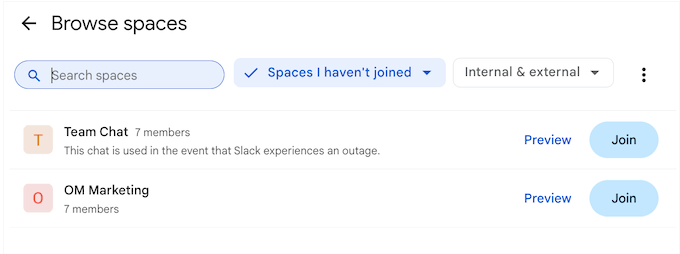
Puteți chiar să faceți aceste spații doar pentru anunțuri, ceea ce este perfect pentru a împărtăși știri importante ale companiei cu toți colegii dvs. Îmi pot imagina o echipă de marketing folosind un spațiu dedicat pentru a coordona lansarea unei noi campanii, a partaja fișiere, a atribui sarcini și a discuta actualizări de progres, totul în același spațiu.
Similar cu Gmail, Google Chat vine cu compunere inteligentă și răspuns inteligent. Am constatat că aceste funcții sunt incredibil de utile pentru a economisi timp atunci când răspund la mesaje. Poate chiar genera rezumate ale conversațiilor nerezolvate din spațiile la care sunteți membru, menținându-vă la curent cu discuțiile importante. Am testat această funcție și este surprinzător de precisă.
Google Chat este protejat de tehnologie avansată anti-spam, anti-phishing și anti-malware. Acestea fiind spuse, puteți fi siguri că conversațiile dvs. private vor rămâne private.
Aveți nevoie să treceți de la text la voce? Google Chat facilitează acest lucru. Am folosit această funcție des atunci când un apel rapid este mai eficient decât tastarea. Puteți iniția un apel video sau audio direct din interfața Chat. Nu ar putea fi mai ușor!
Recenzia mea sinceră: Google Chat este un instrument foarte util pentru discuții și colaborare, iar în opinia mea poate stimula serios munca în echipă și poate fluidiza comunicarea. Faptul că poți trimite mesaje în timp real, alături de spații organizate pentru diferite proiecte sau echipe, face ca păstrarea conversațiilor pe drumul cel bun să fie extrem de ușoară.
În plus, faptul că poți să inițiezi cu ușurință un apel video sau audio direct din fereastra de chat este un avantaj major pentru a te conecta cu colegii, clienții și chiar partenerii.
Recenzie Google Workspace: Suport comunitar și profesional
Fiind una dintre cele mai populare suite de productivitate din lume, mulți oameni sunt deja familiarizați cu instrumentele Google. Cu toate acestea, chiar dacă ați folosit aceste instrumente înainte, s-ar putea să aveți nevoie de ajutor pentru a debloca funcțiile mai avansate ale Google Workspace.
Vestea bună este că Google are o mulțime de resurse online la care puteți accesa 24/7.
Pentru început, ei organizează webinarii regulate pe care le puteți urmări live sau le puteți accesa la cerere. De asemenea, au un centru de învățare online unde veți găsi documentație tehnică detaliată. Am consultat mult centrul de învățare online atunci când am scris această recenzie Google Workspace.
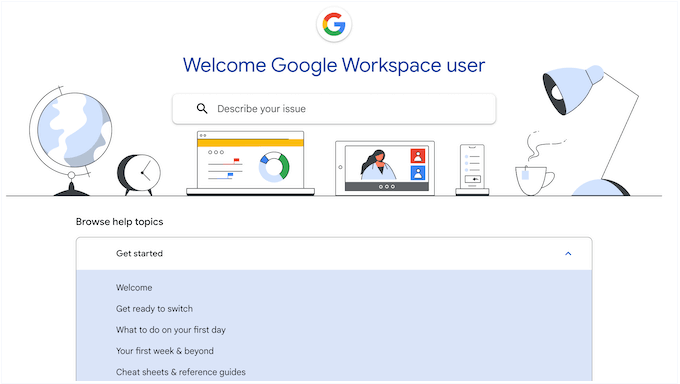
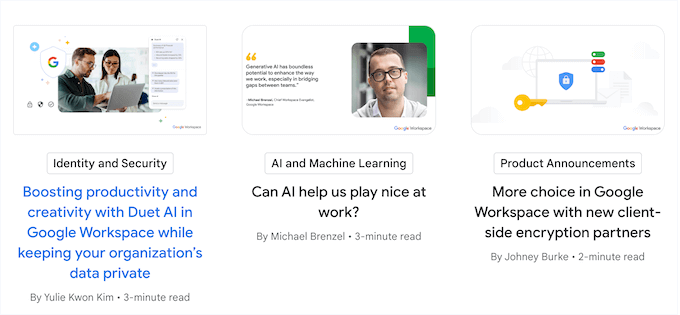
Există, de asemenea, o bibliotecă de sfaturi, un demo online al produsului și blogul Google Workspace. Am găsit blogul deosebit de util pentru a fi la curent cu noile funcții și cele mai bune practici.
Aici veți găsi postări despre cum să utilizați produsele specifice Google Workspace, plus sfaturi generale pe subiecte precum cum să vă creșteți productivitatea, să vă îmbunătățiți securitatea site-ului web și să scrii articole de blog excelente. În opinia mea, acest conținut divers face o treabă excelentă în a satisface o gamă largă de interese și nevoi.
Dacă ai nevoie de suport individual, toate planurile Google Workspace vin cu suport profesional. Pur și simplu conectează-te la consola de administrare Google Workspace și creează un tichet, iar suportul clienți îți va răspunde.
Concluzia? Combinația dintre conținutul țintit și suportul profesional asigură că utilizatorii Google Workspace au resursele de care au nevoie pentru a reuși.
Recenzie Google Workspace: Planuri și prețuri
Există o mulțime de instrumente gratuite Google pe care le puteți utiliza pentru a vă dezvolta afacerea online. Cu toate acestea, dacă doriți să creați o adresă de e-mail de afaceri cu marcă și să accesați alte funcții avansate, atunci va trebui să cumpărați un plan premium.
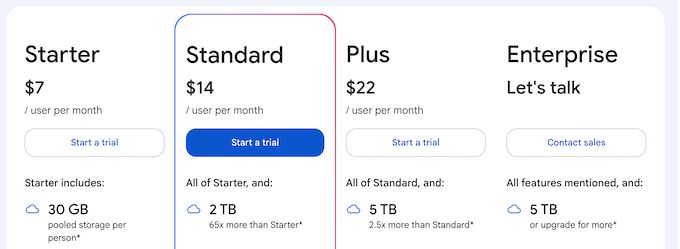
Înțelegerea planurilor de preț Google Workspace este crucială pentru alegerea planului potrivit. Există 4 planuri plătite din care puteți alege, iar toate includ o adresă de e-mail personalizată. Cu toate acestea, există câteva diferențe cheie între planuri:
- Business Starter. Pentru 7 USD pe utilizator, pe lună, puteți adăuga 100 de participanți la o întâlnire video și puteți accesa 30 GB de stocare comună per utilizator. Acesta este un punct de plecare solid pentru afacerile cu nevoi de bază de colaborare și stocare.
- Business Standard. La prețul de 14 USD pe utilizator, pe lună, acest plan vă permite să adăugați 150 de participanți la o întâlnire. De asemenea, puteți înregistra întâlnirile și salva acele fișiere pe Google Drive. Veți avea acces la 2 TB de stocare comună per utilizator și puteți crea formulare de rezervare a programărilor. Acestea fiind spuse, recomand Business Standard dacă aveți întâlniri regulate și doriți să partajați acel conținut cu persoanele care nu au putut participa la evenimentul live.
- Business Plus. Pentru 22 USD pe utilizator/lună, puteți crea întâlniri cu până la 500 de persoane, puteți înregistra acele întâlniri și puteți urmări prezența. Acestea fiind spuse, Business Plus este perfect pentru afaceri mai mari. Veți avea, de asemenea, acces la controale de securitate și management mai avansate, inclusiv Vault. Pentru a rezuma, planul Business Plus este alegerea mea principală pentru afacerile mai mari sau pentru cele cu cerințe sporite de securitate și control.
- Enterprise. Dacă trebuie să adăugați mai mult de 500 de persoane la întâlnirile dvs., atunci Enterprise ridică această limită la 1.000 de participanți. Am văzut corporații mari folosind acest plan în mod eficient. De asemenea, puteți solicita mai mult de 5 TB de stocare partajată per utilizator și puteți accesa suport și securitate îmbunătățite. Acest lucru face din Enterprise o suită de productivitate puternică, all-in-one, pentru afaceri mari.
⚠️ Notă importantă privind limitele de utilizatori: Planurile Business Starter, Business Standard și Business Plus suportă până la 300 de utilizatori.
Dacă organizația dvs. are nevoie să suporte mai mult de 300 de utilizatori, va trebui să faceți upgrade la planul Enterprise.
Recenzie Google Workspace: Opinia mea sinceră (& Experiență directă)
Am testat și revizuit numeroase suite de productivitate și pot spune cu încredere că Google Workspace este una dintre cele mai bune opțiuni disponibile pentru afaceri de toate dimensiunile.
L-am folosit pentru munca mea și am văzut direct cum poate eficientiza fluxurile de lucru și îmbunătăți colaborarea. De la startup-uri mici la corporații mari, Google Workspace oferă un set cuprinzător de instrumente pentru a satisface diverse nevoi de afaceri.
Unul dintre avantajele cheie ale Google Workspace este posibilitatea de a utiliza aplicații Google familiare cu numele propriului dvs. business. Știu că cititorii noștri înțeleg importanța brandingului profesional, iar aceasta este o caracteristică cheie.
Fiecare plan Workspace include un nume de domeniu de e-mail personalizat. Acest lucru va face instantaneu ca afacerea dvs. să pară mai profesionistă pentru vizitatori, ceea ce vă poate ajuta să generați lead-uri, să vă creșteți conversiile sau să obțineți mai multe vânzări pe piața dvs. online.
Cu toate acestea, există câteva diferențe cheie între fiecare plan, mai ales când vine vorba de întâlniri. Dacă aveți un site web pentru afaceri mici sau aveți mai puțini angajați, atunci Business Starter vă permite să creați întâlniri cu până la 100 de participanți. Am recomandat acest plan multor afaceri mici și este un punct de plecare excelent.
Dacă trebuie să invitați mai mult de 100 de persoane, atunci Business Standard ridică această limită la 150 de participanți, adăugând în același timp funcții de anulare a zgomotului și de înregistrare. Acest lucru este incredibil de util pentru a vă asigura că toată lumea are acces la informațiile partajate, chiar dacă nu poate participa în direct.
Între timp, Business Plus vă permite să invitați 500 de participanți la întâlnirile dvs. și să urmăriți prezența la întâlniri. De asemenea, vine cu controale de securitate și management mai avansate, deci este o opțiune bună dacă gestionați informații sensibile sau confidențiale.
În cele din urmă, Enterprise vă permite să creați întâlniri uriașe cu până la 1.000 de participanți. Am văzut organizații mari folosind acest plan pentru întâlniri și conferințe la nivel de companie. Acest plan este ideal pentru organizațiile cu nevoi extinse de comunicare și colaborare.
Google Workspace: Întrebările dvs. au răspuns
Doriți să vă actualizați instrumentele de afaceri? Este firesc să aveți întrebări, mai ales când vă gândiți să treceți de la conturi personale gratuite la un set de instrumente mai profesional, cum ar fi Google Workspace.
Acestea fiind spuse, iată întrebări și răspunsuri comune pentru a vă ajuta să decideți dacă Google Workspace este potrivit pentru afacerea dvs.
Ce este Google Workspace și cum diferă de aplicațiile gratuite Google?
Google Workspace (anterior G Suite) este, în esență, un upgrade plătit al aplicațiilor gratuite Google cu care sunteți deja familiarizați. Oferă funcționalități profesionale potrivite pentru afaceri, cum ar fi adrese de e-mail cu domeniu personalizat, mai mult spațiu de stocare și opțiuni suplimentare de securitate.
Cum pot afacerile mici beneficia de utilizarea Google Workspace?
Afacerile mici pot beneficia de numeroase avantaje de pe urma instrumentelor colaborative Google Workspace. De exemplu, pot folosi unități de partajare și pot edita documente și foi de calcul împreună în timp real, utilizând instrumente de colaborare în timp real.
Pot integra Google Workspace cu WordPress?
Absolut! Google Workspace se poate integra cu site-ul tău WordPress în multe feluri. De exemplu, poți adăuga un Google Calendar pe site-ul tău sau poți folosi un plugin precum MonsterInsights pentru a vedea datele Google Analytics direct în tabloul de bord WordPress.
Ce caracteristici de securitate oferă Google Workspace?
Google Workspace are o reputație excelentă ca platformă sigură și fiabilă. Și este ușor de înțeles de ce! Include o mulțime de funcții de securitate, inclusiv protecție avansată împotriva phishing-ului și malware-ului, autentificare în doi factori și criptarea datelor. Aceste funcții fac din Google Workspace o alegere excelentă pentru companiile care prioritizează confidențialitatea și securitatea datelor.
Este ușor să migrezi la Google Workspace de pe o altă platformă?
Da, Google oferă instrumente de migrare pentru a vă ajuta să treceți de la Outlook, Exchange și Lotus. Am finalizat cu succes mai multe migrări Google Workspace, iar procesul este simplu atunci când urmați ghidurile pas cu pas ale Google.
Include Google Workspace un CRM?
Nu, Google Workspace nu include un instrument CRM nativ. Acesta este un domeniu în care diferă de platformele all-in-one. Cu toate acestea, puteți integra cu ușurință CRM-uri terțe precum HubSpot, Salesforce sau Zoho prin intermediul add-on-urilor pentru spațiul de lucru disponibile în App Marketplace.
Resurse suplimentare: Google Workspace
Pe măsură ce explorați puterea Google Workspace, a avea câteva resurse suplimentare poate face toată diferența. De la creșterea productivității la crearea de newslettere captivante prin e-mail, accesarea ghidurilor și instrumentelor de încredere vă poate ajuta cu adevărat în parcursul dumneavoastră.
Mai jos veți găsi câteva dintre articolele noastre de top care se aliniază cu funcțiile pe care le-am acoperit în această recenzie Google Workspace:
- Cum să creezi un newsletter prin e-mail – Află cum să te conectezi cu audiența ta scriind newslettere captivante.
- Pluginuri WordPress indispensabile pentru site-uri web – Selecția noastră de top a celor mai bune pluginuri WordPress pentru orice blog, site web sau magazin online.
- Cum să adaugi Google Analytics la WordPress – Înțelege-ți vizitatorii mai bine cu analize detaliate.
- Cele mai bune servicii de marketing prin e-mail pentru afaceri mici – Alegeți platforma de e-mail potrivită pentru a vă ajuta să vă creșteți lista de corespondență și pentru a menține acei abonați implicați pe termen lung.
Sper că această recenzie Google Workspace v-a ajutat să decideți dacă este suita de productivitate potrivită pentru dvs. În continuare, poate doriți să consultați ghidul nostru complet de SEO WordPress sau selecția noastră de experți a celor mai bune pluginuri pentru a îmbunătăți căutarea pe site-ul dvs.
Dacă ți-a plăcut acest articol, te rugăm să te abonezi la canalul nostru de YouTube pentru tutoriale video WordPress. Ne poți găsi, de asemenea, pe Twitter și Facebook.

Mzee
Este cel mai bun serviciu Gmail, acum a devenit cel mai rău. Suport oribil, calitate a serviciului mai proastă și o pierdere de timp. Dacă aveți o cutie poștală sub 2 GB, rămâneți cu ei, sunt cei mai buni pentru cutii poștale mici. Cutia mea poștală are 30 GB, crescută de-a lungul deceniilor fiind cu Google, de la începuturile lor. Și mi-au pierdut complet încrederea în ziua în care au spus că permit descărcarea a 2,5 GB înainte de a vă elimina serviciul IMAP sau de a-l limita. Nici asta nu a venit direct. S-au plâns de clientul meu de e-mail. De îndată ce au descoperit că sunt și un tehnician, au dezvăluit adevărul ascuns. Adevărul despre limitare și deconectare. Această limitare nu a fost menționată niciodată la înscriere. Am plătit sume uriașe de bani pentru a stoca date pe care nu le voi putea recupera niciodată. Un serviciu atât de oribil.
Traci Markle
Nu pot obține niciun suport după aproximativ 15 apeluri și e-mailuri. Nu îmi pot anula abonamentul. Plătesc pentru un serviciu pe care nu îl pot folosi. Veți primi ZERO asistență cu acest produs. Nu vă deranjați.