


Tocmai ați organizat un calendar de evenimente uimitor pe Facebook, dar vizitatorii site-ului dvs. WordPress pierd. Frustrant, nu-i așa?
Din fericire, integrarea evenimentelor tale de Facebook direct pe site-ul tău WordPress este mai ușoară decât crezi. Și este cheia pentru a-ți menține audiența implicată fără a-ți dubla volumul de muncă.
În acest ghid, vă vom arăta cum să încorporați fără probleme calendarul dvs. de evenimente Facebook pe site-ul dvs. WordPress.
De ce să adăugați un calendar de evenimente Facebook pe site-ul dvs. web?
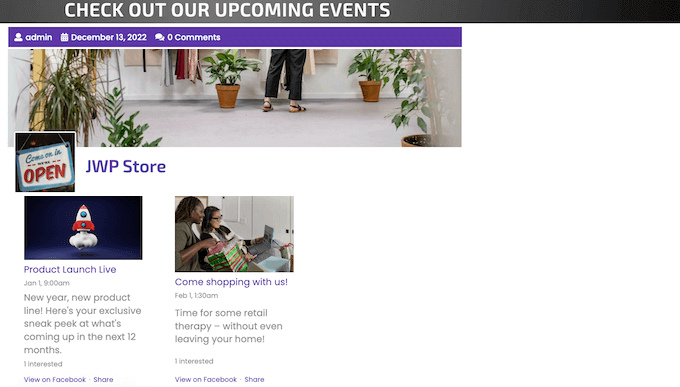
Un calendar facilitează informarea oamenilor despre evenimentele dvs. viitoare , webinarii, retrageri virtuale, predici online, apeluri de coaching și multe altele.
Facebook are un calendar de evenimente încorporat pe care îl poți folosi pentru a promova evenimente atât fizice, cât și online către urmăritorii tăi de pe rețelele sociale. Cu toate acestea, oamenii nu vor vedea acest program dacă vizitează doar site-ul tău WordPress.
Având în vedere acest lucru, este o idee bună să adăugați un calendar Facebook la WordPress, astfel încât mai mulți oameni să poată vedea evenimentele dvs. viitoare. Acești oameni ar putea chiar să vă viziteze pagina de Facebook și să se marcheze ca interesați de eveniment sau să înceapă să vă urmărească pe Facebook.
Puteți adăuga evenimente pe site-ul dvs. web folosind un plugin de calendar WordPress. Cu toate acestea, adăugarea fiecărui eveniment manual poate dura mult timp.
Dacă utilizați deja calendarul de evenimente Facebook, atunci este mult mai ușor să adăugați un flux de social media pe site-ul dvs. WordPress.
Acest flux va prelua apoi automat evenimentele de pe Facebook, economisindu-vă o mulțime de timp și efort. De asemenea, înseamnă că vizitatorii vor vedea întotdeauna cele mai recente evenimente ale dvs., menținând site-ul dvs. proaspăt și interesant.
Acestea fiind spuse, să vedem cum puteți adăuga un calendar de evenimente Facebook în WordPress. Puteți utiliza aceste linkuri rapide pentru a naviga prin pași:
Pasul 1: Adăugați un plugin pentru evenimente Facebook în WordPress
Cel mai simplu mod de a încorpora un calendar de evenimente Facebook în WordPress este prin utilizarea plugin-ului Custom Facebook Feed Pro.
Smash Balloon este cel mai bun plugin pentru fluxuri de social media de pe piață. Vă permite să afișați cu ușurință recenziile paginii dvs. de Facebook, albume, videoclipuri și multe altele pe site-ul dvs. WordPress.
Notă: Chiar dacă există o versiune gratuită a Smash Balloon, vom folosi versiunea Pro, deoarece aceasta vă permite să încorporați evenimente Facebook, nu doar postări de statut.
Mai întâi, trebuie să instalați și să activați pluginul Custom Facebook Feed Pro. Pentru mai multe detalii, consultați ghidul nostru pas cu pas despre cum să instalați un plugin WordPress.
După activare, accesați Facebook Feed » Setări și introduceți cheia de licență în câmpul „Cheie de licență”.
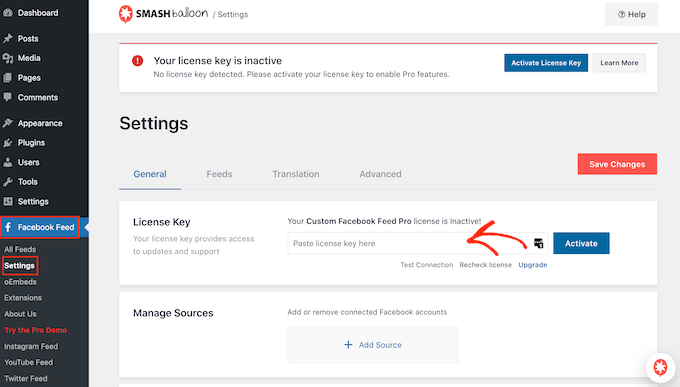
Veți găsi aceste informații în contul dvs. pe site-ul Smash Balloon.
După introducerea cheii, faceți pur și simplu clic pe „Activare”.
Pasul 2: Conectați Facebook la WordPress și creați un token de acces pentru evenimente
Smash Balloon Custom Facebook Feed vă permite să încorporați evenimente de pe pagina dvs. de Facebook. Puteți chiar afișa evenimentele într-o fereastră pop-up lightbox, astfel încât vizitatorii să poată derula prin întregul program.
Primul pas este conectarea paginii dvs. de Facebook la WordPress, așa că mergeți la Flux Facebook » Toate fluxurile și apoi faceți clic pe butonul „Adăugați nou”.
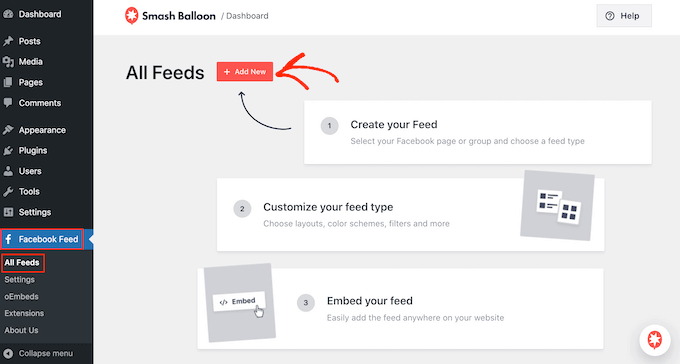
Pe următorul ecran, puteți vedea că Smash Balloon vă permite să încorporați videoclipuri Facebook în WordPress, să afișați statusuri, postări din comunitate și multe altele.
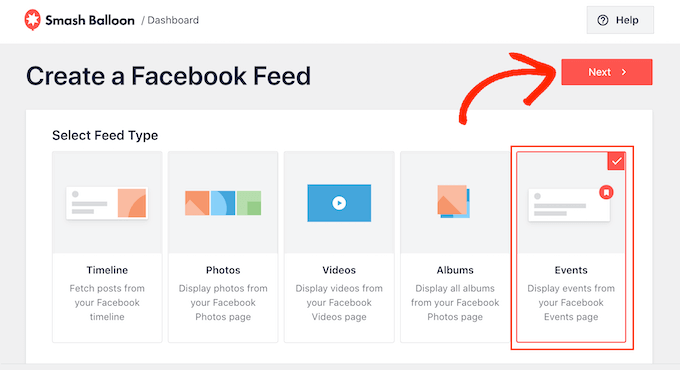
Pentru a adăuga un calendar de evenimente Facebook în WordPress, selectați „Evenimente” și apoi faceți clic pe „Următorul”.
Acum, trebuie să selectați pagina Facebook de unde veți obține calendarul de evenimente.
Pentru a face acest lucru, faceți clic pe butonul „Add New”.
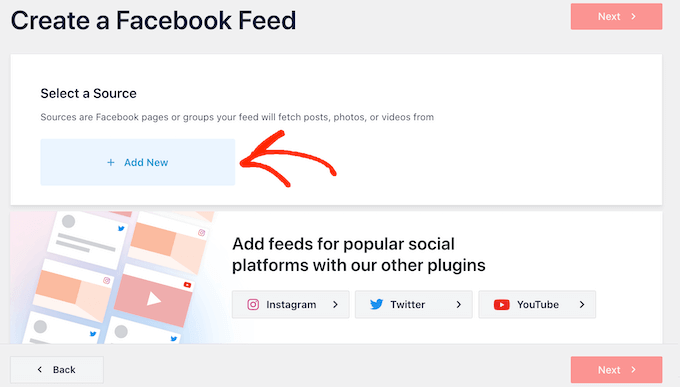
Datorită modului în care este configurat Facebook, veți vedea un pop-up care vă cere să creați o aplicație și apoi să introduceți un ID de pagină și un Token de acces pentru evenimente. Să facem acest lucru acum.
Într-o filă nouă, accesați pagina Dezvoltatori Facebook.
În bara de instrumente, faceți clic pe „Autentificare” și apoi introduceți numele de utilizator și parola pentru contul dvs. personal de Facebook.
Dacă este prima dată când vă conectați pe site-ul Facebook Developer, faceți clic pe „Get Started” și apoi urmați instrucțiunile de pe ecran pentru a crea un cont gratuit.
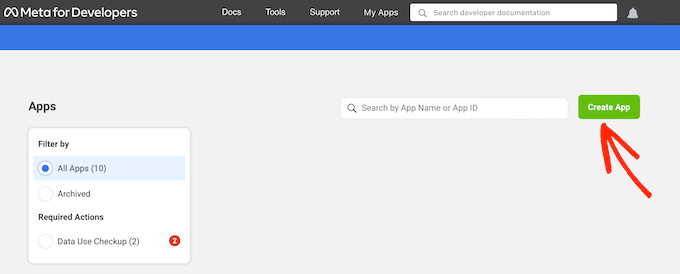
Odată ce v-ați conectat la tabloul de bord Facebook Developers, faceți clic pe butonul „Creare aplicație”.
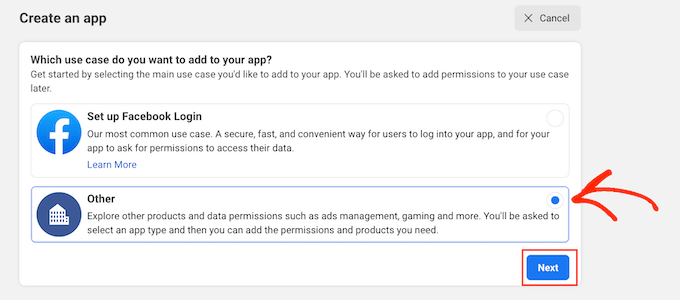
Pe ecranul următor, va trebui să selectați principalul caz de utilizare al aplicației dvs.
„Setează autentificarea Facebook” este util dacă doriți să adăugați autentificări sociale în WordPress. Cu toate acestea, deoarece adăugați un calendar de evenimente în WordPress, va trebui să selectați „Altele” și apoi să faceți clic pe butonul „Următorul”.
Acum, veți vedea toate aplicațiile diferite pe care le puteți crea pentru pagina dvs. de Facebook.
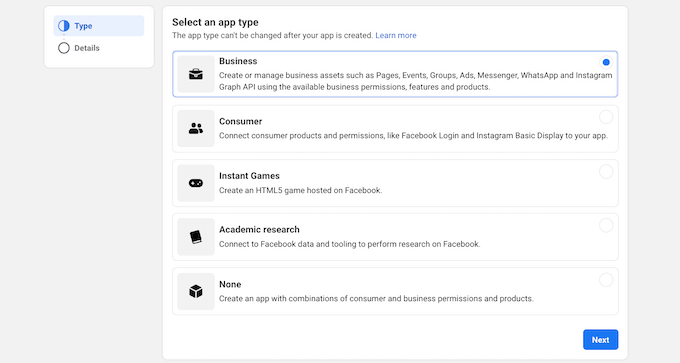
Pentru a încorpora evenimente Facebook, va trebui să selectați „Business” și apoi să faceți clic pe „Next”.
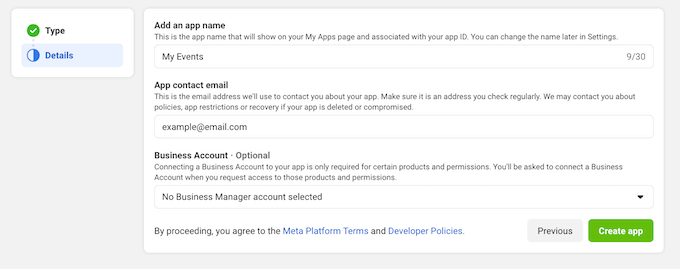
Pe ecranul următor, dați un nume aplicației dvs. Acesta este doar pentru referința dvs., deci puteți folosi orice doriți.
Aici, puteți introduce și adresa dvs. de e-mail și puteți adăuga un Cont de Afaceri opțional. Când sunteți mulțumit de informațiile introduse, faceți clic pe „Creare aplicație”.
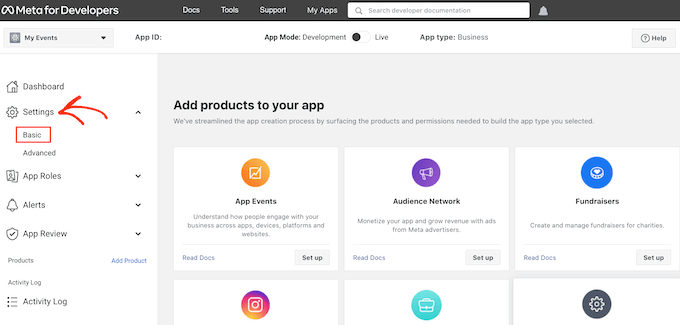
După câteva momente, veți vedea tabloul de bord pentru noua dvs. aplicație Facebook.
În meniul din stânga, faceți clic pe „Setări” și apoi selectați „De bază”.
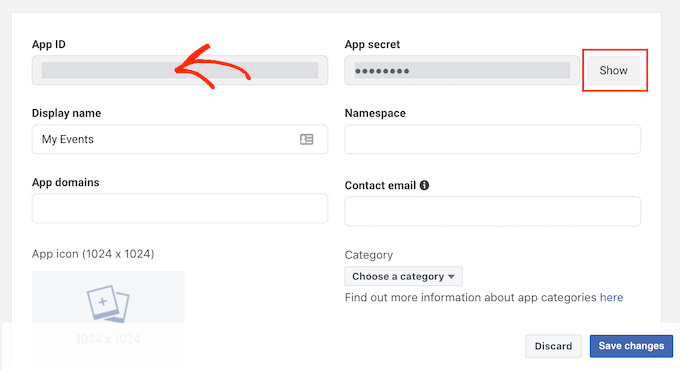
Tabloul de bord afișează ID-ul aplicației în mod implicit.
Pentru a vedea Secretul aplicației, faceți clic pe butonul „Afișați”.
Într-o filă nouă, accesați documentația oficială Smash Balloon.
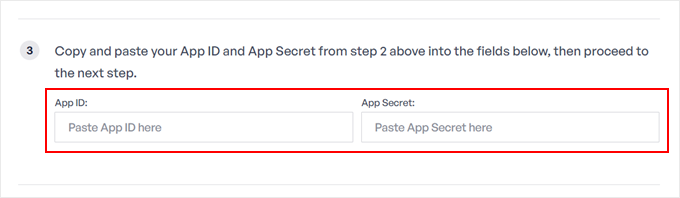
Acum, găsiți pasul 3 și copiați ID-ul aplicației și secretul aplicației în câmpuri.
Într-o altă filă nouă, accesați Exploratorul API-ului Graph Facebook.
În meniul derulant „Meta App”, selectează aplicația Facebook pe care am creat-o anterior și apoi dă clic pe „Add a Permission” (Adaugă o permisiune).
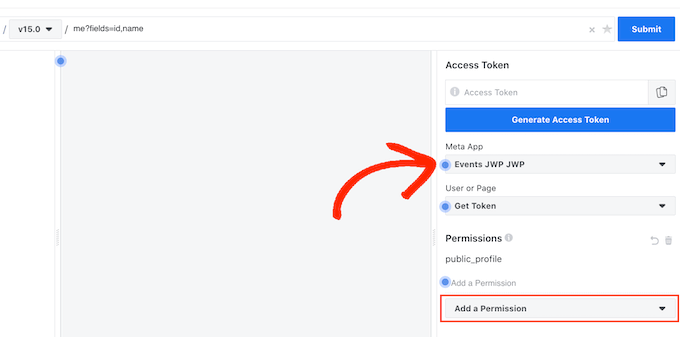
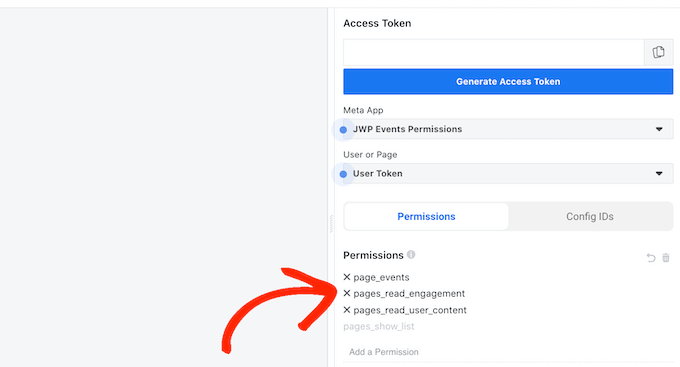
În meniul derulant care apare, trebuie să faceți clic pe „Grupuri de evenimente ale paginilor”. Apoi, selectați toate permisiunile următoare: page_events, pages_read_engagement, pages_read_user_content.
După adăugarea acestor permisiuni, faceți clic pe „Generare token de acces”.
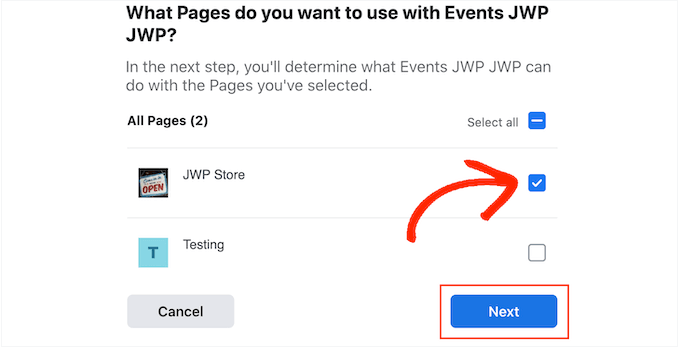
În fereastra pop-up care apare, bifați căsuța de lângă pagina Facebook de unde doriți să preluați evenimente.
Apoi, faceți clic pe butonul „Următorul”.
Acum, Facebook va afișa toate informațiile la care Smash Balloon va avea acces și acțiunile pe care le poate efectua.
Pentru a restricționa accesul Smash Balloon la pagina dvs. de Facebook, pur și simplu faceți clic pentru a dezactiva oricare dintre comutatoare. Fiți conștient că acest lucru poate afecta evenimentele pe care le puteți încorpora pe blogul dvs. WordPress sau pe site-ul web, așa că recomandăm să lăsați toate comutatoarele activate.
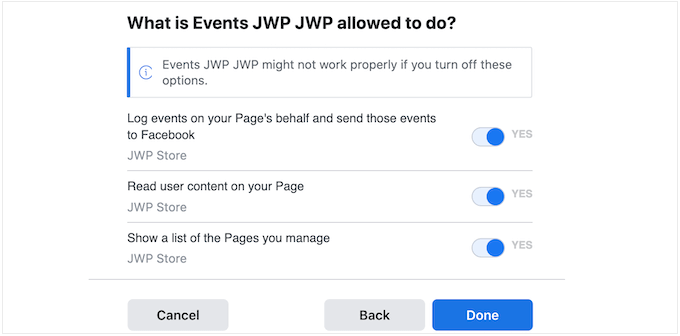
Când sunteți mulțumit de modul în care sunt setate permisiunile, faceți clic pe „Gata”.
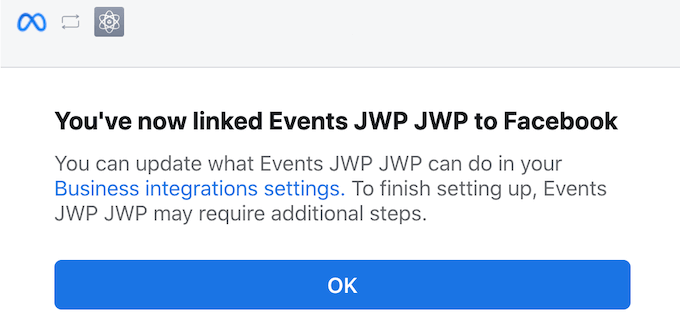
După câteva momente, ar trebui să vezi un mesaj care confirmă că ai conectat site-ul tău WordPress la Facebook. Odată ce ai terminat, ești gata să dai clic pe „OK”.
Înapoi în tabloul de bord Graph API Explorer, veți vedea un token de acces temporar, care este valabil aproximativ 1 oră.
Pentru a transforma acest token într-un token de acces permanent, reveniți la documentația Smash Balloon și derulați la pasul 13. Acum puteți lipi tokenul temporar în acest câmp și faceți clic pe „Extindeți tokenul meu”.
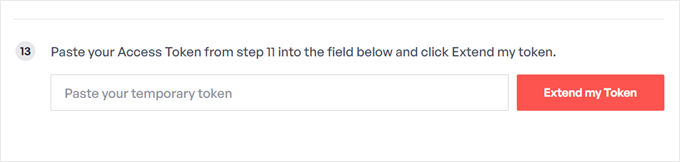
Smash Balloon va crea acum un token permanent de acces la pagină.
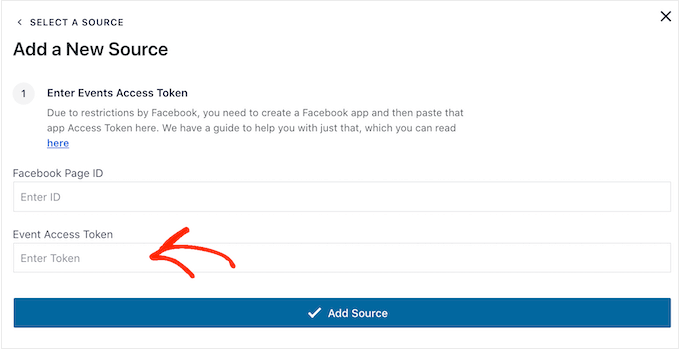
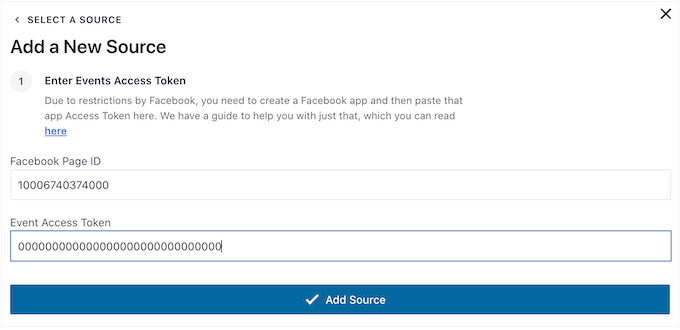
Copiați această valoare și reveniți la tabloul de bord WordPress. Acum puteți lipi tokenul în câmpul „Event Access Token”.
În cele din urmă, avem nevoie de ID-ul paginii dvs. de Facebook.
Puteți pur și simplu să vizitați pagina dvs. într-o filă nouă și să vă uitați la bara de adrese. ID-ul paginii este valoarea de după id=. De exemplu, în imaginea următoare, ID-ul paginii este 10006740374000.
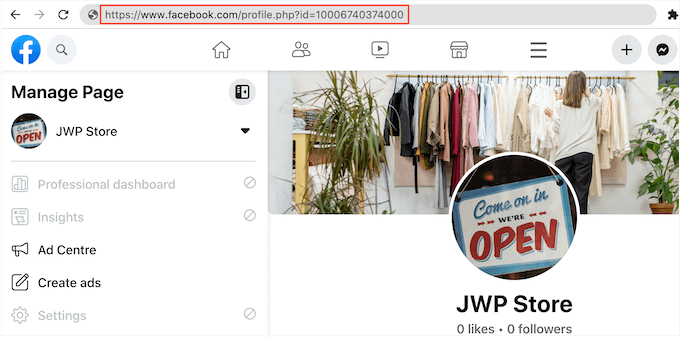
Copiați această valoare și apoi reveniți la tabloul de bord WordPress.
Acum puteți lipi ID-ul în câmpul „Facebook Page ID” și apoi faceți clic pe „Add Source”.
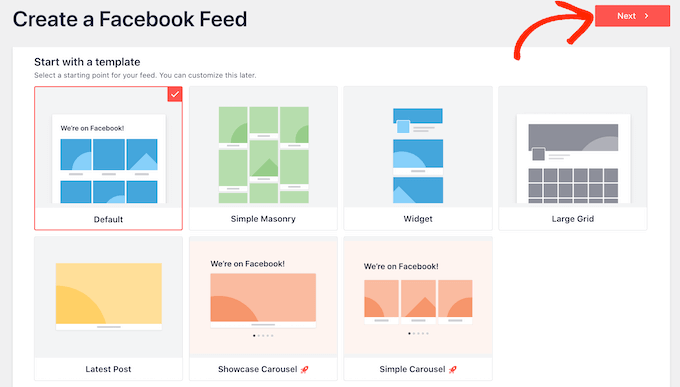
Pe ecranul următor, alegeți șablonul pe care doriți să îl utilizați pentru calendarul de evenimente.
Toate șabloanele Smash Balloon sunt complet personalizabile, astfel încât să puteți ajusta designul în funcție de modul în care doriți să afișați fluxul dvs. personalizat de Facebook în WordPress.
Folosim șablonul „Implicit”, dar puteți folosi orice șablon doriți. După ce ați făcut selecția, faceți clic pe „Următorul”.
Smash Balloon va crea acum un flux bazat pe pagina și șablonul dvs. de Facebook. Acesta este un început bun, dar s-ar putea să doriți să ajustați modul în care evenimentele apar pe site-ul dvs.
Pasul 3: Personalizați calendarul de evenimente Facebook încorporat
După crearea fluxului dvs., veți fi direcționat automat către editorul Smash Balloon.
În partea dreaptă, veți vedea o previzualizare a calendarului evenimentelor dvs. de Facebook. În partea stângă, veți vedea toate setările diferite pe care le puteți utiliza pentru a personaliza modul în care evenimentele apar pe site-ul dvs.
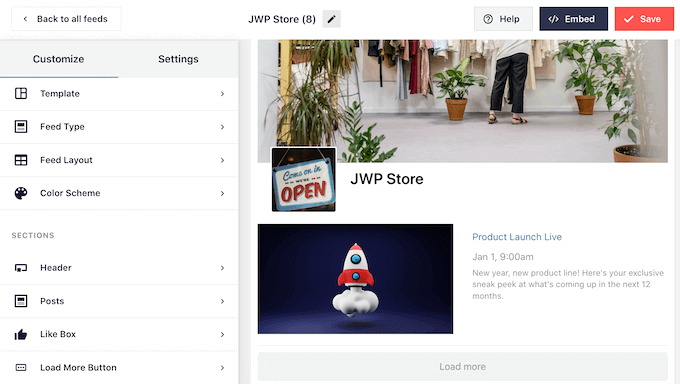
Majoritatea acestor setări sunt de la sine înțelese, dar vom acoperi rapid câteva zone cheie.
Dacă doriți să schimbați șablonul pe care îl utilizați, faceți clic pe „Șablon”. Apoi, apăsați butonul „Schimbați” pentru a alege un nou șablon.
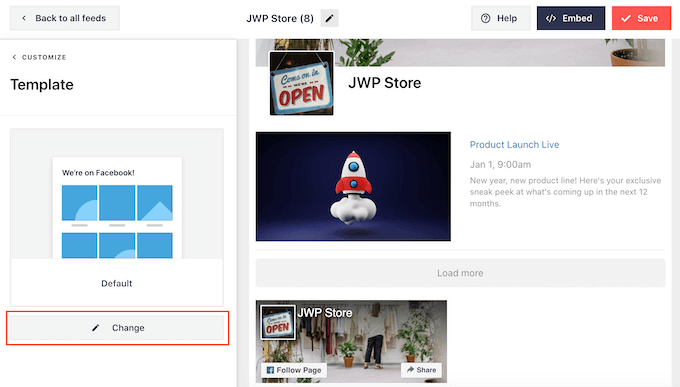
Când ați terminat cu aceste setări, puteți face clic pe linkul „Personalizare” pentru a reveni la editorul principal Smash Balloon.
În continuare, dorim să ne uităm la setările „Aspectul fluxului”.
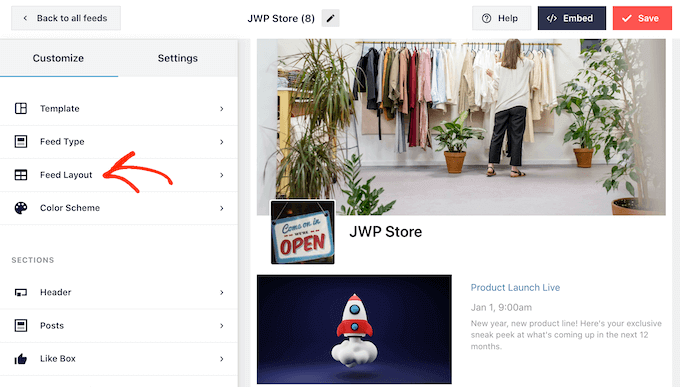
Pe acest ecran, puteți comuta între aspectele tip grilă și listă și puteți modifica înălțimea fluxului.
Pe măsură ce faceți modificări, previzualizarea se va actualiza automat, astfel încât să puteți încerca diferite setări până când sunteți mulțumit de aspectul calendarului de evenimente Facebook.
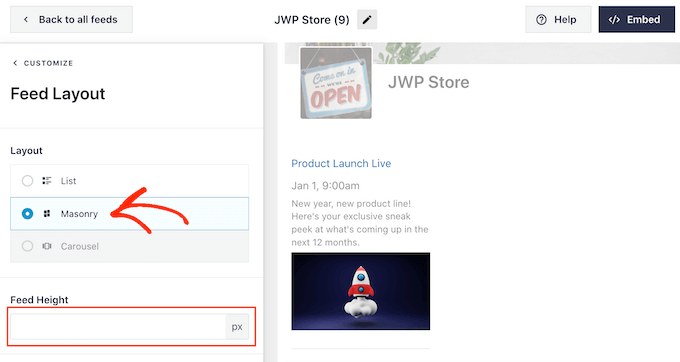
Implicit, Smash Balloon va afișa un număr diferit de evenimente Facebook pe computere desktop și pe dispozitive mobile.
Puteți previzualiza cum va arăta calendarul dvs. de evenimente pe computere desktop, tablete și smartphone-uri folosind rândul de butoane din colțul din dreapta sus.
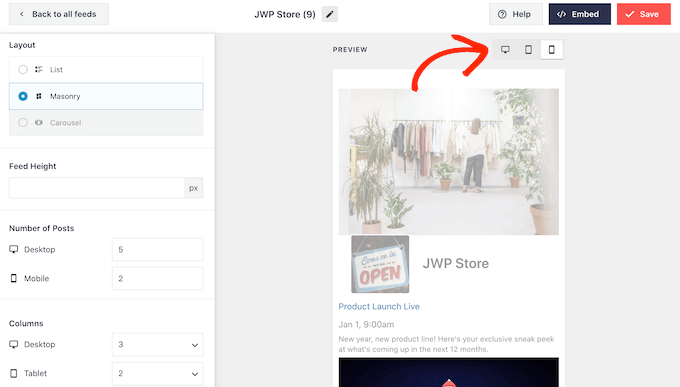
După testarea versiunii mobile a site-ului dvs., este posibil să doriți să schimbați numărul de evenimente pe care le afișați pe smartphone-uri și tablete, astfel încât tot conținutul să încapă confortabil pe ecran.
Pentru a face această modificare, găsiți secțiunea „Număr de postări” și introduceți un număr diferit în câmpul „Mobil”.
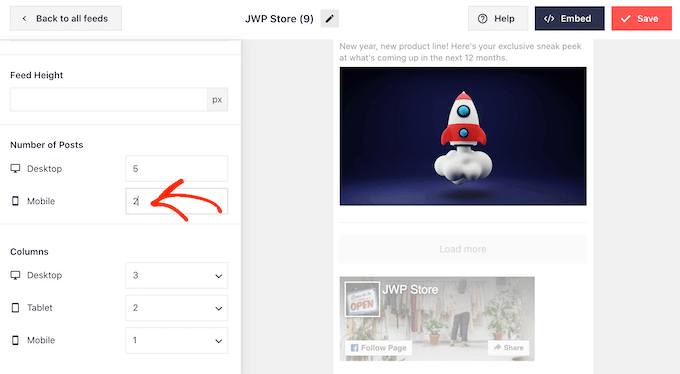
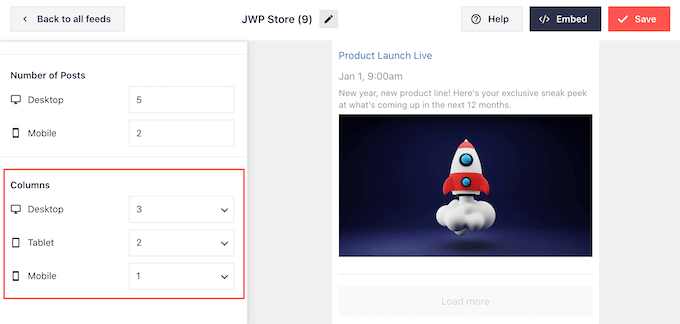
O altă opțiune este afișarea mai puține coloane pe smartphone-uri și tablete prin modificarea setărilor „Coloane”.
De exemplu, afișăm 3 coloane pe desktop, 2 coloane pe tablete și 1 coloană pe dispozitive mobile.
Când sunteți mulțumit de modul în care arată calendarul pe toate dispozitivele, faceți clic pe „Personalizare” pentru a reveni la ecranul principal de editare.
Aici, faceți clic pe următoarea opțiune de setări, care este „Schema de culori”.
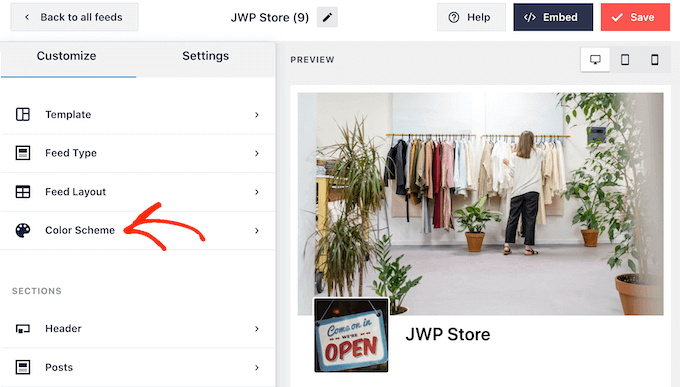
Implicit, Smash Balloon folosește aceeași schemă de culori ca și tema dvs. WordPress pentru calendarul de evenimente.
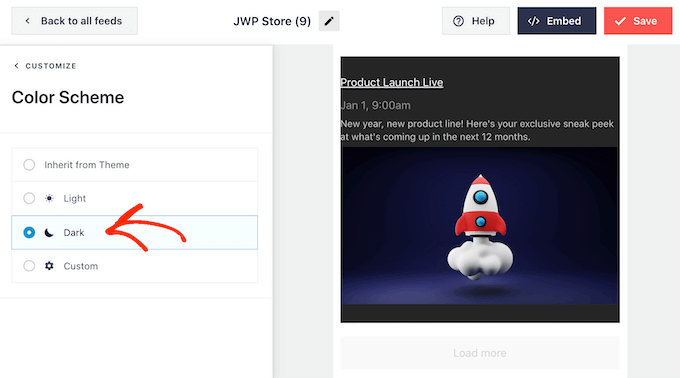
Dacă nu vă place cum arată, puteți comuta la o schemă de culori „Deschisă” sau „Închisă”.
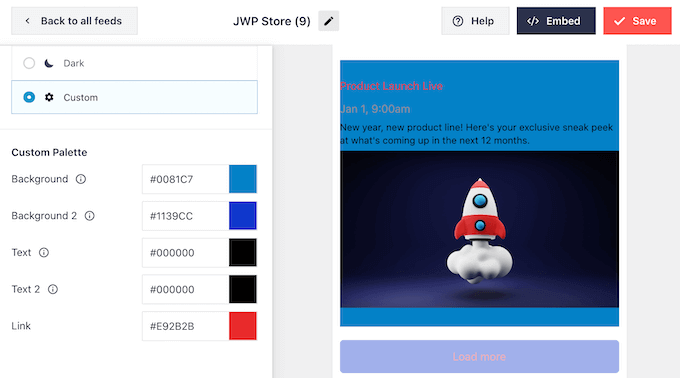
O altă opțiune este să vă proiectați propria schemă de culori selectând „Personalizat”.
Puteți utiliza controalele pentru a schimba culoarea linkului, culoarea de fundal și culoarea textului în WordPress, și multe altele.
Implicit, Smash Balloon adaugă un antet deasupra calendarului dvs. de evenimente. Acest lucru permite vizitatorilor să știe că evenimentele sunt legate de pagina sau afacerea dvs. de Facebook și îi încurajează, de asemenea, să vă viziteze pagina de Facebook.
Pentru a personaliza secțiunea antetului, faceți clic pe „Antet” în meniul din stânga. Pentru început, puteți comuta între stilurile de antet vizual și text.
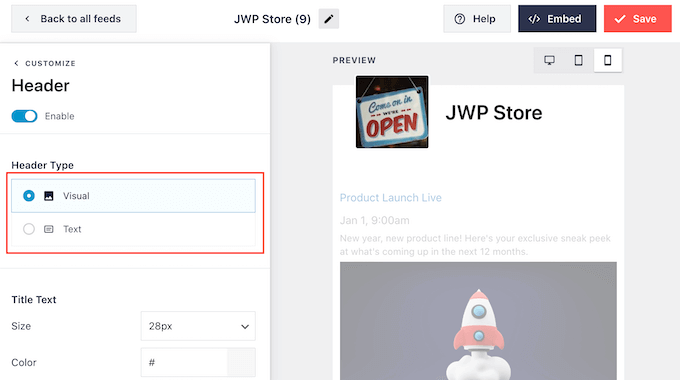
Dacă utilizați stilul „Vizual”, atunci puteți folosi și controalele pentru a schimba dimensiunea antetului, a ascunde fotografia de copertă, a schimba culoarea de fundal și multe altele.
Dacă utilizați un stil „Text”, puteți personaliza textul afișat în antet.
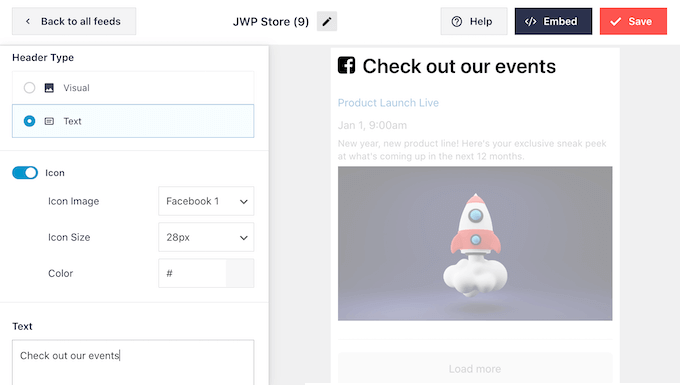
Puteți schimba, de asemenea, dimensiunea fontului, culoarea și multe altele.
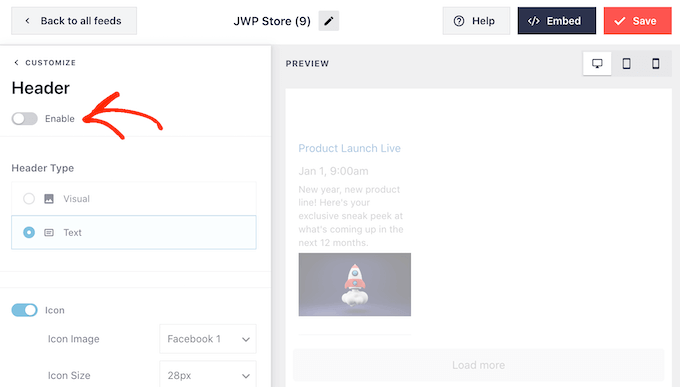
Dacă doriți să creați un calendar de evenimente mai simplu, puteți oricând să eliminați antetul făcând clic pentru a dezactiva comutatorul „Enable”.
Odată ce ați făcut acest lucru, puteți schimba modul în care arată evenimentele individuale în calendarul dvs. selectând „Stil postare” din meniul din stânga.
Apoi, faceți clic din nou pe „Stil postare”.
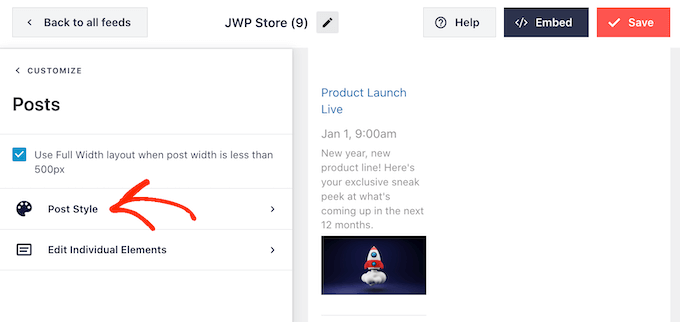
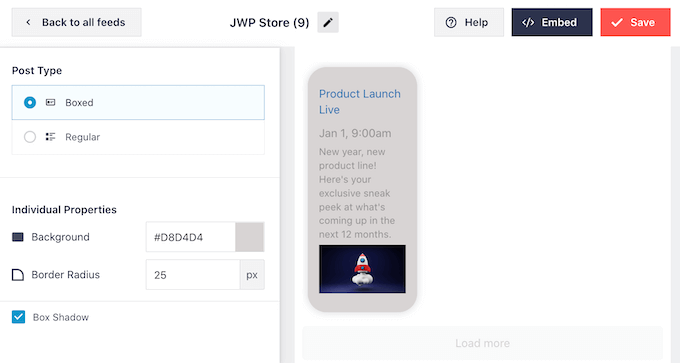
Pe acest ecran, puteți alege între un aspect obișnuit și unul în cutie pentru calendarul dvs.
Dacă selectați „Încadrat”, atunci puteți crea un fundal colorat pentru fiecare eveniment. Puteți, de asemenea, să măriți raza colțurilor pentru a crea colțuri rotunjite și să adăugați o umbră de cutie.
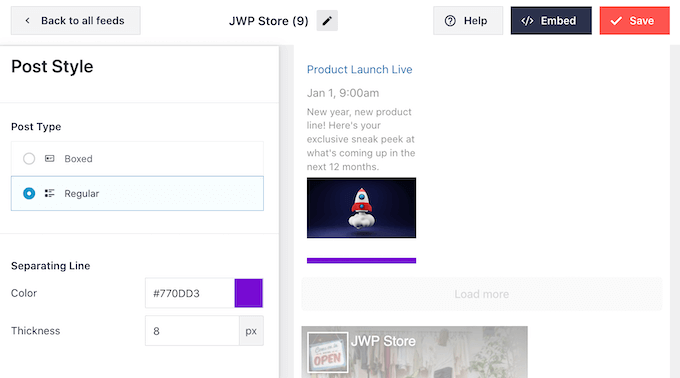
Dacă alegeți „Regulat”, atunci puteți modifica grosimea și culoarea liniei care separă diferitele dvs. evenimente.
În imaginea următoare, am adăugat o linie mai groasă la calendar și i-am schimbat culoarea.
Puteți, de asemenea, să personalizați părțile individuale din cadrul fiecărui eveniment revenind la ecranul principal de setări.
Din nou, selectați „Stil postare”, dar de data aceasta, alegeți „Editare elemente individuale” în schimb.
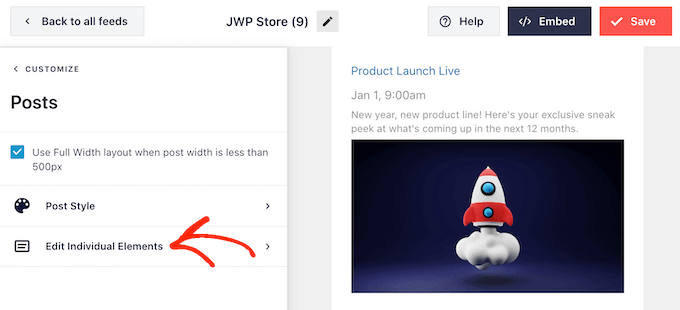
Veți vedea acum tot conținutul diferit pe care Smash Balloon îl afișează pentru fiecare eveniment, cum ar fi titlul, data și detaliile evenimentului.
Pentru a ascunde o piesă de conținut, pur și simplu faceți clic pentru a debifa căsuța corespunzătoare.
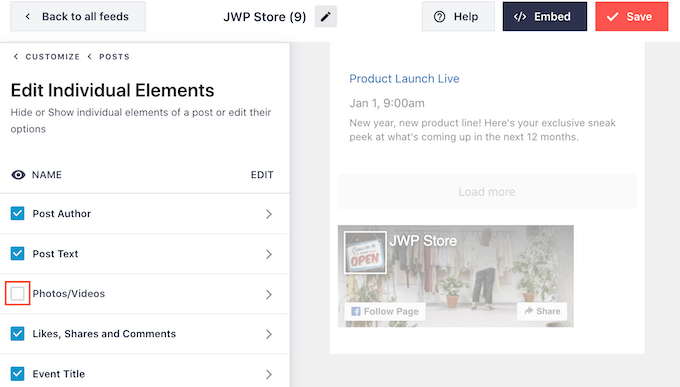
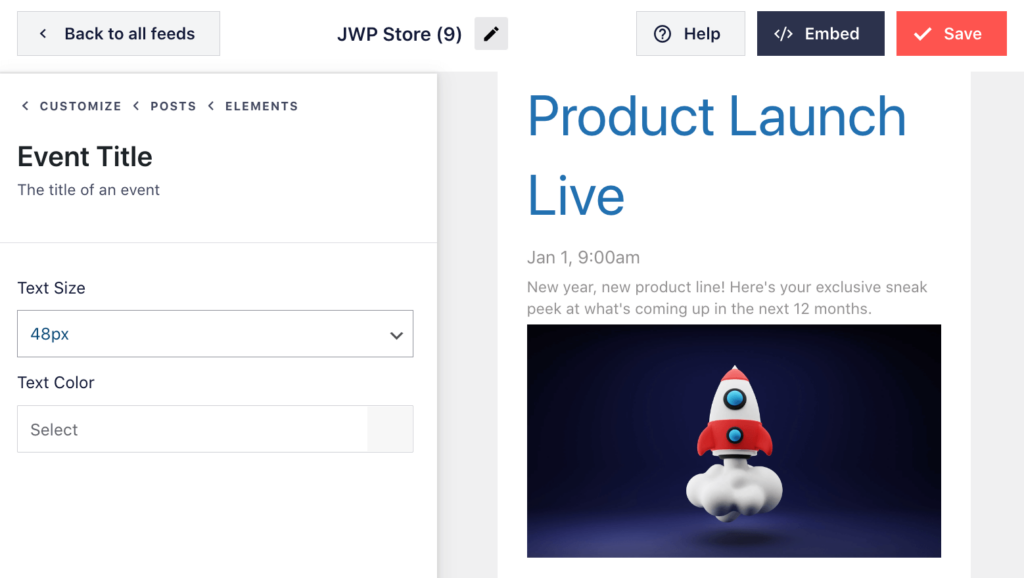
Poți schimba, de asemenea, cum arată un element, dând clic pe numele acestuia.
Opțiunile pe care le puteți vedea pe ecranul următor vor varia. Cu toate acestea, de obicei, puteți schimba dimensiunea textului și culoarea textului.
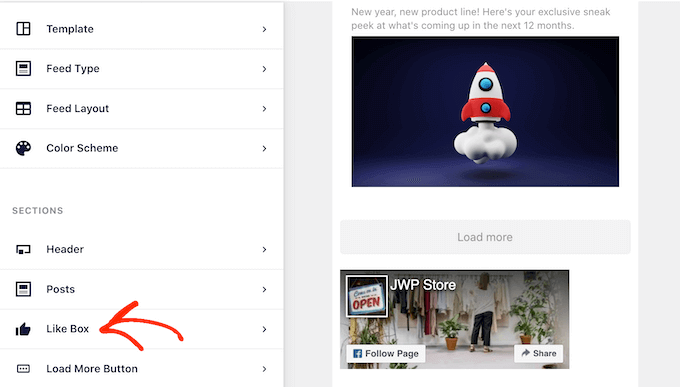
În mod implicit, Smash Balloon adaugă un buton de apreciere Facebook sub calendarul dvs. de evenimente, care permite vizitatorilor să vă urmărească pagina de Facebook sau să o partajeze cu alte persoane.
Această funcție vă poate aduce mai mulți urmăritori și distribuiri sociale, așa că merită să faceți clic pe „Caseta de like” pentru a vedea ce modificări puteți face.
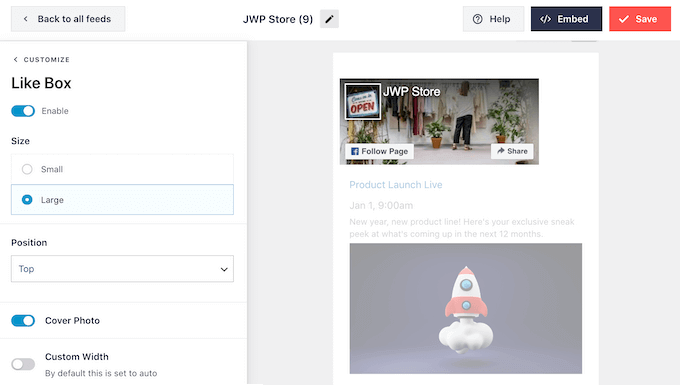
Pentru început, puteți schimba dacă caseta apare deasupra sau dedesubtul calendarului de evenimente folosind meniul derulant „Position”.
Puteți schimba, de asemenea, dimensiunea sau lățimea casetei sau puteți adăuga fotografia de copertă a paginii dvs.
Un număr mare de urmăritori este o dovadă socială excelentă, care va încuraja mai mulți oameni să vă urmărească pe rețelele sociale și să vă participe la evenimente. Având în vedere acest lucru, ați putea dori să faceți clic pentru a activa comutatorul „Afișați fanii”.
Dacă preferați să eliminați caseta „like”, pur și simplu faceți clic pe comutatorul „Activare” pentru a-l transforma de la albastru la gri.
Când sunteți mulțumit de modul în care este configurat butonul „Apreciază”, puteți trece la setările „Buton Încarcă mai mult”.
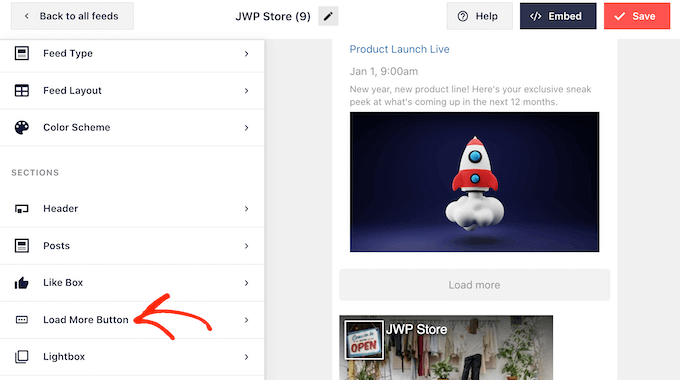
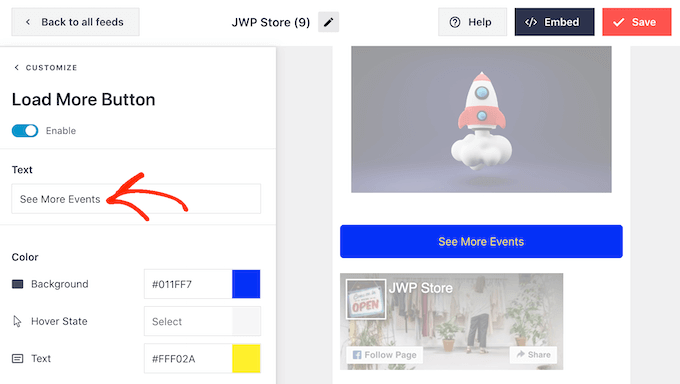
Butonul „Încarcă mai multe” oferă vizitatorilor o modalitate ușoară de a derula prin toate evenimentele tale. Având în vedere acest lucru, s-ar putea să doriți să faceți acest buton să iasă în evidență față de restul site-ului dvs. modificând culoarea de fundal, starea la trecerea cu mouse-ul și culoarea textului.
Butonul afișează implicit „Încarcă mai mult”, dar puteți înlocui acest text cu mesajul dvs. propriu, tastând în câmpul „Text”.
De exemplu, s-ar putea să vrei să folosești ceva de genul „Vezi mai multe evenimente” sau „Explorează calendarul nostru”.
Smash Balloon are o funcție lightbox care permite vizitatorilor să vadă evenimentele dvs. într-un popup.
Vizitatorii pot face pur și simplu clic pe imaginea unui eveniment pentru a deschide fereastra pop-up lightbox.
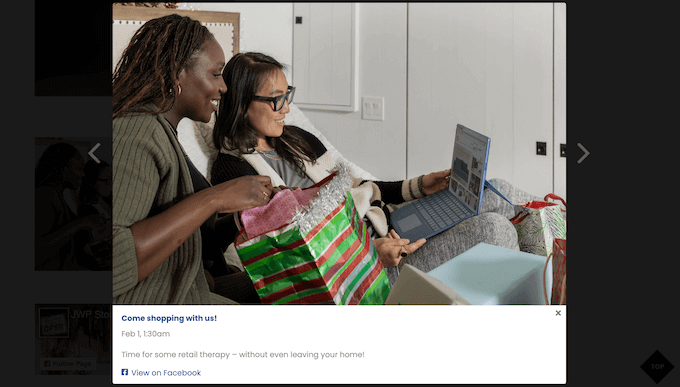
Vizitatorii pot apoi derula prin toate evenimentele tale folosind săgețile, similar cu încorporarea unui album Facebook în WordPress.
Pentru a personaliza lightbox-ul implicit, selectați pur și simplu „Lightbox” din meniul din stânga.
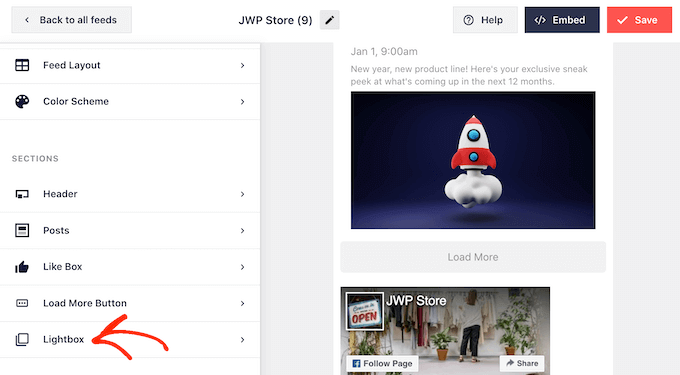
Aici puteți modifica culoarea textului, a linkurilor și a culorilor de fundal ale lightbox-ului.
Pop-up-ul lightbox facilitează explorarea calendarului de către vizitatori, dar permite, de asemenea, oamenilor să deruleze prin toate evenimentele dvs. fără a vă vizita grupul de Facebook.
Dacă doriți să încurajați oamenii să vă viziteze pagina de Facebook, atunci s-ar putea să doriți să dezactivați funcția lightbox făcând clic pe comutatorul „Activare” astfel încât să treacă de la albastru la gri.
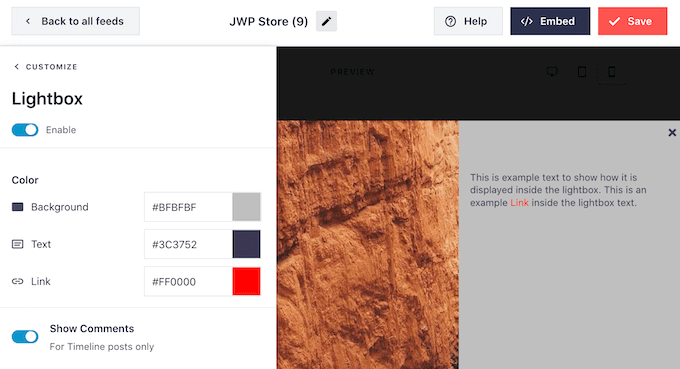
Dacă dezactivați funcția lightbox, atunci clic pe un eveniment va deschide pagina dvs. de Facebook într-o filă nouă.
Când sunteți mulțumit de aspectul calendarului de evenimente Facebook, nu uitați să faceți clic pe „Salvare” pentru a vă stoca modificările. Acum sunteți gata să adăugați acest flux pe site-ul dvs. WordPress.
Pasul 4: Încorporați calendarul de evenimente Facebook în WordPress
Pentru a adăuga calendarul de evenimente Facebook, puteți face clic pe butonul „Încorporare” din partea de sus a ecranului.
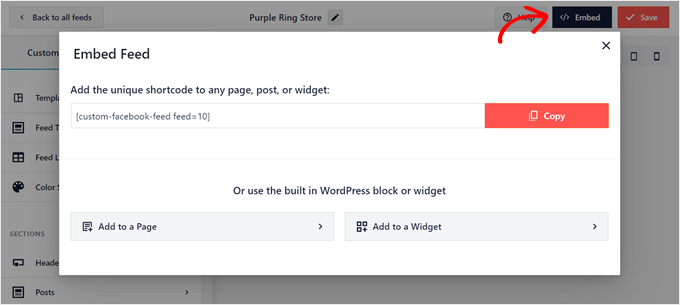
Puteți adăuga calendarul de evenimente Facebook în WordPress folosind un shortcode, un bloc sau un widget.
Din experiența noastră, este mai ușor să încorporați fluxul Facebook folosind un bloc sau un widget, așa că vă vom arăta mai întâi acele metode.
Adăugarea calendarului de evenimente Facebook la o pagină
Mai întâi, puteți face clic pe „Adăugați la o pagină”. După aceea, selectați o pagină la care doriți să adăugați calendarul de evenimente și faceți clic pe „Adăugați”.
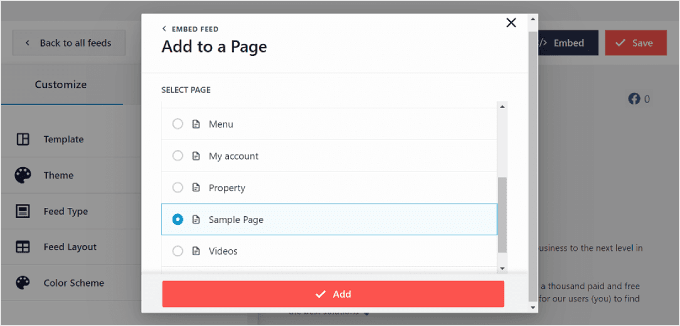
Veți fi apoi direcționat către editorul de blocuri.
Aici, faceți clic pe butonul „+ Add Block” și găsiți blocul „Facebook Feed”.
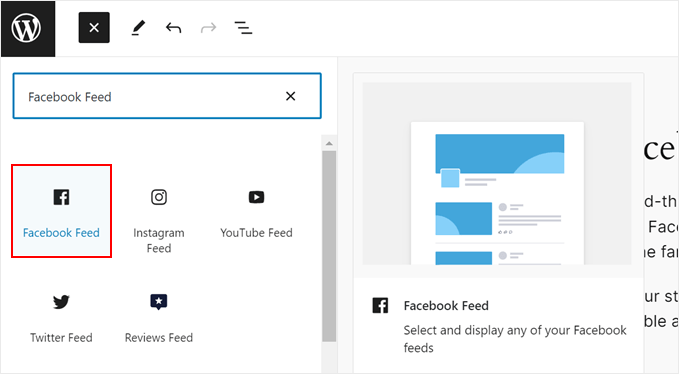
Odată ce ați făcut acest lucru, puteți selecta fluxul Facebook cu calendarul de evenimente pe care l-ați creat anterior.
Blocul Gutenberg va fi apoi modificat automat în calendarul de evenimente.
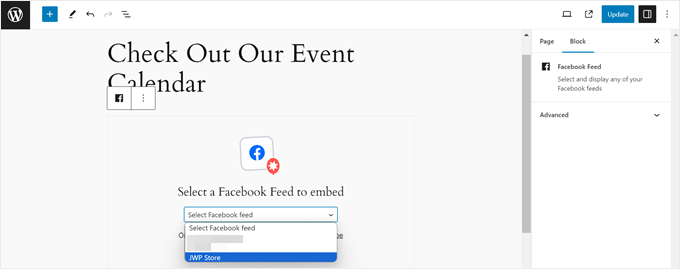
Dacă utilizați o temă bazată pe blocuri și doriți să adăugați acest bloc la o parte de șablon sau la un model, puteți face acest lucru folosind aceiași pași, dar în Editorul Complet al Site-ului.
Pentru mai multe informații despre cum să faceți acest lucru, citiți ghidul nostru despre editarea completă a site-ului WordPress.
Adăugarea calendarului de evenimente Facebook la o zonă pregătită pentru widget-uri
Un alt loc unde puteți afișa calendarul de evenimente este într-o zonă pregătită pentru widget-uri, cum ar fi o bară laterală. Astfel, puteți continua să afișați evenimentele dvs. Facebook viitoare fără a distrage utilizatorii de la conținutul principal.
Ceea ce trebuie să faceți este să faceți clic pe „Adăugați la un widget” în fereastra pop-up Embed Feed. Veți fi apoi direcționat către pagina de editare a widget-urilor WordPress.
Acum, faceți clic pe butonul „+ Adăugare bloc” din zona dorită pregătită pentru widget și selectați blocul „Flux Facebook”.
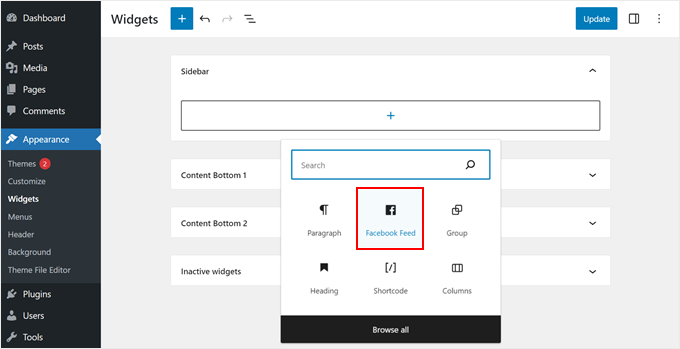
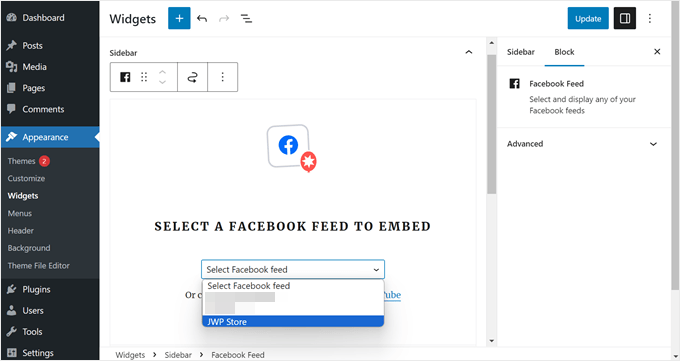
Ca și înainte, selectați pur și simplu fluxul de evenimente pe care l-ați creat anterior.
Odată terminat, pur și simplu faceți clic pe butonul „Actualizare” din colțul din dreapta sus.
Adăugarea calendarului de evenimente Facebook folosind shortcode-ul WordPress
Dacă metodele cu blocuri sau widgeturi nu funcționează, puteți încerca să adăugați calendarul de evenimente Facebook folosind un shortcode.
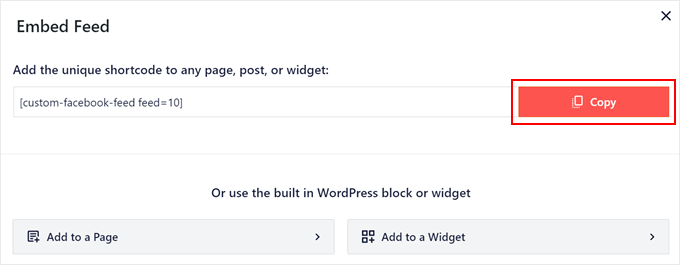
Pur și simplu copiază codul disponibil în fereastra pop-up Embed Feed și lipește-l într-un bloc de shortcode în editorul de blocuri sau widget-uri.
Pentru mai multe informații despre shortcode-uri, puteți citi articolul nostru despre cum să adăugați shortcode-uri în WordPress.
Bonus: Îmbunătățiți integrarea WordPress-Facebook
Doriți să duceți integrarea WordPress și Facebook la nivelul următor? Consultați aceste ghiduri suplimentare:
- Cum să adăugați un concurs pe Facebook în WordPress pentru a crește implicarea – Aflați cum să desfășurați concursuri captivante care vă măresc numărul de urmăritori pe Facebook.
- Cum să postezi automat pe Facebook din WordPress – Simplificați-vă strategia de social media prin automatizarea postărilor pe Facebook.
- Cum să remediați problema miniaturii incorecte Facebook în WordPress – Asigurați-vă că conținutul dvs. partajat arată întotdeauna grozav pe Facebook.
- Cum să remediați problema oEmbed Facebook și Instagram în WordPress – Rezolvați probleme comune de încorporare pentru o afișare perfectă a rețelelor sociale.
- Cum să afișezi cronologia Facebook în WordPress – Afișează-ți activitatea de pe Facebook direct pe site-ul tău WordPress.
- Modalități rapide de a obține mai multe aprecieri pe Facebook folosind WordPress – Creșteți-vă audiența de pe Facebook cu aceste strategii eficiente.
- Cum să adăugați reacții de tip Like de pe Facebook la postările dvs. WordPress – Creșteți implicarea adăugând funcția populară de reacții de pe Facebook la conținutul dvs.
- Cum să adăugați o casetă de like / fan Facebook în WordPress – Încurajați mai multe aprecieri și urmăriri cu o casetă de like încorporată.
Sperăm că acest articol v-a ajutat să învățați cum să adăugați un calendar de evenimente Facebook în WordPress. De asemenea, ați putea dori să vedeți selecțiile noastre de experți pentru cele mai bune plugin-uri Facebook pentru blogul dvs. sau să învățați cum să programați postări WordPress pentru rețelele sociale.
Dacă ți-a plăcut acest articol, te rugăm să te abonezi la canalul nostru de YouTube pentru tutoriale video WordPress. Ne poți găsi, de asemenea, pe Twitter și Facebook.





Moinuddin Waheed
Facebook are o bază mare de resurse și este una dintre cele mai bune platforme pentru a obține trafic de calitate.
Integrarea calendarului de evenimente Facebook cu cel al site-ului web va ajuta cu siguranță la achiziționarea acelui trafic mare în clienți.
Mulțumesc pentru postarea detaliată despre cum să creezi un eveniment în calendarul Facebook.
Ahmed Omar
facebook este una dintre rețelele sociale importante care nu poate fi ignorată, iar în acest fel va fi ușor să importați evenimentele de pe facebook
postare grozavă cu detalii importante
Vă mulțumesc
Suport WPBeginner
You’re welcome
Admin
Lilja Níelsdóttir
Încerc metoda 1: Adăugați evenimente Facebook pe site-ul dvs. fără un plugin, dar nu funcționează. Pot obține previzualizarea corectă, dar când public sau vizualizez pagina, nu este transferată acolo, nu primesc nicio informație despre evenimente sau nimic pe pagină. Este goală. Este această metodă încă corectă?
Suport WPBeginner
Dacă nu primim altfel, această metodă ar trebui să funcționeze în continuare. Nu uitați să ștergeți orice cache de pe site-ul dvs., deoarece acesta ar putea fi un motiv.
Admin
Lacey
„A apărut o eroare. Modificarea dvs. s-ar putea să nu fi fost salvată. Vă rugăm să încercați din nou.”
De fiecare dată când încerc să editez fișierul header.php conform instrucțiunilor, primesc o eroare. Este această metodă încă validă cu toate actualizările pe care le-a făcut Facebook?
Pauză
Am încercat metoda 1 și a apărut un pătrat gri ciudat sub subsol pe site-ul meu web, evenimentele de pe Facebook nu sunt acolo.
jon
Există o modalitate de a afișa doar butonul „Interesat” pentru evenimentele Facebook pe un site WordPress?
Michelle Platt
Am găsit acest lucru foarte ușor de urmărit. Am adăugat multe widget-uri de text înainte. Aveți idee de ce îl pot vedea când sunt în WordPress (vizualizați site-ul meu), dar nu pe telefonul meu sau pe orice alt computer? Nu există nici măcar un spațiu pentru el în bara laterală. Pur și simplu nu este acolo. Din nou, îl văd la mine și l-am salvat cu siguranță.
Ashiq hussain
Mulțumesc pentru informațiile despre WordPress, utile pentru mine să învăț WordPress.
Awontis
Totul poate fi rezolvat cu plugin-uri!