


Ați observat vreodată cât de aglomerat poate deveni tabloul de bord WordPress? Am realizat că fiecare site WordPress este diferit și, uneori, proprietarii de site-uri au nevoie de o modalitate simplă de a nota rapid sau de a partaja actualizări rapide chiar acolo unde sunt cel mai vizibile.
Adăugarea unui blocnotes în tabloul de bord WordPress poate fi incredibil de utilă, fie că gestionați un blog cu mai mulți autori, coordonați cu clienții sau pur și simplu urmăriți propriile sarcini.
În acest articol, vă vom arăta cum să adăugați o funcționalitate utilă de bloc de note în zona de administrare WordPress.
De ce să adăugați un blocnotes pe tabloul de bord WordPress?
Dacă gestionați un blog WordPress cu mai mulți autori, există numeroase modalități de a îmbunătăți fluxul de lucru editorial, dar comunicarea clară cu ceilalți autori este crucială.
Aveți nevoie de un loc unde să partajați informații, să vă listați obiectivele, să planificați conținutul, să generați idei pentru postări de blog, să postați instrucțiuni și multe altele.
Există numeroase instrumente online pe care le puteți folosi pentru a partaja note adezive cu echipa dvs. Ați putea folosi Slack, OneNote, Evernote, instrumente Google gratuite precum Google Drive sau chiar email.
Cu toate acestea, notele din acele servicii nu vor apărea în zona de administrare WordPress, care este singurul loc unde toată echipa ta își desfășoară activitatea.
Tabloul de bord este primul lucru pe care îl vede toată lumea când se conectează la contul lor WordPress, deci este cel mai bun loc pentru a plasa informații importante. Acestea fiind spuse, să vedem cum poți adăuga o agendă în tabloul de bord WordPress.
Cum să adăugați un blocnotes pe tabloul de bord WordPress
Cel mai simplu mod de a adăuga note în tabloul de bord WordPress este prin utilizarea WP Dashboard Notes. Acest plugin gratuit vă permite să creați oricâte note publice și private doriți și să utilizați culori diferite pentru a evidenția cele mai importante informații.
Oricine este conectat la site-ul dvs. WordPress poate folosi pluginul de bloc de note, inclusiv Autori și Contribuitori, deci este, de asemenea, o alegere excelentă dacă permiteți utilizatorilor să trimită postări pe site-ul dvs. WordPress.
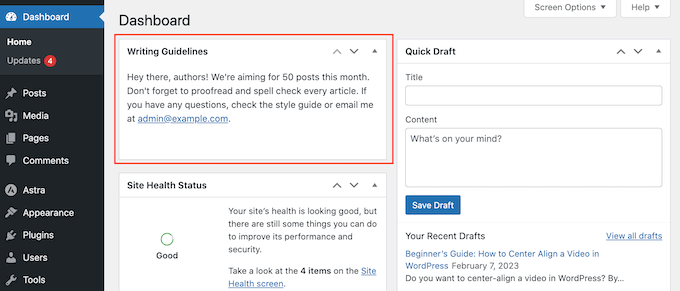
Notă: Este posibil să observați că pluginul nu a fost testat cu cele mai recente versiuni de WordPress. Dar noi l-am testat din nou și funcționează bine în acest scop. Pentru mai multe informații, puteți consulta articolul nostru despre dacă ar trebui să instalați pluginuri care nu au fost testate cu versiunea dvs. de WordPress.
Primul lucru pe care trebuie să îl faceți este să instalați și să activați WP Dashboard Notes. Pentru mai multe detalii, consultați ghidul nostru pas cu pas despre cum să instalați un plugin WordPress.
Pluginul funcționează imediat și nu există setări pe care să le configurați.
Pur și simplu accesați tabloul de bord al site-ului dvs. făcând clic pe Tablou de bord în meniul din stânga și veți vedea un nou element 'Adăugați notă' în bara de instrumente.
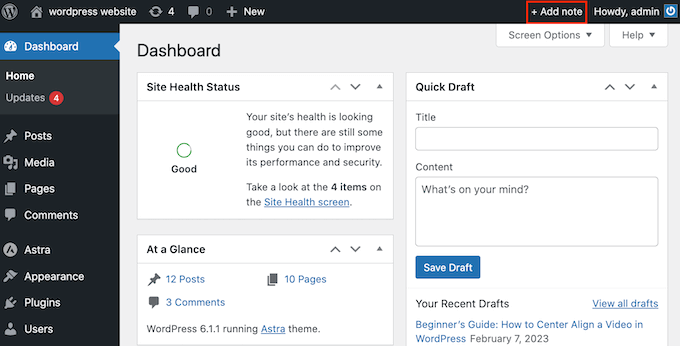
Pentru a începe, faceți clic pe „Adăugați notă”.
Apoi, derulați în partea de jos a tabloului de bord și veți vedea o „Notă nouă” gata pentru a fi personalizată. Pentru a adăuga un titlu, plasați cursorul mouse-ului peste textul „Notă nouă” și faceți clic pe pictograma creionului atunci când apare.
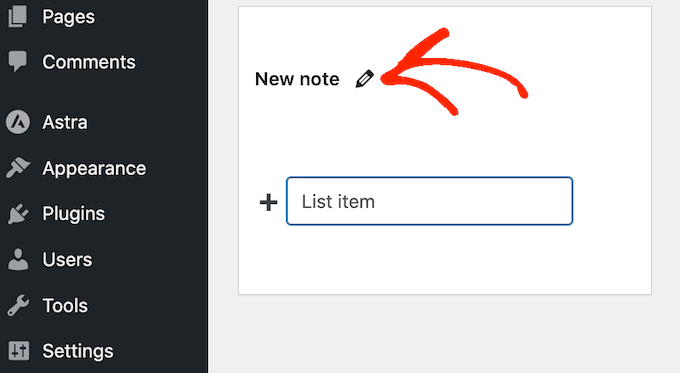
Acum puteți tasta noul titlu.
Veți observa, de asemenea, că există câteva pictograme în partea de jos a notei. Prima controlează cine poate vedea nota și este setată implicit la „toți utilizatorii”.
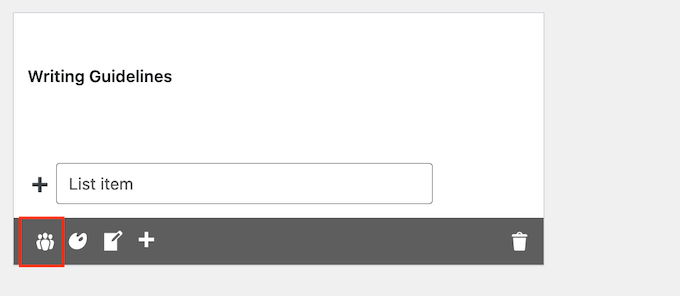
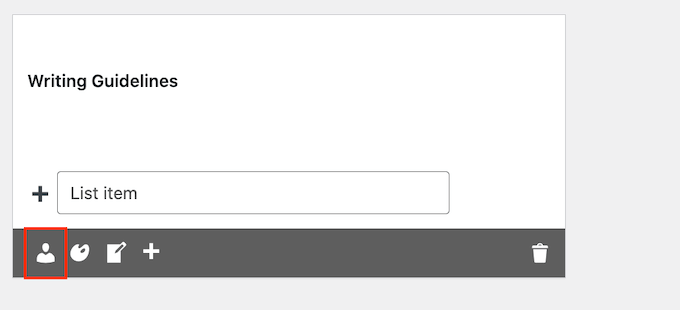
Dacă doriți să faceți nota privată, faceți clic pe pictograma astfel încât să afișeze doar o singură persoană.
Notele private sunt ideale pentru crearea unei liste de verificare pentru postările de blog, înregistrarea referințelor tale sau pur și simplu notarea ideilor fără a aglomera tabloul de bord al nimănui.
A doua pictogramă este paleta de culori, care schimbă culoarea de fundal a notei.
Culorile vii pot face ca cele mai importante note ale tale să iasă în evidență, astfel încât membrii echipei să le acorde atenție. Pentru note mai puțin urgente, puteți folosi un fundal alb simplu, la fel ca widget-urile implicite ale tabloului de bord.
Pentru mai multe informații despre acest subiect, vă rugăm să consultați ghidul nostru despre cum să alegeți schema de culori perfectă.
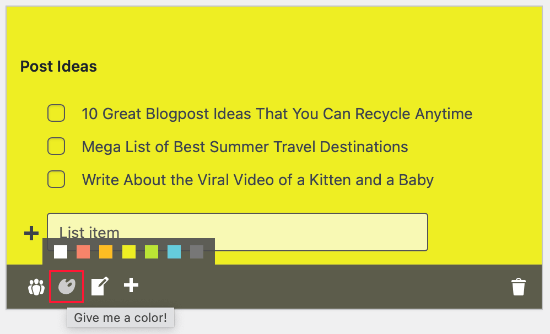
Implicit, nota ta va fi afișată ca o listă, ceea ce este perfect pentru a nota sarcini și memento-uri rapide.
Dacă preferați, puteți comuta la un stil simplu de notă făcând clic pe pictograma „Convertiți...”.
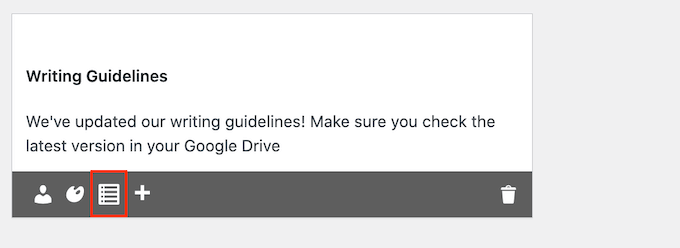
Dacă ați adăugat deja o listă cu puncte, acestea vor rămâne în formatul de listă.
Orice text pe care îl tastați după ce faceți clic pe pictograma „Notă” va fi adăugat ca text simplu, așa cum puteți vedea în imaginea următoare.
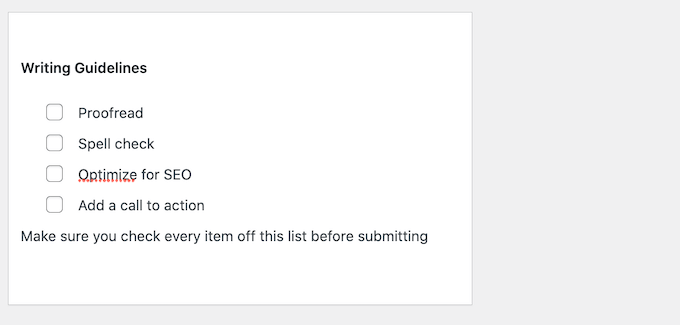
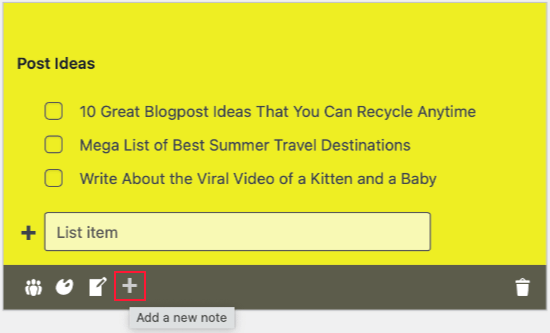
Următorul pictograma este „+”, care creează o nouă notă în blogul dvs. WordPress.
În acest fel, puteți adăuga mai multe note la tabloul de bord fără a fi nevoie să faceți clic pe butonul 'Notă nouă' din bara de instrumente.
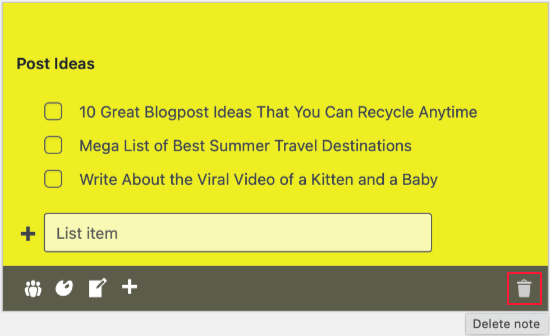
Ultima pictogramă este coșul de gunoi, care va șterge nota fără a cere confirmare.
Nu puteți recupera nota, așa că gândiți-vă cu atenție înainte de a face clic pe această pictogramă.
Probabil ați observat că toate notele noi sunt create în partea de jos a zonei de administrare. În funcție de modul în care ați personalizat tabloul de bord de administrare WordPress, utilizatorii ar putea fi nevoiți să deruleze pentru a vedea aceste note.
Acest lucru nu este ideal, deoarece alți autori, bloggerii invitați și membrii echipei ar putea rata note importante. Din acest motiv, este posibil să doriți să mutați notele în tabloul de bord folosind glisare și fixare. O altă opțiune este să utilizați săgețile „sus” și „jos” de lângă titlul fiecărei note.
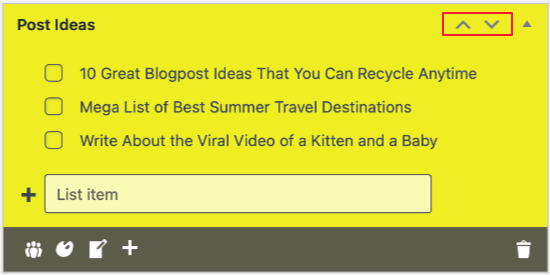
Dacă nu vedeți aceste săgeți, încercați să reîmprospătați pagina.
De obicei, veți dori să plasați cele mai importante note în partea de sus a tabloului de bord, iar cele mai puțin importante în partea de jos, unde nu vor aglomera vizualizarea celorlalte widget-uri.
Puteți, de asemenea, să restrângeți o notă pentru a afișa doar titlul acesteia, făcând clic pe pictograma triunghi.
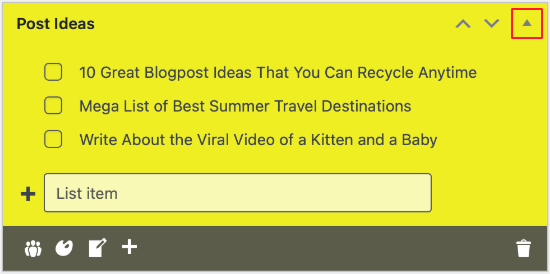
Nota ocupă acum mult mai puțin spațiu, astfel încât utilizatorii pot scana rapid mai multe note și pot decide pe care doresc să le vizualizeze.
Pentru a extinde o notă, pur și simplu faceți clic pe aceeași pictogramă triunghi.
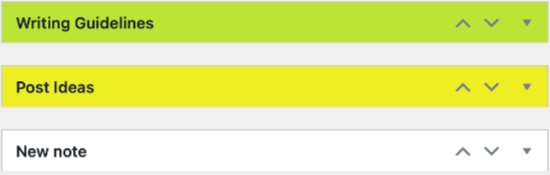
Veți observa că notele dvs. nu au un buton Salvare sau Publicare. Acest lucru se datorează faptului că sunt salvate automat, deși le puteți salva și manual apăsând tasta 'Enter' de pe tastatură.
Află mai multe modalități de a-ți personaliza administratorul WordPress
Pe lângă adăugarea de blocnotesuri, iată și alte modalități prin care puteți personaliza zona de administrare WordPress:
- Cum să adăugați notificări personalizate de administrator în WordPress
- Cum să dezactivați bara de administrare WordPress pentru toți utilizatorii, cu excepția administratorilor
- Cum să schimbați schema de culori a administratorului în WordPress (Rapid și ușor)
- Cum să marcați alb tabloul de bord de administrare WordPress
- Cum să adăugați modul întunecat la tabloul de bord de administrare WordPress
- Cum să adăugați o secțiune de ajutor / resurse în administrarea WordPress
Sperăm că acest articol v-a ajutat să adăugați un bloc de note în tabloul de bord WordPress. De asemenea, ați putea dori să consultați selecția noastră de experți a celor mai bune pluginuri de jurnal de activitate și urmărire WordPress (comparativ) și lista noastră de sfaturi pentru a vă proteja zona de administrare WordPress.
Dacă ți-a plăcut acest articol, te rugăm să te abonezi la canalul nostru de YouTube pentru tutoriale video WordPress. Ne poți găsi, de asemenea, pe Twitter și Facebook.


kzain
O întrebare rapidă totuși: există o modalitate de a restricționa permisiunile, astfel încât alți editori sau colaboratori să nu poată șterge note create de altcineva? În mod ideal, doar administratorii ar trebui să aibă posibilitatea de a edita și șterge note. Acest lucru ar fi perfect pentru a menține pe toată lumea pe aceeași lungime de undă și pentru a evita ștergerile accidentale.
Suport WPBeginner
Nu în acest moment.
Admin
Jiří Vaněk
Căutam de ceva timp ceva pentru a crea liste de sarcini în administrarea WordPress. Pentru un site web multi-utilizator, instrumente precum Google Docs sau aplicații de notițe precum OneNote nu sunt foarte practice. Este grozav că sunt online și partajate, dar, din păcate, nu sunt potrivite pentru mai mulți utilizatori. Am testat imediat acest plugin pe un site demo și, până acum, îndeplinește complet așteptările mele. Nu numai ca un blog de luare a notițelor, ci și ca o listă de sarcini unde sarcinile finalizate pot fi bifate ca fiind gata. Arată grozav. Mulțumesc pentru pont, deoarece se pare că va rezolva în cele din urmă problemele legate de crearea și gestionarea notițelor de sarcini.
Ben
Acest lucru este frumos, dar există o modalitate de a vă asigura că alți editori sau contribuitori nu pot șterge notele altor persoane? Am observat că alți editori pot edita și chiar șterge notele altor persoane. Aceste opțiuni ar trebui să fie disponibile doar pentru Administrator.
Suport WPBeginner
That is not an option with the plugin at the moment but if you let the plugin’s developer know they should be able to set that up in the future
Admin
Glam
Hei, se pare că personalul editorial NU a verificat dacă acest plugin nu a fost actualizat de peste un an și nu este testat cu versiunea de Wordpress din 20.02.2023.
Cititorii dvs. au încredere în dvs., așa că vă rugăm să verificați dacă informațiile dvs. sunt actuale înainte de a reutiliza informații din postări vechi de blog.
Mulțumesc.
Suport WPBeginner
Thank you for your feedback, however the plugin is currently supported and not all plugins need continual updates. We would recommend taking a look at our article below for more on this
https://www.wpbeginner.com/opinion/should-you-install-plugins-not-tested-with-your-wordpress-version/
Admin
Benny V Peterson
Hei Wpbeginner, ați dezvoltat acest plugin ⁉️