


Pe măsură ce site-ul dvs. crește, este posibil să fie nevoie să aduceți membri ai echipei sau contractori pentru a ajuta la gestionarea diferitelor sarcini. Fie că este vorba de scrierea de postări, ajustarea setărilor sau gestionarea comenzilor clienților, nu toată lumea are nevoie de același nivel de acces.
Este ușor să presupui că fiecare utilizator nou ar trebui să primească drepturi complete de administrator, dar acest lucru poate fi riscant. Mulți proprietari de site-uri au învățat pe calea cea grea că prea mult acces poate duce la modificări accidentale — sau mai rău, la probleme de securitate.
Este ca și cum ai preda cheile întregii tale case atunci când cineva are nevoie doar de acces în curtea din față.
Din fericire, WordPress vine cu roluri de utilizator încorporate care vă permit să controlați ce poate face fiecare persoană pe site-ul dvs. De la scrierea postărilor de blog la gestionarea plugin-urilor, puteți decide cine are acces la ce.
În acest ghid, vom detalia rolurile și permisiunile utilizatorilor WordPress, astfel încât să puteți atribui cu încredere rolul corect fiecărui utilizator.
Ce sunt rolurile și permisiunile utilizatorilor în WordPress?
Gândește-te la site-ul tău WordPress ca la o casă. Nu toată lumea are nevoie de chei pentru fiecare cameră. Unii oameni ar trebui să poată deschide doar ușa din față, în timp ce alții ar putea avea nevoie de acces la bucătărie sau la birou.
Rolurile și permisiunile utilizatorilor WordPress vă ajută să decideți cine poate face ce pe site-ul dvs. Vă oferă control asupra site-ului dvs. web și îl protejează de modificări accidentale sau riscuri de securitate. Folosirea lor înțeleaptă este ca stabilirea unor limite clare – toată lumea primește accesul corect, fără riscuri inutile.
Poți adăuga mai mulți utilizatori pe site-ul tău sau chiar poți permite vizitatorilor noi să se înregistreze prin înregistrare deschisă. Dar înainte de a acorda acces, este important să atribui rolul corect.
Fiecare rol de utilizator vine cu un set de permisiuni care definesc ce acțiuni poate întreprinde cineva. Unele roluri permit utilizatorilor să publice postări, în timp ce altele pot doar să citească conținut sau să gestioneze setările.
WordPress include cinci roluri implicite de utilizator:
Aveți nevoie de o modalitate rapidă de a le compara? Consultați infograficul de mai jos:
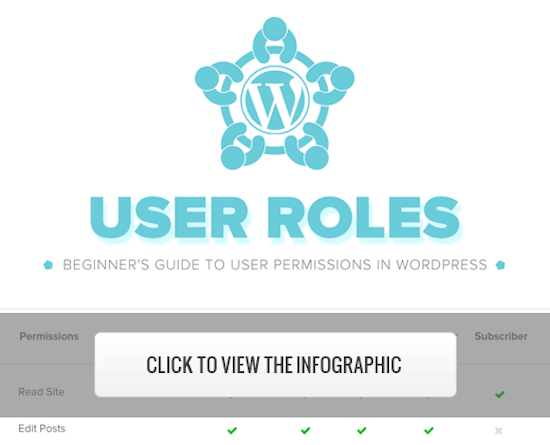
Sau, dacă preferați, continuați să citiți pentru a vedea o defalcare a fiecărui rol de utilizator și ce pot face aceștia.
1. Rol Administrator
Pe un site WordPress obișnuit, rolul de administrator este cel mai puternic rol de utilizator. Utilizatorii cu rol de administrator pot adăuga postări noi, edita postări ale oricărui utilizator și șterge acele postări.
În plus, pot instala, edita și șterge plugin-uri și teme.
Cel mai important, utilizatorii administratori pot adăuga și șterge utilizatori și pot modifica informații despre utilizatorii existenți, inclusiv parolele acestora.
Acest rol este rezervat proprietarilor de site și vă oferă control complet asupra site-ului dvs. WordPress.
Dacă administrați un site WordPress multi-utilizator, trebuie să fiți foarte atenți cui îi atribuiți rolul de administrator.
Pot partaja accesul de administrator cu un dezvoltator?
Din experiența noastră, crearea unui site de staging sub același cont de hosting este oarecum mai sigură. Permite dezvoltatorilor să aibă același mediu de găzduire web pentru a-și testa codul, dar fără dreptul de a publica nimic pe site-ul dvs. live.
Alternativ, puteți partaja un site web gol sub același cont de hosting cu dezvoltatorii pentru a lucra. Astfel, aceștia nu vor avea acces la datele stocate pe site-ul dvs.
Pentru mai multe informații, consultați articolul nostru despre partajarea accesului de administrator cu dezvoltatorii de pluginuri.
2. Rolul Editor
Utilizatorii cu rolul de editor în WordPress au control complet asupra secțiunilor de conținut ale site-ului dvs. web.
Aceștia pot adăuga, edita, publica și șterge orice postare de pe site, inclusiv cele scrise de alții. Un editor poate, de asemenea, modera, edita și șterge comentarii.
Editorii nu pot schimba setările site-ului dvs., instala plugin-uri și teme sau adăuga utilizatori noi.
3. Rol de autor
Utilizatorii cu rolul de autor pot scrie, edita și publica propriile postări. De asemenea, pot șterge propriile postări, chiar dacă au fost deja publicate.
Autorii nu pot crea categorii noi atunci când scriu postări, dar pot alege dintre cele existente și pot adăuga etichete la postările lor.
Autorii pot vizualiza comentariile, chiar și pe cele în așteptarea revizuirii, dar nu pot modera, aproba sau șterge niciun comentariu.
Aceștia nu au acces la setările site-ului, plugin-uri sau teme, deci este un rol de utilizator cu risc relativ scăzut. Singura excepție este posibilitatea de a-și șterge propriile postări publicate.
4. Rolul de Contributor
Utilizatorii cu rolul de contributor pot adăuga postări noi și le pot edita pe ale lor, dar nu pot publica nicio postare.
Când scriu articole, pot alege din categoriile existente și pot crea propriile etichete.
Cel mai semnificativ dezavantaj al rolului de contributor este că nu pot încărca fișiere, deci nu pot adăuga imagini la postările lor.
Contributorii pot, de asemenea, vizualiza toate comentariile de pe site, dar nu pot aproba sau șterge comentarii.
În cele din urmă, ei nu au acces la setările site-ului web, la plugin-uri sau la teme, deci nu pot schimba nicio setare pe site-ul dvs.
5. Rolul de Abonați
Utilizatorii cu rolul de abonat se pot conecta la site-ul dvs. WordPress, își pot actualiza profilurile de utilizator și își pot schimba parolele.
Nu pot scrie postări, vizualiza comentarii sau face nimic altceva în zona de administrare WordPress.
Acest rol de utilizator este deosebit de util dacă aveți un site de membri, magazin online sau un alt site unde utilizatorii se pot înregistra și conecta.
Dacă doriți să creați o experiență de autentificare personalizată pentru vizitatorii dvs., consultați ghidul nostru despre cum să adăugați o pagină de autentificare și widget-uri pe front-end în WordPress.
Bonus: Rolul Super Administrator
Acest rol de utilizator este disponibil numai pe o rețea WordPress multisite.
Utilizatorii cu rolul de super administrator pot adăuga și șterge site-uri într-o rețea multisite. De asemenea, pot instala plugin-uri și teme, pot adăuga utilizatori și pot efectua acțiuni la nivel de rețea într-o configurație WordPress multisite.
Gândește-te la asta ca la a avea acces de administrator la fiecare site din rețea.
Cum să personalizezi rolurile și permisiunile existente ale utilizatorilor în WordPress
Rolurile implicite de utilizator WordPress au capabilități care vor funcționa pentru majoritatea site-urilor web și blogurilor WordPress.
De exemplu, dacă aveți un site web de tip revistă, atunci rolul de „Editor” poate fi atribuit personalului superior, rolul de utilizator „Autor” poate fi pentru scriitori juniori, iar rolul de „Contributor” poate fi pentru scriitori invitați.
Dar uneori, s-ar putea să dorești să personalizezi permisiunile și capacitățile alocate rolului pentru a satisface nevoile specifice ale site-ului tău web.
La fel ca rolul implicit de autor, care permite utilizatorilor să publice postările lor și le oferă, de asemenea, posibilitatea de a șterge postările publicate, s-ar putea să doriți să eliminați capacitatea care permite autorilor să-și șteargă postările în acest caz.
Există unele plugin-uri care adaugă roluri specifice site-ului dvs. web, cum ar fi un plugin pentru rolul de utilizator moderator de comentarii.
Cu toate acestea, cea mai ușoară modalitate de a vă personaliza rolurile de utilizator WordPress este să utilizați plugin-ul Members. Acesta vă permite să creați, gestionați și modificați roluri de utilizator pe întregul site web.
Primul lucru pe care trebuie să-l faceți este să activați și să instalați pluginul. Pentru mai multe detalii, consultați ghidul nostru pas cu pas despre cum să instalezi un plugin WordPress.
La activare, veți avea un nou element de meniu numit „Membri” în panoul de administrare WordPress.
Trebuie să accesați Membri » Roluri și să faceți clic pe rolul de utilizator pe care doriți să îl editați.
În acest exemplu, vom edita rolul de „Autor”, dar puteți alege cel mai bun rol pentru nevoile dvs.
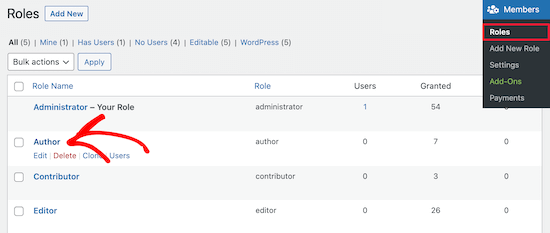
Acest lucru vă duce la un ecran unde puteți personaliza complet capacitățile pentru acel rol.
Pentru a elimina o capacitate pentru rol, bifați căsuța „Refuză”. Dacă doriți să adăugați o nouă capacitate, bifați căsuța „Acordă”.
Aici, vom bifa căsuța „Negare” pentru capacitatea utilizatorului de ștergere a postărilor.
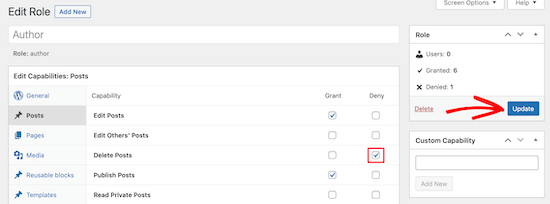
Dacă nu bifați o căsuță pentru un rol disponibil, acel utilizator nu va avea acea capacitate.
După ce ați terminat de personalizat rolul, faceți clic pe butonul „Actualizare”.
Modificările pe care le faceți se vor aplica automat tuturor utilizatorilor existenți cu acel rol și tuturor utilizatorilor noi cărora li se atribuie rolul.
Cum să creezi roluri personalizate de utilizator în WordPress
Un alt lucru pe care îl puteți face este să creați roluri de utilizator complet personalizate în WordPress cu seturi unice de permisiuni.
Pentru a face acest lucru, veți folosi același plugin ca mai sus.
Pur și simplu navighează la Membri » Adaugă Rol Nou și dă noului tău rol un nume.
De exemplu, puteți crea un rol de dezvoltator pe care îl puteți acorda unui dezvoltator WordPress cu permisiuni specifice.
Coloana din stânga are secțiuni diferite care conțin liste de capabilități disponibile. Vom selecta fila „Aspect” și apoi vom adăuga capabilități pentru a edita, instala și actualiza temele.
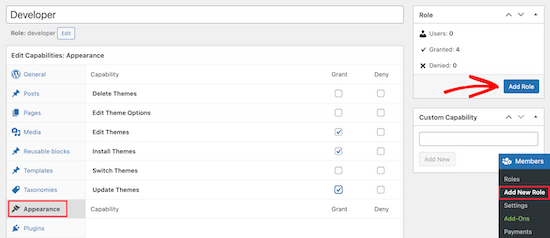
După aceea, faceți clic pe butonul „Adăugare rol” pentru a salva rolul utilizatorului.
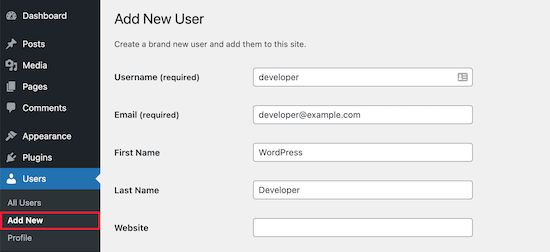
În continuare, puteți crea un utilizator nou și îi puteți atribui rolul de utilizator nou.
Pentru a face acest lucru, accesați Utilizatori » Adăugare nou și completați informațiile noului dvs. utilizator.
În partea de jos a ecranului, veți vedea o secțiune „Roluri utilizator”.
Acum, puteți bifa căsuțele pentru rolurile utilizatorilor pe care doriți să le atribuiți noului utilizator și apoi să faceți clic pe butonul „Adăugare utilizator nou”.
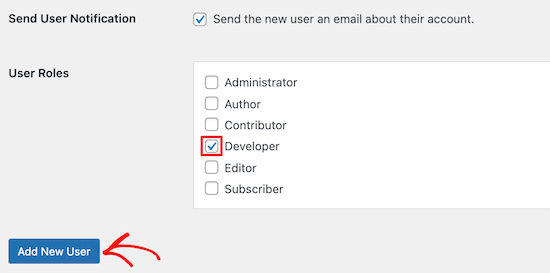
Acum, ați creat un nou rol de utilizator WordPress personalizat și l-ați atribuit unui nou utilizator.
Pentru mai multe detalii, consultați ghidul nostru despre cum să adăugați noi utilizatori și autori pe WordPress.
Dacă doriți să creați un rol de utilizator WordPress destinat doar moderării comentariilor, consultați ghidul nostru despre cum să permiteți utilizatorilor blogului să modereze comentariile în WordPress.
Sfaturi și tutoriale despre gestionarea rolurilor utilizatorilor WordPress
Dacă vă întrebați cum puteți aplica gestionarea rolurilor utilizatorilor mai eficient pe site-ul dvs. WordPress, atunci aceste resurse suplimentare vă pot ajuta.
- Pluginuri de gestionare a utilizatorilor pentru WordPress (Gratuit + Plătit)
- Cum să permiteți editorilor să editeze doar anumite pagini în WordPress
- Cum să adăugați un rol de editor SEO în WordPress
- Cum să redirecționezi utilizatorii după o autentificare reușită în WordPress
- Cum să restricționezi autorii la o anumită categorie în WordPress
Sperăm că acest articol v-a ajutat să înțelegeți rolurile și permisiunile utilizatorilor. De asemenea, ați putea dori să consultați ghidul nostru despre cum să împiedici autorii să șteargă postări, sau să consultați tutorialul nostru despre limitarea autorilor la propriile postări.
Dacă ți-a plăcut acest articol, te rugăm să te abonezi la canalul nostru de YouTube pentru tutoriale video WordPress. Ne poți găsi, de asemenea, pe Twitter și Facebook.


Oyatogun Oluwaseun Samuel
Acesta este un articol grozav. foarte simplu și ușor de înțeles. Vreau să întreb dacă nu există nicio modalitate prin care cineva să adauge un utilizator care are mai multe atribute decât cele disponibile în prezent la înregistrare? Să spunem că doriți să adăugați utilizatori despre care trebuie să știți „Vârsta” sau „Data nașterii”, nu există nicio modalitate de a proceda?
Comentarii WPBeginner
În acest caz, probabil vei dori să personalizezi înregistrarea utilizatorului. Consultă acest ghid despre cum să adaugi câmpuri la formularul de înscriere a utilizatorului: https://www.wpbeginner.com/plugins/how-to-add-additional-user-profile-fields-in-wordpress-registration/
Mrteesurez
Acesta este un articol detaliat care a explicat tot ce implică rolurile utilizatorilor și oferă cele mai bune practici pentru a le atribui utilizatorilor specifici.
Întrebarea mea:
În mod implicit, un rol de contributor poate vedea o bară de administrare?
Știu de rolul de autor.
Suport WPBeginner
Dacă nu îl dezactivați pentru rolul de utilizator, toate rolurile de utilizator ar vedea bara de administrator când sunt autentificate.
Admin
Jiří Vaněk
Trebuie să adaug un utilizator pe site, care va avea doar drepturi specifice asupra a ceea ce poate face pe site și la ce nu trebuie să aibă acces. Vă mulțumesc pentru instrucțiunile despre cum să creez exact un astfel de utilizator în WordPress. Mi-ați economisit mult timp căutând instrucțiuni despre cum să realizez acest lucru.
Muhammad Afzal Qureshi
Explicație foarte bună în detaliu, am avut o experiență grozavă după ce am citit.
Suport WPBeginner
Ne bucurăm că articolul nostru v-a fost de ajutor!
Admin
Waqar
Blogul tău este cu adevărat grozav, mai ales când am nevoie să învăț ceva despre WordPress în profunzime.
Suport WPBeginner
Mă bucur că găsiți conținutul nostru util!
Admin
Jen
Salut WPB, câte roluri de „administrator” poate avea un site web? Pe site-ul meu, administratorul original are drepturi complete. Dar noii utilizatori cu nume de administrator nu au. Este normal?
Suport WPBeginner
Puteți avea oricâți utilizatori administratori doriți pe un site WordPress; dacă nu aveți privilegiile de administrator implicite, atunci este posibil ca un plugin să fi modificat privilegiile, aceasta fiind cea mai comună cauză.
Admin
Sam
Salut – Mă întreb dacă pot seta un implicit pentru abonați care să nu le permită accesul la tabloul de bord. Am abonați printr-un curs online gratuit. Vreau să elimin automat accesul la tabloul de bord, astfel încât să nu fie nevoie să debifez manual căsuța „Afișează bara de instrumente la vizualizarea site-ului”. Există o modalitate de a face acest lucru?
Suport WPBeginner
Dacă doriți doar să ascundeți bara de administrare, avem un ghid mai jos pentru ascunderea acesteia:
wpbeginner.com/wp-tutorials/how-to-disable-wordpress-admin-bar-for-all-users-except-administrators
Avem, de asemenea, un ghid pentru redirecționarea utilizatorilor după ce aceștia se autentifică pe site-ul dvs. mai jos, care vă poate ajuta să obțineți ceea ce căutați:
https://www.wpbeginner.com/plugins/how-to-redirect-users-after-successful-login-in-wordpress/
Admin