


Na przestrzeni lat otrzymaliśmy wiele pytań dotyczących pól niestandardowych i tego, jak użytkownicy mogą je najlepiej wykorzystać na swojej stronie WordPress.
Pola niestandardowe to przydatna funkcja WordPress, która pozwala dodawać dodatkowe dane i informacje do Twoich wpisów i stron. Wiele popularnych wtyczek i motywów WordPress używa pól niestandardowych do przechowywania ważnych danych.
Mamy doświadczenie z niestandardowymi polami WordPress. W tym artykule pokażemy, jak używać niestandardowych pól WordPress z kilkoma wskazówkami, sztuczkami i hackami.

Ponieważ jest to długi artykuł, dodaliśmy spis treści dla łatwiejszej nawigacji. Po prostu użyj poniższych szybkich linków, aby przejść do sekcji, którą chcesz przeczytać:
- Czym są niestandardowe pola w WordPressie?
- Dodawanie pól niestandardowych w WordPress
- Wyświetlanie niestandardowych pól w motywach WordPress
- Rozwiązywanie problemów: Nie można znaleźć pola niestandardowego na liście rozwijanej na ekranie edycji posta
- Tworzenie interfejsu użytkownika dla niestandardowych pól przy użyciu zaawansowanych niestandardowych pól
- Jak ukryć puste pola niestandardowe za pomocą instrukcji warunkowych
- Dodawanie wielu wartości do pola niestandardowego
- Jak wyszukiwać posty według niestandardowego pola w WordPress
- Wyświetlanie wpisów z określonym niestandardowym kluczem
- Jak dodać imię autora gościnnego za pomocą pól niestandardowych
- Jak wyświetlać współautorów artykułu za pomocą pól niestandardowych
- Jak wyświetlać pola niestandardowe poza pętlą w WordPressie
- Wyświetlanie niestandardowego nagłówka, stopki, paska bocznego za pomocą niestandardowych pól
- Manipulowanie zawartością kanału RSS za pomocą niestandardowych pól
- Jak manipulować tytułem kanału RSS za pomocą pól niestandardowych
- Jak ustawić datę wygaśnięcia postów w WordPressie za pomocą pól niestandardowych
- Jak stylizować poszczególne posty za pomocą pól niestandardowych
Czym są niestandardowe pola w WordPressie?
Niestandardowe pola WordPress to metadane używane do dodawania dodatkowych informacji do wpisu lub strony, którą edytujesz.
Domyślnie, gdy piszesz nowy wpis, stronę lub inny typ treści, WordPress zapisuje tę treść w dwóch różnych częściach.
Pierwsza część to treść, którą dodajesz za pomocą edytora treści WordPress.
Druga część to informacje o tej treści. Na przykład tytuł, autor, data, godzina i więcej. Te informacje nazywane są metadanymi.
Witryna WordPress automatycznie dodaje wszystkie wymagane metadane do każdego wpisu lub strony, którą tworzysz. Możesz także tworzyć i przechowywać własne metadane za pomocą pól niestandardowych.
Domyślnie opcja niestandardowych pól jest ukryta na ekranie edycji wpisu. Aby ją zobaczyć, musisz kliknąć menu z trzema kropkami w prawym górnym rogu ekranu i wybrać z menu „Preferencje”.
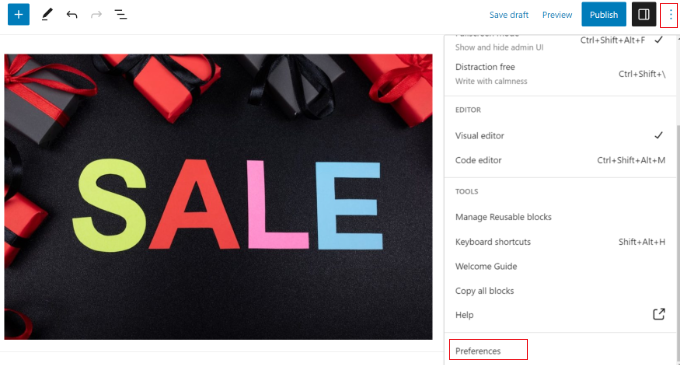
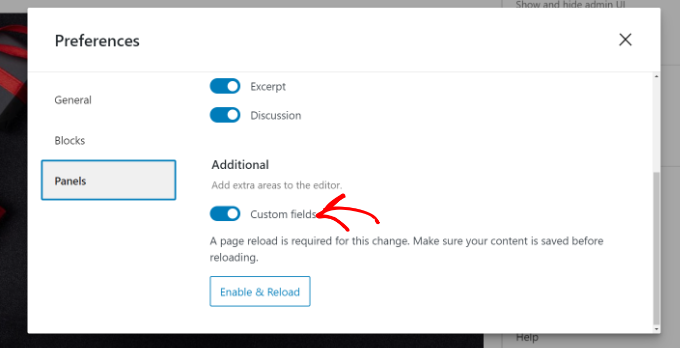
Otworzy się okno, w którym należy przejść do zakładki „Panele”, a następnie włączyć opcję „Pola niestandardowe”.
Następnie po prostu kliknij przycisk „Włącz i przeładuj”, aby przeładować edytor wpisów.
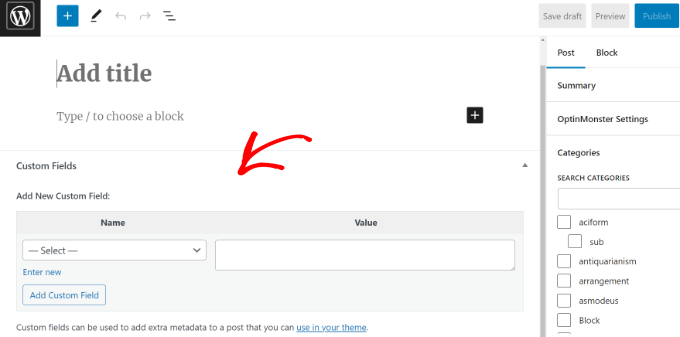
Edytor postów przeładuje się i zobaczysz panel Niestandardowe pola poniżej edytora treści.
Pola niestandardowe mogą być używane do dodawania wszelkich informacji związanych z postem, stroną lub innym typem treści. Te meta-informacje można następnie wyświetlić w swoim motywie.
Jednak aby to zrobić, będziesz musiał edytować pliki motywu WordPress.
Uwaga: Ten samouczek jest zalecany dla użytkowników, którzy są już zaznajomieni z edycją plików motywu. Jest również pomocny dla aspirujących programistów WordPress, którzy chcą nauczyć się, jak prawidłowo używać pól niestandardowych we własnych motywach lub wtyczkach.
Mając to na uwadze, przyjrzyjmy się, jak dodawać i używać niestandardowych pól w WordPress.
Dodawanie pól niestandardowych w WordPress
Najpierw musisz otworzyć post lub stronę w edytorze blokowym, aby móc dodać pola niestandardowe. Następnie musisz przejść do pola meta Pola niestandardowe.
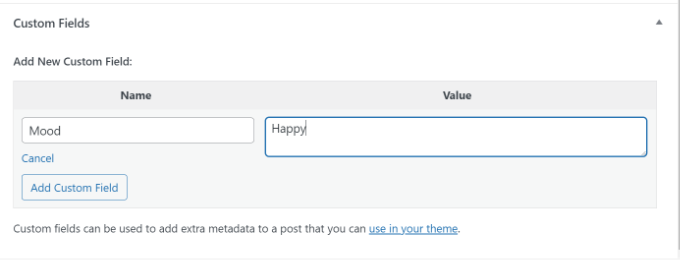
Następnie musisz podać Nazwę dla swojego pola niestandardowego, a następnie wprowadzić jego Wartość. Kliknij przycisk „Dodaj pole niestandardowe”, aby je zapisać.
Pole zostanie zapisane i wyświetlone w polu meta Pola niestandardowe w następujący sposób:
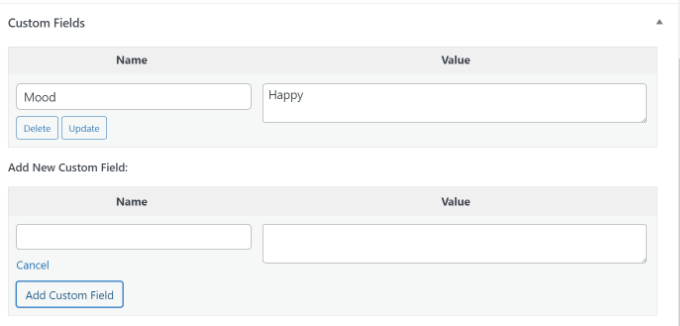
Możesz edytować to pole niestandardowe w dowolnym momencie, a następnie kliknąć przycisk „Zaktualizuj”, aby zapisać zmiany. Możesz je również usunąć, jeśli nie chcesz go już używać.
Teraz musisz zapisać swój post, aby zapisać ustawienia niestandardowych pól.
Wyświetlanie niestandardowych pól w motywach WordPress
Aby wyświetlić niestandardowe pole na swojej stronie internetowej, musisz edytować pliki motywu WordPress i fragmenty kodu.
Nie zalecamy bezpośredniej edycji plików motywu, ponieważ najmniejszy błąd może zepsuć Twoją witrynę. Łatwiejszym sposobem jest użycie WPCode.
Jest to najlepsza wtyczka do fragmentów kodu dla WordPress, która pozwala dodawać niestandardowy kod i zarządzać fragmentami z panelu administracyjnego WordPress.
Jeśli nigdy tego nie robiłeś, zalecamy również zapoznanie się z naszym przewodnikiem na temat kopiowania i wklejania kodu w WordPress.
Najpierw musisz zainstalować i aktywować bezpłatną wtyczkę WPCode. Aby uzyskać więcej informacji, zapoznaj się z naszym przewodnikiem dla początkujących na temat instalacji wtyczki WordPress.
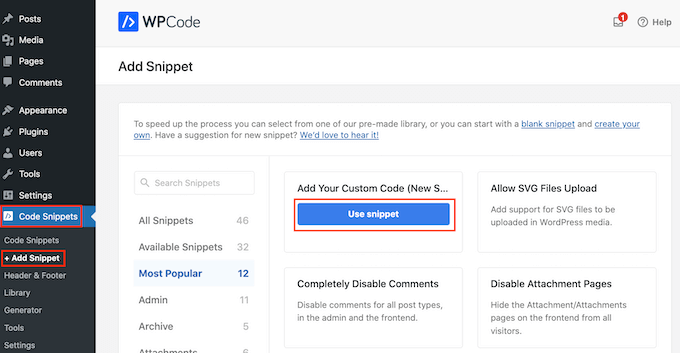
Po aktywacji musisz przejść do Fragmenty kodu » + Dodaj fragment z panelu administracyjnego WordPress i wybrać opcję „Dodaj swój własny kod (nowy fragment)”.
Teraz musisz skopiować ten kod, aby dodać go do plików swojego motywu:
<?php echo get_post_meta($post->ID, 'key', true); ?>
Nie zapomnij zastąpić klucz nazwą swojego pola niestandardowego.
Następnie musisz wprowadzić kod w obszarze „Podgląd kodu” i zmienić typ kodu na „Fragment PHP”.
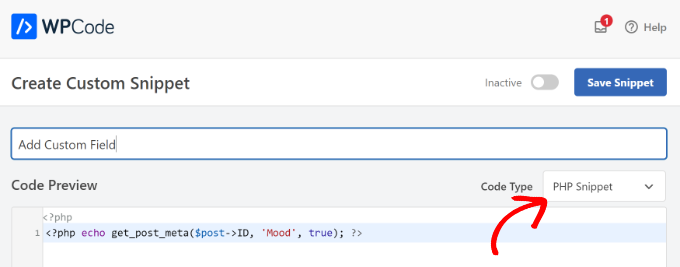
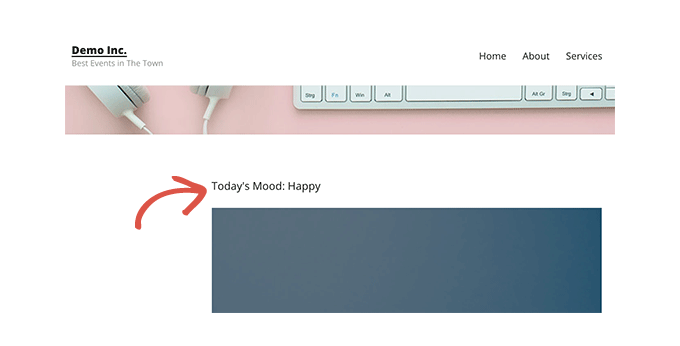
Na przykład, użyliśmy tego kodu w naszym motywie demonstracyjnym:
<p>Today's Mood: <?php echo get_post_meta($post->ID, 'Mood', true); ?></p>
Stąd możesz przewinąć w dół do sekcji Wstawianie.
Tutaj możesz wybrać, gdzie kod ma zostać uruchomiony. Domyślnie WPCode automatycznie wstawi kod i uruchomi go wszędzie na Twojej stronie.
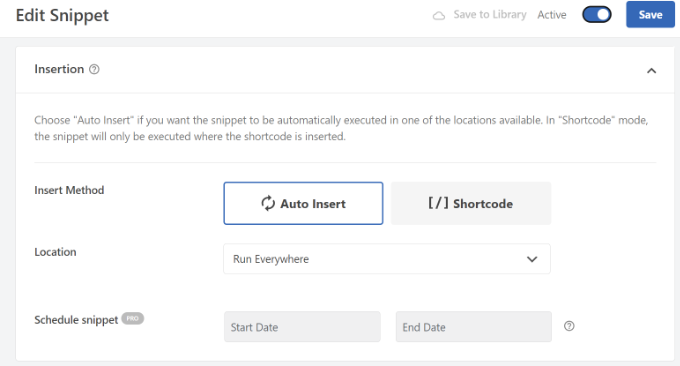
Możesz jednak to zmienić i wybrać, gdzie chcesz, aby pojawiło się niestandardowe pole.
Na przykład wybierzemy zakładkę „Specyficzne dla strony” i wybierzemy opcję „Wstaw przed postem”. W ten sposób pole niestandardowe pojawi się na początku wpisu na blogu.
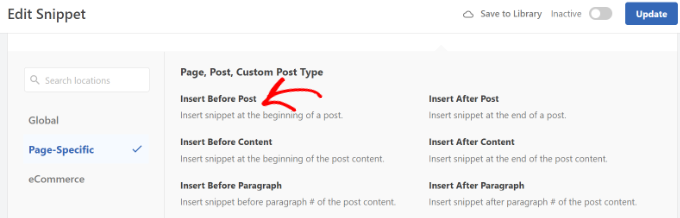
Teraz możesz zapisać zmiany i odwiedzić post, do którego dodałeś pole niestandardowe, aby zobaczyć je w akcji.
Możesz użyć tego niestandardowego pola we wszystkich swoich innych wpisach na blogu WordPress.
Możesz również łatwo dostosować niestandardowe pole dla różnych wpisów na blogu. Po prostu utwórz nowy wpis lub edytuj istniejący.
Następnie przejdź do pola meta Niestandardowe pola, wybierz swoje niestandardowe pole z menu rozwijanego i wprowadź jego Wartość.
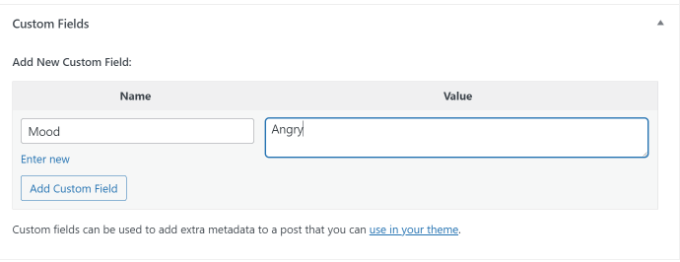
Po zakończeniu kliknij przycisk „Dodaj niestandardowe pole”, aby zapisać zmiany, a następnie opublikuj lub zaktualizuj swój wpis.
Rozwiązywanie problemów: Nie można znaleźć pola niestandardowego na liście rozwijanej na ekranie edycji posta
Domyślnie WordPress ładuje tylko 30 pól niestandardowych w menu rozwijanym na ekranie edycji posta.
Jeśli używasz motywów i wtyczek WordPress, które już wykorzystują niestandardowe pola, mogą one pojawić się najpierw w menu rozwijanym i nie będziesz w stanie zobaczyć nowo utworzonego niestandardowego pola.
Aby rozwiązać ten problem, musisz dodać następujący kod do pliku functions.php swojego motywu lub użyć WPCode (zalecane):
add_filter( 'postmeta_form_limit', 'meta_limit_increase' );
function meta_limit_increase( $limit ) {
    return 50;
}
Powyższy kod zmieni ten limit na 50. Jeśli nadal nie widzisz swojego niestandardowego pola, możesz spróbować jeszcze bardziej zwiększyć ten limit.
Tworzenie interfejsu użytkownika dla niestandardowych pól przy użyciu zaawansowanych niestandardowych pól
Jak widać, po dodaniu niestandardowego pola będziesz musiał wybrać pole i wprowadzić jego wartość za każdym razem, gdy piszesz post.
Jeśli masz wiele niestandardowych pól WordPress lub wielu autorów piszących na Twojej stronie, nie jest to idealne rozwiązanie.
Czy nie byłoby miło, gdybyś mógł stworzyć interfejs użytkownika, w którym użytkownicy mogliby wypełnić formularz, aby dodać wartości do pól niestandardowych?
W rzeczywistości tak właśnie robi wiele popularnych wtyczek WordPress.
Na przykład pole tytułu SEO i opisu meta w popularnej wtyczce All in One SEO to niestandardowe pole meta:
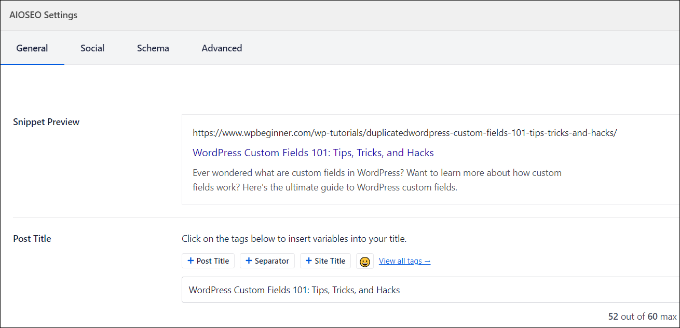
Najłatwiejszym sposobem na stworzenie interfejsu użytkownika do dodawania niestandardowych pól jest użycie wtyczki Advanced Custom Fields.
Pierwszą rzeczą, którą musisz zrobić, jest zainstalowanie i aktywowanie wtyczki Advanced Custom Fields. Aby uzyskać więcej informacji, zapoznaj się z naszym przewodnikiem krok po kroku na temat instalacji wtyczki WordPress.
Po aktywacji musisz odwiedzić stronę ACF » Grupy pól i kliknąć przycisk „Dodaj nowe”.
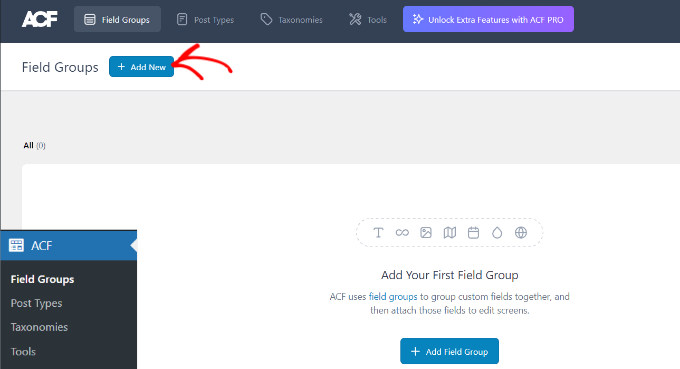
Grupa pól jest jak kontener z zestawem niestandardowych pól. Pozwala ona na dodanie wielu paneli niestandardowych pól.
Teraz musisz podać tytuł dla swojej grupy pól i kliknąć przycisk „+ Dodaj pole” w prawym górnym rogu.
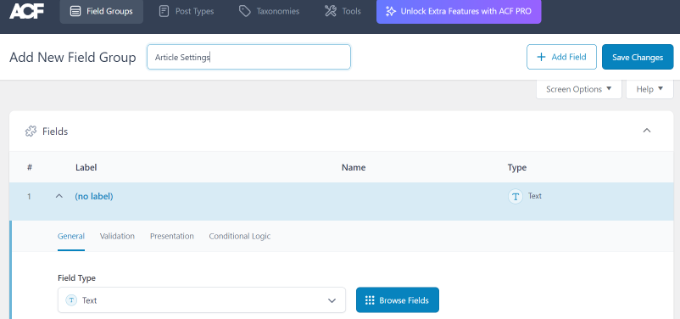
Możesz teraz wybrać typ pola.
Zaawansowane pola niestandardowe pozwalają tworzyć wszelkiego rodzaju pola, w tym tekstowe, do przesyłania obrazów, numeryczne, listy rozwijane, pola wyboru i inne.
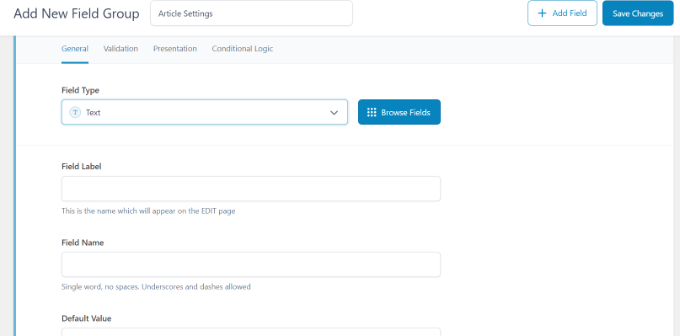
Następnie możesz przewinąć w dół, aby zobaczyć inne opcje dla danego pola, takie jak nazwa pola, etykieta pola i wartość domyślna. Możesz je zmienić zgodnie z własnymi wymaganiami.
Możesz również dodać wiele pól do swojej grupy pól, jeśli chcesz. Po zakończeniu kliknij przycisk „Zapisz zmiany”.
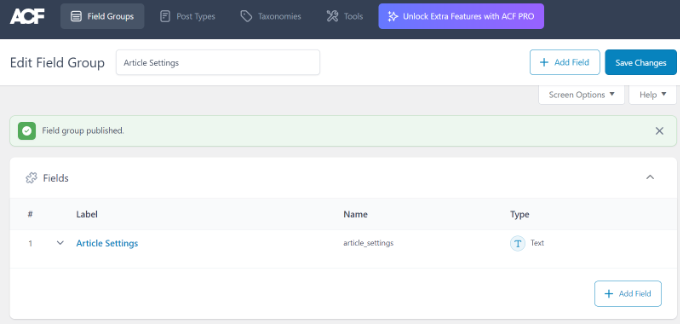
Następnie edytuj wpis lub utwórz nowy, a zobaczysz nowy panel z niestandardowymi polami WordPress poniżej edytora treści.
Szczegółowe instrukcje krok po kroku znajdziesz w naszym przewodniku na temat dodawania niestandardowych pól meta do wpisów i typów wpisów WordPress.
Jak ukryć puste pola niestandardowe za pomocą instrukcji warunkowych
Do tej pory omówiliśmy, jak utworzyć niestandardowe pole i wyświetlić je w motywie.
Teraz zobaczmy, jak sprawdzić, czy pole niestandardowe nie jest puste przed jego wyświetleniem. Aby to zrobić, zmodyfikujemy nasz kod, aby najpierw sprawdzić, czy pole zawiera dane:
<?php

$mood = get_post_meta($post->ID, 'Mood', true);

if ($mood) { ?>

<p>Today's Mood: <? echo $mood; ?></p>

<?php

} else {
// do nothing;
}

?>
Nie zapomnij zastąpić Mood własną nazwą niestandardowego pola.
Dodawanie wielu wartości do pola niestandardowego
Pola niestandardowe można ponownie wykorzystać w tym samym poście, aby dodać wiele wartości. Wystarczy ponownie wybrać pole i dodać inną wartość do pola „Wartość”.
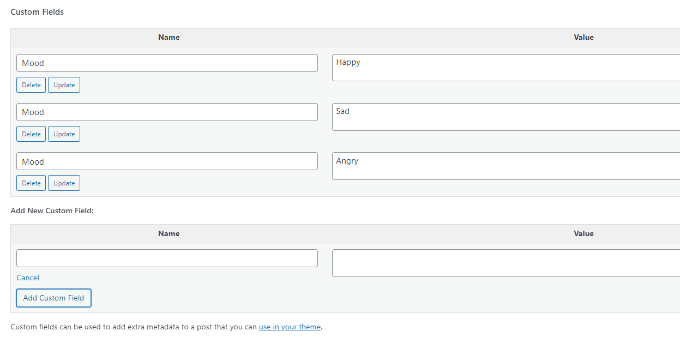
Jednak kod, którego użyliśmy w powyższych przykładach, będzie w stanie wyświetlić tylko pojedynczą wartość.
Aby wyświetlić wszystkie wartości pola niestandardowego, musimy zmodyfikować kod i sprawić, aby zwracał dane w postaci tablicy. Będziesz musiał dodać następujący kod do pliku swojego motywu:
<?php
$mood = get_post_meta($post->ID, 'Mood', false);
if( count( $mood ) != 0 ) { ?>
<p>Today's Mood:</p>
<ul>
<?php foreach($mood as $mood) {
            echo '<li>'.$mood.'</li>';
            }
            ?>
</ul>
<?php
} else {
// do nothing;
}
?>
Ponownie, nie zapomnij zastąpić Mood własną nazwą pola niestandardowego.
W tym przykładzie zauważysz, że zmieniliśmy ostatni parametr funkcji get_post_meta na false. Ten parametr określa, czy funkcja ma zwrócić pojedynczą wartość, czy nie. Ustawienie go na false pozwala na zwrócenie danych jako tablicy, którą następnie wyświetlamy w pętli foreach.
Jak wyszukiwać posty według niestandardowego pola w WordPress
Domyślne wyszukiwanie WordPress nie działa z żadnymi polami niestandardowymi w Twojej witrynie. Używa ono tylko treści do znalezienia postu, którego Ty lub Twoi odwiedzający szukacie na swojej stronie.
Jednak SearchWP to zmienia, ulepszając wyszukiwanie w WordPress. Jest to najlepsza wtyczka do wyszukiwania w WordPress, która wykracza poza samo używanie treści wpisów i indeksuje wszystko, w tym niestandardowe pola WordPress, dokumenty PDF, niestandardowe tabele, tekst, pliki i inne.
Możesz dostosować algorytm wyszukiwania bez edycji kodu, używając SearchWP. Po prostu zainstaluj wtyczkę, a następnie przejdź do SearchWP » Algorithm z obszaru administracyjnego WordPress.
Następnie musisz przejść do zakładki „Silniki”, a następnie dostosować suwak „Znaczenie atrybutów”. Zmieni to wagę przypisaną do każdego atrybutu podczas wyszukiwania.
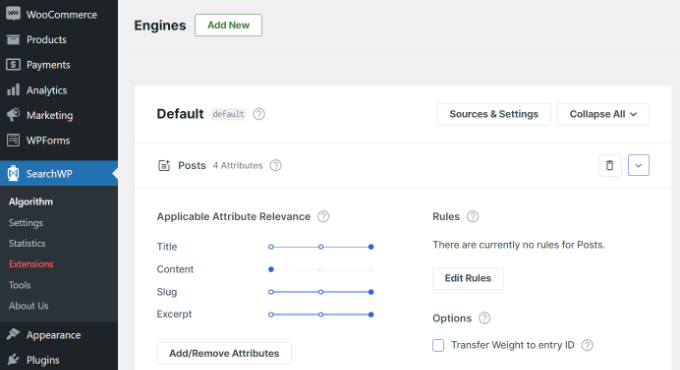
Na przykład, możesz ustawić suwak Pól Niestandardowych na maksimum i odpowiednio dostosować suwaki dla innych atrybutów. W ten sposób SearchWP będzie preferować dane w polach niestandardowych podczas wyszukiwania treści w WordPressie.
Inną zaletą korzystania z SearchWP jest to, że współpracuje ono z niektórymi z najpopularniejszych wtyczek pól niestandardowych, w tym Advanced Custom Fields (ACF), Meta Box i Pods.
Aby uzyskać więcej informacji, możesz zapoznać się z naszym przyjaznym dla początkujących przewodnikiem na temat ulepszania wyszukiwania w WordPress za pomocą SearchWP.
Wyświetlanie wpisów z określonym niestandardowym kluczem
WordPress pozwala na wyświetlanie postów z niestandardowymi kluczami i ich wartościami. Na przykład, jeśli próbujesz utworzyć niestandardową stronę archiwum, aby wyświetlić wszystkie posty z określonymi niestandardowymi kluczami, możesz użyć klasy WP_Query do zapytania postów pasujących do tych pól.
Możesz użyć następującego kodu jako punktu wyjścia:
$args = array(
    'meta_key'   => 'Mood',
    'meta_value' => 'Happy'
);
$the_query = new WP_Query( $args );

<?php
// the query
$the_query = new WP_Query( $args ); ?>

<?php if ( $the_query->have_posts() ) : ?>

    <!-- the loop -->
    <?php while ( $the_query->have_posts() ) : $the_query->the_post(); ?>
        <h2><?php the_title(); ?></h2>
        <?php the_content(); ?>

    <?php endwhile; ?>
    <!-- end of the loop -->

    <!-- pagination here -->

    <?php wp_reset_postdata(); ?>

<?php else : ?>
    <p><?php _e( 'Sorry, no posts matched your criteria.' ); ?></p>
<?php endif; ?>
Nie zapomnij zastąpić parametrów meta_key i meta_value własnymi wartościami.
Jak dodać imię autora gościnnego za pomocą pól niestandardowych
Chcesz dodać wpis gościnny, ale nie chcesz tworzyć nowego profilu użytkownika tylko po to, aby go opublikować? Łatwiejszą metodą jest dodanie nazwy autora gościnnego jako pola niestandardowego.
Aby to zrobić, musisz dodać poniższy kod do pliku functions.php swojego motywu lub użyć WPCode (zalecane):
add_filter( 'the_author', 'guest_author_name' );
add_filter( 'get_the_author_display_name', 'guest_author_name' );
function guest_author_name( $name ) {
global $post;
$author = get_post_meta( $post->ID, 'guest-author', true );
if ( $author )
$name = $author;
return $name;
}
Więcej informacji znajdziesz w naszym przewodniku na temat wklejania fragmentów kodu z sieci do WordPressa.
Ten kod podłącza funkcję do filtrów the_author i get_the_author_display_name w WordPressie.
Funkcja najpierw sprawdza, czy istnieje nazwa autora gościa. Jeśli istnieje, zastępuje nazwę autora nazwą autora gościa.
Teraz musisz edytować post, w którym chcesz wyświetlić imię i nazwisko autora gościa. Przejdź do pola meta „Pola niestandardowe”, dodaj imię i nazwisko autora gościa, a na koniec kliknij przycisk „Dodaj pole niestandardowe”.
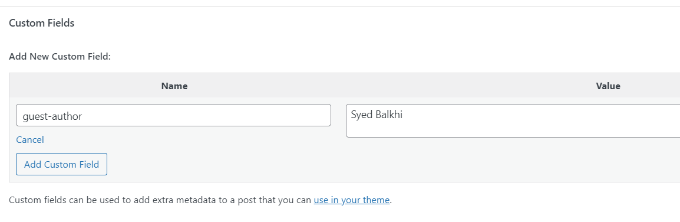
Więcej informacji znajdziesz w naszym artykule na temat jak przepisać nazwy autorów gościnnych za pomocą pól niestandardowych w WordPressie.
Jak wyświetlać współautorów artykułu za pomocą pól niestandardowych
Na wielu popularnych blogach i portalach informacyjnych wielu autorów przyczynia się do pisania jednego artykułu. Jednak WordPress pozwala na przypisanie tylko jednego autora do wpisu.
Jednym ze sposobów rozwiązania tego problemu jest użycie wtyczki Co-Authors Plus. Aby dowiedzieć się więcej, zapoznaj się z naszym przewodnikiem na temat dodawania wielu autorów do wpisu w WordPressie.
Inną metodą jest dodanie współautorów jako pola niestandardowego.
Najpierw musisz edytować post, w którym chcesz wyświetlić współautorów lub współpracowników. Następnie przewiń w dół do pola meta Pola niestandardowe i dodaj nazwy autorów jako niestandardowe pola współautorów.
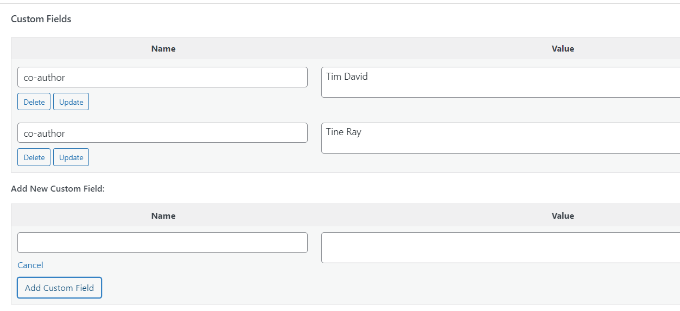
Teraz musisz dodać ten kod do plików swojego motywu tam, gdzie chcesz wyświetlić współautorów:
<?php

$coauthors = get_post_meta($post->ID, 'co-author', false);
if( count( $coauthors ) != 0 ) { ?>
<ul class="coauthors">
<li>Contributors</li>
<?php foreach($coauthors as $coauthors) { ?>
           <?php echo '<li>'.$coauthors.'</li>' ;
            }
            ?>
</ul>
<?php
} else {
// do nothing;
}
?>
Aby wyświetlić nazwy autorów oddzielone przecinkami, możesz dodać poniższy niestandardowy kod CSS:
.coauthors ul {
display:inline;
}
.coauthors li {
display:inline;
list-style:none;
}
.coauthors li:after {
content:","
}
.coauthors li:last-child:after {
    content: "";
}
.coauthors li:first-child:after {
    content: ":";
}
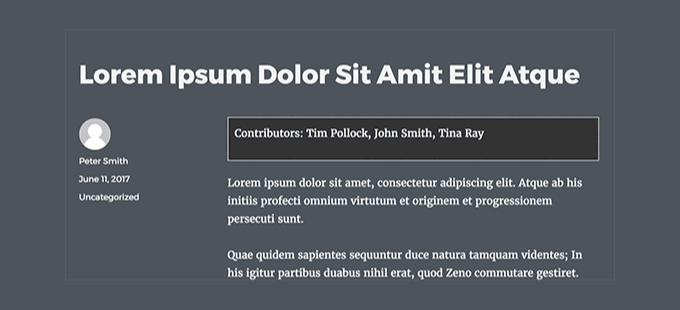
Tak to wyglądało na naszej stronie demonstracyjnej.
Jak wyświetlać pola niestandardowe poza pętlą w WordPressie
Co jeśli potrzebujesz pokazać niestandardowe pola w pasku bocznym pojedynczego posta?
Aby wyświetlić pola niestandardowe poza pętlą WordPressa, możesz dodać poniższy kod do plików swojego motywu:
<?php
global $wp_query;
$postid = $wp_query->post->ID;
echo get_post_meta($postid, 'key', true);
wp_reset_query();
?>
Nie zapomnij zastąpić key nazwą swojego niestandardowego pola.
Wyświetlanie niestandardowego nagłówka, stopki, paska bocznego za pomocą niestandardowych pól
Zazwyczaj większość motywów WordPress używa tego samego nagłówka, stopki i paska bocznego na wszystkich stronach.
Istnieje również wiele sposobów na wyświetlanie różnych pasków bocznych, nagłówków lub stopek dla różnych stron w Twojej witrynie. Możesz zapoznać się z naszym przewodnikiem na temat wyświetlania innego paska bocznego dla każdego wpisu lub strony w WordPressie.
Jednym ze sposobów na to jest użycie pól niestandardowych. Po prostu edytuj post lub stronę, na której chcesz wyświetlić inny pasek boczny, a następnie dodaj pasek boczny jako pole niestandardowe.
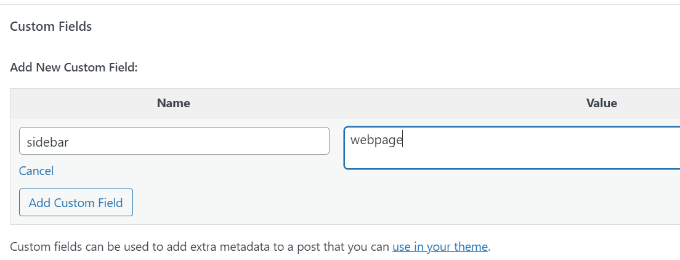
Teraz musisz edytować plik motywu WordPress, na przykład single.php, gdzie chcesz wyświetlić niestandardowy pasek boczny. Będziesz szukać następującego kodu:
<?php get_sidebar(); ?>
Zastąp tę linię następującym kodem:
<?php
global $wp_query;
$postid = $wp_query->post->ID;
$sidebar = get_post_meta($postid, "sidebar", true);
get_sidebar($sidebar);
wp_reset_query();
?>
Ten kod po prostu wyszukuje niestandardowe pole boczne, a następnie wyświetla je w Twoim motywie. Na przykład, jeśli dodasz webpage jako niestandardowe pole boczne, kod będzie szukał pliku sidebar-webpage.php do wyświetlenia.
Musisz utworzyć plik sidebar-webpage.php w folderze swojego motywu. Możesz skopiować kod z pliku sidebar.php swojego motywu jako punkt wyjścia.
Manipulowanie zawartością kanału RSS za pomocą niestandardowych pól
Chcesz wyświetlić dodatkowe metadane lub treści dla użytkowników swojego kanału RSS? Korzystając z pól niestandardowych, możesz manipulować swoim kanałem RSS WordPressa i dodawać niestandardowe treści do swoich kanałów.
Najpierw musisz dodać poniższy kod do pliku functions.php swojego motywu lub użyć WPCode (zalecane):
function wpbeginner_postrss($content) {
global $wp_query;
$postid = $wp_query->post->ID;
$coolcustom = get_post_meta($postid, 'coolcustom', true);
if(is_feed()) {
if($coolcustom !== '') {
$content = $content."<br /><br /><div>".$coolcustom."</div>
";
}
else {
$content = $content;
}
}
return $content;
}
add_filter('the_excerpt_rss', 'wpbeginner_postrss');
add_filter('the_content', 'wpbeginner_postrss');
Teraz po prostu utwórz niestandardowe pole o nazwie „coolcustom” i dodaj dowolną wartość. Możesz jej użyć do wyświetlania reklam, obrazów, tekstu lub czegokolwiek, co chcesz.
Więcej informacji znajdziesz w naszym przewodniku na temat jak kopiować i wklejać kod z sieci do WordPressa.
Jak manipulować tytułem kanału RSS za pomocą pól niestandardowych
Czasami możesz chcieć dodać dodatkowy tekst do tytułu posta dla użytkowników kanału RSS. Na przykład, może to być przydatne, jeśli publikujesz post sponsorowany lub post gościnny.
Najpierw musisz dodać poniższy kod do pliku functions.php swojego motywu lub użyć WPCode, aby dodać niestandardowy fragment kodu bez psucia swojej witryny:
function wpbeginner_titlerss($content) {
global $wp_query;
$postid = $wp_query->post->ID;
$gpost = get_post_meta($postid, 'guest_post', true);
$spost = get_post_meta($postid, 'sponsored_post', true);

if($gpost !== '') {
$content = 'Guest Post: '.$content;
}
elseif ($spost !== ''){
$content = 'Sponsored Post: '.$content;
}
else {
$content = $content;
}
return $content;
}
add_filter('the_title_rss', 'wpbeginner_titlerss');
Następnie musisz edytować wpis, w którym chcesz wyświetlić dodatkowy tekst w polu tytułu.
Następnie dodaj pola niestandardowe guest_post i sponsored_post.
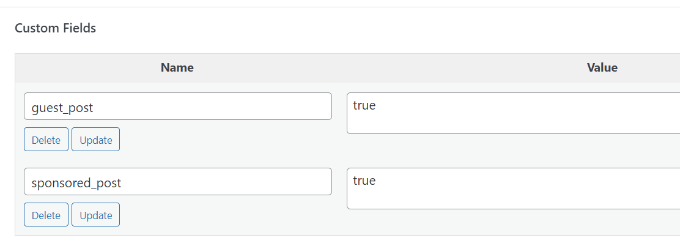
Jeśli którekolwiek z tych dwóch niestandardowych pól zostanie znalezione z wartością „true”, kod doda odpowiedni tekst przed tytułem. Ta technika może być wykorzystana na wiele sposobów, aby dopasować ją do własnych potrzeb.
Chcesz poznać więcej fajnych sztuczek z kanałami RSS? Zapoznaj się z naszym przewodnikiem na temat dodawania treści i manipulowania kanałami RSS WordPressa.
Jak ustawić datę wygaśnięcia postów w WordPressie za pomocą pól niestandardowych
Chcesz ustawić datę wygaśnięcia dla niektórych postów na swojej stronie WordPress? Jest to przydatne, gdy chcesz publikować treści tylko przez określony czas, na przykład podczas przeprowadzania ankiet lub ofert ograniczonych czasowo.
Jednym ze sposobów na zrobienie tego jest ręczne usunięcie treści wpisu lub użycie wtyczki takiej jak Post Expirator.
Inną opcją jest użycie pól niestandardowych do automatycznego wygaszania postów po określonym czasie. Będziesz musiał edytować pliki swojego motywu i zmodyfikować pętlę WordPress w następujący sposób:
<?php
if (have_posts()) :
while (have_posts()) : the_post();
$expirationtime = get_post_meta($post->ID, "expiration", false);
if( count( $expirationtime ) != '' ) {
if (is_array($expirationtime)) {
$expirestring = implode($expirationtime);
}

$secondsbetween = strtotime($expirestring)-time();
if ( $secondsbetween >= 0 ) {
echo 'This post will expire on ' .$expirestring.'';
the_content();
} else {
echo "Sorry this post expired!"
}
} else {
the_content();
}
endwhile;
endif;
?>
Uwaga: Będziesz musiał edytować ten kod, aby dopasować go do swojego motywu.
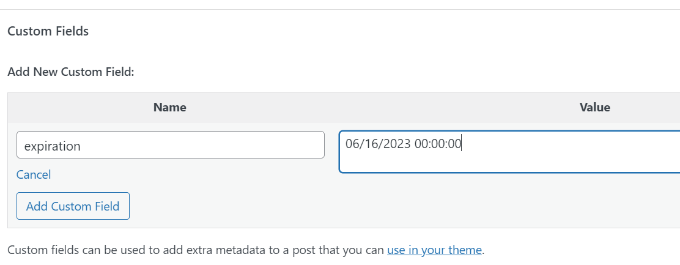
Po dodaniu tego kodu możesz dodać niestandardowe pole wygaśnięcia do wpisu, który chcesz, aby wygasł. Pamiętaj, aby dodać czas w tym formacie: mm/dd/yyyy 00:00:00.
Jak stylizować poszczególne posty za pomocą pól niestandardowych
Chcesz zmienić wygląd pojedynczego posta za pomocą CSS? WordPress automatycznie przypisuje każdemu postowi własną klasę, której możesz użyć do dodania niestandardowego CSS.
Jednak używając pól niestandardowych, możesz dodać własne klasy niestandardowe, a następnie użyć ich do innego stylizowania postów.
Najpierw musisz edytować wpis, który chcesz inaczej ostylować. Przejdź do pola Niestandardowe pola i dodaj niestandardowe pole post-class.
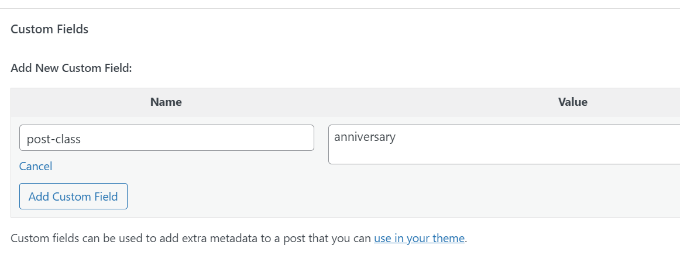
Następnie musisz edytować pliki swojego motywu WordPress i dodać ten kod na początku pętli WordPress:
<?php $custom_values = get_post_meta($post->ID, 'post-class'); ?>
Teraz musisz znaleźć linię z funkcją post_class().
Oto jak to wyglądało w naszym motywie demonstracyjnym:
<article id="post-<?php the_ID(); ?>" <?php post_class(); ?>>
Musisz zmienić tę linię, aby uwzględnić wartość swojego niestandardowego pola w następujący sposób:
<article id="post-<?php the_ID(); ?>" <?php post_class($custom_values); ?>>
Teraz, jeśli sprawdzisz kod źródłowy wpisu za pomocą narzędzia Inspekcja, zobaczysz swoją niestandardową klasę CSS dodaną do klasy wpisu.
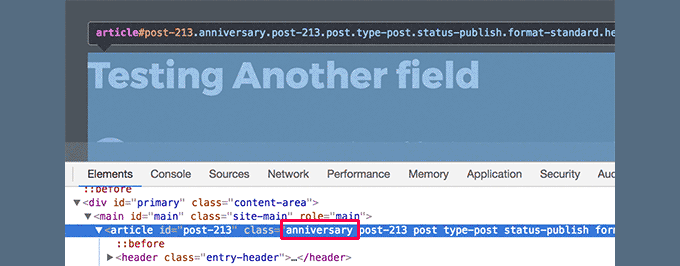
Możesz teraz użyć tej klasy CSS do dodania niestandardowego CSS i stylizowania swojego posta w inny sposób.
Mamy nadzieję, że ten artykuł pomógł Ci dowiedzieć się więcej o polach niestandardowych WordPressa. Możesz również zapoznać się z naszym przewodnikiem na temat jak automatycznie dodawać pola niestandardowe po publikacji wpisu oraz najlepszymi wtyczkami do tworzenia stron w WordPressie, które pomogą Ci zaprojektować witrynę tak, jak chcesz.
Jeśli podobał Ci się ten artykuł, zasubskrybuj nasz kanał YouTube po samouczki wideo WordPress. Możesz nas również znaleźć na Twitterze i Facebooku.


Masz pytanie lub sugestię? Zostaw komentarz, aby rozpocząć dyskusję.