


Czy kiedykolwiek stworzyłeś szczegółowy formularz WordPress, tylko po to, by zobaczyć spadek wskaźnika ukończenia? Odwiedzający rzucają okiem na długą listę pytań i opuszczają Twoją witrynę, nie kończąc go. To frustrujące, zwłaszcza gdy potrzebujesz tych informacji.
Właśnie tutaj wchodzi w grę logika warunkowa. 💡
Pomaga wyświetlać tylko istotne pytania na podstawie wcześniejszych odpowiedzi, co angażuje użytkowników i poprawia jakość danych.
Widzieliśmy na własne oczy, jak ta jedna funkcja może drastycznie zwiększyć wydajność formularzy. W tym przewodniku podzielimy się 6 najskuteczniejszymi sposobami wykorzystania logiki warunkowej w formularzach WordPress. W ten sposób możesz tworzyć inteligentniejsze, bardziej spersonalizowane formularze, które ludzie faktycznie chcą wypełniać.
📌 W skrócie: Logika warunkowa dynamicznie pokazuje lub ukrywa pola w zależności od danych wprowadzonych przez użytkownika, a w tym przewodniku omawiamy ankiety uzupełniające, opcje RSVP, podania o pracę, spersonalizowane podziękowania, inteligentne powiadomienia i połączone quizy przy użyciu WPForms i Formidable Forms.
Czym jest logika warunkowa w formularzach i dlaczego jest ważna?
Logika warunkowa to potężna funkcja tworzenia formularzy, która pozwala na wyświetlanie lub ukrywanie pól w zależności od odpowiedzi użytkownika. Zamiast przytłaczać każdego odwiedzającego tym samym zestawem pytań, możesz dostosować formularz tak, aby wyświetlał tylko to, co jest istotne.
Tworzy to czystsze, bardziej spersonalizowane doświadczenie, dzięki czemu Twoje formularze WordPress są łatwiejsze do wypełnienia.
Na przykład, załóżmy, że masz na swojej stronie formularz ankiety satysfakcji klienta.
W tego typu formularzu nie chcesz pokazywać każdego możliwego pytania uzupełniającego każdemu użytkownikowi. Zamiast tego możesz pokazywać pytania uzupełniające w zależności od tego, jak odpowiedzieli w ocenie gwiazdkowej.
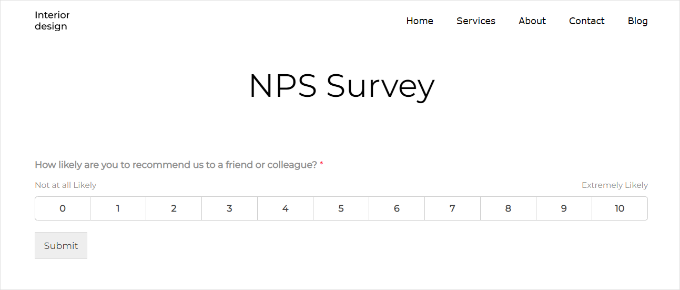
Oto jak logika warunkowa może działać w praktyce:
Jeśli użytkownik oceni nisko (1–2 gwiazdki), możesz wyświetlić dodatkowe pola, takie jak „Opisz swój problem” lub „Jak możemy się poprawić?”. Ale jeśli oceni wysoko (4–5 gwiazdek), możesz zamiast tego zapytać: „Co najbardziej Ci się podobało?”
Kiedy użytkownicy widzą tylko pytania, które ich dotyczą, chętniej angażują się i kończą formularz, co jest kluczowe, ponieważ badania pokazują, że ponad 77% kupujących online porzuca formularze. Oznacza to, że otrzymujesz więcej zgłoszeń i lepszej jakości dane do pracy.
A dzięki czystszemu wprowadzaniu danych możesz wysyłać inteligentniejsze wiadomości uzupełniające, spersonalizowane rekomendacje lub ukierunkowane e-maile. Wszystko w oparciu o to, jak ktoś wchodzi w interakcję z Twoimi formularzami.
Jak dodać logikę warunkową w formularzach WordPress
W poniższych sekcjach podzielimy się 6 przypadkami użycia logiki warunkowej do ulepszenia Twoich formularzy WordPress. Aby zademonstrować proces, użyjemy WPForms i Formidable Forms.
WPForms to najlepszy, najbardziej przyjazny dla początkujących kreator formularzy z narzędziami AI i funkcją przeciągnij i upuść. Posiada ponad 2100 szablonów, które mogą pomóc Ci stworzyć dowolny formularz w zaledwie kilka minut.
Ponadto sami używamy WPForms na stronie WPBeginner. Polegamy na tym narzędziu do naszego formularza kontaktowego, corocznej ankiety użytkowników, formularza migracji witryny i nie tylko. Aby uzyskać więcej informacji na temat naszego doświadczenia z nim, zapoznaj się z naszą obszerną recenzją WPForms.

Tymczasem wtyczka Formidable Forms jest bardziej zaawansowaną opcją. Najlepiej nadaje się do tworzenia złożonych formularzy, w tym kalkulatorów i quizów. Możesz przeczytać naszą recenzję Formidable Forms, aby uzyskać więcej szczegółów.
Zanim zaczniemy, być może będziesz chciał najpierw zainstalować te wtyczki. Aby uzyskać więcej szczegółów, zapoznaj się z naszym szczegółowym przewodnikiem na temat instalacji wtyczki WordPress.
📝 Uwaga: Aby używać logiki warunkowej w WPForms i Formidable Forms, będziesz potrzebować wersji premium tych wtyczek. Ale zawsze możesz zbudować podstawowy formularz za pomocą WPForms Lite, a następnie zaktualizować do płatnego planu, aby zastosować zasady logiki warunkowej.
Oto szybki przegląd przypadków użycia, które omówimy w tym artykule:
- Przypadek użycia 1: Zadawanie dodatkowych pytań w formularzach ankietowych
- Przypadek użycia 2: Pokazywanie lub ukrywanie opcji w formularzach RSVP na wydarzenia
- Przypadek użycia 3: Wyświetlanie różnych pól w formularzach aplikacji o pracę
- Przypadek użycia 4: Spersonalizowane wiadomości z podziękowaniami
- Przypadek użycia 5: Konfiguracja wielu odbiorców powiadomień
- Przypadek użycia 6: Utwórz quiz połączony
- Dodatkowa wskazówka: Śledź i zmniejszaj liczbę porzuconych formularzy
- Najczęściej zadawane pytania (FAQ) dotyczące logiki warunkowej
- Dodatkowe zasoby do opanowania formularzy WordPress
Gotowi? Zacznijmy.
Przypadek użycia 1: Zadawanie dodatkowych pytań w formularzach ankietowych
Logika warunkowa sprawia, że Twoja ankieta przypomina prawdziwą rozmowę.
Na przykład, jeśli użytkownik lub klient powie, że Twój sklep nie był świetny, formularz może automatycznie zadać pytanie uzupełniające, takie jak „Co poszło nie tak?” Pomaga to uzyskać bardziej użyteczne informacje zwrotne zamiast zadawania wszystkim tych samych pytań.
W tym pierwszym przypadku użycia pokażemy Ci, jak stworzyć formularz ankiety, który przypomina rozmowę, korzystając z WPForms AI.
Możesz zacząć od darmowej wersji WPForms, aby zbudować podstawowy formularz. Pamiętaj jednak, że chociaż logika warunkowa i kreator AI są dostępne w planie Basic, ta ankieta wymaga planu Pro, ponieważ pola Skali Likerta i NPS pochodzą z dodatku Surveys & Polls.
Krok 1: Utwórz formularz ankiety za pomocą WPForms
Aby rozpocząć tworzenie formularza ankiety, najpierw musisz przejść do WPForms » Dodaj nowy z panelu administratora WordPress.
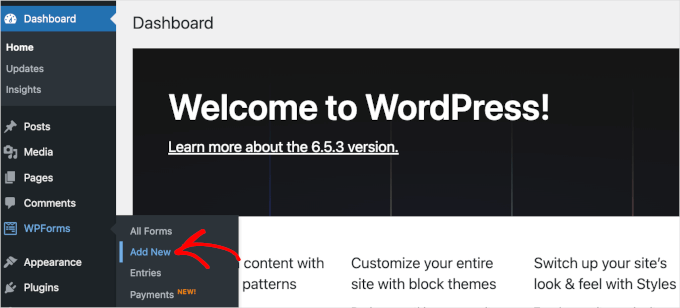
Zostaniesz przekierowany na stronę konfiguracji WPForms, gdzie możesz nazwać swój formularz i wybrać sposób jego tworzenia.
Teraz na ekranie konstruktora formularzy zobaczysz kilka opcji szablonów. Zamiast wybierać jeden, kliknij przycisk „Generuj z AI”, aby otworzyć asystenta AI.
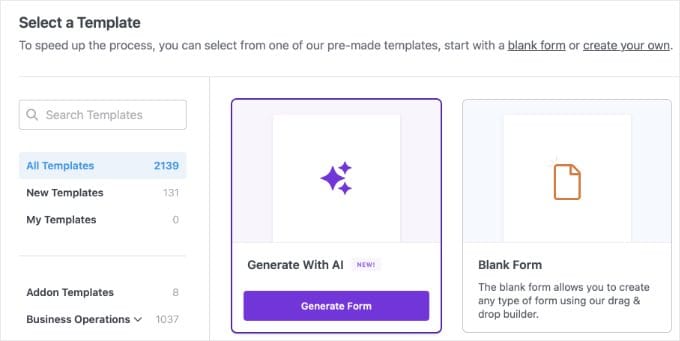
Tutaj możesz dokładnie opisać, czego chcesz.
Bądź konkretny — pomoże to sztucznej inteligencji stworzyć lepszy wynik. Na przykład możesz poprosić o uwzględnienie interaktywnych pól, takich jak Skala Likerta lub pole Net Promoter Score (NPS), aby Twoja ankieta była bardziej profesjonalna.
W tym przykładzie możesz wprowadzić polecenie, takie jak:
Create a conversational customer survey for a coffee shop. Include a Likert Scale for atmosphere, a Net Promoter Score field, and a Paragraph Text field asking 'Please explain your low rating'.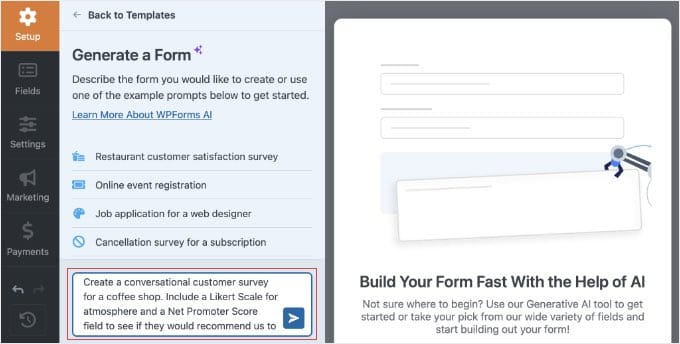
Po przesłaniu zapytania WPForms AI wygeneruje wersję roboczą Twojego formularza. Automatycznie wybierze odpowiednie typy pól i skonfiguruje takie rzeczy, jak skala ocen 0–10 dla pytań o lojalność.
Następnie zobaczysz podgląd swojej ankiety.
Jeśli chcesz coś zmienić, możesz kontynuować edycję za pomocą czatu. Na przykład możesz poprosić o „dodanie pola wyboru zapisu na newsletter” lub „przetłumaczenie całego tego formularza na język hiszpański”.
📝 Uwaga: Edycje AI działają tylko na tym ekranie podglądu. Jeśli go opuścisz, sesja czatu zostanie zresetowana.
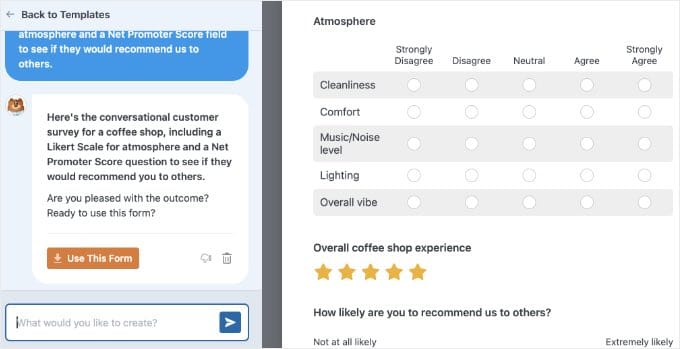
Gdy będziesz zadowolony z wyniku, kliknij przycisk „Użyj tego formularza”. Otworzy to standardowy konstruktor metodą przeciągnij i upuść WPForms.
Krok 2: Zastosuj logikę warunkową w swoim formularzu
Gdy pola formularza będą gotowe, czas zastosować logikę warunkową. Na przykład możesz jej użyć do pokazywania lub ukrywania pytań, jeśli użytkownik poda ocenę 1 lub 2-gwiazdki.
Aby to skonfigurować, kliknij pole „Proszę wyjaśnij swoją niską ocenę”. Następnie otwórz zakładkę „Logika inteligentna” po lewej stronie i włącz opcję „Włącz logikę warunkową”.
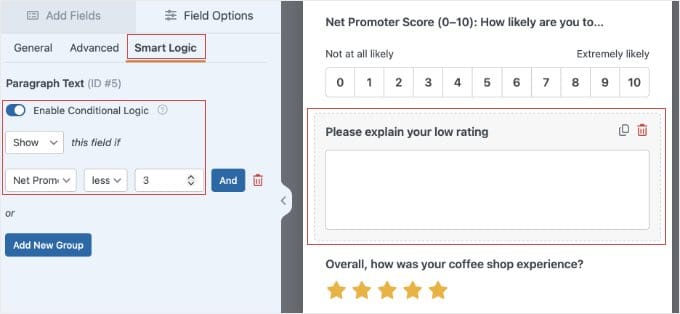
Teraz możesz utworzyć regułę określającą, kiedy to pole powinno się pojawić. Na przykład możesz wyświetlić to pytanie tylko wtedy, gdy ocena, taka jak „Jakość kawy”, będzie niższa niż 3 gwiazdki.
Ta drobna korekta sprawia, że Twoja ankieta wydaje się bardziej trafna dla każdego odwiedzającego i pozwala uniknąć wyświetlania niepotrzebnych pytań.
🧑💻 Wskazówka Pro: Możesz również poprosić AI o skonfigurowanie tego podczas generowania formularza. Na przykład, dodaj w swoim zapytaniu coś w stylu „pokaż pole opinii tylko wtedy, gdy ocena wynosi 2 gwiazdki lub mniej”.
Możesz powtórzyć ten proces dla innych pól. Pomoże Ci to zbudować czystszą, bardziej skoncentrowaną ankietę, która zbiera tylko najbardziej użyteczne opinie.
Jeśli wszystko inne wygląda dobrze, możesz kliknąć „Zapisz”, aby nie stracić postępów.
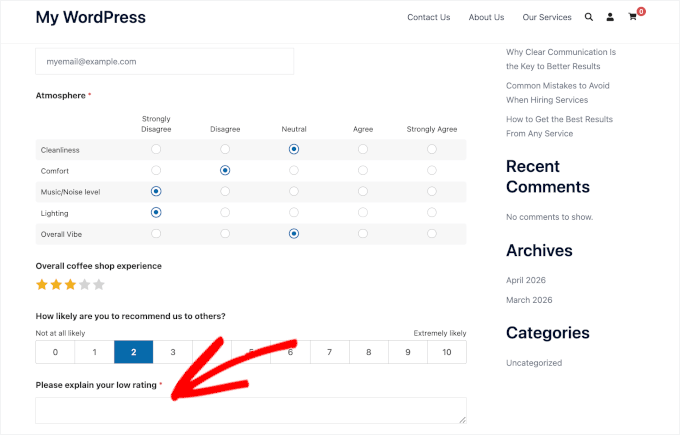
Instrukcje krok po kroku znajdziesz w naszym przewodniku na temat tworzenia interaktywnych ankiet WordPress za pomocą AI.
Przypadek użycia 2: Pokazywanie lub ukrywanie opcji w formularzach RSVP na wydarzenia
W formularzu RSVP możesz użyć logiki warunkowej, aby kierować użytkowników różnymi ścieżkami w zależności od ich odpowiedzi.
Na przykład, jeśli użytkownik odpowie „Tak” na uczestnictwo w Twoim wydarzeniu, możesz zapytać, czy chce przyprowadzić dodatkowe osoby. Jeśli odpowie „Nie”, może pominąć te pytania i przejść do następnej odpowiedniej sekcji.
Dzięki temu ankieta pozostaje krótka i zwięzła dla każdego respondenta, co może pomóc w poprawie wskaźników ukończenia formularza.
Krok 1: Utwórz formularz RSVP za pomocą WPForms
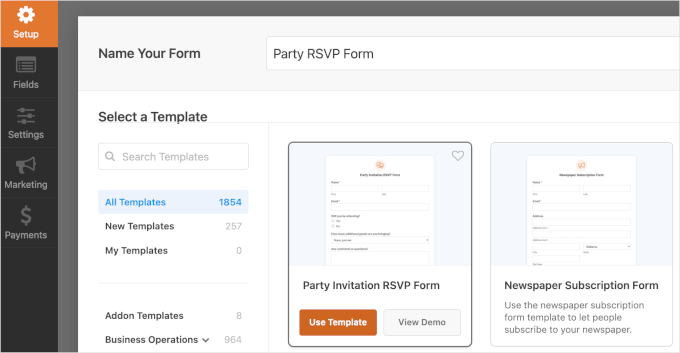
W WPForms możesz szybko skonfigurować formularz RSVP, korzystając z szablonu „Formularz zaproszenia na przyjęcie RSVP”. Z panelu administratora WordPress przejdźmy do WPForms » Dodaj nowy.
Na stronie Konfiguracja możesz nazwać formularz na podstawie wydarzenia, które chcesz zorganizować. Tutaj jako przykład użyjemy „Formularz RSVP na przyjęcie”.
Następnie możesz przewinąć ekran w dół, aby znaleźć szablon „Formularz RSVP zaproszenia na przyjęcie”. Gdy go znajdziesz, po prostu najedź na szablon i kliknij „Użyj szablonu”.
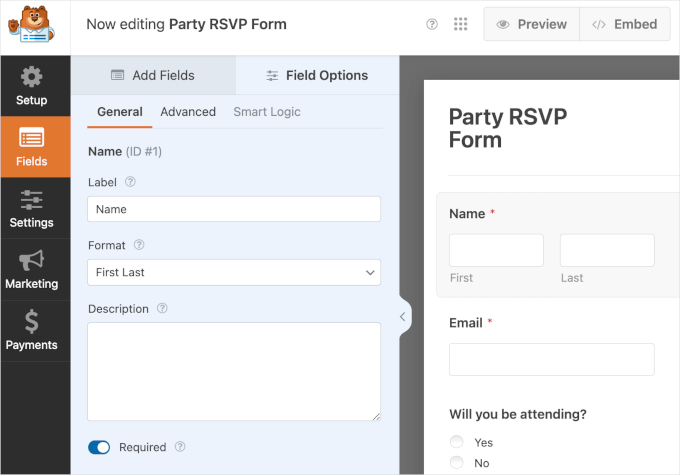
Na następnym ekranie zobaczysz kreator formularzy metodą przeciągnij i upuść.
Lewa strona zawiera wszystkie ustawienia dostosowywania, a prawa strona pokazuje podgląd formularza na żywo.
Krok 2: Dostosuj formularz RSVP za pomocą logiki warunkowej
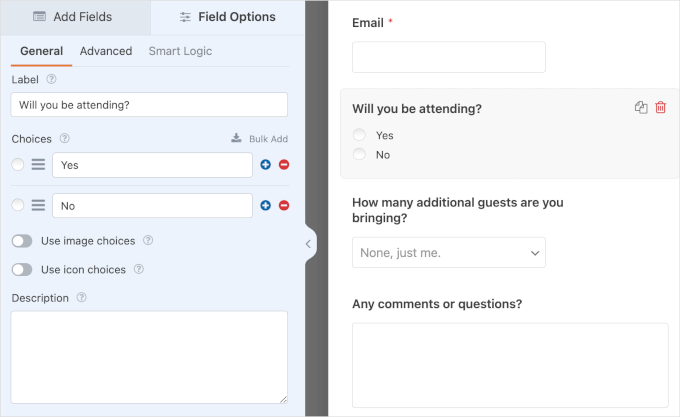
Aby rozpocząć dostosowywanie, możesz po prostu kliknąć pole, na przykład „Pola wyboru”.
WPForms wyświetli następnie panel dostosowywania po lewej stronie. Tutaj możesz edytować etykietę, dodać nowy wybór i napisać opis dla pola „Czy będziesz obecny?”.
🧑💻 Wskazówka Pro: Jeśli kiedykolwiek napotkasz trudności podczas dodawania opcji, wypróbuj „Wybory AI”. Po prostu opisz, czego potrzebujesz, na przykład „typowe powody, dla których ludzie kontaktują się z firmą” dla formularza kontaktowego, a AI automatycznie wygeneruje dla Ciebie odpowiednią listę.
Teraz czas na skonfigurowanie logiki warunkowej.
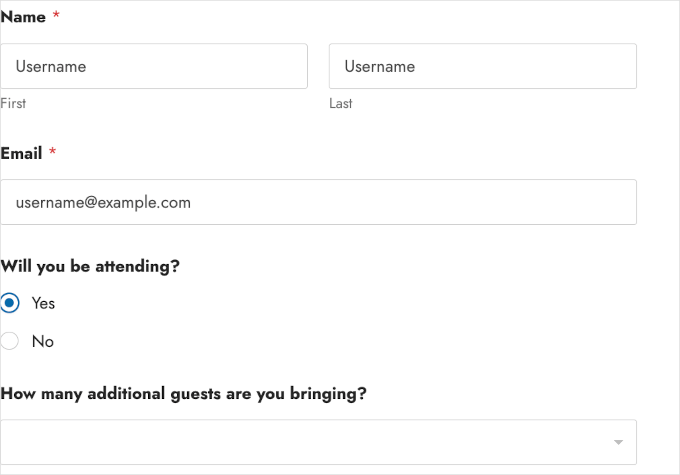
W zasadzie będziesz chciał wyświetlić pole „Ilu dodatkowych gości przyprowadzasz?” tylko wtedy, gdy użytkownik wybierze „Tak” w polu „Czy będziesz obecny?”.
Aby pokazać lub ukryć pole, pierwszą rzeczą, którą musisz zrobić, to kliknąć pole „Ilu dodatkowych gości przyprowadzasz?”.
Po lewej stronie możesz przejść do zakładki „Logika inteligentna”. Następnie po prostu włącz opcję „Włącz logikę warunkową”.
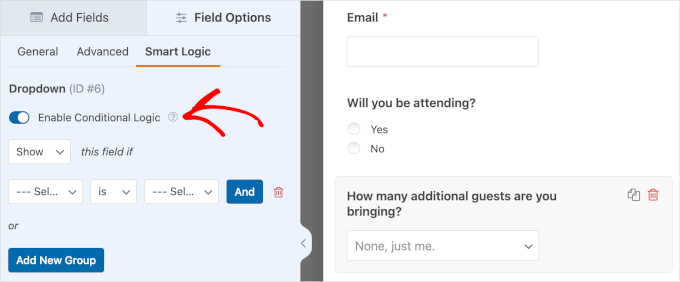
Następnie zobaczysz menu rozwijane do konfiguracji ustawień:
- Pokaż lub Ukryj. Ten rozwijany formularz pozwala pokazać lub ukryć pole „Ilu dodatkowych gości przyprowadzasz?”.
- Wybierz pole. W tej liście rozwijanej wybierzesz jedno z pozostałych pól w formularzu, aby ustawić temat warunku.
- Jest i inne opcje. Domyślna konfiguracja dla tej listy rozwijanej to „jest”. Ale można znaleźć różne opcje, takie jak „nie jest”, „puste”, „zawiera”, „zaczyna się od” i inne.
- Wybierz opcję. W tym ostatnim wybierzesz opcję z wybranego pola.
Teraz pełna konfiguracja powinna brzmieć: „Pokaż” to pole, jeśli „Czy będziesz uczestniczyć” „jest” „Tak”.
Po zakończeniu pamiętaj, aby kliknąć „Zapisz”, aby zachować postęp.
I to wszystko! Pomyślnie użyłeś logiki warunkowej do pokazania lub ukrycia pola. Oto jak formularz może wyglądać na Twojej stronie WordPress:
Pełny przewodnik znajdziesz w artykule jak utworzyć formularz RSVP w WordPress.
Przypadek użycia 3: Wyświetlanie różnych pól w formularzach aplikacji o pracę
Jeśli przyjmujesz podania o pracę, możesz użyć logiki warunkowej, aby wyświetlić różne pola w zależności od stanowiska, o które ubiega się kandydat.
Na przykład, jeśli kandydat wybierze stanowisko „Programista”, możesz wyświetlić dodatkowe pole, takie jak „Znajomość języków programowania”.
A jeśli wybiorą „Projektant graficzny”, pojawi się pole „Umiejętności w zakresie oprogramowania do projektowania”.
Krok 1: Utwórz formularz podania o pracę za pomocą WPForms
Przejdźmy do WPForms » Dodaj nowy z Twojego panelu WordPress i zacznijmy tworzyć formularz zgłoszeniowy z logiką warunkową.
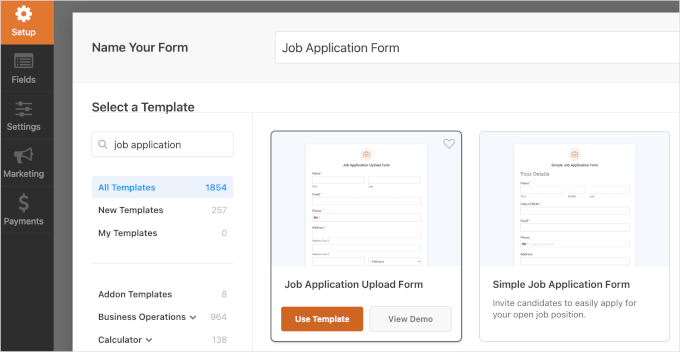
Po przejściu na stronę „Ustawienia” pierwszą rzeczą, którą należy zrobić, jest nazwanie formularza. Następnie należy przewinąć w dół, aby wybrać szablon.
WPForms ma wiele szablonów formularzy aplikacyjnych.
W tym przykładzie użyjemy „Formularza zgłoszeniowego do pracy”. Po zlokalizowaniu szablonu najedź na niego kursorem i kliknij „Użyj szablonu”.
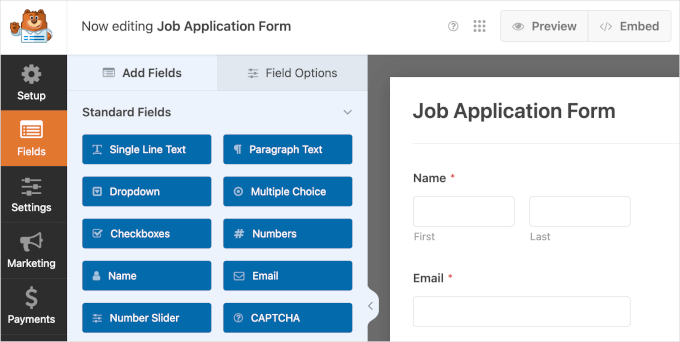
Po przejściu do interfejsu kreatora WPForms możesz zacząć dostosowywać szablon za pomocą narzędzi w lewym panelu.
W panelu po prawej stronie znajduje się podgląd na żywo. Możesz przejrzeć tę sekcję, aby zobaczyć, jakie pola są dostępne w szablonie.
Krok 2: Dostosuj swój formularz podania o pracę do dostępnych stanowisk
W przypadku formularza zgłoszeniowego do pracy może być konieczne dodanie pola wyboru dla wielu stanowisk i pól wyboru dla wymaganych umiejętności. Następnie możesz ustawić logikę warunkową na podstawie wyboru kandydata w dostępnym polu wyboru stanowiska.
Aby utworzyć pole „Na jakie stanowisko aplikujesz?”, po prostu kliknij „Lista rozwijana” po lewej stronie.
Następnie możesz przeciągnąć i upuścić nowe pole rozwijane nad polem „Skąd dowiedziałeś/aś się o tym stanowisku?”, aby wszystko było uporządkowane.
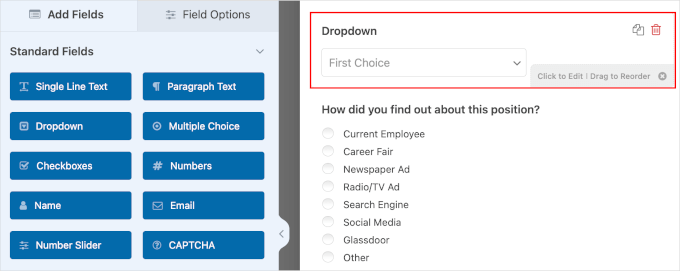
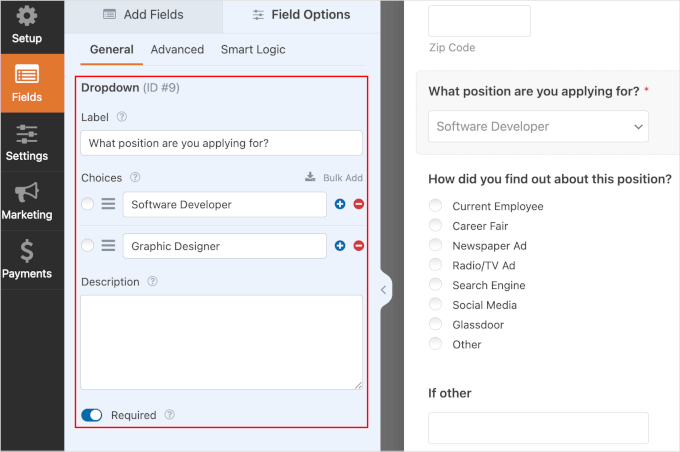
Następnie kliknij pole listy rozwijanej, aby edytować jego szczegóły. Otworzy się zakładka „Opcje pola”. Tam możesz edytować następujące elementy:
- Etykieta. To jest jak nazwa. Zamiast „Lista rozwijana” możesz zmienić ją na „Na jakie stanowisko aplikujesz?”
- Opcje. W tym polu po prostu wpisz dostępne stanowiska. Na przykład, użyjemy „Programista Oprogramowania” i „Projektant Graficzny”. Możesz wpisać dowolną liczbę.
- Opis. W razie potrzeby możesz podać krótki opis pola. Następnie pojawi się on tuż pod menu rozwijanym.
- Przełącznik „Wymagane”. Będziesz chciał włączyć przełącznik „Wymagane”, aby upewnić się, że kandydaci nie pomijają tego kroku.
Po uzupełnieniu szczegółów, oto jak to może wyglądać:
Następnym krokiem jest przygotowanie pól wyboru, aby kontynuować po wprowadzonych przez kandydata danych dotyczących stanowiska, o które się ubiega.
Wróćmy do zakładki „Pola” i kliknij „Pola wyboru”. Następnie będziesz chciał zrobić to jeszcze raz, aby mieć dwa pola wyboru.
Po dodaniu pól możesz je przeciągać i upuszczać pod polem „Na jakie stanowisko aplikujesz?”.
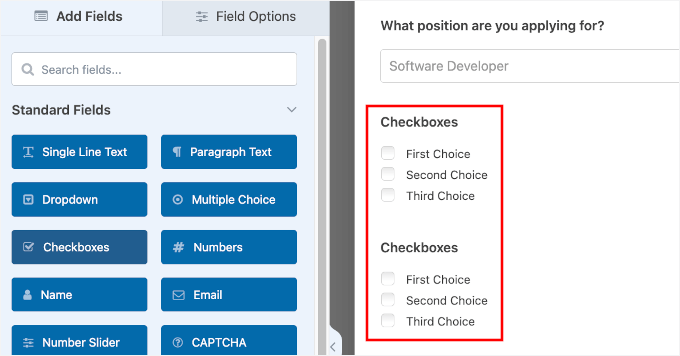
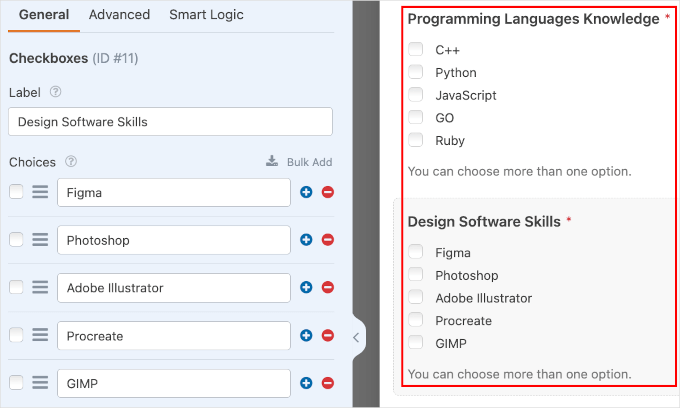
Teraz możesz kliknąć pola wyboru, aby edytować ich szczegóły. W panelu „Opcje pola” możesz edytować następujące elementy:
- Etykieta. Możesz zmienić ją na „Znajomość języków programowania”. Dla drugiego pola wyboru możesz nadać mu etykietę „Umiejętności w zakresie oprogramowania do projektowania”.
- Opcje. Opcje dla stanowiska programisty oprogramowania mogą obejmować C++, Python, JavaScript, GO, Ruby i tak dalej. Wymagane umiejętności projektanta graficznego mogą obejmować Figma, Photoshop, Adobe Illustrator, Procreate, GIMP itp.
- Opis. W przypadku tego pola warto poinformować kandydatów, że mogą wybrać wiele opcji.
- Przełączniki. Panel Opcje pola dla pól wyboru zawiera kilka przełączników. Przełącznik „Użyj opcji obrazkowych” pozwala dodać obrazy do każdej dostępnej opcji. A pole „Użyj opcji ikon” pozwala używać ikon dla każdej dostępnej opcji. Następnie przełącznik „Wymagane” zapewnia, że kandydaci wypełnią pole.
🧑💻 Wskazówka Pro: Nie wiesz, co dodać do swoich pól wyboru? Po prostu użyj funkcji AI Choices w WPForms. Napisz, czego szukasz, na przykład „Kluczowe umiejętności dla programisty” lub „Popularne narzędzia projektowe dla grafika”, a AI wymieni opcje za Ciebie.
Chociaż obrazy i ikony świetnie nadają się do atrakcyjności wizualnej, w tym samouczku skupimy się na standardowych opcjach tekstowych. Po dostosowaniu szczegółów pól, oto ostateczny wygląd:
Krok 3: Zastosuj logikę warunkową dla różnych stanowisk
Teraz powinieneś być gotowy do ustawienia logiki warunkowej.
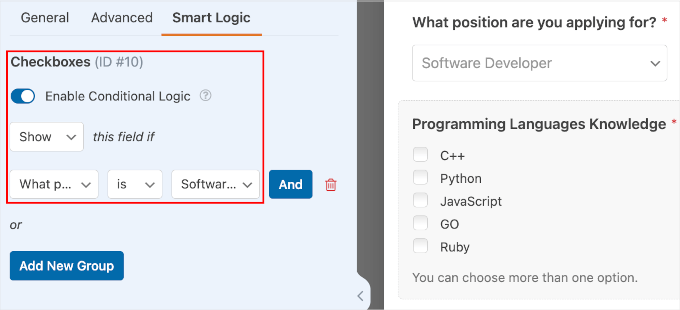
Na początek kliknij pole 'Programming Languages Knowledge'. Następnie po prostu przejdź do zakładki 'Smart Logic', aby włączyć logikę warunkową.
Teraz po prostu włącz przełącznik „Włącz logikę warunkową”. Następnie możesz ustawić pole tak, aby było wyświetlane tylko wtedy, gdy kandydaci wybiorą stanowisko „Programista”.
Oto jak powinna wyglądać pełna konfiguracja: „Pokaż” to pole, jeśli „Na jakie stanowisko aplikujesz?” „jest” „Programista”.
Następnie powtórzmy kroki jeszcze raz dla kandydatów ubiegających się o stanowisko grafika.
Najpierw kliknij na pole „Umiejętności projektowania oprogramowania”. Następnie włącz logikę warunkową z zakładki „Inteligentna logika”.
Po wykonaniu tej czynności możesz skonfigurować ustawienia.
Pełna konfiguracja tego pola powinna wyglądać tak: „Pokaż” to pole, jeśli „Na jakie stanowisko aplikujesz?” „jest” „Projektant graficzny”.
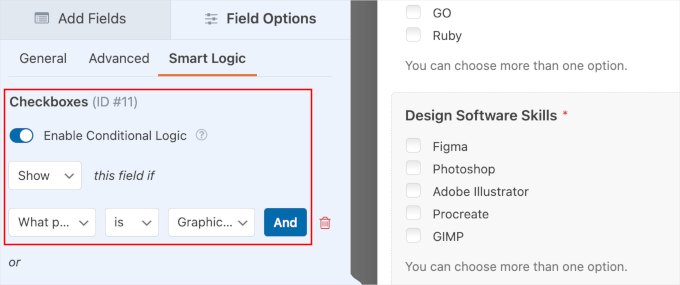
W tym momencie możesz kliknąć „Zapisz”.
📝 Uwaga: Nie martw się o oznaczenie warunkowo ukrytych pól jako „Wymagane”. WPForms jest wystarczająco inteligentny, aby zignorować regułę wymaganego pola, jeśli pole pozostaje ukryte przed użytkownikiem. W tym momencie możesz kliknąć „Zapisz”.
Gratulacje – pomyślnie utworzyłeś formularz zgłoszeniowy z logiką warunkową. Oto jak może wyglądać na Twojej stronie internetowej:
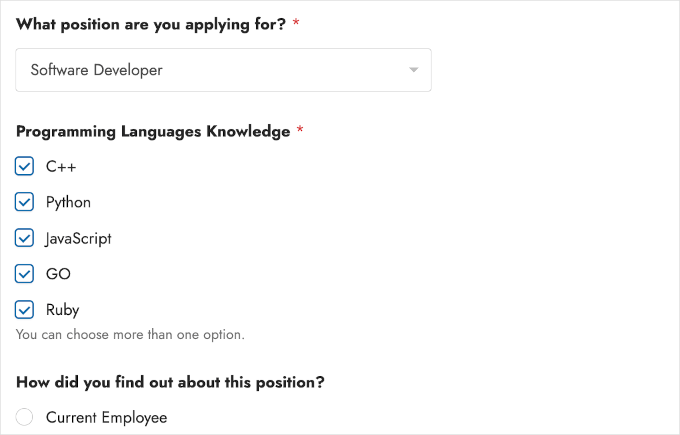
Szczegółowe informacje znajdziesz w naszym przewodniku jak utworzyć formularz zgłoszeniowy w WordPress.
Przypadek użycia 4: Spersonalizowane wiadomości z podziękowaniami
Logika warunkowa pozwala również na wysyłanie różnych wiadomości z podziękowaniem w zależności od wyboru użytkownika w Twoim formularzu WordPress. Spersonalizowane wiadomości z podziękowaniem mogą dostarczyć użytkownikowi cennych i konkretnych informacji, co może zwiększyć zaangażowanie.
Na przykład, jeśli użytkownik wybierze „Zapytanie o pomoc techniczną” w formularzu pomocy, komunikat „dziękujemy” może zawierać informacje o kolejnych krokach i link do zasobów pomocy.
Jeśli wybiorą „Zapytanie sprzedażowe”, wiadomość może zawierać informacje o Twoich produktach i link do umówienia konsultacji lub demonstracji.
Krok 1: Utwórz formularz wsparcia za pomocą WPForms
W WPForms możesz ustawić różne komunikaty „dziękujemy” w obszarze ustawień powiadomień.
Ale najpierw stwórzmy formularz wsparcia. Możesz to zrobić, przechodząc do WPForms » Dodaj nowy.
Na następnym ekranie nazwiesz swój formularz. Ta nazwa służy wyłącznie do Twojej wiadomości, więc możesz użyć dowolnej nazwy.
Następnie przewiń ekran w dół, aby wybrać szablon. Możesz użyć paska wyszukiwania, aby szybciej znaleźć szablon formularza pomocy.
Gdy znajdziesz szablon formularza ankiety, którego chcesz użyć, po prostu najedź na niego kursorem i kliknij „Użyj szablonu”. W naszym przykładzie używamy szablonu „Formularz pomocy technicznej”.
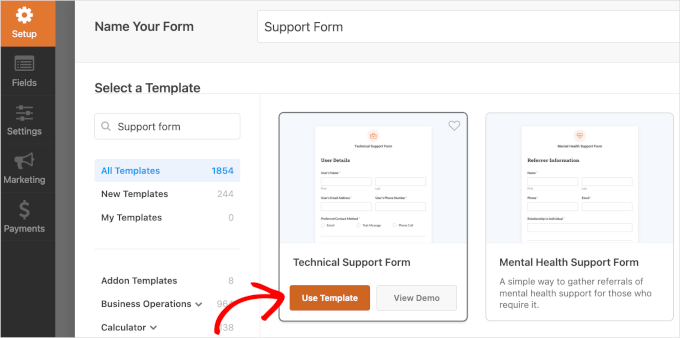
Zostaniesz przekierowany do interfejsu kreatora WPForms.
Krok 2: Skonfiguruj ustawienia potwierdzenia za pomocą logiki warunkowej
Stąd przejdź do Ustawienia » Potwierdzenia. Następnie możesz kliknąć „Dodaj nowe potwierdzenie”.
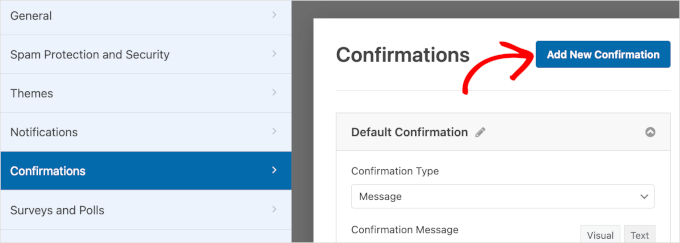
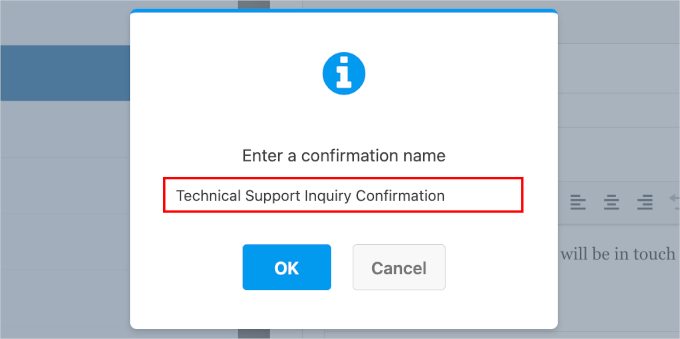
Po kliknięciu przycisku pojawi się okno dialogowe.
W tym oknie podręcznym wpisz nową nazwę potwierdzenia w polu tekstowym. Tutaj nazwiemy je „Potwierdzenie zapytania dotyczącego pomocy technicznej”.
Następnie kliknij „OK”, aby przejść do obszaru ustawień.
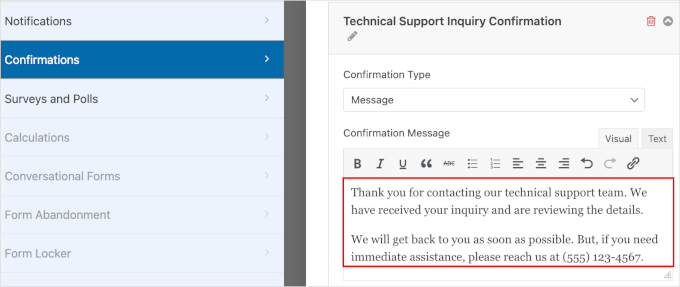
W polu „Typ potwierdzenia” będziesz chciał wybrać „Wiadomość”.
Spowoduje to otwarcie pola tekstowego, w którym możesz napisać niestandardową wiadomość potwierdzającą, gdy użytkownicy złożą zapytanie o pomoc techniczną. Oto przykład:
Po zakończeniu czas na skonfigurowanie logiki warunkowej.
Najpierw przewiń sekcję w dół, aby znaleźć przełącznik „Włącz logikę warunkową”. Musisz go włączyć.
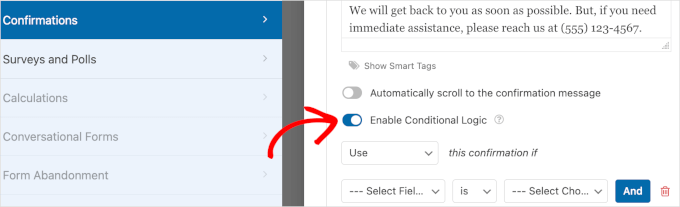
Następnie będziesz mógł skonfigurować ustawienia za pomocą menu rozwijanych:
- Użyj lub nie używaj. To pole pozwala określić, kiedy użyć wiadomości potwierdzającej. Ustawimy to jako „Użyj”.
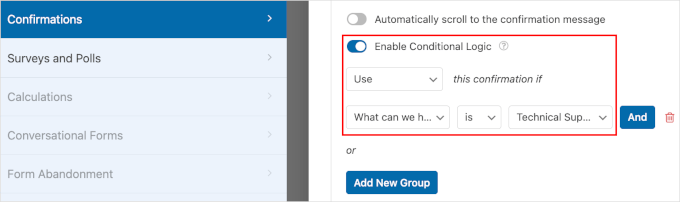
- Pole wyboru. W następnym menu rozwijanym wybierz „W czym możemy Ci dzisiaj pomóc?”, aby użyć go jako tematu.
- Jest i inne opcje. Tutaj zobaczysz, że domyślne ustawienie to „jest”. Chcesz tak pozostać.
- Wybierz opcję. Na koniec wybierzmy opcję „Zapytanie o pomoc techniczną”, ponieważ chcemy użyć tej wiadomości potwierdzającej, gdy użytkownik prosi o pomoc techniczną.
Po zakończeniu konfiguracji może to wyglądać tak:
Po zakończeniu po prostu kliknij „Zapisz”, aby zachować postęp. Następnie będziesz chciał powtórzyć te kroki, aby skonfigurować wiadomość potwierdzającą dla użytkowników wysyłających zapytania sprzedażowe.
To wszystko – nauczyłeś się używać logiki warunkowej do personalizacji wiadomości z podziękowaniami.
Przypadek użycia 5: Konfiguracja wielu odbiorców powiadomień
Ten przypadek użycia najlepiej sprawdza się, jeśli masz formularz na swojej stronie docelowej lub wyskakujące okienko zaprojektowane do pozyskiwania leadów.
Poprzez ustawienie wielu odbiorców zapewniasz, że każdy lead jest natychmiast kierowany do właściwego zespołu.
Klienci i potencjalni klienci docenią skrócony czas odpowiedzi. Pomoże to uczynić Twój proces pozyskiwania leadów z obsługi klienta bardziej wydajnym i skutecznym.
Używając tego samego formularza wsparcia co w poprzedniej metodzie, spróbujmy utworzyć powiadomienie dla Twojego zespołu wsparcia technicznego i sprzedaży.
Krok 1: Edytuj swój formularz wsparcia, aby dodać powiadomienie
Najpierw musisz przejść do WPForms » Wszystkie Formularze i kliknąć „Edytuj” pod swoim formularzem wsparcia technicznego.
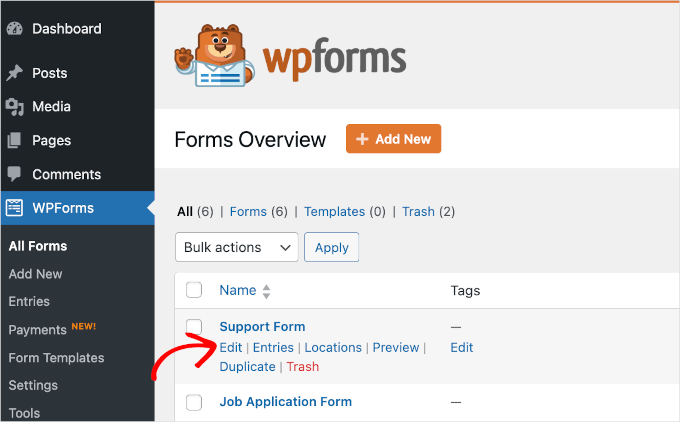
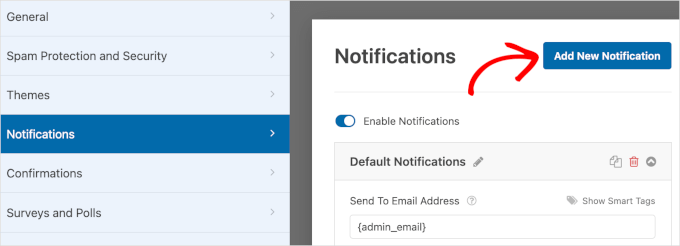
Następnie możesz zacząć konfigurować powiadomienia, przechodząc do Ustawienia » Powiadomienia.
Stąd kliknij „Dodaj nowe powiadomienie”.
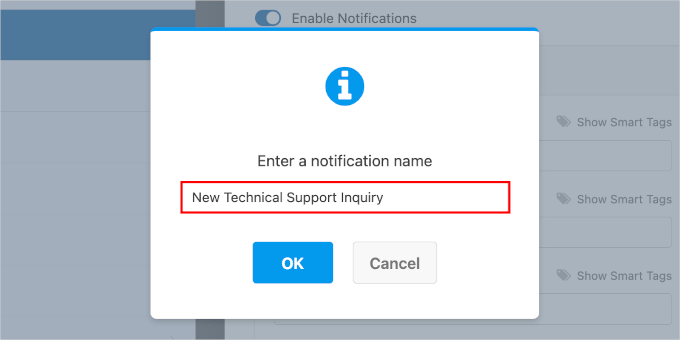
Pojawi się okno podręczne. Wszystko, co musisz zrobić, to nazwać nowe powiadomienie. Tutaj nazwiemy je „Nowe zapytanie dotyczące pomocy technicznej”.
Następnie po prostu kliknij „OK”, aby przejść do następnego kroku.
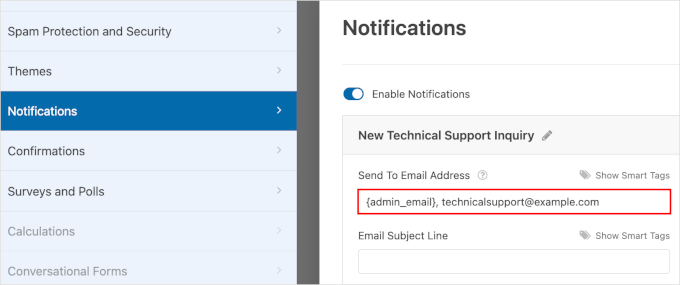
Po zalogowaniu, pierwszą rzeczą, którą chcesz zrobić, to wpisać poprawny adres e-mail swojego zespołu wsparcia technicznego w polu „Wyślij na adres e-mail”.
Możesz usunąć lub zachować tag inteligentny {admin_email}. Jeśli go zachowasz, pamiętaj, aby oddzielić adresy e-mail przecinkiem (na przykład: {admin_email}, support@yourdomain.com).
Krok 2: Zastosuj logikę warunkową do nowego powiadomienia
Następnie możesz przewinąć sekcję w dół, aby znaleźć przełącznik „Włącz logikę warunkową”.
Przełącz ten przełącznik.
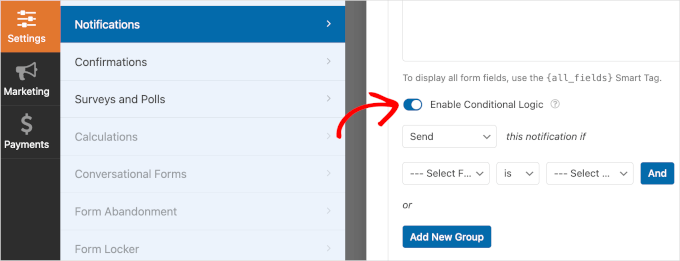
Poniżej przełącznika powinny znajdować się menu rozwijane do ustawiania logiki warunkowej:
- Wyślij lub nie wysyłaj. Ta lista rozwijana pozwala wybrać, czy wysłać powiadomienia, czy nie. Wybierzmy „Wyślij”.
- Wybierz pole. W tym polu wybierz „W czym możemy Ci dzisiaj pomóc?”. Ustawia to temat dla następnych menu rozwijanych.
- Jest i inne opcje. Domyślne ustawienie to „jest”, i tak pozostawimy.
- Wybierz Opcje. W tym ostatnim polu chcesz wybrać opcję „Zapytanie o wsparcie techniczne”.
Oto jak powinna wyglądać logika warunkowa po konfiguracji:
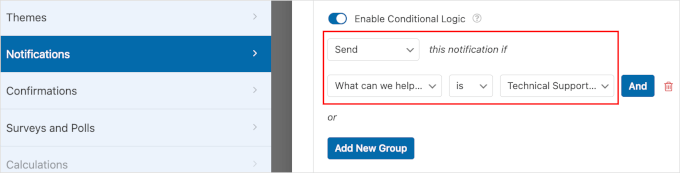
Po zakończeniu nie zapomnij kliknąć „Zapisz”, aby nie stracić postępów.
Następnie będziesz chciał powtórzyć te kroki, od dodania nowego powiadomienia do kliknięcia „Zapisz”, aby utworzyć powiadomienia dla zespołu sprzedaży.
I to wszystko! Nauczyliście się używać logiki warunkowej do ustawiania odpowiednich odbiorców powiadomień.
Przypadek użycia 6: Utwórz quiz połączony
Jednym z najzabawniejszych sposobów wykorzystania logiki warunkowej jest tworzenie quizów w WordPressie z powiązanymi odpowiedziami i reakcjami.
Quiz łańcuchowy pozwala prezentować użytkownikom pytania w oparciu o ich poprzednie odpowiedzi. Ponieważ ścieżka każdego użytkownika przez quiz może być inna, będzie to bardziej spersonalizowane i interaktywne doświadczenie.
Na przykład strona internetowa poświęcona zdrowiu i dobremu samopoczuciu mogłaby wykorzystać powiązany quiz do rekomendowania spersonalizowanych planów fitness.
Możesz zacząć od zapytania o główny cel fitness użytkownika – taki jak utrata wagi, przyrost masy mięśniowej lub ogólne zdrowie. Na podstawie ich odpowiedzi zadaj bardziej szczegółowe pytania, takie jak nawyki ćwiczeń lub dieta.
W tym ostatnim przypadku użyjemy Formidable Forms. Jest to jeden z najlepszych wtyczek logiki warunkowej dla WordPressa do tworzenia quizów. Ponadto pozwala również na tworzenie systemu punktacji wraz z quizem.
📝 Uwaga: Chcesz tworzyć quizy osobowości? Polecamy WPForms. Jest przyjazny dla początkujących i świetny do tworzenia zabawnych, angażujących treści, takich jak quizy „Jaki jest Twój styl podróżowania?” lub „Jakim jesteś rodzajem sera?”.
Szczegółowe informacje znajdziesz w naszym przewodniku jak stworzyć quiz osobowości w WordPressie.
Wymaganie wstępne: Stwórz stronę spersonalizowanego planu fitness do wysyłania formularzy
Zanim zaczniemy, pamiętaj, że użytkownicy będą oczekiwać otrzymania spersonalizowanego planu fitness po przesłaniu formularza. Przekierowanie użytkowników na dedykowaną stronę pozwala pięknie sformatować plan fitness za pomocą obrazów lub filmów.
Dodatkowo ułatwia to śledzenie formularza w Google Analytics.
Aby to zrobić, utwórzmy strony planu fitness. Możesz przejść do Strony » Dodaj nową stronę z Twojego pulpitu WordPress.

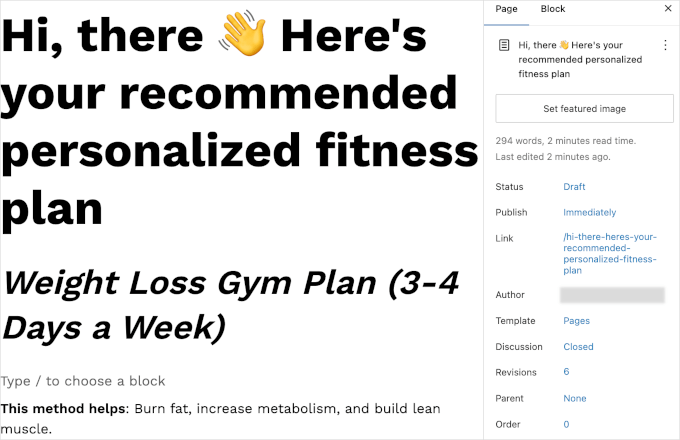
W edytorze treści możesz zacząć tworzyć spersonalizowany plan fitness dla wszystkich możliwych kombinacji dla Twojego formularza logiki warunkowej. W tym samouczku pokażemy Ci, jak przekierować użytkowników, którzy wybiorą:
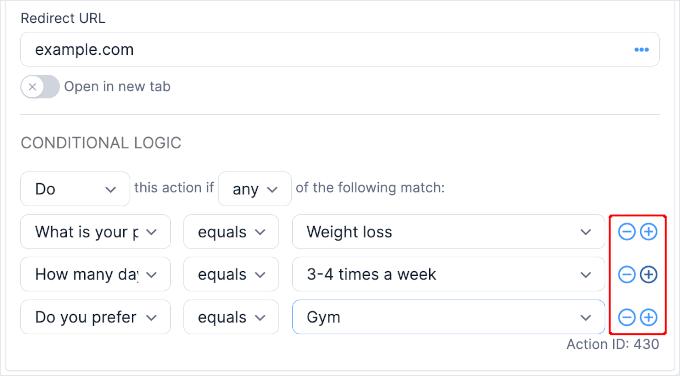
- „Utrata wagi” dla pytania „Jaki jest Twój główny cel fitness?”.
- „3-4 razy w tygodniu” dla pytania „Ile dni w tygodniu będziesz ćwiczyć?”.
- „Siłownia” dla pytania „Czy wolisz ćwiczyć w domu czy na siłowni?”.
Oto jak wygląda nasz szkic:
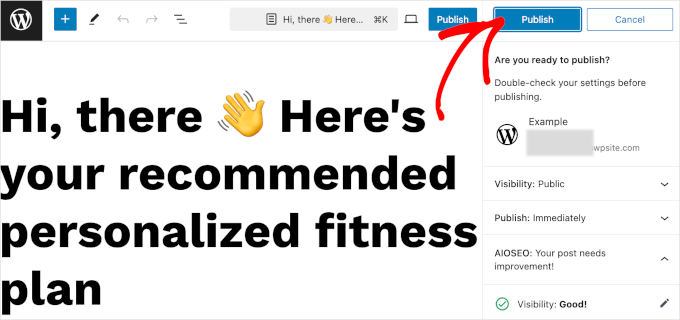
Po zakończeniu możesz kliknąć przycisk „Opublikuj” i ponownie na panelu potwierdzenia.
Następnie możesz kliknąć link „Wyświetl stronę” po zakończeniu publikowania.
Skopiuj adres URL strony (lub pozostaw tę kartę otwartą dla łatwego dostępu), będziemy go potrzebować do przekierowania.
Krok 1: Zainstaluj i aktywuj wtyczkę Quiz
Aby korzystać z funkcji quizu, musisz najpierw kupić licencję premium na stronie Formidable Forms.
Następnie możesz zainstalować bezpłatną wtyczkę Formidable Forms na swojej stronie WordPress. Szczegółowe instrukcje znajdziesz w naszym przewodniku krok po kroku, jak zainstalować wtyczkę WordPress.
Po wykonaniu tej czynności przejdź do Formidable Forms » Ustawienia globalne i kliknij przycisk „Połącz konto”, aby zweryfikować swoją licencję.
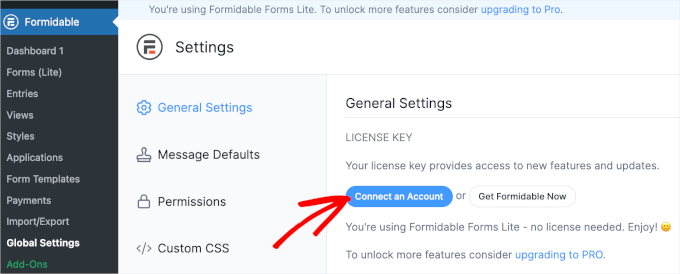
Zostaniesz przekierowany na nową stronę.
Na tej stronie możesz zobaczyć adres e-mail, którego użyłeś do rejestracji w Formidable Forms. Jeśli wszystko jest w porządku, kliknij „Połącz i zainstaluj Formidable Forms Pro”.
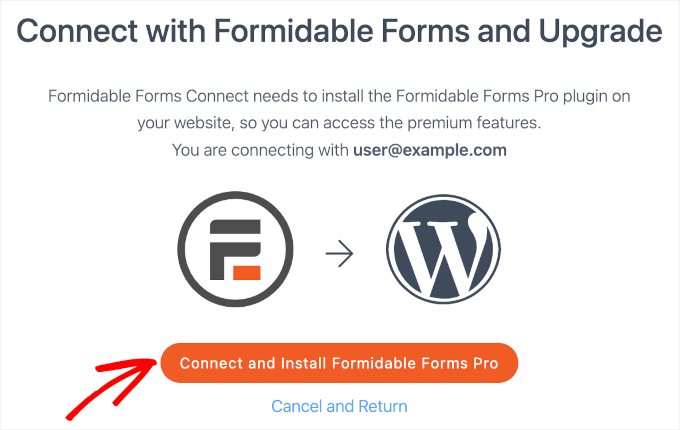
Przycisk zmieni się na „Proszę czekać…”. Po prostu poczekaj chwilę, aż proces połączenia się zakończy.
Krok 2: Utwórz quiz za pomocą Formidable Forms
Po zakończeniu przejdź do Formidable Forms » Forms » + Add New.
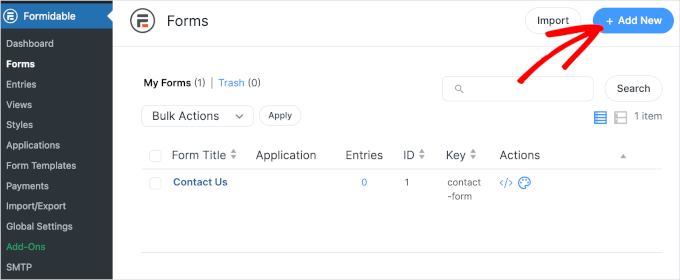
Następnym krokiem jest wybór szablonu.
W panelu „Szablony formularzy” widzimy, że Formidable Forms oferuje ponad 300 szablonów. Aby szybciej znaleźć szablon quizu, możesz wpisać „quiz” w pasku wyszukiwania.
Następnie po prostu najedź kursorem na szablon „Quiz” i kliknij „Użyj szablonu”. Możesz również najpierw wyświetlić podgląd szablonu, klikając przycisk „Wyświetl demo”.
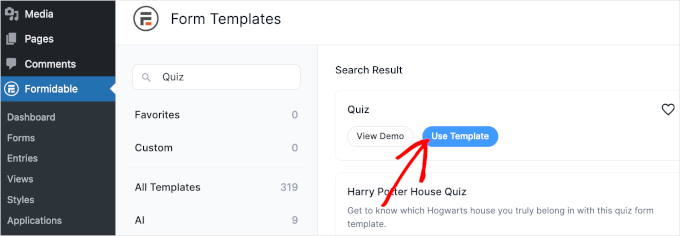
Kliknięcie przycisku „Użyj szablonu” przekieruje Cię do kreatora Formidable Forms.
Wszystkie narzędzia do dostosowywania są dostępne po lewej stronie. Po prawej stronie znajduje się podgląd formularza na żywo.
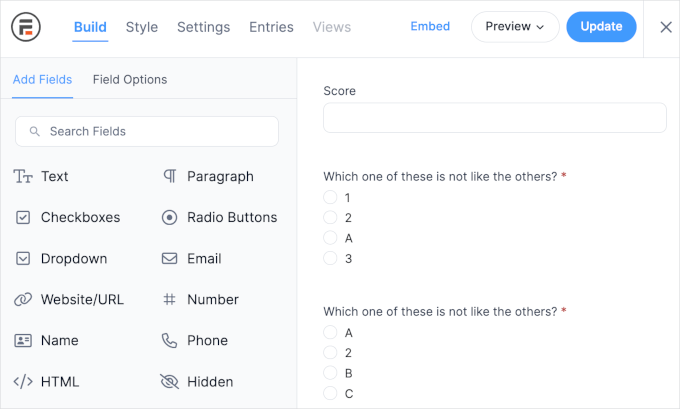
Widzimy, że w tym szablonie formularza znajdują się predefiniowane pytania.
Aby dodać swoje pytania, możesz kliknąć na każde pole. Następnie po prostu dostosuj napisaną treść w panelu personalizacji po lewej stronie.
W tym przewodniku stworzymy jako przykład quiz łańcuchowy dotyczący zdrowia i dobrego samopoczucia.
Tutaj zmieniamy pierwsze pytanie z „Które z nich nie pasuje do pozostałych?” na „Jaki jest Twój główny cel fitness?”
Następnie zaznacz pole wyboru 'Required', aby upewnić się, że użytkownicy nie pominą tego pytania.
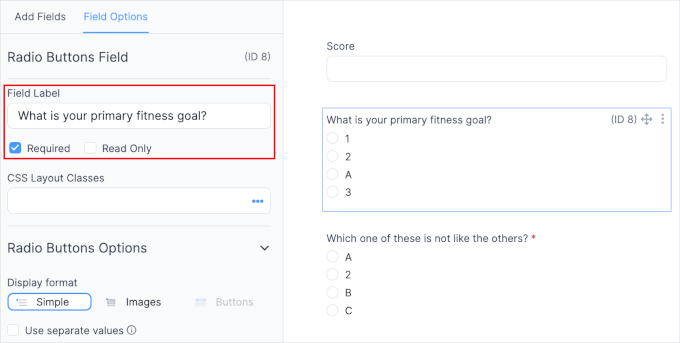
Jeśli chcesz, możesz zmienić styl przycisków radiowych. Trzymamy się opcji „Prosty”, ale możesz używać obrazów lub zainstalować dodatek „Przycisk”, aby uzyskać dostęp do innych stylów przycisków.
Teraz przewiń panel personalizacji w dół i zmień opcje dla tego pytania.
Dostosowujemy opcje do „Utrata wagi”, „Przyrost masy mięśniowej” i „Ogólne zdrowie”. Domyślnie szablon formularza ma cztery opcje. Dlatego chcemy się upewnić, że również to zmienimy.
Aby usunąć opcję, po prostu kliknij przycisk „–” po prawej stronie pola opcji.
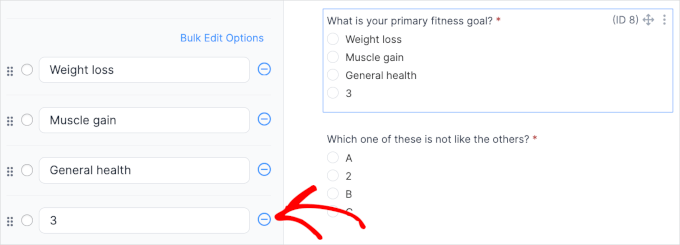
Po kliknięciu przycisku „-”, zobaczysz w podglądzie na żywo, że Formidable Forms usunął opcję.
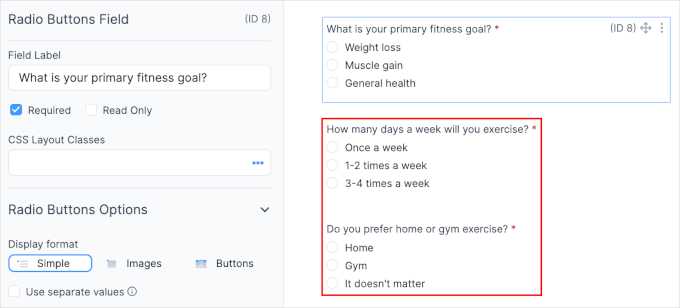
Następnie będziesz chciał utworzyć powiązane pytania dla każdej opcji. Dzieje się tak, ponieważ skonfigurujemy logikę warunkową dla sytuacji, gdy użytkownicy wybiorą jedną z trzech opcji.
Możesz powtórzyć proces, aby dodać swoje pytania. A oto jak wygląda nasze dodatkowe pytanie do opcji „Utrata wagi”:
W przypadku opcji „Przyrost masy mięśniowej” możesz zapytać o preferencje żywieniowe użytkownika.
Ponieważ istnieje tak wiele opcji dietetycznych, najłatwiej jest wymienić najczęstsze i dodać pole „Inne”, aby użytkownicy mogli wpisać własne.
Wszystko, co musisz zrobić, to po prostu kliknąć „Dodaj inne” na końcu sekcji opcji.
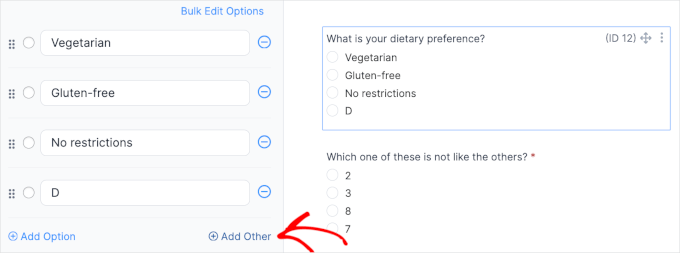
Po wykonaniu tej czynności zostanie dodany przycisk radiowy „Inne” z prostym polem tekstowym. Jeśli jeszcze tego nie zrobiłeś, możesz kliknąć przycisk „-”, aby usunąć opcję „D”.
A oto jak to może wyglądać:
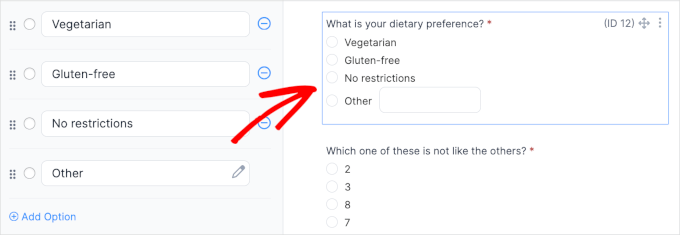
Jeśli jest więcej pól niż potrzeba, możesz usunąć pozostałe.
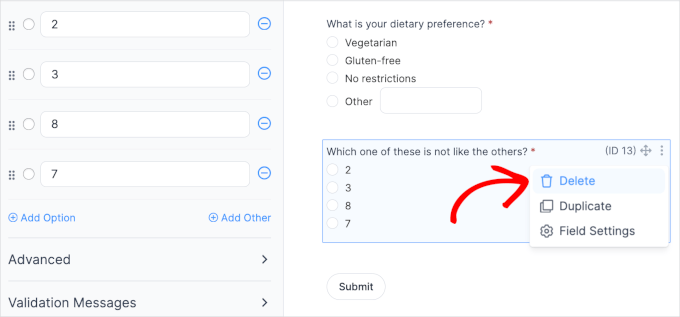
Aby to zrobić, najpierw musisz kliknąć w pole. Następnie kliknij przycisk z trzema kropkami w prawym górnym rogu.
Po rozwinięciu menu po prostu kliknij „Usuń”.
Krok 3: Zastosuj logikę warunkową do quizu
Teraz czas na skonfigurowanie logiki warunkowej.
Najpierw musisz przejść do drugiego pytania o to, jak często użytkownicy są skłonni ćwiczyć w tygodniu. Kliknij pole.
Następnie przewiń panel dostosowywania w dół i rozwiń pozycję menu „Logika warunkowa”.
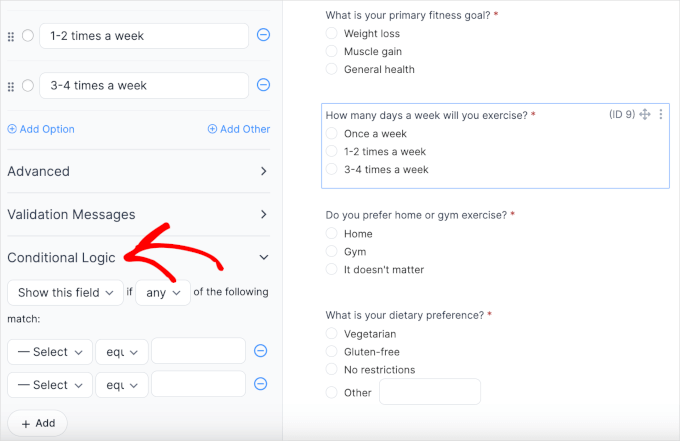
W sekcji „Logika warunkowa” możesz skonfigurować kilka menu rozwijanych.
Chcesz wyświetlić pole „Ile dni w tygodniu będziesz ćwiczyć?”, jeśli użytkownicy wybiorą opcję „Utrata wagi”. Oto ustawienia, których będziesz potrzebować:
- Pokaż lub ukryj to pole. Tutaj możesz pokazać lub ukryć pole „Ile dni w tygodniu będziesz ćwiczyć?”. Możesz pozostawić je jako „Pokaż to pole”.
- Dowolny lub wszystkie. W tym menu rozwijanym możesz skonfigurować, czy warunki mają być spełnione wszystkie, czy tylko niektóre. Zostawmy „dowolny”.
- Wybierz pole. Tutaj wybierzesz jedno z pozostałych pól w formularzu, aby ustawić warunek. Wybierzmy „Jaki jest Twój główny cel?”
- Równe i inne opcje. Domyślnie konfiguracja to „równe”. Możesz tak zostawić.
- Wybierz opcję. W tym ostatnim polu chcesz wybrać „Utrata wagi”, ponieważ chcesz, aby to pytanie pojawiło się dla użytkowników, którzy wybiorą tę opcję.
Jeśli chcesz ustawić tylko jeden warunek, możesz kliknąć przycisk „-”, lub pozostawić go bez zmian.
A oto jak może wyglądać ostateczna konfiguracja:
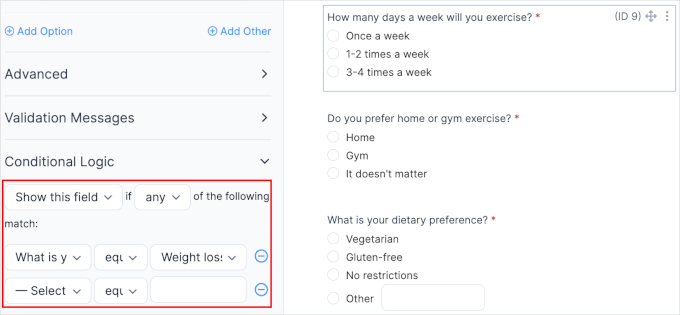
Następnie ustaw logikę warunkową dla pola „Czy wolisz ćwiczyć w domu czy na siłowni?”. W tym przewodniku spróbujemy wyświetlić pytanie, jeśli użytkownicy wybiorą inne opcje z pola „Ile dni w tygodniu będziesz ćwiczyć?”.
Kliknij pole „Wolisz ćwiczenia w domu czy na siłowni?”, aby uzyskać dostęp do ustawień logiki warunkowej.
Gdy już znajdziesz się w ustawieniach logiki warunkowej, będziesz chciał ustawić dwa warunki:
- „Ile dni w tygodniu będziesz ćwiczyć?” „równa się” „1-2 razy w tygodniu”
- „Ile dni w tygodniu będziesz ćwiczyć?” „równa się” „3-4 razy w tygodniu”
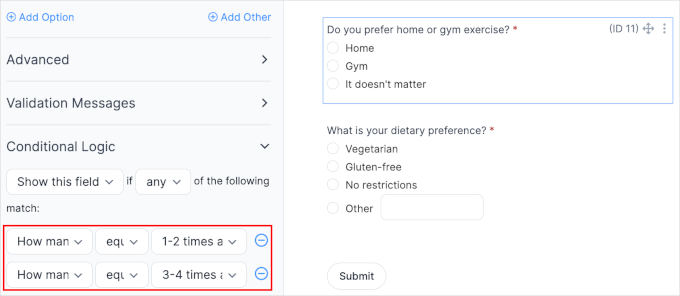
Te ustawienia pozwalają ukryć pole „Preferujesz ćwiczenia w domu czy na siłowni?” dla użytkowników, którzy wybiorą opcję „Raz w tygodniu”. Dla tych użytkowników możemy od razu polecić ćwiczenia w domu.
Możesz powtórzyć te czynności dla wszystkich pozostałych pól. Po zakończeniu kliknij przycisk „Zaktualizuj”.
Krok 4: Skonfiguruj przekierowania potwierdzenia za pomocą logiki warunkowej
Teraz przełączmy się na kartę „Ustawienia” i przejdźmy do Akcje i powiadomienia » Potwierdzenie.
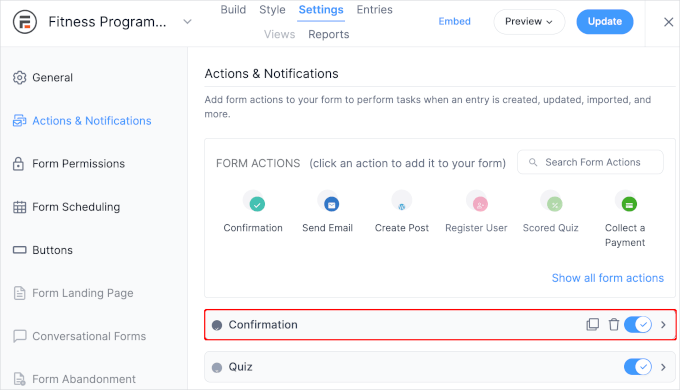
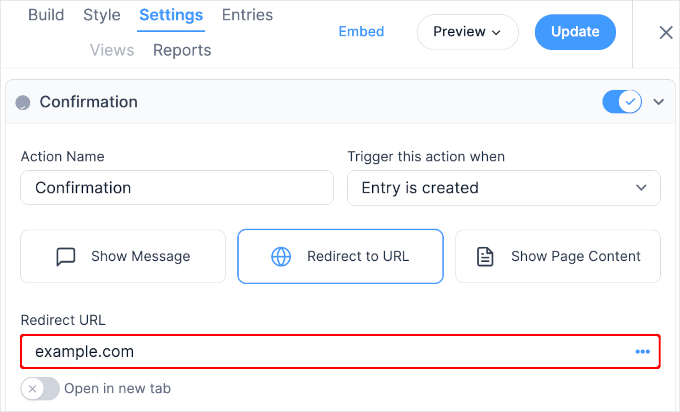
W sekcji „Potwierdzenie” chcesz zmienić typ potwierdzenia na „Przekieruj do adresu URL”.
Spowoduje to otwarcie pola tekstowego „URL przekierowania”, więc wpisz bezwzględny adres URL planu fitness, który właśnie utworzyłeś, upewniając się, że zawiera część „https://”.
Istnieje również ustawienie akcji, aby otworzyć stronę w nowej karcie. Możesz przełączyć przełącznik, aby włączyć to ustawienie, ale pozostawimy je nieaktywne.
Następnym krokiem jest dodanie logiki warunkowej dla tego przekierowania.
Aby to zrobić, musisz kliknąć link „Logika warunkowa” i skonfigurować zasady. Aby dodać więcej warunków, możesz kliknąć przycisk „+” po prawej stronie pól rozwijanych.
Teraz możesz kliknąć „Aktualizuj”, aby zapisać zmiany.
Krok 5: Osadź połączony quiz w WordPress
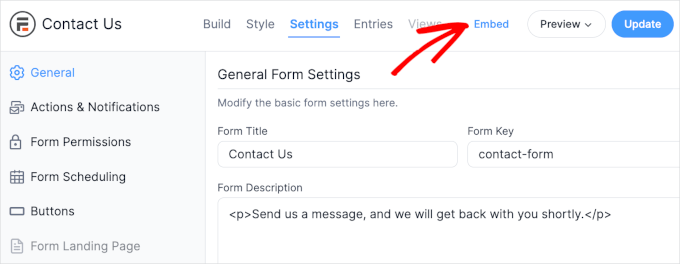
Po wykonaniu tej czynności nadszedł czas, aby osadzić formularz quizu na swojej stronie WordPress. Po prostu kliknij przycisk „Osadź” u góry kreatora formularzy.
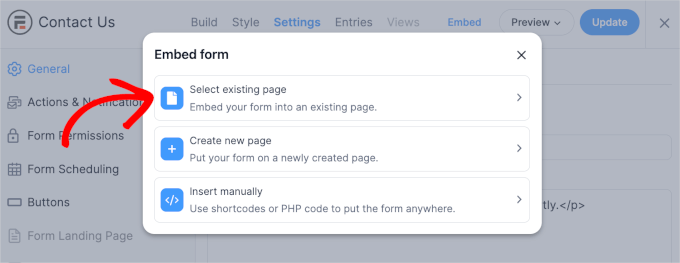
Zobaczysz teraz wyskakujące okienko z różnymi opcjami osadzania.
Na przykład możesz wybrać istniejącą stronę, utworzyć nową stronę lub wstawić formularz ręcznie za pomocą shortcode.
Teraz pokażemy Ci, jak może wyglądać formularz quizu łańcuchowego na Twojej stronie internetowej.
Oto podgląd tego, co zobaczą użytkownicy, gdy wybiorą „Utrata wagi” jako cel fitness i „Raz w tygodniu” jako plan ćwiczeń:
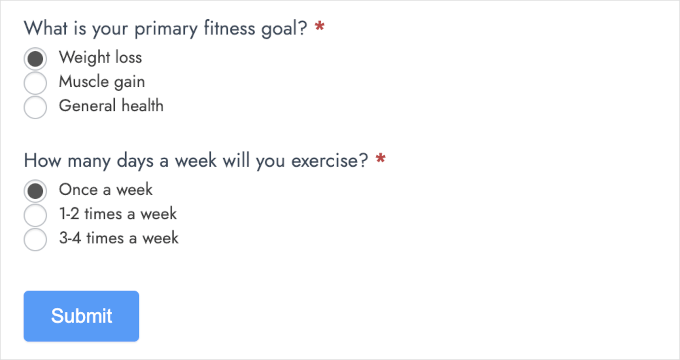
Z powyższego zrzutu ekranu widzimy, że pomyślnie ukryłeś pole „Czy wolisz ćwiczenia w domu czy na siłowni?”.
A oto jak to może wyglądać, jeśli użytkownicy wybiorą „Utrata wagi” i „3-4 razy w tygodniu”.
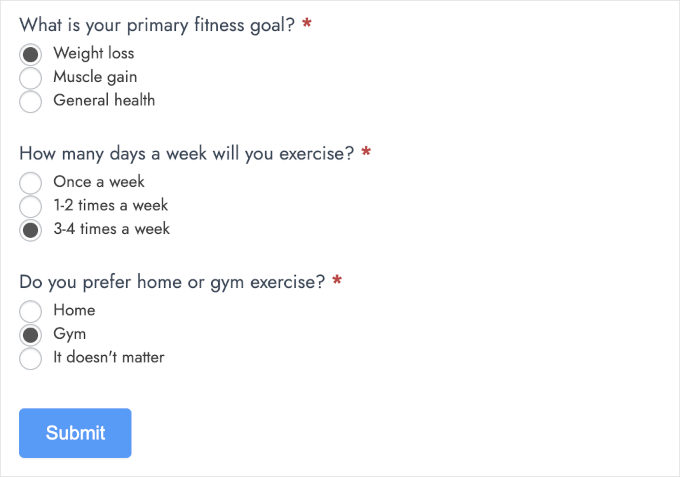
Jak widać na zrzucie ekranu, opcja „Wolisz ćwiczenia w domu czy na siłowni” pojawia się dla użytkowników, którzy wybierają „3-4 razy w tygodniu”.
Zobaczmy teraz, jak pola zmieniają się, gdy użytkownicy wybiorą opcję „Przyrost masy mięśniowej”.
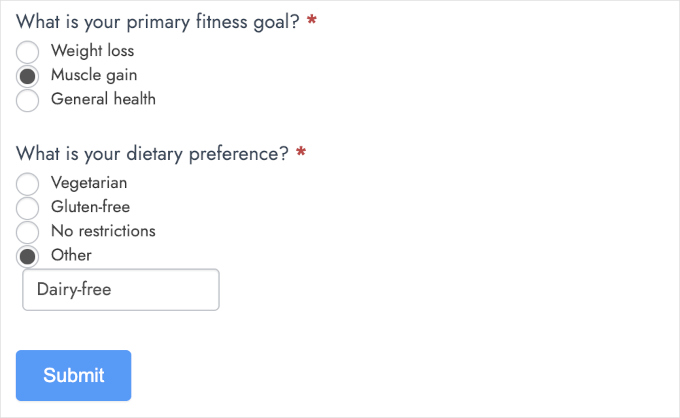
Teraz czas zobaczyć Twój połączony quiz w akcji.
Możesz dokonać testowego zgłoszenia, aby upewnić się, że Twoje warunkowe przekierowanie działa idealnie. Na naszej stronie testowej wypełniliśmy formularz zgodnie z zasadami, które ustaliliśmy dla przekierowania.
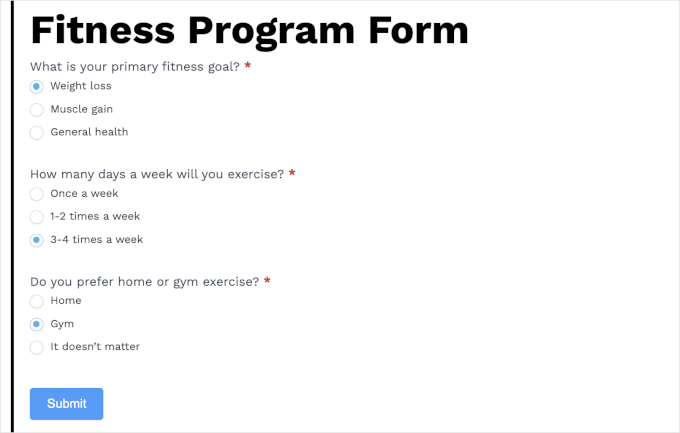
Po zakończeniu wypełniania quizu naciśnij przycisk „Wyślij”, tak jak zrobiłby to osoba rozwiązująca quiz.
Następnie powinieneś zobaczyć pasującą stronę planu fitness – oto jak wygląda nasza:
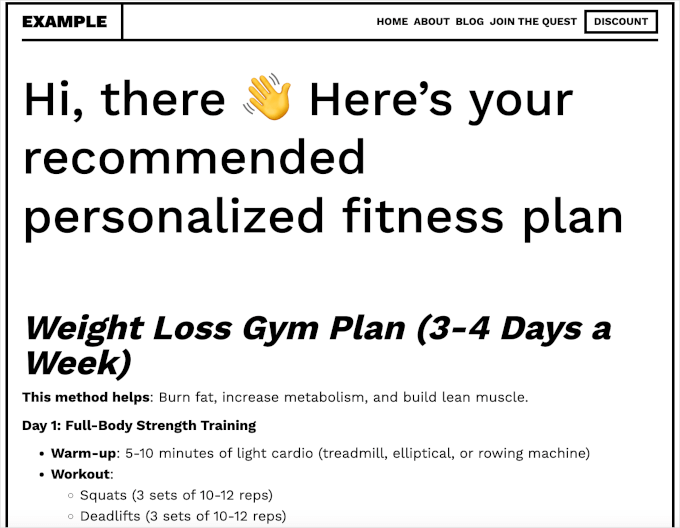
Gratulacje! Nauczyłeś się tworzyć quiz z łańcuchem logiki warunkowej.
Dodatkowa wskazówka: Śledź i zmniejszaj liczbę porzuconych formularzy
Używanie logiki warunkowej może sprawić, że Twoje formularze będą mądrzejsze i bardziej angażujące, ale nawet najlepsze formularze nie są odporne na powszechny problem: porzucanie formularzy. Dzieje się tak, gdy ktoś zaczyna wypełniać formularz, ale wychodzi bez jego wysłania.
Jest to problem dla wszystkich typów formularzy. Może się zdarzyć z formularzem płatności WooCommerce, formularzem kontaktowym, a nawet formularzem zapisu na newsletter. Czasami formularze wydają się zbyt długie, mylące lub po prostu nie warte wysiłku. A kiedy tak się dzieje, ludzie odchodzą.
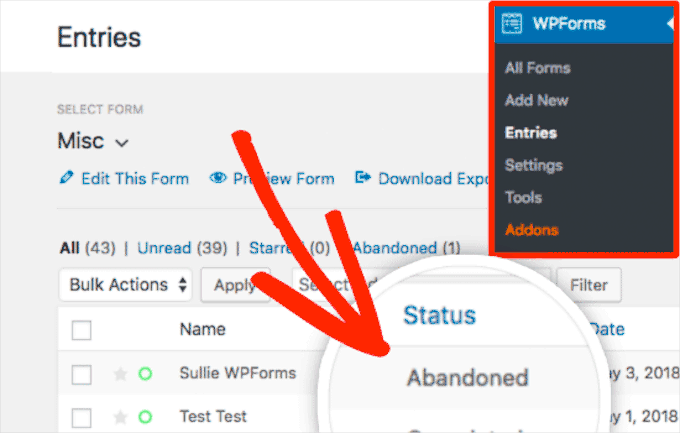
Porzucanie formularzy jest dużą sprawą, ponieważ formularze są kluczem do rozwoju Twojej witryny. Pomagają zdobyć więcej potencjalnych klientów, zwiększyć sprzedaż i rozwijać swój biznes.
Co więcej, jest haczyk: badania pokazują, że ponad 77% kupujących online porzuca swoje formularze płatności. To wiele straconych okazji.
Na szczęście logika warunkowa znacznie pomaga zmniejszyć ten wskaźnik rezygnacji, ukrywając niepotrzebne pola, dzięki czemu formularze wyglądają krócej i są znacznie mniej onieśmielające. Zmniejszając obciążenie poznawcze, ułatwiasz klientom ukończenie formularza.
Aby w pełni wykorzystać możliwości swoich formularzy, ważne jest, aby zwracać uwagę na wskaźniki rezygnacji i określać, co można poprawić. Jednym z najlepszych narzędzi do tego celu jest MonsterInsights, wtyczka Google Analytics, która służy jako najlepsze rozwiązanie analityczne dla WordPressa.
Szczegółowe informacje znajdziesz w naszym przewodniku, jak śledzić i redukować porzucanie formularzy.
Najczęściej zadawane pytania (FAQ) dotyczące logiki warunkowej
Oto kilka często zadawanych pytań dotyczących korzystania z logiki warunkowej w formularzach WordPress.
Jakie są najlepsze wtyczki do formularzy WordPress z logiką warunkową?
WPForms i Formidable Forms to dwa z najlepszych wtyczek formularzy do dodawania logiki warunkowej. WPForms jest idealny dla początkujących dzięki łatwemu w użyciu kreatorowi, podczas gdy Formidable Forms doskonale nadaje się do tworzenia złożonych, zaawansowanych formularzy.
Czy mogę używać logiki warunkowej z wtyczką formularza swobodnego?
Większość bezpłatnych wtyczek formularzy oferuje bardzo ograniczone lub żadne funkcje logiki warunkowej. Aby uzyskać pełny dostęp do tego potężnego narzędzia, zazwyczaj potrzebujesz wtyczki premium, takiej jak WPForms.
Czy logika warunkowa naprawdę poprawia konwersje formularzy?
Tak, może to zrobić dużą różnicę. Pokazując tylko odpowiednie pola, sprawiasz, że Twoje formularze wydają się krótsze i mniej onieśmielające. Może to zmniejszyć liczbę porzuconych formularzy i zachęcić więcej osób do ich wypełnienia.
Jak skomplikowane jest ustawienie logiki warunkowej?
Jest to zaskakująco proste dzięki odpowiedniej wtyczce. Nowoczesne narzędzia, takie jak WPForms, oferują intuicyjny interfejs, w którym można tworzyć reguły „jeśli-wtedy” za pomocą menu rozwijanych, bez konieczności kodowania.
Dodatkowe zasoby do opanowania formularzy WordPress
Mamy nadzieję, że ten artykuł pomógł Ci odkryć nowe sposoby wykorzystania logiki warunkowej. Aby jeszcze bardziej ulepszyć swoje formularze, zalecamy zapoznanie się z tymi pomocnymi przewodnikami:
- Kompleksowy przewodnik po korzystaniu z formularzy WordPress
- Porównanie najlepszych wtyczek do tworzenia formularzy WordPress
- Jak wyświetlić pływający formularz kontaktowy w WordPress
- Jak śledzić i zmniejszać liczbę porzuconych formularzy w WordPress
- Formularz WordPress nie działa: wskazówki dotyczące rozwiązywania problemów
Jeśli podobał Ci się ten artykuł, zasubskrybuj nasz kanał YouTube po samouczki wideo WordPress. Możesz nas również znaleźć na Twitterze i Facebooku.


Moinuddin Waheed
Logika warunkowa to bardzo potężna i przydatna funkcja formularzy, która może być wykorzystana do uczynienia formularzy bardziej dynamicznymi i angażującymi w oparciu o dane wejściowe użytkowników.
Najlepsze w logice warunkowej jest to, że możesz uwzględnić wiele wymiarów w pojedynczym formularzu i przyciągnąć wszelkiego rodzaju sugestie i opinie.
Co więcej, możesz łatwo prezentować wyselekcjonowane treści w oparciu o ich odpowiedzi.
Czuje się, jakby nawiązywało się zaangażowanie w czasie rzeczywistym między użytkownikiem a stroną internetową.
Mrteesurez
Dzięki za ten poradnik, na pewno go sprawdzę, aby dodać funkcjonalność do mojej strony internetowej. Niedawno kupiłem Formidable form, ale wciąż uczę się go efektywnie używać. Dzięki za przedstawienie tego, logika warunkowa jest tym, co uwielbiam, aby pokazywać różne treści lub formularze w zależności od danych wejściowych i interakcji użytkownika.
Suman Sourabh
Stosowanie logiki warunkowej za pomocą interfejsu użytkownika? Zapisuję się! Używam formularza kontaktowego z WPForms, ale nie używałem w nim logiki warunkowej. Chyba będę musiał spróbować! Dzięki.
Jiří Vaněk
Logika warunkowa jest świetna, ponieważ utrzymuje formularz tak krótki, jak to możliwe dla użytkownika, jednocześnie pomagając mi, jako właścicielowi strony internetowej, zebrać jak najwięcej opinii. Uważam logikę warunkową za fantastyczny sposób na prawdziwe dopasowanie formularza do użytkownika. W przeszłości myślałem, że stworzenie czegoś takiego byłoby niezwykle trudne lub wymagałoby znajomości języka programowania, ponieważ musiałbym sam budować formularze. Dlatego nigdy tego nie próbowałem. Jednak dzięki WPForms widać, jak starają się uczynić te stosunkowo złożone funkcje tak prostymi, jak to możliwe dla użytkowników. Uwielbiam ten plugin i jego rozszerzenia, a dzięki tak szczegółowym samouczkom to, co wydawało się niemożliwe, jest teraz rzeczywistością, nawet dla kogoś takiego jak ja, kto nie zna się na kodowaniu.
Moinuddin Waheed
Miałem podobne odczucia co do tworzenia złożonych form logicznych, że wymagałoby to fachowej wiedzy programistycznej.
W rzeczywistości zadania związane z formularzami zawsze były dla mnie problemem, dopóki nie zacząłem używać wpforms.
Daje wszystkie funkcje i możliwości wymagane do tworzenia wszelkiego rodzaju formularzy.