


Przeniesienie witryny WordPress na nową domenę może wydawać się ryzykowne. Nie chcesz stracić swoich ciężko wypracowanych pozycji SEO i musisz upewnić się, że odwiedzający korzystający z Twojej starej domeny są automatycznie kierowani na nową.
W tym przewodniku pokażemy Ci, jak przenieść WordPress na nową domenę bez utraty SEO. Użyliśmy tych samych kroków do migracji setek witryn, w tym naszej własnej.
Oto szybki przegląd wszystkiego, co omówimy w tym samouczku. Możesz kliknąć dowolny link poniżej, aby przejść bezpośrednio do tej sekcji:
- Co warto wiedzieć przed zmianą domeny
- Czego potrzebujesz, aby zacząć
- Krok 1: Utwórz kopię zapasową witryny WordPress za pomocą Duplicator
- Krok 2: Utwórz bazę danych dla swojej nowej nazwy domeny
- Krok 3: Rozpakuj WordPress w swojej nowej nazwie domeny
- Krok 4: Skonfiguruj przekierowania 301 na stałe
- Krok 5: Powiadom Google o swojej nowej domenie
- Zmiana tylko nazwy domeny (to samo hostowanie)
- Jak przenieść WordPress na nową domenę bez wtyczki
- Lista kontrolna SEO po migracji
- Najczęściej zadawane pytania dotyczące przenoszenia witryny WordPress
- Samouczek wideo
Co warto wiedzieć przed zmianą domeny
Nie każda zmiana domeny wymaga pełnej migracji. Zanim zaczniesz, wybierz scenariusz, który odpowiada Twojej sytuacji:
- Przenosisz swoją witrynę WordPress na nową domenę, w tym przeniesienie witryny na nowe konto hostingowe lub serwer. Postępuj zgodnie z krokami w tym przewodniku.
- Chcesz tylko zmienić nazwę swojej domeny, a hosting witryny pozostaje dokładnie tam, gdzie jest. Przejdź do zmiany tylko nazwy domeny.
- Zachowujesz swoją domenę, ale zmieniasz firmy hostingowe. Ten przewodnik nie jest dla Ciebie. Zamiast tego zobacz nasz samouczek dotyczący przenoszenia witryny WordPress na nowy host.
Zmiana domen będzie miała *tymczasowy* wpływ na Twoje pozycje w wyszukiwarkach i ruch, podczas gdy Google i inne wyszukiwarki dostosują się do zmiany. Dzieje się tak w przypadku każdej witryny, która zmienia domenę, i jest to normalne.
Możesz jednak znacznie zmniejszyć wpływ na SEO, konfigurując odpowiednie przekierowania 301 i prawidłowo powiadamiając wyszukiwarki. Dokładnie tym zajmują się poniższe kroki.
Na koniec, jeśli Twoja stara strona jest na WordPress.com, musisz zamiast tego postępować zgodnie z instrukcjami w naszym poradniku jak przenieść się z WordPress.com na WordPress.org.
Czego potrzebujesz, aby zacząć
W tym przewodniku zakładamy, że masz skonfigurowaną swoją witrynę WordPress na oldsite.com i próbujesz przenieść ją na newsite.com.
Oto, czego potrzebujesz przed rozpoczęciem:
- Oba domeny zostały dodane do Twojego konta hostingowego, a DNS nowej domeny wskazuje na serwer, na którym będzie znajdować się nowa witryna.
- Dostęp do panelu sterowania hostingiem internetowym.
- Podstawowa znajomość korzystania z klienta FTP, takiego jak FileZilla, lub aplikacji Menedżer plików w panelu hostingowym.
Jeśli nadal potrzebujesz hostingu dla swojej nowej domeny, plany Bluehost obejmują darmową nazwę domeny.
Krok 1: Utwórz kopię zapasową witryny WordPress za pomocą Duplicator
Pierwszą rzeczą, którą musisz zrobić, to utworzyć pełną kopię zapasową swojej witryny WordPress. Użyjesz tej kopii zapasowej do utworzenia dokładnej kopii swojej witryny w nowej domenie.
Chociaż dostępnych jest wiele wtyczek do tworzenia kopii zapasowych WordPress, w tym samouczku użyjemy bezpłatnej wtyczki Duplicator Lite. Robi ona wszystko, czego potrzebuje ta migracja, i nie będziesz potrzebować płatnego planu do przeniesienia swojej domeny.
Ponad 1 500 000 profesjonalistów korzysta z Duplicator i działał on niezawodnie dla nas nawet na bardzo dużych witrynach.
Zacznijmy od zainstalowania i aktywowania Duplicator na Twojej starej domenie. Aby uzyskać więcej szczegółów, zapoznaj się z naszym przewodnikiem krok po kroku, jak zainstalować wtyczkę WordPress.
Po aktywacji wtyczka doda pozycję menu Duplicator w panelu administracyjnym WordPress. Musisz przejść do strony Duplicator » Kopie zapasowe, a następnie kliknąć przycisk „Utwórz nową”.
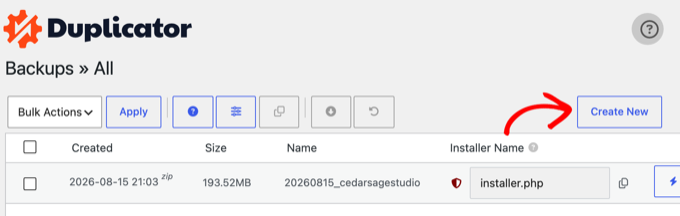
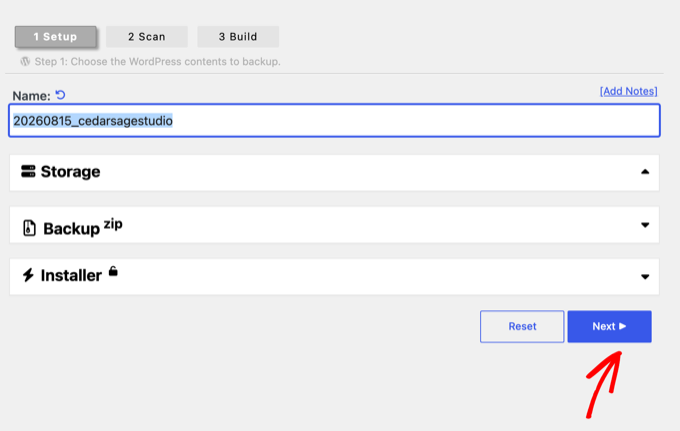
Duplicator rozpocznie teraz kreatora kopii zapasowych i automatycznie przypisze nazwę tej kopii zapasowej.
Kliknij przycisk „Dalej”, aby kontynuować.
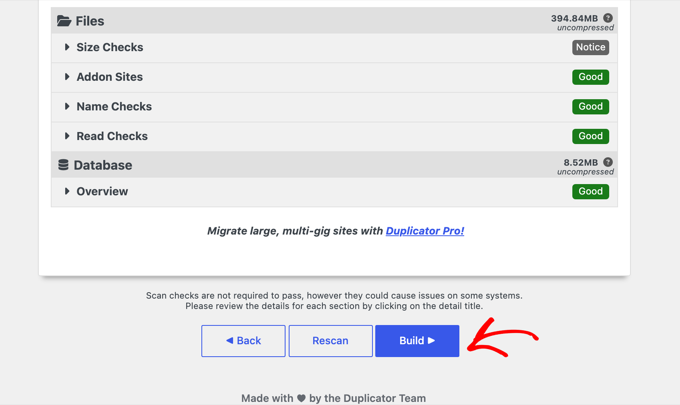
Duplicator przeskanuje teraz Twoją witrynę, aby sprawdzić, czy wszystko jest w porządku. Pozycje oznaczone jako „Dobre” przeszły kontrolę, a „Uwaga” jest tylko informacyjna.
Jeśli wtyczka znajdzie rzeczywisty problem, zobaczysz ostrzeżenie z instrukcjami, jak go naprawić.
Jeśli wyniki wyglądają dobrze, kliknij przycisk „Zbuduj”.
Wtyczka spakuje teraz pliki Twojej witryny w kopię zapasową. W zależności od rozmiaru Twojej witryny może to potrwać kilka chwil.
Po zakończeniu zobaczysz opcje pobierania. Kliknij „Pobierz oba pliki”, aby zapisać instalator i archiwum na swoim komputerze.
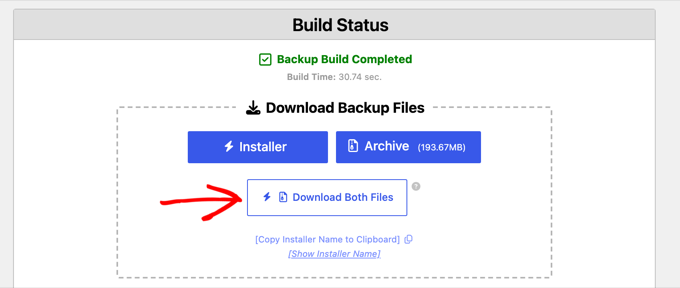
Plik archiwum to kompletna kopia Twoich plików WordPress. Zawiera motywy WordPress, ustawienia permalinków, wtyczki, przesłane pliki i wszelkie inne pliki utworzone przez wtyczki WordPress.
Skrypt instalacyjny to plik PHP, który zautomatyzuje i przeprowadzi migrację WordPress, rozpakowując plik archiwum.
Jeśli później chcesz mieć zaplanowane kopie zapasowe, przechowywanie w chmurze lub odzyskiwanie jednym kliknięciem, płatny plan Duplicator Pro dodaje te funkcje.
Krok 2: Utwórz bazę danych dla swojej nowej nazwy domeny
Dwa pliki, które właśnie pobrałeś, zawierają kopię bazy danych Twojej starej witryny. Zanim rozpakujesz pliki, utwórz nową, pustą bazę danych MySQL w swojej nowej domenie.
Jeśli baza danych została już utworzona, możesz pominąć ten krok.
Aby utworzyć bazę danych, musisz odwiedzić panel cPanel swojego konta hostingowego i znaleźć sekcję „Bazy danych”.
Pokażemy Ci, jak go zlokalizować w Bluehost, ale podstawowe instrukcje są takie same i powinny dotyczyć wszystkich dostawców hostingu.
Zaloguj się do panelu konta Bluehost i kliknij przycisk „Zarządzaj witryną” pod swoją witryną.
W ustawieniach witryny kliknij przycisk cPanel w zakładce „Przegląd”.
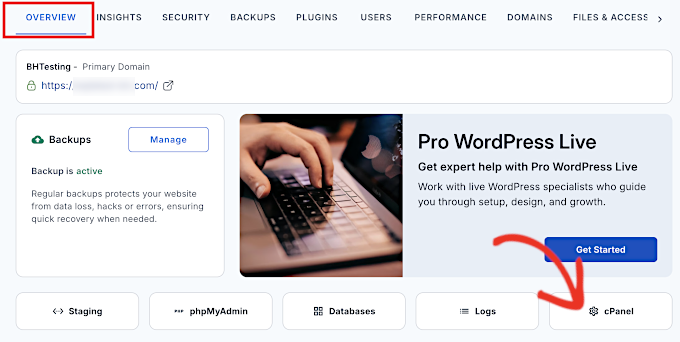
Spowoduje to otwarcie panelu cPanel.
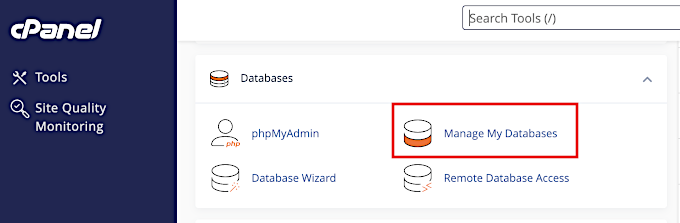
Przewiń w dół do sekcji Bazy danych i kliknij opcję „Zarządzaj moimi bazami danych”.
Podaj nazwę swojej bazy danych, a następnie kliknij przycisk „Utwórz bazę danych”.
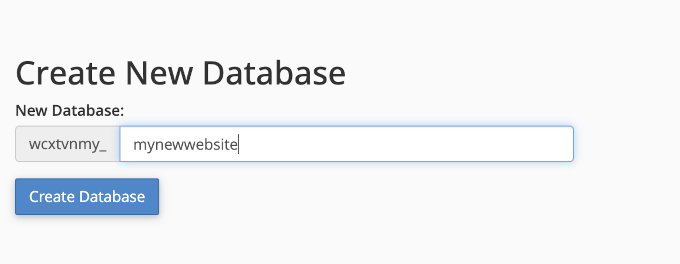
cPanel utworzy teraz dla Ciebie nową bazę danych. Następnie musisz przewinąć w dół do sekcji Użytkownicy MySQL.
Następnie podaj nazwę użytkownika i hasło dla swojego nowego użytkownika i kliknij przycisk „Utwórz użytkownika”.
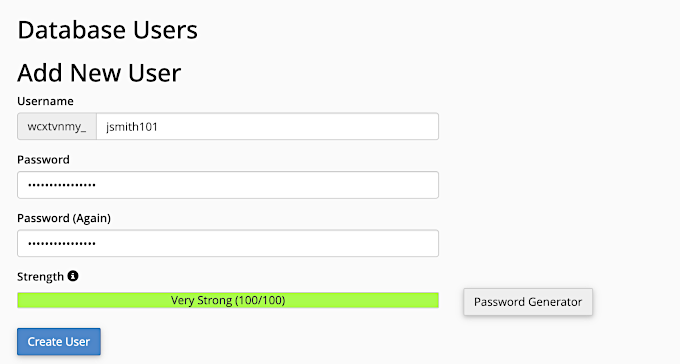
Nowo utworzony użytkownik nadal nie ma uprawnień do pracy z bazą danych. Zmieńmy to.
Przewiń w dół do sekcji „Dodaj użytkownika do bazy danych”. Najpierw wybierz użytkownika bazy danych, którego utworzyłeś, z menu rozwijanego obok pola „Użytkownik”. Następnie wybierz nową bazę danych, którą właśnie utworzyłeś, i kliknij przycisk „Dodaj”.
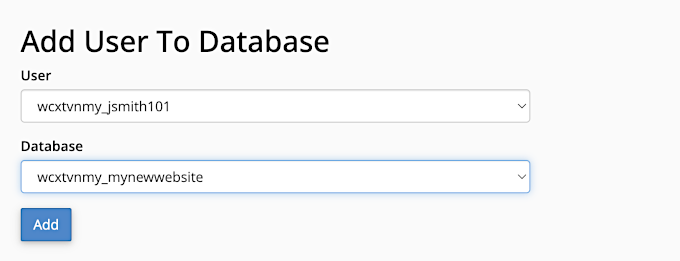
Następnie cPanel poprosi o wybranie uprawnień dla użytkownika, które określają, co użytkownicy mogą robić z bazą danych.
Wybierz „Wszystkie uprawnienia” i kliknij przycisk „Wprowadź zmiany”, aby kontynuować.
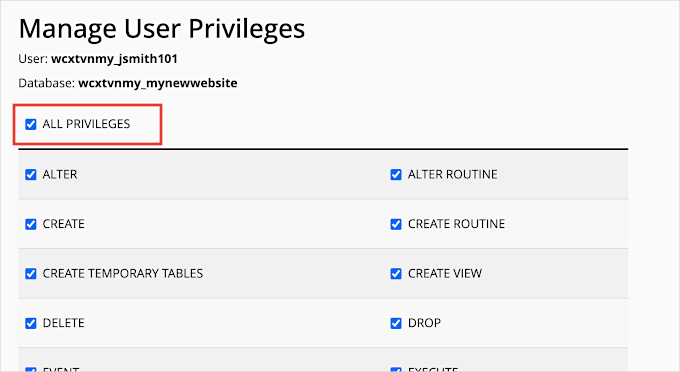
Twoja baza danych jest już gotowa i możesz jej użyć do przeniesienia WordPressa na nową nazwę domeny.
Pamiętaj, aby zanotować nazwę bazy danych, nazwę użytkownika i hasło. Będziesz potrzebować tych informacji w następnym kroku.
Krok 3: Rozpakuj WordPress w swojej nowej nazwie domeny
Teraz musisz przesłać pliki Duplicator, które pobrałeś wcześniej, do swojej nowej nazwy domeny.
Kopia zapasowa Duplicator zawiera również instalację WordPressa, więc nie musisz instalować WordPressa na swojej nowej domenie.
Najpierw połącz się ze swoją nazwą domeny za pomocą klienta FTP lub aplikacji Menedżer plików na swoim koncie hostingowym. Po połączeniu upewnij się, że katalog główny Twojej witryny jest pusty.
Następnie możesz przesłać pliki archiwum i instalatora do katalogu głównego. Jest on zazwyczaj nazywany public_html.
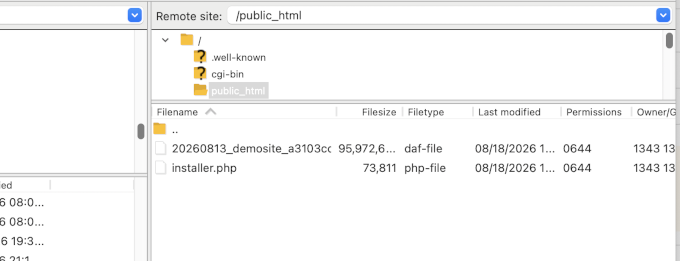
Po zakończeniu przesyłania obu plików jesteś gotowy do rozpakowania WordPressa.
Otwórz nową kartę przeglądarki i przejdź do następującego adresu URL:
https://newsite.com/installer.php
Nie zapomnij zastąpić newsite.com swoją rzeczywistą nazwą domeny. Spowoduje to uruchomienie kreatora instalatora Duplicator, a zobaczysz ekran „Krok 1 z 2: Wdrożenie”.
Uwaga: Jeśli Twoja nowa domena się nie otwiera lub przekierowuje na inną stronę, być może będziesz musiał poczekać na aktualizację ustawień DNS. Może to potrwać do 24 godzin, ale zazwyczaj dzieje się znacznie szybciej.
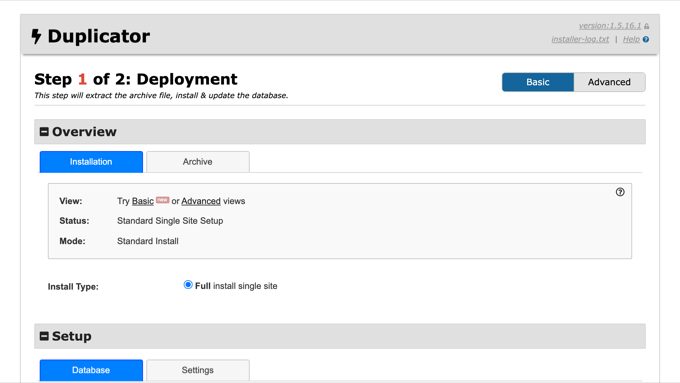
Instalator wyszuka plik archiwum, a następnie automatycznie wybierze opcje na ekranie.
Przewiń w dół do sekcji „Połączenie z bazą danych” w sekcji Konfiguracja. Tutaj musisz wprowadzić informacje o bazie danych, którą utworzyłeś w poprzednim kroku, a następnie kliknąć przycisk „Zweryfikuj”.
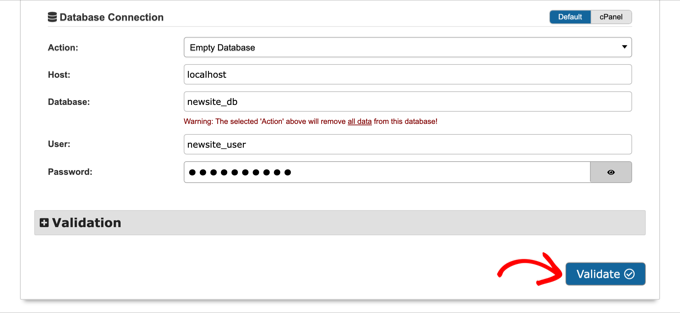
Duplicator spróbuje teraz połączyć się z bazą danych przy użyciu podanych przez Ciebie informacji.
Po pomyślnym wykonaniu operacji zobaczysz komunikat „Validation Pass”. W przeciwnym razie zobaczysz ostrzeżenie ze szczegółami, jak to naprawić.
Kliknij przycisk „Dalej”, aby kontynuować.
Duplicator rozpakuje archiwum, zaimportuje Twoją bazę danych i automatycznie zaktualizuje adresy URL do Twojej nowej nazwy domeny. Po zakończeniu zobaczysz komunikat o sukcesie z przyciskiem Logowanie administratora.
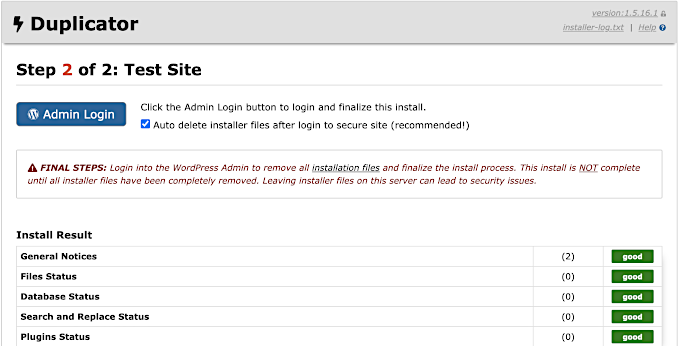
Możesz teraz kliknąć przycisk „Logowanie administratora”, aby wejść do obszaru administracyjnego WordPressa Twojej witryny pod nową domeną.
Instalator domyślnie włącza opcję „Automatyczne usuwanie plików instalatora po zalogowaniu”. Oznacza to, że po zalogowaniu Duplicator usunie za Ciebie pliki installer.php i archiwum.
Poszukaj powiadomienia potwierdzającego, że Duplicator usunął te pliki, ponieważ pozostawienie ich na serwerze stanowi ryzyko bezpieczeństwa. Możesz je również usunąć ręcznie w dowolnym momencie ze strony Duplicator » Narzędzia.
Krok 4: Skonfiguruj przekierowania 301 na stałe
Twoja witryna jest teraz dostępna pod nową domeną, ale każdy, kto wpisze Twój stary adres, nadal trafia na starą witrynę. Następnym krokiem jest przekierowanie ich na nową domenę.
Możesz to zrobić, konfigurując przekierowania 301. Jest to najważniejszy krok w celu ochrony Twojego SEO.
Za każdym razem, gdy ktoś trafi na Twoją starą domenę, przekierowanie 301 automatycznie wysyła go do tego samego posta lub strony w Twojej nowej domenie, zamiast wyświetlać błąd 404.
Przekierowanie informuje również wyszukiwarki, że strona została na stałe przeniesiona, dzięki czemu linki i autorytet wskazujące na Twój stary adres URL liczą się dla nowego.
W tym momencie masz dwie witryny: oryginalną pod starą domeną i identyczną kopię pod nową, i musisz zachować tę starą instalację, aby mogła nadal przekierowywać odwiedzających.
Istnieją dwa sposoby konfiguracji przekierowań.
Metoda 1: Konfiguracja przekierowań 301 za pomocą .htaccess
W tej metodzie edytujesz plik WordPress .htaccess na swojej starej domenie. Działa na serwerach Apache i LiteSpeed, które są szeroko stosowane przez dostawców hostingu WordPress.
Najpierw musisz połączyć się ze swoją starą witryną za pomocą FTP lub menedżera plików swojego hosta.
Plik .htaccess znajdziesz w tym samym katalogu co foldery wp-includes i wp-admin. Otwórz go i wklej następujące linie kodu na samej górze:
#Options +FollowSymLinks
RewriteEngine on
RewriteCond %{HTTP_HOST} ^(www.)?oldsite.com$ [NC]
RewriteRule ^(.*)$ https://www.newsite.com/$1 [R=301,L]
Upewnij się, że w powyższym kodzie zamieniłeś oldsite.com na swoją starą domenę i www.newsite.com na swoją nową domenę. Jeśli Twoja nowa witryna nie używa www, usuń www z ostatniej linii.
Po zapisaniu zmian odwiedź kilka adresów URL na swojej starej domenie, w tym wpis na blogu. Każdy z nich powinien automatycznie przekierować Cię do pasującej strony w nowej domenie.
Jeśli nic się nie przekierowuje, Twoja stara witryna prawdopodobnie znajduje się na serwerze NGINX, który nie używa plików .htaccess.
W takim przypadku możesz użyć narzędzia do przekierowań w panelu sterowania hostingu, ponieważ większość hostów je posiada. Pomoc techniczna Twojego hostingu może również dodać przekierowanie za Ciebie, lub możesz użyć Metody 2 poniżej, która działa na każdym serwerze, ponieważ działa przez WordPress.
Metoda 2: Skonfiguruj pełne przekierowanie witryny za pomocą All in One SEO (Pro)
Jeśli wolisz nie edytować plików serwera, plan All in One SEO (AIOSEO) Pro może skonfigurować pełne przekierowanie witryny z poziomu strony ustawień. Większość popularnych wtyczek SEO zawiera podobną funkcję przekierowania, a my używamy AIOSEO na naszych własnych stronach, więc pokażemy właśnie to.
Najpierw musisz wrócić do pulpitu WordPress swojej starej witryny. Następnie zainstaluj i aktywuj tam wtyczkę AIOSEO.
Po aktywacji na swojej starej domenie musisz odwiedzić stronę All in One SEO » Redirects i kliknąć przycisk „Activate Redirects”.
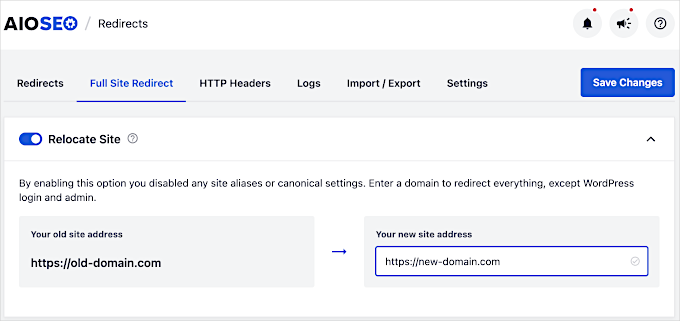
Następnie musisz przełączyć się na zakładkę „Przekierowanie całej witryny” i włączyć przełącznik „Przenieś witrynę”.
Następnie musisz wprowadzić nazwę swojej nowej domeny i kliknąć przycisk „Zapisz zmiany”.
Krok 5: Powiadom Google o swojej nowej domenie
Następnie musisz poinformować Google o zmianie adresu, aby mógł szybko znaleźć Twoją nową domenę i zacząć wyświetlać ją w wynikach wyszukiwania.
Najpierw musisz dodać obie swoje nowe i stare domeny do Google Search Console jako dwie różne właściwości. Instrukcje znajdziesz w kroku 1 naszego przewodnika po Google Search Console.
Następnie musisz wybrać starą nazwę domeny jako aktywną właściwość w panelu Google Search Console.
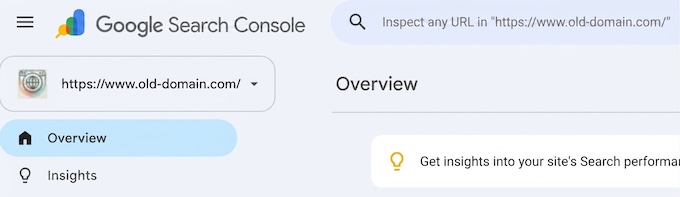
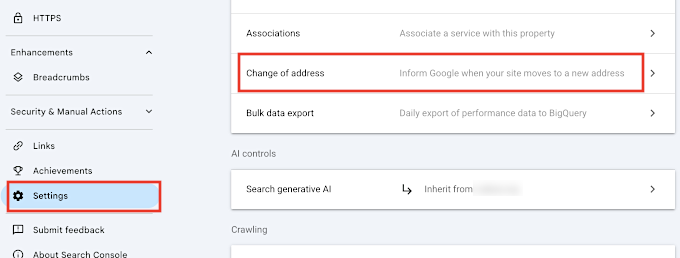
Następnie kliknij menu Ustawienia w lewej kolumnie.
Teraz możesz kliknąć narzędzie „Zmiana adresu”.
Teraz musisz wybrać swoją nową domenę w sekcji Aktualizuj Google.
Następnie kliknij przycisk „Zweryfikuj i zaktualizuj”. Google zweryfikuje teraz, czy Twoja stara domena przekierowuje do nowej domeny i zapisze Twoje zmiany.
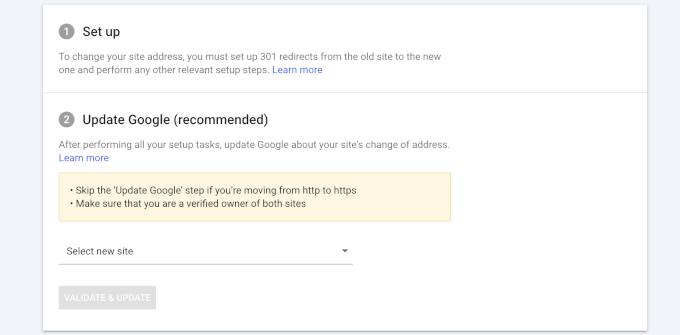
Na następnym ekranie Google Search Console wyświetli kreatora krok po kroku, który pomoże Ci przesłać żądanie zmiany adresu.
Zanim opuścisz Search Console, otwórz właściwość dla swojej nowej domeny i prześlij swój plik XML sitemap w menu Sitemaps. Pomaga to Google szybciej indeksować Twoje nowe adresy URL.
Jeśli otrzymujesz ruch z wyszukiwarki Bing, powinieneś również poinformować Bing o przeprowadzce za pomocą narzędzia Site Move w Bing Webmaster Tools.
Zmiana tylko nazwy domeny (to samo hostowanie)
Czasami chcesz tylko, aby Twoja istniejąca witryna używała nowej nazwy domeny, a nic innego się nie zmienia. Jeśli witryna pozostaje na tym samym koncie hostingowym, nie potrzebujesz wtyczki migracyjnej.
Musisz tylko skierować nową domenę na swoją witrynę i zaktualizować adresy URL.
Najpierw dodaj nową domenę w panelu hostingu i przypisz ją do swojej istniejącej witryny. Większość hostów nazywa to ustawienie „domeną główną” lub „przypisaną domeną” dla witryny.
Dokumentacja Twojego hostingu pokaże, gdzie znaleźć to ustawienie, a pomoc techniczna hostingu może je również zmienić za Ciebie.
Następnie zaloguj się do obszaru administracyjnego WordPress i przejdź do strony Ustawienia » Ogólne. Tutaj musisz zastąpić starą domenę nową w polach „Adres WordPress (URL)” i „Adres witryny (URL)”.
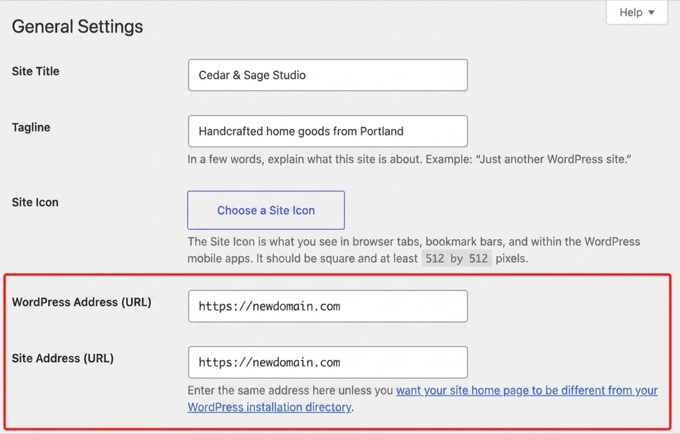
Po kliknięciu „Zapisz zmiany” WordPress wyloguje Cię. Zaloguj się ponownie pod nową domeną, aby kontynuować.
Uwaga: Jeśli nie masz dostępu do obszaru administracyjnego, możesz ustawić te same wartości w pliku wp-config.php, dodając define( 'WP_HOME', 'https://newdomain.com' ); i define( 'WP_SITEURL', 'https://newdomain.com' );.
Twoja baza danych nadal zawiera starą domenę w treści postów, adresach URL obrazów i ustawieniach. Najprostszym sposobem na naprawienie ich wszystkich jest darmowy plugin Search & Replace Everything.
Zainstaluj i aktywuj go, a następnie przejdź do strony Narzędzia » WP Search & Replace. Wpisz swoją starą domenę w polu „Szukaj” i nową domenę w polu „Zamień na”, a następnie zaznacz wszystkie swoje tabele.
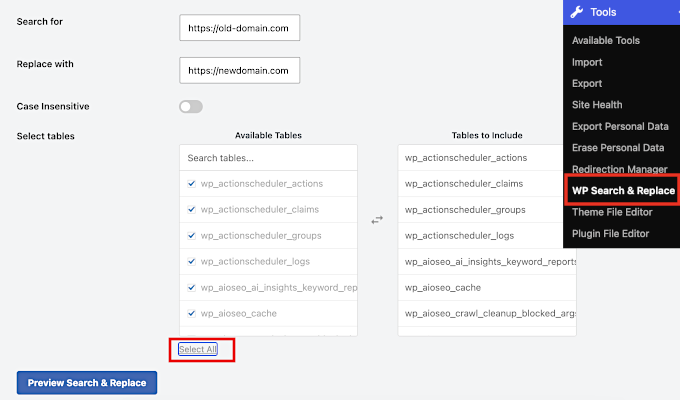
Plugin znajdzie wszystkie wystąpienia Twojej starej nazwy domeny w bazie danych. Następnie możesz kliknąć przycisk Zamień wszystko, aby je zastąpić.
Lub, jeśli czujesz się komfortowo z wierszem poleceń, WP-CLI wykonuje tę samą pracę w jednej linii:
wp search-replace 'https://oldsite.com' 'https://newsite.com' --all-tables
WordPress przechowuje niektóre ustawienia w specjalnym formacie tekstowym zwanym danymi serializowanymi, a edycja za pomocą zwykłych zapytań SQL może je uszkodzić. Oba powyższe narzędzia bezpiecznie obsługują dane serializowane, dlatego polecamy je zamiast bezpośredniej edycji bazy danych.
Na koniec stara domena nadal musi przekierowywać, a Google musi dowiedzieć się o zmianie.
Wykonaj kroki 4 i 5 powyżej, które działają dokładnie tak samo w przypadku zmiany domeny na miejscu.
Jak przenieść WordPress na nową domenę bez wtyczki
Możesz przenieść WordPressa na nową domenę ręcznie, bez żadnego pluginu. Ma to jednak więcej kroków, a drobny błąd może zepsuć Twoją witrynę, powodując przestoje do czasu jej naprawienia.
Dlatego zachowaj swoje pliki kopii zapasowych, dopóki nie potwierdzisz, że nowa witryna działa. Oto krótka wersja procesu:
- Wyeksportuj swoją bazę danych. Otwórz phpMyAdmin z panelu hostingowego, wybierz bazę danych swojej witryny i użyj zakładki Eksport. Szybka metoda w formacie SQL jest w porządku.
- Pobierz wszystkie pliki WordPressa ze starej domeny przez FTP, w tym folder wp-content i ukryty plik .htaccess.
- Prześlij pliki do folderu głównego nowej domeny, zazwyczaj public_html.
- Utwórz nową bazę danych i użytkownika na hostingu nowej domeny. Krok 2 powyżej pokazuje dokładnie, jak to zrobić.
- Zaimportuj swój plik .sql do nowej bazy danych za pomocą zakładki Import w phpMyAdmin.
- Edytuj plik wp-config.php w nowej domenie i zaktualizuj wartości DB_NAME, DB_USER i DB_PASSWORD, aby pasowały do bazy danych, którą właśnie utworzyłeś.
- Zaktualizuj adresy URL. Baza danych nadal wskazuje na Twoją starą domenę, więc wykonaj wyszukiwanie i zamianę ze starej domeny na nową. Możesz użyć darmowego pluginu Search & Replace Everything lub polecenia WP-CLI pokazanego w sekcji powyżej.
- Przetestuj nową witrynę, a następnie skonfiguruj przekierowania 301 i powiadom Google (kroki 4 i 5 powyżej).
Jest to ten sam proces, który Duplicator automatyzuje w krokach 1-3. Ale jeśli czujesz się komfortowo z FTP i phpMyAdmin, metoda ręczna działa równie dobrze.
Lista kontrolna SEO po migracji
Przeniesienie nie kończy się, gdy nowa witryna się załaduje. Przejrzyj tę listę kontrolną przez pierwsze kilka dni, aby chronić swoje rankingi:
- Przetestuj swoje przekierowania. Otwórz kilka starych adresów URL, w tym posty, strony i kilka obrazów. Potwierdź, że każdy z nich prowadzi do odpowiadającego mu nowego adresu URL, a nie do strony głównej.
- Sprawdź swoje tagi kanoniczne. Te tagi informują Google, który adres URL jest oficjalną wersją strony. Wyświetl kod źródłowy kilku stron i upewnij się, że wskazują na nowy domenę, czym zazwyczaj automatycznie zajmuje się Twój wtyczka SEO.
- Zaktualizuj swoją właściwość Google Analytics. W GA4 edytuj adres URL swojego strumienia danych na nową domenę, aby raportowanie ruchu było kontynuowane bez przerw.
- Zaktualizuj linki, nad którymi masz kontrolę. Zmień adres URL w swoich profilach w mediach społecznościowych, profilu Firmy w Google, listingach katalogów i podpisach e-mail.
- Poinformuj czytelników o przenosinach. Opublikuj krótki wpis na blogu i udostępnij go w swojej newsletterze e-mail i subskrybentom powiadomień push. Poproś czytelników o zgłaszanie wszelkich problemów, ponieważ często wyłapią rzeczy, które Ty przeoczyłeś.
- Zachowaj zarejestrowaną starą domenę i przekierowuj ją przez co najmniej 12 miesięcy lub dłużej, jeśli możesz sobie na to pozwolić. Jeśli stara domena wygaśnie, wszystkie przekierowania przestaną działać, a Ty stracisz wszelką pozostałą wartość SEO.
Najczęściej zadawane pytania dotyczące przenoszenia witryny WordPress
Oto odpowiedzi na najczęściej zadawane pytania dotyczące przenoszenia strony WordPress na nową domenę.
1. Czy zmiana nazwy domeny trwale zaszkodzi mojemu SEO?
Nie. Tymczasowy spadek pozycji jest normalny, podczas gdy wyszukiwarki przetwarzają zmianę.
Jednak przekierowania 301 i powiadomienie w Search Console zawarte w tym przewodniku dokładnie informują Google, gdzie się przeniosłeś, dzięki czemu może on przenieść Twoją istniejącą autorytet na nową domenę.
Może Cię również zainteresować nasz poradnik na temat jak sprawdzić, czy Twoje SEO jest nienaruszone po migracji domeny WordPress.
2. Ile czasu zajmuje cały proces migracji domeny?
Zazwyczaj możesz ukończyć techniczne kroki opisane w tym przewodniku, od tworzenia kopii zapasowej witryny po konfigurację przekierowań, w ciągu kilku godzin.
Jednak pełne zaindeksowanie i zaindeksowanie Twojej nowej domeny przez wyszukiwarki, takie jak Google, zajmie więcej czasu. Chociaż powiadomienie Google przyspiesza ten proces, może minąć kilka tygodni, zanim Twoje pozycje w rankingu w pełni się ustabilizują po przeniesieniu.
3. Czy mogę przenieść moją stronę WordPress bez użycia wtyczki takiej jak Duplicator?
Tak, możesz przenieść swoje pliki przez FTP, wyeksportować i zaimportować bazę danych za pomocą phpMyAdmin, a następnie zaktualizować adresy URL. Dokładne kroki opisujemy w sekcji migracji ręcznej tego przewodnika.
Wtyczka taka jak Duplicator po prostu automatyzuje najbardziej podatne na błędy części, takie jak aktualizacje adresów URL i pakowanie bazy danych, dlatego większość początkujących uważa ją za szybszą i bezpieczniejszą.
4. Jaka jest główna różnica między przeniesieniem na nową domenę a nowym hostem?
Przeniesienie na nową domenę jest jak zmiana adresu ulicznego Twojej firmy. Przeniesienie na nowego hosta jest jak zmiana firmy, która jest właścicielem budynku, ale Twój adres pozostaje taki sam.
Ten przewodnik dotyczy zmiany domeny, która ma własne wymagania SEO, takie jak przekierowania 301.
5. Jak zmienić główną domenę w WordPress?
Jeśli Twoja witryna pozostaje na tym samym koncie hostingowym, wskaż nową domenę na istniejącą witrynę z panelu hostingowego, a następnie zaktualizuj pola „Adres WordPress (URL)” i „Adres witryny (URL)” w sekcji Ustawienia » Ogólne.
Następnie uruchom wyszukiwanie i zamianę starych adresów URL i skonfiguruj przekierowania 301. Sekcja powyżej „zmiana tylko nazwy domeny” przeprowadzi Cię przez każdy krok.
Samouczek wideo
Mamy nadzieję, że ten samouczek pomógł Ci przenieść witrynę WordPress na nową nazwę domeny. Możesz również zapoznać się z naszym ostatecznym przewodnikiem po migracji WordPress lub naszym obszernym przewodnikiem po SEO WordPress.
Jeśli podobał Ci się ten artykuł, zasubskrybuj nasz kanał YouTube po samouczki wideo WordPress. Możesz nas również znaleźć na Twitterze i Facebooku.





Jan
Czy przekierowanie ustawione w rejestracji starej domeny również daje takie same wyniki pod względem SEO? W przypadku, gdy chcemy usunąć starą witrynę i zachować domenę tylko na kilka lat, dziękuję.
Wsparcie WPBeginner
Ponieważ nastąpi zmiana domeny, nastąpi niewielka zmiana w Twoim SEO, ale nie powinna nastąpić znacząca zmiana podczas przekierowywania do nowego adresu URL.
Administrator
Jiří Vaněk
Zbudowałem bloga na subdomenie i teraz zastanawiam się, czy po dwóch latach przenieść bloga na domenę główną i używać go jako mojego portfolio wiedzy. Wahałem się przed tym krokiem, ponieważ oczywiście obawiam się, że stracę SEO, które budowałem przez dwa lata, i stracę swoje pozycje. Ten artykuł dał mi całkiem niezły wgląd w to, jak to zrobić z minimalnym wpływem, i jestem za to wdzięczny. Teraz mam nadzieję, że można to zrobić bez zbytniego bólu.
Dennis Muthomi
Szczególnie doceniam nacisk na konfigurację przekierowań 301 (Krok 4). Z mojego doświadczenia wynika, że było to kluczowe dla utrzymania pozycji SEO. Użyłem wtyczki All in One SEO zgodnie z sugestią, co znacznie ułatwiło proces.
Dodatkowa wskazówka, którą chciałbym się podzielić: Po zakończeniu migracji okazało się pomocne użycie MonsterInsights do ścisłego monitorowania ruchu i zachowań użytkowników na nowej domenie. Pozwoliło mi to szybko zidentyfikować i rozwiązać wszelkie problemy, które pojawiły się po migracji.
Moinuddin Waheed
Kiedy przeniesiemy naszego bloga na nową nazwę domeny i wszystkie pliki oraz baza danych trafią do nowej domeny, ile czasu zajmie Google, aby dowiedzieć się, że musi pozycjonować tę nową domenę?
Dodatkowo stare nazwy domen mają autorytet domeny, a nowe nazwy domen będą potrzebowały czasu, aby zbudować autorytet domeny, jak SEO pozostanie nienaruszone, jeśli przejdziemy na nową domenę?
Wsparcie WPBeginner
Przekierowania 301 informują Google, aby zwrócił uwagę na nową domenę. Nie ma określonego terminu, kiedy Google zaktualizuje informacje, ale gdy Google zaindeksuje przekierowania 301, przekieruje i zaktualizuje Twoje pozycje w wynikach wyszukiwania. Dopóki Twoje stare linki będą miały ranking, będą również przekierowywać do nowej lokalizacji.
Administrator
Moinuddin Waheed
Dziękuję za odpowiedź i wyjaśnienie dotyczące zapytania.
Myślę, że po pewnym czasie od pełnego skonfigurowania nowej domeny, czy nie rozsądnie jest całkowicie zamknąć starą domenę i skupić się na nowej.
Czy też lepiej jest pozwolić na ciągłe przekierowania 301 do postów i stron, a w międzyczasie, gdy będziemy w pełni usatysfakcjonowani, że wszystkie żądania ze starej domeny są przekierowywane do nowej, dopiero wtedy podejmiemy decyzję o zatrzymaniu starej domeny.
Wsparcie WPBeginner
Chciałbyś sprawdzić analizy dla starej domeny; jeśli nadal otrzymujesz sporo ruchu na tej domenie, która jest przekierowywana, wtedy utrzymasz starą domenę aktywną; jeśli nie odwiedzasz starej domeny, wtedy rozważ jej zamknięcie.
Mrteesurez
Dziękuję za tę odpowiedź i wsparcie, było to również dla mnie korzystne. Nie pomyślałem o sprawdzeniu raportu analitycznego starej domeny, aby ustalić, czy jest tam wystarczający ruch, aby ją zamknąć. Nauczyłem się tutaj swojej lekcji. Dzięki m
Wsparcie WPBeginner
Jeśli skontaktujesz się ze swoim hostingodawcą, czasami mogą pomóc i tymczasowo nadpisać swoje limity przesyłania, aby umieścić Twoje pliki na Twoim hostingu.
Administrator
Jackie
Co jeśli mój rozmiar pliku do przesłania przekracza maksymalne 500 MB, a ja używam Bluehost do przesyłania plików?
Moinuddin Waheed
w celu przekierowania do nowej domeny, lepiej jest użyć wtyczki, którą zasugerowałeś, tj. all in one seo, która jest łatwa do wykonania dla wszystkich osób bez wiedzy programistycznej.
A jeśli chodzi o dostęp do pliku .htaccess i ręczną zmianę w celu przekierowania, jest to coś, na co zwrócą uwagę tylko osoby z wiedzą techniczną.
Don
Cześć, dziękuję bardzo za Twój przewodnik. Przeprowadzamy rebranding, co skutkuje zmianą nazwy i nowego adresu URL. Nasz administrator WP zajmie się migracją i przekierowaniami 301. Oprócz powiadomienia naszych obserwujących w bazie danych i mediach społecznościowych w naszym newsletterze, zastanawiam się, czy możemy utworzyć stronę docelową w nowej witrynie dla przekierowań, która ogłosi rebranding, a następnie po ustalonym interwale przejdzie do nowej witryny.
Wsparcie WPBeginner
Jeśli zamiast przekierowywać artykuły 1 do 1, wolałbyś przekierować całą witrynę na stronę docelową, z pewnością mógłbyś to zrobić.
Administrator
Unarine Leo Netshifhefhe
Moja strona internetowa została zhakowana i nie miałem zbyt wiele czasu, aby ją naprawić. Chciałbym wiedzieć, czy ten problem zhakowania ma jakiś wpływ na SEO? Czy wpływa na to negatywnie? I czy moja strona przestaje się pojawiać?
Wsparcie WPBeginner
Zależałoby to od tego, czy coś zmieniło się na froncie Twojej witryny, ale może to negatywnie wpłynąć na SEO Twojej witryny.
Administrator
Simon
Jak użyć klienta FTP do połączenia z moim domeną?
Wsparcie WPBeginner
Nie używałbyś FTP do swojej domeny, ale raczej narzędzi dostępnych u rejestratora domeny lub dostawcy hostingu.
Administrator
Manu Philip
Dziękuję! Bardzo pomogło
Wsparcie WPBeginner
Cieszymy się, że nasz przewodnik był pomocny!
Administrator
Saifullah Tamim
Wielkie dzięki, bracie. Ten artykuł jest bardzo pomocny.
Wsparcie WPBeginner
Cieszymy się, że nasz przewodnik był pomocny!
Administrator
Sajid
przez ile dni muszę utrzymywać starą stronę. Dla przekierowania 301
Wsparcie WPBeginner
Nie ma uniwersalnej odpowiedzi dla każdej witryny, zależałoby to od Twojej witryny i odbiorców, ale jeśli chcesz być bezpieczny, rok jest zazwyczaj wystarczająco długi dla użytkowników, którzy ponownie odwiedzą Twoją witrynę, aby zobaczyć zmianę, zwłaszcza jeśli sprawdzają Twoją witrynę pod kątem treści sezonowych.
Administrator
James
Witam, mam nadzieję, że masz się dobrze. Co powiesz na migrację subdomeny na zupełnie nową nazwę domeny? Na przykład migracja „example.blog.com” na „example.com”.
Wsparcie WPBeginner
Nadal możesz użyć tej metody do przeniesienia się z subdomeny na zupełnie nową domenę
Administrator
ronald
nadal używamy naszej istniejącej strony do niektórych rzeczy, ale nie do blogów. zostały one zmigrowane. ustawiliśmy przekierowania 301 i wszystko działa płynnie, ale jesteśmy ciekawi... po migracji, z przekierowaniami 301 ustawionymi na starym serwerze, czy powinniśmy odpublikować posty na starym serwerze, aby nie znajdowały się już na starej mapie witryny?
Wsparcie WPBeginner
Jeśli planujesz nadal używać swojej starej witryny do innych celów, zazwyczaj najlepiej jest usunąć treści, dla których ustawiłeś przekierowania.
Administrator
thierry
Wielkie dzięki za ten artykuł, postępowanie zgodnie z tymi instrukcjami było naprawdę jasne i wszystko poszło gładko bez żadnych problemów, dzięki, dzięki i dzięki!
Wsparcie WPBeginner
Cieszymy się, że nasz przewodnik był pomocny!
Administrator
Mark
Dziękuję. Próbowałem wielu innych wtyczek i technik – żadna nie działała zbyt dobrze.
Chociaż szalenie skomplikowane jak na prostą rzecz, jest to świetna technika. Po zniszczeniu moich wcześniejszych prób ta naprawiła wszystko. Czcionki, obrazy, miniatury itp. Dziękuję.
Wsparcie WPBeginner
Cieszymy się, że nasz przewodnik mógł uprościć ten proces w sposób, który Ci odpowiadał
Administrator
Manas Patil
Witam, ten artykuł był bardzo pomocny. Wielkie dzięki!
Ale chciałbym zapytać – ponieważ mam jeden certyfikat SSL, pomyślałem, że przeniosę SSL z mojej starej witryny do mojej nowej witryny. Jeśli go przeniosę, czy spowoduje to jakieś błędy podczas przekierowywania ze starej witryny do nowej?
Z góry dziękuję!
Manas
Wsparcie WPBeginner
Warto skonsultować się z dostawcą hostingu, ponieważ niektórzy oferują metody pomocy w zapobieganiu błędom podczas zmiany domen na tym samym hoście, jeśli posiadają tylko jeden certyfikat SSL. Ogólnie rzecz biorąc, prawidłowo skonfigurowane nie powinno powodować żadnych problemów.
Administrator
Manas Patil
Dzięki wielkie! Udało mi się całkowicie przenieść moją witrynę. Pod koniec części Narzędzia dla webmasterów, czy konieczne jest ponowne przesłanie mapy witryny – ponieważ nie widzę moich poprzednich map witryny w mojej nowej domenie.
Wsparcie WPBeginner
Jeśli nie przesłałeś mapy witryny dla nowej domeny, powinieneś to zrobić, aby pomóc Google w indeksowaniu Twoich adresów URL
BIKRAMJIT KONWAR
Cześć, bardzo dziękuję za artykuł. Mam tu pewne wątpliwości, czy mogę przenieść moją witrynę WordPress na nową domenę bez przenoszenia istniejącego motywu, ponieważ chcę zmienić motyw?
Amir
Cześć
Po migracji do nowej domeny, jak powinienem wysłać nowy post na mojej stronie? Wysłać nowy post na starej domenie czy nowej domenie?
Md Shuaib Raza
Czy mogę usunąć i anulować moją starą nazwę domeny u dostawcy po migracji?
Paco
Przenoszę się na nową nazwę domeny, ale starą nazwę domeny będę nadal wykorzystywać do innych celów. Nie chcę przekierowywać całej starej witryny na nową. Jaki jest zalecany sposób postępowania w tym przypadku? Dziękuję.
Hassan
Pomogło mi to bardzo, moje pytanie brzmi: czy w ftp wpiszę moją nową nazwę domeny oraz nazwę użytkownika i hasło, a potem powiedziałeś, że plik instalacyjny i plik archiwum, czy plik instalacyjny to plik wordpress zipp czy coś innego?
Wsparcie WPBeginner
Plik instalatora byłby tym, co pobrałeś z wtyczki Duplicator.
Administrator
F NIc
Cześć, dziękuję za ten szczegółowy przewodnik. Zamierzam zmienić domenę z Bluehost na GoDaddy i zastanawiam się, czy moja witryna WordPress zostanie dotknięta pod względem wyglądu po zmianie.
Wsparcie WPBeginner
Twój dostawca hostingu nie wpłynie na wygląd Twojej strony, o ile nie będzie problemów z procesem duplikacji, strona powinna wyglądać tak samo.
Administrator
Sachin
Mam pytanie, mam pojedynczy hosting internetowy, więc jak mogę przenieść się ze starej domeny na nową domenę?
Wsparcie WPBeginner
Jeśli pozostajesz na tym samym hoście, najpierw powinieneś skontaktować się ze swoim dostawcą hostingu, ponieważ niektórzy mają narzędzia, które pomagają w zmianie domeny Twojej witryny.
Administrator
Andy
Mam mały problem z krokiem 5. Powiadomienie Google o zmianie.
Kiedy złożyłem wniosek o zmianę adresu (Konsola wyszukiwania wydaje się zmienić od czasu napisania tego posta, ale poradziłem sobie z nową procedurą OK), walidacja się nie powiodła, ponieważ Google nie mógł pobrać strony głównej mojej starej witryny.
Wsparcie WPBeginner
Dziękujemy za informację, w tej sytuacji należy wskazać Google na swoją nową witrynę, aby przetestować przekierowania.
Administrator
Sharon
Dziękuję bardzo za ten samouczek, było mi bardzo łatwo przekierować moją starą domenę
Wsparcie WPBeginner
Cieszymy się, że nasz przewodnik był pomocny
Administrator
amir
czy mogę usunąć stary hosting i domenę po wykonaniu wszystkich kroków? czy powinienem odnowić hosting i domenę po tym
Dzięki
Wsparcie WPBeginner
Zazwyczaj dobrym pomysłem jest przekierowanie starej domeny na nową przez jakiś czas, ale możesz zakończyć stare hostowanie i nadal przekierować starą domenę, jeśli chcesz.
Administrator
Dejan
Cześć Wpbeginner!
Bardzo dobry artykuł jak zwykle, mam pytanie, żeby tylko sprawdzić, czy wszystkie ścieżki zostaną zmienione? Na przykład linki do mediów i tak dalej? Jeszcze raz dziękuję
Wsparcie WPBeginner
Korzystając z tej metody, Twoje linki do obrazów i innych multimediów powinny zostać również zaktualizowane.
Administrator
dariu
Dzięki za to. Jaka jest różnica w migracji do nowego hosta (i domeny)? Czy są jakieś różnice w krokach i instrukcjach?
Wsparcie WPBeginner
Użyłbyś tych samych kroków również dla nowego hosta.
Administrator
Penny
Musiałem umieścić mój w folderze public_html, żeby działało. Na początku bardzo frustrujące, dopóki tego nie spróbowałem!
Jose
Dzięki za świetny tutorial!
Napotkałem na pewien problem po wykonaniu wszystkich kroków.
Moja witryna przekierowuje wszystko Z WYJĄTKIEM zawartości strony głównej.
Zaktualizowałem serwery nazw około dwa dni temu.
Wykonałem przekierowanie za pomocą .htaccess.
Nie jestem pewien, gdzie szukać, aby rozwiązać problem. Będę wdzięczny za wszelkie wskazówki. Jeszcze raz dziękuję!
Wsparcie WPBeginner
Zalecamy sprawdzenie wszelkich wtyczek do buforowania, a także skontaktowanie się z dostawcą hostingu w celu poznania najczęstszych przyczyn tego problemu, a Twój dostawca hostingu zazwyczaj może również sprawdzić to ze swojej strony.
Administrator
Jose
Następne kroki.
Używałem/używam W3 Total Cache.
Przed migracją zapomniałem wyłączyć buforowanie. I to spowodowało problemy.
Po migracji musiałem ręcznie usunąć W3 Total Cache, aby nowa witryna znów działała.
W nowym pliku .htaccess pozostała sekcja kodu buforowania.
Od tego czasu wszystko jest dobrze!
Wsparcie WPBeginner
Cieszymy się, że udało Ci się rozwiązać problem
Haitham
Cześć,
Świetny tutorial. Muszę zapytać o przekierowania SSL, ponieważ mogą one powodować problemy w przypadku domen korzystających z Cloudflare w trybie natychmiastowym.
Więc dodając kod do pliku .htaccess na starej stronie internetowej, jak dodać newwebsite.com/1$ do tego polecenia?
Wsparcie WPBeginner
Jeśli masz na myśli, jak zaktualizować swoją witrynę do nowej domeny za pomocą CDN, takiego jak Cloudflare, zalecamy skontaktowanie się z używanym CDN w celu uzyskania aktualnych metod takiej zmiany.
Administrator
Joe
W ostatnim kroku wspomniałeś o „powiadomieniu Google o zmianie”.
Ale co jeśli nie powiadomię Google o zmianie, tylko przeniosę stronę na nową domenę i usunę wszystkie strony ze starej domeny (ponieważ moja strona jest nowa i nie ma żadnego ruchu organicznego)?
Czy jest prawidłowy?
Wsparcie WPBeginner
Możesz to zrobić, jeśli chcesz, ale prawdopodobnie negatywnie wpłynie to na Twoje pozycje w wyszukiwarkach.
Administrator
Jay Dee
Mam pytanie dotyczące subskrybentów strony, którzy utworzyli profile. Czy musiałbym zastosować przekierowania dla ich indywidualnych stron profilowych?
Wsparcie WPBeginner
Jeśli używasz tych samych systemów, nie potrzebujesz dodatkowego przekierowania, chyba że narzędzie, którego używasz, tak mówi.
Administrator
Rajesh
Mam pytanie, ustawiłem już przekierowanie 301 i wszystkie żądania do starej witryny są przekierowywane, teraz moje pytanie brzmi, kiedy mogę trwale usunąć starą witrynę i jej zawartość?
Wsparcie WPBeginner
Po utworzeniu przekierowań możesz usunąć stare treści.
Administrator
Morgan
Witam, proszę, jestem zdezorientowany tym zdaniem „Po podłączeniu upewnij się, że katalog główny Twojej witryny jest całkowicie pusty”.
Jak mogę sprawić, aby katalog główny był pusty, ponieważ wyświetla pewne pliki i foldery. Proszę, potrzebuję odpowiedzi, jak to zrobić. Dziękuję
Wsparcie WPBeginner
Możesz użyć FTP lub niektórzy hostingodawcy mają menedżery plików, których możesz użyć do usunięcia folderów, lub możesz skontaktować się ze swoim hostingodawcą w celu uzyskania pomocy.
Administrator
Braeden
Dzięki za to! Jak poradziłbyś sobie z sytuacją, gdy domena1 przenosi się do domeny2, ale wiele ścieżek URL w domenie1 różni się w domenie2. Na przykład, domena1/this-is-a-post/ przejdzie do domeny2/this-is-the-new-post/
Wsparcie WPBeginner
Zależałoby to od konkretnych zmian, ale w zależności od tego, jak drastyczna jest zmiana, może być konieczne ręczne skonfigurowanie poszczególnych przekierowań.
Administrator
Marco
Dziękuję za ten poradnik. Pomógł mi.
Próbowałem przekierowania 301 w htaccess. Jednak przekierowuje tylko stronę główną. Czy jest jakaś pomoc? Dzięki
Wsparcie WPBeginner
Możesz spróbować wyczyścić pamięć podręczną i skontaktować się z dostawcą hostingu, aby upewnić się, że po ich stronie nie ma żadnych błędów.
Administrator
Gosia
Jest to świetne rozwiązanie przy przenoszeniu kompletnej starej witryny na nową domenę. Ale co zrobić, gdy tworzysz nową witrynę i chcesz przenieść tylko kilka postów z pierwszej witryny? Nie chcę tracić ruchu organicznego.
Wsparcie WPBeginner
Możesz sprawdzić w Narzędzia>Eksport i wybrać konkretne posty, które chcesz przenieść na swoją witrynę.
Administrator
Alexandre
Dzięki wielkie za ten tutorial.
Nie rozumiem, dlaczego musimy ustawiać stałe przekierowania 301, jeśli zachowuję tę samą nazwę domeny?
Dziękuję za Twoją odpowiedź,
Alex
Wsparcie WPBeginner
Ten artykuł dotyczy przenoszenia witryny na nową nazwę domeny. Jeśli chcesz tylko zmienić dostawcę hostingu, zapoznaj się z naszym poniższym artykułem:
https://www.wpbeginner.com/wp-tutorials/how-to-move-wordpress-to-a-new-host-or-server-with-no-downtime/
Administrator
Alexandre
Przepraszam, dziękuję bardzo.
Twoje posty na blogu zawsze mi bardzo pomagały
Wsparcie WPBeginner
Cieszymy się, że nasze przewodniki okazały się pomocne
Prasad Rane
Hej, dzięki wielkie za ten samouczek krok po kroku. Udało mi się przenieść stronę klienta w zaledwie 30 minut. Był zaskoczony. Dzięki wielkie.
Wsparcie WPBeginner
Cieszę się, że nasz przewodnik mógł pomóc
Administrator
Luiz Pedao
Witam, mam tutaj mały problem. Przeniosłem moje dobre pliki php i zip do katalogu public, a mimo to, gdy wpisuję w przeglądarce mydomain/installer.php, strona nie jest znajdowana. Co może być problemem?
Z góry dziękuję
Wsparcie WPBeginner
Możesz skontaktować się ze swoim dostawcą hostingu, aby upewnić się, że domena jest skonfigurowana w odpowiedniej lokalizacji, do której dodajesz pliki.
Administrator
Razi
Dzięki, kolego, po przeczytaniu twojego artykułu to jak bułka z masłem
Wsparcie WPBeginner
Cieszę się, że nasz artykuł mógł być pomocny
Administrator
hassan
DOBRA wskazówka.
ale jeśli chcę zmienić moje adresy URL na nowej domenie
mój post w starej domenie to: oldedoman.com/best-products-2020/
Chcę zmienić na newdomain.com/best-products/
Jak przekierować wszystkie moje posty
Dzięki
Wsparcie WPBeginner
W przypadku tego typu zmian należy utworzyć ręczne przekierowania, postępując zgodnie z poniższym przewodnikiem:
https://www.wpbeginner.com/beginners-guide/beginners-guide-to-creating-redirects-in-wordpress
Administrator
Adrian Filip
Świetny tutorial. Dziękuję! Działa jak urok!
Wsparcie WPBeginner
Cieszymy się, że nasz przewodnik okazał się pomocny
Administrator
Megan
Czy ten proces działa z podstawowym kontem Bluehost? Kupiłem nową domenę, ale nie mogę jej przypisać jako domeny dodatkowej, ponieważ mogę mieć tylko 1 witrynę. Jaki jest najlepszy sposób, aby sobie z tym poradzić?
Wsparcie WPBeginner
Jeśli nie możesz utworzyć dodatkowej domeny, zalecamy skontaktowanie się z dostawcą hostingu, ponieważ niektórzy oferują wsparcie lub inne sposoby jej konfiguracji.
Administrator
Megan
Czy ta metoda działa, jeśli używam planu Bluehost Basic, w którym mogę mieć tylko jedną stronę internetową? Nie mogę dodać mojej nowej domeny jako domeny dodatkowej.
Wsparcie WPBeginner
Możesz przejść z jednego hosta do podstawowego planu BlueHost, postępując zgodnie z tym przewodnikiem
Administrator
Utsav
Cześć,
Mam pytania dotyczące tego, gdzie użyć przekierowania 301, na nowej domenie w pliku .htaccess czy na starej domenie w pliku .htaccess.
W moim przypadku zmieniłem domenę mojej strony internetowej, a także hosting. Gdzie więc zastosować przekierowanie 301 i jak długo powinienem utrzymywać aktywną starą domenę i hosting?
Wsparcie WPBeginner
Chciałbyś dodać przekierowania 301 do starej domeny. Zależy to od Twojej starej witryny i osobistych preferencji, jak długo powinieneś utrzymywać starą domenę aktywną, ale nie potrzebujesz starego hostingu.
Administrator
Suchitha
Wcześniej miałem swoją domenę na stronie WordPress, której nie posiadam. Tam stworzyłem swoją stronę internetową. Teraz przeniosłem swoją domenę na nową stronę WordPress, którą posiadam, a także użyłem opcji Eksport/Import, aby przenieść moje treści na nową stronę. Jednak muszę ponownie przeprojektować moją stronę. Czy opisana tutaj procedura zapewnia, że moja strona zostanie przeniesiona w całości?
Wsparcie WPBeginner
Metoda opisana w tym przewodniku powinna pozwolić Ci zachować motyw i wtyczki w obecnej konfiguracji.
Administrator