


Czy kiedykolwiek kliknąłeś link, tylko po to, by zobaczyć błąd „Nie znaleziono strony”? Jest to frustrujące dla odwiedzających i może zaszkodzić rankingowi Twojej witryny.
Jeśli zmienisz adres URL bez przekierowania, wyszukiwarki potraktują go jako zupełnie nową stronę. Oznacza to utratę autorytetu SEO, który budowałeś przez długi czas.
W WPBeginner używamy All in One SEO do zarządzania naszymi przekierowaniami. Zapewnia to, że nasi czytelnicy zawsze trafiają do właściwych treści i utrzymuje naszą witrynę w dobrej kondycji.
W tym przewodniku pokażemy Ci, jak tworzyć przekierowania 301 w WordPress. Omówimy wtyczki przyjazne dla początkujących i metody ręczne, abyś mógł wybrać najlepszą opcję dla swojej witryny.
Czym jest przekierowanie w WordPressie?
Przekierowanie to sposób na automatyczne wysłanie odwiedzających Twoją witrynę z jednego adresu URL do innego. Pomyśl o tym jak o posiadaniu adresu do przekierowania na poczcie. Kiedy ktoś próbuje odwiedzić Twoją starą stronę, przekierowanie natychmiast przenosi go do nowej lokalizacji bez żadnego wysiłku.
Oto jak to działa: gdy odwiedzający kliknie link lub wpisze adres URL, który już nie istnieje, przekierowanie uruchamia się i płynnie przenosi go na właściwą stronę. Dzieje się to tak szybko, że większość użytkowników nawet nie zauważa, że zostali przekierowani.
Istnieje kilka rodzajów przekierowań, z których każdy jest identyfikowany przez trzyliterowy kod, taki jak 301, 302 lub 307. Jednakże przekierowanie 301 jest zdecydowanie najważniejsze dla użytkowników WordPressa.
Przekierowanie 301 informuje zarówno przeglądarki, jak i wyszukiwarki, że strona została na stałe przeniesiona w nowe miejsce i przekazuje prawie całą wartość SEO oryginalnej strony do nowego adresu URL.
Jest to ważne, ponieważ oznacza to, że nie stracisz swojej pozycji w wyszukiwarkach, gdy przeniesiesz lub zreorganizujesz treści na swojej stronie WordPress. Zamiast tego, cała ta ciężko wypracowana wartość SEO i autorytet wyszukiwarek zostanie przekazana na Twoją nową stronę.
Teraz, gdy rozumiesz, czym są przekierowania i dlaczego przekierowania 301 są tak potężne, przyjrzyjmy się konkretnym sytuacjom, w których będziesz musiał ich użyć.
Kiedy potrzebujesz przekierowania 301 w WordPressie?
Zrozumienie, kiedy używać przekierowań 301, może uchronić Cię przed poważnymi problemami z SEO w przyszłości. Oto najczęstsze scenariusze, w których ich potrzebujesz:
- Przenoszenie lub usuwanie stron: Gdy usuwasz stronę lub przenosisz ją w nowe miejsce, przekierowanie 301 zapewnia, że odwiedzający nie trafią na martwy punkt. Zamiast tego są automatycznie kierowani do najbardziej odpowiedniej strony zastępczej.
- Zmiana permalinków: Jeśli zdecydujesz się zaktualizować strukturę permalinków lub zmienić nazwę adresu URL posta, przekierowania zachowają Twoją pozycję w wyszukiwarkach i zapobiegną łamaniu istniejących linków.
- Konsolidacja podobnych treści: Gdy masz wiele stron dotyczących tego samego tematu, możesz je połączyć w jedną kompleksową stronę i przekierować stare adresy URL do nowej, mocniejszej treści.
Bez odpowiednich przekierowań odwiedzający napotkają stronę błędu 404, próbując uzyskać dostęp do przeniesionych lub usuniętych treści. Tworzy to frustrujące doświadczenie użytkownika.

Co gorsza, niedziałające linki mogą poważnie zaszkodzić Twojemu SEO WordPress. Wyszukiwarki postrzegają zbyt wiele błędów 404 jako oznakę słabej konserwacji witryny, co może zaszkodzić Twojej pozycji.
Stracisz również cenne backlinki i autorytet, który zapewniają, gdy zewnętrzne strony linkują do stron, które już nie istnieją.
Dobre wieści? Przekierowania 301 rozwiązują wszystkie te problemy, płynnie przenosząc odwiedzających, wyszukiwarki i autorytet linków ze starych adresów URL do nowych. Zachowuje to Twoją pozycję w rankingu słów kluczowych i zapewnia płynne działanie Twojej witryny.
Teraz, gdy rozumiesz, dlaczego przekierowania 301 są niezbędne, przejdźmy do praktycznej części. Pokażemy Ci kilka łatwych metod tworzenia przekierowań w WordPressie, od przyjaznych dla początkujących wtyczek do przekierowań po ręczne rozwiązania kodowe dla bardziej zaawansowanych użytkowników.
- Tworzenie przekierowań 301 za pomocą wtyczki AIOSEO
- Tworzenie przekierowań 301 za pomocą wtyczki Redirection
- Tworzenie przekierowań 301 za pomocą wtyczki Simple 301 Redirects
- Przekierowywanie istniejących stron za pomocą wtyczki Page Links To
- Ręczne tworzenie przekierowań 301 za pomocą .htaccess
- Samouczek wideo
- Często zadawane pytania dotyczące przekierowań 301
- Dodatkowe zasoby
Metoda 1: Tworzenie przekierowań 301 za pomocą wtyczki AIOSEO
Najprostszym sposobem zarządzania i tworzenia przekierowań 301 jest wtyczka WordPress All in One SEO (AIOSEO). Jest to najlepsza wtyczka SEO dla WordPressa i jest używana przez ponad 3 miliony profesjonalistów do poprawy SEO ich witryn.
AIOSEO oferuje potężny dodatek do zarządzania przekierowaniami, który ułatwia znajdowanie niedziałających linków w Twojej witrynie i konfigurowanie przekierowań 301 w celu ich naprawienia.
Uwaga: Będziesz potrzebować AIOSEO Pro, aby korzystać z menedżera przekierowań. Istnieje również bezpłatna wersja AIOSEO, ale nie zawiera ona przekierowań 301.
Najpierw musisz zainstalować i skonfigurować wtyczkę AIOSEO Pro na swojej stronie internetowej. Aby uzyskać więcej informacji, zapoznaj się z naszym przewodnikiem krok po kroku, jak poprawnie skonfigurować All in One SEO.
Po aktywacji wtyczki musisz przejść do All in One SEO » Redirects w swoim panelu WordPress, a następnie kliknąć przycisk „Activate Redirects”.

Następnie możesz kliknąć zakładkę „Ustawienia” i wybrać „PHP” jako Metodę przekierowania.
Jest to najprostsza metoda tworzenia przekierowań i nie wymaga żadnej konfiguracji po stronie serwera.
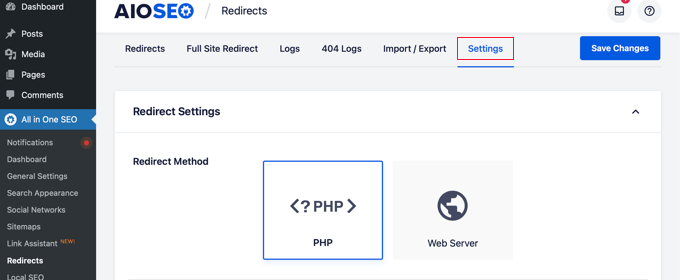
AIOSEO pozwala również wybrać metodę przekierowania serwera WWW. Wymaga to jednak konfiguracji Apache lub NGINX na serwerze internetowym. Wymaga to wiedzy technicznej i nie jest zalecane dla początkujących.
Tworzenie przekierowań 301
Teraz jesteś gotowy do tworzenia przekierowań 301. Aby rozpocząć, przejdź do zakładki „Przekierowanie”.
Najpierw musisz wprowadzić link, który chcesz przekierować w polu „Source URL”. Następnie powinieneś wprowadzić nowe docelowe miejsce dla linku w polu „Target URL”.

Upewnij się teraz, że Typ przekierowania to „301 Przeniesiono na stałe”, a następnie kliknij przycisk „Dodaj przekierowanie”.
Jeśli chcesz przekierować wiele adresów URL do nowej lokalizacji, po prostu kliknij przycisk „Dodaj adres URL” w polu „Adresy URL źródłowe”.
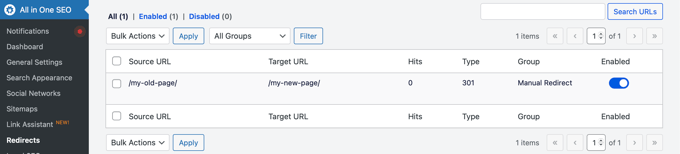
Następnie możesz przewinąć w dół, aby zobaczyć logi utworzonych przekierowań. Pokazuje liczbę osób, które odwiedziły przekierowany link w kolumnie „Trafienia” oraz opcję przełączania do włączania lub wyłączania poszczególnych przekierowań 301.
Dodawanie przekierowań 301 w celu naprawienia błędów 404
AIOSEO może również pomóc w śledzeniu stron błędów 404 i ich naprawianiu.
Aby włączyć tę opcję, musisz przewinąć w dół do sekcji „Logi przekierowań” w zakładce Ustawienia. Następnie włącz opcje „Logi 404” i „Logi przekierowań”.
Możesz również wybrać okres przechowywania logów. Zalecamy przechowywanie ich maksymalnie przez miesiąc dla płynnej i szybkiej wydajności serwera.
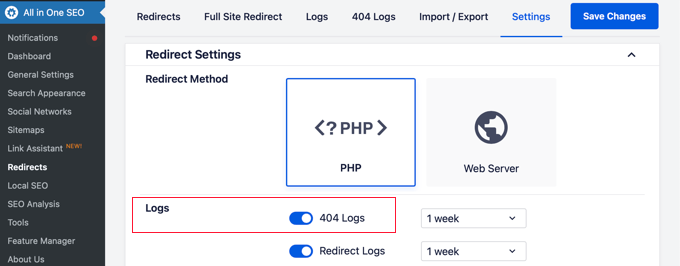
Po włączeniu tych opcji upewnij się, że klikniesz przycisk „Zapisz zmiany”.
Powinieneś teraz zobaczyć nową zakładkę „Logi 404” w sekcji Przekierowania. Tutaj AIOSEO będzie śledzić i wyświetlać Twoje niedziałające linki oraz pozwoli Ci skonfigurować przekierowania. Zobaczysz również liczbę odwiedzin linku w sekcji „Odwiedziny” oraz datę i godzinę ostatniego dostępu.
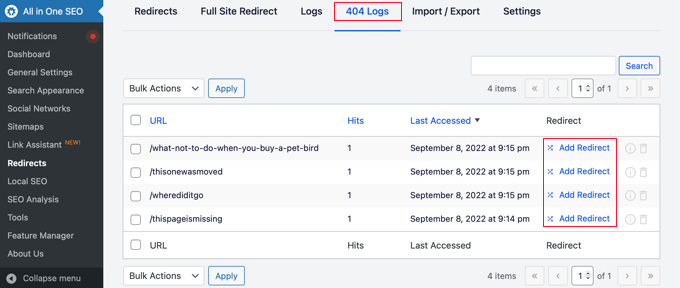
Uwaga: Nie znajdziesz żadnych danych po włączeniu dzienników 404. Wtyczka zaczyna rejestrować strony z błędami 404 dopiero po włączeniu ustawienia.
Następnie kliknij link „Dodaj przekierowanie” obok adresu URL błędu 404, który chcesz przekierować. To nie jest przycisk na dole.
Zobaczysz teraz opcje wpisania adresu URL docelowego i wybrania typu przekierowania z menu rozwijanego.
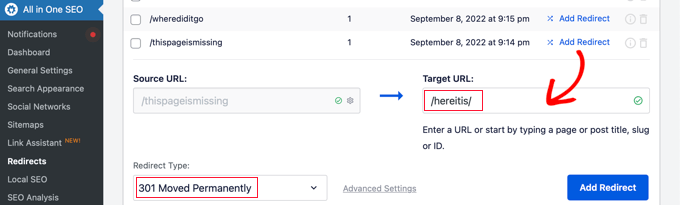
Wpisz swój nowy adres URL i wybierz „301 Przekierowano na stałe” jako typ przekierowania. Teraz kliknij przycisk „Dodaj przekierowanie”.
AIOSEO utworzy teraz przekierowanie 301 dla Twojego niedziałającego linku. Aby sprawdzić, czy przekierowanie działa poprawnie, po prostu odwiedź stary adres URL, aby sprawdzić, czy zostaniesz przekierowany do nowej lokalizacji docelowej.
Dodawanie przekierowań 301 bezpośrednio z posta lub strony
AIOSEO pozwala również przekierować opublikowany post lub stronę podczas jej edycji.
Jeśli przewiniesz stronę na dół w edytorze WordPress, znajdziesz sekcję Ustawienia AIOSEO. Musisz kliknąć zakładkę „Przekierowania”.
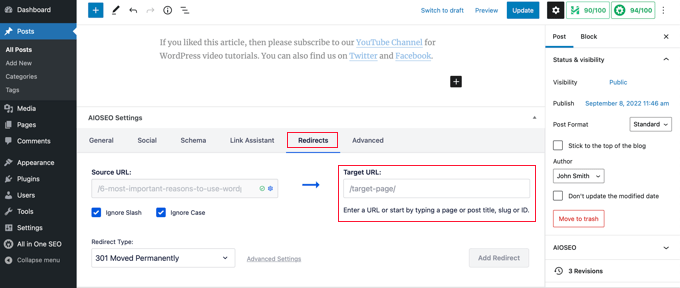
Adres URL źródłowy został już wypełniony. Po prostu wprowadź nowy adres URL w polu „Adres URL docelowy” i wybierz „301 Przeniesiono na stałe” z menu rozwijanego „Typ przekierowania”.
Ponadto, jeśli zmienisz permalink posta podczas edycji, AIOSEO zaoferuje przekierowanie starego adresu URL na nowy.
Tak czy inaczej, kliknij przycisk „Dodaj przekierowanie” i gotowe.
Przekierowywanie całych witryn
Jeśli przeniesiesz swoją witrynę na nową nazwę domeny, Twoi odwiedzający mogą napotkać niedziałające linki, a SEO Twojej witryny może ucierpieć.
Możesz użyć AIOSEO do przeniesienia całej swojej witryny do nowej lokalizacji bez utraty ruchu lub pozycji w wyszukiwarkach. Jest to pełne przekierowanie witryny 301.
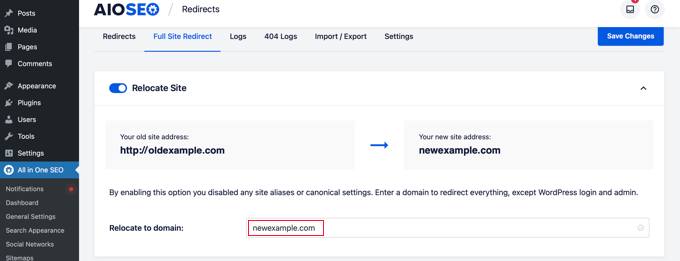
Ważne jest, aby zrobić to we właściwy sposób, dlatego stworzyliśmy przewodnik krok po kroku dla początkujących na temat jak wykonać pełne przekierowanie witryny w WordPressie.
Metoda 2: Tworzenie przekierowań 301 za pomocą wtyczki Redirection
Innym sposobem dodawania i zarządzania przekierowaniami w WordPressie jest wtyczka Redirection.
Najpierw musisz zainstalować i aktywować wtyczkę. Możesz skorzystać z naszego szczegółowego przewodnika na temat jak zainstalować wtyczkę WordPress.
Uwaga: Chociaż ustawianie przekierowań 301 za pomocą wtyczki WordPress jest łatwe, wiąże się z pewnymi niewielkimi wadami wydajności. W zależności od dostawcy hostingu WordPress, Twoje przekierowania mogą być nieco wolniejsze niż inne metody.
Jeśli chcesz, aby Twoje przekierowania były jak najszybsze, możesz to zrobić, edytując plik .htaccess za pomocą Metody 5 poniżej.
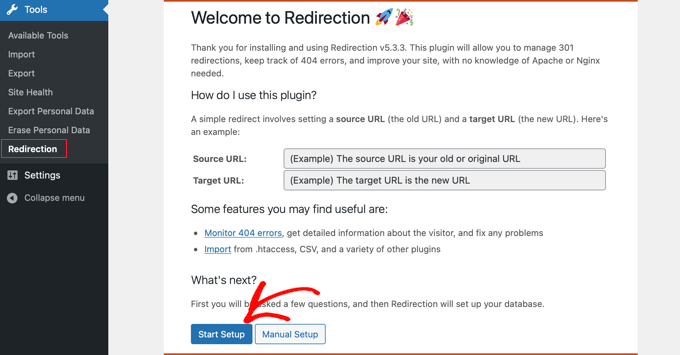
Po aktywacji przejdź do Narzędzia » Przekierowania, a następnie kliknij przycisk „Rozpocznij konfigurację”.
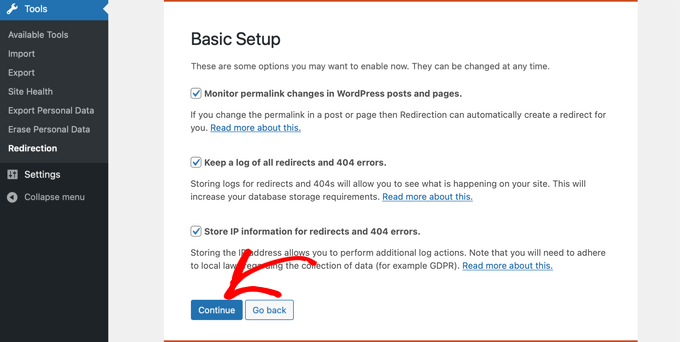
Następnie możesz wybrać opcje monitorowania zmian permalinków w WordPress i prowadzenia dziennika wszystkich przekierowań i błędów 404.
Możesz po prostu włączyć te opcje i kliknąć przycisk „Kontynuuj konfigurację”.
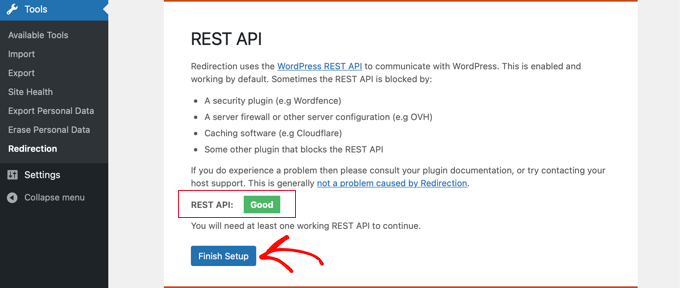
Wtyczka automatycznie przetestuje teraz Rest API.
Gdy status powróci do Dobrego, kliknij przycisk „Zakończ konfigurację”.
Wtyczka przekierowań wykona kilka dodatkowych zadań, aby zakończyć jej konfigurację. Gdy pasek postępu osiągnie 100%, możesz kliknąć przycisk „Kontynuuj”, a następnie przycisk „Gotowy do rozpoczęcia”.
Wtyczka jest teraz gotowa do tworzenia przekierowań 301. Aby rozpocząć, przejdź do sekcji Narzędzia » Przekierowanie w panelu WordPress. Powinieneś poszukać sekcji „Dodaj nowe przekierowanie” na dole ekranu.
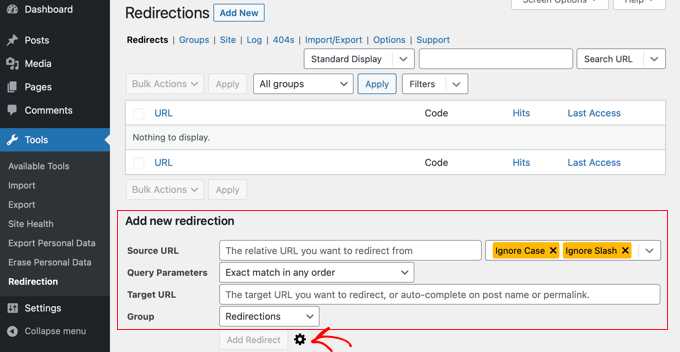
Zobaczysz podstawowe ustawienia dodawania przekierowania. Jednak klikając ikonę zębatki, zobaczysz więcej opcji wyboru typu przekierowania.
Po prostu wprowadź adres URL źródłowy swojej starej strony i dodaj „Adres URL docelowy”, do którego chcesz przekierować. Powinieneś również upewnić się, że opcja kodu HTTP jest ustawiona na „301 – Przeniesiono na stałe”.

Po wprowadzeniu wszystkich szczegółów, kliknij przycisk „Dodaj przekierowanie”.
Metoda 3: Tworzenie przekierowań 301 za pomocą wtyczki Simple 301 Redirects
Jednym z najprostszych sposobów tworzenia przekierowań 301 jest wtyczka Simple 301 Redirects. Jak sama nazwa wskazuje, sprawia ona, że przekierowania 301 są naprawdę proste.
Na początek będziesz musiał zainstalować i aktywować wtyczkę na swojej stronie internetowej.
Następnie musisz przejść do Ustawienia » Przekierowania 301. Tutaj możesz wprowadzić stary adres URL w polu „Żądanie” i docelowy adres URL w polu „Docelowy”.
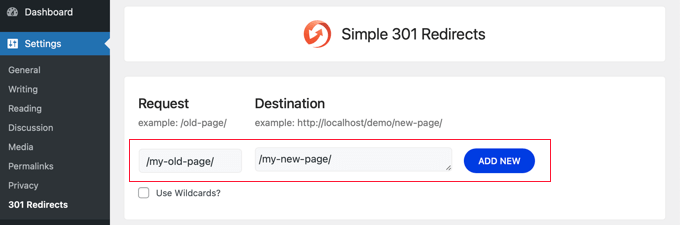
Po wykonaniu tej czynności kliknij przycisk „Dodaj nowy”, aby utworzyć przekierowanie 301. To wszystko.
Proste przekierowania 301 zaczną działać natychmiast.
Metoda 4: Przekierowywanie istniejących stron za pomocą wtyczki Page Links To
Czasami możesz chcieć linkować do treści hostowanych na innej stronie internetowej, ale zachować strukturę linków swojego własnego adresu. Różni się to od naprawiania niedziałającego linku. W tym miejscu przydatna jest wtyczka Page Links To.
Uwaga: Ta wtyczka nie była aktualizowana od jakiegoś czasu, ale w naszych testach nadal działa poprawnie, przekierowując określone strony do treści hostowanych gdzie indziej.
Po zainstalowaniu i aktywowaniu wtyczki, dodaje ona pole meta do Twojego edytora WordPress. Tutaj możesz wprowadzić adres nowej lokalizacji, do której chcesz wysłać użytkowników.
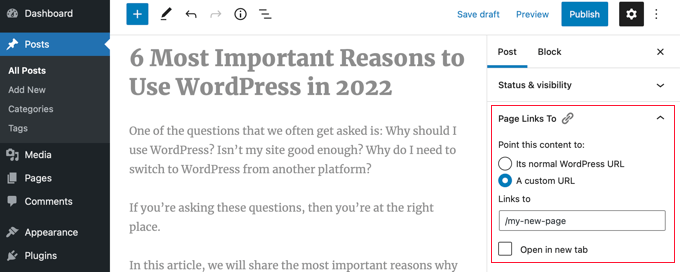
Kiedy naciśniesz „Zaktualizuj” lub „Opublikuj”, WordPress potraktuje wpis lub stronę normalnie, ale gdy ktoś ją odwiedzi, zostanie przekierowany na wybrany przez Ciebie niestandardowy adres URL.
Na przykład, możesz mieć bloga, na którym okazjonalnie tworzysz treści do pobrania, ale chcesz, aby użytkownicy Twojego sklepu internetowego widzieli niektóre posty jako produkty. Możesz użyć tej wtyczki, aby to zrobić, nie ryzykując kar za zduplikowane treści od Google ani podziału bazy użytkowników.
Metoda 5: Ręczne tworzenie przekierowań 301 za pomocą .htaccess
Użytkownicy WordPressa mogą również ustawić przekierowania 301, edytując plik konfiguracyjny serwera internetowego .htaccess.
Pamiętaj, że drobny błąd w kodzie .htaccess może sprawić, że Twoja witryna WordPress stanie się niedostępna i może zacząć wyświetlać Błąd wewnętrznego serwera.
Dlatego ważne jest, aby wykonać kopię zapasową pliku .htaccess przed wprowadzeniem jakichkolwiek zmian.
Edytuj swój plik .htaccess za pomocą wtyczki All in One SEO
Jeśli masz zainstalowaną wtyczkę All in One SEO, oferuje ona łatwy sposób edycji pliku .htaccess.
Uwaga: Będziesz potrzebować All in One SEO Pro, aby użyć edytora .htaccess.
Po prostu przejdź do strony All in One SEO » Narzędzia i przełącz się na zakładkę „Edytor .htaccess”.

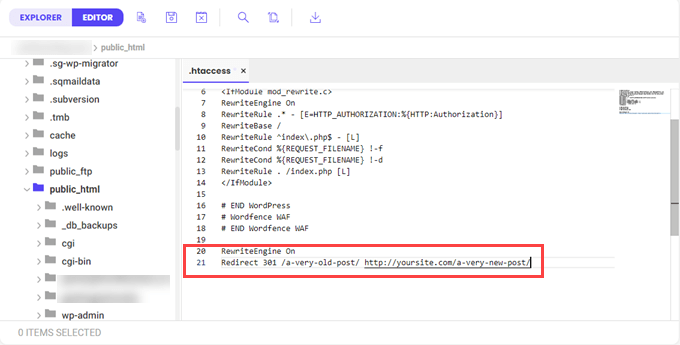
Stąd zobaczysz zawartość pliku .htaccess w edytorze. Możesz po prostu umieścić dowolny kod przekierowania, który chcesz dodać, na dole, po linii '# END WordPress'.
Oto proste przekierowanie, w którym próbujemy wysłać użytkownika odwiedzającego stary post do nowego posta.
RewriteEngine On
Redirect 301 /a-very-old-post/ http://yoursite.com/a-very-new-post/
Nie zapomnij zmienić adresów URL starych i nowych postów. Po zakończeniu kliknij przycisk „Zapisz zmiany”, aby zapisać ustawienia, a All in One SEO zaktualizuje Twój plik .htaccess.
Bezpośrednia edycja pliku .htaccess WordPress
Możesz również edytować swój plik .htaccess WordPress bezpośrednio, aby skonfigurować dowolne przekierowania.
Aby edytować plik .htaccess, musisz połączyć się ze swoją witryną za pomocą klienta FTP. Plik .htaccess znajduje się w głównym katalogu Twojej witryny WordPress.
Jeśli nie możesz znaleźć swojego pliku .htaccess, zapoznaj się z naszym przewodnikiem na temat dlaczego nie możesz znaleźć pliku .htaccess na swojej stronie WordPress.
Możesz pobrać plik .htaccess na swój komputer i edytować go za pomocą edytora tekstu, takiego jak Notatnik.
Możesz użyć poniższego kodu przekierowania, aby wysłać użytkownika odwiedzającego stary post do nowego posta. Powinieneś wkleić kod na końcu pliku .htaccess po linii „# END WordPress”.
RewriteEngine On
Redirect 301 /a-very-old-post/ http://yoursite.com/a-very-new-post/
Pamiętaj, aby zmienić adresy URL starych i nowych postów. Następnie możesz zapisać zmiany i przesłać plik .htaccess z powrotem na serwer.
Teraz możesz przetestować swój przekierowanie, aby upewnić się, że działa poprawnie zgodnie z Twoimi zamierzeniami.
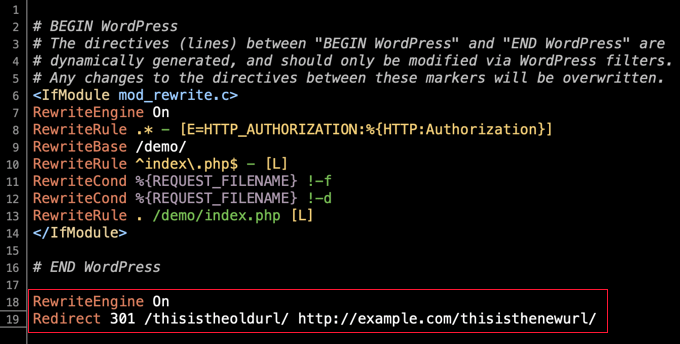
Ponadto możesz uzyskać dostęp do pliku .htaccess i edytować go za pośrednictwem panelu dostawcy hostingu i wbudowanego menedżera plików.
Na przykład, możesz znaleźć swój plik .htaccess w menedżerze plików SiteGround, przechodząc do Narzędzia Site » Witryna » Menedżer plików i przechodząc do folderu /public_html/ Twojej witryny.
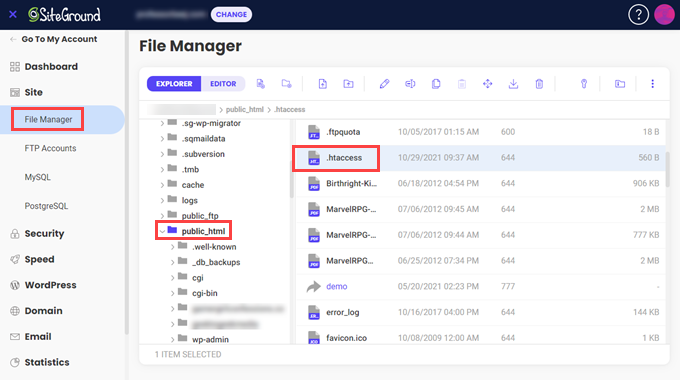
Następnie możesz kliknąć prawym przyciskiem myszy na plik .htaccess i wybrać „Edytuj”.
Wskazówka: Pozostaw okno menedżera plików otwarte po zapisaniu pliku. Jeśli Twoja witryna wyświetli błąd, możesz natychmiast cofnąć zmiany lub przywrócić kopię zapasową.
Po prostu dodaj kod przekierowania 301 bezpośrednio i zapisz plik. Pamiętaj, aby pobrać oryginalny plik .htaccess do kopii zapasowej, na wszelki wypadek.
Samouczek wideo
Często zadawane pytania dotyczące przekierowań 301
Pomogliśmy tysiącom użytkowników naprawić niedziałające linki i skonfigurować przekierowania na przestrzeni lat. Oto odpowiedzi na najczęściej zadawane pytania dotyczące tworzenia przekierowań 301 w WordPress.
1. Jaka jest różnica między przekierowaniem 301 a 302?
Przekierowanie 301 jest trwałe. Informuje wyszukiwarki, że strona została przeniesiona na stałe i przenosi ranking SEO do nowego adresu URL. Przekierowanie 302 jest tymczasowe. Informuje wyszukiwarki, że przeniesienie jest tylko na krótki czas, więc powinny zachować stary adres URL w swoim indeksie. Prawie zawsze powinieneś używać przekierowania 301 dla niedziałających linków lub aktualizacji treści.
2. Czy przekierowanie 301 wpływa na SEO?
Tak, ale w pozytywny sposób. Jeśli usuniesz stronę bez przekierowania, stracisz jej ruch i ranking wyszukiwania. Przekierowanie 301 zachowuje tę autorytet, przekazując ją do nowej strony.
3. Jak długo powinienem utrzymywać aktywne przekierowanie 301?
Przekierowanie 301 powinieneś utrzymywać aktywne tak długo, jak to możliwe. Jeśli usuniesz przekierowanie, każdy, kto kliknie stary link z innej witryny, zobaczy błąd 404. Zalecamy pozostawienie ich na stałe, ponieważ nie spowalniają one znacząco Twojej witryny.
4. Czy mogę przekierować usuniętą stronę do mojej strony głównej?
Możesz, ale nie jest to zalecane dla SEO. Google traktuje przekierowania do strony głównej jako „miękkie 404”, ponieważ treść nie jest związana z tym, czego szukał użytkownik. Lepiej przekierować do strony kategorii lub konkretnego artykułu, który jest ściśle powiązany z usuniętą treścią.
5. Jak naprawić błąd „zbyt wiele przekierowań”?
Ten błąd zazwyczaj pojawia się, gdy tworzysz pętlę przekierowań. Na przykład adres URL A przekierowuje do adresu URL B, a adres URL B przekierowuje z powrotem do adresu URL A. Aby to naprawić, sprawdź ustawienia przekierowań w swojej wtyczce lub pliku .htaccess i upewnij się, że ostateczne miejsce docelowe nie wskazuje z powrotem na pierwotne źródło.
Dodatkowe zasoby
Mamy nadzieję, że ten przewodnik dla początkujących dotyczący tworzenia przekierowań w WordPressie pomógł Ci skonfigurować przekierowania na Twojej stronie. Oto kilka innych artykułów, które pomogą Ci poprawić swoje umiejętności w zakresie SEO WordPress i zarządzania stroną internetową:
- Kompleksowy przewodnik po SEO dla WordPressa dla początkujących (krok po kroku)
- Przekierowanie 302 a przekierowanie 301 – którego powinieneś użyć?
- Jak znaleźć i naprawić niedziałające linki w WordPressie (krok po kroku)
- Jak śledzić strony 404 i przekierowywać je w WordPressie
- Jak łatwo przenieść WordPress na nową domenę (bez utraty SEO)
Jeśli podobał Ci się ten artykuł, zasubskrybuj nasz kanał YouTube po samouczki wideo WordPress. Możesz nas również znaleźć na Twitterze i Facebooku.



Nick Grainger
Cześć, dziękuję za pomocny artykuł powyżej.
Zmieniłem format permalinks z "plain" na "post" i użyłem funkcji przekierowania AISEO Pro, aby przekierować do nowych adresów URL stron. Wszystko wydaje się działać dobrze – ale teraz nie mogę edytować stron. System wydaje się szukać oryginalnego adresu strony w formacie "plain" do edycji. Pomocy!
Dziękuję z góry za radę. Nick
Wsparcie WPBeginner
Edytor WordPress używa identyfikatora posta, więc zmiana permalinków nie powinna wpływać na edytor. Upewnij się, że wyczyściłeś pamięć podręczną, a jeśli korzystasz z instalacji lokalnej, upewnij się, że masz włączony mod_rewrite w używanym narzędziu.
Admin
Sheryl
co mam zrobić z oryginalną stroną po przekierowaniu? Czy lepiej ją usunąć, czy opublikować?
Komentarze WPBeginner
Dopóki istnieją odpowiednie przekierowania, możesz usunąć stronę, jeśli masz pewność, że jej już nie potrzebujesz.
Jednak czasami warto zapisać go jako szkic na wypadek, gdybyś potrzebował do niego odwołać się później.
Lori Michelle
Więc próbuję zrozumieć. Mamy stronę WordPress oldname.com. Zrebrandingowaliśmy firmę i chcielibyśmy używać newname.com, ale nie chcemy tracić żadnych hiperłączy krążących po świecie. Czy mogę użyć przekierowania 301 dla całej strony na tej stronie? Czy to ma sens? Pomocy!!!
Wsparcie WPBeginner
Aby zmienić domenę swojej witryny, zalecamy zapoznanie się z naszym poniższym artykułem!
https://www.wpbeginner.com/wp-tutorials/how-to-properly-move-wordpress-to-a-new-domain-without-losing-seo/
Admin
Lori
Czyli muszę to skonfigurować gdzieś indziej, nie mogę po prostu zmienić nazwy adresu URL strony internetowej i przekierować jej za pomocą 301 w ten sposób, czy to prawda?
Wsparcie WPBeginner
Jeśli konfigurujesz to u tego samego dostawcy hostingu, będziesz mógł przejść do kroku przekierowania 301, o ile skonfigurujesz witrynę pod nową domeną.
Sean
Co jeśli chcesz przekierować kilka konkretnych wpisów na blogu do nowej domeny? Na przykład: example.com/blog/hello-world do newsite.com/blog/hello-word. ALE, nie musisz przekierowywać WSZYSTKICH starych treści blogowych. Tylko kilka konkretnych adresów URL?
Wsparcie WPBeginner
Jeśli chcesz, aby przekierowanie prowadziło do zupełnie nowego adresu URL, musisz umieścić pełny adres URL w polu adresu URL docelowego.
Admin
Donald McKenzie
Jeśli usunę komentarze z mojego bloga, czy potrzebuję przekierowania dla usuniętych materiałów. Nie posta, tylko komentarzy.
Wsparcie WPBeginner
Nie, nie powinieneś tworzyć przekierowań dla usuniętych komentarzy.
Admin
Donald McKenzie
Dziękuję bardzo za odpowiedź.
Wsparcie WPBeginner
Glad we could be helpful
Kanka
Cześć, mam post, który chcę usunąć, ale po jego usunięciu planuję przekierować go na stronę. Czy to jest w porządku?
Wsparcie WPBeginner
Yes, you can do that, as long as you have the correct URL for your redirect it should be fine
Admin
Kanka
A co z odwrotną sytuacją, czyli przekierowaniem usuniętej strony do wpisu?
Wsparcie WPBeginner
Tak, działa w obu kierunkach, o ile przekierowujesz poprawne adresy URL.
Anka
Właściwie nie mam problemów z przekierowaniami, jednak mam ponad 50 przekierowań i planuję zrobić więcej. Czy to powoduje problem, ponieważ muszę również usunąć kategorie i niektóre posty?
Rhea
Czy jest sposób, abym mógł zaplanować przekierowanie?
James
Czy jest sposób na masowe przesyłanie przekierowań za pomocą pliku CSV? Byłoby to pomocne
Wsparcie WPBeginner
Wtyczka ma opcję importu przez CSV
Admin
hamada
zrobiłem przekierowanie za pomocą wtyczki „Redirection”, a następnie usunąłem element przekierowania z ustawień Redirection, ale chcę go przywrócić, co powinienem zrobić
Wsparcie WPBeginner
Najprostszym sposobem byłoby odtworzenie przekierowania, zamiast próby jego przywrócenia.
Admin
Esmaeil
Przeniosłem moją witrynę z jednej domeny na zupełnie nową domenę. Jak mogę wykonać przekierowanie 301 bez wpisywania adres po adres?
Chodzi mi o to, że chcę zdefiniować coś w stylu: wszystkie adresy URL z example.com przechodzą na example.net na przykład.
Z góry dziękuję bardzo.
Wsparcie WPBeginner
Warto zapoznać się z przekierowaniem w naszym poniższym artykule:
https://www.wpbeginner.com/wp-tutorials/how-to-properly-move-wordpress-to-a-new-domain-without-losing-seo/
Admin
Tim
Mam skonfigurowane przekierowania i działają świetnie, ale mam pytanie dotyczące wyszukiwania i zastępowania wszystkich tych przekierowanych adresów URL.
Czy istnieje sposób, aby znaleźć/zastąpić je w całej witrynie Wordpress? Nie tylko w bazie danych Wordpress, ale także w osobistym kodzie HTML i adresach URL w tabelach przy użyciu TablePress dodanych do witryny.
Szukam rozwiązania do globalnego wyszukiwania/zamiany, czy jest jakieś?
Wsparcie WPBeginner
Możesz użyć narzędzia analitycznego, aby znaleźć, gdzie link znajduje się na Twojej stronie, lub zapoznać się z wtyczką z naszego poprzedniego artykułu poniżej:
https://www.wpbeginner.com/plugins/search-and-replace-plugin-for-wordpress-database/
Admin
Diana
Czy jest szansa, że mogę zaimplementować 301 na darmowym WordPress.com? Mówi, że nie mogę instalować wtyczek. Tylko jeśli mam plan biznesowy. A chcę migrować do WordPress.org.
Wsparcie WPBeginner
Aby przenieść swoją witrynę z WordPress.com do org, zapoznaj się z naszym przewodnikiem poniżej: https://www.wpbeginner.com/wp-tutorials/how-to-properly-move-your-blog-from-wordpress-com-to-wordpress-org/
Admin
Farukh Hussain
Cześć,
Jakiś czas temu zrobiłem przekierowanie za pomocą wtyczki „Redirection”.
Ale teraz nie mogę znaleźć tego adresu URL wtyczki. Nawet nie ma tam żadnego kodu dla tego adresu URL w pliku htaccess.
Chcę teraz wyłączyć to przekierowanie. Czy jest na to jakiś sposób? Pomocy?
Wsparcie WPBeginner
Jeśli przekierowanie nie znajduje się we wtyczce, powinieneś sprawdzić swój plik htaccess lub skontaktować się z dostawcą hostingu w celu uzyskania pomocy w znalezieniu przekierowania.
Admin
Imbir
Jeśli przekierowuję kilka stron internetowych (nie wpisów), czy tworzę duplikaty kodu, który pokazałeś powyżej (zarówno linie 1, jak i 2) dla każdej nowej strony, którą przekierowuję? I czy nadal kopiuję te kody na dole pliku .htaccess?
Czytałem inny artykuł, który sugeruje dodanie kodów przekierowania do pliku functions.php w folderze motywu. Kod jest długi i wydaje się skomplikowany. Ale zastanawiam się, która opcja jest bardziej wydajna – edycja .htaccess czy edycja functions.php?
Wsparcie WPBeginner
Dodałbyś nową wersję drugiej linii kodu, pierwszą linię potrzebujesz tylko raz. Co do miejsca, w którym następuje przekierowanie, to kwestia preferencji, która metoda jest najlepsza.
Admin
Lindsey
Cześć
Moja strona ma najwyraźniej przekierowanie 301, ale nie mogę znaleźć, gdzie ono jest, ani co przekierowuje. W pliku htaccess nic nie ma. Strona została pierwotnie zbudowana pod inną nazwą na localhost, a wszystkie adresy URL zostały zmienione, aby stać się nową nazwą domeny. Czy to może być problem? Jak mogę dowiedzieć się, gdzie jest przekierowanie 301, ponieważ powoduje problemy z certyfikatem SSL. Dzięki
Wsparcie WPBeginner
Aktualizacja adresów URL nie powinna stanowić problemu, jeśli zostały poprawnie zaktualizowane. Jeśli skontaktujesz się ze swoim dostawcą hostingu, powinien on być w stanie pomóc Ci znaleźć przyczynę przekierowania.
Admin
Jessica
Nie mogę wystarczająco podziękować za ten prosty przewodnik, ponieważ zawsze mówiono mi, abym nie dotykał przekierowań, chyba że wiem, co robię, więc moje SEO trochę ucierpiało, bo w końcu nic nie robiłem. Faktem jest, że wiem wystarczająco dużo i potrafię postępować zgodnie z instrukcjami, jeśli nie są napisane dla programistów i nie muszę polegać na wtyczce, która może później powodować problemy, ponieważ wszystkie w pewnym momencie to robią, prawda? Dziękuję. Ten link trafi do mojej skrzynki narzędziowej, aby podzielić się nim z innymi mającymi ten sam problem.
Wsparcie WPBeginner
You’re welcome, glad our guide could be helpful for you and anyone you share it with
Admin
Wendy
Użyłem metody z filmu, ale moja strona nadal ma „Nie skategoryzowane” na górze i z boku. Próbowałem znaleźć trzecią część filmu o zmianie linków przekierowań 301 w moich ustawieniach, ale jej tam nie ma. Jednak po kliknięciu „Nie skategoryzowane” zmienia się na „Ogólne”, ale po ponownym odwiedzeniu mojej strony lub odświeżeniu wraca do „Nie skategoryzowane”. Wtyczka do przekierowań twierdziła, że jest kompatybilna z moim motywem. Będę wdzięczny za wszelką pomoc, dziękuję.
Wsparcie WPBeginner
Wygląda na to, że próbujesz usunąć niekategoryzowaną kategorię ze swojej witryny. Jeśli tak jest, zapoznaj się z naszym artykułem tutaj: https://www.wpbeginner.com/beginners-guide/rename-the-uncategorized-category/
Admin
Hannah
Cześć! Dziękuję za pomocne informacje! Zastanawiam się, czy ta wtyczka działa przy zmianie domeny mojego bloga? Niedawno zmieniłem domenę i czytałem, że bardzo ważne jest wdrożenie przekierowania 301, aby nie stracić pozycji i widoczności. Czy to zadziała? Jeśli tak, czy wpisałbym starą domenę w wierszu źródłowym, a nową domenę w wierszu docelowym?
Dziękuję!
Wsparcie WPBeginner
Warto zapoznać się z krokami 4 i 5 w naszym artykule tutaj: https://www.wpbeginner.com/wp-tutorials/how-to-properly-move-wordpress-to-a-new-domain-without-losing-seo/
Admin
Matt
Czy mogę używać „linków do strony” i „przekierowań” na tej samej stronie?
Wydają się służyć różnym celom, ale widziałem ostrzeżenia, że nie należy używać więcej niż jednego wtyczki do przekierowań naraz. Prawda?
Podoba mi się funkcja przekierowań, ale chciałbym mieć coś w widoku „edytuj wpis”, czego można użyć do skonfigurowania przekierowania (np. teaser/fragment linkujący do strony docelowej lub innej witryny). Dziękuję!
Wsparcie WPBeginner
Nie zalecamy jednoczesnego używania tych dwóch wtyczek, aby zapobiec konfliktom między nimi. Możesz skontaktować się z autorami wtyczek, aby dowiedzieć się, czy istnieje zalecana metoda współpracy tych dwóch wtyczek.
Admin
Bill
Migrowałem stronę WP na nową domenę i ustawiłem przekierowanie ze starej domeny na nową w cPanelu. Przekierowania są prawie natychmiastowe (to dobrze, prawda?), ale chciałbym je opóźnić o kilka sekund, wystarczająco długo, aby wyświetlić na starej stronie głównej ekran wyjaśniający, dlaczego są przekierowywani.
Nie jestem programistą. Czy istnieje wtyczka, która pozwoli mi dostosować czas przed wystąpieniem przekierowania? Z góry dziękuję.
Wsparcie WPBeginner
Chyba że otrzymam inne informacje, niestety nie mamy prostej metody, którą moglibyśmy polecić do jej skonfigurowania.
Admin
Lee
Witaj,
Przy okazji świetny post.
Mam wiele stron, które zostały przekierowane na nowe adresy URL. Zaktualizowałem wszystkie adresy URL linków na stronach do nowych adresów, więc nie ma zepsutych linków na froncie.
Moje pytanie brzmi, czy po kilku miesiącach można bezpiecznie usunąć utworzone przekierowania?
Dziękuję bardzo.
Lee
Wsparcie WPBeginner
Jeśli nie ma odniesień do niedziałających linków, można usunąć przekierowania, w przeciwnym razie najlepiej pozostawić aktywne przekierowania.
Admin
Mateusz
Hi, I have been using the redirection plugin for a while now trying to sort my old posts out from when I first started ( the permalinks were awful )
What I have been doing is creating another post with a better permalink and copy and pasting the content from the old URL to the new one and then 301 redirecting them.
After reading this post I’m starting to think that I don’t need to create a completely new post but just change the permalink on the old one and redirect it like that, Am I Correct?
If so, can I delete all the old duplicate posts from before or should I leave them as they are?
Thanks if you can help
Wsparcie WPBeginner
Zgadza się, możesz zmodyfikować permalink i przekierować bez potrzeby aktywowania starego posta. Dopóki przekierowania są na miejscu, możesz usunąć stare posty, jeśli chcesz.
Admin
Mateusz
So just to clarify, I can delete the old posts that I copied and pasted into a new one and redirected the URL, and that all I have to do is to modify the permalink and not copy and paste the whole URL into a different post but just redirect the old permalink to the new one?
Thanks so much for replying to me, you have saved me so much time if that’s the case
Wsparcie WPBeginner
Correct, glad we could help
Damion Mower
Po skonfigurowaniu przekierowania, co mam zrobić z oryginalnym postem, usunąć go?
Wsparcie WPBeginner
Chociaż nie jest to wymagane, większość ludzi robi to, gdy nie chcą już starego posta.
Admin
Focussed Events
Dziękuję, tego właśnie szukałem!
Wsparcie WPBeginner
Glad we could provide the answer you were looking for
Admin
Lekan
Po ustawieniu przekierowania, czy mogę usunąć stronę?
Wsparcie WPBeginner
Tak, możesz
Admin
Wilbert Beltran
Cześć, niedawno zduplikowałem stronę. Powiedzmy, że adres URL oryginalnej strony to original.com, a ja utworzyłem subdomenę http:testsite.orginal.com, gdzie znajduje się zduplikowana strona. Teraz pytanie brzmi, jak wykonać przekierowanie w takim układzie? Chcę, aby strona pod adresem original.com była główną stroną.
Dzięki
Wsparcie WPBeginner
Aby przenieść swoją witrynę z subdomeny, zapoznaj się z naszym artykułem tutaj: https://www.wpbeginner.com/wp-tutorials/how-to-properly-move-wordpress-from-subdomain-to-root-domain/
Admin
Gina
Cześć – dziękuję za to! Kocham was. Pobrałem wtyczkę i przekierowałem kilka stron. Czy możesz mi powiedzieć, czy powinienem przekierować mysite.com do miresite.com/ – jak to zrobić? Gdzieś po drodze zniknął „/”. Na stronie WP, nad którą pracuję dla klienta, były 4 różne wtyczki do przekierowań, a strona uległa awarii w zeszłym tygodniu – zdezaktywowałem je wszystkie i zainstalowałem tę – wszystko jest w porządku, z wyjątkiem tej sprawy z „/”. Czy w ogóle zadaję logiczne pytanie?
Wsparcie WPBeginner
Nie powinieneś martwić się o przekierowanie strony na adres z ukośnikiem na końcu
Admin
Gina
Cześć – Odkryłem teraz, że moja strona mydomian.com/ jest przekierowywana na mydomain.com – bez /
Nie wiem, gdzie to się stało ani jak, poza być może jednym z pobranych przeze mnie wtyczek?? Jest to 301 i nie wiem teraz, czy to coś uszkodziło? Wszystkie wyniki wyszukiwania pokazują adres z /. ale po kliknięciu wyniku przechodzi do adresu bez /. proszę, czy możesz pomóc lub wysłać mnie gdzieś, gdzie mogę uzyskać pomoc lub naprawić
Wsparcie WPBeginner
Najpierw warto przyjrzeć się swoim wtyczkom, jeśli któraś z nich jest przeznaczona do obsługi przekierowań, warto sprawdzić, czy jest tam ustawiona. Jeśli żadna z nich nie powoduje przekierowania, warto sprawdzić, czy przekierowanie jest utworzone w pliku htaccess lub w sekcji Ustawienia>Ogólne, jeśli adres został tam zmieniony.
Tom
Świetnie, dziękuję, zdecydowałem się na przekierowanie .htaccess, dokładnie tego szukałem.
Wsparcie WPBeginner
Glad we could help
Admin
Vinca
Czy to działa tak samo dla przekierowań 302 w pliku htaccess? Klient poprosił o przekierowanie 302 około 800 adresów URL ze strony WordPress na stronę Wix. Są momenty, kiedy wszystko działa dobrze, a potem pojawia się kilka 404. Nie jestem pewien, czy to dlatego, że jest za dużo adresów URL, czy coś przeoczyliśmy?
Wsparcie WPBeginner
Metoda htaccess zadziałałaby dla przekierowań 302, jeśli zmienisz liczbę na 302. Przekierowania 302 są tymczasowe, co może być częścią Twojego problemu, podobnie jak buforowanie.
Admin
Md firoz ahmed
Mam stronę WordPress. Mam pewien problem. Używam wtyczki WooCommerce. Strona WooCommerce automatycznie dodała stronę kategorii produktów do moich permalinków w formacie: google.com/product-category/up/this-is-my-page. Chcę przekierować ten link na: google.com/this-is-my-page. Jak mogę to rozwiązać? Pomocy.
Wsparcie WPBeginner
For editing WooCommerce’s permalinks, you would want to check under Settings>Permalinks to modify them. If you take a look at WooCommerce’s documentation they explain more in depth.
Admin
Daniel Akinyele
Cześć, początkujący w Wp, jeśli mógłbyś mi pomóc, będę bardzo szczęśliwy, użyłem kodu Htacces i działał idealnie. Ale chcę, aby moje pliki multimedialne przekierowywały się do siebie,
Czy jest więc kod, który zatrzyma przekierowanie w folderze Wp-contents.. proszę pomóż mi, moja strona internetowa umiera
Fahad
Great Information helps me to get out of a serious issue
Michael Wright
Dzięki za to! Potrzebowałem wtyczki Redirect. Nie wiedziałem, że coś takiego istnieje.
Emmanuel Ekanem
Witam, czy to przekierowanie działa przy całkowitej zmianie adresu URL?
Na przykład, używam olddomain.com i kupiłem newdomain.com, i chcę przekierować olddomain.com, aby otwierało się newdomain.com.
Czy ktoś może pomóc?
Wsparcie WPBeginner
Cześć Emmanuelu,
Jeśli zrobisz to na swojej starej witrynie, nie będziesz mógł uzyskać do niej dostępu, ponieważ wtyczka przekieruje Ciebie i Twoich użytkowników na nową nazwę domeny.
Admin
Emmanuel Ekanem
Ups, jak mogę to osiągnąć?
Wsparcie WPBeginner
Możesz to zrobić, dodając następujący kod do pliku .htaccess na swojej starej witrynie.
RewriteEngine on RewriteCond %{HTTP_HOST} ^oldomain.com [NC,OR] RewriteCond %{HTTP_HOST} ^www.olddomain.com [NC] RewriteRule ^(.*)$ http://newdomain.com/$1 [L,R=301,NC]1-click Use in WordPress
Mauwiks
Jak mogę przekierować pojedynczą stronę główną na inną domenę, ale pozostałe strony z mojej przekierowanej domeny nie zostaną naruszone?
Lovelyn Montepop
Dziękuję za ten poradnik. Bardzo mi pomógł w związku z prośbą klienta.
Kavitha
Mam subdomenę dla sklepu partnerskiego. Chcę wiedzieć, jak przekierować ze strony mojej witryny na stronę subdomeny. Proszę o pomoc.
Maegen
Dziękuję bardzo! Prowadzę bloga od około 8 miesięcy i ciężko pracowałem, aby zbudować moje konto na Pintereście. To stamtąd pochodzi prawie cały mój ruch. Miesiąc temu przeszedłem na https i dopiero wczoraj wieczorem zdałem sobie sprawę, że żaden z moich pinów nie przekierowuje do https. Właśnie wszystko naprawiłem dzięki Tobie!
raj
dzięki za informacje. mam małe wątpliwości, jak mogę przekierować stary post na nowy post bez utraty komentarzy. mam na myśli poprzednie komentarze
Pearl
Dziękuję bardzo. Spędziłem wiele godzin na szukaniu tego i w końcu znalazłem odpowiedź tutaj.
Angelica
Tylko do Twojej wiadomości – zrzuty ekranu są moim zdaniem nieaktualne. W sekcji Dodaj nowe przekierowanie widzę tylko URL źródłowy/docelowy i grupę.
Aaron
Witam, próbuję znaleźć sposób na przekierowanie do pojedynczej strony podobnej do 404, gdy użytkownik wpisze nieistniejącą subdomenę. na przykład, jeśli naciśnie klawisze losowo lub popełni literówkę podczas wpisywania domeny. Chcę pozbyć się standardowego komunikatu WordPressa „Nie znaleziono wyników… Nie można znaleźć strony, o którą prosisz. Spróbuj doprecyzować wyszukiwanie lub użyj nawigacji powyżej, aby znaleźć wpis”.
Czy ktoś może wskazać mi rozwiązanie tego problemu? Albo jak to się nazywa, żebym mógł spróbować znaleźć rozwiązanie? Wszystko, co znajduję, to wyniki dotyczące przekształcania mojej sieci w pojedynczy adres URL...
Dziękuję!
Abdul Rehman
Chcę przekierowywać tylko wtedy, gdy odwiedzający moją stronę kliknie zewnętrzny link z mojej strony. Na przykład, jeśli klikniesz na produkt z mojej strony, najpierw zostaniesz przekierowany na stronę „Jesteś przekierowywany”, a następnie na stronę partnera.
Spędziłem godziny próbując to zrobić. Proszę o pomoc. W tym momencie chcę tylko wiedzieć, czy jest to możliwe za pomocą jakiejkolwiek wtyczki WordPress lub innego obejścia, a jeśli tak, to jak to zrobić.
Wsparcie WPBeginner
Cześć Abdul Rehman,
Jest to oczywiście możliwe, ale nie znamy wtyczki, która by to robiła.
Admin
Udi Burg
Czy jest sposób na przekierowanie za pomocą htaccess, aby otwierało się w nowej karcie?
Laura
Cześć
Czy można zrobić przekierowanie z platformy Wix na WordPress?
Wsparcie WPBeginner
Cześć Laura,
Zapoznaj się z naszym przewodnikiem na temat przenoszenia Wix do WordPress.
Admin
Hafiz Mateen Afzal
Który plugin jest najlepszy do tworzenia linków polecających, takich jak:
Dzięki
Wsparcie WPBeginner
Cześć Hafiz,
Thirsty Affiliates to najlepszy sposób na zarządzanie linkami partnerskimi/polecającymi. Zapoznaj się z naszym przewodnikiem na temat ukrywania linków partnerskich w WordPress.
Admin
cipriana leme
Jak przekierować z darmowego bloga WordPress na blog .com? Nie mogę instalować wtyczek na darmowym blogu, więc jak mógłbym to przekierowanie zrobić? Jakieś rady?
Z góry dziękuję
Hannah
Witaj! Właśnie stworzyłem stronę na Wordpress.org i zaimportowałem całą moją zawartość ze starej strony, example.wordpress.com (używając Wordpress.com). Czy jest sposób, aby przekierować całą zawartość z tej strony na moją nową? Instrukcje przekierowania podane przez Wordpress dały mi błąd, że domena już istnieje, prawdopodobnie dlatego, że myślał, że próbuję utworzyć nową domenę na Wordpress.com.
Ruch na mojej stronie był wcześniej minimalny, więc jeśli ktoś kliknąłby w stare posty na blogu z moich kanałów społecznościowych, zostałby przekierowany na zamkniętą wersję mojej starej strony bez przekierowań – nie koniec świata, bo nie mam na tyle obserwujących, aby generować kliknięcia w późniejszym terminie, ale nigdy nie wiadomo?
Każda rada będzie mile widziana!
Dzięki,
Hannah
Senith Nal
Twoja lekcja jest bardzo pomocna. Podoba mi się.
Shakoat Hossain
Genialne rozwiązanie do zmniejszenia liczby przekierowań dla WordPress!
Od kilku dni próbuję rozwiązać moje problemy z przekierowaniami w WP. Nie znajduję lepszego rozwiązania, nawet czytając te treści.
Tutaj znalazłem kilka dobrych punktów i próbuję zredukować przekierowania, aby zwiększyć szybkość ładowania mojej strony.
Thanks!