


Meta rozpoczęła wdrażanie swojego agenta AI WhatsApp (oficjalnie nazwanego Meta Business Agent) dla uprawnionych firm na całym świecie.
Jego agent AI może odpowiadać na pytania, polecać produkty i kwalifikować potencjalnych klientów dla Twojej firmy przez całą dobę. Dla małych firm oznacza to, że nie musisz zatrudniać dodatkowego personelu do kwalifikowania potencjalnych klientów. Ponieważ działa 24/7, nie musisz martwić się o pominięte wiadomości poza godzinami pracy.
Problem polega na tym, że działa tylko wewnątrz WhatsApp, więc odwiedzający Twoją witrynę nigdy go nie widzą.
Co by było, gdybym powiedział Ci, że możesz wykorzystać tego samego agenta AI w swojej witrynie WordPress? Oznacza to, że możesz zamienić swoich zwykłych odwiedzających w wykwalifikowanych potencjalnych klientów, zanim odejdą!
W tym przewodniku pokażę Ci, jak krok po kroku skonfigurować agenta AI WhatsApp firmy Meta i połączyć go z Twoją witryną WordPress.
Szybkie podsumowanie: Najpierw włącz Meta Business AI w aplikacji WhatsApp Business. Następnie zainstaluj WPChat na WordPress, połącz swój numer WhatsApp Business i skonfiguruj inteligentne FAQ na stronie. Odwiedzający otrzymują natychmiastowe odpowiedzi na Twojej stronie i przechodzą do WhatsApp, gdzie AI firmy Meta zajmuje się resztą. Konfiguracja zajmuje około 30 minut.
Czym jest agent AI WhatsApp firmy Meta?
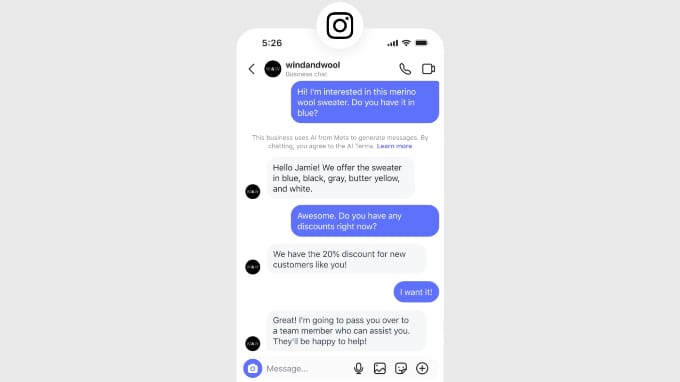
Meta Business Agent to asystent AI, który działa w ramach aplikacji WhatsApp Business i wiadomości bezpośrednich (DM) na Instagramie. Ponad milion firm już go używa w krajach takich jak Indie i Brazylia. Meta rozszerza jego dostępność na więcej firm na całym świecie.
Po skonfigurowaniu może odpowiadać na pytania klientów 24/7, sugerować produkty z Twojego katalogu, rezerwować terminy i zbierać dane potencjalnych klientów. Przekazuje również rozmowę prawdziwej osobie, gdy klient o to poprosi lub gdy pytanie stanie się zbyt skomplikowane.
Na razie małe i średnie firmy mogą z niego korzystać bezpłatnie za pośrednictwem aplikacji WhatsApp Business. Meta zapowiedziała, że większe firmy będą ostatecznie płacić w zależności od wykorzystania w ramach planu Premium.
Jest haczyk: agent AI firmy Meta działa tylko wewnątrz WhatsApp. Nie umieszcza pola czatu na Twojej stronie internetowej, więc odwiedzający przeglądający Twoją stronę główną nie mają do niego dostępu, chyba że im go udostępnisz.
Dlaczego warto połączyć agenta AI WhatsApp firmy Meta z Twoją witryną WordPress?
Dla małej firmy to nie tylko fajna integracja… Chodzi o pozyskiwanie sprzedaży, którą obecnie tracisz:
- Złap klientów w odpowiednim momencie. Twoi odwiedzający są na Twojej stronie internetowej, a nie w aplikacji WhatsApp, gdy decydują, czy u Ciebie kupić. Rozmowa z nimi we właściwym momencie usuwa tarcia, które powodują, że ludzie rezygnują.
- Odzyskaj swój czas (bez zatrudniania kogokolwiek). Jako właściciel małej firmy nie możesz być przyklejony do telefonu, odpowiadając na te same pytania przez cały dzień i noc. Meta Business Agent zajmuje się powtarzalnymi zadaniami 24/7, dzięki czemu nie musisz martwić się o wiadomości poza godzinami pracy.
- Zacznij pomagać odwiedzającym już dziś, jeszcze zanim Meta się z Tobą skontaktuje. Agent Meta jest wciąż wdrażany, więc może jeszcze nie być dostępny dla Twojego konta. Dzięki wtyczce WPChat Twoi odwiedzający otrzymują natychmiastowe odpowiedzi oparte na sztucznej inteligencji, dzięki czemu nie musisz czekać, aby zacząć konwertować.
Teraz skonfigurujmy wszystko. 👇
Krok 1: Włącz Biznesową Sztuczną Inteligencję Meta w WhatsApp
Zanim dodasz cokolwiek do WordPressa, warto włączyć agenta AI, który będzie odpowiadał na Twoje wiadomości WhatsApp. Będziesz potrzebować aplikacji WhatsApp Business na swoim telefonie, która różni się od zwykłej aplikacji WhatsApp.
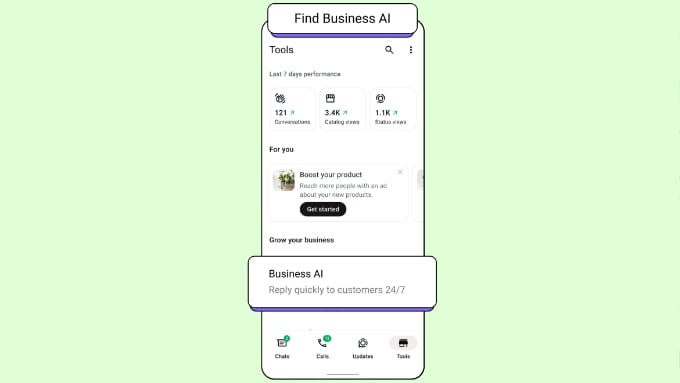
Otwórz aplikację WhatsApp Business i dotknij zakładki „Narzędzia”. Poszukaj opcji „Biznesowa Sztuczna Inteligencja” i dotknij jej, aby rozpocząć skonfigurowany proces.
Stamtąd WhatsApp przeprowadzi Cię przez proces szkolenia agenta.
Dodasz szczegóły swojej firmy, połączysz katalog produktów, jeśli go posiadasz, i prześlesz krótkie FAQ dotyczące np. godzin otwarcia, wysyłki i polityki zwrotów.
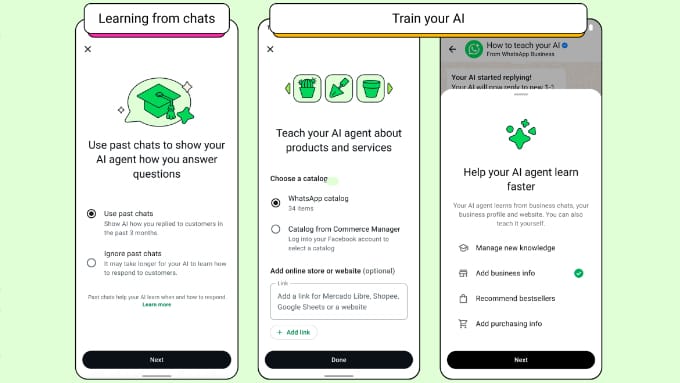
Ustawisz również zasady przekazywania rozmów, które decydują, kiedy rozmowa powinna zostać przekazana prawdziwej osobie. Na początku zalecam liberalne ustawienie tych zasad, aby klienci zawsze mogli łatwo skontaktować się z człowiekiem.
Istnieje również kilka zasad, których Meta wymaga od Ciebie przestrzegania:
- Twój AI musi identyfikować się jako asystent.
- Może obsługiwać tylko zadania biznesowe (nie otwarte rozmowy).
- Klienci muszą mieć możliwość poproszenia o kontakt z człowiekiem w dowolnym momencie.
Uwaga: Biznesowa Sztuczna Inteligencja Meta jest wdrażana etapami, więc możesz jeszcze nie widzieć opcji „Biznesowa Sztuczna Inteligencja” w swojej karcie Narzędzia.
Nie martw się! Do czasu uzyskania dostępu możesz polegać na inteligentnym wyszukiwaniu WPChat, które pomaga użytkownikom znaleźć odpowiednią odpowiedź na podstawie ich intencji. Ponadto jego inteligentny system FAQ pomaga klientom uzyskać natychmiastowe rozwiązania typowych zapytań.
Śmiało dokończ resztę tego przewodnika i uzyskaj działający widżet czatu na swojej stronie WordPress. Możesz włączyć przekazywanie rozmów przez Meta, gdy tylko stanie się dostępne dla Twojego konta.
Gdy Twój agent będzie aktywny, każda wiadomość wysłana na Twój numer telefonu WhatsApp Business będzie mogła być automatycznie odpowiadana.
Następnie dajmy Twoim odwiedzającym stronę internetową sposób na rozpoczęcie tej rozmowy.
Krok 2: Zainstaluj i aktywuj WPChat
WPChat to wtyczka, która łączy Twoją witrynę WordPress z WhatsApp. Jest stworzona przez Smash Balloon, zespół stojący za niektórymi z najpopularniejszych wtyczek mediów społecznościowych dla WordPressa, więc jest przyjazna dla początkujących.
Najpierw musisz zainstalować i aktywować wtyczkę WPChat. Jeśli potrzebujesz pomocy z tym krokiem, zapoznaj się z naszym przewodnikiem na temat jak zainstalować wtyczkę WordPress.
Uwaga: Darmowa wersja WPChat wystarczy, aby dodać widżet czatu WhatsApp i podstawowe FAQ do swojej witryny. Potrzebujesz płatnego planu tylko dla inteligentnego wyszukiwania opartego na sztucznej inteligencji, lejków czatu, dodatkowych agentów i zaawansowanego targetowania stron, na które wskażę w trakcie.
Krok 3: Połącz swój numer WhatsApp Business
Po aktywacji wtyczki zobaczysz nowe menu WPChat w bocznym pasku WordPress. Kliknij je, a następnie kliknij przycisk „Skonfiguruj”, aby rozpocząć kreatora konfiguracji.
Pierwszą rzeczą, o którą pyta, jest Twój numer telefonu. Wprowadź ten sam numer WhatsApp Business, którego użyłeś w Kroku 1, ponieważ tutaj będą trafiać wiadomości od Twoich odwiedzających.

Miej pod ręką telefon na wypadek, gdybyś został poproszony o weryfikację numeru SMS-em lub połączeniem.
Jedna ważna wskazówka: użyj prawdziwego numeru telefonu komórkowego lub stacjonarnego, a nie wirtualnego numeru ani numeru VoIP z usługi takiej jak Google Voice. WhatsApp blokuje takie numery i ryzykujesz utratę dostępu do swoich rozmów.
Następnie kreator pozwoli Ci wybrać motyw początkowy dla Twojego widżetu. Możesz wybrać „Podstawowy”, „Nocny” lub „Pastelowy”, a wygląd będziesz mógł dostosować później.

Następnie wybierzesz, gdzie widżet ma się pojawiać. Możesz wyświetlić go na całej swojej stronie lub ograniczyć do konkretnych stron, a następnie zakończyć pracę z kreatorem.
Jeśli korzystasz z wersji darmowej, po prostu kliknij „Zakończ konfigurację bez uaktualniania”.
Twój widżet czatu jest teraz aktywny na Twojej stronie i połączony z Twoim WhatsApp.
Wskazówka: Zanim zaczniesz polegać na widżecie, otwórz swoją stronę na telefonie i komputerze, kliknij przycisk czatu i wyślij sobie wiadomość testową. Potwierdzi to, że widżet otwiera WhatsApp i dociera do właściwego numeru, zanim skorzystają z niego prawdziwi odwiedzający.
Krok 4: Skonfiguruj swojego agenta wsparcia
WPChat używa profili agentów, aby pokazać odwiedzającym, z kim rozmawiają. Nawet jeśli jesteś to tylko Ty, skonfigurowanie jednego agenta sprawia, że czat wydaje się bardziej osobisty.
Uwaga: Wersja darmowa zawiera jednego agenta. Jeśli masz zespół wsparcia, plan Basic obsługuje do 5 agentów, plan Plus do 10, a plan Elite oferuje nieograniczoną liczbę agentów.
Przejdź do WPChat » Agenci i kliknij przycisk „Nowy agent”.

Teraz możesz wypełnić imię agenta, dodać jego dane kontaktowe i przesłać zdjęcie profilowe, jeśli chcesz.
Po zakończeniu kliknij „Zapisz zmiany”.

Dane kontaktowe, które tutaj wprowadzisz, łączą każdego agenta z WhatsApp, więc dwukrotnie sprawdź, czy numer telefonu jest poprawny.
Jeśli chcesz oferować więcej niż tylko WhatsApp, kliknij „Ustawienia agenta” na górze strony. Tutaj możesz włączyć „Messenger”, „Telegram” i „Instagram”, a następnie dodać nazwę użytkownika każdego agenta dla tych platform.

Możesz również ustawić godziny dostępności w „Ustawieniach agenta”, dzięki czemu widżet będzie wyświetlany, gdy Twój zespół jest online. Gdy wszyscy będą offline, przejmie kontrolę Twoje FAQ, które skonfigurujesz w następnym kroku.
Krok 5: Dostosuj swój widżet czatu
Widżet czatu powinien pasować do Twojej marki, aby sprawiał wrażenie części Twojej strony, a nie czegoś dodanego na siłę. WPChat posiada edytor na żywo, który aktualizuje się podczas edycji.
Przejdź do WPChat » Edytor. Po prawej stronie zobaczysz podgląd swojego widżetu, a po lewej opcje edycji.
Stąd możesz dostosować kilka rzeczy, aby uczynić go swoim:
- Motyw: Przełączaj się między predefiniowanymi projektami jako punktem wyjścia.
- Paleta kolorów: Wybierz gotowy schemat lub ustaw niestandardowy „Kolor akcentu”, aby dopasować go do swojej marki.
- Nagłówek: Zmień tekst powitalny, który odwiedzający widzą na górze czatu.
- Ikona: Wybierz ikonę przycisku, która otwiera i zamyka widżet.
- Awatar asystenta: Użyj gotowego obrazu lub prześlij własny.

Możesz również zmienić kolejność sekcji wewnątrz widżetu, przeciągając je, lub ukryć sekcję, klikając ikonę oka obok niej.
Gdy wszystko będzie wyglądać poprawnie, kliknij przycisk „Zapisz”, aby zastosować zmiany.
Krok 6: Skonfiguruj swoją inteligentną sekcję FAQ na stronie
To jest część, która sprawia, że Twoja witryna od razu wydaje się pomocna. Inteligentna sekcja FAQ odpowiada na często zadawane pytania bezpośrednio w widżecie, dzięki czemu odwiedzający nie muszą czekać na odpowiedź ani nawet opuszczać Twojej witryny.
Przejdź do WPChat » Często zadawane pytania i kliknij przycisk „Dodaj pytanie”.

Teraz musisz wprowadzić pytanie i wpisać jasną odpowiedź.
Możesz nawet dodać obraz, jeśli pomoże to coś wyjaśnić.

Powtórz to dla pytań, które słyszysz najczęściej, takich jak czasy wysyłki, ceny lub polityka zwrotów. Bezpłatna wersja pozwala dodać do 10 pytań, co wystarcza do podstawowych potrzeb większości witryn.
Tutaj wkracza sztuczna inteligencja. W płatnych planach „Inteligentne wyszukiwanie” WPChat wykorzystuje AI do zrozumienia, co odwiedzający ma na myśli, a nie tylko dokładnych słów, które wpisuje.
Więc jeśli ktoś zapyta: „Jak długo będę czekać na moje zamówienie?”, AI automatycznie dopasuje je do Twojej odpowiedzi „Jakie są czasy dostawy?”. To drobny szczegół, który sprawia, że czat wydaje się, że faktycznie rozumie ludzi.
Uwaga: Dodawanie wpisów FAQ jest bezpłatne. Inteligentne wyszukiwanie oparte na AI, które dopasowuje pytania według znaczenia, jest funkcją Premium i jest rozliczane za pomocą miesięcznych tokenów wyszukiwania, w zależności od Twojego planu.
Krok 7: Utwórz lejek czatu (funkcja płatna)
Jeśli chcesz kierować odwiedzających do celu, takiego jak rezerwacja rozmowy lub znalezienie odpowiedniego produktu, lejki czatu pozwalają zbudować prosty zautomatyzowany przepływ. Lejki czatu są dostępne w planie Plus i wyższych, więc możesz pominąć ten krok, jeśli korzystasz z planu darmowego lub Basic.
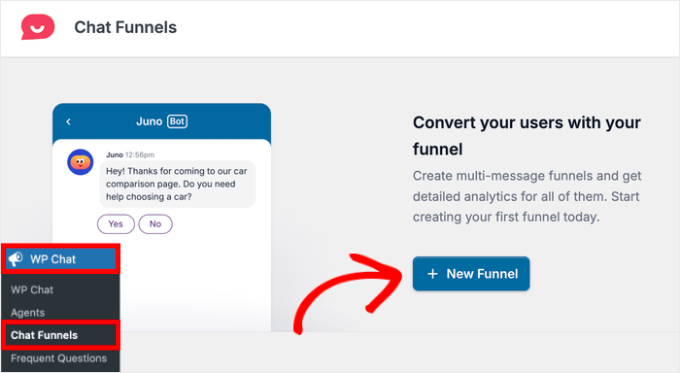
Przejdź do WPChat » Lejki czatu i kliknij „Nowy lejek”.
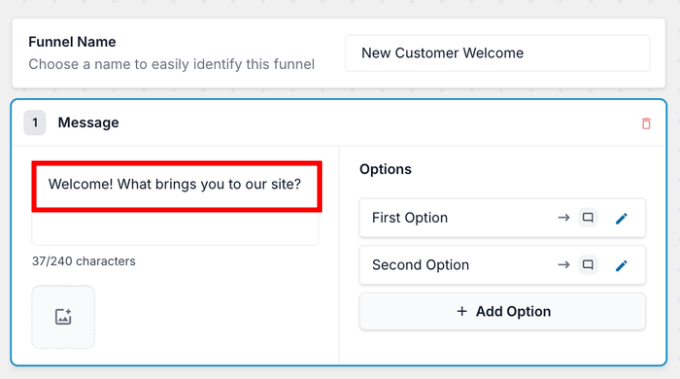
Upewnij się, że nadałeś swojemu lejkowi nazwę, abyś mógł go później znaleźć, a następnie edytuj pierwszy blok wiadomości, dodając powitanie i kilka opcji do wyboru dla odwiedzającego.
Dla każdej opcji kliknij „ikonę ołówka”, aby zdecydować, co stanie się dalej. Możesz wysłać odwiedzającego do innej wiadomości lub przekazać go do obsługi klienta w WhatsApp.
Możesz przeciągać bloki, aby zmienić ich kolejność, a następnie kliknąć „Zapisz zmiany”. Na koniec wybierz, na których stronach lejek ma się pojawić, i zapisz ponownie.
Dobry lejek wykonuje część pracy kwalifikacyjnej, zanim rozmowa dotrze do WhatsApp, gdzie AI Meta może przejąć potencjalnego klienta i kontynuować.
Krok 8: Dodaj czat WhatsApp do swoich produktów WooCommerce (Opcjonalnie)
Jeśli prowadzisz sklep internetowy, strony produktów są miejscem, w którym kupujący najczęściej się wahają. Opcja czatu dostępna bezpośrednio tam może odpowiedzieć na jedno pytanie, które stoi między odwiedzającym a zakupem.
Dzięki WPChat możesz dokładnie kontrolować, gdzie wyświetla się widżet. W ustawieniach widoczności w „Dostosowywaniu” (lub podczas konfiguracji) wybierz opcję wyświetlania widżetu na stronach produktów WooCommerce i stronach kategorii.
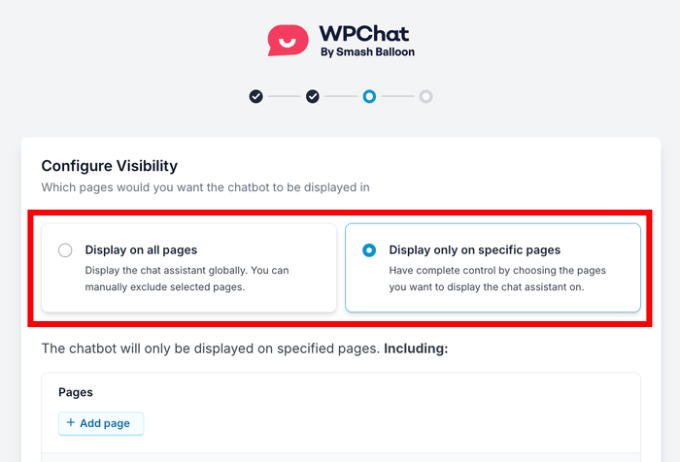
W ten sposób klient przeglądający produkt może zapytać o rozmiar, dostępność lub wysyłkę bez opuszczania strony. Jego pytanie trafia na WhatsApp, gdzie agent Meta może polecić odpowiedni produkt lub potwierdzić dostępność.
Rezultatem jest całodobowe wsparcie, które zaczyna się na Twojej stronie internetowej i kontynuuje w aplikacji, z której Twoi klienci już korzystają, wszystko na Twoich warunkach.
Alternatywa: Dodaj prosty link WhatsApp bez wtyczki
Jeśli chcesz tylko klikalny link WhatsApp, a nie pełny widżet na stronie, możesz pominąć metodę z wtyczką.
WhatsApp ma wbudowany link typu „kliknij, aby porozmawiać”, który otwiera czat z Twoim numerem na telefonie odwiedzającego lub w WhatsApp Web.
To najszybszy sposób na uzyskanie działającego linku WhatsApp, ale pamiętaj, że to tylko link. Nie daje Ci widżetu czatu na stronie, inteligentnego FAQ, profili agentów ani lejków czatu, które zapewnia WPChat. Jeśli chcesz, aby odwiedzający mogli rozmawiać bezpośrednio na Twoich stronach, powyższa konfiguracja WPChat jest pełniejszą opcją.
Format to https://wa.me/<numer>. Zastąp <numer> swoim pełnym numerem telefonu w formacie międzynarodowym, tylko cyframi, bez znaku plus, spacji, myślników ani zer wiodących.
Na przykład https://wa.me/15551234567.
Możesz również wstępnie wypełnić wiadomość startową, aby odwiedzający nie musieli jej wpisywać.
Po prostu dodaj ?text=, a następnie swoją wiadomość zakodowaną w adresie URL, na przykład https://wa.me/15551234567?text=Cześć%2C%20mam%20pytanie.
Gdy już będziesz mieć link, możesz umieścić go prawie wszędzie na swojej stronie:
- Wklej go do bloku przycisku, aby wyróżniał się jako wezwanie do działania.
- Dodaj go do menu nawigacyjnego jako niestandardowy link.
- Połącz z nim dowolny tekst lub obraz w poście lub na stronie.
Często zadawane pytania dotyczące agenta AI WhatsApp
Oto kilka typowych pytań dotyczących dodawania agenta AI WhatsApp Meta do WordPressa.
Czy istnieje darmowa wtyczka WhatsApp dla WordPressa?
Tak. WPChat ma darmową wersję, która pozwala dodać widżet czatu WhatsApp, podłączyć jednego agenta i utworzyć do 10 wpisów FAQ. Potrzebujesz płatnego planu tylko dla funkcji AI Smart Search, lejków czatu i dodatkowych agentów.
Czy agent AI WhatsApp Meta jest darmowy?
Obecnie małe i średnie firmy mogą korzystać z Meta Business Agent za darmo za pośrednictwem aplikacji WhatsApp Business. Meta zapowiedziała, że większe firmy ostatecznie będą płacić w zależności od wykorzystania w ramach planu Premium.
Czy mogę podłączyć agenta AI WhatsApp Meta do mojej witryny WordPress?
Nie bezpośrednio, ponieważ agent Meta działa tylko wewnątrz WhatsApp. Łączysz je, dodając widżet czatu WhatsApp do swojej witryny za pomocą wtyczki takiej jak WPChat, która wysyła odwiedzających do WhatsApp, gdzie AI odpowiada.
Czy potrzebuję konta WhatsApp Business?
Tak. Będziesz potrzebować aplikacji WhatsApp Business i prawdziwego (nie wirtualnego) numeru telefonu, aby korzystać z agenta AI Meta i podłączyć swój numer do WPChat.
Czy mogę wyświetlić przycisk WhatsApp tylko na określonych stronach?
Tak. WPChat pozwala wybrać, gdzie widżet ma się pojawić. Darmowa wersja oferuje podstawową kontrolę w całym serwisie, podczas gdy plan Basic i wyższe dodają zaawansowane targetowanie według strony, kategorii lub produktu.
Dodatkowe zasoby dotyczące czatu na żywo
Teraz masz podłączony AI WhatsApp od Meta do swojej witryny WordPress.
Odwiedzający otrzymują natychmiastowe odpowiedzi tam, gdzie się znajdują, a Twoje najczęstsze pytania są obsługiwane automatycznie w dzień i w nocy.
Możesz również zapoznać się z tymi dodatkowymi poradnikami dotyczącymi czatu AI i czatu na żywo dla WordPressa:
- Najlepsze wtyczki WhatsApp dla WordPressa — Zestawienie najlepszych wtyczek do połączenia Twojej witryny WordPress z WhatsApp, z opcjami na każdy budżet.
- Najlepsze oprogramowanie do obsługi czatu na żywo dla WordPressa — Porównaj najlepsze narzędzia do czatu na żywo, aby znaleźć odpowiednie dla Twojego zespołu wsparcia i budżetu.
- Jak dodać chatbota w WordPressie (krok po kroku) — Dowiedz się, jak skonfigurować chatbota opartego na sztucznej inteligencji, który odpowiada na pytania i kwalifikuje potencjalnych klientów przez całą dobę.
- Najlepsze oprogramowanie do chatbotów AI dla Twojej witryny — Porównanie najlepszych platform chatbotów AI, które pomogą Ci wybrać odpowiednie narzędzie dla Twojej firmy.
Jeśli podobał Ci się ten artykuł, zasubskrybuj nasz kanał YouTube po samouczki wideo WordPress. Możesz nas również znaleźć na Twitterze i Facebooku.



Masz pytanie lub sugestię? Zostaw komentarz, aby rozpocząć dyskusję.