


Spędziłeś godziny na projektowaniu swojego sklepu WooCommerce. Produkty wyglądają świetnie, a Twoja strona jest gotowa na klientów.
Ale jeśli ludzie nie mogą Cię znaleźć w Google, Twoja ciężka praca nie przełoży się na sprzedaż. Twój sklep ledwo przyciąga klientów, podczas gdy Twoi konkurenci zgarniają cały ruch.
Widzę, że dzieje się tak cały czas. Sklep wygląda idealnie na zewnątrz, ale ma trudności z przyciągnięciem ruchu, ponieważ wyszukiwarki nie wiedzą o jego istnieniu.
WooCommerce jest stworzony tak, aby był przyjazny dla SEO. Jednak aby naprawdę zdominować wyniki wyszukiwania, musisz wyjść poza podstawowe ustawienia.
Pomogliśmy tysiącom początkujących w pozycjonowaniu ich sklepów. W tym przewodniku pokażę Ci dokładnie, jak zoptymalizować SEO WooCommerce, aby uzyskać więcej ruchu i sprzedaży.
Czym jest WooCommerce?
WooCommerce to darmowy, otwarty plugin stworzony dla WordPress. Pozwala on wykorzystać moc najpopularniejszego na świecie kreatora stron internetowych i przekształcić go w w pełni funkcjonalny sklep internetowy.
Ponieważ jest to otwarte oprogramowanie, masz pełną swobodę. Możesz dostosować każdą część swojego sklepu, aby pasowała do Twojej marki, bez ograniczeń, które możesz napotkać na innych platformach.
Kiedy rozmawiam z początkującymi, którzy zakładają swój pierwszy sklep, zazwyczaj mają dwa główne pytania: Jak WooCommerce wypada w porównaniu z Shopify i czy jest dobry pod kątem SEO?
Stworzyłem szczegółowe porównanie Shopify vs WooCommerce, aby pomóc Ci odpowiedzieć na pierwsze pytanie i zdecydować, która platforma jest dla Ciebie odpowiednia.
Jeśli chodzi o drugie pytanie, odpowiedź jest dobra:
Czy WooCommerce jest przyjazne dla SEO?
Krótka odpowiedź brzmi: Tak. WooCommerce jest bardzo przyjazny dla SEO od razu po instalacji, ponieważ działa na WordPressie, który jest powszechnie uważany za najlepszą platformę pod kątem SEO.
Jednak oprogramowanie to tylko fundament. Kiedy zakładasz sklep internetowy z WooCommerce, Twoje pozycje w wyszukiwarkach zależą w dużej mierze od dodanej treści. Nazwy produktów, opisy i obrazy.
Pomyśl o tym w ten sposób: WooCommerce zajmuje się kodem, a Ty zajmujesz się treścią. SEO to ciągły proces, a nie jednorazowe ustawienie.
Możesz się zastanawiać: „Od czego w ogóle zacząć?”
Właśnie dlatego powstał ten poradnik. Podzieliłem cały proces optymalizacji WooCommerce pod kątem SEO na proste, praktyczne kroki, które pomogą Ci uzyskać więcej ruchu i sprzedaży.
Ważna uwaga: Nie musisz robić wszystkiego naraz. Zalecam dodanie tej strony do zakładek i przechodzenie przez kolejne kroki we własnym tempie.
Możesz skorzystać z poniższych szybkich linków, aby przejść do sekcji, która najbardziej Cię interesuje, lub po prostu czytać dalej, aby opanować wszystko:
- Wybierz odpowiedni wtyczkę SEO dla WooCommerce
- Przeprowadź badanie słów kluczowych dla swoich produktów
- Pisz atrakcyjne tytuły produktów zoptymalizowane pod kątem SEO
- Dodaj opisy produktów zoptymalizowane pod kątem SEO
- Pisz unikalne opisy produktów (przy użyciu AI)
- Zoptymalizuj adres URL produktu (slug)
- Włącz okruszki nawigacyjne (breadcrumbs)
- Prawidłowo używaj kategorii, tagów i atrybutów produktów
- Optymalizuj linkowanie wewnętrzne za pomocą Link Assistant
- Używaj content marketingu do generowania ruchu
- Dodaj tekst alternatywny do zdjęć produktów
- Dodaj tytuły i opisy SEO dla kategorii produktów
- Śledź wydajność WooCommerce
- Optymalizuj szybkość i wydajność witryny
- Popraw bezpieczeństwo WooCommerce
- Często zadawane pytania dotyczące SEO WooCommerce
- Dodatkowe zasoby dla Twojego sklepu internetowego
1. Wybierz odpowiednią wtyczkę SEO dla WooCommerce
Ponieważ WooCommerce działa na WordPressie, SEO Twojego sklepu jest tak silne, jak Twoja konfiguracja WordPressa. Musisz upewnić się, że fundamenty są solidne, zanim zaczniesz optymalizować konkretne produkty.
Jeśli chcesz uzyskać pełny obraz, mamy kompletny przewodnik po SEO dla WordPress, który obejmuje wszystko, od struktury adresów URL po znajdowanie zduplikowanych treści. Jest to świetne źródło do zapisania.
Jednak jeśli chcesz szybko zoptymalizować swój sklep, najbardziej wpływowym narzędziem, którego możesz użyć, jest dedykowany plugin SEO dla WooCommerce. Aby uzyskać najlepsze rezultaty, polecam zainstalowanie i skonfigurowanie All in One SEO (AIOSEO).
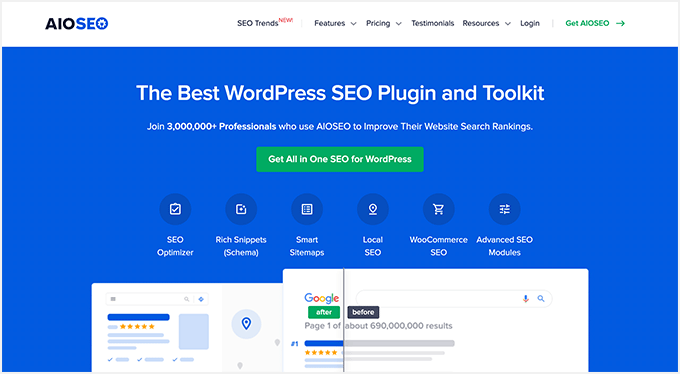
Jednym z powodów, dla których uwielbiam AIOSEO, jest jego dedykowany kreator konfiguracji WooCommerce. Automatycznie konfiguruje on skomplikowane ustawienia techniczne dla Twojego sklepu, dzięki czemu nie musisz zgadywać.
Co najważniejsze, automatycznie dodaje dane Schema Markup dla produktów. Tłumaczy to Twoje dane produktowe, takie jak ceny, stan magazynowy i wysyłka, na format zrozumiały dla Google. W ten sposób uzyskujesz te przyciągające wzrok rich snippets (oceny gwiazdkowe i ceny) bezpośrednio w wynikach wyszukiwania.
Używamy AIOSEO tutaj w WPBeginner od lat i był to główny czynnik naszego własnego wzrostu pozycji w wyszukiwarkach. Aby dowiedzieć się więcej, zapoznaj się z naszą szczegółową recenzją AIOSEO.
Po skonfigurowaniu wtyczki jesteś gotowy na najprzyjemniejszą część: optymalizację swoich produktów.
2. Przeprowadź badanie słów kluczowych dla swoich produktów
Teraz, gdy Twoja strona jest skonfigurowana, porozmawiajmy o strategii. Powszechnym błędem, który widzę, jest to, że właściciele sklepów zgadują, czego szukają ich klienci. Aby wygrać w SEO, musisz wiedzieć na pewno.
Aby znaleźć te ukryte perełki, możesz zacząć od darmowego Generatora Słów Kluczowych WPBeginner.
Aby uzyskać głębsze dane, polecam użycie zaawansowanego narzędzia do długich słów kluczowych, takiego jak LowFruits.
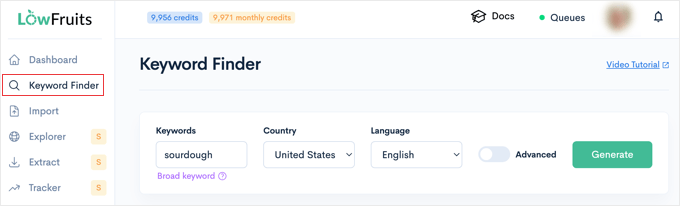
Dlaczego skupić się na słowach kluczowych long-tail? Ponieważ mają one wysoki zamiar zakupu.
Pomyśl o tym. Ktoś, kto szuka krótkiego słowa kluczowego, takiego jak „piżamy”, może tylko przeglądać. Ale ktoś, kto szuka konkretnego zwrotu long-tail, takiego jak „piżamy dla maluchów z bawełny organicznej”, wie dokładnie, czego chce i jest prawdopodobnie gotowy użyć swojej karty kredytowej.
Te specyficzne słowa kluczowe są tajną bronią dla nowych sklepów, ponieważ są znacznie mniej konkurencyjne i mają znacznie wyższe wskaźniki konwersji.
Aby zobaczyć bardziej szczegółowy opis tego, jak znaleźć te cenne frazy wyszukiwania, zapoznaj się z naszym przewodnikiem na temat jak przeprowadzić badanie słów kluczowych dla Twojej witryny WordPress.
Gdy już masz swoje słowo kluczowe, upewnij się, że wspomnisz o nim w pierwszym akapicie opisu produktu. To od razu sygnalizuje Google, o czym jest Twój produkt.
Wskazówka: Polecam stworzenie arkusza kalkulacyjnego do mapowania konkretnych słów kluczowych do konkretnych stron produktów. Zapobiega to „kanibalizacji słów kluczowych”. Jest to sytuacja, w której dwa Twoje własne produkty konkurują o ten sam termin wyszukiwania, dezorientując Google i szkodząc Twoim rankingom.
3. Napisz przekonujące tytuły produktów pod SEO
Tytuł Twojego produktu to pierwsza rzecz, którą potencjalni klienci widzą w wynikach wyszukiwania Google. To „haczyk”, który decyduje o tym, czy klikną w Twój sklep, czy przewiną dalej do konkurencji.
Dlatego optymalizacja tych tytułów jest jedną z najbardziej wpływowych zmian, jakie możesz wprowadzić.
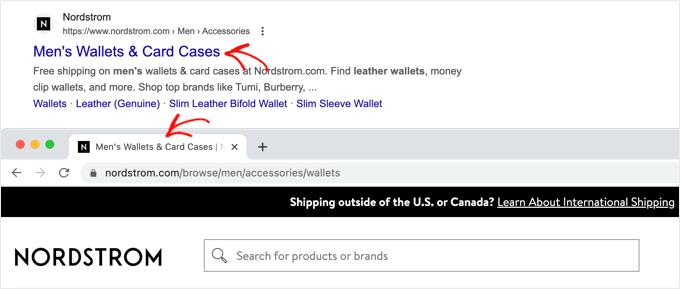
Jeśli przewiniesz w dół do pola „Ustawienia AIOSEO” pod edytorem produktu, zobaczysz dokładnie, gdzie to zrobić. Chociaż możesz oczywiście wpisać tytuł ręcznie, jestem wielkim fanem nowej integracji Generatora Tytułów AI.
Jeśli używasz AIOSEO Pro, możesz po prostu kliknąć ikonę obok pola „Tytuł wpisu”.
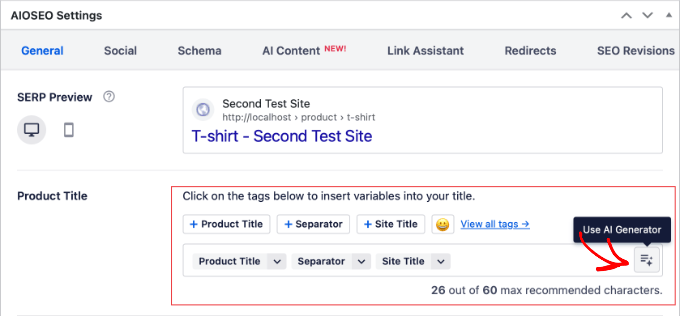
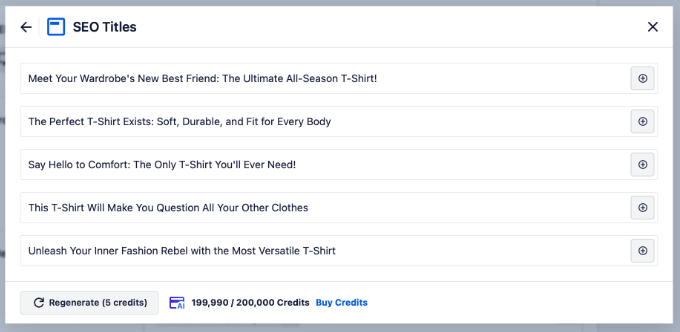
AI przeanalizuje Twój produkt i wygeneruje do 5 wysoce zoptymalizowanych tytułów SEO.
Uważam, że to ogromnie oszczędza czas. Ale zawsze zalecam przeglądanie sugestii, aby upewnić się, że idealnie pasują do specyfikacji Twojego produktu.
Oto sekret, który wielu początkujących przeocza. Twój tytuł SEO może być zupełnie inny niż tytuł produktu w Twoim sklepie.
Daje Ci to ogromną przewagę. Możesz zachować krótkie i przejrzyste tytuły na stronie (jak „Skórzany portfel”) dla swoich klientów, jednocześnie używając tytułu SEO do targetowania konkretnych, długich fraz kluczowych w wyszukiwaniu.
Przyjrzyjmy się przykładowi, jak ulepszyłbym tytuł:
Standardowy tytuł sklepu: Skórzany portfel męski
Zoptymalizowany tytuł SEO: Brązowy skórzany portfel męski typu bi-fold – trwały i wysokiej jakości
W zoptymalizowanej wersji uwzględniliśmy konkretne słowa kluczowe, takie jak „bi-fold”, „brązowy” i „trwały”.
Kiedy ludzie robią zakupy online, zazwyczaj szukają konkretnych terminów, a nie ogólnych. Dodając te szczegóły do swojego tytułu SEO, pomagasz Google bezpośrednio połączyć tych konkretnych kupujących z Twoim produktem.
Jedno szybkie słowo ostrzeżenia. Chociaż chcesz, aby Twój tytuł SEO był chwytliwy, nigdy nie rób go mylącego. Jeśli oszukasz użytkowników, aby kliknęli z Google, ale nie dostarczysz tego, co obiecałeś, natychmiast opuszczą Twoją stronę.
Zwiększa to Twój wskaźnik odrzuceń, który informuje Google, że Twój wynik nie jest trafny i szkodzi Twoim pozycjom.
4. Dodaj opisy produktów SEO
Tuż pod ustawieniami tytułu w polu „Ustawienia AIOSEO” zobaczysz pole Meta Description.
Ważne jest, aby nie mylić tego z „Krótkim opisem produktu” w WooCommerce. Krótki opis jest dla klientów, którzy już są na Twojej stronie, podczas gdy ten opis SEO jest dla osób przeglądających Google.
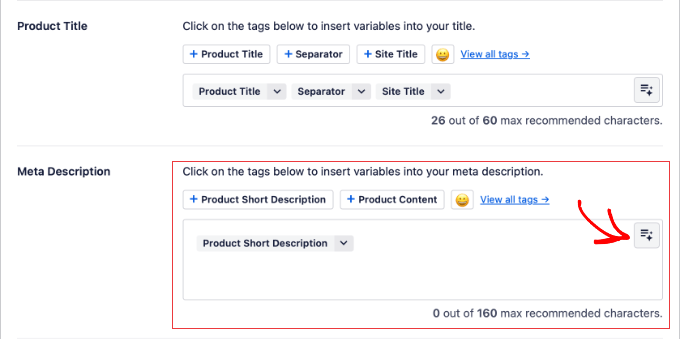
Dobra wiadomość jest taka, że te same funkcje AI, których użyliśmy do tytułu, działają również tutaj.
Możesz po prostu kliknąć ikonę po prawej stronie, a AI wygeneruje przekonujący opis na podstawie danych Twojego produktu. Automatycznie uwzględnia Twoje słowa kluczowe, więc nie musisz pisać od zera idealnie zoptymalizowanych tekstów.
Chociaż ten opis nie jest widoczny na stronie Twojego produktu, odgrywa ogromną rolę w Twoim sukcesie. Pojawia się poniżej Twojego linku w wynikach wyszukiwania, działając jako Twój „tekst reklamowy”.
Twoim celem jest podanie użytkownikom przekonującego powodu, aby kliknęli Twój link zamiast linku konkurencji. Pomyśl o tym jak o swojej jednolinijkowej propozycji sprzedaży, która ma zdobyć kliknięcie.
Wskazówka eksperta: Upewnij się, że uwzględniłeś główne słowa kluczowe użyte w Tytule SEO. Wzmacnia to trafność dla Google i pogrubia te terminy dla użytkownika, dzięki czemu Twoja oferta wyróżnia się jeszcze bardziej.
5. Pisz unikalne opisy produktów (korzystając z AI)
Podczas gdy Meta Opis SEO (Krok 4) jest dla wyszukiwarek, Twój faktyczny Opis Produktu jest dla Twoich klientów. Ale ma również wpływ na SEO.
Powszechnym błędem, który widzę, jest kopiowanie przez właścicieli sklepów opisów producenta. Problem polega na tym, że dziesiątki innych sklepów robią dokładnie to samo.
Google rzadko pozycjonuje wiele stron z identyczną treścią, więc Twój sklep będzie miał trudności z osiągnięciem jakiejkolwiek pozycji. Tworząc unikalny opis za pomocą AI, dajesz Google powód do pozycjonowania Twojego produktu ponad konkurencją.
Aby zająć #1 miejsce, potrzebujesz unikalnych, oryginalnych opisów dla każdego pojedynczego produktu. Jednak wiem, że jeśli masz setki produktów, pisanie ich od zera wydaje się niemożliwe.
Tutaj AI może uratować sytuację. Niedawno przetestowałem najlepsze narzędzia do automatyzacji tego procesu, a wyniki były niesamowite. Możesz skonfigurować przepływ pracy, który sprawi, że AI wygeneruje dla Ciebie unikalny, przyjazny dla SEO opis, gdy tylko dodasz produkt.
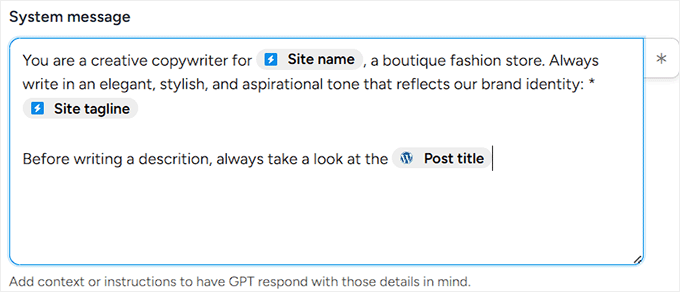
Aby zobaczyć dokładnie, jak to skonfigurować, sprawdź mój przewodnik na temat jak używać AI do automatycznego generowania opisów produktów WooCommerce.
Wskazówka Pro: Nie zapomnij o krótkim opisie produktu. Na urządzeniach mobilnych często pojawia się on tuż obok obrazu i jest pierwszą rzeczą, którą czytają klienci. Upewnij się, że jest zwięzły, przekonujący i zawiera Twoje główne słowo kluczowe.
6. Zoptymalizuj ślimak produktu
Slug Twojego produktu to część adresu URL, która pojawia się po nazwie Twojej domeny, na przykład twoj-sklep.com/produkt/twoj-slug.
Domyślnie WooCommerce używa pełnego tytułu produktu. Chociaż to działa, często skutkuje długimi, niechlujnymi adresami URL, które są trudne do odczytania i udostępnienia przez klientów.
Zawsze polecam dostosowanie adresu URL (slug) tak, aby był krótki, zwięzły i skoncentrowany na słowach kluczowych. Możesz go łatwo edytować bezpośrednio w polu ustawień AIOSEO lub w standardowych ustawieniach permalinków WordPress.
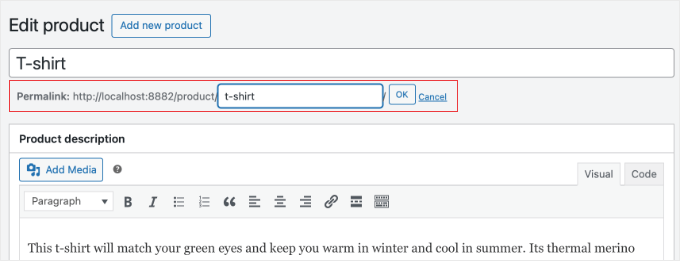
Na przykład, jeśli masz produkt zatytułowany „Najlepszy oryginalny brązowy skórzany portfel dwukrotnie składany dla mężczyzn”, domyślny adres URL będzie bardzo długi.
Zamiast tego zmieniłbym go na coś czystego i bogatego w słowa kluczowe, na przykład: bi-fold-brown-mens-leather-wallet.
Ważne: Jeśli zmienisz slug opublikowanego produktu, stary link przestanie działać. Upewnij się, że skonfigurowałeś przekierowanie 301, aby nie stracić ruchu. AIOSEO zazwyczaj oferuje automatyczne wykonanie tej czynności po zmianie adresu URL.
7. Włącz okruszki nawigacyjne
Mówiąc o czystych adresach URL, kolejną funkcją nawigacyjną, którą zawsze włączam na moich stronach e-commerce, są okruszki nawigacyjne.
Okruszki nawigacyjne są świetne do wewnętrznego linkowania, ponieważ zapewniają jasną ścieżkę do strony, na której się znajdujesz. Przykładem jest Strona główna » Odzież » Koszulki » V-Neck.
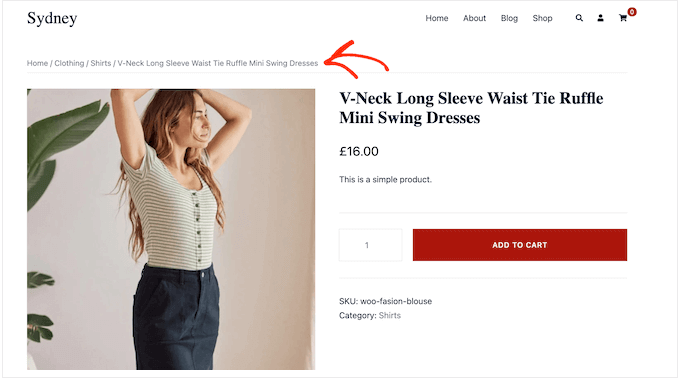
Te okruszki nawigacyjne pojawiają się również w wynikach wyszukiwania Google, dając Twojej witrynie dodatkową przewagę w rankingu.
Ponieważ już korzystasz z AIOSEO, włączenie tej funkcji jest niezwykle proste.
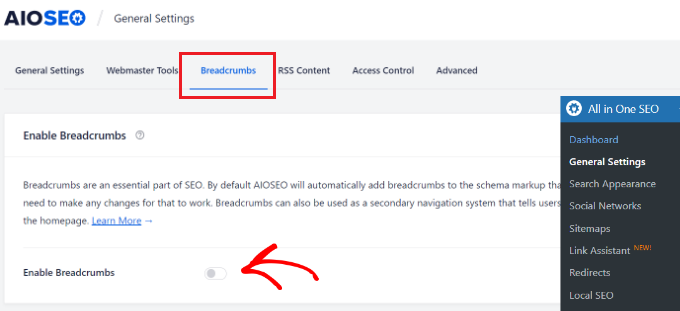
Po prostu przejdź do All in One SEO » Ustawienia ogólne i kliknij zakładkę „Okruszki nawigacyjne”.
Domyślnie AIOSEO automatycznie dodaje schemat okruszków nawigacyjnych do kodu Twojej witryny. Zapewnia to, że Google widzi Twoją strukturę, nawet jeśli nie wyświetlasz linków wizualnie na stronie.
Jednak jeśli chcesz wyświetlać linki okruszków nawigacyjnych, aby Twoi klienci mogli klikać (co gorąco polecam), wystarczy przełączyć przełącznik „Włącz okruszki nawigacyjne”.
Następnie możesz je wyświetlić w dowolnym miejscu swojej witryny, używając bloku „AIOSEO – Okruszki nawigacyjne” w edytorze WordPress lub jako widżetu w pasku bocznym.
Pełne omówienie wszystkich metod wyświetlania (w tym skrótów i PHP) znajdziesz w naszym szczegółowym przewodniku na temat wyświetlania linków nawigacji typu „breadcrumbs” w WordPressie.
Jeśli korzystasz z jednego z tych najlepszych motywów WooCommerce, prawdopodobnie będzie on zawierał wbudowaną funkcjonalność „breadcrumbs”.
8. Prawidłowe używanie kategorii produktów, tagów i atrybutów
Kategorie i tagi produktów pomagają w organizacji produktów w całym sklepie internetowym. Ułatwia to klientom znalezienie odpowiedniego produktu.
Kategorie i tagi również pomagają wyszukiwarkom w ten sam sposób. Każda kategoria produktów i tag ma swoją własną stronę w WooCommerce, którą wyszukiwarki będą następnie indeksować i wyświetlać.
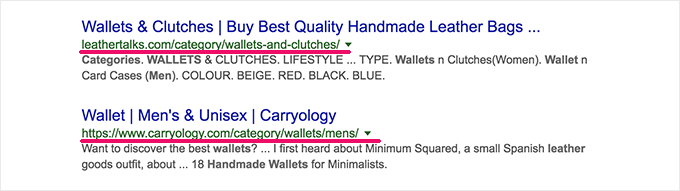
Ponieważ te strony zawierają podobne produkty, ich gęstość słów kluczowych wzrasta, co zwiększa prawdopodobieństwo ich pozycjonowania dla tych słów kluczowych.
Zauważyłem, że wielu początkujących myli różnicę między kategoriami, tagami i atrybutami. Oto najprostszy sposób, aby o nich pomyśleć:
- Kategorie służą do szerokiego grupowania (np. „Odzież męska”). Pomyśl o nich jak o spisie treści.
- Tagi to specyficzne deskryptory (np. „Lato”, „Casual”). Pomyśl o nich jak o indeksie.
- Atrybuty to specyficzne dane produktu, takie jak rozmiar, kolor lub materiał. Są one kluczowe, ponieważ pozwalają użytkownikom filtrować Twoje produkty (np. „Pokaż wszystkie niebieskie T-shirty”).
Szczegółowy przewodnik krok po kroku dotyczący prawidłowego skonfigurowania wszystkich trzech elementów znajdziesz w naszym przewodniku na temat dodawania tagów, atrybutów i kategorii produktów do WooCommerce.
Wskazówka: Nigdy nie nadawaj tej samej nazwy Kategorii i Tagi (np. kategoria „Bluzy” i tag „Bluzy”). To wprowadza w błąd Google co do tego, która strona jest ważniejsza. Utrzymuj szerokie kategorie i specyficzne tagi.
9. Optymalizuj linkowanie wewnętrzne za pomocą Link Assistant
Linki wewnętrzne łączą Twoje produkty, pomagając Google w indeksowaniu Twojego sklepu i zrozumieniu, które produkty są najważniejsze. Jednak ręczne wyszukiwanie miejsc do linkowania produktów może zająć wieki.
Dlatego używam funkcji Link Assistant w AIOSEO (wersja Pro). Skanuje ona cały Twój sklep i automatycznie znajduje „osierocone produkty”. Te produkty nie mają do nich żadnych wewnętrznych linków, co czyni je prawie niewidocznymi dla Google.
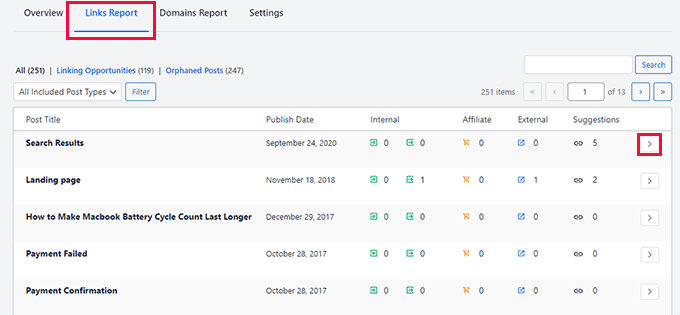
Możesz użyć narzędzia „Sugestie linków”, aby automatycznie znaleźć inne posty na swoim blogu, które wspominają o słowach kluczowych Twojego produktu i dodać link jednym kliknięciem. Jest to jeden z najszybszych sposobów na zwiększenie SEO dla nowych produktów.
Wskazówka Pro: Szybkość ma znaczenie. AIOSEO ma również funkcję pre-loadingu linków. Ładuje ona powiązaną stronę w tle, zanim użytkownik ją kliknie, dzięki czemu Twój sklep działa błyskawicznie.
Więcej o tej i innych zaawansowanych strategiach dowiesz się z naszego ostatecznego przewodnika po linkowaniu wewnętrznym dla SEO.
10. Wykorzystaj marketing treści do generowania ruchu
Jednym z największych błędów, jakie widzę u właścicieli sklepów, jest poleganie wyłącznie na stronach produktów w celu pozyskania ruchu.
Prawda jest taka, że większość ludzi nie budzi się gotowa do natychmiastowego zakupu. Szukają odpowiedzi, wskazówek lub rozwiązań. Dodając bloga do swojego sklepu WooCommerce, możesz przechwycić ten ruch, zanim zrobią to Twoi konkurenci.
Na przykład, jeśli sprzedajesz artykuły kuchenne, nie czekaj, aż ludzie zaczną szukać „kup łopatkę”. Napisz post na blogu zatytułowany „10 łatwych wskazówek dotyczących pieczenia dla początkujących”.
Ta strategia jest potężna, ponieważ pozwala Ci:
- Przyciągnąć nowych odwiedzających, którzy szukają porad, a nie tylko produktów.
- Zbudować zaufanie, udowadniając, że jesteś ekspertem w swojej niszy.
- Łatwo zdobywać linki zwrotne (inne strony chętnie linkują do pomocnych przewodników, ale nie do stron produktów).
- Kierować ruch do swoich produktów za pomocą inteligentnych linków wewnętrznych.
Jeśli nadal wahasz się przed rozpoczęciem bloga, zapoznaj się z naszym przewodnikiem na temat najważniejszych korzyści z prowadzenia bloga. Obejmuje on, jak blog może pomóc Ci pokonać konkurencję i zbudować lojalną publiczność dla Twojej marki.
11. Dodaj tekst alternatywny (Alt Text) do zdjęć produktów
Wyszukiwanie obrazów Google to ogromne źródło darmowego ruchu dla sklepów internetowych. Jednak boty Google nie mogą „widzieć” Twoich zdjęć produktów. Opierają się na tekście alternatywnym, aby zrozumieć, co przedstawiają.
Tekst alternatywny (Alt Text) opisuje Twój obraz dla wyszukiwarek i dla użytkowników czytników ekranu.
Chociaż WordPress pozwala na ręczne dodawanie tych elementów, wielu właścicieli sklepów nie wie, co napisać ani czym różnią się od innych ustawień obrazu. Aby dowiedzieć się więcej o podstawach, zapoznaj się z naszym artykułem na temat tekstu alternatywnego obrazu a tytułu obrazu w WordPressie.
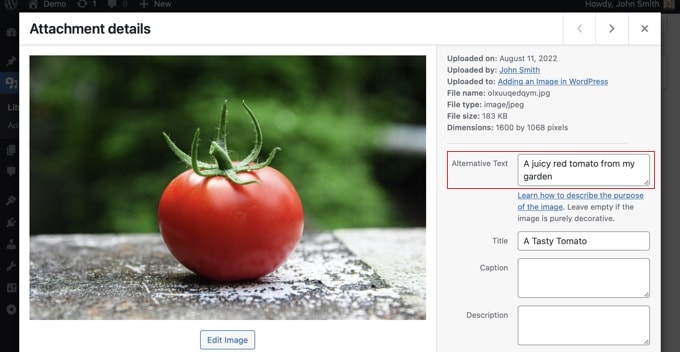
Częstym błędem, jaki widzę, jest keyword stuffing, czyli umieszczanie zbyt wielu słów kluczowych. Zamiast tego po prostu naturalnie opisz produkt.
Źle: Czerwone buty sportowe do biegania nike męskie wyprzedaż
Dobrze: Męskie czerwone buty sportowe Nike do biegania widok z boku
Chociaż możesz dodać to ręcznie w Bibliotece Mediów, robienie tego dla setek produktów jest wyczerpujące. Dlatego gorąco polecam zautomatyzowanie tego procesu.
Możesz użyć dodatku AIOSEO Image SEO (dostępnego w planie Plus i wyższych), aby ustawić globalny wzór (np. %product_title% – %category%). Zapewnia to, że każdy produkt będzie miał przyjazny dla SEO tekst alternatywny wygenerowany z jego danych.
Jeśli jednak chcesz używać narzędzi, które faktycznie „patrzą” na Twój obraz i piszą unikalny opis za pomocą sztucznej inteligencji, zapoznaj się z naszym przewodnikiem na temat automatycznego generowania tekstu alternatywnego obrazu w WordPressie za pomocą AI.
12. Dodaj tytuł SEO i opisy dla kategorii produktów
Każda kategoria produktów WooCommerce służy jako własna strona docelowa. Jednak wiele sklepów pozostawia te strony puste, wyświetlając tylko produkty. Jest to stracona szansa.
Dodając unikalny opis i optymalizując tytuł SEO, możesz zamienić nudną stronę archiwum w magnes przyciągający ruch.
Po prostu przejdź do Produkty » Kategorie i kliknij „Edytuj” pod dowolną kategorią.
Teraz możesz przewinąć w dół do pola „Ustawienia AIOSEO”. Tutaj możesz napisać niestandardowy tytuł SEO, który celuje w szersze słowa kluczowe. Na przykład, zamiast po prostu „Książki”, możesz wpisać „Najlepsze książki fan fiction”.
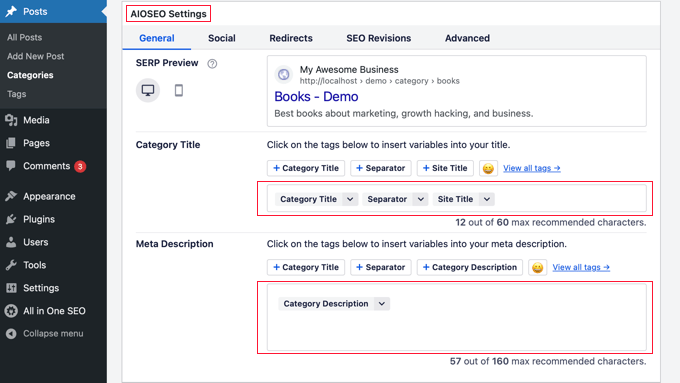
Wskazówka Pro: Nie ograniczaj się tylko do tytułu SEO. Dodaj kilka akapitów pomocnego tekstu do pola opisu meta kategorii. Dodaje to unikalną treść do strony, ułatwiając Google jej pozycjonowanie.
Jeśli chcesz zagłębić się w tę strategię, zapoznaj się z naszym kompletnym przewodnikiem na temat SEO taksonomii i optymalizacji stron kategorii.
13. Śledź wydajność WooCommerce
Jeśli nie będziesz śledzić swoich wyników, nie będziesz wiedzieć, co działa, a co nie. Musisz mieć pewność, czy Twoje zmiany SEO faktycznie przynoszą Ci więcej pieniędzy.
Polecam proste dwuetapowe podejście do śledzenia wydajności Twojego sklepu i podążania za ścieżką klienta:
Śledź pozycje w rankingu za pomocą AIOSEO (Odkrycie)
Najpierw musisz wiedzieć, jak klienci Cię znajdują. Funkcja Statystyki wyszukiwania AIOSEO łączy Twój witrynę bezpośrednio z Google Search Console.
Pozwala zobaczyć dokładnie, które słowa kluczowe generują ruch do Twoich produktów i monitorować Twoje pozycje w rankingu bez opuszczania WordPressa.
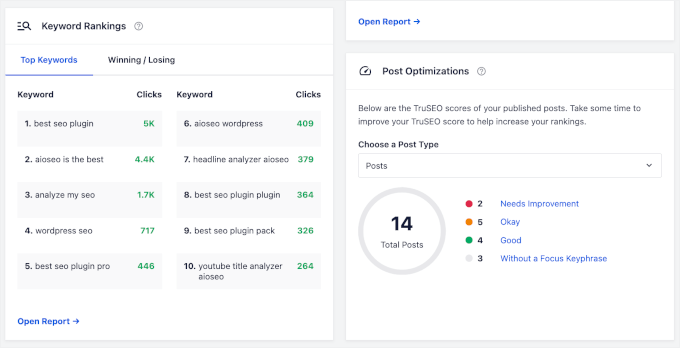
Obserwując swoje słowa kluczowe „Top Winning” i „Top Losing”, możesz szybko zidentyfikować, które produkty pną się w rankingu, a które wymagają szybkiego odświeżenia SEO, aby pozostać konkurencyjnymi.
Aby dowiedzieć się, jak to skonfigurować, zapoznaj się z naszym samouczkiem na temat wyświetlania analityki wyszukiwania w WordPressie za pomocą AIOSEO.
Śledź przychody za pomocą MonsterInsights (Konwersja)
Wysokie pozycje w rankingu są świetne, ale czy ci odwiedzający faktycznie coś kupują? Aby się tego dowiedzieć, używam wersji Pro MonsterInsights.
Pozwala włączyć ulepszone śledzenie e-commerce jednym kliknięciem. Oznacza to, że możesz zobaczyć swoje wskaźniki konwersji, całkowite przychody i średnią wartość zamówienia bezpośrednio w panelu WordPress.
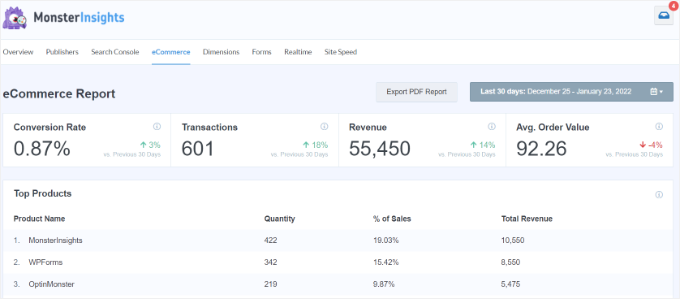
Używamy MonsterInsights tutaj na WPBeginner do śledzenia naszych własnych statystyk. Pomaga nam podejmować decyzje oparte na danych, nie gubiąc się w skomplikowanych raportach Google Analytics.
Aby dowiedzieć się więcej, zapoznaj się z naszym przewodnikiem na temat włączania śledzenia klientów w WooCommerce.
14. Optymalizacja szybkości i wydajności strony internetowej
Następnie musimy porozmawiać o szybkości. Google uważa szybkość strony internetowej za jeden z najważniejszych czynników rankingowych, podobnie jak ja.
Szybsze strony zajmują wyższe pozycje. Ale co ważniejsze, szybsze strony sprzedają więcej. Zaledwie jedna sekunda opóźnienia może spowodować, że klienci porzucą swoje koszyki i opuszczą Twój sklep.
Zacząłem używać WooCommerce w 2015 roku i szybko nauczyłem się, że wybór hostingu może zadecydować o sukcesie lub porażce sklepu internetowego.
W przeciwieństwie do zwykłego bloga, WooCommerce wymaga znacznych zasobów serwerowych do przetwarzania zamówień i natychmiastowego aktualizowania sum koszyka. Jeśli Twój hosting jest słaby, Twoje SEO ucierpi.
Przenieśliśmy WPBeginner na SiteGround w 2020 roku, ponieważ ich platforma jest zbudowana z myślą o szybkości i bezpieczeństwie. Od tego czasu jest to nasz dostawca hostingu.
Przetestowałem jednak dziesiątki dostawców przez lata. Jeśli chcesz zobaczyć, które z nich mogą obsłużyć sklepy o dużym natężeniu ruchu (wysoka współbieżność), zapoznaj się z moim szczegółowym przewodnikiem na temat najlepszego hostingu dla WooCommerce.
Gdy masz już dobry hosting, możesz przejść do technicznych poprawek, takich jak buforowanie i optymalizacja bazy danych. Ponieważ każda witryna WordPress jest inna, zalecam rozpoczęcie od naszego ostatecznego przewodnika po szybkości WordPress, aby poznać podstawy.

Jednakże, ponieważ sklepy internetowe są znacznie bardziej złożone i mają ruchome części, takie jak koszyki na zakupy i strony realizacji zamówienia, będziesz także chciał postępować zgodnie z naszą specjalistyczną listą kontrolną dotyczącą przyspieszania witryny e-commerce.
Obejmuje ona specyficzne poprawki potrzebne do utrzymania szybkości Twojego sklepu podczas wyprzedaży o dużym natężeniu ruchu.
15. Popraw bezpieczeństwo WooCommerce
Wyszukiwarki kochają bezpieczne strony internetowe. W rzeczywistości Google traktuje bezpieczeństwo tak poważnie, że jeśli wykryje złośliwe oprogramowanie w Twoim sklepie, natychmiast obniży Twoje rankingi lub całkowicie usunie Twoją witrynę z wyników wyszukiwania.
Robią to, aby chronić swoich użytkowników. Jeśli klient zobaczy ostrzeżenie „Witryna oszukańska z przodu” po kliknięciu Twojego linku, natychmiast się wycofa, co zasygnalizuje Google, że Twoja witryna jest niskiej jakości.
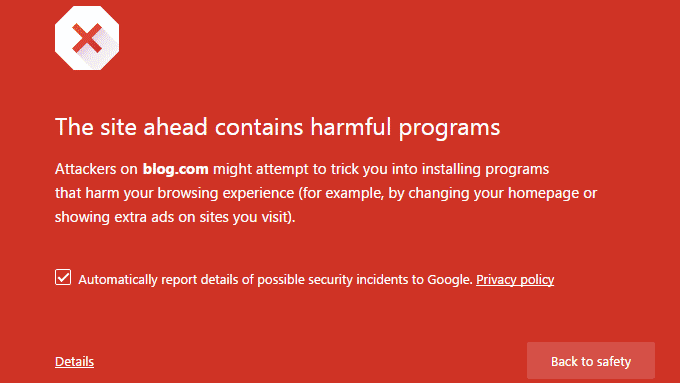
Problemy z bezpieczeństwem rzadko zdarzają się przypadkowo. Większość ataków jest zautomatyzowana i skupia się na witrynach przechowujących cenne dane.
Ponieważ sklep WooCommerce przetwarza informacje o klientach, takie jak imiona, adresy i dane płatnicze, naturalnie wymaga wyższego poziomu ochrony niż zwykły blog. Zautomatyzowane narzędzia rutynowo skanują sieć w poszukiwaniu powszechnych luk, zwłaszcza w sklepach internetowych.
Dlatego proaktywne podejście do bezpieczeństwa WooCommerce jest ważne, nawet jeśli Twój sklep jest mały lub dopiero zaczyna.
Aby zapobiec zniszczeniu Twoich rankingów SEO (i Twojej reputacji) przez naruszenie bezpieczeństwa, musisz działać proaktywnie. Postępuj zgodnie z instrukcjami krok po kroku w naszym Ostatecznym przewodniku po bezpieczeństwie WordPress.
Często zadawane pytania dotyczące SEO WooCommerce
Oto odpowiedzi na niektóre z najczęściej zadawanych pytań przez naszych czytelników dotyczących poprawy pozycji w wyszukiwarkach dla ich sklepów internetowych.
1. Czy WooCommerce jest dobry dla SEO?
Tak, WooCommerce jest niezwykle przyjazny dla SEO, ponieważ jest zbudowany na WordPressie, najlepszym na świecie systemie zarządzania treścią (CMS) dla SEO.
W przeciwieństwie do niektórych platform hostingowych, które blokują Twój kod, WooCommerce generuje czysty kod HTML i pozwala dostosować każdą część adresów URL produktów (permalińki). Ułatwia to Google indeksowanie i zrozumienie Twojego sklepu.
2. Jaki jest najlepszy wtyczka SEO dla WooCommerce?
Polecam All in One SEO (AIOSEO). Jest to najlepsza wtyczka dla WooCommerce, ponieważ zawiera specyficzne funkcje e-commerce, których brakuje innym, takie jak automatyczne znaczniki schematu produktu (rich snippets), generowanie tytułów za pomocą sztucznej inteligencji i SEO obrazów.
Chociaż bezpłatna wersja AIOSEO obejmuje podstawy, gorąco polecam wersję Pro, aby odblokować zaawansowane narzędzia WooCommerce, takie jak optymalizacja tagów/kategorii i Link Assistant.
3. Jak mogę zapobiec temu, aby produkty niedostępne w magazynie szkodziły mojemu SEO?
Nie usuwaj strony! Jeśli usuniesz produkt niedostępny w magazynie, utworzy to błąd 404, który informuje Google, że Twoja witryna jest uszkodzona.
Zamiast tego zalecam użycie Menedżera Przekierowań w All in One SEO. Pozwala to automatycznie przekierować adres URL wycofanego produktu do podobnej strony kategorii lub nowszej wersji produktu. Zachowuje to Twoje rankingi i utrzymuje klienta na Twojej stronie.
4. Ile czasu zajmuje, aby sklep WooCommerce zaczął być widoczny w Google?
SEO to maraton, a nie sprint. Zazwyczaj potrzeba od 3 do 6 miesięcy, aby zobaczyć znaczące rezultaty dla nowego sklepu, w zależności od tego, jak konkurencyjny jest Twój rynek.
Możesz jednak to przyspieszyć. Używanie narzędzi takich jak AIOSEO do naprawiania błędów technicznych i wdrażanie odpowiedniego znacznika schematu może pomóc Ci szybciej zostać zaindeksowanym i zacząć zajmować wyższe pozycje niż robienie tego ręcznie.
5. Jak mogę sprawić, aby moje produkty pojawiały się w wynikach wyszukiwania AI, takich jak ChatGPT lub Gemini?
Aby być widocznym w nowej erze AI, Twój sklep musi być łatwy do odczytania przez boty. AIOSEO pomaga w tym, automatycznie generując plik llms.txt.
Pomyśl o tym pliku jako o „mapie drogowej dla AI”. Mówi on dużym modelom językowym (takim jak ChatGPT), gdzie dokładnie znajduje się Twoja najważniejsza treść.
W połączeniu ze schematem, daje to Twoim produktom największą szansę na bycie cytowanym jako źródło w odpowiedziach AI. Dowiedz się więcej w naszym przewodniku na temat tworzenia pliku llms.txt dla Twojej witryny WordPress.
Dodatkowe zasoby dla Twojego sklepu internetowego
Mam nadzieję, że ten artykuł pomógł Ci dowiedzieć się, jak poprawić SEO w WooCommerce.
Możesz również zapoznać się z tymi innymi pomocnymi przewodnikami, aby rozwinąć swój sklep:
- Jak założyć sklep internetowy (krok po kroku)
- Najlepsze darmowe wtyczki WooCommerce dla Twojego sklepu
- WooCommerce w prosty sposób: Samouczek krok po kroku
- Shopify vs WooCommerce – która platforma jest lepsza?
- Kompletny przewodnik po SEO w WordPress dla początkujących
Jeśli podobał Ci się ten artykuł, zasubskrybuj nasz kanał YouTube po samouczki wideo WordPress. Możesz nas również znaleźć na Twitterze i Facebooku.



Jiří Vaněk
Dziękuję za przewodnik. Zgodnie z nim, odkryłem, że optymalizacja WooCommerce jest rzeczywiście bardzo podobna do optymalizacji bloga. Istnieją pewne różnice dotyczące produktów, ale rdzeń jest zasadniczo taki sam. Niemniej jednak doceniam doskonałe podsumowanie, jak poprawić SEO bezpośrednio w WooCommerce.
Moinuddin Waheed
Obszerny przewodnik po SEO dla WooCommerce.
Podstawowe kroki w przewodniku SEO są prawie takie same, jak w przypadku optymalizacji naszych postów blogowych.
Dodatkowym zadaniem jest upewnienie się, że dodano tekst alternatywny obrazu, opis i tytuł, aby był przyjazny dla SEO, a także podanie opisu produktu.
mustufa shekha
cześć
dziękuję bardzo za informacje. Chciałem tylko wiedzieć, czy to wszystko w kwestii SEO dla e-commerce, czy jest w tym coś więcej? Szukam kompleksowego rozwiązania/przewodnika po SEO dla WordPress w e-commerce, gdzie będę mógł po prostu przeczytać instrukcję krok po kroku i zastosować ją, ponieważ jestem amatorem i właśnie stworzyłem stronę e-commerce dla mojej firmy. Jest tak wiele informacji online. Więc potrzebuję tylko potwierdzenia, czy to wszystko w kwestii SEO dla WordPress w e-commerce, abym mógł po prostu ZACZĄĆ.
czekam na Twoją odpowiedź
jeszcze raz dziękuję
Wsparcie WPBeginner
Mogą one stanowić całość Twojej strategii SEO, jeśli chcesz. Możesz dążyć do bardziej szczegółowego podejścia w miarę postępów, ale ten przewodnik powinien być wszystkim, czego potrzebujesz na początku.
Administrator
Shiela Gagnon
Dzięki za ten post! Będę pamiętać o tych pomocnych wskazówkach.
Wsparcie WPBeginner
Proszę bardzo, cieszę się, że nasz post mógł być pomocny
Administrator
Olagbemide taiwo
Wpbeginner dziękuję za tę wspaniałą pracę. Właściwie nie mam powodów, by nie podziękować, ponieważ zmieniliście moje wskazówki SEO dotyczące ulepszenia mojego sklepu
Wsparcie WPBeginner
Cieszymy się, że nasz przewodnik mógł być pomocny
Administrator
Hubert
A co z adresami URL? Wygląda na to, że WooCommerce nie pozwala na krótkie adresy URL. Czy jest na to jakieś obejście?
Wsparcie WPBeginner
Chyba że otrzymamy inne informacje, WooCommerce nie ma ograniczeń URL dla skróconych adresów URL, możesz skontaktować się z pomocą techniczną WooCommerse w sprawie tego, co chcesz zrobić, aby uzyskać ich zalecenia.
Administrator
masa
Wp beginner zawsze dostarcza świetne treści dla czytelników, mam pytanie, czy z perspektywy SEO e-commerce będziemy promować stronę produktu, czy tworzyć dodatkową stronę, aby pozycjonować się na konkretne słowa kluczowe? Dziękuję
Adil hussain
Jestem regularnym czytelnikiem wpbeginner. Zawsze mam świetne informacje.
dzięki za ten pomocny i pełen wiedzy artykuł.
Personel redakcyjny
Dzięki za miłe słowa Adil. Cieszę się, że uznałeś to za pomocne
Administrator