


Zaangażowanie użytkowników jest jednym z najważniejszych wskaźników do śledzenia, ponieważ pomaga lepiej zrozumieć odbiorców i ich potrzeby. Aby śledzić zaangażowanie na swojej stronie, możesz sprawdzić, jakie treści odwiedzający czytają, gdzie klikają, jakie produkty kupują i wiele więcej.
Obecnie większość właścicieli stron internetowych nie jest pewna, jakiego narzędzia użyć do śledzenia zaangażowania. Z naszego wieloletniego doświadczenia wynika, że Google Analytics jest najlepszą opcją, ponieważ pokazuje, jak ludzie wchodzą w interakcję z Twoją stroną internetową. Używamy go również na WPBeginner do śledzenia wydajności i zaangażowania strony internetowej.
W tym artykule pokażemy Ci, jak śledzić zaangażowanie użytkowników w WordPress za pomocą Google Analytics.

Dlaczego śledzić zaangażowanie użytkowników za pomocą Google Analytics?
Ogólnie rzecz biorąc, właściciele witryn WordPress uważają ruch i liczbę wyświetleń stron za najważniejsze wskaźniki wydajności swojej witryny. Zakładają, że większy ruch przełoży się na więcej konwersji i sprzedaży.
Chociaż jest to ogólnie prawdą, możesz uzyskać jeszcze lepsze wyniki, śledząc i optymalizując zaangażowanie użytkowników.
Zaangażowanie użytkowników pokazuje, co robią użytkownicy, gdy trafiają na Twoją witrynę. Pomaga zidentyfikować wzorce zachowań wysoce zaangażowanych użytkowników, które prowadzą do większej liczby konwersji i sprzedaży.
Na przykład możesz zdać sobie sprawę, że użytkownicy odwiedzający konkretną stronę mają 10 razy większe prawdopodobieństwo dokonania zakupu niż jakikolwiek inny odwiedzający Twoją witrynę. Możesz wykorzystać tę wiedzę, aby przekierować uwagę użytkownika na tę stronę.
Podobnie, śledzenie zaangażowania może pomóc Ci zobaczyć, w które linki partnerskie lub banery klikają Twoi odwiedzający. Korzystając z tych danych, będziesz w stanie zoptymalizować swoje treści, aby uzyskać więcej kliknięć i zwiększyć konwersje.
Niemniej jednak, zobaczmy, jak możesz skonfigurować śledzenie zaangażowania użytkowników w WordPressie za pomocą Google Analytics.
Śledzenie zaangażowania użytkowników w WordPress przy użyciu Google Analytics
Najlepszym sposobem na skonfigurowanie śledzenia zaangażowania użytkowników w WordPress jest użycie MonsterInsights. Jest to najlepsza wtyczka analityczna dla WordPress, która pomaga skonfigurować Google Analytics bez pisania kodu.
MonsterInsights automatycznie skonfigurował śledzenie linków wychodzących, śledzenie konwersji formularzy, głębokość przewijania, kliknięcia linków partnerskich i inne zaawansowane funkcje śledzenia w Google Analytics od razu po instalacji.
Automatyzuje proces wklejania różnych kodów analitycznych i śledzenia zdarzeń w WordPress, dzięki czemu nie musisz zajmować się kłopotliwym kodem i konfiguracją.
Więcej informacji znajdziesz w naszej kompletnej recenzji MonsterInsights.

W tym samouczku użyjemy wersji MonsterInsights Pro, ponieważ zawiera ona zaawansowane funkcje śledzenia i więcej raportów w panelu. Istnieje jednak również wersja MonsterInsights Lite, której można używać bezpłatnie i zacząć śledzić zaangażowanie użytkowników.
Najpierw musisz zainstalować i aktywować wtyczkę MonsterInsights. Jeśli potrzebujesz pomocy, zapoznaj się z naszym przewodnikiem na temat jak zainstalować wtyczkę WordPress.
Po aktywacji zobaczysz ekran powitalny MonsterInsights. Kliknij przycisk „Launch the Wizard”. Następnie możesz postępować zgodnie z kreatorem konfiguracji, aby wszystko przygotować w ciągu kilku minut.

Więcej szczegółów znajdziesz w naszym przewodniku na temat prawidłowej instalacji Google Analytics w WordPress.
Teraz, gdy masz już skonfigurowane Google Analytics z MonsterInsights, przyjrzyjmy się, jakie metryki zaangażowania użytkowników najlepiej śledzić i jak je śledzić.
To nie wszystkie metryki, które możesz śledzić za pomocą MonsterInsights i Google Analytics, ale są to najważniejsze, od których warto zacząć. Możesz kliknąć poniższe linki, aby przejść do dowolnej sekcji:
- Śledzenie najpopularniejszych treści
- Śledzenie zaangażowania użytkowników z formularzami na Twojej stronie internetowej
- Śledzenie wydajności sklepu eCommerce w Google Analytics
- Śledzenie, kto klika w Twoje reklamy AdSense
- Śledzenie, jak daleko ludzie przewijają Twoją witrynę
- Śledzenie linków partnerskich w Google Analytics
- Śledzenie zaangażowania wideo w Google Analytics
- Śledzenie kampanii marketingowych w Google Analytics
- Śledzenie współczynnika odrzuceń w Google Analytics
- Śledzenie czasu spędzonego na Twojej stronie internetowej
- Śledzenie liczby wyświetleń stron na wizytę za pomocą Google Analytics
1. Śledzenie najpopularniejszych treści
Pierwszą rzeczą, którą chcesz ustalić, jest to, które posty i strony w Twoim blogu WordPress są popularne wśród Twoich użytkowników. Te ważne strony i posty w Twojej witrynie generują najwięcej ruchu.
Zrozumienie, co użytkownicy lubią na Twojej stronie, może pomóc w planowaniu strategii treści, która rozszerza to, co już działa.
MonsterInsights sprawia, że jest to naprawdę proste. Wystarczy odwiedzić stronę Insights » Reports w obszarze administracyjnym WordPress i przejść do raportu „Overview”.

Następnie możesz przewinąć w dół, aby zobaczyć inne raporty z różnymi danymi.
Najpopularniejsze treści znajdziesz w sekcji „Najlepsze posty/strony”.

Na większości stron internetowych 90% ruchu przypada na 10% najpopularniejszych stron i wpisów.
Gdy znajdziesz te najlepsze strony, możesz je zoptymalizować pod kątem maksymalnych konwersji, dodając ulepszenia treści lub ukierunkowane magnesy na leady na tych postach.
2. Śledzenie zaangażowania użytkowników z formularzami na Twojej stronie internetowej
Większość witryn polega na formularzach kontaktowych do zbierania leadów i opinii użytkowników. Niestety, większość wtyczek formularzy kontaktowych WordPress nie zapewnia dokładnych danych o śledzeniu i konwersji.
MonsterInsights pozwala wykorzystać funkcję śledzenia zdarzeń w Google Analytics, aby zobaczyć, ile razy Twoje formularze są wyświetlane i wysyłane.
Aby włączyć śledzenie formularzy, musisz przejść na stronę Statystyki » Dodatki. Na tej stronie musisz zainstalować i aktywować dodatek Formularze.

Po aktywacji dodatku MonsterInsights automatycznie rozpocznie śledzenie wszystkich formularzy na Twojej stronie internetowej.
Współpracuje z popularnymi wtyczkami formularzy kontaktowych, takimi jak WPForms, Formidable Forms i inne. MonsterInsights śledzi również formularze komentarzy w Twojej witrynie, formularze rejestracji użytkowników i inne.
Możesz sprawdzić te ustawienia, przechodząc do sekcji Insights » Settings w swoim panelu WordPress, a następnie klikając zakładkę „Conversions”.

Następnie MonsterInsights pokazuje wydajność Twoich formularzy WordPress w Twoim panelu.
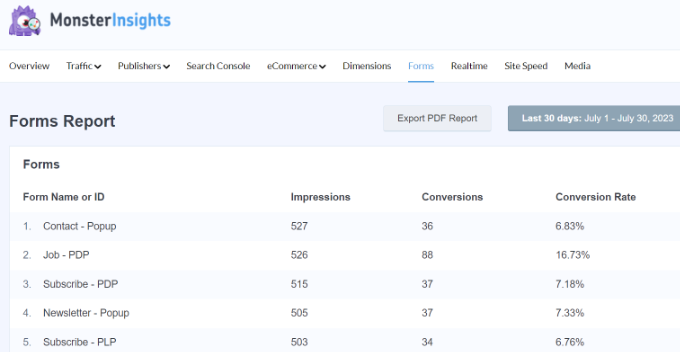
Po prostu przejdź do Insights » Reports z panelu administracyjnego i kliknij zakładkę „Forms”. Raport pokazuje liczbę wyświetleń i konwersji, a także współczynnik konwersji dla Twoich różnych formularzy WordPress.
Aby uzyskać więcej szczegółów, zapoznaj się z naszym przewodnikiem na temat śledzenia konwersji formularzy w WordPress.
3. Śledzenie wydajności sklepu e-commerce w Google Analytics
Google Analytics oferuje wiele funkcji specjalnie dla witryn e-commerce. Jednak te funkcje nie są domyślnie włączone w Google Analytics, a większość użytkowników nawet nie wie o ich istnieniu.
Śledzenie e-commerce pozwala zobaczyć zachowania zakupowe, zachowania przy kasie, wydajność produktów, wydajność sprzedaży i wiele więcej. Najlepsze jest to, że możesz połączyć te dane z ogólnym ruchem na swojej stronie internetowej, aby zebrać lepsze spostrzeżenia.
Dzięki MonsterInsights możesz łatwo skonfigurować Enhanced eCommerce w swojej witrynie bez edycji kodu. Bezproblemowo współpracuje z popularnymi wtyczkami, takimi jak WooCommerce, Easy Digital Downloads, GiveWP, MemberPress i inne.
Więcej informacji znajdziesz w naszym przewodniku na temat konfiguracji śledzenia e-commerce w WordPress.
Po skonfigurowaniu śledzenia możesz przejść do Statystyki » Raporty z menu administratora WordPress i kliknąć raport „eCommerce”, a następnie wybrać „Przegląd”.

Korzystając z raportu, możesz szybko zobaczyć, jak działa Twój sklep internetowy.
Pokazuje statystyki, takie jak współczynnik konwersji, liczba transakcji, przychody i średnia wartość zamówienia. Pomaga również zidentyfikować produkty, z którymi użytkownicy najbardziej się angażują i skąd pochodzą.

MonsterInsights pozwala również śledzić kupony w Twoim sklepie internetowym.
Możesz przejść do eCommerce » Kupony w raportach MonsterInsights, aby wyświetlić raport.

Możesz również wyświetlić raport eCommerce w swojej usłudze Google Analytics.
Po prostu odwiedź swoje konto Google Analytics i przejdź do Reports » Monetization » Ecommerce purchases.

Możesz również zapoznać się z naszym przewodnikiem, jak skonfigurować śledzenie konwersji WooCommerce.
4. Śledzenie, kto klika w Twoje reklamy AdSense
Wiele witryn polega na reklamach, aby zarabiać pieniądze online podczas tworzenia wartościowych treści. Dzięki Google Analytics możesz zobaczyć, jak użytkownicy wchodzą w interakcję z reklamami w Twojej witrynie.
Na przykład będziesz mógł śledzić, ile kliknięć otrzymuje każda reklama, odkryć, które reklamy Twoja publiczność ignoruje, zidentyfikować najskuteczniejsze umiejscowienia reklam i wiele więcej.
Najpierw musisz założyć konto Google AdSense i zintegrować je ze swoją witryną. Możesz skorzystać z naszego przewodnika na temat dodawania Google AdSense do witryny WordPress.
Następnie możesz połączyć swoje konto Google Analytics z Google AdSense. Aby to zrobić, zaloguj się na swoje konto AdSense i przejdź do Konto » Konto i autoryzacja » Integracja z Google Analytics z menu po lewej stronie.
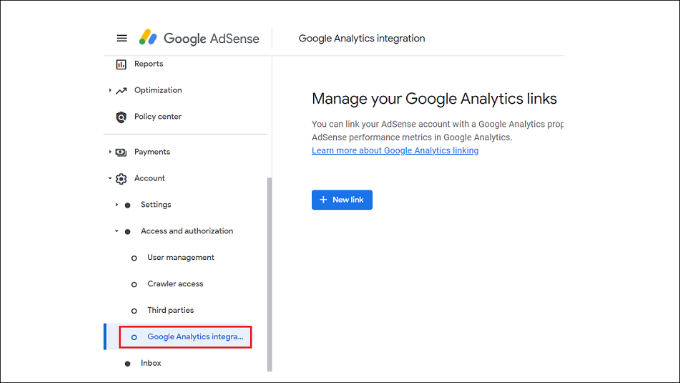
Stąd możesz kliknąć przycisk „+ Nowy link” i wybrać swoją właściwość Google Analytics.
Po połączeniu kont możesz odwiedzić Google Analytics, aby wyświetlić raporty.
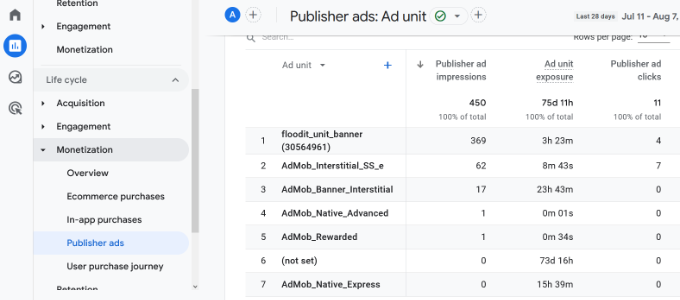
Aby wyświetlić raporty AdSense, przejdź do swojego konta Google Analytics 4 i wybierz Monetyzacja » Reklamy wydawcy.
5. Śledzenie, jak daleko ludzie przewijają Twoją stronę internetową
Podczas śledzenia zaangażowania użytkowników w WordPress, ważne jest również, aby zobaczyć, jak daleko odwiedzający przewijają Twoją witrynę.
Dostarcza Ci informacji o tym, jak ludzie korzystają z Twojej witryny i pomaga poprawić długość stron. Ponadto możesz wykorzystać dane do umieszczenia reklam AdSense, przycisków wezwania do działania i linków partnerskich tam, gdzie będą miały największą widoczność i konwersję.
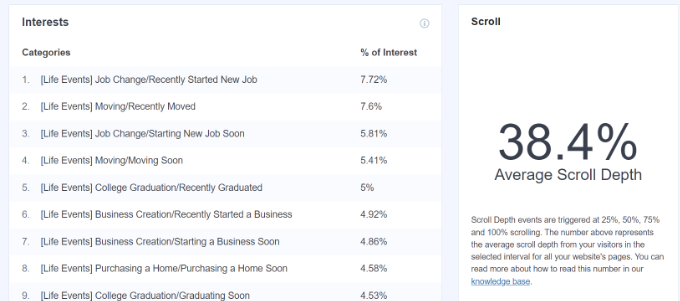
MonsterInsights automatycznie włącza śledzenie głębokości przewijania. Raport możesz wyświetlić, przechodząc do Statystyki » Raporty z panelu administratora WordPress i klikając zakładki Wydawcy » Przegląd.

Następnie przewiń w dół i wyświetl raport „Przewijanie”.
Wyświetli procent średniej głębokości przewijania. MonsterInsights będzie wyzwalać zdarzenia w Google Analytics 4, gdy użytkownicy przewiną 25%, 50%, 75% i 100% strony, i obliczy procent na podstawie tych wyników.
6. Śledzenie Twoich linków partnerskich w Google Analytics
Większość marketerów używa wtyczek partnerskich do zarządzania i maskowania linków partnerskich. Dzięki temu Twoje linki partnerskie wyglądają bardziej przyjaźnie dla użytkownika.
Oto przykład ukrytego linku partnerskiego:
https://example.com/recommends/product-name/
MonsterInsights pozwala na śledzenie linków partnerskich w Google Analytics. Te dane pomogą Ci ustalić, które produkty partnerskie sprzedają się dobrze, które strony generują więcej przychodów partnerskich i nie tylko.
Aby włączyć śledzenie linków partnerskich, musisz odwiedzić stronę Insights » Settings. Następnie możesz przejść do zakładki „Publisher” i przejść do sekcji Affiliate Links.
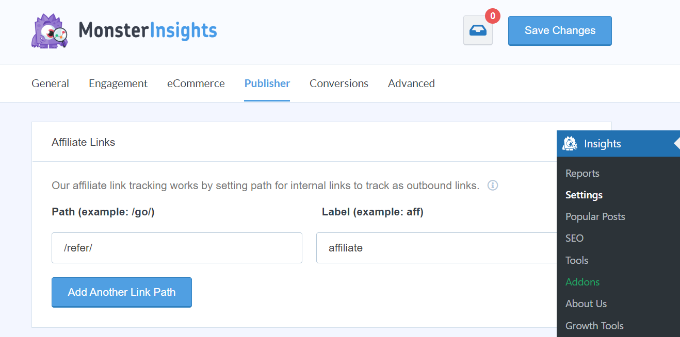
Najpierw musisz wprowadzić prefiks dla swojego linku w polu „Ścieżka”, na przykład „/refer/” lub „/recommend/”. Następnie musisz podać etykietę, której chcesz użyć dla tych linków w swoich raportach Google Analytics.
Po zakończeniu kliknij przycisk „Zapisz zmiany”, aby zapisać swoje ustawienia.
Następnie możesz wyświetlić kliknięcia swoich najlepszych linków partnerskich w raportach MonsterInsights. Po prostu przejdź do zakładki Wydawcy i przewiń w dół do sekcji „Najlepsze linki partnerskie”.

Tutaj zobaczysz, które linki partnerskie generują najwięcej kliknięć, dzięki czemu możesz je promować na swojej stronie i zwiększyć sprzedaż.
Dodatkowo, MonsterInsights pokaże również Twoje Najczęściej klikane linki zewnętrzne. Są to linki zewnętrzne, które ludzie klikają i opuszczają Twoją witrynę. Możesz wykorzystać informacje z tego raportu, aby uzyskać więcej linków zwrotnych, nawiązać partnerstwa, zapisać się do programów partnerskich i wymieniać się postami gościnnymi.
Bardziej szczegółowe instrukcje znajdziesz w naszym przewodniku na temat śledzenia linków wychodzących w WordPress.
7. Śledzenie zaangażowania wideo w Google Analytics
Czy masz osadzone filmy na swojej stronie WordPress? Jeśli tak, możesz śledzić, jak ludzie się z nimi angażują.
Dzięki dodatkowi MonsterInsights Media możesz automatycznie śledzić YouTube, Vimeo i inne osadzone filmy HTML 5 na swojej witrynie. Co najlepsze, nie musisz edytować kodu, aby skonfigurować śledzenie. Wtyczka zajmuje się wszystkim.
Dane możesz przeglądać w panelu administracyjnym WordPress. Po prostu przejdź do Statystyki » Raporty, a następnie kliknij zakładkę „Media”.

Następnie zobaczysz statystyki dotyczące Twoich najpopularniejszych filmów.
Na przykład możesz zobaczyć, ile osób obejrzało film, średni czas oglądania, wskaźnik ukończenia i więcej.

Aby dowiedzieć się więcej, postępuj zgodnie z naszym przewodnikiem na temat śledzenia analiz wideo w WordPress.
8. Śledzenie kampanii marketingowych w Google Analytics
Jeśli prowadzisz różne kampanie na swojej stronie internetowej, możesz śledzić ich skuteczność w Google Analytics. Te dane pomogą Ci zobaczyć, które kampanie generują najwięcej zaangażowania, abyś mógł je powielać.
Na początek możesz dodać parametry UTM do linków swoich kampanii. Są to specjalne tagi, które przekazują dodatkowe informacje do Google Analytics i pomagają odróżnić adresy URL kampanii od zwykłych linków.
Jeśli używasz MonsterInsights, możesz użyć narzędzia URL Builder do tworzenia linków z parametrami UTM. Po prostu przejdź do Insights » Narzędzia z panelu WordPress i wybierz zakładkę „URL Builder”.

Następnie możesz wypełnić szczegóły swojego adresu URL.
Na przykład, możesz dodać link do swojej witryny, źródło kampanii, takie jak newsletter, medium kampanii, takie jak e-mail, nazwę kampanii i inne szczegóły.

Po wprowadzeniu tych szczegółów MonsterInsights utworzy niestandardowy adres URL z parametrami UTM. Będzie wyglądał mniej więcej tak:
https://example.com?utm_source=newsletter&utm_medium=email&utm_campaign=spring_sale
Możesz po prostu skopiować link i użyć go w swoich kampaniach.
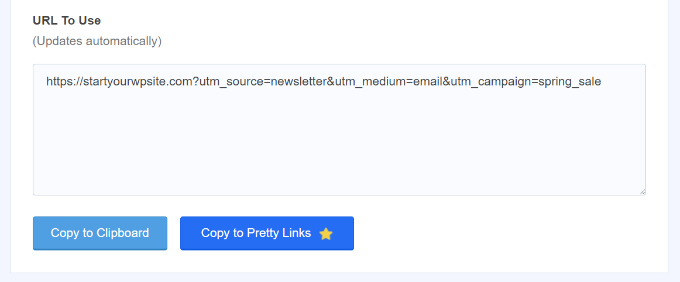
Po dodaniu niestandardowych linków z parametrami UTM, MonsterInsights zacznie je śledzić w Google Analytics.
Następnie możesz wyświetlić raport w swoim panelu WordPress i zobaczyć, która kampania generuje najwięcej zaangażowania.
Po prostu przejdź do swoich raportów MonsterInsights, a następnie do Traffic » Campaigns.
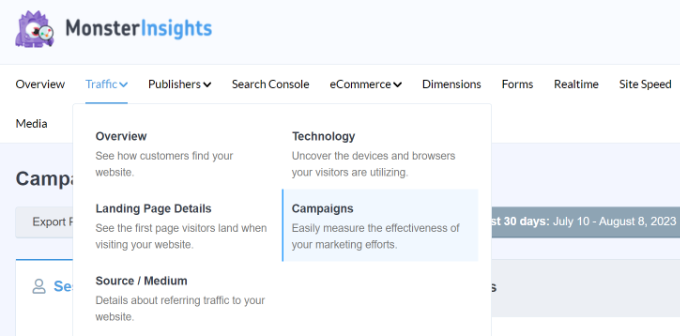
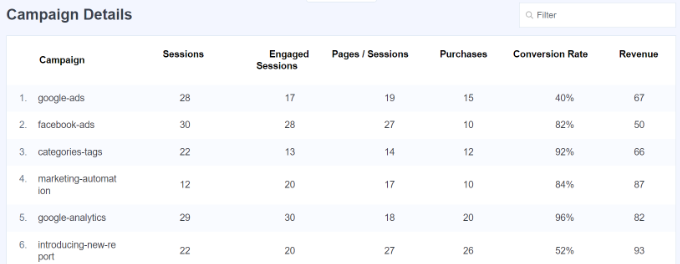
Następnie możesz przewinąć w dół, aby zobaczyć szczegóły kampanii.
Raport pokaże liczbę sesji, zaangażowanych sesji, zakupów, współczynnik konwersji i przychody dla każdej kampanii.
9. Śledzenie współczynnika odrzuceń w Google Analytics
Współczynnik odrzuceń to procent użytkowników, którzy trafiają na Twoją stronę internetową i decydują się ją opuścić bez przechodzenia na drugą stronę.
W najnowszej wersji Google Analytics nie znajdziesz współczynnika odrzuceń jako domyślnej metryki widocznej w raportach. Jest to jedna z kluczowych różnic, którą zauważysz między Google Analytics 4 (GA4) a Universal Analytics.
Będziesz musiał ręcznie dodać współczynnik odrzuceń do raportów stron i ekranów w GA4. Może to być trudne dla początkujących, zwłaszcza dla osób, które nie znają interfejsu Google Analytics.
Jednak łatwiejszym sposobem na wyświetlenie współczynnika odrzuceń jest użycie MonsterInsights. Po prostu przejdź do Insights » Reports z menu administratora WordPress i kliknij zakładki Publishers » Overview. Wtyczka pokazuje współczynnik odrzuceń dla Twoich ważnych stron.
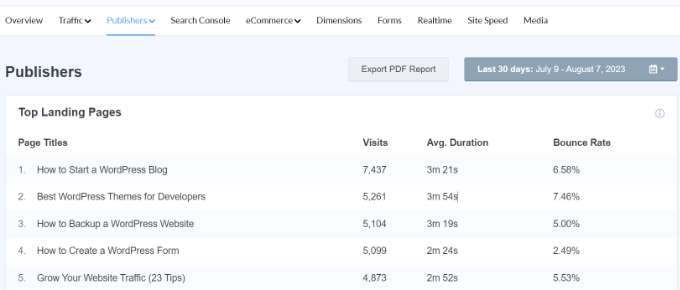
Wyższy współczynnik odrzuceń wskazuje, że nie udało Ci się przekonać użytkownika do odwiedzenia innych stron. Użytkownicy mogą opuścić Twoją witrynę, klikając przycisk wstecz w przeglądarce, klikając link wychodzący lub zamykając okno.
Każda witryna ma współczynnik odrzuceń. Jednak wyższe współczynniki odrzuceń mogą wskazywać na problemy z Twoją witryną, które wpływają na doświadczenie użytkownika i powodują niskie zaangażowanie.
Aby obniżyć współczynnik odrzuceń, możesz przyspieszyć działanie swojej witryny, poprawić linki wewnętrzne, upewnić się, że Twoje treści odpowiadają intencji wyszukiwania, poprawić czytelność artykułów, wyświetlać popularne posty i nie tylko.
Więcej wskazówek znajdziesz w naszym przewodniku na temat zwiększania liczby wyświetleń stron i obniżania współczynnika odrzuceń w WordPress.
10. Śledzenie czasu spędzonego na Twojej stronie internetowej
Innym wskaźnikiem pokazującym zaangażowanie użytkowników jest czas trwania sesji, czyli ilość czasu, jaki użytkownicy spędzają na Twojej stronie.
Jeśli użytkownicy opuszczają Twoją witrynę, nie poświęcając jej wystarczająco dużo czasu, to coś jest nie tak i musisz to naprawić.
W raporcie MonsterInsights Overview możesz zobaczyć średni czas trwania sesji dla Twojej witryny w ciągu ostatnich 30 dni.
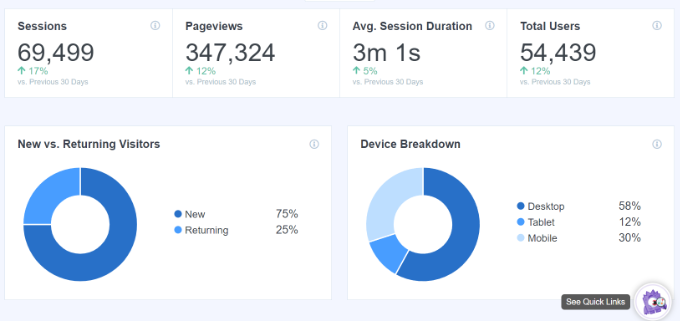
Jeśli korzystasz z Google Analytics 4, zobaczysz nową metrykę zwaną średnim czasem zaangażowania. Informuje ona o średnim czasie, jaki użytkownik spędził, skupiając się na Twojej stronie internetowej.
Raport możesz wyświetlić, logując się na swoje konto GA4, a następnie przechodząc do sekcji Reports » Engagement » Overview.
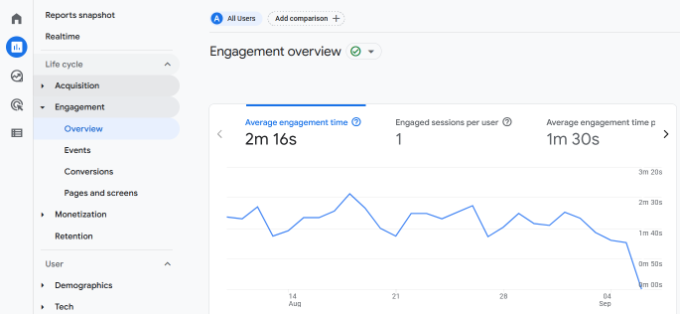
Dzięki tym danym możesz lepiej zrozumieć ścieżkę użytkownika. Jeśli czas zaangażowania jest niski, możesz przyjrzeć się problemom, takim jak naprawa wolnej prędkości witryny, debugowanie błędów i uczynienie interfejsu witryny bardziej przyjaznym dla użytkownika.
11. Śledzenie wyświetleń stron na wizytę za pomocą Google Analytics
Liczba odsłon na wizytę to kolejny doskonały wskaźnik zaangażowania użytkowników. Większa liczba odsłon na sesję oznacza, że ludzie odwiedzają wiele stron docelowych i artykułów na Twojej stronie. Pomaga to zwiększyć czas spędzany przez użytkowników na Twojej stronie i zmniejsza współczynnik odrzuceń.
W Google Analytics 4 możesz przeglądać metrykę sesji na użytkownika w oparciu o różne źródła ruchu i zobaczyć, ile stron użytkownicy przeglądają w jednej sesji.
Po prostu przejdź do Raporty » Pozyskiwanie » Pozyskiwanie użytkowników ze swojej nieruchomości GA4.
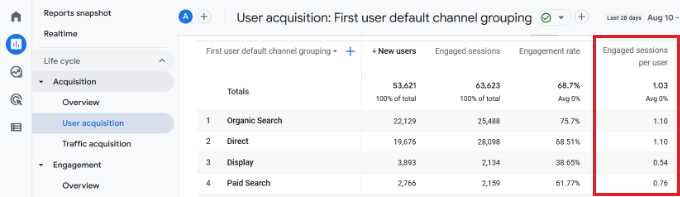
Pomoże Ci to zobaczyć, które kanały ruchu najlepiej konwertują dla Twojej witryny. Następnie możesz skoncentrować swoje wysiłki w zakresie content marketingu na obszarach, które faktycznie przynoszą rezultaty.
Dodatkowo, możesz również użyć wtyczki UserFeedback, aby dowiedzieć się, co Twoi odwiedzający naprawdę myślą o Twojej witrynie.
Tego analityka nie może śledzić.
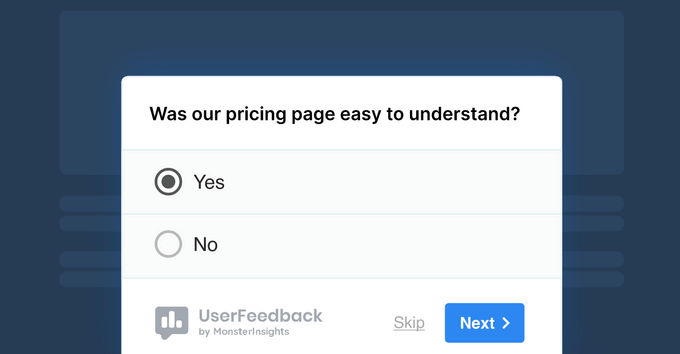
UserFeedback, stworzona przez zespół MonsterInsights, pozwala łatwo tworzyć widżety popup, aby zbierać opinie o Twojej witrynie w czasie rzeczywistym.
Możesz zadawać pytania, takie jak: jakich informacji brakuje na Twojej stronie, dlaczego użytkownicy nie kupili produktu, jakiego rodzaju treści ich interesują i wiele innych. Pomoże Ci to lepiej zrozumieć intencje i zwiększyć zaangażowanie. Dostępna jest również bezpłatna wersja UserFeedback, którą możesz wypróbować.
Więcej szczegółów znajdziesz w naszym przewodniku na temat szybkiego uzyskiwania opinii na temat artykułów w WordPressie.
Mamy nadzieję, że ten artykuł pomógł Ci śledzić zaangażowanie użytkowników w WordPressie za pomocą Google Analytics. Możesz również zapoznać się z naszym przewodnikiem na temat uzyskiwania adnotacji i notatek GA4 na stronie w WordPressie oraz najlepszych wtyczek do raportowania i analizy WooCommerce.
Jeśli podobał Ci się ten artykuł, zasubskrybuj nasz kanał YouTube po samouczki wideo WordPress. Możesz nas również znaleźć na Twitterze i Facebooku.




Moinuddin Waheed
Łatwy w użyciu i zrozumiały dla wszystkich złożonych parametrów, które były inaczej dostępne w Google Analytics, które teraz jest GA4 z niezbyt dobrym interfejsem użytkownika, teraz możemy przeprowadzać wszystkie analizy w panelu WordPress za pomocą Monster Insights.
Jest to bardzo przydatne i pomocne w śledzeniu i analizowaniu całej strony internetowej.
Najlepszą częścią tego wtyczki jest to, że pozwala nam analizować statystyki ze wszystkich możliwych źródeł, takich jak Google AdSense.
Mam nadzieję, że skorzystam z tej wspaniałej wtyczki.
Mrteesurez
Po dodaniu niestandardowych linków z parametrami UTM i rozpoczęciu śledzenia ich przez MonsterInsights w Google Analytics, czy mogę następnie wysłać link do mediów społecznościowych lub użyć go do uruchomienia reklam na Facebooku, mam nadzieję, że jest to bezpieczne?
Wsparcie WPBeginner
W MonsterInsights istnieje narzędzie specyficzne dla Facebooka do śledzenia reklam na Facebooku, którego użycie polecamy.
Administrator
Mrteesurez
Dziękuję za rekomendację! Nie wiedziałem, że MonsterInsights ma narzędzie specyficzne dla Facebooka do śledzenia reklam. To zdecydowanie coś, co sprawdzę. Brzmi jak świetny sposób na uzyskanie głębszego wglądu w wydajność reklam. Jeszcze raz dziękuję za zwrócenie na to uwagi!
Jiří Vaněk
Na początku nie uważałem Google Analytics za ważną część strony internetowej. Jednak kiedy zacząłem zmagać się ze stagnacją ruchu, musiałem dowiedzieć się, co się dzieje. Google Analytics to doskonałe narzędzie właśnie do tych pomiarów. Chociaż przejście na nową wersję GA4 sprawiło mi trochę kłopotów, ostatecznie sobie z tym poradziłem i statystyki działają. Świetne jest to, że Analytics ma również aplikację mobilną. Czasami lubię po prostu śledzić, kto jest aktualnie na stronie, z jakiego kraju pochodzi i co czyta.
Ralph
Po przejściu z Universal Analytics, które było świetne, na GA4, które jest okropne, brakuje mi wielu danych lub po prostu nie mogę ich znaleźć, ponieważ jest to bardzo źle zaprojektowane z punktu widzenia UX i UI, po prostu ukryte przede mną!
To, co widzę w tym przewodniku, daje mi nadzieję na ponowne łatwe uzyskanie moich danych.
Wsparcie WPBeginner
We hope our recommendations help give back some of the important data that you can use for your site
Administrator
Jiří Vaněk
Z podobnego powodu zacząłem łączyć Google Analytics z wtyczką do wewnętrznych statystyk w WordPressie. Wtyczka pobiera dane z logów serwera i praktycznie identyfikuje te same rzeczy co GA. To, czego tam nie znajdę, znajduję we wtyczce i na odwrót. Pięknie wyświetla linki zwrotne, a łącząc je w ten sposób, mam zasadniczo dokładne dane, których potrzebuję.
Dwayne Devenish
Great post. You’ve convinced me to go pro for monster insights I didn’t realise analytics had those ecommerce functions!!
Wsparcie WPBeginner
Cześć Dwayne,
Glad you found this article helpful
Administrator
Christos P
Dziękuję, bardzo przydatny artykuł.
Parker
Google Analytics to najlepsze narzędzie, używam większości tych sztuczek, ale nauczyłem się kilku...
Integracja przez .php była nieco inna, ale Google pomaga!