


Wielu twórców internetowych korzysta z Gumroad do sprzedaży produktów cyfrowych, takich jak e-booki, muzyka i kursy online. Pomogliśmy wielu firmom w tworzeniu sklepów internetowych i ostatnio zauważyliśmy trend odchodzenia twórców od Gumroad na rzecz WordPress.
Głównym powodem tej zmiany jest to, że Gumroad zwiększył swoje opłaty do 10% za każdą sprzedaż. Oznacza to, że twórcy zatrzymują mniej pieniędzy, które zarabiają. WordPress z drugiej strony oferuje większą kontrolę nad Twoim sklepem internetowym i niższe opłaty.
Przeniesienie Twojego sklepu internetowego z jednej platformy na inną może wydawać się trudne. Ale nie martw się, jest to łatwiejsze, niż myślisz.
W tym artykule pokażemy Ci, jak łatwo przejść z Gumroad do WordPress, abyś mógł zachować więcej swoich zarobków i mieć większą kontrolę nad swoim biznesem.
Dlaczego musisz przełączyć się z Gumroad na WordPress?
Gumroad to popularna platforma e-commerce, która pozwala użytkownikom sprzedawać produkty cyfrowe online.
Jednak teraz pobierają stałą opłatę w wysokości 10% od każdej sprzedaży. Te 10% nie obejmuje opłat za przetwarzanie kart kredytowych ani PayPal.
Ponadto, naliczana jest dodatkowa opłata w wysokości 10%, jeśli produkt jest sprzedawany za pośrednictwem funkcji „Gumroad Discover” lub ich programu „Global Affiliates”. To dużo opłat.
Z drugiej strony, WordPress jest darmowy i nie pobiera żadnych opłat za sprzedawane przez Ciebie produkty.
W przeciwieństwie do Gumroad, WordPress pozwala sprzedawać wszystko online, w tym fizyczne wersje Twoich produktów cyfrowych. Ponadto możesz używać dowolnej bramki płatności, aby swobodnie promować swoją witrynę.
Aby dowiedzieć się więcej, zapoznaj się z naszą kompletną recenzją WordPressa z zaletami i wadami.
Ważne: Kiedy mówimy WordPress, mamy na myśli WordPress.org, czyli samodzielnie hostowany WordPress, a nie WordPress.com, który jest platformą hostingową. Aby uzyskać więcej informacji, zapoznaj się z naszym artykułem na temat różnicy między WordPress.com a WordPress.org.
Biorąc to pod uwagę, oto szybki przegląd rzeczy, które omówimy, aby przejść z Gumroad do WordPressa:
- Czego potrzebujesz, aby przejść z Gumroad na WordPress?
- Konfiguracja Twojej witryny WordPress
- Konfiguracja bramki płatności
- Importowanie produktów Gumroad w WordPress
- Przenoszenie produktów subskrypcyjnych z Gumroad do WordPressa
- Wybierz i dostosuj swój motyw WordPress
- Dostosuj e-maile Easy Digital Download
- Rozwijanie Twojego biznesu w WordPress
Gotowi? Zacznijmy.
Krok 1. Czego potrzebujesz, aby przejść z Gumroad na WordPress?
Będziesz potrzebować następujących rzeczy, aby przejść z Gumroad do WordPress.
- Nazwa domeny – będzie to adres Twojej witryny w Internecie (np. wpbeginner.com)
- Konto hostingowe – tutaj będą przechowywane wszystkie pliki Twojej witryny. Wszystkie witryny w Internecie potrzebują hostingu.
- Darmowy plugin Easy Digital Downloads dla WordPressa
- 30 minut Twojego czasu.
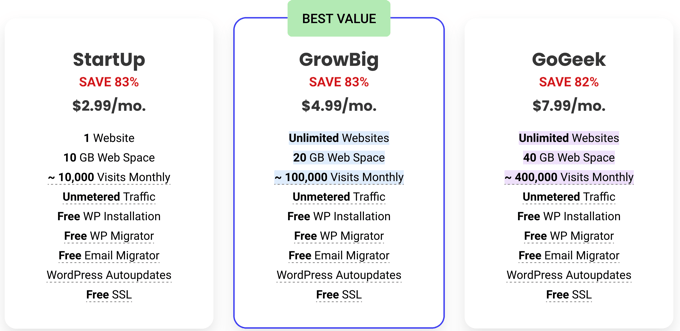
Zazwyczaj ceny hostingu internetowego zaczynają się od 7,99 USD miesięcznie.
Na szczęście ludzie z SiteGround zgodzili się zaoferować użytkownikom WPBeginner hojny rabat na hosting gotowy do obsługi e-commerce.
W zasadzie możesz zacząć za 2,99 USD miesięcznie.
Jeśli z jakiegoś powodu nie chcesz korzystać z SiteGround, możesz również zainstalować WordPress u innych firm hostingowych, takich jak Bluehost, Hostinger i WP Engine w podobnym procesie.
Przejdźmy teraz przez proces zakupu domeny, hostingu internetowego i certyfikatu SSL.
Najpierw musisz odwiedzić stronę SiteGround i wybrać plan, klikając przycisk Get Plan.
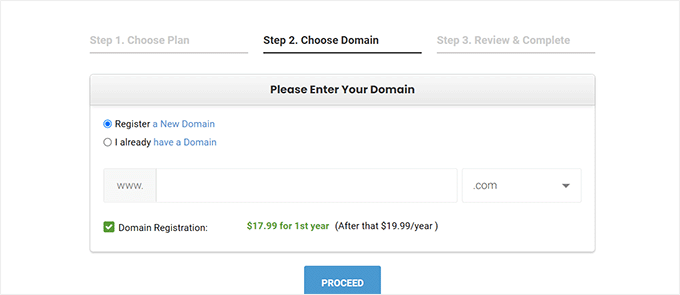
Następnie SiteGround poprosi Cię o podanie nazwy domeny dla Twojej strony internetowej.
Możesz wyszukać nazwę domeny lub, jeśli już ją masz, możesz ją również dodać.
Jeśli nie masz jeszcze nazwy na myśli, zapoznaj się z naszym przewodnikiem na temat wyboru najlepszej nazwy domeny.
Na koniec musisz dodać informacje o swoim koncie. Będziesz mógł również kupić kilka opcjonalnych dodatków.
Zawsze możesz dodać te dodatki później, jeśli zdecydujesz, że ich potrzebujesz. Jeśli nie jesteś pewien, zalecamy pominięcie tego kroku.
Teraz możesz zakończyć konfigurację dokonując płatności.
Następnie otrzymasz e-mail od SiteGround z linkiem do zalogowania się do panelu sterowania swojego konta hostingowego.
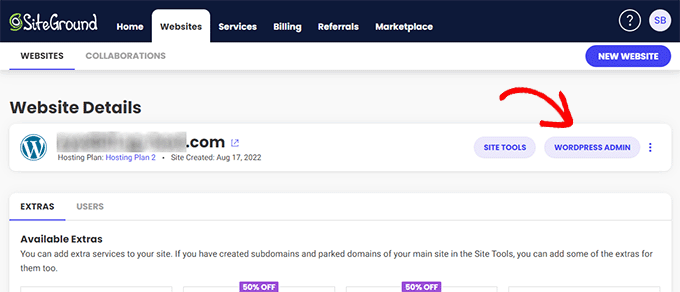
Stąd przejdź do zakładki Witryny i kliknij przycisk „WordPress Admin” obok Twojej witryny.
Spowoduje to przejście do obszaru administracyjnego WordPressa Twojej witryny, gdzie zauważysz, że Easy Digital Downloads jest wstępnie zainstalowany na Twojej witrynie.
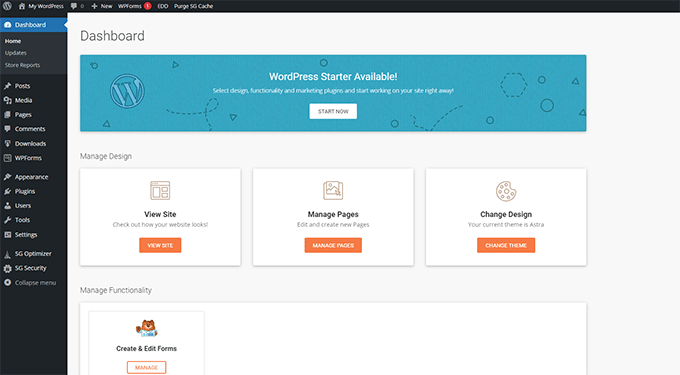
Krok 2. Konfiguracja Twojej witryny WordPress
Domyślnie WordPress nie posiada funkcjonalności koszyka sklepowego eCommerce.
Jeśli postępowałeś zgodnie z naszą radą i zarejestrowałeś się w SiteGround, Twoja witryna WordPress powinna mieć zainstalowany Easy Digital Downloads, który zapewnia wszystkie funkcje Gumroad potrzebne do sprzedaży produktów cyfrowych.
Z drugiej strony, jeśli korzystasz z innego dostawcy hostingu WordPress, musisz najpierw zainstalować Easy Digital Downloads.
Po prostu zainstaluj i aktywuj plugin Easy Digital Downloads. Aby uzyskać więcej informacji, zapoznaj się z naszym przewodnikiem krok po kroku na temat instalacji wtyczki WordPress.
Uwaga: Na potrzeby tego samouczka używamy darmowej wersji Easy Digital Downloads. Zalecamy jednak uaktualnienie do wersji pro Easy Digital Downloads, aby odblokować wszystkie funkcje pluginu.
Po aktywacji musisz odwiedzić stronę Pobrane » Ustawienia w obszarze administracyjnym WordPress, aby skonfigurować swój sklep.
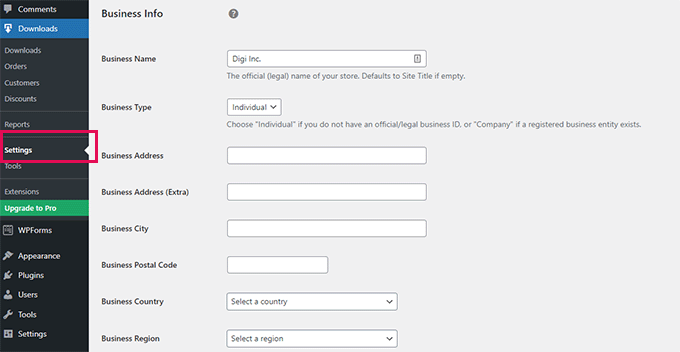
Najpierw musisz podać nazwę firmy i jej typ.
Następnie wprowadź swój adres firmy i kraj. Te informacje służą do obliczania podatków.
Na koniec kliknij przycisk „Zapisz zmiany”, aby zachować swoje ustawienia.
Następnie musisz przejść do karty „Waluta” i wybrać domyślną walutę, której chcesz używać w swoim sklepie.
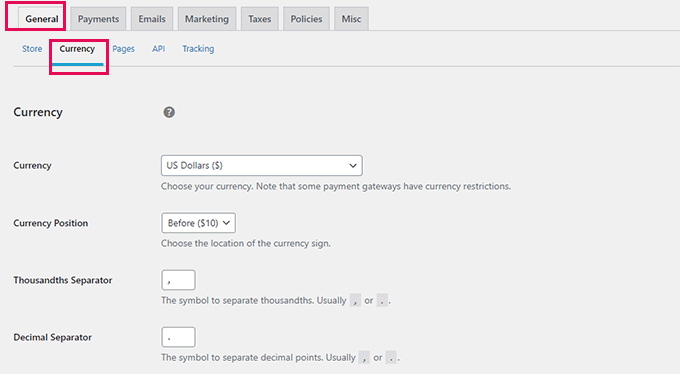
Nie zapomnij zapisać zmian, aby zachować swoje ustawienia.
Krok 3. Konfiguracja bram płatności
Aby akceptować płatności online, musisz skonfigurować dostawcę bramki płatności.
Easy Digital Downloads domyślnie obsługuje bramki płatności PayPal, Stripe i Amazon. Możesz również dodać obsługę dodatkowych bramek płatności za pomocą dodatków.
Aby skonfigurować płatności, po prostu przejdź do zakładki Płatności w ustawieniach wtyczki.
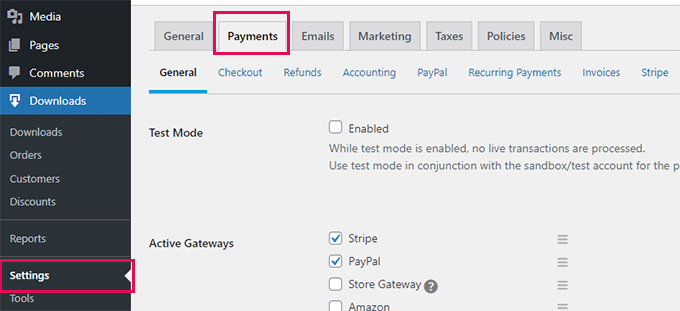
Stąd musisz wybrać usługi płatnicze, których chcesz używać. Możesz wybrać więcej niż jedną usługę płatniczą, jeśli chcesz.
Polecamy używanie Stripe, ponieważ pozwala ono na akceptowanie kart kredytowych z całego świata.
Po tym wybierz domyślną bramkę płatności i zaznacz ikony metod płatności, które chcesz wyświetlić podczas finalizacji zakupu.
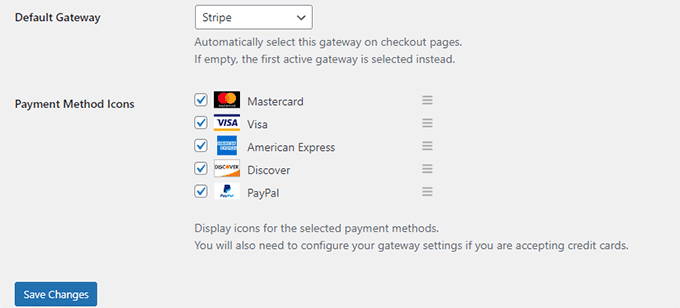
Na koniec kliknij przycisk „Zapisz zmiany”, aby zachować wprowadzone zmiany.
Następnie musisz kliknąć poszczególne karty bramki płatności, aby je skonfigurować.
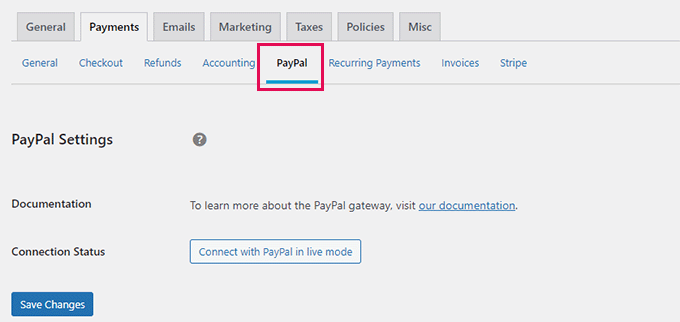
Na przykład kliknięcie na PayPal wyświetli przycisk do połączenia Twojego konta PayPal.
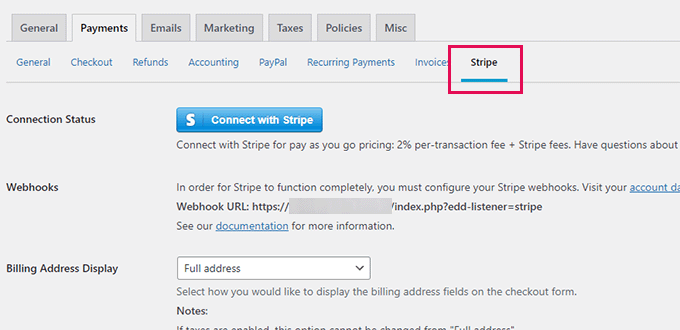
Podobnie możesz przejść do zakładki Stripe i kliknąć przycisk „Połącz ze Stripe”, aby ją skonfigurować.
Krok 4. Importowanie produktów Gumroad w WordPress
Następnym krokiem jest zaimportowanie produktów z Gumroad do Easy Digital Downloads w WordPress.
Niestety, Gumroad nie zapewnia łatwego sposobu eksportu danych Twoich produktów w formacie kompatybilnym z WordPressem.
Będziesz musiał ręcznie przenieść swoje produkty z konta Gumroad do Easy Digital Downloads.
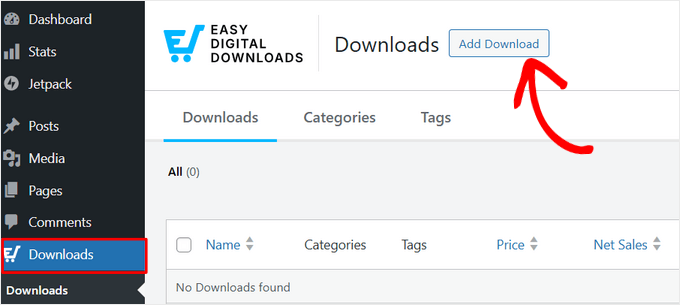
Aby utworzyć swój pierwszy produkt cyfrowy, przejdź do strony Pobrane i kliknij przycisk „Dodaj pobrany plik” u góry.
Możesz teraz wpisać nazwę swojego produktu w polu „Wprowadź nazwę pobierania tutaj”. Poniżej możesz podać szczegóły swojego przedmiotu.
Zachęcamy do używania obrazów, filmów, emotikonów i tekstu do napisania przekonującego opisu. Możesz również po prostu skopiować i wkleić opis ze swojego produktu Gumroad.
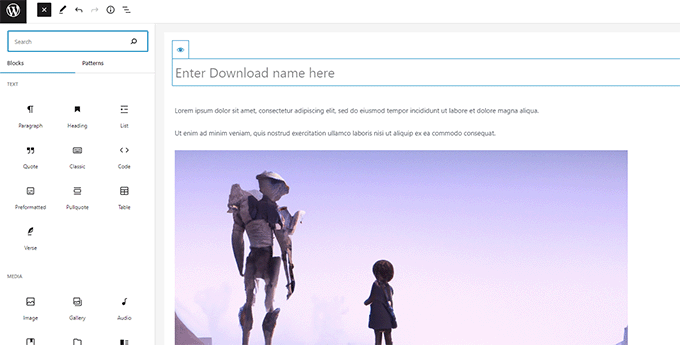
Wskazówka: Dowiedz się, jak używać edytora bloków WordPress do tworzenia pięknych układów treści.
Możesz również organizować swoje pobrania w kategorie i tagi. Pomaga to użytkownikom przeglądać i odkrywać interesujące ich pobrania produktów.
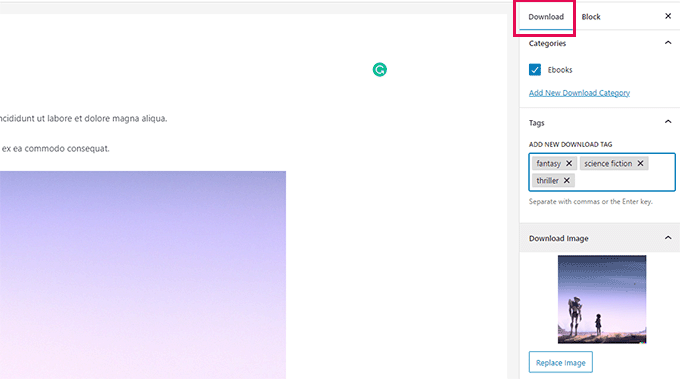
Musisz również podać obraz pobierania. Będzie to główny obraz wyróżniający Twojego pobrania i będzie wyświetlany w różnych miejscach na Twojej stronie internetowej.
Zachęcamy do użycia obrazu, którego użyłeś dla swojego produktu Gumroad.
Poniżej edytora znajdziesz opcje pobierania. Najpierw możesz ustawić cenę pobierania.
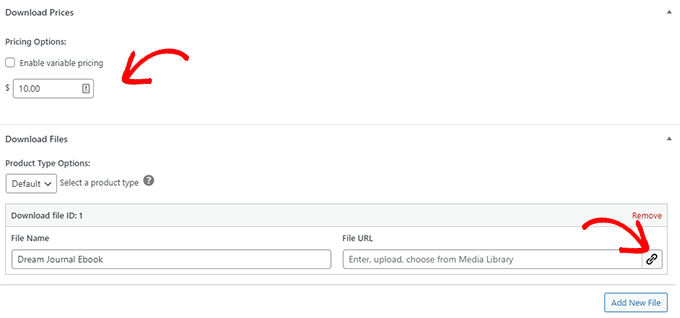
Następnie możesz wybrać typ pobierania. EDD obsługuje zarówno pojedyncze pobieranie, jak i pakiety jako typy pobierania.
Poniżej możesz podać nazwę pliku do pobrania i kliknąć przycisk Link w polu URL pliku, aby przesłać swój plik do pobrania.
Jeśli potrzebujesz dodać więcej plików do produktu w pakiecie, kliknij przycisk „Add New File”, aby je dodać.
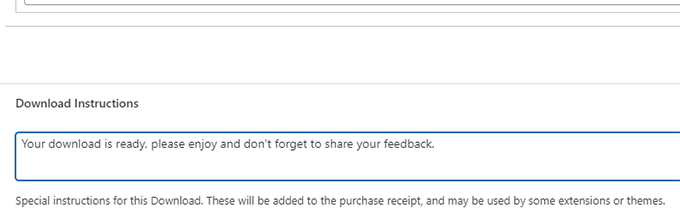
Na koniec możesz podać opcjonalne instrukcje lub uwagi dotyczące pobierania. Zostaną one wyświetlone na potwierdzeniu zakupu, a niektóre wtyczki i motywy mogą również wykorzystywać te instrukcje.
Po zakończeniu po prostu kliknij przycisk „Opublikuj” w prawym górnym rogu ekranu, aby opublikować swój produkt do pobrania.
Sprawi to, że Twój produkt będzie publicznie dostępny do zakupu.
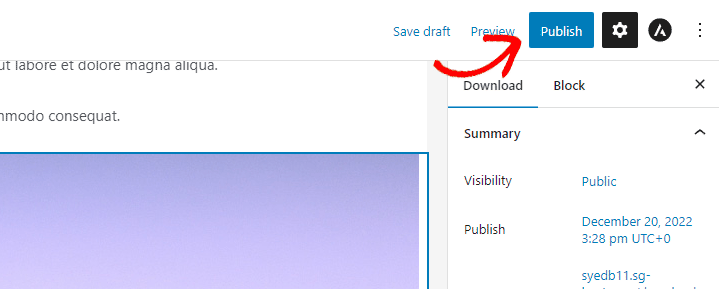
Po opublikowaniu możesz kliknąć przycisk „Wyświetl pobieranie”, aby zobaczyć swój produkt do pobrania w akcji.
Tak to wygląda na naszej stronie testowej.

Powtórz proces, aby przenieść wszystkie swoje produkty z Gumroad na swoją stronę WordPress.
Krok 5. Przenoszenie produktów subskrypcyjnych z Gumroad do WordPressa
Niektórzy użytkownicy sprzedawali na Gumroad pobrania oparte na subskrypcji. Zasadniczo klienci kupowali plan członkowski, aby uzyskać dostęp do pobrań.
EDD oferuje cykliczne subskrypcje cyfrowe jako część swojego Pro pluginu, który można kupić na ich stronie internetowej.
Alternatywnie, jeśli sprzedajesz członkostwa lub kursy online, najłatwiejszym sposobem sprzedaży tych produktów jest użycie MemberPress. Jest to najlepsza wtyczka WordPress do obsługi członkostwa na rynku.

MemberPress pozwala sprzedawać subskrypcje członkowskie, pliki do pobrania, a nawet kursy online.
Więcej informacji znajdziesz w naszym przewodniku, jak stworzyć stronę członkowską z instrukcjami krok po kroku.
Krok 6. Wybierz i dostosuj swój motyw WordPress
Motywy to szablony projektowe dla Twojej strony WordPress. Kontrolują one wygląd Twojej strony dla użytkowników.
Istnieją tysiące darmowych i płatnych motywów WordPress, których możesz używać na swojej stronie internetowej. Jednak ta obfitość może być nieco przytłaczająca dla początkujących.

Aby ułatwić Ci zadanie, możesz wybrać motyw z naszej listy najlepszych najpopularniejszych motywów WordPress.
Po wybraniu motywu możesz zapoznać się z naszym przewodnikiem dla początkujących, jak zainstalować motyw WordPress , aby uruchomić go na swojej stronie.
Każdy motyw WordPress zawiera wiele opcji, które pozwalają na dostosowanie go do własnych potrzeb. Możesz zmieniać kolory i układ, a także dodawać własne obrazy i logo.
Po zainstalowaniu motywu możesz skorzystać z naszego przewodnika, jak dostosować swój motyw WordPress , aby uczynić go swoim własnym.
Możesz również użyć SeedProd do stworzenia niestandardowego motywu WordPress (bez kodowania).

SeedProd to najlepszy kreator stron WordPress na rynku.
Pozwala również na łatwe tworzenie dowolnego typu strony docelowej, strony produktu lub niestandardowej strony logowania za pomocą interfejsu typu „przeciągnij i upuść”.
Krok 7. Dostosuj e-maile Easy Digital Download
Podobnie jak Gumroad, Easy Digital Downloads opiera się również na e-mailach, aby wysyłać użytkownikom potwierdzenia zakupu, informacje o koncie i instrukcje pobierania.
Jednakże, ponieważ sprzedajesz teraz na własnej platformie, możesz chcieć użyć własnego brandingu w tych e-mailach.
Po prostu przejdź do strony Pobieranie » Ustawienia i przejdź do karty „E-maile”.
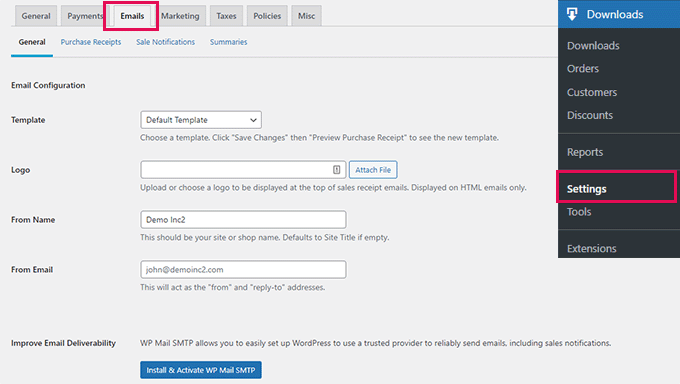
Tutaj możesz dodać logo, które będzie używane w Twoich wiadomościach e-mail.
Poniżej możesz dodać nazwę, która będzie używana jako nazwa nadawcy. Możesz również podać adres e-mail, z którego ma zostać wysłana wiadomość.
Zalecamy używanie służbowego adresu e-mail, ponieważ wygląda to bardziej profesjonalnie. Twój dostawca hostingu może również zaoferować bezpłatny służbowy adres e-mail, z którego możesz korzystać.
Na koniec będziesz potrzebować wtyczki WP Mail SMTP do konfiguracji poczty e-mail. Zapewnia ona, że wszystkie Twoje wiadomości e-mail docierają do skrzynek odbiorczych użytkowników i nie trafiają do spamu.
Więcej informacji znajdziesz w naszym przewodniku, jak skonfigurować WP Mail SMTP, aby poprawić dostarczalność wiadomości e-mail.
Po zakończeniu nie zapomnij kliknąć przycisku „Zapisz zmiany”, aby zachować swoje ustawienia.
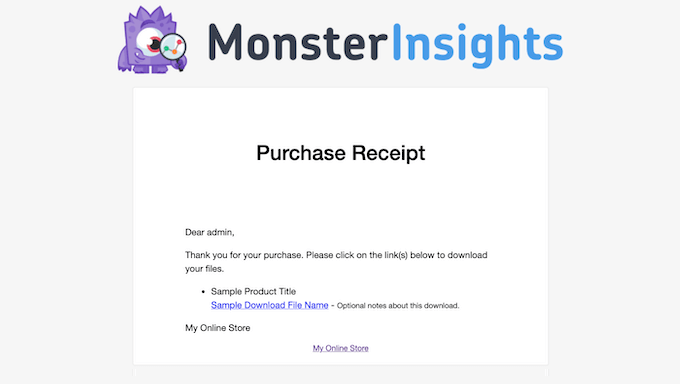
Oto jak wyglądałby odpowiednio oznakowany e-mail Easy Digital Downloads:
Możesz również dostosować tekst e-maili, przechodząc do zakładki „Potwierdzenia zakupu”.
Tutaj możesz wprowadzić tytuł, nagłówek i tekst dla potwierdzeń zakupu wysyłanych e-mailem.
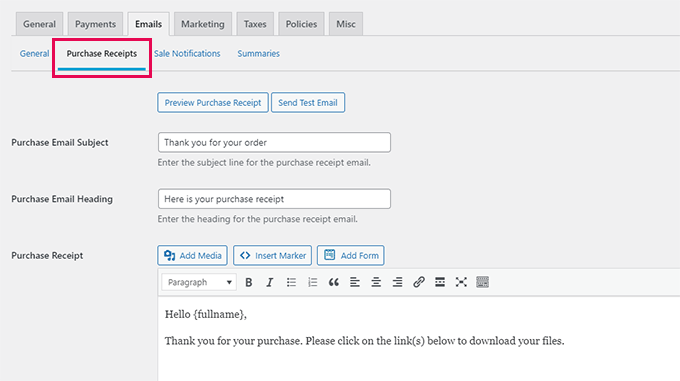
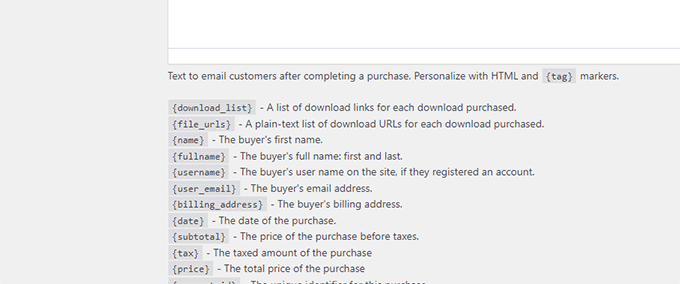
Poniżej znajdziesz zestaw tagów, których możesz użyć w szablonie wiadomości e-mail.
Będziesz mógł wyświetlać dynamiczne informacje, takie jak nazwa klienta, pobrania i paragony, używając tagów podanych pod polem tekstowym.
Krok 8. Rozwijanie Twojego biznesu w WordPress
Dużą zaletą przejścia z Gumroad na WordPress jest możliwość korzystania z mnóstwa darmowych i płatnych narzędzi do rozwoju Twojej firmy.
Poniżej znajdują się niektóre z niezbędnych wtyczek WordPress, które pomogą Ci sprzedać więcej pobrań.
- WPForms Lite – najlepsza wtyczka do formularzy kontaktowych WordPress, która pomaga łatwo dodawać dowolny typ formularza do Twojej witryny.
- All in One SEO Lite – Najlepszy zestaw narzędzi SEO dla WordPress, który pomaga uzyskać więcej odwiedzających z wyszukiwarek.
- OptinMonter – Jest to najlepsze oprogramowanie do optymalizacji konwersji, które pomaga przekształcić odwiedzających witrynę w płacących klientów.
- MonsterInsights Lite – Umożliwia łatwe zainstalowanie Google Analytics i sprawdzenie, jaki ruch generują Twoje pliki do pobrania.
- PushEngage – to najlepsze oprogramowanie do powiadomień push, które pozwala wysyłać spersonalizowane powiadomienia do użytkowników. Możesz ogłaszać nowe pliki do pobrania, wyprzedaże lub specjalne oferty.
- AffiliateWP – Prowadź własny program partnerski i współpracuj z marketerami, aby pomóc Ci sprzedać więcej plików do pobrania dzięki marketingowi afiliacyjnemu.
Mamy nadzieję, że ten artykuł pomógł Ci dowiedzieć się, jak łatwo przejść z Gumroad na WordPress. Możesz również zapoznać się z naszym artykułem na temat jak prawidłowo przejść z Wix na WordPress oraz naszą listą najlepszych usług migracji WordPress.
Jeśli podobał Ci się ten artykuł, zasubskrybuj nasz kanał YouTube po samouczki wideo WordPress. Możesz nas również znaleźć na Twitterze i Facebooku.


Dennis Muthomi
Po pomocy kilku klientom w dokonaniu tej transformacji, stwierdziłem, że kluczowe jest utworzenie tymczasowej strony docelowej informującej obecnych klientów o zmianie platformy.
Zapobiega to dezorientacji i utrzymuje zaufanie klientów podczas migracji.
Sekcja artykułu dotycząca dostosowywania wiadomości e-mail Easy Digital Downloads jest szczególnie cenna – odpowiednie oznakowanie w tych komunikatach naprawdę pomaga utrzymać profesjonalny wizerunek przez cały proces transformacji.