


Jeśli używasz HubSpot do marketingu i sprzedaży, to już wiesz, jak potężne jest to narzędzie.
HubSpot dostarcza danych o potencjalnych klientach i klientach. Ale bez odpowiedniego śledzenia nie pokazuje pełnego obrazu tego, jak ludzie wchodzą w interakcję z Twoją witryną WordPress. 🤷
Utrudnia to zobaczenie, które posty na blogu przynoszą najlepszych klientów, które strony powodują odejście odwiedzających lub jak Twoje treści wspierają lejek sprzedażowy. A kiedy nie masz pełnego obrazu, podejmujesz decyzje na podstawie niepełnych danych.
Dobra wiadomość? Połączenie analityki HubSpot z WordPress jest szybkie i łatwe.
W tym przewodniku przeprowadzimy Cię przez proste kroki, aby połączyć wszystko, co pozwoli Ci śledzić całą podróż klienta – od pierwszego kliknięcia do ostatniej sprzedaży.
📝 W skrócie: Połączenie HubSpot z WordPress wymaga zainstalowania oficjalnej wtyczki HubSpot WordPress, przejścia przez kreatora konfiguracji w celu połączenia kont i użycia nowego panelu HubSpot w WordPress do przeglądania analiz.
Dlaczego warto połączyć WordPress z analityką HubSpot?
Niezależnie od tego, czy prowadzisz bloga WordPress, sklep internetowy, czy stronę internetową opartą na usługach, dane i analizy HubSpot pomogą Ci podejmować mądrzejsze decyzje biznesowe.
Jest to kompleksowa platforma zarządzania relacjami z klientami (CRM) i automatyzacji marketingu, która pomaga zrozumieć odbiorców i usprawnić działania marketingowe.
Po połączeniu WordPressa z HubSpot będziesz mógł:
- Zobacz źródła ruchu, wyświetlenia stron, rankingi słów kluczowych i więcej.
- Wysyłaj potencjalnych klientów bezpośrednio do HubSpot CRM, aby móc tam śledzić dane klientów.
- Śledź zgłoszenia formularzy, aby identyfikować punkty rezygnacji i ograniczyć porzucanie formularzy.
- Optymalizuj kampanie e-mailowe, aby uzyskać lepsze wskaźniki otwarć i kliknięć.
- Używaj czatu na żywo, aby pomagać odwiedzającym w czasie rzeczywistym i poprawić doświadczenia klientów.
- Monitoruj sprzedaż i płatności, aby udoskonalić swoją strategię eCommerce.
Co najlepsze, te dane integrują się płynnie z istniejącą analityką HubSpot. Uzyskasz pełny obraz tego, jak odwiedzający wchodzą w interakcję z Twoją witryną WordPress, wraz z innymi wskaźnikami marketingowymi.
Oznacza to, że możesz podejmować lepsze decyzje dotyczące treści, optymalizować swoje lejki sprzedażowe i poprawiać doświadczenia użytkowników – wszystko z poziomu pulpitu nawigacyjnego HubSpot.
💡 Wskazówka od eksperta: Chociaż HubSpot Analytics jest potężny, zazwyczaj zalecamy naszym czytelnikom korzystanie z Google Analytics. Jest to darmowa platforma analityczna, która zapewnia dostęp do szerokiego zakresu danych, dzięki czemu można lepiej zrozumieć swoich odwiedzających.
Ponadto, korzystanie z Google Analytics jest niezwykle łatwe dzięki instalacji MonsterInsights. Tworzy on przyjazne dla użytkownika raporty dotyczące zachowań odwiedzających, a także zaawansowane śledzenie dla eCommerce, formularzy i linków partnerskich bezpośrednio w panelu WordPress.
My sami korzystamy z tego rozwiązania, ponieważ zapewnia ono dogłębne analizy danych w przyjaznych dla początkujących wykresach. Sprawdź naszą pełną recenzję MonsterInsights, aby zobaczyć wszystkie zalety.
Mając to na uwadze, pokażemy Ci, jak skonfigurować analizy HubSpot w WordPress. Oto szybki przegląd wszystkich kroków, które wykonasz:
- Krok 1: Załóż konto HubSpot
- Step 2: Install and Activate the HubSpot WordPress Plugin
- Krok 3: Połącz swoje konto HubSpot z witryną WordPress
- Step 4: Explore the HubSpot Analytics Features
- Krok 5: Regularnie monitoruj i analizuj swój HubSpot CRM
- Dodatkowa wskazówka: Zwiększ wydajność swojej witryny dzięki alternatywom dla HubSpot
- FAQ dotyczące konfiguracji analizy HubSpot
- Dodatkowe przewodniki po analizach WordPress
Gotowi? Zaczynajmy!
Krok 1: Załóż konto HubSpot
Najpierw musisz założyć konto na stronie internetowej HubSpot. Wystarczy kliknąć przycisk „Rozpocznij za darmo”.
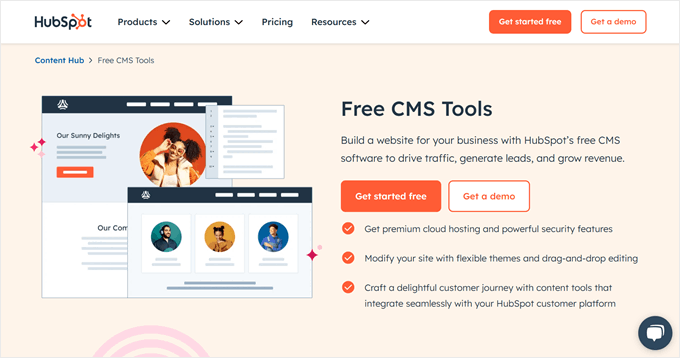
HubSpot poprosi Cię teraz o utworzenie konta przy użyciu adresu e-mail, konta Google, konta Microsoft lub konta Apple.
W kolejnych wyskakujących okienkach zostaniesz poproszony o podanie szczegółów dotyczących Twojej firmy, takich jak nazwa firmy, branża, wielkość i inne.
Możesz po prostu wypełnić wymagane pola, a następnie kliknąć „Dalej”, aby kontynuować.
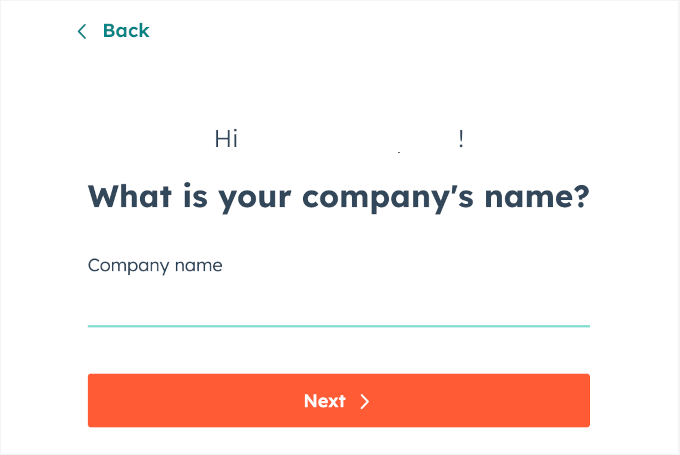
Po prostu postępuj zgodnie z instrukcjami wyświetlanymi na ekranie, aby zarejestrować konto.
Pamiętaj, że HubSpot oferuje darmowy plan, który obejmuje: formularze generujące leady, ograniczone funkcje e-mail marketingu, analitykę internetową, czat na żywo i inne darmowe funkcje.
Pamiętaj tylko, że te darmowe narzędzia będą zawierać branding HubSpot, na przykład małe logo „Powered by HubSpot” na widżecie czatu.
Uaktualnienie do płatnego planu zapewni Ci dostęp do większej liczby funkcji, takich jak automatyzacja marketingu, usunięcie znaków firmowych HubSpot oraz wyższe limity dla marketingu e-mailowego.
Krok 2: Zainstaluj i aktywuj wtyczkę HubSpot WordPress
Aby umożliwić HubSpot śledzenie analityki na Twojej stronie WordPress, musisz połączyć usługi za pomocą kodu śledzenia.
Na szczęście darmowy plugin HubSpot – CRM, Email Marketing, Live Chat, Forms & Analytics automatycznie instaluje dla Ciebie kody śledzenia.
Oznacza to, że po skonfigurowaniu kampanii e-mail marketingowej, HubSpot automatycznie przypisze kody śledzenia. Kody te pomagają monitorować interakcje użytkowników, zaangażowanie w e-mailach i wskaźniki konwersji.
Pierwszym krokiem jest zainstalowanie i aktywowanie wtyczki HubSpot – CRM, Email Marketing, Live Chat, Forms & Analytics.
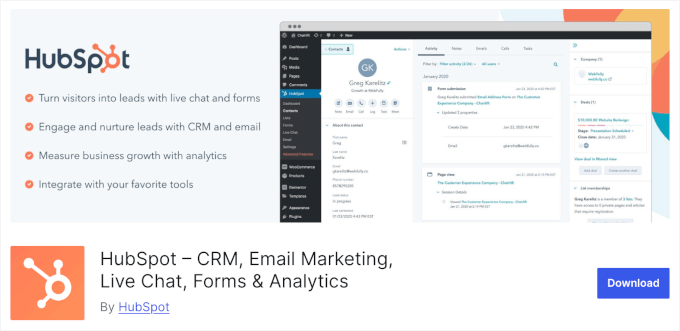
Aby to zrobić, musisz przejść do Wtyczki » Dodaj nową wtyczkę z panelu WordPress. Następnie możesz użyć funkcji wyszukiwania, aby znaleźć wtyczkę HubSpot.
Następnie kliknij „Zainstaluj teraz” w wynikach wyszukiwania, a następnie „Aktywuj”.
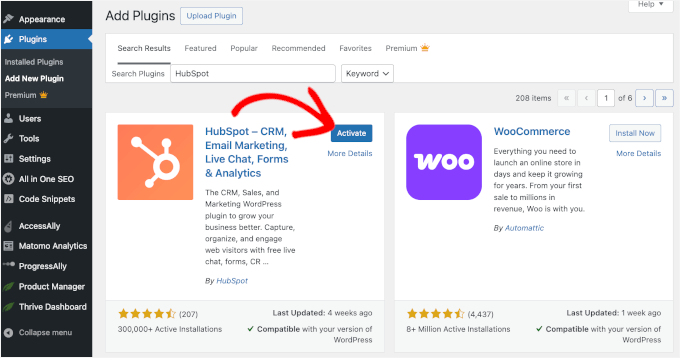
Instrukcje krok po kroku znajdziesz w naszym przewodniku jak zainstalować wtyczkę WordPress.
Dodaj kod śledzenia ręcznie
Czasami problemy z kompatybilnością, konflikty wtyczek lub ograniczenia związane z Twoim hostingiem WordPress mogą uniemożliwić korzystanie z oficjalnej wtyczki. Jeśli tak się stanie, będziesz musiał ręcznie dodać kod śledzenia HubSpot do swojej witryny.
W sekcji Ustawienia » Zarządzanie kontem znajdź opcję „Kod śledzenia”.
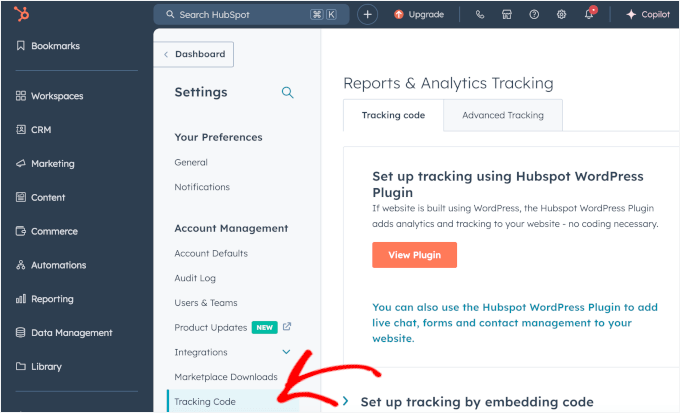
Na prawym panelu możesz kliknąć „Skonfiguruj śledzenie, osadzając kod”, aby rozwinąć sekcję.
Stąd możesz kliknąć przycisk „Kopiuj”.
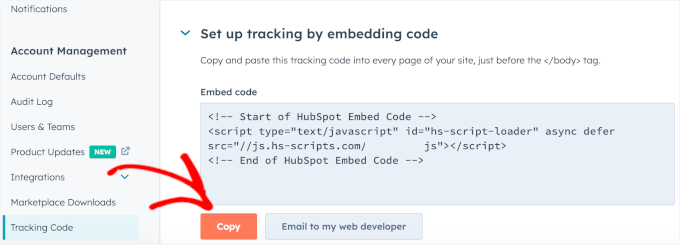
Teraz możesz wkleić ten kod śledzenia tuż przed zamykającym tagiem </body> na każdej stronie Twojej witryny.
Alternatywnie możesz dodać kod do wszystkich stron za pośrednictwem wspólnego pliku stopki w plikach motywu. Jednak modyfikowanie plików motywu nie jest przyjazne dla początkujących – jeden drobny błąd może zepsuć Twoją witrynę WordPress.
Dlatego zawsze polecamy korzystanie z WPCode, najlepszej wtyczki do fragmentów kodu na rynku.
Pozwala ona na dodawanie niestandardowego kodu w WordPress bez ryzyka uszkodzenia witryny. Zapewnia również, że Twój skrypt śledzący nie zostanie usunięty, jeśli kiedykolwiek zaktualizujesz lub zmienisz motyw WordPress.

Używamy WPCode na naszych partnerskich stronach internetowych do łatwego tworzenia i zarządzania niestandardowymi fragmentami kodu. Jeśli chcesz dowiedzieć się więcej, zapoznaj się z naszą szczegółową recenzją WPCode.
Zatem zainstalujmy i aktywujmy wtyczkę WPCode. Jeśli potrzebujesz pomocy, możesz przeczytać nasz przewodnik jak zainstalować wtyczkę WordPress.
💡 Uwaga: Możesz użyć darmowej wersji WPCode, aby to zrobić, ale uaktualnienie do WPCode Pro daje dostęp do pełnej historii kodu, możliwości planowania kodu i nie tylko!
Po aktywacji przejdź do Fragmenty kodu » Nagłówek i stopka. Następnie możesz wkleić swój kod śledzenia HubSpot w polu „Stopka”, co automatycznie umieści skrypt tuż przed zamykającym tagiem </body>, spełniając wymagania HubSpot dotyczące umiejscowienia.
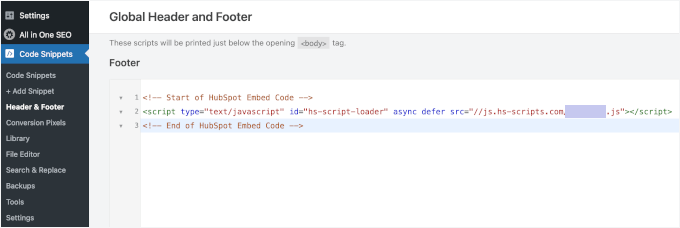
Kliknij „Zapisz zmiany”, aby zakończyć proces.
Krok 3: Połącz swoje konto HubSpot z witryną WordPress
Po aktywacji wtyczki HubSpot zostaniesz poproszony o połączenie jej z Twoją stroną WordPress.
Jeśli dopiero zaczynasz korzystać z HubSpot, możesz wybrać metodę rejestracji za pomocą Google, Microsoft lub Apple. Jeśli masz już konto, po prostu wpisz swój adres e-mail i kliknij „Zweryfikuj e-mail”.
W tym samouczku przeprowadzimy Cię przez proces rejestracji i konfiguracji HubSpot.
Na stronie HubSpot w Twoim panelu WordPress wybierzemy na przykład opcję „Zarejestruj się przez Google”.
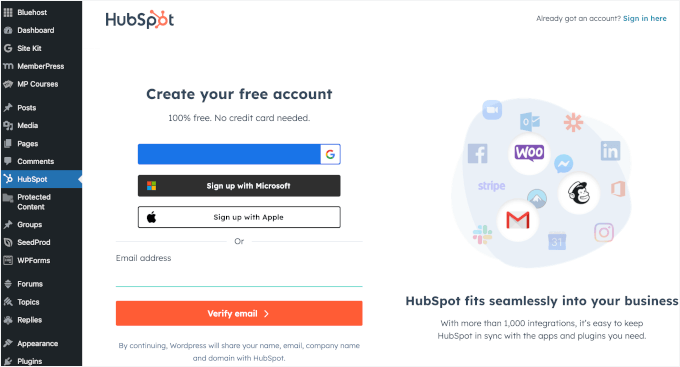
Następnie HubSpot potwierdzi Twoje konto Google i poprosi o zgodę na dostęp do podstawowych danych Twojego profilu. Po prostu kliknij, aby autoryzować połączenie, a po przejściu przez kreatora konfiguracji zostaniesz przekierowany z powrotem do swojego obszaru administracyjnego WordPress.
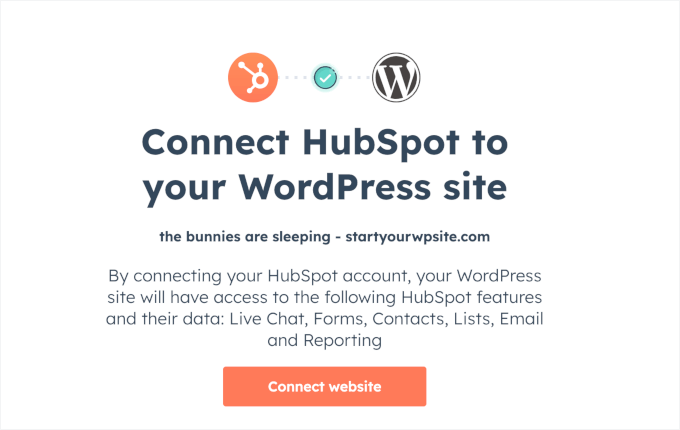
Tutaj znajdziesz przycisk „Połącz witrynę”. Wystarczy kliknąć go, aby zakończyć proces rejestracji.
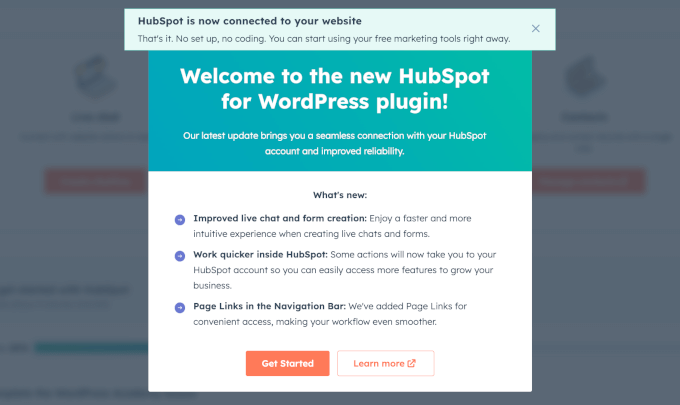
Następnie pojawi się okno powitalne.
Możesz wybrać opcję „Rozpocznij” od razu lub kliknąć przycisk „Dowiedz się więcej”, aby uzyskać dostęp do dokumentacji narzędzia.
Za chwilę omówimy funkcje wtyczki HubSpot, więc możesz kliknąć „Rozpocznij”.
Możesz zauważyć, że wszystkie menu HubSpot są teraz odblokowane.
W panelu „Przewodnik użytkownika” zobaczysz, że jedno z pięciu zadań konfiguracji jest już zaznaczone.
Po prostu wykonaj pozostałe zadania jedno po drugim lub pomiń te, które nie są istotne.
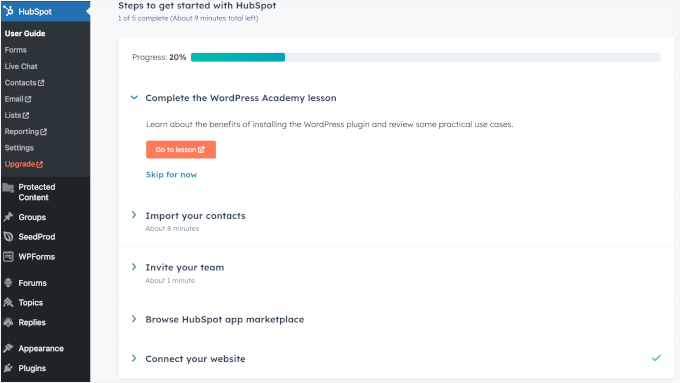
Na przykład, spróbujmy zaimportować kontakty użytkowników do HubSpot.
Możesz kliknąć na menu akordeonu „Importuj swoje kontakty”, aby je rozwinąć, a następnie wybrać „Importuj kontakty”.
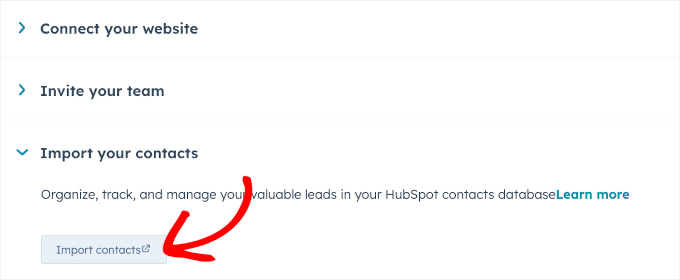
Otworzy się nowa karta do przesyłania kontaktów. Tutaj zobaczysz, że HubSpot obsługuje typy plików, takie jak .csv, .xlsx i .xls.
Po prostu kliknij „Wybierz plik” lub przeciągnij i upuść plik z komputera.
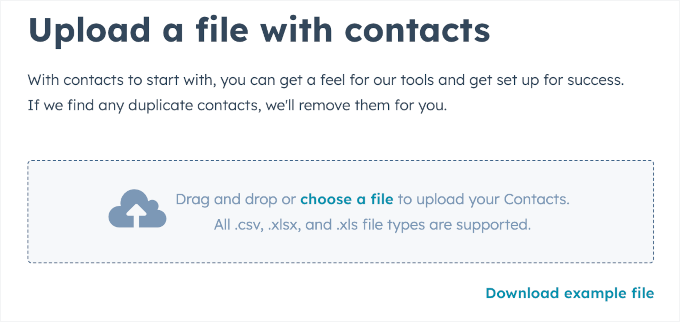
Możesz również przesłać plik .csv, aby dodać członków swojego zespołu. Ale jeśli masz mniejszy zespół, zazwyczaj szybciej jest ręcznie wpisać ich adresy e-mail.
Na szczęście HubSpot pozwala łatwo dodawać członków zespołu, wprowadzając ich adresy e-mail.
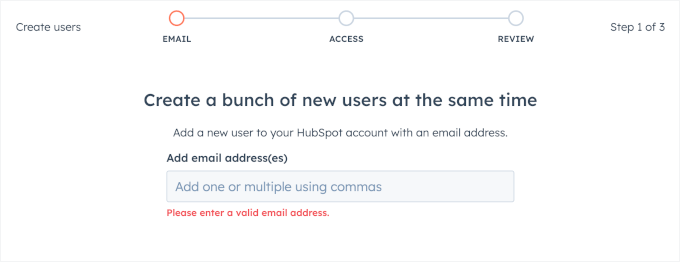
Teraz możesz wybrać ukończenie wszystkich kroków, w tym kursów w HubSpot Academy. Kursy te pomogą Ci zrozumieć korzyści płynące z instalacji pluginu HubSpot WordPress i poznać praktyczne zastosowania.
Możesz również kupić dodatkowe narzędzia z HubSpot App Marketplace, aby połączyć się z ulubionymi narzędziami, takimi jak Google Ads, WooCommerce i Constant Contact.
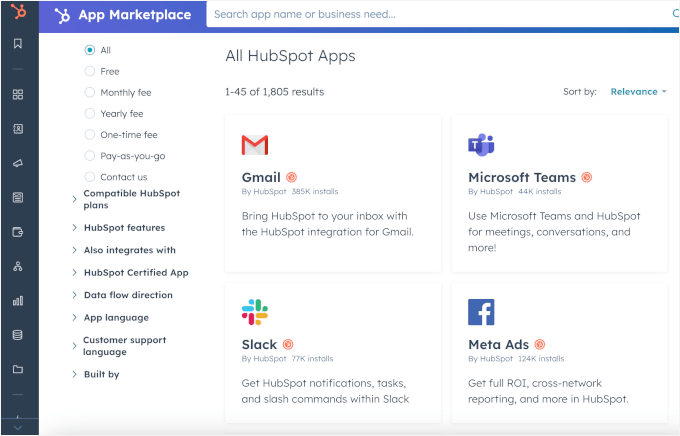
Jesteś teraz gotowy do używania analityki HubSpot do rozwoju swojej strony WordPress.
Krok 4: Poznaj funkcje analityczne HubSpot
Po podłączeniu HubSpot możesz teraz śledzić kluczowe wskaźniki marketingowe ze swojej witryny WordPress. Należy jednak pamiętać, że szczegółowe raporty są dostępne na głównym pulpicie nawigacyjnym HubSpot.
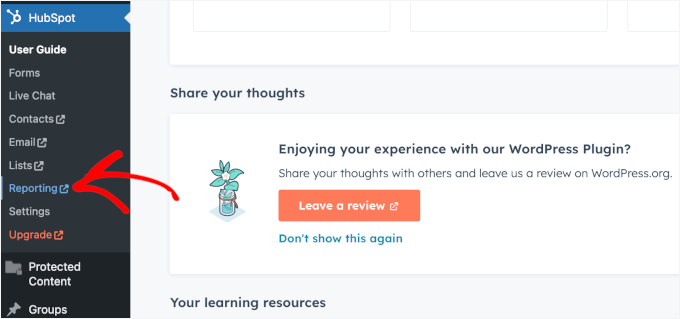
Aby uzyskać do nich dostęp, przejdź do HubSpot » Raportowanie w swoim panelu administracyjnym WordPress. Nie martw się, jeśli interfejs wygląda nieco inaczej. Otwiera to po prostu Twoje konto HubSpot w nowej karcie, gdzie zobaczysz wszystkie swoje szczegółowe pulpity analityczne na głównej stronie HubSpot.
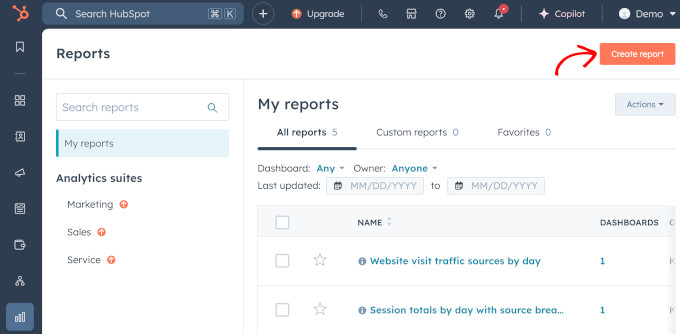
Jeśli chcesz mieć większą kontrolę, możesz również tworzyć niestandardowe raporty.
Kliknij przycisk „Utwórz raport” na górze, aby rozpocząć.
Na przykład HubSpot posiada bibliotekę raportów analitycznych, które możesz wybrać, w tym:
- Wyświetlenia stron i współczynnik odrzuceń
- Sesje i źródła ruchu
- Wskaźniki zaangażowania odwiedzających
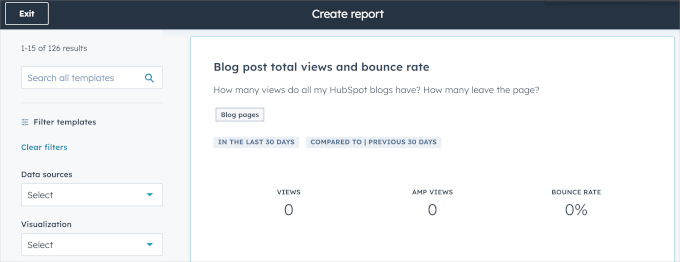
Po prostu kliknij, aby dodać raporty, których potrzebujesz, a HubSpot zacznie zbierać dane z Twojej strony internetowej WordPress.
Przyjrzyjmy się kilku kluczowym raportom, które możesz przeglądać. Pamiętaj, że dokładne raporty, które zobaczysz, mogą zależeć od Twojego planu subskrypcji HubSpot.
Raportowanie wyskakujących okienek
HubSpot pozwala projektować niestandardowe okna wyskakujące i suwaki, które angażują użytkowników w idealnym momencie.
Oto kilka przykładów użycia wyskakujących okienek, które mogą Cię zainspirować:
- ✍️ Pokazywanie odwiedzającym formularza rejestracyjnego, zanim opuszczą Twoją witrynę.
- 🏷️ Wyświetlaj rabaty lub oferty ograniczone czasowo, aby zwiększyć konwersje.
- 🔖 Sugerowanie odpowiednich treści lub rekomendacji produktów na podstawie zachowania.
- 💬 Używaj szybkich ankiet, aby zbierać informacje o doświadczeniach użytkowników.
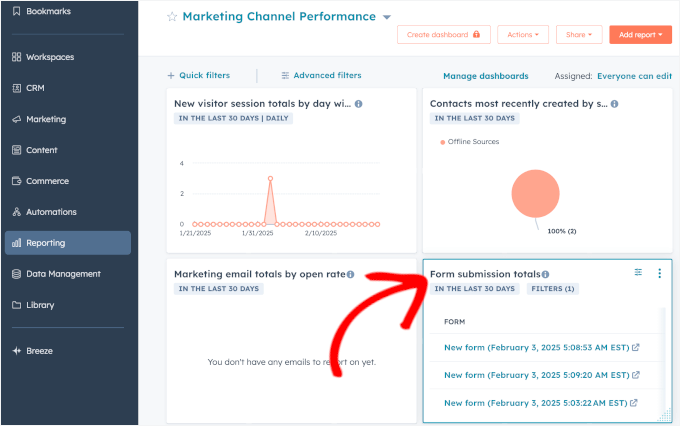
Na swoim koncie HubSpot możesz sprawdzić wydajność swoich wyskakujących okienek i formularzy, przechodząc do Raportowanie » Pulpity nawigacyjne.
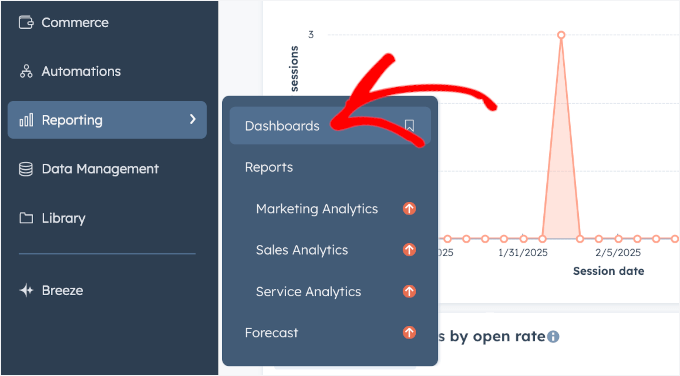
Następnie po prostu kliknij na listę rozwijaną, aby ją rozwinąć i wybierz analizę „Wydajność kanału marketingowego”.
I to wszystko! Znajdziesz dedykowaną sekcję do śledzenia wysyłek formularzy:
Pulpit raportowania czatu na żywo
Czat na żywo to świetny sposób na połączenie odwiedzających Twoją witrynę z Twoim zespołem w czasie rzeczywistym. Kiedy skonfigurujesz go w HubSpot, na Twojej stronie pojawi się widżet czatu. Pozwala on odwiedzającym kliknąć, aby rozpocząć rozmowę z kimś z Twojego zespołu.
Oprócz witania odwiedzających i oferowania pomocy, oto kilka innych przypadków użycia czatu na żywo, które mogą stanowić inspirację:
- 🛒 Skonfiguruj czat na żywo na swojej stronie sprzedażowej, który bezpośrednio połączy odwiedzających z Twoim zespołem.
- 🎯 Używaj czatu na żywo na swoich stronach docelowych, aby angażować potencjalnych klientów i zapewniać spersonalizowaną pomoc.
- 📈 Dodaj czat na żywo na stronie z cennikiem, aby odpowiedzieć na wszelkie pytania, jakie odwiedzający mogą mieć dotyczące cen lub funkcji, zanim podejmą decyzję.
- 📑 Oferuj inną opcję czatu na żywo w swoich artykułach z bazy wiedzy, aby pomagać w rozwiązywaniu pytań dotyczących wsparcia.
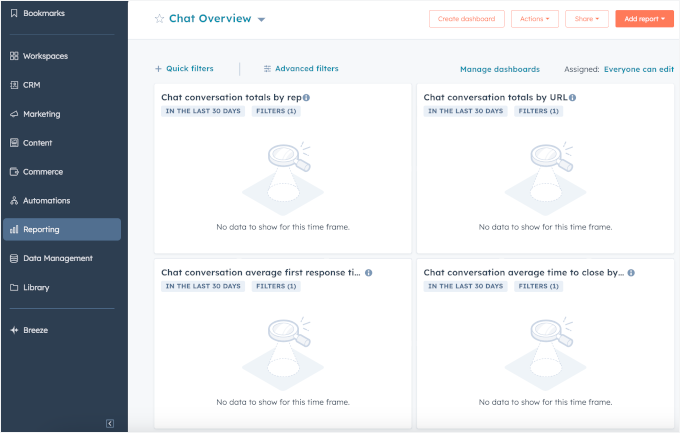
Aby śledzić wydajność swojego czatu na żywo, przejdź do Raportowanie » Pulpity nawigacyjne na swoim koncie HubSpot.
Kliknij opcję „Przegląd czatu” z listy rozwijanej.
Tutaj możesz śledzić kluczowe wskaźniki, aby przeglądać wydajność czatu i efektywność zespołu:
- Łączna liczba rozmów czatowych według konsultanta – Zobacz, ile rozmów czatowych obsłużył każdy członek zespołu.
- Łączna liczba rozmów czatowych według adresu URL – Zidentyfikuj, które strony docelowe generują najwięcej interakcji czatowych.
- Średni czas pierwszej odpowiedzi na czacie według konsultanta – Śledź, jak szybko każdy członek zespołu odpowiada na przychodzące wiadomości na czacie.
- Średni czas zamknięcia rozmowy czatu przez przedstawiciela – Mierz, ile czasu zajmuje każdemu członkowi zespołu rozwiązanie rozmowy czatu.
- Łączna liczba zamkniętych rozmów czatu przez przedstawiciela – Zobacz całkowitą liczbę rozmów czatu pomyślnie zakończonych przez każdego członka zespołu.
Te spostrzeżenia ułatwiają ocenę pracy zespołu i sposoby poprawy doświadczeń klientów.
Przegląd poczty e-mail
Narzędzie do e-mail marketingu HubSpot pozwala tworzyć i wysyłać różne rodzaje wiadomości e-mail do odbiorców.
Na przykład możesz:
- 📧 Wysyłaj jednorazowe kampanie do określonych grup kontaktów, co jest idealne do ogłoszeń lub promocji.
- 🔄 Skonfiguruj zautomatyzowane wiadomości e-mail, gdy kontakty wykonają określone akcje, takie jak wypełnienie formularza.
- 📝 Utrzymuj zaangażowanie subskrybentów, automatycznie wysyłając im nowe posty na blogu.
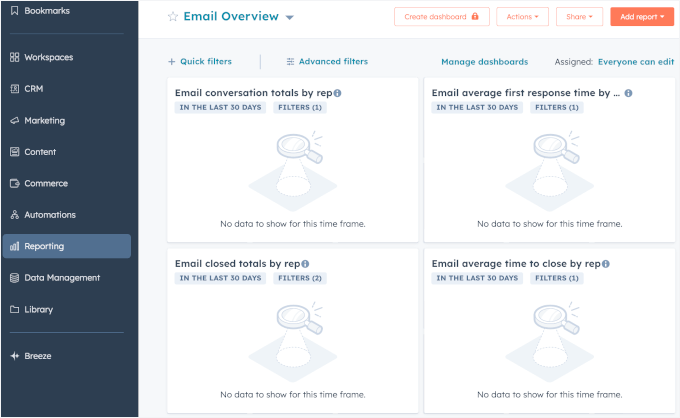
Aby zobaczyć, jak działa Twoja kampania e-mailowa, możesz przejść do sekcji Raportowanie » Pulpit nawigacyjny ze swojego konta HubSpot.
Następnie z rozwijanej listy wybierz „Przegląd e-maili”.
Po zalogowaniu możesz śledzić kluczowe wskaźniki, aby mierzyć wydajność zespołu i czas reakcji:
- Łączna liczba rozmów e-mail według przedstawiciela – Zobacz liczbę rozmów e-mail obsługiwanych przez każdego członka zespołu lub obsługi klienta.
- Średni czas pierwszej odpowiedzi e-mail przez przedstawiciela – Śledź, jak szybko każdy przedstawiciel odpowiada na przychodzące wiadomości e-mail.
- Łączne zamknięte rozmowy e-mail według przedstawiciela – Zobacz łączną liczbę rozmów e-mail pomyślnie rozwiązanych przez każdego przedstawiciela.
- Średni czas zamknięcia rozmowy e-mail przez handlowca – Mierz, ile czasu zajmuje każdemu handlowcowi zamknięcie konwersacji e-mail.
Dzięki tym danym możesz zidentyfikować najlepszych wykonawców, wykryć wąskie gardła i upewnić się, że klienci otrzymują odpowiedzi na czas.
Pulpit analityczny e-commerce
Commerce Hub firmy HubSpot ułatwia pobieranie płatności i śledzenie przychodów. Niezależnie od tego, czy sprzedajesz jednorazowe produkty, subskrypcje, czy nawet korzystasz z darmowego planu HubSpot, możesz:
- 💳 Używaj linków płatności do pobierania jednorazowych lub cyklicznych płatności.
- 📠 Śledź płatności w swoim CRM, tak jak kontakty i oferty.
- 💭 Twórz markowe wyceny lub wystawiaj faktury klientom za pomocą faktur.
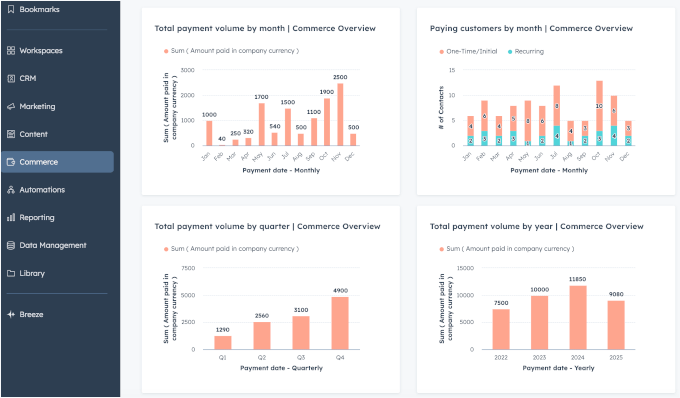
Aby uzyskać dostęp do analizy handlu, przejdź do sekcji Handel » Przegląd w swoim koncie HubSpot.
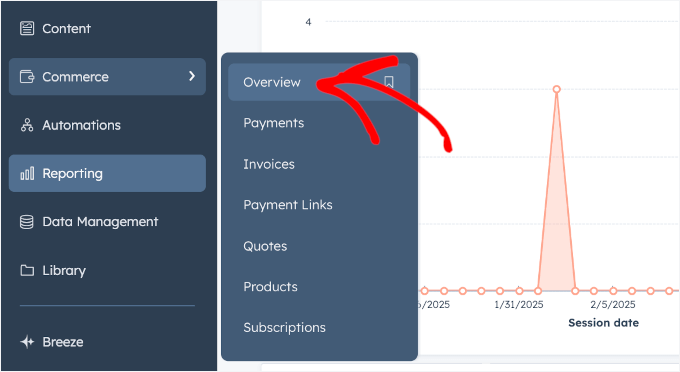
W sekcji analitycznej „Przegląd handlu” znajdziesz:
- Całkowity wolumen płatności według miesiąca – Sprawdź, ile przychodów zebrałeś każdego miesiąca, aby dostrzec trendy i sezonowość sprzedaży.
- Płacący klienci miesięcznie – Monitoruj liczbę unikalnych klientów dokonujących zakupów każdego miesiąca, aby ocenić lojalność klientów i ich pozyskiwanie.
- Całkowity wolumen płatności w podziale na kwartały – Uzyskaj szerszy obraz wyników sprzedaży w okresach trzymiesięcznych.
- Całkowity wolumen płatności według roku – Przeglądaj roczne przychody, aby ocenić długoterminowy wzrost i podejmować świadome decyzje biznesowe.
Te wskaźniki pomagają zrozumieć Twoje wzorce przychodów i podejmować mądrzejsze decyzje dotyczące rozwoju Twojej firmy.
Krok 5: Regularnie monitoruj i analizuj swój HubSpot CRM
Teraz, gdy wiesz, gdzie uzyskać dostęp do swoich analiz, będziesz chciał śledzić swoje wyniki.
Regularnie przeglądając dane, możesz wprowadzać zmiany w swojej strategii. Na przykład możesz przyjrzeć się wskaźnikom efektywności kampanii, takim jak wskaźniki klikalności i współczynniki konwersji.
Jeśli niektóre kampanie nie działają zgodnie z oczekiwaniami, być może będziesz musiał dostosować swoje komunikaty lub wezwania do działania, aby były bardziej skuteczne.
Możesz również ocenić, jak dobrze Twój biuletyn e-mailowy, reklamy lub posty w mediach społecznościowych łączą się z Twoją publicznością.
Testy A/B to łatwy sposób, aby zobaczyć, co przynosi najlepszą odpowiedź. Następnie po prostu dostosuj swoją strategię, aby budować silniejsze relacje. Szczegółowe informacje znajdziesz w naszym przewodniku na temat wykonywania testów A/B split w WordPressie.
Dodatkowa wskazówka: Zwiększ wydajność swojej witryny dzięki alternatywom dla HubSpot
HubSpot to solidna platforma, ale nie jest najlepszym rozwiązaniem dla wszystkich użytkowników WordPressa. Wiele z jego funkcji działa najlepiej, gdy w pełni korzystasz z jego ekosystemu, co może być nieco ograniczające.
Inną wadą HubSpot jest to, że jego narzędzia SEO są dostępne tylko w płatnych planach.
Jeśli zapłacisz, uzyskasz dostęp do zaawansowanych audytów SEO, śledzenia słów kluczowych i sugestii optymalizacji. Oznacza to jednak również, że jeśli korzystasz z darmowego planu, ominą Cię te funkcje.
Na razie, jeśli SEO jest kluczowym celem Twojej witryny, być może będziesz musiał rozważyć uaktualnienie, aby odblokować te cenne narzędzia. Jeśli jednak dopiero zaczynasz, możesz zapoznać się z naszym ostatecznym przewodnikiem po WordPress SEO dla początkujących.
Istnieje również wiele innych alternatyw dla HubSpot dla stron internetowych WordPress, w zależności od tego, co próbujesz osiągnąć:
- MonsterInsights – MonsterInsights to najlepszy wtyczka analityczna dla WordPressa, która przenosi wszystkie Twoje dane Google Analytics bezpośrednio do panelu WordPressa. Zapewnia również zaawansowane śledzenie dla sklepów internetowych, linków partnerskich, pobranych plików cyfrowych i nie tylko.
- Constant Contact – Jeśli szukasz platformy do e-mail marketingu, polecamy Constant Contact. Jest przystępny cenowo, przyjazny dla początkujących i zawiera wszystkie narzędzia potrzebne do tworzenia kampanii e-mailowych, segmentacji odbiorców i nie tylko.
- OptinMonster – Potrzebujesz więcej leadów? OptinMonster to potężne narzędzie do generowania leadów, które pomaga tworzyć wysokie konwertujące wyskakujące okienka, formularze wsuwane i formularze zapisu, aby zbudować swoją listę e-mailową i zwiększyć konwersje.
- AIOSEO – Jeśli SEO jest Twoim priorytetem, All in One SEO (AIOSEO) bardzo ułatwia optymalizację Twojej witryny. Zapewnia analizę na stronie, narzędzia do badań słów kluczowych i funkcje technicznego SEO w celu poprawy rankingów i zwiększenia ruchu organicznego. Możesz również sprawdzić darmową wersję AIOSEO.
- LiveChat – W przypadku wsparcia klienta w czasie rzeczywistym, LiveChat pozwala na natychmiastowe angażowanie odwiedzających. Jest to łatwe w użyciu rozwiązanie czatu na żywo, które pomaga zwiększyć konwersje, odpowiadać na pytania klientów i poprawić doświadczenie użytkownika.
Każde z tych narzędzi skupia się na konkretnym obszarze, dając Ci większą kontrolę i możliwość dostosowania Twojej witryny.
Wybierając odpowiednią kombinację tych specjalistycznych wtyczek, możesz zbudować lekki, „najlepszy w swojej klasie” stos bezpośrednio w swoim panelu administracyjnym WordPress.
Daje to dostęp do potężnych, zaawansowanych funkcji bez obciążenia zewnętrznym CRM i zapobiega blokowaniu się w drogich, premium planach pojedynczej platformy typu „wszystko w jednym”, takiej jak HubSpot.
Więcej informacji znajdziesz w naszym eksperckim zestawieniu najlepszych alternatyw dla HubSpot.
FAQ dotyczące konfiguracji analizy HubSpot
Jeśli dopiero zaczynasz korzystać z HubSpot lub zastanawiasz się, jak pasuje on do Twojej witryny WordPress, oto odpowiedzi na niektóre często zadawane pytania od naszych czytelników.
Do czego mogę używać HubSpot?
HubSpot to potężna platforma marketingowa typu „wszystko w jednym”. Pomaga zarządzać wieloma rzeczami, w tym relacjami z klientami, analityką i kampaniami e-mailowymi. To narzędzie może również pomóc w angażowaniu odwiedzających za pomocą czatu na żywo i formularzy.
Czy mogę zintegrować HubSpot z WordPress?
Tak! HubSpot oferuje wtyczkę do WordPressa, która płynnie integruje się z Twoją witryną. Ułatwia to śledzenie i zarządzanie wszystkim bez opuszczania pulpitu nawigacyjnego.
Jak skonfigurować śledzenie za pomocą wtyczki HubSpot WordPress?
Po zainstalowaniu i aktywowaniu wtyczki HubSpot – CRM, Marketing e-mailowy, Czat na żywo, Formularze i Analizy, kod śledzenia jest automatycznie dodawany do Twojej witryny. Następnie możesz uzyskać dostęp do informacji, takich jak wyświetlenia stron, konwersje i zachowanie użytkowników, bezpośrednio na swoim koncie HubSpot.
Jakich narzędzi analitycznych powinienem używać do mojej strony lub bloga WordPress?
Oprócz HubSpot polecamy korzystanie z MonsterInsights. Jest to najlepsza wtyczka Google Analytics, która pozwala uzyskać głębszy wgląd w ruch, zaangażowanie i konwersje.
Który wtyczka jest najlepsza do automatyzacji marketingu w WordPress?
Polecamy Uncanny Automator do automatyzacji marketingu w WordPress. To potężne narzędzie pozwala połączyć wszystkie Twoje oprogramowanie i skonfigurować zautomatyzowane przepływy pracy. Więcej informacji znajdziesz w naszym przewodniku na temat tworzenia zautomatyzowanych przepływów pracy w WordPress za pomocą Uncanny Automator.
Dodatkowe przewodniki po analizach WordPress
Mamy nadzieję, że ten artykuł pomógł Ci skonfigurować HubSpot Analytics na Twojej stronie.
Następnie możesz zapoznać się z naszymi poradnikami na temat:
- Jak śledzić odwiedzających witrynę na swojej stronie WordPress
- Jak dodać analizę WordPress bez plików cookie (łatwe metody)
- Jak wykluczyć dane osobowe z Google Analytics
- Jak zablokować spam od referrerów WordPress w Google Analytics
- Najlepsze rozwiązania analityczne dla użytkowników WordPress
Jeśli podobał Ci się ten artykuł, zasubskrybuj nasz kanał YouTube po samouczki wideo WordPress. Możesz nas również znaleźć na Twitterze i Facebooku.


Masz pytanie lub sugestię? Zostaw komentarz, aby rozpocząć dyskusję.