


Jeśli chcesz ułatwić swojemu zespołowi obsługę wiadomości e-mail dla Twojej witryny WordPress, utworzenie współdzielonej skrzynki odbiorczej jest najlepszym rozwiązaniem.
Pozwala wszystkim w Twoim zespole widzieć i odpowiadać na wiadomości e-mail z jednego miejsca, zapewniając, że nic nie zostanie przeoczone.
Na szczęście jest to łatwe do zrobienia za pomocą wtyczki WordPress lub aplikacji Google Groups. W tym przewodniku pokażemy 2 sposoby konfiguracji współdzielonej skrzynki odbiorczej Gmail w WordPress.

Dlaczego potrzebujesz współdzielonej skrzynki odbiorczej e-mail dla WordPress?
Jeśli uruchamiasz stronę biznesową, wkrótce będziesz potrzebować współdzielonej skrzynki e-mail biznesowej do obsługi Twojej działalności.
W WPBeginner używamy współdzielonej profesjonalnej skrzynki odbiorczej e-mail dla setek codziennych wiadomości, takich jak prośby o partnerstwo i afiliacje. Dzięki temu nasz zespół jest na bieżąco i pomaga nam sprawnie odpowiadać na każdy e-mail.
Inne marki Awesome Motive, takie jak WPForms i OptinMonster, również korzystają ze współdzielonych firmowych skrzynek odbiorczych. Używają ich do zbierania wszystkich pytań klientów i próśb o wsparcie, co ułatwia szybkie reagowanie.
Czy Gmail oferuje funkcję współdzielonej skrzynki odbiorczej?
Sam Gmail nie oferuje funkcji współdzielonej skrzynki odbiorczej. Chociaż technicznie można utworzyć nowy adres Gmail i udostępnić hasło, zdecydowanie odradzamy takie działanie.
Udostępnianie haseł wiąże się z ryzykiem bezpieczeństwa, takim jak nieautoryzowany dostęp i trudność w śledzeniu, kto uzyskuje dostęp do konta. Ponadto wszyscy w zespole mieliby dostęp do wszystkich wiadomości e-mail, potencjalnie narażając ich na poufne informacje.
Inną opcją jest użycie Google Groups do współdzielonej skrzynki odbiorczej.
Z naszego doświadczenia wynika, że ta funkcja jest szybka i darmowa, ale nie jest to najbardziej efektywny sposób na odbieranie i wysyłanie wiadomości e-mail jako zespół. Ponadto nie oferuje funkcji potrzebnych do usprawnienia komunikacji i skrócenia czasu odpowiedzi na wiadomości e-mail.
Z tego powodu ten samouczek pokaże 2 rozwiązania do utworzenia współdzielonej skrzynki odbiorczej Gmail dla Twojej witryny WordPress. Możesz użyć poniższych szybkich linków, aby przejść do wybranej metody:
Metoda 1: Utwórz współdzieloną skrzynkę odbiorczą Gmail wewnątrz za pomocą Heroic Inbox
Do tworzenia współdzielonej skrzynki odbiorczej w WordPressie polecamy Heroic Inbox. Ten wtyczka help desk pozwala połączyć Twoją stronę WordPress z Gmailem, utworzyć współdzieloną skrzynkę odbiorczą i zaprosić innych członków zespołu do współpracy w ramach skrzynki odbiorczej.
Krok 1: Skonfiguruj wtyczkę Heroic Inbox
Przede wszystkim musisz zakupić plan Heroic Inbox na stronie HeroThemes, ponieważ wtyczka nie jest dostępna w wersji darmowej. Więcej o cenach dowiesz się w naszej pełnej recenzji HeroThemes.
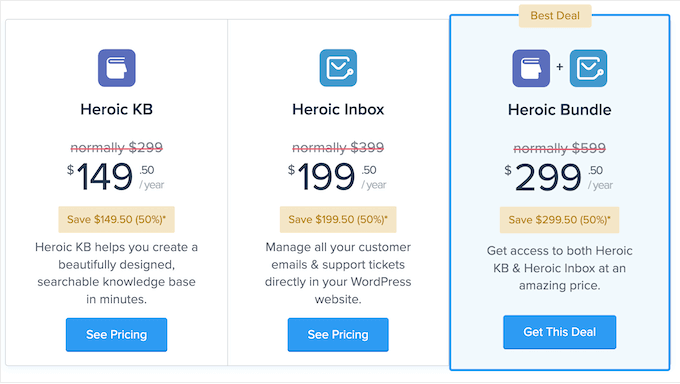
Po zakupie planu powinieneś otrzymać na swój adres e-mail dane konta, link do pobrania i klucz licencyjny. Możesz pobrać wtyczkę, korzystając z linku w wiadomości e-mail.
Następnie otwórz obszar administracyjny WordPress, aby zainstalować wtyczkę. Instrukcje krok po kroku znajdziesz w naszym przewodniku dla początkujących na temat jak zainstalować wtyczkę WordPress.
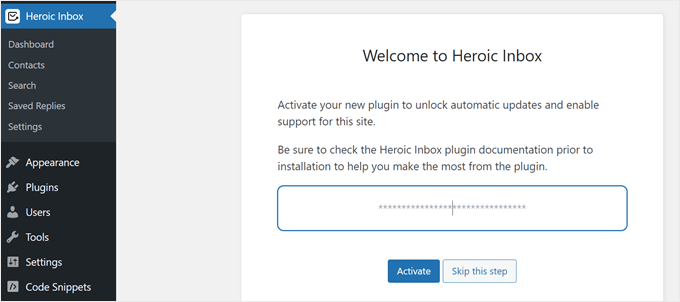
Po zainstalowaniu i aktywacji wtyczki zostaniesz poproszony o podanie klucza licencyjnego. Zrób to, a następnie kliknij przycisk „Aktywuj”, gdy skończysz.
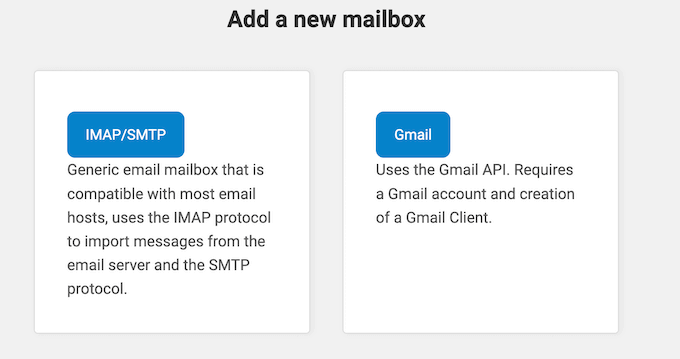
Teraz zobaczysz dwie opcje dodania skrzynki e-mail do Heroic Inbox: ogólną lub Gmail.
Po prostu wybierz opcję „Gmail”, aby kontynuować.
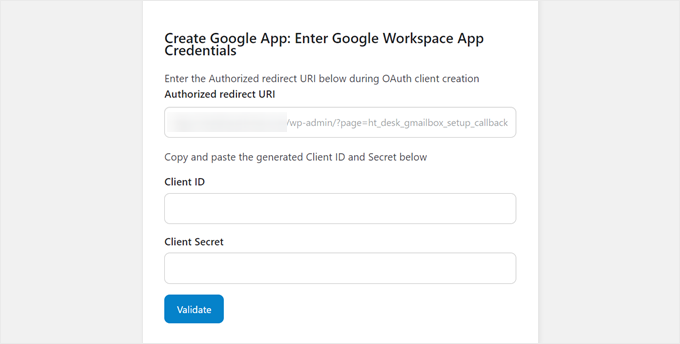
Następnie zobaczysz ekran z prośbą o podanie danych uwierzytelniających aplikacji Google Workspace.
Heroic Inbox udostępni Ci autoryzowany adres URI przekierowania, który musisz wprowadzić podczas tworzenia swojej aplikacji Google Workspace. Jest to specyficzny adres URL, który aplikacja rejestruje u serwera autoryzacji (takiego jak Google czy Facebook), aby bezpiecznie otrzymywać odpowiedzi uwierzytelniające.
W następnym kroku pokażemy Ci, jak utworzyć aplikację Google, aby uzyskać dane uwierzytelniające dla Heroic Inbox.
Krok 2: Utwórz aplikację Google Workspace dla Heroic Inbox
Najpierw przejdź do strony Google Cloud console. Jeśli nie jesteś jeszcze zalogowany do swojego konta Google Workspace, możesz to zrobić teraz.
Następnie kliknij menu „Wybierz projekt” w lewym górnym rogu strony.
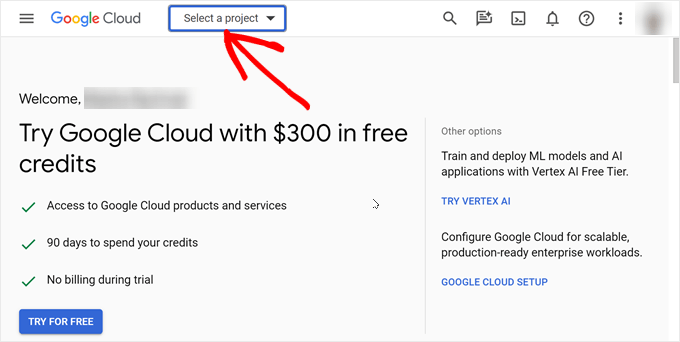
Pojawi się okno dialogowe z prośbą o wybranie projektu.
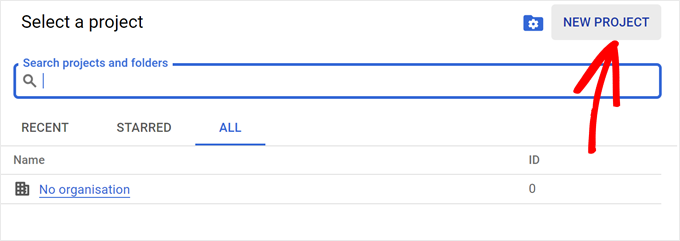
Ponieważ tworzymy nową aplikację Google Workspace dla Heroic Inbox, po prostu wybierz opcję „Nowy projekt” w prawym górnym rogu okna.
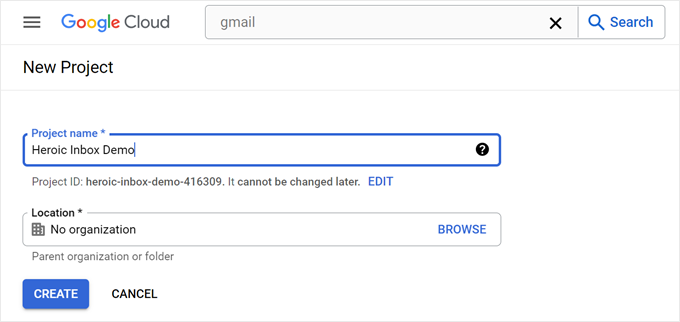
Na tym etapie musisz podać nazwę swojego projektu. Może to być coś, co łatwo zidentyfikujesz później, na przykład „Projekt Heroic Inbox”.
Musisz również wybrać lokalizację do przechowywania projektu w Google Cloud. Możesz wybrać opcję „Brak organizacji”, a następnie kliknąć przycisk „Utwórz”.
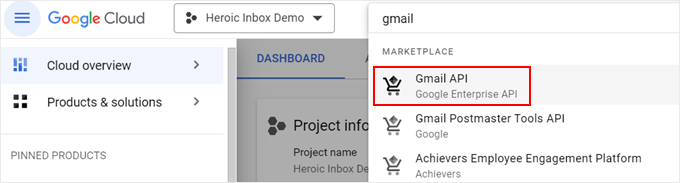
Następnym krokiem jest przejście do paska wyszukiwania i wyszukanie „Gmail API”.
Wybierz odpowiednie Google API, gdy je znajdziesz.
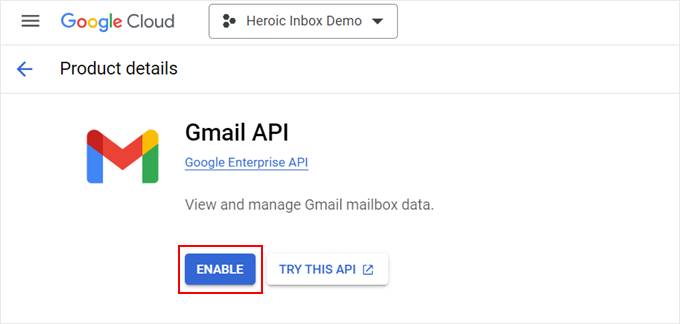
Na następnej stronie kliknij „Włącz”.
Pozwoli to Gmailowi odbierać i wysyłać wiadomości e-mail w imieniu wtyczki.
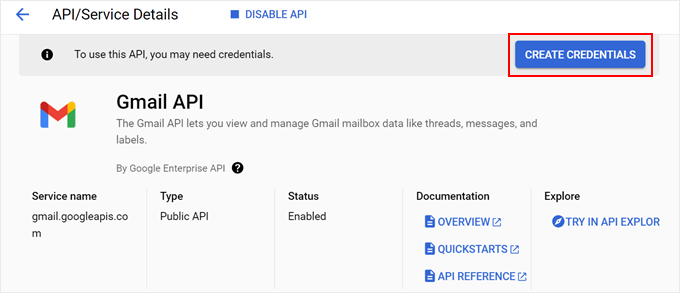
Włączyłeś już interfejs API Gmail, ale nadal musisz połączyć go z Heroic Inbox.
Teraz kliknij przycisk „Utwórz dane uwierzytelniające”.
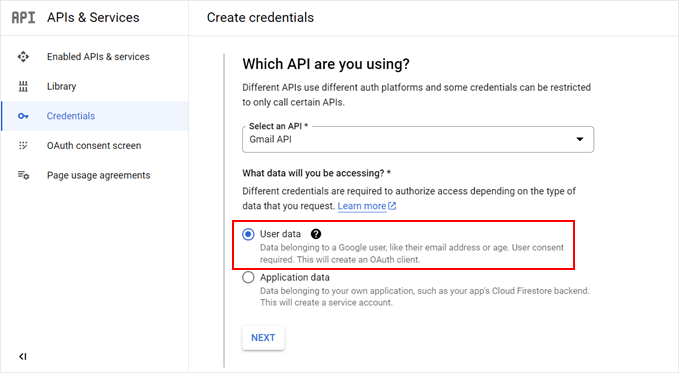
W tym momencie możesz wybrać, jakiego typu API używasz. W tym przypadku po prostu kliknij „Gmail API”.
Jeśli chodzi o dane, wybierz „Dane użytkownika”. Po zakończeniu kliknij „Dalej”.
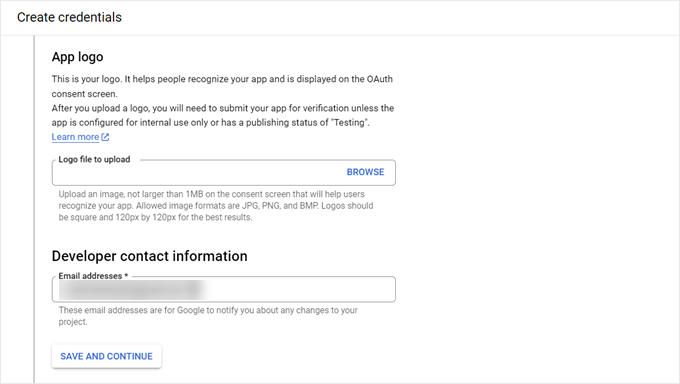
Następnie możesz przesłać logo do użycia na ekranie zgody Google (co jest opcjonalne) i podać informacje kontaktowe dewelopera. Możesz użyć do tego własnego adresu e-mail.
Następnie kliknij „Zapisz i kontynuuj”.
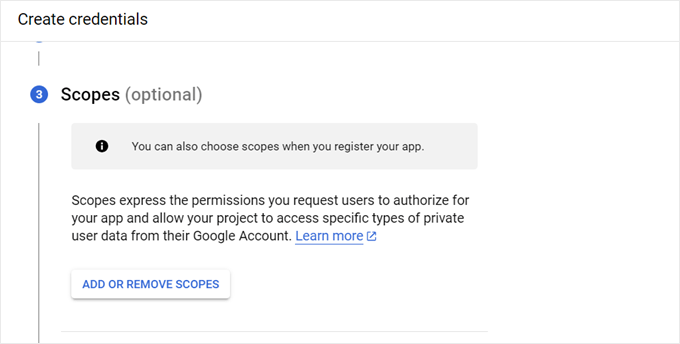
Ten kolejny krok dotyczy zakresów uprawnień, które są opcjonalne do skonfigurowania.
Heroic Inbox zaleca pozostawienie tego bez zmian, aby można było przewinąć do następnego kroku.
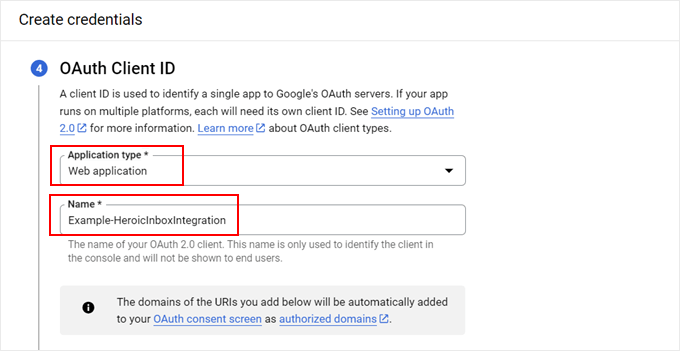
W kroku OAuth Client ID musisz wybrać typ aplikacji, którym powinna być „Aplikacja internetowa”.
Następnie możesz wypełnić nazwę aplikacji. Może być tak prosta jak „Integracja Heroic Inbox”.
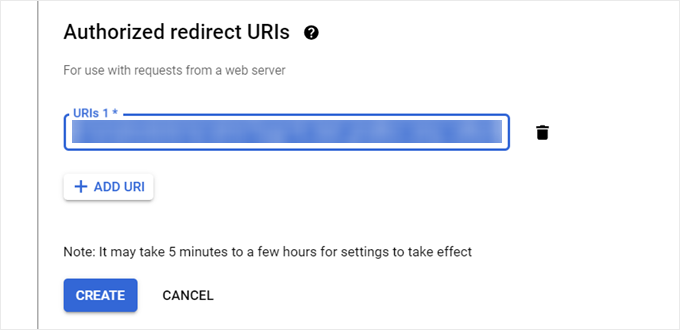
Teraz możesz wrócić do poprzedniej strony ustawień wtyczki Heroic Inbox, gdzie znajduje się Twój autoryzowany URI przekierowania. Skopiuj go.
Następnie wróć do Google Cloud i wklej go w odpowiednie pole.
Gdy to zostanie zrobione, kliknij „Utwórz”.
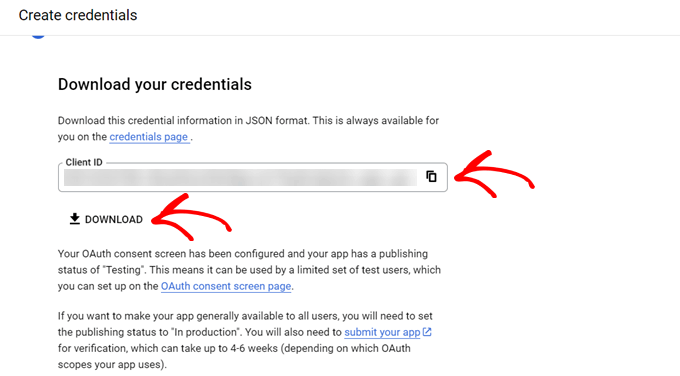
Google Cloud wygeneruje następnie Twój identyfikator klienta OAuth 2 i klucz tajny klienta.
Swój identyfikator klienta znajdziesz na tej stronie. Następnie kliknij „Pobierz”, aby pobrać plik tajnego klienta na swój komputer.
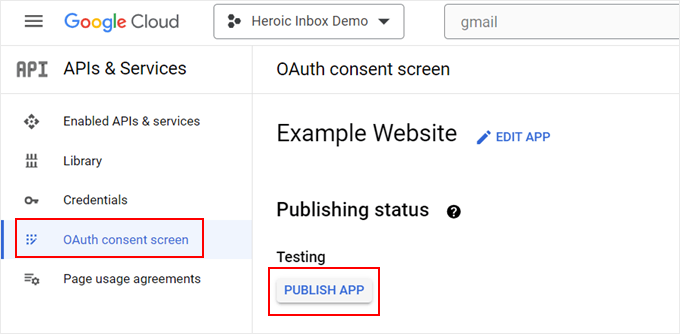
Na tym etapie przejdź do menu „Ekran zgody OAuth” w Google Cloud.
Następnie kliknij „Opublikuj aplikację”, aby API nie było już w trybie testowym.
Na koniec możesz ponownie otworzyć stronę wtyczki Heroic Inbox z wcześniejszego etapu. Możesz wkleić identyfikator klienta i tajny klucz w odpowiednich polach.
Uwaga: Będziesz musiał otworzyć plik Client Secret w edytorze tekstu, takim jak Notatnik. Upewnij się, że kopiujesz tylko część po "client_secret":" i ".
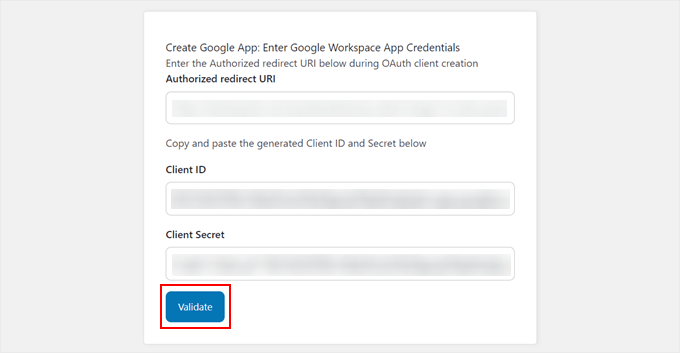
Po wykonaniu tej czynności kliknij „Zweryfikuj”.
Na następnym ekranie kliknij przycisk „Wybierz skrzynkę pocztową”.
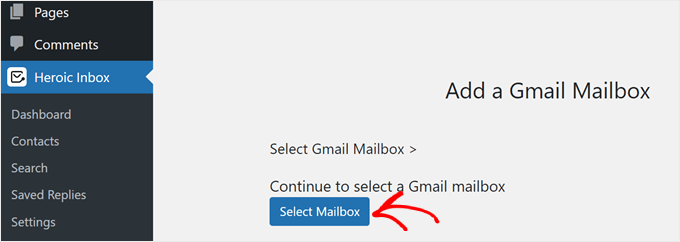
Następnie zostaniesz przekierowany do wyboru konta Gmail do połączenia z WordPress.
Zawsze możesz powtórzyć ten krok, aby dodać więcej skrzynek odbiorczych Gmail.
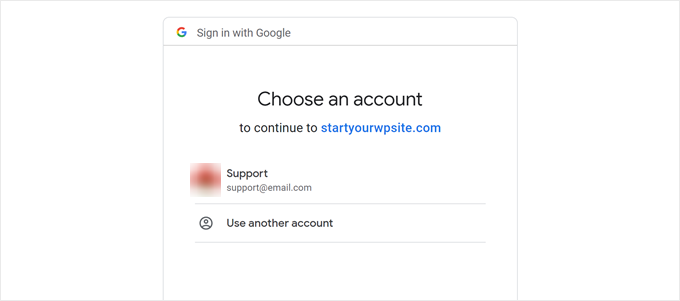
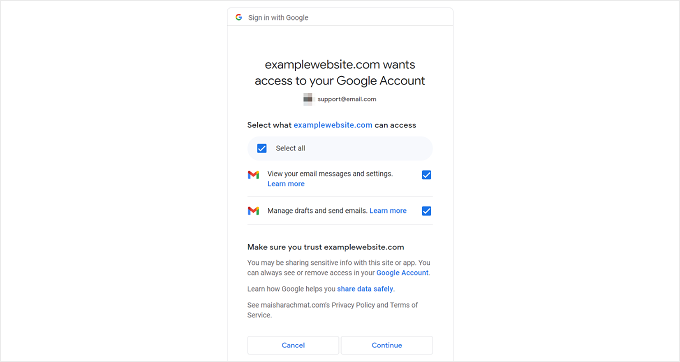
Po wybraniu konta zaznacz wszystkie pola na ekranie zgody. Ma to na celu zapewnienie prawidłowego działania Heroic Inbox.
Następnie kliknij „Kontynuuj”.
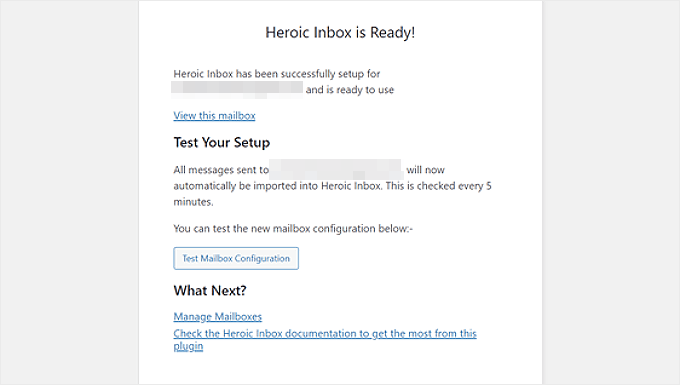
Jeśli połączenie się powiedzie, wrócisz do strony wtyczki Heroic Inbox i zobaczysz tekst: „Heroix Inbox jest gotowy!”
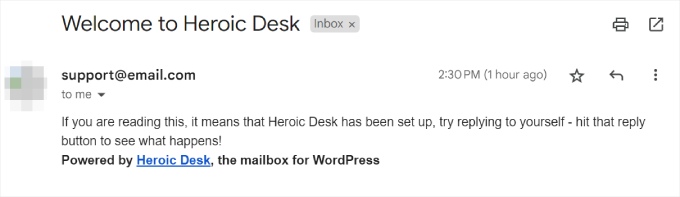
Możesz również kliknąć przycisk „Przetestuj konfigurację skrzynki odbiorczej”, aby wysłać sobie testową wiadomość e-mail utworzoną za pomocą wtyczki Heroic Inbox.
Możesz spojrzeć na poniższy zrzut ekranu, aby zobaczyć, jak wygląda pomyślnie przetestowany e-mail.
To wszystko!
Krok 3: Dodaj użytkowników WordPress do swojej skrzynki pocztowej
Teraz, gdy połączyłeś Heroic Inbox z Gmail, możesz zacząć dodawać użytkowników do dostępu do skrzynki odbiorczej.
Wszystko, co musisz zrobić, to przejść do Heroic Inbox » Dashboard w panelu administracyjnym WordPress. Następnie znajdziesz tam swoją skrzynkę pocztową. Po prostu kliknij menu z trzema kropkami i wybierz „Ustawienia skrzynki odbiorczej”.
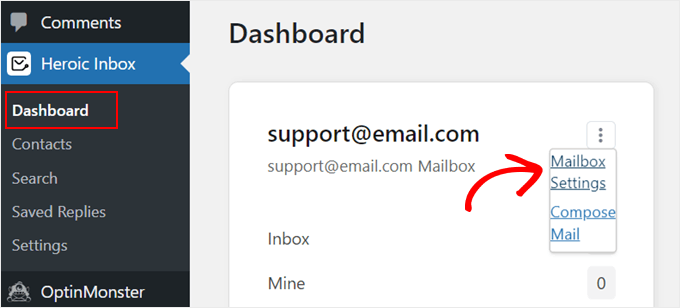
Tutaj przełącz się na zakładkę „Użytkownicy”.
Następnie musisz kliknąć „Dodaj użytkownika”, aby dodać nowych użytkowników WordPress do skrzynki odbiorczej.
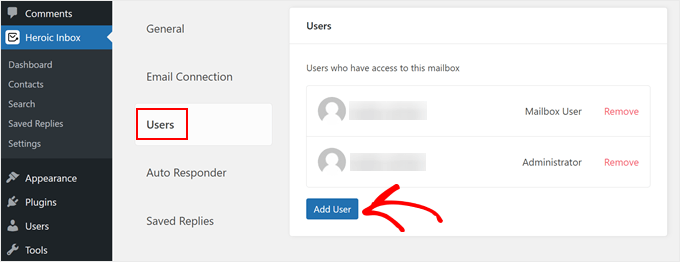
Teraz wybierz użytkownika z listy rozwijanej i przypisz mu odpowiednią rolę. Możesz przypisać mu rolę Użytkownika skrzynki pocztowej lub Administratora.
Po zakończeniu kliknij „Dodaj użytkownika”.
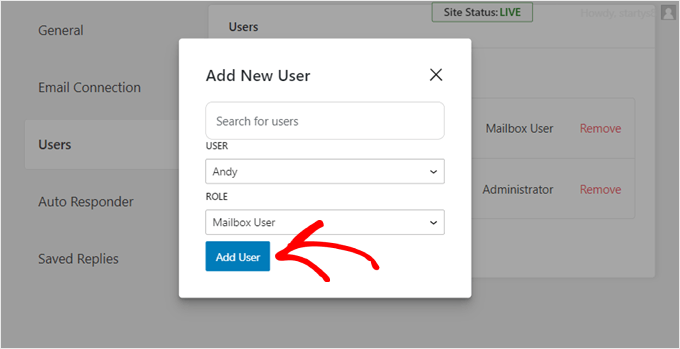
To wszystko. Pomyślnie skonfigurowałeś współdzieloną skrzynkę odbiorczą Gmail dla swojego bloga WordPress lub strony internetowej.
Metoda 2: Utwórz współdzieloną skrzynkę odbiorczą Gmail za pomocą Google Groups (bezpłatnie)
Jeśli szukasz darmowego narzędzia do współdzielonej skrzynki odbiorczej do skonfigurowania współdzielonej skrzynki odbiorczej Gmail, możesz to zrobić za pomocą Grup Google. Wadą tej metody jest to, że interfejs nie jest tak przyjazny dla użytkownika i możesz napotkać limit ilości e-maili, które możesz wysłać dziennie.
Niemniej jednak, jeśli masz mały zespół i jesteś na wczesnym etapie rozwoju swojej małej firmy, Grupy Google mogą być dobrym tymczasowym rozwiązaniem.
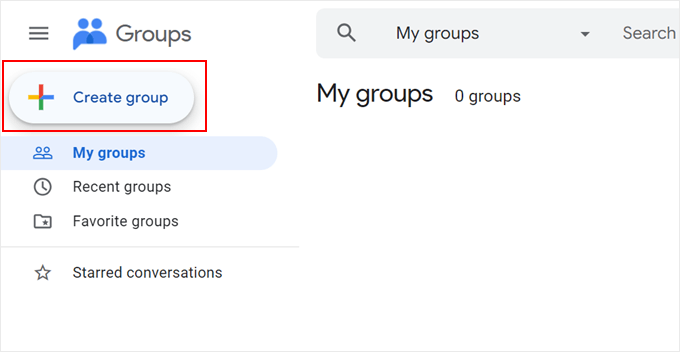
Najpierw zaloguj się na swoje konto Gmail. Następnie przejdź do strony Google Groups i kliknij „Utwórz grupę”.
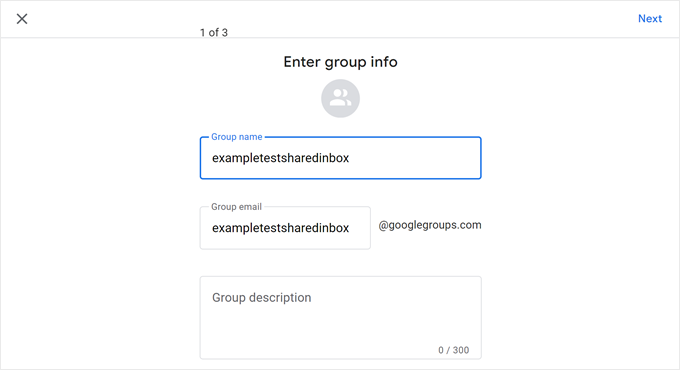
Następnie musisz nadać swojej grupie nazwę i utworzyć nowy adres e-mail grupy.
Jeśli używasz osobistego konta Gmail, Twoja nazwa domeny będzie miała format @googlegroups.com. Ale jeśli masz niestandardową nazwę domeny, konto grupy będzie jej używać zamiast tego.
Po zakończeniu kliknij „Dalej”.
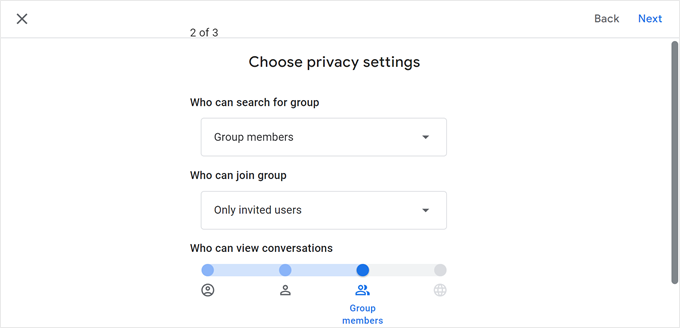
Następnie możesz skonfigurować swoje ustawienia prywatności.
Tutaj możesz sprawić, że Twoja grupa Google będzie publicznie dostępna, zezwolić na dołączanie tylko zaproszonym członkom i zdecydować, co mogą robić członkowie i menedżerowie grupy.
Gdy skończysz z tą stroną, kliknij „Dalej”.
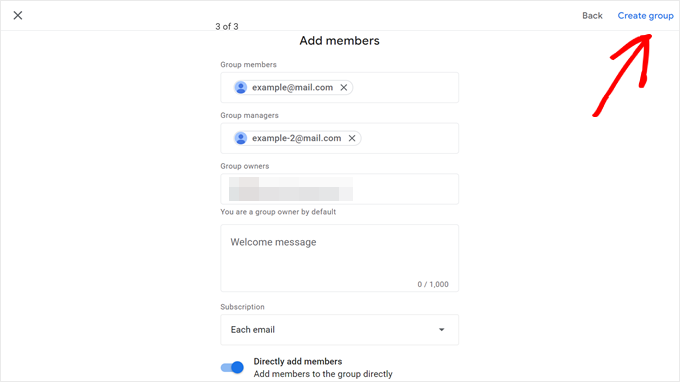
Następnym krokiem jest dodanie członków. Tutaj po prostu wpisz adresy e-mail członków swojego zespołu w polach Członkowie grupy, Menedżerowie grupy lub Właściciele grupy.
Możesz również wybrać „Każdy e-mail” dla subskrypcji. Oznacza to, że każdy użytkownik grupy otrzyma powiadomienie o otrzymaniu nowych wiadomości e-mail, zamiast w partiach.
Po zakończeniu kliknij „Utwórz grupę”.
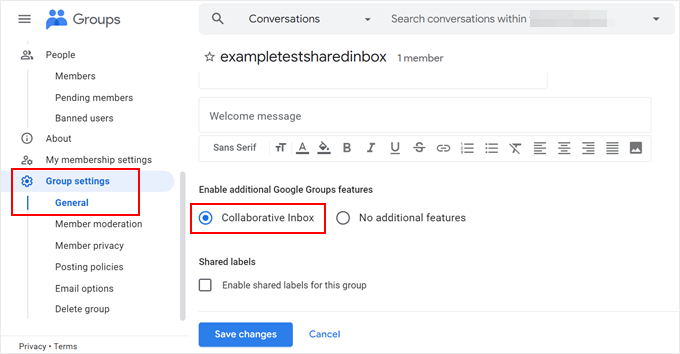
Po utworzeniu grupy przejdź do „Ustawienia grupy” w pasku bocznym i wybierz „Ogólne”.
Następnie znajdź sekcję Włącz dodatkowe funkcje grup Google i wybierz „Skrzynka odbiorcza do współpracy”. Po zakończeniu po prostu kliknij przycisk „Zapisz zmiany”.
Teraz możesz użyć tego adresu e-mail jako swojego adresu e-mail administratora WordPress i/lub do formularzy kontaktowych WordPress, popupów i tak dalej. W ten sposób będziesz powiadamiany za każdym razem, gdy otrzymasz wiadomość od odwiedzającego stronę.
Dodatkowa wskazówka: Użyj WP Mail SMTP, aby poprawić dostarczalność poczty e-mail WordPress
Chociaż WordPress jest doskonałą platformą do tworzenia stron internetowych, nie jest dobrym wyborem do wysyłania wiadomości e-mail. Dzieje się tak, ponieważ wiele usług hostingowych WordPress nie jest skonfigurowanych do korzystania z funkcji PHP mail(), która jest odpowiedzialna za wysyłanie wiadomości e-mail.
W rezultacie e-maile wysyłane bezpośrednio przez strony WordPress często nie są dostarczane.
Dlatego Gmail i inni dostawcy usług poczty e-mail nie używają funkcji PHP mail(). Zamiast tego używają konfiguracji SMTP przez SSL/TLS do wysyłania i odbierania wiadomości e-mail.
Na szczęście możesz użyć wtyczki WP Mail SMTP na swojej stronie internetowej. Ta wtyczka skonfiguruje Twoją witrynę WordPress do wysyłania wiadomości e-mail za pomocą ustawień SMTP, w tym serwera SMTP Gmail, zamiast funkcji PHP. W ten sposób Twoje wiadomości e-mail zostaną dostarczone zamiast trafiać do folderu spamu.

Więcej informacji znajdziesz w naszym obszernym przewodniku na temat konfiguracji WP Mail SMTP z dowolnym hostingiem.
Mamy nadzieję, że ten artykuł pomógł Ci dowiedzieć się, jak skonfigurować współdzieloną skrzynkę odbiorczą Gmail dla Twojej witryny WordPress. Możesz również zapoznać się z naszymi samouczkami WordPress na temat tworzenia biuletynu e-mail oraz naszym wyborem najlepszych wtyczek formularzy kontaktowych.
Jeśli podobał Ci się ten artykuł, zasubskrybuj nasz kanał YouTube po samouczki wideo WordPress. Możesz nas również znaleźć na Twitterze i Facebooku.


Jiří Vaněk
Dziękuję za poradnik. Miałem dwa warunki: nie chciałem nikomu przesyłać haseł, a ponieważ jest to projekt non-profit, budżet jest ograniczony. Idealnie byłaby darmowa usługa. Pierwsze dwie metody, które wymieniłeś, wyglądają świetnie, ale są dla mnie niedostępne ze względu na koszt. Dlatego cieszę się, że pokazałeś również darmową alternatywę. Może nie ma ona tylu funkcji i ładnego interfejsu, ale to niestety kompromis przy ograniczonych możliwościach wydatków. Dzięki. Znalazłem to, czego szukałem.
Wsparcie WPBeginner
Glad we could share a method that fit your needs!
Admin
Mrteesurez
To jest świetne, jestem zaskoczony, widząc to. Zwykle dzieliłem się hasłami z innymi członkami zespołu, aby uzyskać dostęp do skrzynki pocztowej, teraz podkreśliłeś ryzyko i podałeś alternatywną drogę. To pomocny przewodnik dla mnie, dziękuję za udostępnienie.
Piyush Maurya
Bardzo przydatne informacje dla mnie. Przeczytałem większość artykułów z Twojej strony. Jestem również programistą internetowym.