


Wielu właścicieli sklepów pyta, jak tak efektywnie zarządzamy naszymi kampaniami sprzedażowymi na WPBeginner.
Sekret tkwi nie tylko w planowaniu kuponów — ale także w sposobie ich promowania. Używamy OptinMonster do tworzenia wyskakujących okienek, wsuwanych banerów i banerów nagłówka, które sprawiają, że nasze oferty są trudne do przeoczenia.
Wielu właścicieli sklepów przeocza fakt, że połączenie zaplanowanych kuponów z odpowiednimi narzędziami promocyjnymi może znacząco wpłynąć na wyniki. Po latach prowadzenia udanych kampanii dopracowaliśmy system, który działa konsekwentnie dobrze.
W tym przewodniku pokażemy Ci nasze sprawdzone podejście do planowania i promowania kuponów WooCommerce.
💡Szybka odpowiedź: Jak zaplanować kupony w WooCommerce
Najskuteczniejszym sposobem planowania kuponów w WooCommerce jest użycie wtyczki takiej jak Advanced Coupons. To narzędzie dodaje pola daty rozpoczęcia i zakończenia do ustawień kuponów, umożliwiając automatyzację kampanii sprzedażowych.
Dlaczego tworzyć zaplanowane kupony w WooCommerce?
Planowanie kuponów w Twoim sklepie internetowym pozwala zautomatyzować promocje, co może pomóc zaoszczędzić czas i zapobiec kosztownym błędom.
Zamiast ręcznie aktywować lub dezaktywować kupony, możesz ustawić daty rozpoczęcia i zakończenia, dzięki czemu Twoje rabaty będą działać automatycznie, nawet gdy jesteś zajęty.
Takie podejście pomaga uniknąć dwóch powszechnych problemów: utraty sprzedaży z powodu nieaktywowania kuponu lub utraty zysków z powodu zbyt długiego działania kuponu.
Jest to również świetny sposób na zaplanowanie z wyprzedzeniem kampanii sezonowych, takich jak Czarny Piątek, Boże Narodzenie czy Walentynki, dzięki czemu Twoje oferty pojawią się na czas.
Oprócz głównych świąt, zaplanowane kupony mogą pomóc zwiększyć sprzedaż w okresach spowolnienia.
Na przykład, jeśli Twoje dane pokazują, że popołudnia we wtorki są spokojne, możesz stworzyć błyskawiczną wyprzedaż „Treat Yourself Tuesday” i zaplanować jej działanie tylko na te kilka godzin.
Automatyzacja czasu działania kuponów nie tylko zmniejsza nakład pracy ręcznej, ale także pomaga utrzymać spójność i przewidywalność marketingu.
Mając to na uwadze, pokażemy Ci, jak łatwo planować kupony w WooCommerce.
Oto szybki przegląd kroków, które omówimy:
Zacznijmy!
Konfiguracja zaplanowanego kuponu w WooCommerce
Najprostszym sposobem planowania kuponów jest użycie Advanced Coupons.
To najlepsza wtyczka kodów kuponów WooCommerce, która pozwala tworzyć wszelkiego rodzaju oferty, kupony, promocje, programy lojalnościowe i wiele więcej.
Należy jednak pamiętać, że planowanie jest funkcją premium w Advanced Coupons.
Aby rozpocząć, musisz zainstalować zarówno darmową wtyczkę bazową, jak i płatną wtyczkę premium Advanced Coupons. Szczegółowe instrukcje znajdziesz w naszym przewodniku jak zainstalować wtyczkę WordPress.
Po aktywacji wtyczki premium, w obszarze administracyjnym WordPress pojawi się nowa pozycja menu „Kupony”. Teraz przejdź do strony Kupony » Licencja.
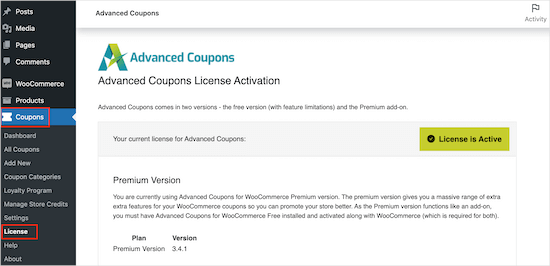
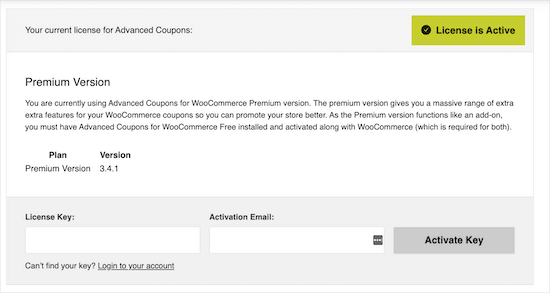
Następnie możesz wprowadzić swój klucz licencyjny w polu „Klucz licencyjny”. Klucz ten znajdziesz na swoim koncie na stronie internetowej Advanced Coupons.
Musisz również podać swój „Adres e-mail aktywacyjny”, czyli adres e-mail użyty do zakupu zaawansowanych kuponów. Następnie kliknij „Aktywuj klucz”.
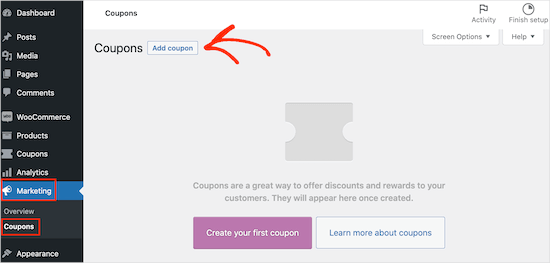
Aby zaplanować kupon w WooCommerce, musisz przejść do strony Marketing » Kupony w obszarze administracyjnym WordPress.
Tutaj kliknij przycisk „Dodaj kupon”.
Na następnym ekranie możesz wpisać tytuł swojego kuponu.
To będzie rzeczywisty kupon, który klienci będą wpisywać, więc warto użyć czegoś, co jest łatwe do zapamiętania i wpisania przez kupujących. Może również odzwierciedlać ofertę, którą tworzysz, na przykład „BlackFriday20%” lub „SummerSale”.
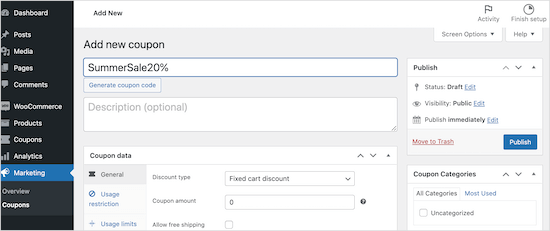
Inną opcją jest kliknięcie przycisku „Wygeneruj kod kuponu”, który generuje losowy ciąg liter i cyfr. Może to jednak sprawić, że kupon będzie skomplikowany i trudny do zapamiętania, dlatego tego nie polecamy.
Advanced Coupons może tworzyć wszelkiego rodzaju kupony, w tym kupony na darmowe prezenty, kupony na zniżkę na wysyłkę i inne.
W tym przewodniku utworzymy zniżkę procentową, przewijając do sekcji „Dane kuponu”. Tutaj otwórz listę rozwijaną „Typ zniżki” i kliknij „Zniżka procentowa”.
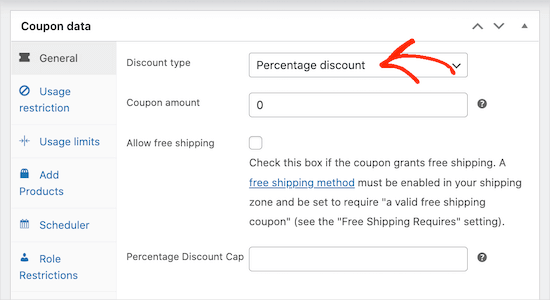
Po wykonaniu tej czynności wpisz procent zniżki, którą chcesz zastosować, w polu „Kwota kuponu”. Na przykład, możesz wpisać ’10’, aby utworzyć kupon zniżkowy 10%.
Następnie możesz kliknąć zakładkę „Scheduler” (Harmonogram), a następnie zaznaczyć pole „Date Range Schedules” (Harmonogramy zakresu dat).
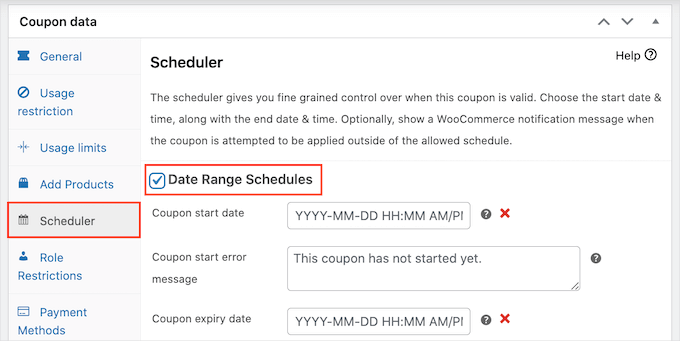
W polu „Data rozpoczęcia kuponu” wpisz datę i godzinę, od której kupon ma być aktywny. Następnie użyj pola „Data wygaśnięcia kuponu”, aby określić datę i godzinę, po której klienci nie będą mogli już korzystać z kuponu.
Wskazówka Pro: Twój kupon stanie się aktywny na samym początku daty rozpoczęcia (00:00:00). Pozostanie ważny przez cały okres daty zakończenia i wygaśnie pod koniec tego dnia (23:59:59).
Wszystko to działa w oparciu o strefę czasową skonfigurowaną w głównych ustawieniach WordPress.
Przed publikacją kluczowe jest ponowne sprawdzenie, czy strefa czasowa WordPress jest ustawiona poprawnie. Twoje kupony rozpoczną i zakończą się w oparciu o to ustawienie.
Możesz to zweryfikować, przechodząc do Ustawienia » Ogólne w swoim panelu. Nieprawidłowa strefa czasowa może spowodować, że Twoja sprzedaż rozpocznie się lub zakończy w nieodpowiednim czasie dla Twoich klientów.
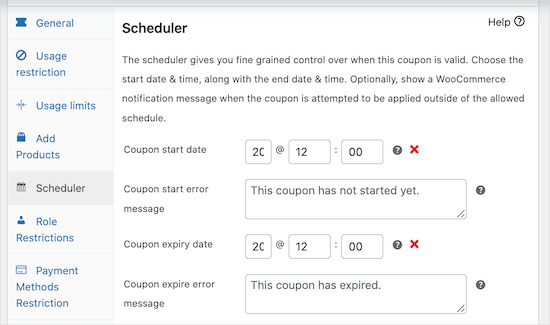
Domyślnie Advanced Coupons wyświetli komunikat o błędzie, jeśli kupon wygasł lub sprzedaż jeszcze się nie rozpoczęła.
Możesz zmienić te 2 komunikaty o błędach, wpisując nowy tekst w polach „Komunikat o błędzie rozpoczęcia kuponu” i „Komunikat o błędzie wygaśnięcia kuponu”.
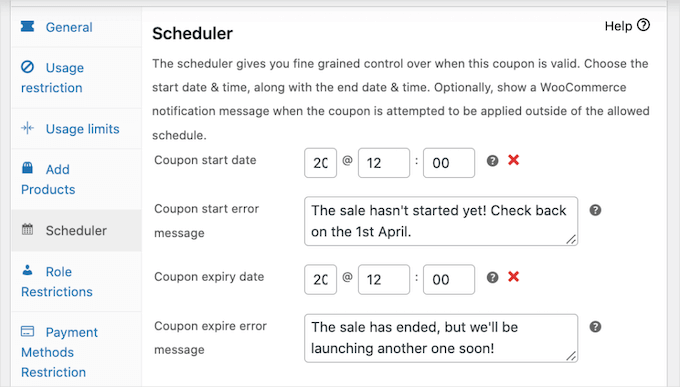
Po zakończeniu opublikuj kupon.
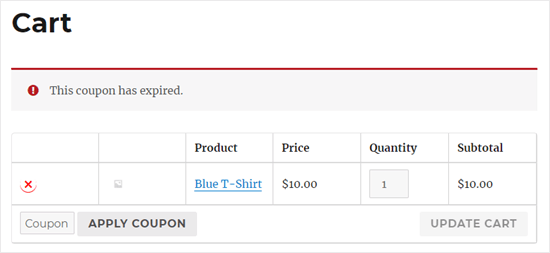
Teraz, jeśli klient spróbuje użyć kuponu przed zaplanowaną datą rozpoczęcia, zobaczy komunikat o błędzie na stronie koszyka WooCommerce.
Oprócz oszczędności czasu, wcześniejsze planowanie kuponów ułatwia promowanie nadchodzących ofert.
Na przykład, możesz użyć swojego narzędzia do e-mail marketingu, aby wysłać masowy e-mail do wszystkich swoich partnerów afiliacyjnych, informując ich o nadchodzącej promocji i kodzie kuponu. Partnerzy ci mogą następnie udostępnić kod swoim odbiorcom, dzięki czemu uzyskasz odwiedziny i sprzedaż, gdy tylko oferta stanie się aktywna.
Dzięki wtyczce Advanced Coupons WooCommerce możesz zaplanować dowolną liczbę kuponów, postępując zgodnie z opisanym powyżej procesem.
Możesz zaoszczędzić jeszcze więcej czasu, automatycznie wysyłając te zaplanowane kupony do klientów za pomocą wtyczki takiej jak FunnelKit.
Szczegóły znajdziesz w naszym przewodniku jak wysyłać zautomatyzowane kupony w WordPress.
Promowanie zaplanowanych kuponów w WooCommerce
Po zaplanowaniu kuponów będą one działać tylko wtedy, gdy klienci odwiedzą Twoją witrynę. Dlatego będziesz chciał promować swoją wyprzedaż tak bardzo, jak to możliwe, przed i w trakcie jej trwania.
Wiele odnoszących sukcesy rynków internetowych promuje swoje wyprzedaże za pomocą komunikatów, które automatycznie pojawiają się odwiedzającym w odpowiednim momencie. Jest to często nazywane „dynamiczną zawartością” i jest świetnym sposobem na przyciągnięcie uwagi kupującego.
Typowe przykłady to pływające paski nagłówka, wyskakujące okienka pojawiające się, gdy użytkownik zamierza opuścić Twoją witrynę, oraz małe pola komunikatów wysuwanych z boku.
Możesz zautomatyzować całą tę dynamiczną zawartość za pomocą OptinMonster, najlepszego narzędzia do optymalizacji konwersji do tworzenia wyskakujących okienek, banerów i innych kampanii na stronie.
Używamy OptinMonster, ponieważ jego zaawansowane zasady planowania i wyświetlania pozwalają nam zautomatyzować nasze kampanie promocyjne, aby działały równolegle z naszymi zaplanowanymi kuponami. Zawiera odliczanie, wyskakujące okienka z kodami kuponów i inne narzędzia, które pomagają promować sprzedaż.
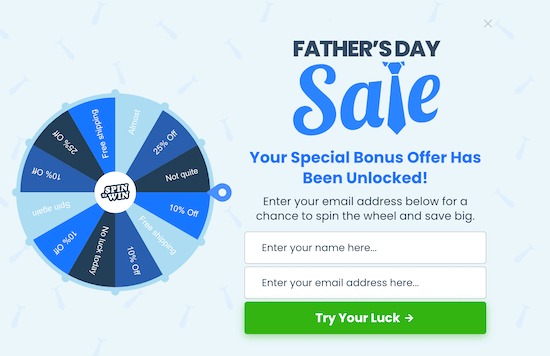
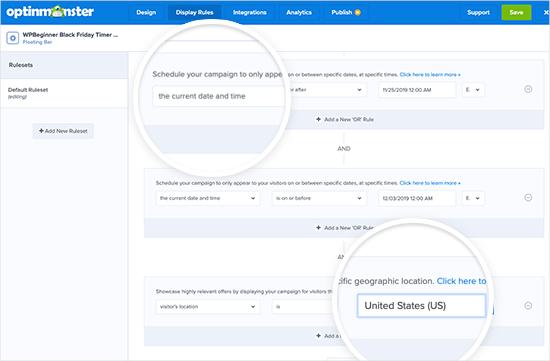
Możesz użyć potężnych reguł wyświetlania OptinMonster, aby zaplanować każdą kampanię z wyprzedzeniem i zaoszczędzić jeszcze więcej czasu.
Możesz nawet użyć tych reguł wyświetlania, aby spersonalizować każdą kampanię w zależności od lokalizacji kupującego.
Na przykład możesz automatycznie zaplanować świąteczną ofertę kup jeden, drugi za darmo dla USA i zaplanować wyprzedaż z okazji Diwali w Indiach.
Dobrym pomysłem jest również monitorowanie sposobu, w jaki odwiedzający korzystają z Twoich kodów kuponów, aby zobaczyć, co działa, a co nie. Następnie możesz wykorzystać tę wiedzę do dopracowania wszystkich przyszłych kodów kuponów i działań marketingowych, aby uzyskać jeszcze lepsze wyniki.
Aby uzyskać więcej informacji, zapoznaj się z naszym przewodnikiem na temat konfiguracji śledzenia konwersji WooCommerce.
Dodatkowa wskazówka: Tworzenie jednorazowych, spersonalizowanych kodów kuponów
Kupony świetnie napędzają sprzedaż, ale niektórzy klienci mogą wielokrotnie używać kuponów wielokrotnego użytku, nigdy nie płacąc pełnej ceny. Dlatego dobrym pomysłem jest ograniczenie tego, kto może użyć kuponu i ile razy mogą go użyć.
Jednym z efektywnych sposobów zarządzania tym jest tworzenie jednorazowych, spersonalizowanych kodów kuponów.
Zapewnia to, że każdy klient otrzyma unikalną ofertę, zmniejszając ryzyko nadużywania kuponów. Pomaga również w targetowaniu konkretnych klientów, zwiększając prawdopodobieństwo powtarzających się zakupów i zadowolenia klientów.
Aby uzyskać więcej informacji, zapoznaj się z naszym przewodnikiem na temat tworzenia jednorazowych, spersonalizowanych kodów kuponów w WooCommerce.
Często zadawane pytania dotyczące planowania kuponów
Oto kilka pytań, które nasi czytelnicy często zadają na temat planowania kuponów w WooCommerce:
Jaki jest najlepszy plugin do planowania kuponów w WooCommerce?
Najłatwiejszym i najpotężniejszym narzędziem jest Advanced Coupons. Pozwala ustawić daty rozpoczęcia i zakończenia oraz tworzyć wiele innych rodzajów ofert, takich jak oferty BOGO, zniżki na wysyłkę i inne.
Jak mogę zapobiec nadużywaniu kodów kuponów przez klientów?
Możesz ustawić ograniczenia użycia w samym WooCommerce, takie jak ograniczenie liczby użyć na klienta. Aby uzyskać jeszcze lepszą kontrolę, Advanced Coupons pozwala tworzyć unikalne, jednorazowe spersonalizowane kody, aby zapobiec nadużywaniu kuponów.
Jak zaplanowane kupony obsługują różne strefy czasowe?
Zaplanowane kupony używają strefy czasowej skonfigurowanej w ogólnych ustawieniach WordPress. Kupon aktywuje się o 12:00:00 w dniu rozpoczęcia i wygasa o 23:59:59 dnia poprzedzającego datę zakończenia, zgodnie z tą strefą czasową.
Czy mogę automatycznie zastosować kupon do koszyka klienta?
Tak, plugin Advanced Coupons pozwala tworzyć kupony URL. Kiedy klient kliknie w ten specjalny link, zniżka zostanie automatycznie zastosowana do jego koszyka, co znacznie ułatwi mu proces.
Mamy nadzieję, że ten artykuł pomógł Ci dowiedzieć się, jak utworzyć zaplanowany kupon w WooCommerce, aby zautomatyzować sprzedaż. Możesz również zapoznać się z naszymi praktycznymi wskazówkami dotyczącymi najlepszych sposobów na zwiększenie sprzedaży w WooCommerce oraz naszymi wyborami najlepszych wtyczek WooCommerce dla Twojego sklepu.
Jeśli podobał Ci się ten artykuł, zasubskrybuj nasz kanał YouTube po samouczki wideo WordPress. Możesz nas również znaleźć na Twitterze i Facebooku.


Mustafa
Czy to możliwe, że data ważności będzie inna dla każdego użytkownika? Mam na myśli, że data zaczyna się od momentu zalogowania użytkownika, a kupon wygasa 10. dnia od momentu zalogowania. Czyli dla każdego użytkownika data ważności będzie inna. Dużo szukałem, ale nie znalazłem odpowiedzi.
Wsparcie WPBeginner
Powinieneś skontaktować się z pomocą techniczną wtyczki, aby dowiedzieć się, czy jest to funkcja zaawansowanego harmonogramowania, czy planowana przyszła funkcja.
Administrator