


Czy chcesz wyświetlić listę wszystkich autorów na swoim blogu WordPress? Jest to funkcja, o którą pyta nas wielu naszych czytelników z blogami wieloautorskimi.
Lista autorów pozwoli Ci szybko zobaczyć, kto pisze dla Twojego bloga, i umożliwi odwiedzającym łatwe znalezienie większej liczby treści napisanych przez ich ulubionych autorów. Oprócz zwiększenia zaangażowania, pomaga to autorom uzyskać uznanie, na które zasługują.
W tym artykule pokażemy Ci, jak wyświetlić listę wszystkich autorów z Twojego bloga w WordPress.
Jeśli prowadzisz bloga z wieloma autorami, możesz chcieć wymienić wszystkich swoich autorów w poście lub widżecie bocznym. Pokaże to czytelnikom ludzką stronę Twojego bloga WordPress i pozwoli im szybko znaleźć więcej treści napisanych przez ich ulubionych autorów.
Twoja lista może zawierać pełne imię i nazwisko lub nazwę wyświetlaną każdego autora, zdjęcie lub awatar oraz ich biografię. Możesz również połączyć ich imiona i awatary z postami, które napisali.
Innym sposobem na wyróżnienie Twojego zespołu w WordPress jest stworzenie katalogu pracowników z profilami. Jest to lepsza metoda, jeśli chcesz uwzględnić członków zespołu, którzy nie mają profilu użytkownika na Twojej stronie.
Mając to na uwadze, przyjrzyjmy się, jak wymienić wszystkich autorów z Twojego bloga WordPress. Omówimy dwie metody, a poniższą listę możesz wykorzystać do szybkiego nawigowania po poście.
Metoda 1: Wyświetlanie autorów WordPress za pomocą wtyczki
Pierwszą rzeczą do zrobienia jest zainstalowanie i aktywowanie wtyczki Author Avatars List/Block. Więcej szczegółów znajdziesz w naszym przewodniku krok po kroku, jak zainstalować wtyczkę WordPress.
To jest najprostsza metoda, jeśli chcesz wyświetlić awatar lub zdjęcie każdego autora.
Wymienianie autorów WordPress w poście
Jeśli chcesz dodać listę autorów do wpisu na blogu, musisz utworzyć lub edytować wpis. Po wejściu tam kliknij niebieską ikonę „+” w lewym górnym rogu ekranu, aby dodać nowy blok.
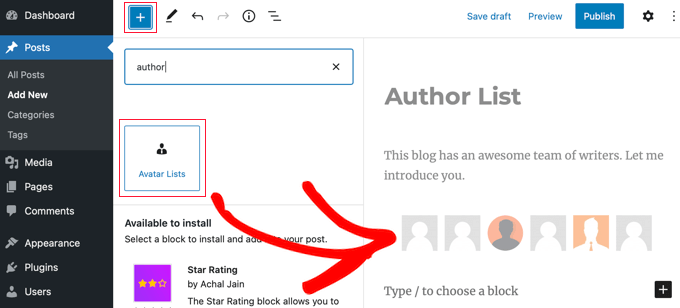
Musisz zlokalizować blok „Listy awatarów” i przeciągnąć go do posta. Następnie możesz użyć panelu ustawień bloku po lewej stronie, aby skonfigurować listę.
Najpierw musisz wybrać, które role chcesz wyświetlić, zaznaczając pola wyboru w sekcji „Które role wyświetlić”. Pamiętaj, że jeśli nie zaznaczysz żadnego, na opublikowanym poście pojawi się komunikat o błędzie.
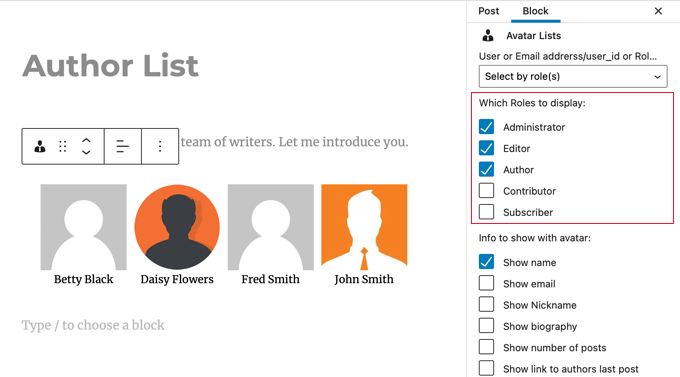
Musisz również wybrać, które informacje chcesz wyświetlić wraz z awatarem. Możesz wyświetlić imię lub nazwę wyświetlaną każdego użytkownika, jego adres e-mail i biografię, liczbę napisanych przez niego postów oraz link do jego najnowszego posta.
W tym samouczku po prostu wyświetlimy ich imię.
Następnie powinieneś przewinąć w dół do sekcji „Linkuj awatary do” i wybrać „Strona autora”. Teraz po kliknięciu awatara lub imienia autora zostaniesz przeniesiony na jego stronę autora, gdzie możesz zobaczyć posty, które napisał.

Możesz również wybrać sposób sortowania listy, rozmiar awatarów i czy mają być zaokrąglone.
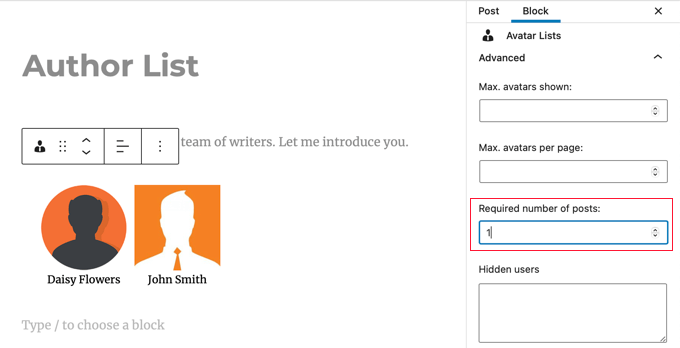
Na koniec musisz przewinąć w dół i kliknąć sekcję „Zaawansowane”, aby wyświetlić jej ustawienia. Tutaj powinieneś wpisać „1” w polu „Wymagana liczba wpisów”. Zapewni to, że wyświetleni zostaną tylko użytkownicy, którzy napisali posty na Twojej stronie.
Nie zapomnij opublikować lub zaktualizować posta po zakończeniu.
Wtyczka Author Avatars List/Block pozwala również na dodawanie list autorów do Twojej witryny za pomocą shortcode. Jest to przydatne, jeśli korzystasz z klasycznego edytora WordPress. Więcej szczegółów znajdziesz w dokumentacji wtyczki.
Wyświetlanie autorów WordPress w pasku bocznym
Możesz chcieć umieścić listę autorów w bocznym pasku zamiast w poście. Jeśli tak, musisz przejść do Wygląd » Widżety. Po dotarciu tam kliknij niebieską ikonę „+” w lewym górnym rogu ekranu, aby dodać nowy widżet.
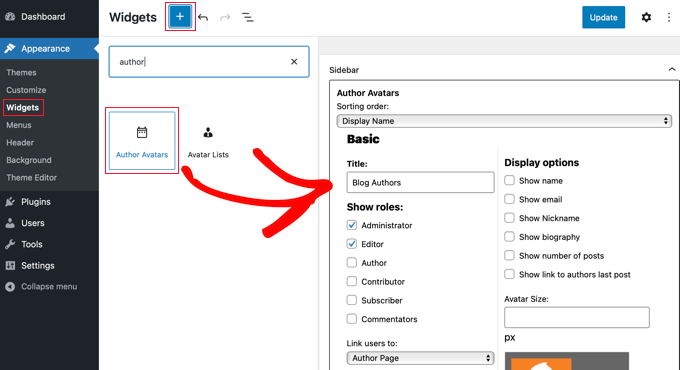
Następnie musisz znaleźć widżet „Author Avatars” i przeciągnąć go na boczny pasek. Następnie możesz skonfigurować widżet przy użyciu tych samych ustawień, które omówiliśmy powyżej.
Po zakończeniu nie zapomnij kliknąć przycisku „Aktualizuj” u góry ekranu, aby zapisać nowy widżet.
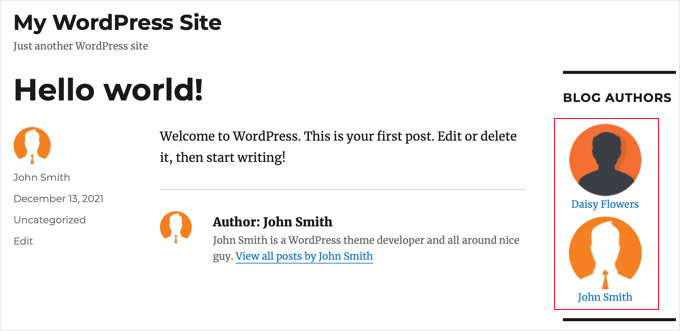
Tak to wygląda na naszej stronie demonstracyjnej.
Wyświetlanie zdjęcia zamiast Gravatara
Domyślnie ta wtyczka wyświetla Gravatara powiązanego z adresem e-mail autora. W niektórych przypadkach Twoi autorzy mogą woleć wyświetlać zdjęcie specyficzne dla Twojego bloga.
Możesz to osiągnąć, instalując wtyczkę, która pozwala autorom przesyłać zdjęcie do ich profilu użytkownika. Dowiedz się, jak to zrobić, w naszym przewodniku jak dodać zdjęcie autora w WordPress.
Metoda 2: Wymień autorów WordPressa za pomocą kodu
Aby wyświetlić listę autorów na swojej stronie internetowej za pomocą kodu, musisz edytować pliki swojego motywu. Jeśli potrzebujesz pomocy w dodawaniu kodu do swojej witryny, zapoznaj się z naszym przewodnikiem dla początkujących na temat wklejania fragmentów kodu z sieci do WordPressa.
Po prostu dodaj następni fragment kodu do szablonu index.php swojego motywu przed pętlą.
<ul>
<?php wp_list_authors('exclude_admin=0&optioncount=1&show_fullname=1&hide_empty=1'); ?>
</ul>

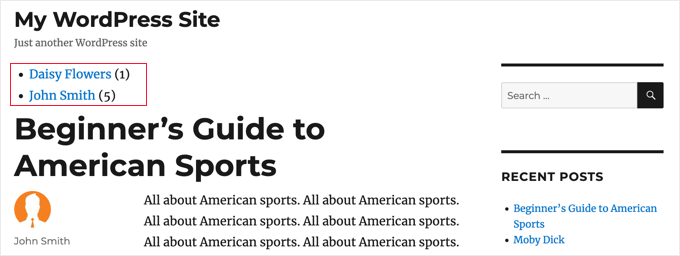
Oto jak to wygląda na naszej stronie demonstracyjnej.
Jeśli chcesz użyć tego kodu w widżecie paska bocznego, musisz utworzyć niestandardowy widżet WordPress.
Mamy nadzieję, że ten samouczek pomógł Ci dowiedzieć się, jak wyświetlić listę wszystkich autorów z Twojego bloga w WordPressie. Możesz również dowiedzieć się, jak utworzyć niestandardową stronę logowania WordPress lub zapoznać się z naszą listą najlepszych kreatorów motywów dla WordPressa.
Jeśli podobał Ci się ten artykuł, zasubskrybuj nasz kanał YouTube po samouczki wideo WordPress. Możesz nas również znaleźć na Twitterze i Facebooku.





mohadese esmaeeli
Witaj! Jak interesujące i praktyczne! Jesteśmy zespołem produkującym treści i wspólnie przygotowujemy niektóre posty na bloga. Jednak podczas publikacji pod postem można było umieścić tylko imię jednego autora. Rozwiązanie, które wspomniałeś, jest doskonałe i praktyczne, i obecnie wdrażam je na naszej stronie internetowej.
Wsparcie WPBeginner
Glad our guide helped you solve that issue
Admin
takaitra
Inny dobry widżet autorów, z większą liczbą funkcji: http://wordpress.org/extend/plugins/list-authors/
Rozważę dodanie opcji wyświetlania awatarów.
Gagan
Dzięki wielkie..
Gagan
Mam pytanie, jak pokazać 10 najlepszych autorów?
Personel redakcyjny
Z tym wtyczką nie wiem, czy istnieje sposób, ale istnieją inne sposoby. Napiszemy o tym.
Admin
Fonda
Witaj!
Jak dodać grawatar i opisy?
Dzięki!!!
Personel redakcyjny
Co masz na myśli przez opisy? Aby dodać gravatar, wystarczyłoby dodać kod dla adresu e-mail autora do kodu gravatara.
Admin
James Duffell
Opis jest określany jako „Informacje biograficzne” w profilu użytkownika
Anton Trollbäck
Hi! Thanks for this great little plugin. But I would also like it to show gravatars. I don’t really understand “add the code for author email in the gravatar code.”
Do you mind explaining?
Dziękuję,
Anton
Personel redakcyjny
Tak, proszę, zapoznaj się z naszym już napisanym artykułem na temat (jak wyświetlić listę autorów z awatarami)