


Projektowanie profesjonalnej strony WordPress od podstaw może być przytłaczające, zwłaszcza dla początkujących. Wielu użytkowników spędza tygodnie na dopracowywaniu wyglądu swojej strony, tylko po to, by uzyskać projekt, który wygląda amatorsko.
Zestawy szablonów pozwalają zastosować spójny, profesjonalny projekt na całej stronie za pomocą kilku kliknięć. Ale nie wszystkie zestawy szablonów są sobie równe, a wybór niewłaściwego może ograniczyć funkcjonalność Twojej strony.
Ten przewodnik pokaże Ci, jak instalować i dostosowywać wysokiej jakości zestawy szablonów za pomocą SeedProd, najpotężniejszego konstruktora stron WordPress. Dowiesz się, jak wybrać odpowiedni zestaw do swoich potrzeb, dostosować go do swojej marki i aktywować na swojej stronie.
Czym są zestawy szablonów w WordPress?
Zestawy szablonów WordPress to zbiór gotowych szablonów, układów i innych elementów, które pozwalają na stworzenie profesjonalnie wyglądającej strony internetowej bez konieczności pisania kodu.
Zestawy szablonów są zaprojektowane do wspólnego użytku, więc możesz po prostu zainstalować zestaw i używać tego samego projektu na całej swojej stronie.
Dobry zestaw szablonów zawiera projekty dla wszystkich najczęstszych stron, w tym stronę „O nas”, stronę kontaktową i niestandardową stronę główną. Mogą również dostarczać szablony dla obszarów, które pojawiają się na wielu stronach, takich jak szablon nagłówka i stopki.
Istnieją zestawy szablonów, które można dostosować do dowolnego rodzaju strony internetowej, podobnie jak uniwersalne motywy WordPress. Inne szablony są przeznaczone dla konkretnej branży, takiej jak moda, marketing venture i zestawy do blogowania technologicznego.
Niezależnie od tego, jakiego zestawu szablonów użyjesz, możesz go dostosować, aby idealnie pasował do Twojej firmy i marki.
Mając to na uwadze, zobaczmy, jak możesz szybko zaprojektować piękną stronę internetową, instalując zestawy szablonów w WordPress.
Jak wybrać najlepsze zestawy szablonów WordPress
Zestawy szablonów mają wiele nazw, ponieważ niektóre firmy nazywają je zestawami stron internetowych, szablonami stron internetowych lub szablonami startowymi WordPress. Niezależnie od nazwy, najlepszym miejscem do znalezienia zestawów szablonów jest zainstalowanie wtyczki do tworzenia stron metodą przeciągnij i upuść.
SeedProd to najlepsza wtyczka do tworzenia stron, z ponad 1 milionem użytkowników. Pozwala ona na stworzenie kompletnej strony internetowej WordPress bez konieczności pisania ani jednej linii kodu.
SeedProd zawiera 90 gotowych bloków, które można dodać do dowolnej strony, oraz ponad 300 szablonów, których można użyć do tworzenia stron docelowych, stron sprzedażowych i nie tylko.
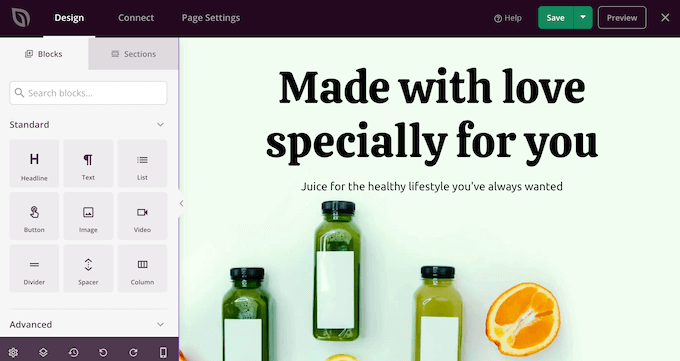
SeedProd posiada również rosnącą bibliotekę profesjonalnych zestawów stron internetowych, które możesz dodać do swojej witryny jednym kliknięciem. Po wybraniu zestawu możesz dostosować każdą część projektu za pomocą edytora typu „przeciągnij i upuść” SeedProd.
Możesz przeczytać naszą kompletną recenzję SeedProd po więcej szczegółów.
Ponieważ jest to najszybsza i najłatwiejsza metoda, w tym przewodniku pokażemy Ci, jak zainstalować zestawy szablonów za pomocą SeedProd. Możesz użyć poniższych szybkich linków, aby nawigować po tym przewodniku:
Krok 1: Zainstaluj wtyczkę Page Builder dla WordPress
Najpierw musisz zainstalować i aktywować wtyczkę SeedProd. Aby uzyskać więcej szczegółów, zapoznaj się z naszym przewodnikiem krok po kroku, jak zainstalować wtyczkę WordPress.
Uwaga: Istnieje również bezpłatna wersja SeedProd, która pozwala na tworzenie pięknych stron „wkrótce”, stron konserwacji i nie tylko, niezależnie od budżetu.
Jednak w tym przewodniku będziemy korzystać z wtyczki premium, ponieważ ma ona wiele różnych zestawów szablonów. Pamiętaj tylko, że będziesz potrzebować planu Pro lub wyższego, aby korzystać z zestawów szablonów.
Po aktywacji przejdź do SeedProd » Ustawienia i wprowadź swój klucz licencyjny.
Te informacje znajdziesz na swoim koncie na stronie SeedProd. Po wprowadzeniu klucza licencyjnego kliknij przycisk „Zweryfikuj klucz”.
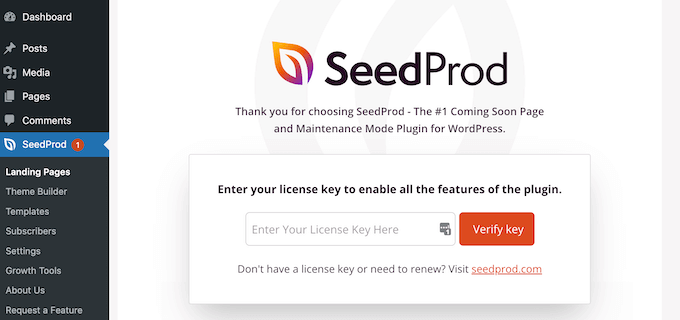
Po aktywacji klucza licencyjnego jesteś gotowy do zainstalowania zestawu szablonów.
Krok 2: Wybierz zestaw szablonów WordPress
Zestawy stron SeedProd działają bezproblemowo z jego narzędziem do tworzenia motywów WordPress, więc przejdź do SeedProd » Narzędzie do tworzenia motywów, aby rozpocząć. Tutaj kliknij przycisk „Zestawy szablonów motywów”.
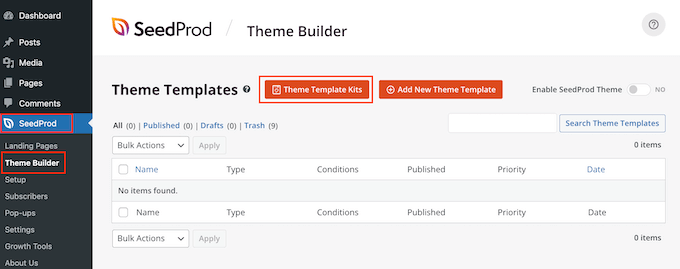
Zobaczysz teraz bibliotekę szablonów SeedProd.
Aby przyjrzeć się bliżej dowolnemu szablonowi, po prostu najedź na niego kursorem myszy, a następnie kliknij ikonę lupy, gdy się pojawi.

Otwiera to zestaw szablonów w nowej karcie.
Ponieważ jest to kompletny zestaw stron internetowych, możesz zobaczyć więcej stron i projektów, klikając różne linki, przyciski i elementy menu.
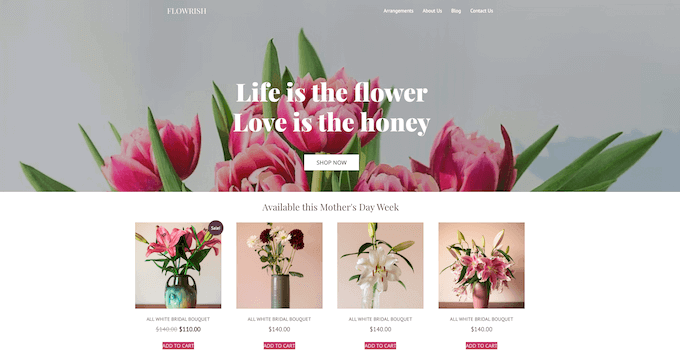
SeedProd ma zestawy szablonów dla różnych branż i nisz, takich jak strony internetowe restauracji, blogi podróżnicze, firmy konsultingowe marketingowe i inne.
Kiedy znajdziesz zestaw szablonów, którego chcesz użyć, po prostu najedź na niego kursorem, a następnie kliknij ikonę zaznaczenia, gdy się pojawi.
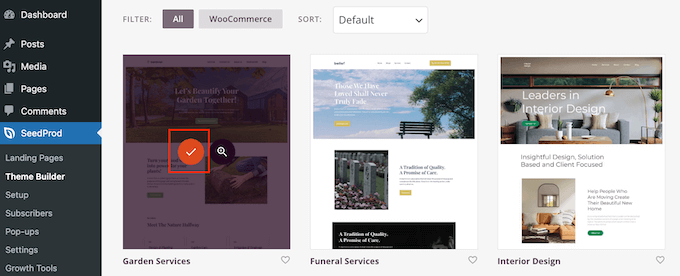
SeedProd doda teraz wszystkie różne szablony do panelu administracyjnego WordPress.
Aby się przyjrzeć, przejdź do SeedProd » Theme Builder. Możesz zobaczyć nieco inne opcje w zależności od używanego zestawu.
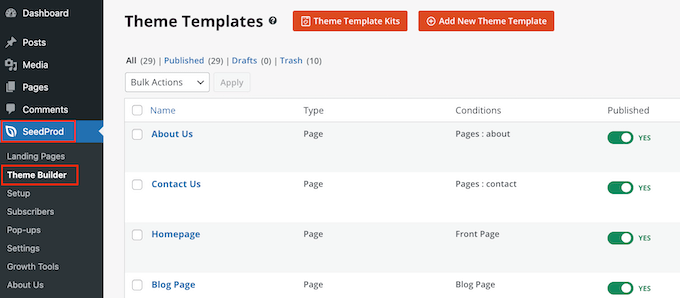
Szablony SeedProd są domyślnie wyłączone, więc nie zmienią one natychmiast wyglądu Twojej witryny, nadpisując Twój obecny motyw WordPress.
Krok 3: Dostosuj swój zestaw szablonów w WordPress
Zanim opublikujesz zestaw, musisz zastąpić przykładową zawartość. Możesz również chcieć zmienić branding zestawu, aby lepiej pasował do Twojej firmy. Na przykład możesz dodać niestandardowe czcionki, dodać niestandardowe logo, zmienić kolory i nie tylko.
Widoczne szablony elementów i stron mogą się różnić w zależności od zestawu. Jednak większość zestawów ma szablon nagłówka i stopki, więc pokażemy Ci, jak dostosować te szablony jako przykład.
Jak dostosować zestaw szablonów nagłówka w WordPress
Nagłówek to pierwsza rzecz, którą odwiedzający widzą po przybyciu na Twoją witrynę. Mając to na uwadze, powinien on przedstawiać Twoją markę i zapewniać łatwy dostęp do najważniejszych treści witryny.
Aby dostosować szablon nagłówka, po prostu najedź na niego kursorem myszy, a następnie kliknij „Edytuj projekt”.
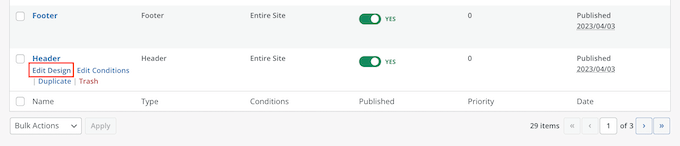
To ładuje edytor SeedProd z szablonem nagłówka po prawej stronie ekranu.
Po lewej stronie zobaczysz menu z różnymi opcjami.
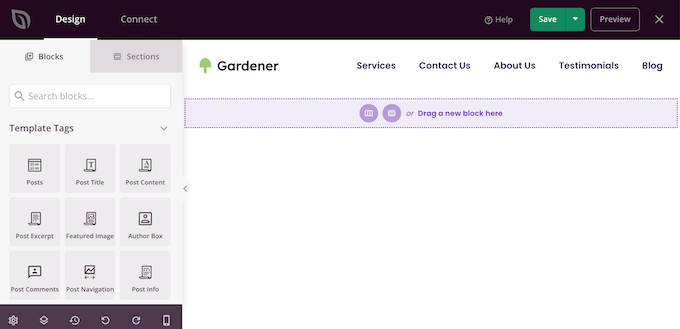
Większość szablonów nagłówków zawiera zastępczy symbol logo, więc zacznijmy od jego wymiany. Po prostu kliknij, aby wybrać zastępczy symbol logo, a menu po lewej stronie pokaże wszystkie ustawienia, których możesz użyć do dostosowania bloku.
Po prostu najedź kursorem na obrazek w menu po lewej stronie, a następnie kliknij przycisk Wybierz obrazek, gdy się pojawi.
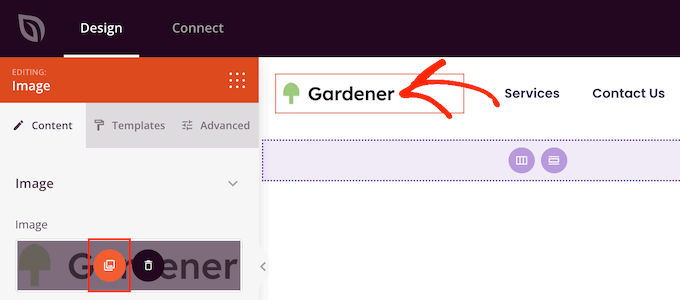
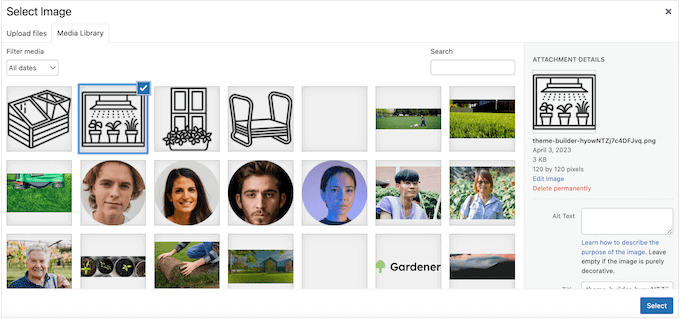
Większość zestawów szablonów zawiera alternatywne logo i obrazy, które można dodać do swojej witryny WordPress.
Teraz pojawi się biblioteka multimediów WordPress. Możesz wybrać jeden z tych obrazów stąd lub przesłać nowy obraz z komputera.
Po zastąpieniu logo możesz zmienić jego wyrównanie i rozmiar, dodać tekst alternatywny obrazu i nie tylko, korzystając z ustawień w menu po lewej stronie.
Kiedy będziesz zadowolony z wyglądu logo, dobrym pomysłem jest zaktualizowanie menu.
Większość szablonów nagłówków zawiera element zastępczy menu nawigacyjne, który można łatwo dostosować, dodając własny tekst i linki. Aby rozpocząć, kliknij, aby wybrać blok Menu nawigacyjnego.
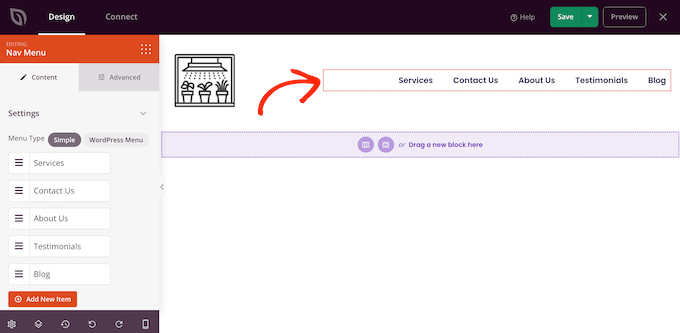
Możesz albo zbudować menu w SeedProd, albo wyświetlić dowolne menu nawigacyjne, które utworzyłeś w panelu WordPress.
Aby zbudować nowe menu za pomocą SeedProd, po prostu najedź kursorem myszy na dowolny element menu, który chcesz usunąć. Następnie kliknij ikonę kosza, gdy się pojawi.
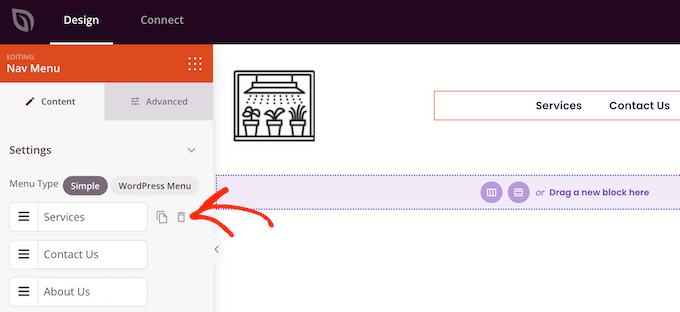
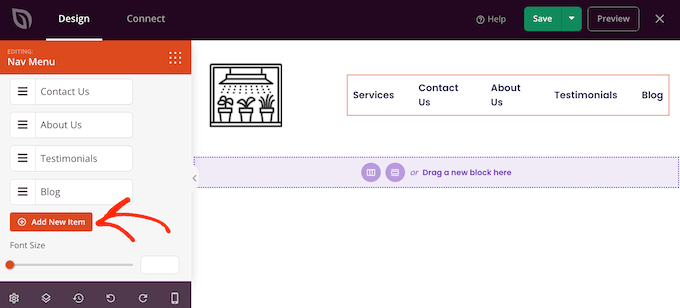
Aby dodać nowy element do menu, kliknij przycisk „Dodaj nowy element”, który tworzy nowy element zastępczy.
Następnie po prostu kliknij na element, aby go rozwinąć.
Zobaczysz teraz nowe ustawienia, w których możesz wpisać tekst i link, którego chcesz użyć.
Możesz również ustawić link tak, aby otwierał się w nowej karcie, lub możesz oznaczyć go jako nofollow, jeśli link nie ma żadnej wartości SEO.
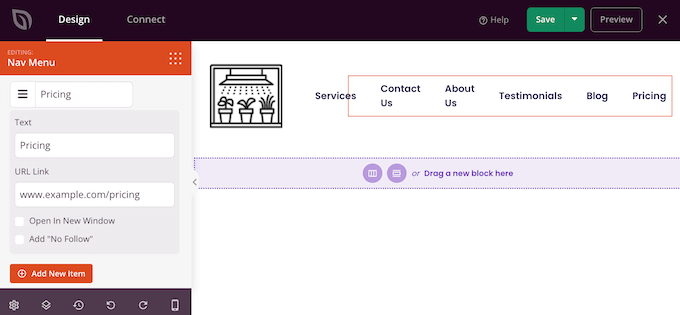
Po prostu powtórz te kroki, aby dodać więcej elementów do menu. Możesz również zmieniać kolejność elementów w menu za pomocą przeciągania i upuszczania.
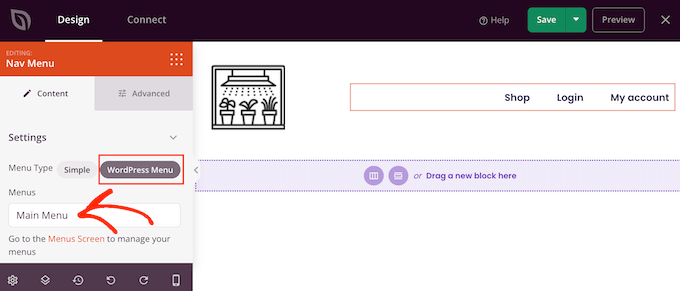
Inną opcją jest po prostu wyświetlenie menu, które już utworzyłeś w panelu administracyjnym WordPress. Aby to zrobić, kliknij „WordPress Menu” i wybierz menu z listy rozwijanej.
Po wprowadzeniu tych zmian możesz chcieć dodać więcej treści do nagłówka. Na przykład, możesz zachęcić odwiedzających do śledzenia Cię w mediach społecznościowych, dodając przyciski „lubię to” i „udostępnij” do nagłówka.
W menu po lewej stronie znajdź blok, który chcesz dodać, a następnie przeciągnij go do swojego układu.
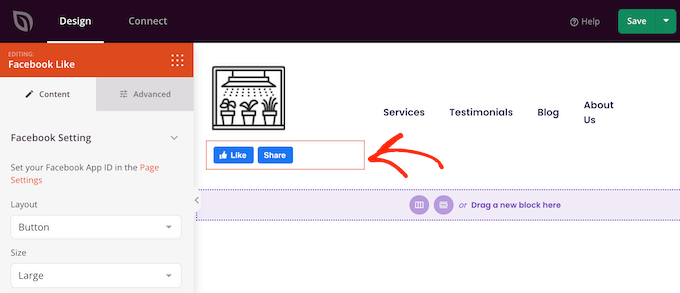
Następnie możesz dostosować blok, korzystając z ustawień w menu po lewej stronie.
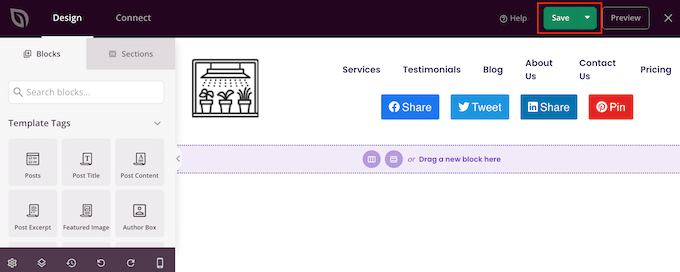
Gdy będziesz zadowolony z wyglądu szablonu nagłówka, kliknij „Zapisz”, aby zachować swoje ustawienia.
Jak dostosować szablon stopki w WordPress
Stopka jest idealnym miejscem do dodawania przydatnych informacji, takich jak dynamiczna data praw autorskich lub Twój numer telefonu. Możesz również linkować do ważnych treści, takich jak formularz kontaktowy, blog i profile w mediach społecznościowych.
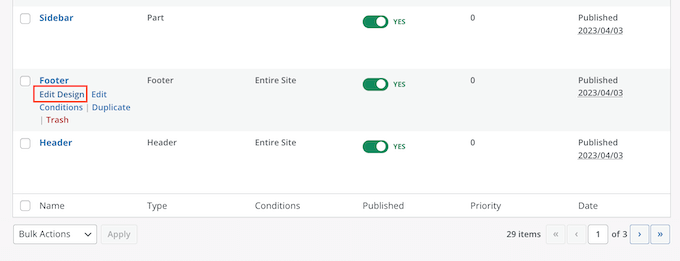
Mając to na uwadze, większość zestawów szablonów SeedProd zawiera szablon stopki. Aby edytować ten szablon, przejdź do SeedProd » Theme Builder, a następnie najedź kursorem na szablon „footer”. Gdy pojawi się link „Edit Design”, kliknij go.
To otwiera szablon stopki w edytorze SeedProd. Możesz teraz usunąć niechciane bloki, zastąpić treść zastępczą i dodać więcej bloków, postępując zgodnie z dokładnie tym samym procesem opisanym powyżej.
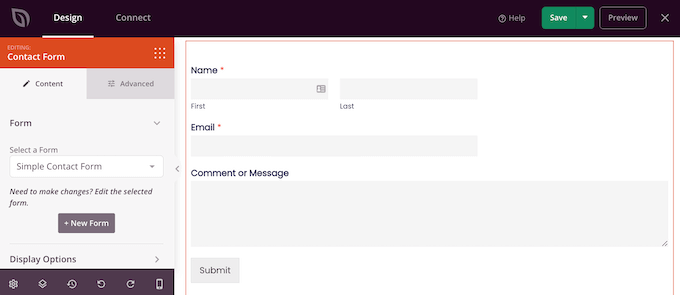
Wielu właścicieli firm wykorzystuje stopkę do wyświetlania informacji kontaktowych, takich jak adres e-mail firmy. Jednak jeśli używasz WPForms, możesz łatwo dodać formularz kontaktowy do stopki swojej witryny. Pozwala to ludziom kontaktować się z Tobą z dowolnej strony lub wpisu.
Jeśli szukasz więcej pomysłów, zapoznaj się z naszą listą kontrolną rzeczy do dodania do stopki Twojej witryny WordPress.
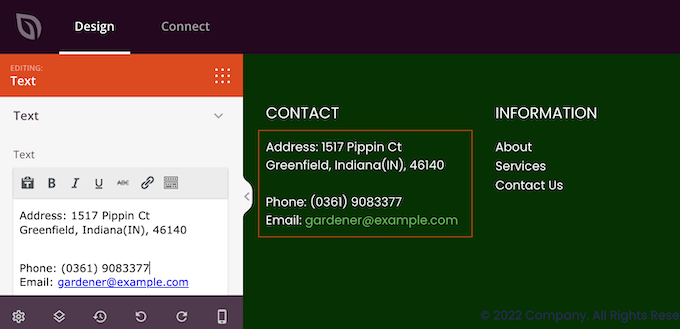
Większość szablonów stopki zawiera tekst zastępczy, który można zastąpić własną treścią. Po prostu kliknij, aby zaznaczyć każde pole tekstowe, a następnie wpisz swoją wiadomość w małym edytorze tekstu, który się pojawi.
Edytor zawiera wszystkie standardowe opcje formatowania, dzięki czemu możesz wyróżnić ważny tekst lub dodać linki, które będą wyświetlane w całym Twoim blogu WordPress lub witrynie.
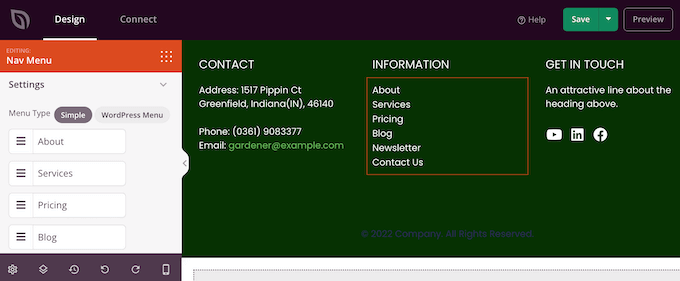
Wiele szablonów stopki zawiera gotowy blok Menu Nawigacyjnego z kilkoma przykładowymi linkami.
Możesz zastąpić te przykładowe elementy menu linkami do własnych treści, wykonując ten sam proces opisany powyżej. Na przykład możesz umieścić linki do polityki prywatności Twojej witryny, bloga, sklepu internetowego i innych ważnych treści.
Kiedy będziesz zadowolony z wyglądu stopki, kliknij przycisk Zapisz, aby zachować zmiany.
Krok 4: Edytuj ustawienia globalnego zestawu szablonów
Często będziesz chciał zmienić domyślne czcionki, tła, kolory i inne elementy szablonu, aby pasowały do Twojej marki. Zamiast wprowadzać te zmiany w każdym szablonie, możesz zaoszczędzić czas, edytując ustawienia Globalnego CSS zestawu.
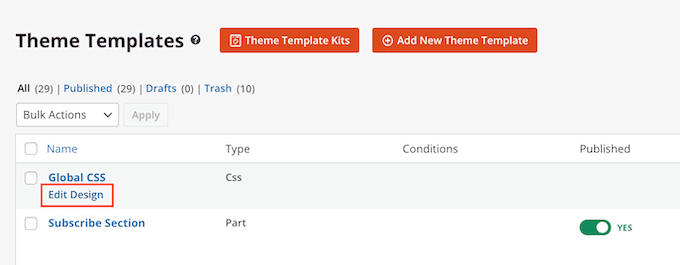
W swoim panelu WordPress przejdź do SeedProd » Theme Builder i najedź kursorem na szablon Global CSS. Następnie możesz kliknąć link „Edytuj projekt”, gdy się pojawi.
W menu po lewej stronie SeedProd wymienia wszystkie różne elementy, które możesz zmienić, takie jak czcionki, formularze, układ i inne.
Aby zobaczyć, jakie zmiany możesz wprowadzić, po prostu kliknij dowolną opcję.
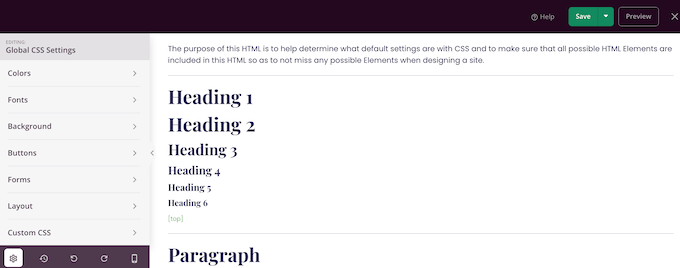
Teraz możesz dostosować jego ustawienia. Na przykład, możesz zmienić kolory nagłówków zestawu, tekstu akapitów, linków i wiele więcej.
SeedProd automatycznie zastosuje te zmiany w całym zestawie szablonów.
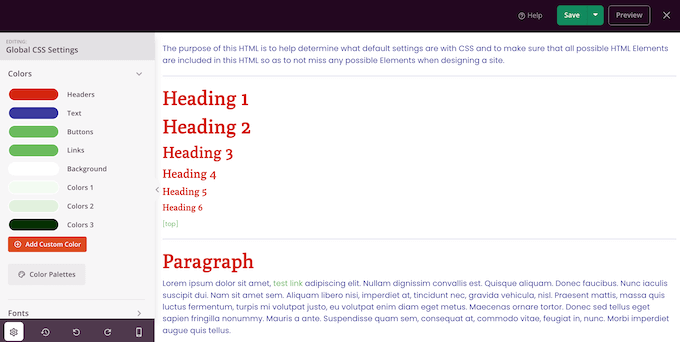
Gdy będziesz zadowolony ze wprowadzonych zmian, kliknij przycisk „Zapisz”.
Krok 5: Aktywuj swój zestaw szablonów SeedProd
Teraz możesz dostosować każdy szablon SeedProd, postępując zgodnie z tym samym procesem opisanym powyżej. Kiedy będziesz zadowolony z konfiguracji szablonów, nadszedł czas, aby udostępnić zestaw.
W panelu administracyjnym WordPress przejdź do SeedProd » Theme Builder i kliknij przełącznik „Enable SeedProd Theme”, aby pojawiło się „Yes”.
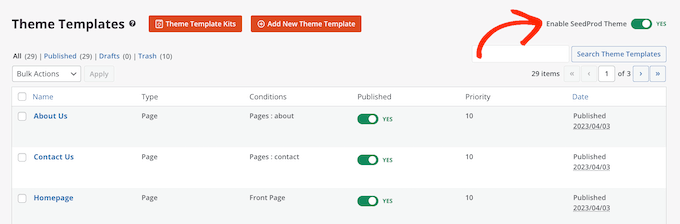
Teraz, jeśli odwiedzisz swoją stronę WordPress, zobaczysz nowy projekt na żywo.
Alternatywa: Nie przepadasz za SeedProd? Sprawdź Thrive Architect, inny potężny wtyczkę do tworzenia stron dla WordPress.
Kompleksowe przewodniki po dostosowywaniu witryny WordPress za pomocą SeedProd
Czy jesteś zainteresowany dalszym poznawaniem SeedProd w celu projektowania swojej strony internetowej? Zapoznaj się z poniższymi przewodnikami, aby kontynuować swoją podróż:
- Jak dodać dynamiczną treść w WordPress
- Jak utworzyć stronę podziękowania w WordPress
- Jak stworzyć stronę internetową z portfolio online w WordPress
- Jak stworzyć wirusową stronę docelową z listą oczekujących w WordPressie
- Jak utworzyć niestandardową stronę koszyka e-commerce dla WooCommerce
- Sposoby na szerzenie świątecznego ducha na Twojej stronie WordPress
Mamy nadzieję, że ten artykuł pomógł Ci zainstalować zestawy szablonów w WordPress. Możesz również zapoznać się z naszym przewodnikiem na temat jak wyświetlać losowe cytaty w pasku bocznym WordPress lub zapoznać się z naszym wyborem ekspertów najlepszych kreatorów stron internetowych do tworzenia CV online.
Jeśli podobał Ci się ten artykuł, zasubskrybuj nasz kanał YouTube po samouczki wideo WordPress. Możesz nas również znaleźć na Twitterze i Facebooku.




Charlie Ross
Kreatory stron wyglądają na świetny sposób projektowania stron WordPress.
Czy Canva może być używana jako wtyczka kreatora stron?
Wsparcie WPBeginner
Na razie nie. Możesz używać obrazów stworzonych w Canva, ale do projektowania strony potrzebowałbyś innego narzędzia.
Administrator