


Jeśli prowadzisz reklamy na Facebooku, dodanie Piksela Facebooka do swojej strony WordPress jest bardzo ważne. Pomaga zrozumieć, co ludzie robią po kliknięciu w Twoje reklamy, co pozwala podejmować lepsze decyzje i poprawiać wyniki.
Piksel Facebooka to mały kod śledzący, który rejestruje działania, takie jak wyświetlenia stron, zdarzenia dodania do koszyka i zakupy. Dzięki tym danym możesz mierzyć sprzedaż, optymalizować kampanie i wyświetlać reklamy odpowiedniej publiczności.
W tym przewodniku pokażę Ci krok po kroku, jak dodać Piksel Facebooka do WordPress. Możesz użyć wtyczki do szybkiej konfiguracji lub dodać kod ręcznie, aby uzyskać większą kontrolę.
Przejdę również przez proces śledzenia aktywności eCommerce: zakupy, zdarzenia dodania do koszyka i inne kluczowe działania, które pomogą Ci zobaczyć, które reklamy faktycznie prowadzą do sprzedaży.
💡Szybka odpowiedź: Jak dodać Piksel Facebooka w WordPress
Istnieją dwa główne sposoby dodania Piksela Facebooka do Twojej strony WordPress, w zależności od Twoich potrzeb i poziomu komfortu:
- MonsterInsights (Najłatwiejszy, bez kodu): Idealny dla początkujących. Automatycznie śledzi kluczowe działania, takie jak zakupy, dodanie do koszyka i wysłanie formularza. Idealny dla WooCommerce, sklepów z produktami cyfrowymi i stron członkowskich.
- WPCode (Ręczny / Pełna kontrola): Najlepszy dla zaawansowanych użytkowników lub niestandardowych konfiguracji. Pozwala ręcznie dodawać kod Pixela i śledzić określone zdarzenia. Darmowa wersja działa do podstawowego śledzenia, a Pro odblokowuje śledzenie zdarzeń eCommerce.
Oto szybki przegląd wszystkich tematów, które omówię w tym przewodniku:
- Czym jest Pixel Facebooka?
- Dlaczego warto dodać Pixel Facebooka do swojej witryny WordPress?
- Jak utworzyć Pixel Facebooka
- Method 1: Add Facebook Pixel Using MonsterInsights (Easiest, No-Code Option)
- Method 2: Add Facebook Pixel Using WPCode (Manual / Full Control)
- Gdzie zobaczyć dane o konwersjach Pixela Facebooka
- ❌ Powszechne błędy dotyczące Pixela Facebooka, których należy unikać
- Często zadawane pytania dotyczące Pixela Facebooka i WordPressa
Czym jest Pixel Facebooka?
Pixel Facebooka to mały fragment kodu śledzącego, który dodajesz do swojej witryny. Jego zadaniem jest rejestrowanie tego, co odwiedzający robią na Twojej stronie i przesyłanie tych informacji z powrotem do Facebooka.
Informacje te obejmują działania, takie jak przeglądanie stron, klikanie przycisków, dodawanie produktów do koszyka lub finalizowanie zakupu.
Dlaczego to ma znaczenie? Ponieważ pomaga zrozumieć, jak skuteczne są Twoje reklamy. Dzięki tym danym Facebook może tworzyć dla Ciebie lepsze grupy odbiorców, wyświetlać Twoje reklamy odpowiednim osobom i optymalizować Twoje kampanie w oparciu o rzeczywiste zachowania klientów.
Łatwo można to sobie wyobrazić jako kamerę bezpieczeństwa dla Twojej witryny. Cicho obserwuje, co robią odwiedzający, i raportuje, dzięki czemu Facebook wie dokładnie, co się stało po tym, jak ktoś zobaczył lub kliknął Twoją reklamę.
Dlaczego warto dodać Pixel Facebooka do swojej witryny WordPress?
Dodanie pixela do Twojej witryny WordPress jest niezbędne, jeśli chcesz zrozumieć, jak działają Twoje reklamy na Facebooku.
Polecam skonfigurować go wcześnie, ponieważ daje to cenne wskazówki dotyczące zachowania odwiedzających i pomaga podejmować decyzje oparte na danych.
Oto, co umożliwia Piksel Facebooka:
- Śledź, które reklamy faktycznie generują sprzedaż (nie tylko kliknięcia).
- Ponownie kieruj reklamy do odwiedzających, którzy przeglądali produkty lub porzucili swoje koszyki.
- Twórz podobne grupy odbiorców na podstawie Twoich najbardziej zaangażowanych klientów.
- Optymalizuj wydatki na reklamy, korzystając z rzeczywistych danych o konwersji.
- Monitoruj swoje wyniki eCommerce w czasie rzeczywistym.
Dzięki zainstalowanemu Pikselowi możesz dokładnie zobaczyć, co działa, ulepszyć swoje kampanie i uzyskać lepsze wyniki z budżetu reklamowego.
Jak utworzyć Pixel Facebooka
Teraz, gdy wiesz, dlaczego Piksel Facebooka jest tak cenny, czas utworzyć go dla swojej witryny WordPress. Konfigurowałem Piksle na kilku stronach testowych i mogę powiedzieć, że jest to łatwiejsze, niż się wydaje.
Zajmuje to tylko kilka minut, a gdy już się zakończy, będziesz mieć dane potrzebne do podejmowania mądrzejszych decyzji reklamowych.
Aby rozpocząć, przejdź do Meta Business Suite. Jest to centrum Facebooka do zarządzania stronami firmowymi, kontami reklamowymi i analityką w jednym miejscu.
Gdy już tam będziesz, kliknij zakładkę „Menedżer zdarzeń” w menu po lewej stronie.
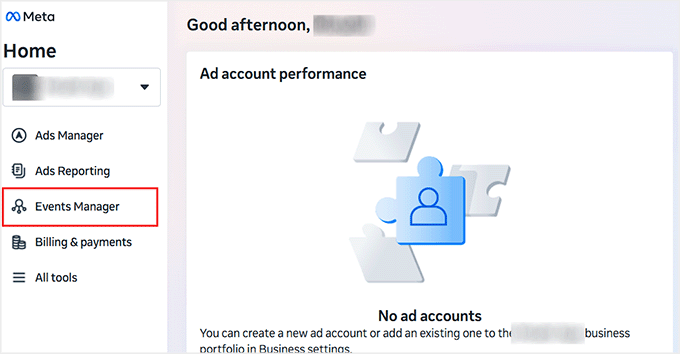
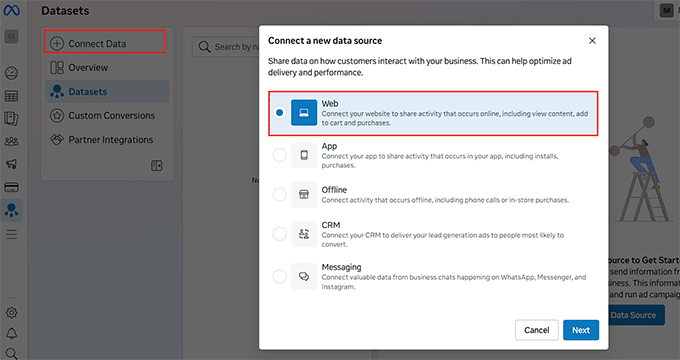
Zostaniesz teraz przeniesiony na nową stronę, gdzie musisz kliknąć przycisk „Połącz dane”.
Gdy pojawi się monit, wybierz „Sieć” i kliknij „Dalej”.
Informuje to Facebooka, że chcesz śledzić aktywność na swojej stronie internetowej — taką jak wyświetlenia stron, kliknięcia dodania do koszyka i zakupy — zamiast aktywności w aplikacji lub zdarzeń offline.
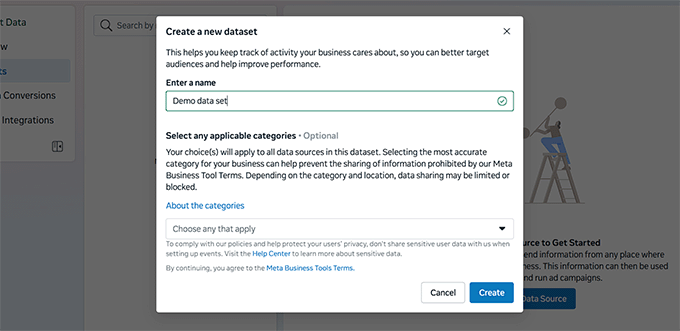
Następnie utworzysz nowy zbiór danych. Nadaj mu nazwę, którą łatwo rozpoznać. Zwykle używam nazwy mojej strony internetowej lub sklepu.
Teraz możesz się zastanawiać, czym jest zbiór danych i czym różni się od Piksela. Nie martw się — Facebook teraz łączy Piksele w zbiory danych, które organizują wszystkie Twoje dane śledzenia z Twojej strony internetowej, aplikacji i innych źródeł w jednym miejscu.
Więc jeśli zamiast „Piksel” widzisz w swoim panelu „Zbiór danych”, wiedz, że działają one dokładnie tak samo w przypadku śledzenia danych z Twojej strony internetowej.
Po nazwaniu zbioru danych kliknij „Utwórz”.
Po utworzeniu zbioru danych będziesz musiał wybrać sposób połączenia z nim swojej strony internetowej.
Tym razem wybierz „Skonfiguruj ręcznie” i kliknij „Dalej”. Lubię tę opcję, ponieważ daje mi pełną kontrolę nad instalacją.
📌Ważne: jeśli nie masz firmowego konta Meta, ta opcja ręcznej konfiguracji nie pojawi się. Zamiast tego zobaczysz tylko opcję integracji z partnerem, która jest bardziej ograniczona i nie daje Ci dużej kontroli.
Napotkałem na to za pierwszym razem, gdy konfigurowałem Piksel, więc upewnij się, że Twoja strona na Facebooku i konto reklamowe są połączone z kontem firmowym, zanim zaczniesz.
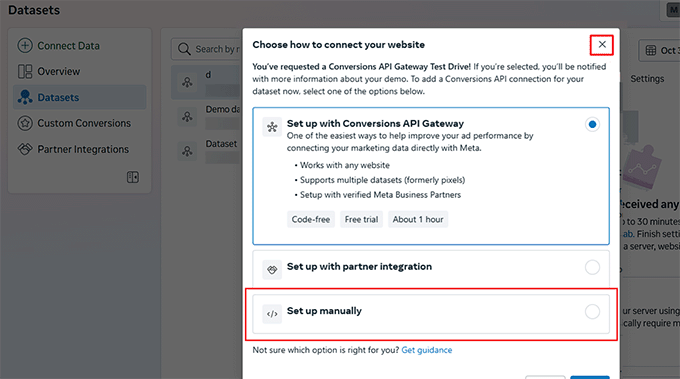
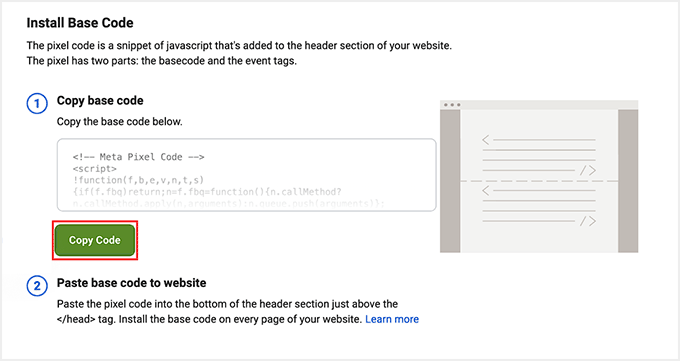
Po wybraniu opcji „Skonfiguruj ręcznie” Facebook wyświetli Twój kod Pixela. Oznacza to, że Twój Facebook Pixel został utworzony.
Jeśli korzystasz z MonsterInsights (Metoda 1), nie potrzebujesz tego pełnego kodu. Możesz przejść bezpośrednio do swojego panelu WordPress — MonsterInsights wymaga tylko identyfikatora zestawu danych, a pokażę Ci, jak go uzyskać w następnych krokach.
Jeśli planujesz używać WPCode, skopiuj pełny kod Pixela i zapisz go w bezpiecznym miejscu. Będzie Ci potrzebny w kolejnych krokach, aby rozpocząć śledzenie Twojej witryny.
Metoda 1: Dodaj Facebook Pixel za pomocą MonsterInsights (Najłatwiejsza opcja bez kodu)
🏆Użyj tego, jeśli chcesz najłatwiejszej konfiguracji i automatycznego śledzenia eCommerce + CAPI bez dotykania kodu.
Najłatwiejszym sposobem dodania Pixela Facebooka do Twojej witryny WordPress jest użycie MonsterInsights. Nie jest wymagane żadne kodowanie, a narzędzie automatycznie śledzi ważne działania, takie jak zakupy, kliknięcia dodania do koszyka i wysłanie formularza.
Jego dodatek PPC pozwala szybko dodać Twój Pixel Meta i rozpocząć śledzenie konwersji reklam, podczas gdy jego dodatek eCommerce automatycznie śledzi kluczowe działania — takie jak wyświetlenia produktów, dodanie do koszyka i zakupy — z platform takich jak WooCommerce, EDD lub MemberPress.
W WPBeginner używamy MonsterInsights do śledzenia analityki na naszej stronie internetowej i osobiście testowałem go wielokrotnie.
Zawsze był niezawodny, łatwy w użyciu i idealny dla początkujących, którzy chcą automatycznego śledzenia eCommerce bez dotykania kodu. Więcej szczegółów na temat jego funkcji znajdziesz w naszej pełnej recenzji MonsterInsights.
Krok 1: Zainstaluj i aktywuj MonsterInsights oraz jego dodatki
Najpierw musisz zainstalować i aktywować wtyczkę MonsterInsights. Jeśli potrzebujesz wskazówek, zapoznaj się z naszym samouczkiem na temat jak zainstalować wtyczkę WordPress.
📌Uwaga: MonsterInsights ma darmowy plan. Jednak będziesz musiał zaktualizować do planu Pro, aby odblokować dodatki PPC Tracking i eCommerce.
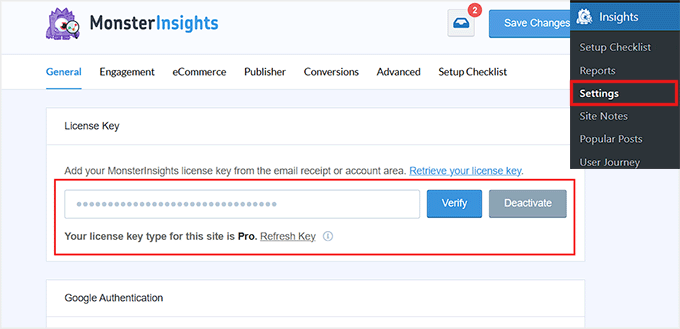
Po aktywacji przejdź na stronę Insights » Ustawienia z panelu administratora WordPress, aby wprowadzić klucz licencyjny.
Te informacje znajdziesz na swoim koncie MonsterInsights na ich stronie internetowej.
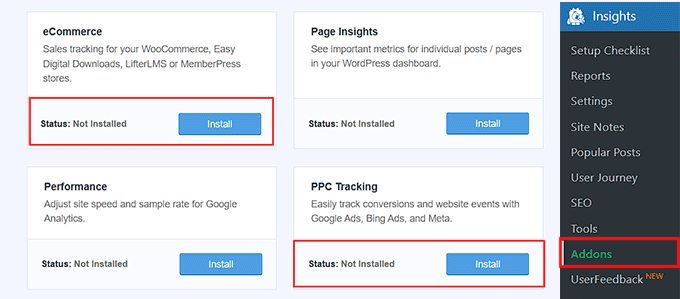
Następnie przejdź na stronę Insights » Dodatki z panelu administratora. Następnie zlokalizuj dodatki PPC Tracking i eCommerce i kliknij przycisk „Zainstaluj” dla każdego z nich.
Po zainstalowaniu tych dodatków będziesz mógł skonfigurować swój Piksel Facebooka i automatycznie śledzić działania eCommerce.
Krok 2: Połącz MonsterInsights z Twoim Pikselem Facebooka
Teraz nadszedł czas, aby połączyć MonsterInsights z Pikselem Facebooka (zestawem danych), który utworzyłeś wcześniej.
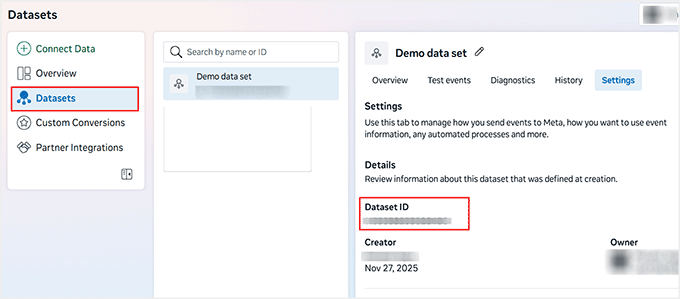
W tym celu przejdź na stronę Meta Business Suite » Menedżer zdarzeń i kliknij zakładkę „Zestawy danych” w lewej kolumnie. Spowoduje to wyświetlenie wszystkich utworzonych zestawów danych lub Pikseli.
Stąd znajdź Piksel, którego chcesz użyć i przełącz się na zakładkę „Ustawienia” na górze.
Zobaczysz teraz ciąg cyfr pod „ID zestawu danych” – to jest Twoje ID Piksela. Po prostu skopiuj je, ponieważ będzie Ci potrzebne do połączenia MonsterInsights z reklamami na Facebooku.
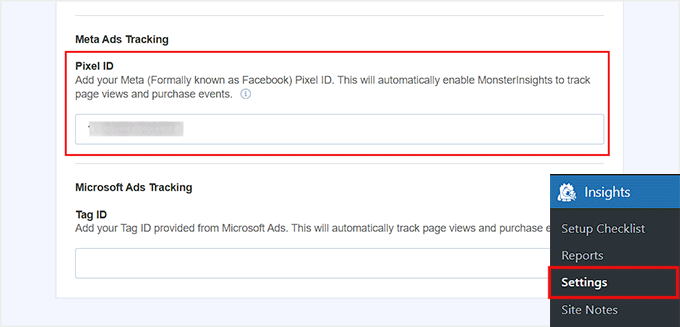
Następnie wróć do panelu administratora WordPress i przejdź na stronę Insights » Ustawienia » Konwersje. Następnie przewiń w dół do sekcji „Śledzenie reklam Meta” i wklej tutaj swoje ID Piksela (ID zestawu danych).
Po wykonaniu tej czynności MonsterInsights automatycznie zapisze Twoje zmiany. Twój Piksel Facebooka jest teraz połączony i gotowy do śledzenia konwersji.
Krok 3: Włącz śledzenie eCommerce
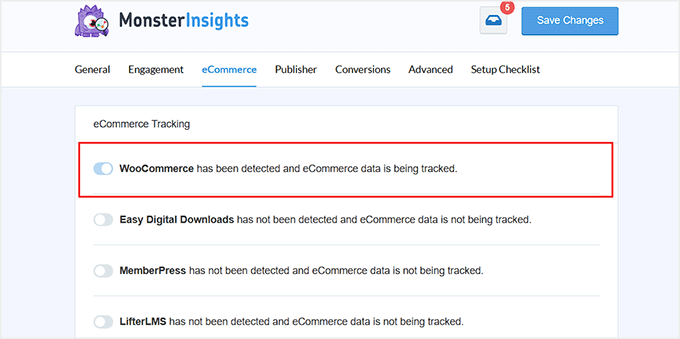
W tym samym panelu Insights » Ustawienia przełącz się na zakładkę „eCommerce” na górze.
Następnie po prostu włącz śledzenie dla platformy, której używasz, takiej jak WooCommerce, Easy Digital Downloads lub MemberPress.
Po włączeniu MonsterInsights automatycznie będzie śledzić ważne zdarzenia, takie jak PageView, AddToCart, InitiateCheckout i Purchase.
Te akcje są następnie wysyłane do Twojego Piksela Facebooka, dzięki czemu możesz zobaczyć, jak działają Twoje reklamy i które akcje prowadzą do konwersji — wszystko bez dotykania kodu.
Krok 4: Zweryfikuj, czy Twój Piksel Facebooka działa
Zanim skończysz, upewnijmy się, że Twój Piksel Facebooka faktycznie wykonuje swoje zadanie. Ten krok jest bardzo ważny i nie zalecam jego pomijania.
Weryfikacja Piksela zapewnia, że wszystkie Twoje działania związane z e-commerce, takie jak zakupy i kliknięcia dodania do koszyka, są prawidłowo śledzone.
Jednym ze sposobów sprawdzenia jest użycie Meta Pixel Helper. Jest to darmowe rozszerzenie przeglądarki, które działa w tle, wyszukując pixele konwersji lub Facebooka i dostarcza informacji zwrotnych w czasie rzeczywistym o Twojej konfiguracji.
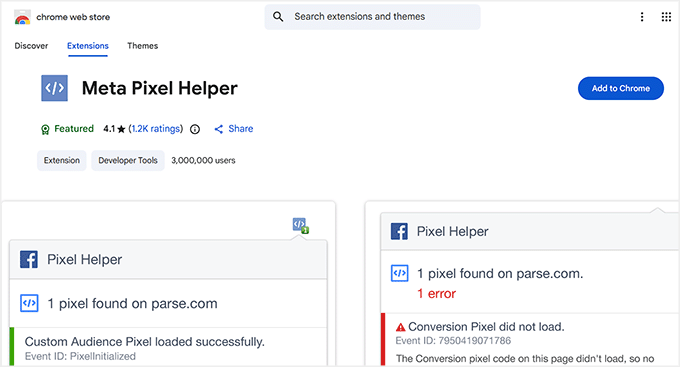
💡Wskazówka eksperta: Jeśli Meta Pixel Helper od razu nie rozpozna Twojego Pixela, nie martw się. Zamiast tego możesz spróbować wyczyścić pamięć podręczną przeglądarki lub otworzyć swoją witrynę w oknie Incognito — zazwyczaj rozwiązuje to problem i zapewnia, że Twój Pixel działa poprawnie.
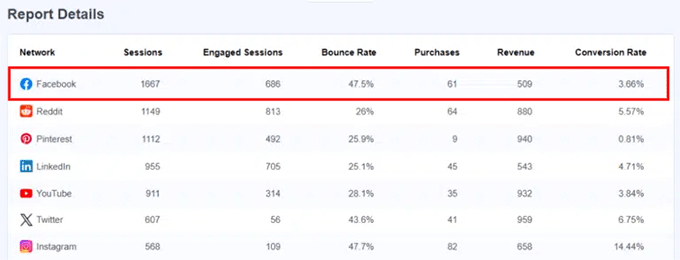
Jeszcze łatwiejszym sposobem śledzenia Piksela jest użycie MonsterInsights. Ruch z Facebooka możesz zobaczyć bezpośrednio w swoim panelu WordPress.
Po prostu przejdź do strony Insights » Reports » Media, aby uzyskać jasny obraz tego, jak Twoi odwiedzający z Facebooka wchodzą w interakcję z Twoją witryną i czy dokonują konwersji.
Poświęcenie kilku minut na weryfikację Piksela teraz zaoszczędzi Ci problemów w przyszłości i zapewni dokładne śledzenie Twoich reklam.
Metoda 2: Dodaj Piksel Facebooka za pomocą WPCode (Ręcznie / Pełna kontrola)
🥈Użyj tego, jeśli chcesz mieć pełną kontrolę nad tym, gdzie Piksel się ładuje, lub potrzebujesz dodać zaawansowane skrypty, zdarzenia lub niestandardowe konwersje.
Jeśli chcesz mieć pełną kontrolę nad swoim Pikselem Facebooka, w tym niestandardowe zdarzenia i integrację z wieloma platformami reklamowymi, to WPCode jest dobrym wyborem.
Darmowy plan jest wystarczająco potężny, aby dodać Twój Pixel do dowolnej witryny, umożliwiając łatwe śledzenie wyświetleń stron i podstawowych zdarzeń. Dla sklepów internetowych dodatek Conversion Pixels pozwala śledzić działania eCommerce, takie jak zakupy, kliknięcia dodania do koszyka i zdarzenia związane z realizacją zakupu.

Daje również pełną kontrolę nad tym, jak zainstalowany jest Twój Pixel i które zdarzenia chcesz śledzić, co czyni go idealnym do niestandardowych konfiguracji lub zaawansowanych potrzeb śledzenia.
Jeśli chcesz zagłębić się w temat, zapoznaj się z naszą pełną recenzją WPCode, aby uzyskać więcej szczegółów.
Krok 1: Zainstaluj wtyczkę WPCode
Jeśli chcesz po prostu dodać Piksel Facebooka do swojego bloga WordPress, darmowy plugin WPCode jest więcej niż wystarczający, aby zacząć.
Aby ją zainstalować, przejdź do strony Wtyczki » Dodaj nową z panelu administratora WordPress i wyszukaj „WPCode”. Następnie kliknij przyciski „Zainstaluj teraz” i „Aktywuj”.

Jeśli dopiero zaczynasz przygodę z pluginami WordPress, nie martw się — mamy pomocny przewodnik po instalowaniu pluginów WordPress, który przeprowadzi Cię przez cały proces krok po kroku.
Po aktywacji wtyczki możesz dodać swój kod Facebook Pixel i zacząć śledzić swoją witrynę.
Krok 2: Dodaj swój kod Facebook Pixel do swojej witryny (dla prostych witryn WordPress)
Aby dodać Facebook Pixel do swojej witryny, przejdź do strony Fragmenty kodu » Nagłówek i Stopka w panelu administratora WordPress.
Teraz w polu „Nagłówek” wklej kod Pixela, który skopiowałeś wcześniej podczas tworzenia zestawu danych Meta. Jest to ten sam kod, który łączy Twoją witrynę z Twoim Pikselem Meta.
W przeciwieństwie do MonsterInsights, gdzie wystarczy dodać identyfikator Pixela, tutaj ręcznie dodajesz cały kod, aby mógł on śledzić działania odwiedzających, takie jak wyświetlenia stron, kliknięcia dodania do koszyka i zakupy.
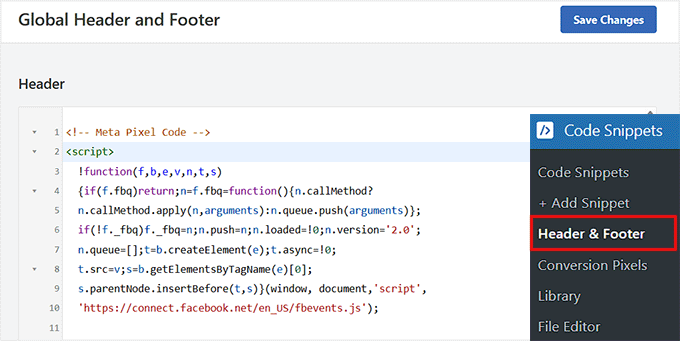
📌Uwaga: Darmowa wersja WPCode pozwala dodać Piksel do nagłówka i śledzić proste zdarzenia, takie jak wyświetlenia stron. Jednak śledzenie działań eCommerce (zakupy, dodanie do koszyka, zdarzenia związane z realizacją zakupu) wymaga dodatku Conversion Pixels.
Po dodaniu kodu kliknij przycisk „Zapisz zmiany”, aby zachować ustawienia. To wszystko – Twój Piksel jest już aktywny na Twojej stronie.
Jeśli nie masz sklepu eCommerce, nie musisz wykonywać pozostałych kroków.
Krok 3: Dodaj token interfejsu API konwersji dla eCommerce
Jeśli masz tylko prostego bloga WordPress, możesz pominąć resztę tych kroków. Ale jeśli prowadzisz sklep MemberPress, EDD lub WooCommerce, włączenie śledzenia eCommerce za pomocą Twojego Pixela Meta jest nieco inne.
Najpierw musisz zainstalować i aktywować plugin WPCode Pro, aby odblokować dodatek Conversion Pixels.
Po aktywacji przejdź do strony Fragmenty kodu » Ustawienia i wprowadź swój klucz licencyjny. Te informacje możesz uzyskać ze swojego konta na stronie WPCode.

Następnie przejdź do strony Meta Business Suite » Menedżer zdarzeń » Zestawy danych.
Tutaj wybierz zestaw danych, który właśnie utworzyłeś, i skopiuj jego identyfikator ze strony „Ustawienia”.
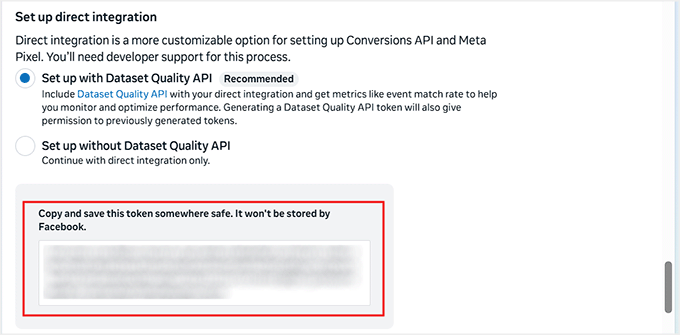
Następnie przewiń w dół do sekcji „Skonfiguruj bezpośrednią integrację” na tej samej stronie.
Tutaj kliknij przycisk „Wygeneruj token dostępu”.
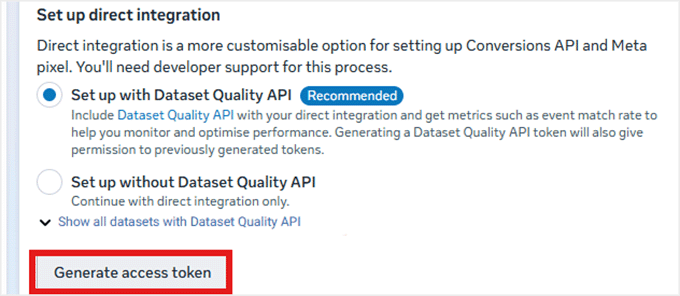
Facebook utworzy teraz token interfejsu API konwersji (CAPI). Jest to bezpieczny klucz, który pozwala Twojej witrynie wysyłać zdarzenia eCommerce, takie jak zakupy, akcje dodawania do koszyka i zdarzenia związane z realizacją zakupu, bezpośrednio na serwery Facebooka.
W przeciwieństwie do standardowego Pixela, który śledzi działania za pośrednictwem przeglądarki odwiedzającego, CAPI działa po stronie serwera, dzięki czemu śledzenie jest bardziej niezawodne, nawet jeśli użytkownicy korzystają z blokerów reklam lub wyłączyli pliki cookie.
Upewnij się, że skopiowałeś go i przechowujesz w bezpiecznym miejscu.
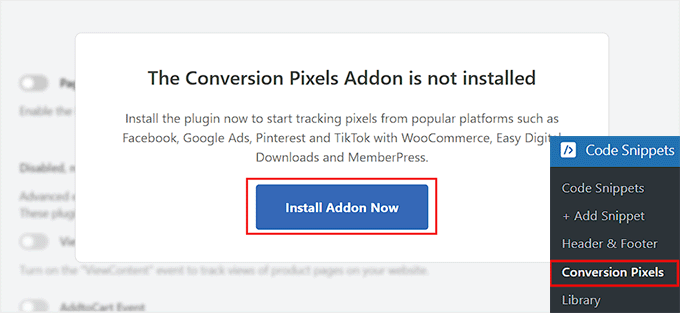
Wróć do swojego panelu WordPress i przejdź do strony Code Snippets » Conversion Pixels.
Zobaczysz teraz wyskakujące okienko informujące, że dodatek Conversion Pixels nie został jeszcze aktywowany. Po prostu kliknij przycisk „Zainstaluj dodatek teraz”.
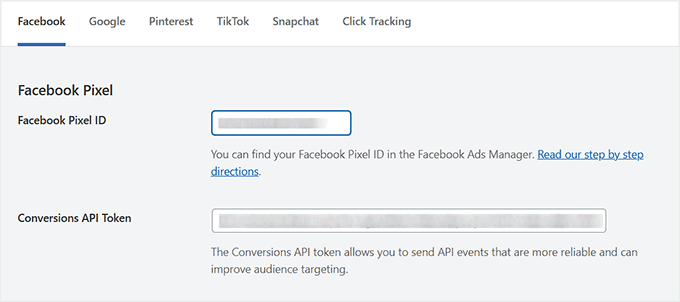
Po aktywacji dodatku wklej swój identyfikator Facebook Pixel (zestaw danych) i token Conversion API w odpowiednich polach.
Następnie kliknij przycisk „Zapisz zmiany”, aby zachować swoje ustawienia.
Krok 4: Włącz zdarzenia eCommerce
Teraz, gdy Twój sklep WooCommerce jest połączony z zestawem danych Facebook Pixel, czas wybrać, które zdarzenia chcesz śledzić.
W tym celu przewiń w dół do sekcji „Śledzenie zdarzeń eCommerce” na stronie Piksele konwersji.
WPCode automatycznie wykrywa popularne wtyczki eCommerce, takie jak WooCommerce, Easy Digital Downloads i MemberPress, dzięki czemu nie musisz martwić się o ręczne podłączanie swojej platformy.
Oto kluczowe zdarzenia, które możesz włączyć:
- Zdarzenie ViewContent – Śledź, kiedy odwiedzający przeglądają strony produktów.
- Zdarzenie AddToCart – Śledź, kiedy przedmioty są dodawane do koszyka.
- Zdarzenie InitiateCheckout – Śledź, kiedy użytkownicy docierają do strony płatności.
- Zdarzenie Purchase – Śledź udane zakupy. Zdecydowanie zalecam włączenie tego, ponieważ jest to najważniejsze zdarzenie, aby zobaczyć, które reklamy prowadzą do rzeczywistej sprzedaży.
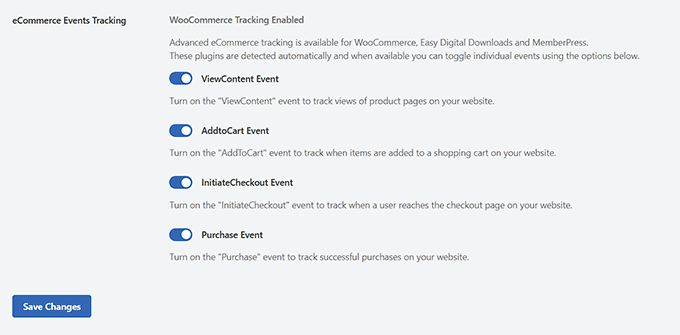
Po wybraniu zdarzeń, które chcesz śledzić, kliknij „Zapisz zmiany”.
Twój Facebook Pixel śledzi teraz najważniejsze działania w Twoim sklepie, dając Ci jasny wgląd w konwersje i skuteczność reklam.
Krok 5: Zweryfikuj działanie swojego Pixela
Skonfigurowałeś swój Facebook Pixel i zdarzenia eCommerce — teraz czas upewnić się, że wszystko działa poprawnie. Ten krok jest kluczowy, ponieważ potwierdza, że Twoja witryna wysyła odpowiednie dane do Facebooka, dzięki czemu możesz zobaczyć, które reklamy przynoszą rzeczywiste rezultaty.
Ponieważ WPCode nie ma wbudowanego raportowania, jak MonsterInsights, polecam użycie rozszerzenia przeglądarki Meta Pixel Helper.
Działa w tle i wyświetla małą liczbę na ikonie, wskazującą, ile zdarzeń Pixel jest uruchamianych na stronie. Następnie możesz kliknąć ikonę, aby otworzyć panel ze wszystkimi zdarzeniami, w tym ostrzeżeniami, błędami i sukcesami.
Nie martw się, jeśli od razu nie wykryje Twojego Pixela — spróbuj odświeżyć stronę, wyczyścić pamięć podręczną przeglądarki lub otworzyć witrynę w oknie Incognito. Zazwyczaj rozwiązuje to problem i pozwala potwierdzić, że Twój Pixel śledzi poprawnie.
Alternatywnie możesz sprawdzić swój Pixel w Menedżerze zdarzeń Meta, aby zobaczyć, czy otrzymuje dane.
Weryfikacja Twojego Pixela zapewnia, że wszystkie Twoje śledzenie jest poprawnie skonfigurowane, dzięki czemu możesz śmiało optymalizować swoje reklamy na Facebooku i mierzyć konwersje.
Gdzie zobaczyć dane o konwersjach Pixela Facebooka
Teraz, gdy Twój Pixel (Zestaw danych) jest skonfigurowany i śledzi zdarzenia, możesz łatwo sprawdzić, co jest rejestrowane w panelu MonsterInsights lub rozszerzeniu Meta Pixel Helper, jak sugerowałem wcześniej.
Jednak jeśli chcesz zobaczyć wszystkie dane dotyczące konwersji w jednym miejscu — w tym szczegółową aktywność zdarzeń, najczęściej odwiedzane adresy URL, śledzenie w czasie rzeczywistym i niestandardowe konwersje — to Meta Business Suite jest najlepszym miejscem do przeglądania wszystkiego.
Aby wyświetlić swoje dane, otwórz Meta Business Suite, przejdź do strony Menedżera Zdarzeń i wybierz zestaw danych (piksel), który połączyłeś ze swoją witryną. Po wykonaniu tej czynności znajdziesz się w zakładce „Przegląd”.
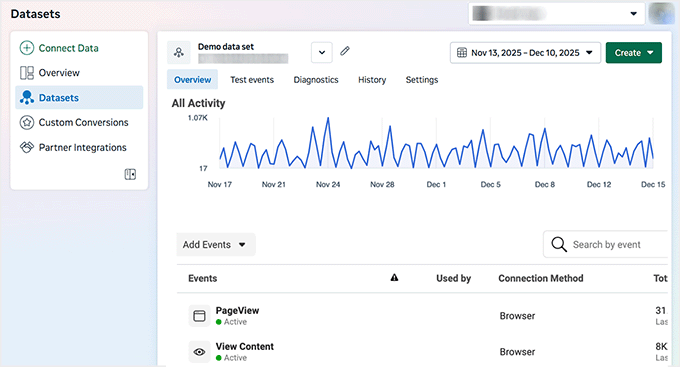
Tutaj możesz szybko zobaczyć:
- Śledzone zdarzenia, takie jak PageView, AddToCart, InitiateCheckout i Purchase
- Aktywność w czasie rzeczywistym, aby zweryfikować konfigurację
- Najczęściej odwiedzane adresy URL, na których uruchamiane są zdarzenia
- Trendy w czasie, aby zidentyfikować, co działa
- Niestandardowe konwersje, jeśli skonfigurowałeś określone cele
Wszystko jest przedstawione w przejrzystym, przyjaznym dla początkujących panelu, dzięki czemu możesz pewnie rozumieć swoje dane i podejmować lepsze decyzje dotyczące swojej witryny lub sklepu internetowego.
❌ Powszechne błędy dotyczące Pixela Facebooka, których należy unikać
Widziałem, jak wielu początkujących frustruje się, gdy ich Piksel Facebooka nie działa zgodnie z oczekiwaniami. Ale nie martw się! Większość problemów wynika z kilku prostych błędów, których łatwo uniknąć.
Oto kilka typowych błędów, których należy unikać podczas konfigurowania Piksela Facebooka dla Twojej witryny WordPress:
- Pomijanie weryfikacji: Zawsze sprawdzaj za pomocą Meta Pixel Helper lub Meta Events Manager, aby upewnić się, że Twój Piksel działa poprawnie.
- Pomijanie kluczowych zdarzeń: Upewnij się, że ważne akcje, takie jak Purchase, AddToCart i ViewContent, są włączone, szczególnie w przypadku witryn e-commerce.
- Ignorowanie zasad prywatności i zgody: Śledzenie Pixela może zostać zablokowane, jeśli nie będziesz prawidłowo obsługiwać zgody na pliki cookie.
- Instalowanie zduplikowanych Pikseli: Dodanie więcej niż jednego Piksela do witryny może zakłócić dane śledzenia.
- Niepołączenie z właściwym kontem reklamowym: Sprawdź dokładnie, czy Twój Piksel jest połączony z właściwym kontem Meta Business, aby widzieć dokładne konwersje.
- Nieaktualizowanie Pixela podczas zmiany witryny: Jeśli zmieniasz motywy, pluginy lub adresy URL, upewnij się, że kod lub identyfikator Pixela jest nadal poprawnie zainstalowany.
- Zakładanie, że wszystkie zdarzenia są śledzone automatycznie – Nawet przy użyciu narzędzi takich jak MonsterInsights lub WPCode, sprawdź dokładnie, czy zdarzenia, na których Ci zależy, są śledzone zgodnie z oczekiwaniami.
Postępowanie zgodnie z tymi wskazówkami pomoże Ci uniknąć najczęstszych błędów początkujących i zapewnić płynne działanie Piksela Facebooka.
Często zadawane pytania dotyczące Pixela Facebooka i WordPressa
Skonfigurowałem Piksele Facebooka dla wielu witryn WordPress i wiem, że na początku może to być nieco mylące. Poniżej znajdują się najczęstsze pytania, które słyszę, wraz z jasnymi, praktycznymi odpowiedziami.
1. Czy potrzebuję konta Facebook Business, aby korzystać z Piksela Facebooka?
Tak. Musisz mieć konto Facebook Business, aby tworzyć i zarządzać Pikselami. Prywatne profile na Facebooku nie mogą tworzyć Pikseli.
2. Czy mogę używać Piksela Facebooka bez wtyczki?
Tak. Możesz ręcznie dodać kod Pixela za pomocą pluginu takiego jak WPCode. Chociaż możesz wkleić go bezpośrednio do plików nagłówkowych swojego motywu, nie polecam tej metody. Jeśli zaktualizujesz lub zmienisz swój motyw, kod śledzenia zostanie nadpisany i utracony.
Niemniej jednak narzędzia takie jak MonsterInsights automatycznie obsługują konfigurację i śledzą zdarzenia eCommerce bez dotykania żadnego kodu.
3. Czy Facebook Pixel spowalnia moją witrynę WordPress?
Nie. Podstawowy kod Pixela jest bardzo lekki (około 5–7 KB) i ładuje się asynchronicznie, więc nie wpłynie zauważalnie na szybkość witryny. Tylko nadmierne niestandardowe zdarzenia lub wiele skryptów śledzących stron trzecich może nieznacznie wpłynąć na wydajność.
4. Jak śledzić sprzedaż eCommerce za pomocą Facebook Pixela?
Śledzenie sprzedaży eCommerce za pomocą Facebook Pixela jest łatwiejsze niż się wydaje, przy użyciu tych wtyczek:
- MonsterInsights: Automatycznie śledzi kluczowe zdarzenia dla WooCommerce lub Easy Digital Downloads (EDD), w tym Dodaj do koszyka, Zamówienie i Zakup.
- WPCode Pro: Pozwala wybrać, które zdarzenia eCommerce śledzić za pomocą dodatku Conversion Pixels i integruje się z WooCommerce lub EDD w celu precyzyjnego śledzenia.
5. Czy mogę używać Google Analytics i Facebook Pixela razem?
Oczywiście, a MonsterInsights może zarządzać oboma jednocześnie. Google Analytics śledzi ogólny ruch na stronie internetowej, podczas gdy Facebook Pixel koncentruje się na konwersjach reklam, remarketingu i zdarzeniach eCommerce.
6. Skąd mam wiedzieć, czy mój Facebook Pixel działa?
Użyj rozszerzenia Meta Pixel Helper Chrome, aby zweryfikować, czy Twój Pixel działa poprawnie. Jeśli używasz MonsterInsights, możesz również zobaczyć zdarzenia Pixel w czasie rzeczywistym bezpośrednio w panelu WordPress.
7. Jak długo dane Facebook Pixel są przechowywane?
Facebook przechowuje dane zdarzeń Piksela przez 180 dni. Niestandardowe grupy odbiorców utworzone na podstawie zdarzeń Piksela są odświeżane przez 180 dni od ostatniej kwalifikującej się akcji użytkownika.
8. Czy mogę śledzić wiele kont reklamowych za pomocą jednego Piksela?
Tak. Pojedynczy Piksel można udostępniać na wielu kontach reklamowych w ustawieniach Facebook Business, dzięki czemu każde konto może uzyskać dostęp do odpowiednich danych zdarzeń.
9. Czy potrzebuję programisty do zainstalowania Facebook Pixel?
Nie. MonsterInsights sprawia, że jest to przyjazne dla początkujących dzięki automatycznemu śledzeniu eCommerce. WPCode ułatwia również ręczną konfigurację, a WPCode Pro obsługuje zdarzenia eCommerce dzięki integracji jednym kliknięciem.
Mam nadzieję, że ten artykuł pomógł Ci zainstalować Pixel do remarketingu/retargetingu na Facebooku w WordPress. Możesz również zapoznać się z naszym przewodnikiem na temat jak zainstalować i skonfigurować komentarze na Facebooku w WordPress oraz naszymi ekskluzywnymi wyborami najlepszych pluginów Facebook dla WordPress, które rozwiną Twój blog.
Jeśli podobał Ci się ten artykuł, zasubskrybuj nasz kanał YouTube po samouczki wideo WordPress. Możesz nas również znaleźć na Twitterze i Facebooku.



kryształ
Czy możesz zrobić zaktualizowaną wersję tego? Teraz FB ma opcję integracji z partnerami. Próbowałem tej wersji (pobieranie wtyczki) i próbowałem ich sposobu z partnerami i żaden sposób nie działa dla mnie.
Wsparcie WPBeginner
Z pewnością się tym zajmiemy
Administrator
Jeff Cope
Dziękuję za post i chociaż wymaga aktualizacji, ponieważ Facebook zmienił linki i proces, w końcu dodałem piksel do mojej strony internetowej. Należy pamiętać, że dzięki ulepszeniu WordPress Customizer wtyczka nie jest już potrzebna do dodania kodu piksela przed /head.
Wsparcie WPBeginner
Thank you for your feedback and we still recommend the plugin to ensure it is included on every page on the site
Administrator
Joseph Abokhai
Używałem wtyczki Facebook for WooCommerce, która automatycznie ustawia piksel Facebooka na konkretnej stronie internetowej.
Założyłem nowe konto hostingowe i przekierowałem moje serwery nazw domen, aby wskazywały na nowe konto hostingowe.
Moje pytanie brzmi: odkąd zmieniłem konto hostingowe i zacząłem budować stronę od zera, czy piksel nadal będzie dołączony do mojej domeny?
Wsparcie WPBeginner
Niestety, w przypadku tej wtyczki musiałbyś skontaktować się z pomocą techniczną wtyczki, aby dowiedzieć się, jak obsługują taką zmianę.
Administrator
Andrew Wilkerson
Cóż, myślę, że jest zrobione dobrze, dzięki WpBeginner! Nadal nie jestem pewien, co powinienem zrobić z drugim fragmentem kodu z Facebooka, aby śledzić osoby, które odwiedziły jedną konkretną stronę. Kręciłem się przez ponad 2 godziny na FB, potem na mojej stronie wp, potem jak zwykle się poddałem.
Nie jestem nawet pewien, jak to działa, gdzie wtyczka nagłówków i stopek umieszcza kod, na każdej stronie? Czy mam po prostu dodać drugi fragment kodu FB pod tym? musi iść po . Czy idzie do szablonu strony? Szablon postów? Jestem zagubiony jak zwykle, dopóki FB nie ułatwi tego, nie będę się tym przejmował. Wybieranie odbiorców, demografia, kraje, wydarzenia? i to wszystko, jest to zbyt przytłaczające dla większości właścicieli firm. Ci, którzy mają pieniądze, przetrwają online, mogą zapłacić komuś innemu, aby to zrobił, jednoosobowe firmy takie jak moja w końcu znikną. Nie mogę zarobić żadnych pieniędzy, marnując czas na takie rzeczy, więc jest coraz gorzej. Już wypadłem z pierwszej strony Google po 14 latach tam, wszystko schodzi na psy, obawiam się, czas zrobić coś innego.
Angie Sherbondy
Dziękuję! Postępowałem zgodnie z instrukcjami. Miałem już zainstalowane nagłówki i stopki, a w sekcji nagłówka znajdował się już kod, więc umieściłem ten powyżej. Czy to jest w porządku?
Dzięki,
Angie
Shivam Bhateja
Tak, jest w porządku. Użyłem kodu analitycznego i kodu piksela w sekcji nagłówków.
Shodkk
Tak, nie ma problemu, żeby tak zrobić. Jest to całkowicie w porządku, to tylko kod.
Ten kod ładuje się za każdym razem, gdy uruchamiana jest strona Twojej witryny. Nie ma w tym problemu, OK. Oba kody działają i wysyłają odpowiednie dane z powrotem do FB i Google za pomocą ich odpowiednich kodów.
Andre
Witam. Mam jedno pytanie dotyczące pixela FB, na które nigdzie nie mogę znaleźć odpowiedzi. Shopify ma aplikację o nazwie Trackify, która pozwala na segmentację zdarzeń, na przykład według produktu, i w ten sposób pozwala na super targetowanie osób, które kupiły konkretny produkt bez konfigurowania niestandardowych zdarzeń. Czy istnieje podobny plugin dla WordPressa. Proszę, jeśli mógłbyś pomóc, byłoby wspaniale! Jestem u kresu sił szukając rozwiązania.
Maryann
Bardzo się cieszę, że trafiłem na Twoją stronę. Bardzo pomocna i pouczająca.
Dziękuję
vinton samms
Bardzo dziękuję za ten tutorial. Naprawdę nie wiedziałem, jak używać piksela FB. Jeszcze raz dziękuję.
Vinton
Nathan
Zainstalowałem piksel za pomocą wtyczki.
Czy piksel zostanie automatycznie umieszczony na każdej stronie?
Dziękuję
Claudio
Wygląda na to, że Facebook zmienił niektóre szczegóły dotyczące tego procesu od czasu napisania tego posta. Mają teraz nowy piksel, który wymaga również skopiowania kodu zdarzenia. Jak/gdzie to zrobić w kontekście tego artykułu i wtyczki?
Mateusz
Jak zainstalować piksel, aby uruchamiał się przy ładowaniu strony, biorąc pod uwagę ograniczenia wtyczki?
Wyjaśnię - Facebook stwierdza, że jeśli chcesz, aby zdarzenie zostało wywołane podczas ładowania strony, kod dla tego konkretnego zdarzenia musi zostać wklejony PONIŻEJ tagu head.
Wtyczka, którą polecasz, a także wszystkie inne dostępne dla WP, których widziałem, nie rozwiązują tego problemu.
Rekomendacje?
John Henry Gaspay
Czy można również dodać kod w stopce zamiast w nagłówku? Zazwyczaj, jeśli chodzi o śledzenie, lepsza implementacja byłaby w stopce, wiesz, ze względu na SEO.
Pat
I went ahead and installed the pixel because i wanted more visits to my music site. I started filling in the remarketing stuff in FB, then I came to the part about paying! I didn’t realise I had to pay so I’ve uninstalled the remarketing pixel in WP and delete everything in FB that I’d filled out. I hope I don’t start getting demands for money. Maybe you could add a note to your article that there will be payment involved in FB marketing. I guess I should have realised.
Jim
Naprawdę myślałeś, że nie musisz płacić za marketing lub reklamę? Gdzieś ty był przez ostatnie tysiąc lat?
Michael
Czy istnieje sposób na użycie piksela Facebooka, jeśli jestem na wordpress.com?
Wsparcie WPBeginner
Zobacz nasz poradnik dotyczący różnic między samoobsługowym WordPress.org a darmowym blogiem WordPress.com.
Administrator
Alex
Świetny artykuł! Dzięki
Używam wordpressa na mojej stronie – udało mi się zainstalować piksel Facebooka za pomocą aplikacji „insert headers and footers” i Facebook mówi, że jest pomyślnie zainstalowany
w wordpress, jaki jest najlepszy sposób na zainstalowanie kodu standardowego zdarzenia? Mam stronę „dziękuję”, którą chciałbym wykorzystać jako odniesienie do konwersji – strona „dziękuję” pojawia się po tym, jak przeglądający przesłał formularz
Dzięki!
Karl
Również pomyślnie zainstalowałem kod piksela Facebooka za pomocą wtyczki „insert headers and footers” od wpbeginner, teraz chcę wiedzieć, jak dodać standardowe kody zdarzeń. Czy ktoś może nas nauczyć, jak to zrobić? Wielkie dzięki dla WPBeginner za to
Terry Green
Dodałem piksel retargetingu FB jakieś miesiąc temu do mojej strony WP, a Facebook Pixel Helper pokazywał, że jest zainstalowany i działa. Teraz „słyszę”, że jest nowy Facebook Pixel, A mój Facebook Pixel Helper pokazuje „na mojej stronie nie ma pikseli Facebooka”.
Artykuł, który przeczytałem, krąży po całym świecie i z powrotem o wszystkim, o czym nie chcę wiedzieć. Wszystko, co chcę wiedzieć, to jak wymienić piksel. Jesteś zaufanym źródłem, więc pomyślałem, że zapytam... czy jest nowy piksel? I czy mogę go dodać (lub zastąpić stary) tak łatwo, jak dodałem go za pierwszym razem (za pomocą wtyczki), czy będzie to wymagało ręcznego dodawania kodu do każdej strony?
Nina
Jak dodać inne reguły, takie jak te: Szukaj fbq(‘track’, ‘Search’); Dodaj do koszyka fbq(‘track’, ‘AddToCart’); Dodaj do listy życzeń fbq(‘track’, ‘AddToWishlist’); Czy po prostu dodajemy je do kodu?
Yev
Czy muszę ponownie skopiować Pixel Facebook, jeśli dodam standardowe/niestandardowe zdarzenia do śledzenia konwersji, aby wkleić nowy na stronie internetowej.
Czy to oznacza, że mam dane tylko z wyświetleń strony do momentu aktualizacji kodu na stronie, czy też dowolny typ danych jest dostępny wstecz, dopóki miałem zainstalowany oryginalny/podstawowy Piksel?
Darren
Cześć,
Zrobiłem to i piksel Facebooka śledzi. Jednak używam również formularza rejestracyjnego z API Mailchimp i dodałem aspekty Lead i Complete registration do piksela w nagłówku. Włączają się one, ponieważ dodatek Chrome pokazuje, że formularz rejestracyjny nie jest jednak wyzwalany jako rejestracja lub ukończenie rejestracji. Nie jestem pewien, czy dobrze tłumaczę mój problem. Więc w menedżerze biznesu i pikselu widzę ludzi odwiedzających moją stronę. Ale kiedy się rejestrują, wartość dla lead lub ukończenia rejestracji nadal wynosi 0. Czy masz jakieś pomysły, dlaczego tak się dzieje? Używałem starego piksela konwersji FB i było dobrze, tylko ten nowy jest tak irytujący!
Pozdrawiam
Ron Hudson
Wow! Dziękuję bardzo za napisanie tego posta i nagranie filmu, aby pomóc Twoim odbiorcom wdrożyć to ważne narzędzie.
Wsparcie WPBeginner
Cieszę się, że uznałeś to za pomocne.
Administrator
Prakash Thakur
cześć początkujący w WordPress
świetna robota z tym artykułem..
tylko jedno pytanie…
czy mogę odinstalować ten plugin po przesłaniu skryptu w sekcji nagłówka???
Brendon Osborne
Świetny film, super prosty i pomocny!!
moon
Cześć,
Muszę dodać „Kod Pixela Facebook” na mojej stronie wordpress.
Czy mogę wiedzieć, czy ta wtyczka jest do tego odpowiednia.
Dzięki
Elle Van Buren
Drogi autorze, mam pytanie dotyczące funkcji „Dodaj śledzenie konwersji”. Zgodnie z Twoimi instrukcjami, jeśli umieścimy piksel Facebooka w sekcji nagłówka wtyczki, ten fragment kodu będzie znajdował się na każdej stronie. Ale jeśli mam stronę konwersji, jak mogę wyodrębnić tę konkretną stronę i dodać niestandardowe zdarzenie, takie jak fbq(‘track’, ‘Lead’); w środku piksela Facebooka?
Zazwyczaj w przypadku WordPressa lub innych systemów CMS, gdy coś znajduje się w nagłówku, jest to na każdej stronie. Jak w takim razie umieścić coś innego dla konkretnej strony?
Dzięki!
Mam to samo pytanie!
Mam to samo pytanie! Jak mogę wyodrębnić konkretną stronę (stronę podziękowania) i dodać niestandardowe zdarzenie?
Marvin
Ja również mam to pytanie.
Stephen
Czy ktoś znalazł rozwiązanie tego problemu?
Adrien
Nadal mam to pytanie… jakieś rozwiązanie?
Pozdrawiam
Luke
DZIĘKUJĘ!
O wiele łatwiejsze do zrozumienia niż oficjalne instrukcje FB.
Hammad Afzal
Świetny artykuł, czy mogę od razu skorzystać z tej funkcji, czy najpierw muszę kupić kampanię reklamową na Facebooku. Mam na myśli płatne reklamy na Facebooku.
Wielkie dzięki, Syed Balkhi, za świetny post.
Wsparcie WPBeginner
Możesz od razu zobaczyć informacje o swoich odwiedzających. Później możesz uruchomić płatną kampanię.
Administrator
Hammad Afzal
Dziękuję bardzo
fajar siagian
witaj
chciałbym zapytać o to
czy to najpierw używa reklam na Facebooku. zostań użytkownikiem subskrybentem reklam na Facebooku
dziękuję,
Kingsley
Świetnie, dzięki za ten tutorial
Angelica Costa
To jest idealne. Zaczynam eksperymentować z reklamami na Facebooku.
Z innej beczki, czy jest sposób, aby dowiedzieć się, skąd pochodzą odwiedzający Facebooka? Czasami mam mnóstwo nowych użytkowników i nie mam pojęcia, kto udostępnił link do mojej strony internetowej.