


Słuchanie klientów to najprostszy sposób, aby dowiedzieć się, co działa, a co nie w Twoim sklepie. Ankiety po zakupie pozwalają kupującym dzielić się swoimi szczerymi opiniami, dzięki czemu możesz ulepszać swoje produkty, zwiększać sprzedaż i tworzyć płynniejsze doświadczenie zakupowe.
Na przykład możesz dowiedzieć się, co przekonało kogoś do kliknięcia „kup”, lub odkryć drobne problemy w swoim lejku sprzedażowym, które kosztują Cię konwersje.
Używaliśmy wtyczki UserFeedback w naszych własnych firmach WordPress i dostarczyła nam ona pouczających informacji na temat tego, co faktycznie wpływa na decyzje klientów. Dzięki tej wiedzy mogliśmy dopracować nasze działania marketingowe i sprawić, że klienci byli bardziej zadowoleni.
W tym artykule krok po kroku przeprowadzimy Cię przez proces konfiguracji ankiet po zakupie w WooCommerce.
Dlaczego tworzyć ankiety po zakupie w WooCommerce? 👀
Ankiety po zakupie to najprostszy sposób, aby dowiedzieć się, co Twoi klienci naprawdę myślą o Twoich produktach i sklepie WooCommerce. Dają Ci wgląd, którego po prostu nie uzyskasz, nie pytając bezpośrednio.
Na szczęście możesz użyć wtyczki ankietowej WordPress, aby szybko zebrać opinie od użytkowników i wyeliminować zgadywanie. Te opinie pomogą Ci odkryć „dlaczego” za każdym działaniem odwiedzającego stronę. Tego nie nauczysz się tylko z Google Analytics.
W ten sposób możesz wykorzystać te informacje do naprawy i ulepszenia użyteczności strony, problemów z produktami, kwestii wysyłki i wskaźników konwersji. Kiedy wprowadzasz ulepszenia na podstawie opinii, budujesz zaufanie i lojalność klientów.
Wskazówki dotyczące lepszych ankiet po zakupie
Tworząc ankietę dla klienta, upewnij się, że nie dodajesz żadnych niepotrzebnych pytań. Pytania, które zadajesz, powinny dostarczyć Ci najcenniejszych informacji i spostrzeżeń.
Oto kilka przykładów pytań, które możesz zadać swoim klientom po zakończeniu zakupu:
- Jak długo jesteś klientem?
- Jak się o nas dowiedziałeś?
- Czy nasza strona z cennikiem była łatwa do zrozumienia?
- Z których naszych produktów korzystałeś?
- Jak bardzo jesteś zadowolony z naszych produktów?
- Czy musiałeś kontaktować się z obsługą klienta?
- Czy masz jakieś dodatkowe uwagi lub sugestie?
- Jak prawdopodobne jest, że polecisz nasze produkty znajomym lub członkom rodziny?
Teraz przyjrzyjmy się, jak łatwo tworzyć ankiety po zakupie w WooCommerce.
Omówimy dwie różne metody:
Metoda 1: Tworzenie ankiet po zakupie za pomocą UserFeedback
UserFeedback to łatwa w użyciu wtyczka ankietowa zespołu MonsterInsights. Pozwala zadawać odwiedzającym Twoją stronę pytania i zbierać ich opinie w czasie rzeczywistym. Ułatwia również dodanie ankiety do konkretnych stron WooCommerce, takich jak strona potwierdzenia zamówienia.
UserFeedback zawiera szablon ankiety po zakupie, który ułatwi Ci tworzenie ankiety. Ponadto możesz dostosować wygląd ankiet typu popup, aby idealnie pasowały do Twojej marki i projektu strony.
Więcej informacji znajdziesz w naszej recenzji UserFeedback i dowiedz się więcej o naszym doświadczeniu z tą wtyczką.
Najpierw musisz zainstalować i aktywować wtyczkę UserFeedback. Instrukcje krok po kroku znajdziesz w naszym poradniku jak zainstalować wtyczkę WordPress.
Uwaga: Istnieje bezpłatna wersja UserFeedback, której możesz użyć na początek. Jednak do stworzenia ankiety po zakupie będziesz potrzebować funkcji wersji Pro.
Konfiguracja wtyczki UserFeedback
Po aktywacji wtyczki kreator konfiguracji uruchomi się automatycznie. Kliknij przycisk „Start”, aby rozpocząć konfigurację.
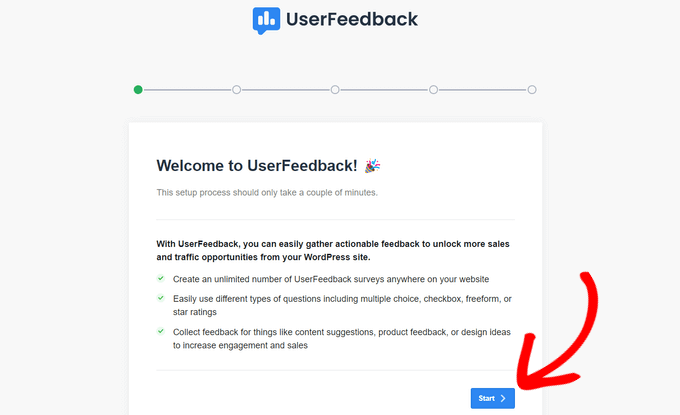
Następnie zostaniesz poproszony o utworzenie pierwszej ankiety, aby pokazać Ci, do czego zdolny jest wtyczka.
Nie będziemy używać tej przykładowej ankiety, więc możesz użyć domyślnych odpowiedzi.
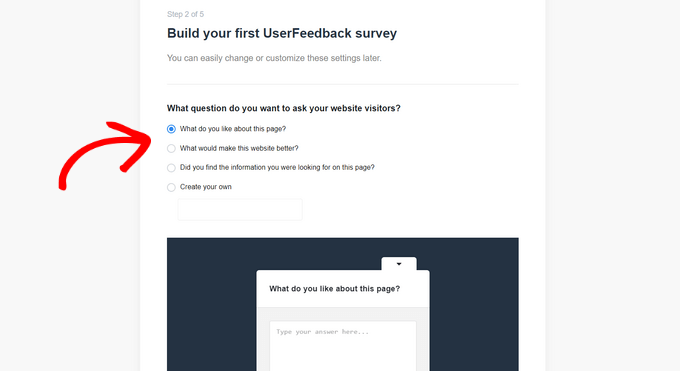
Możesz wybrać spośród kilku gotowych pytań lub utworzyć własne. Będziesz również mógł w dowolnym momencie zmienić swoje pytania.
W tym samouczku powinieneś po prostu kliknąć przycisk „Następny krok”, aby kontynuować.
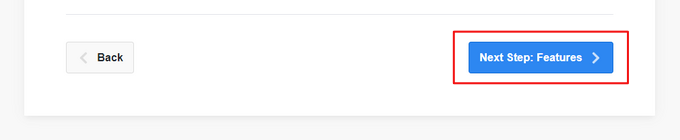
Następnie zobaczysz opcję włączenia określonych funkcji UserFeedback, w zależności od poziomu Twojej licencji.
Włącz funkcje, które chcesz lub na które pozwala Twój poziom licencji.
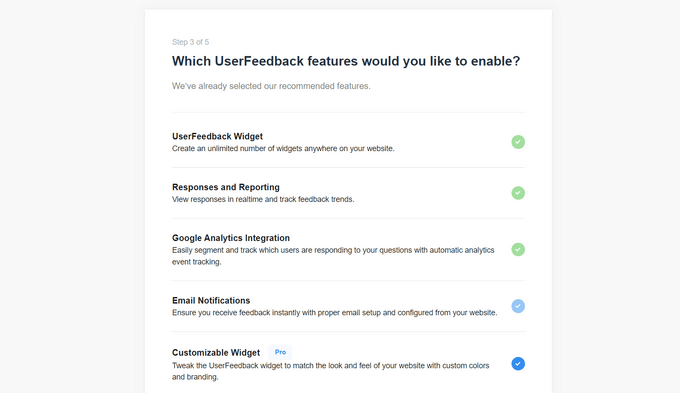
Po wykonaniu tej czynności musisz kliknąć przycisk „Następny krok” u dołu strony.
Teraz możesz wprowadzić adres e-mail, na który chcesz otrzymywać odpowiedzi na ankiety.

Ponieważ nie będziemy korzystać z tej ankiety, nie musisz wprowadzać żadnych zmian; możesz po prostu kliknąć przycisk „Następny krok: Publikuj”.
W ostatnim kroku kreatora konfiguracji zostaną zainstalowane funkcje i dodatki, które włączysz.
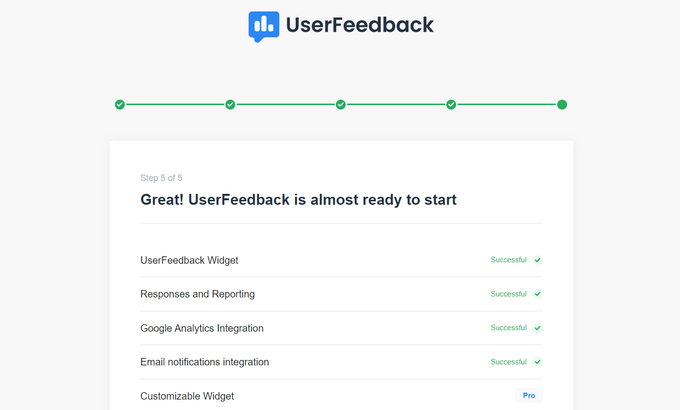
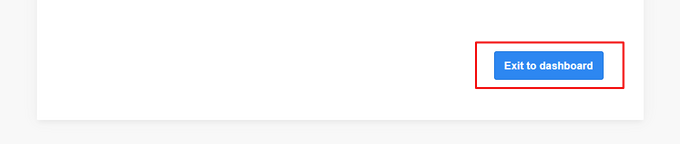
Następnie możesz kliknąć przycisk „Wyjdź do panelu” u dołu strony.
Zobaczysz przykładową „Pierwszą ankietę”, którą utworzyłeś za pomocą kreatora.
Możesz teraz odblokować funkcje Pro wtyczki. Aby to zrobić, musisz wprowadzić klucz licencyjny, który został wysłany do Ciebie e-mailem podczas zakupu planu UserFeedback.
Musisz przejść do UserFeedback » Ustawienia w obszarze administracyjnym WordPress. Po znalezieniu się tam po prostu wklej swój klucz licencyjny w pole i kliknij przycisk „Zweryfikuj”.
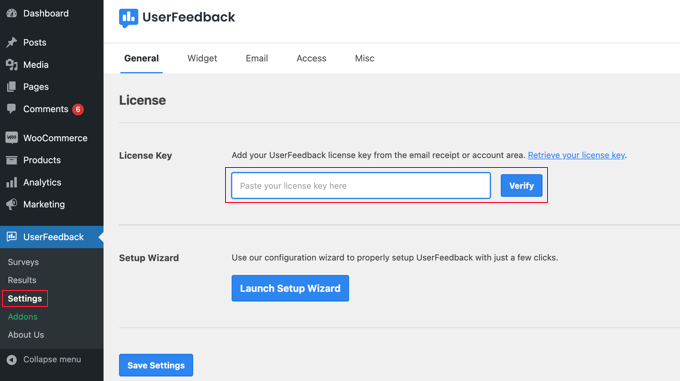
Upewnij się, że klikniesz przycisk „Zapisz ustawienia”, gdy to zrobisz.
Następnie możesz włączyć funkcje Pro, przechodząc na stronę UserFeedback » Dodatki.
Dla każdego dodatku kliknij przycisk „Install Addon”, a następnie przycisk „Activate”, który się pojawi.
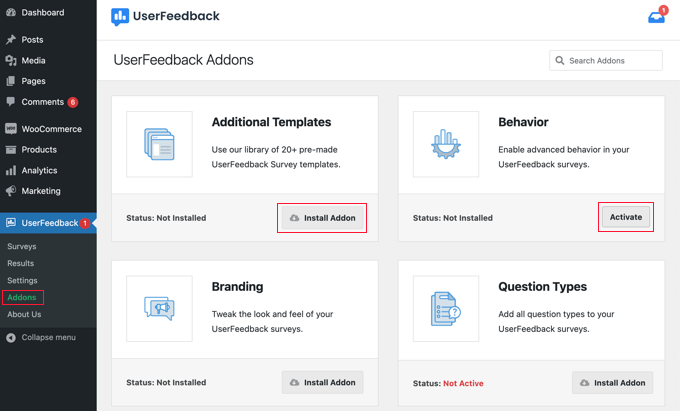
Jest to ważne, ponieważ wtyczka Dodatkowe Szablony zawiera szablon Recenzji po zakupie, a wtyczka Typy Pytań pozwala dodawać oceny gwiazdkowe i inne. Inne wtyczki pozwalają dalej dostosowywać formularz ankiety.
Teraz, gdy pomyślnie zainstalowałeś wtyczkę UserFeedback i jej dodatki, jesteś gotowy do utworzenia ankiety po zakupie.
Tworzenie ankiety po zakupie za pomocą UserFeedback
Aby utworzyć nową ankietę, wróć do strony UserFeedback » Ankiety i kliknij przycisk „Utwórz nową”.
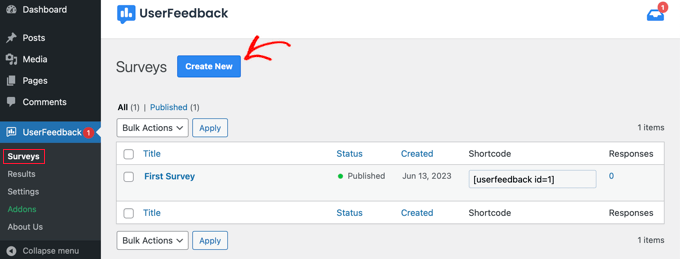
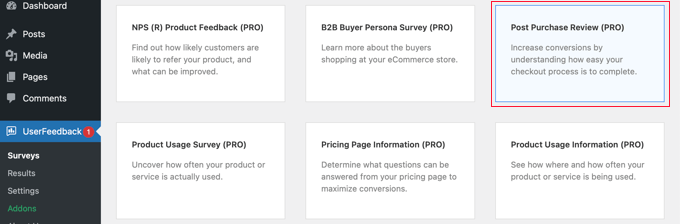
To pokaże Ci dziesiątki szablonów ankiet, których możesz użyć jako punktu wyjścia.
Musisz przewinąć w dół, aż znajdziesz szablon Post Purchase Review, a następnie go kliknąć.
Utworzona zostanie dla Ciebie nowa ankieta. Dodano już kilka pomocnych pytań.
Możesz zmienić typ i tytuł dowolnego pytania, po prostu wskazując i klikając.
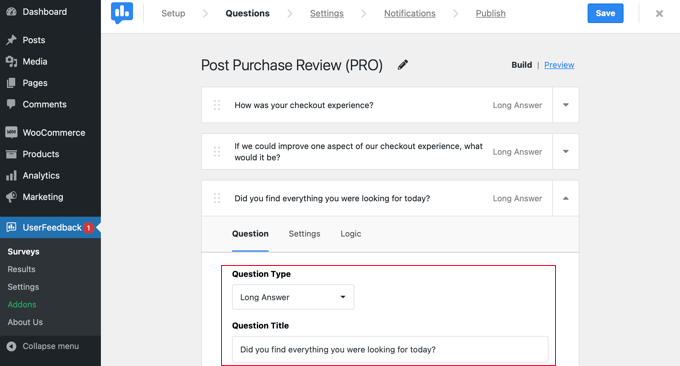
Każde pytanie ma zakładkę Ustawienia, w której możesz ustawić pytanie jako „Wymagane”. Zakładka Logika pozwala na wyświetlanie lub ukrywanie pytania na podstawie poprzednich odpowiedzi klienta.
Dzięki UserFeedback możesz zadawać nieograniczoną liczbę pytań i otrzymywać nieograniczoną liczbę odpowiedzi. Możesz zadawać wszystkie rodzaje pytań, w tym pytania wielokrotnego wyboru i otwarte, a nawet przechwytywać adresy e-mail i zbierać oceny gwiazdkowe.
Możesz dodać niektóre z pytań, które wymieniliśmy na początku tego artykułu. Aby dodać pytanie do swojej ankiety, po prostu kliknij przycisk „Dodaj pytanie” po ostatnim pytaniu.
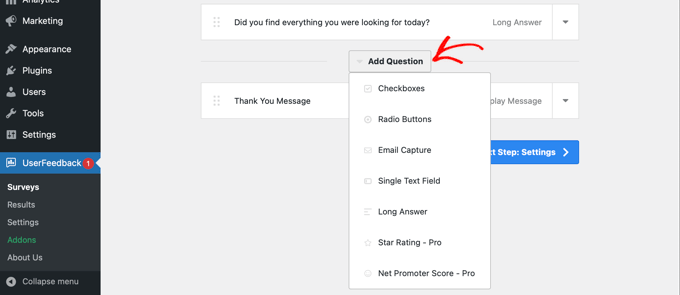
Po wybraniu typu pytania z menu rozwijanego, zostanie dodane nowe pytanie.
Następnie będziesz mógł dodać tytuł pytania. W zależności od typu pytania, możesz dostosować je w inny sposób, na przykład oznaczając pola wyboru lub przyciski radiowe.
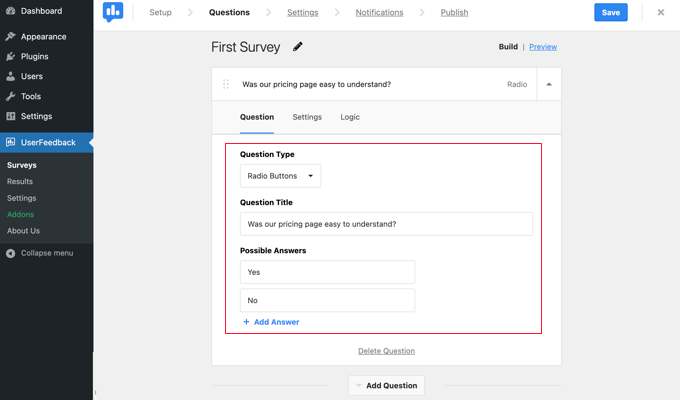
Wskazówka Pro: Link „Podgląd” u góry strony nie tylko wyświetla podgląd formularza, ale także pozwala dostosować jego kolory.
Możesz również utworzyć niestandardową wiadomość z podziękowaniem i przekierować użytkowników po ich przesłaniu.
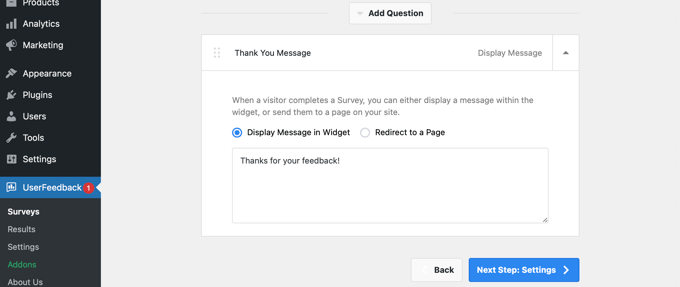
Po zakończeniu edycji pytań ankiety, kliknij przycisk „Następny krok: Ustawienia”. Otworzy to stronę Ustawienia, gdzie możesz jeszcze bardziej dostosować swoją ankietę.
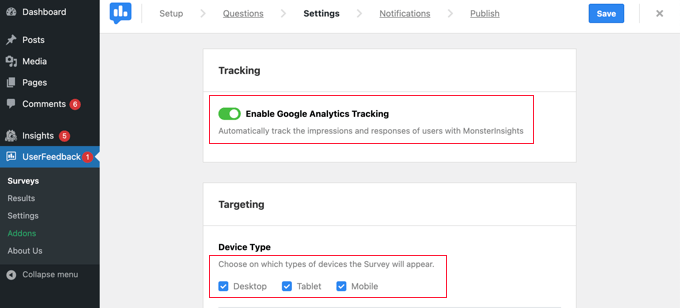
W sekcji „Śledzenie” możesz włączyć lub wyłączyć śledzenie Google Analytics, jeśli masz zainstalowany MonsterInsights.
Następnie w sekcji „Targeting” możesz wybrać, na jakich typach urządzeń i stron chcesz wyświetlać swoją ankietę. Możesz wyświetlić ankietę na wszystkich typach urządzeń lub utworzyć różne ankiety skierowane do użytkowników komputerów stacjonarnych i mobilnych.
Następnie możesz przewinąć w dół do obszaru ustawień Strony. Jest to ważne, ponieważ pozwala wybrać, gdzie ankieta będzie wyświetlana.
Domyślne ustawienie to „Wszystkie strony”. Spowoduje to wyświetlenie ankiety na każdej stronie Twojego sklepu internetowego. Chcemy jednak ankietować klientów tylko po dokonaniu zakupu.
W tym przypadku powinniśmy wyświetlić ankietę na stronie potwierdzenia zamówienia po zakończeniu zakupu. Ta strona jest również znana jako strona podziękowania WooCommerce.
Aby skierować tę stronę, wybierz z menu rozwijanego opcję „URL strony to”. Następnie wpisz „order-received” w następnym polu.
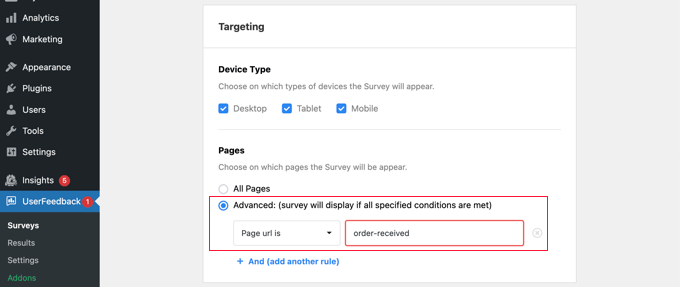
Działa to dlatego, że ustawienie dopasowuje częściowe adresy URL. Pełny adres URL będzie się zmieniał z każdą transakcją, ale zawsze będzie zawierał znaki „order-received”.
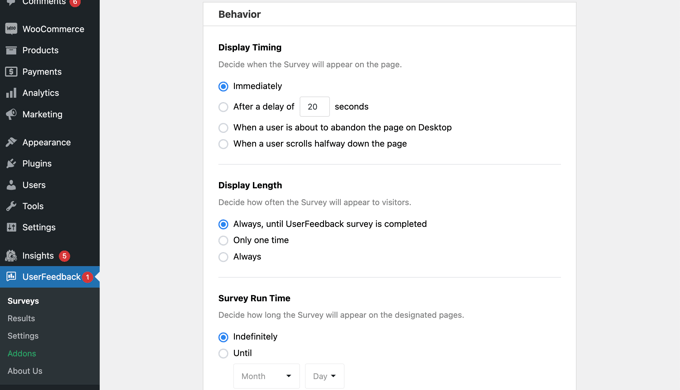
Możesz również przewinąć w dół do sekcji „Zachowanie”. Tutaj możesz skonfigurować ustawienia, takie jak:
- Czas wyświetlania – Kiedy ankieta pojawi się na stronie.
- Długość wyświetlania – Jak często ankieta będzie wyświetlana odwiedzającym stronę?
- Czas wyświetlania ankiety – Jak długo ankieta będzie wyświetlana na wskazanych stronach?
Dodatkowo możesz włączyć lub wyłączyć opcję „Rozpocznij ankietę zminimalizowaną”.
Wyświetla to mniej widoczną wersję ankiety zamiast automatycznego otwierania pierwszego pytania.
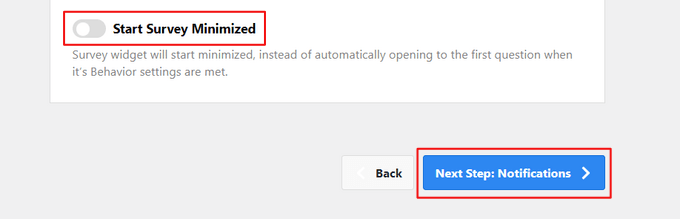
Po zakończeniu zmiany ustawień możesz kliknąć przycisk „Następny krok: Powiadomienia”.
Spowoduje to przejście do strony Powiadomienia, gdzie możesz wybrać wysłanie sobie wiadomości e-mail z każdą nową odpowiedzią na ankietę. Po prostu pozostaw przełącznik „Wyślij e-mail” włączony, a następnie wprowadź jeden lub więcej adresów e-mail.
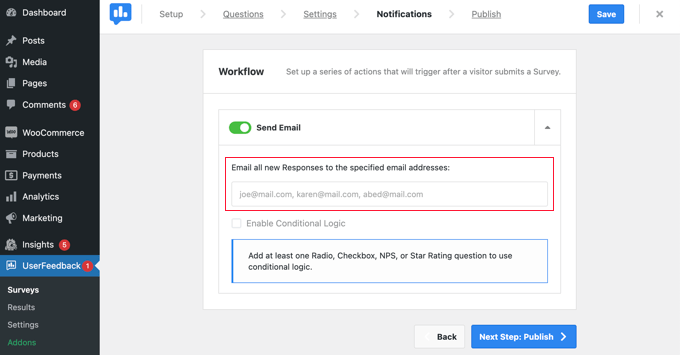
Możesz również włączyć logikę warunkową, aby wyzwalać powiadomienia e-mail, gdy odwiedzający odpowiedzą na Twoje pytania w określony sposób.
Na przykład możesz chcieć otrzymać wiadomość e-mail tylko wtedy, gdy użytkownik zaznaczy pole z etykietą „Czy chcesz, aby ktoś oddzwonił?”
Aby to zadziałało, Twoja ankieta musi zawierać co najmniej jedno pytanie typu radio, pole wyboru, NPS lub ocenę gwiazdkową.
Ankieta NPS to dobry sposób na uzyskanie oceny, która może być użyta jako wskaźnik do pomiaru satysfakcji klienta.
Następnie kliknij przycisk „Następny krok: Publikuj”, aby kontynuować.
Opublikuj swoją ankietę
Na koniec istnieje opcja zaplanowania ankiety na późniejszy termin i godzinę.
Jeśli jesteś gotów opublikować ankietę natychmiast, kliknij przycisk „Zapisz i opublikuj”.

To wszystko! Pomyślnie utworzyłeś formularz ankiety.
Kiedy Twoi klienci kupują produkty w Twoim sklepie, ankieta pojawi się na stronie potwierdzenia zamówienia.
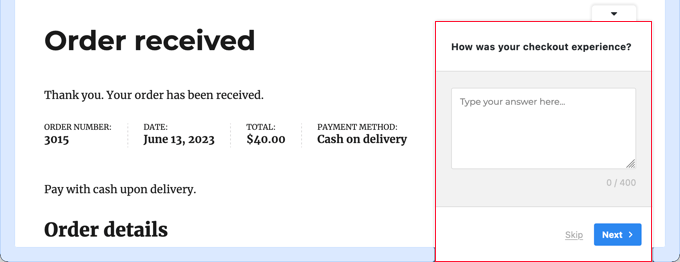
Wskazówka Pro: Możesz nie widzieć ankiety klienta, gdy jesteś zalogowany do WooCommerce. Będziesz musiał otworzyć swój sklep internetowy w nowym oknie incognito lub w innej przeglądarce internetowej.
Przeglądanie wyników formularza ankiety
Gdy zaczniesz otrzymywać odpowiedzi, możesz je analizować bezpośrednio z panelu administracyjnego WordPress, korzystając z czytelnych raportów.
Po prostu przejdź do UserFeedback » Wyniki, aby zobaczyć całkowitą liczbę odpowiedzi, wyświetleń i więcej szczegółów.

Metoda 2: Tworzenie ankiet po zakupie za pomocą WPForms
WPForms to najlepsza wtyczka formularzy kontaktowych WordPress na rynku. Jest wyposażona w potężny dodatek do ankiet i sondaży, który pozwala szybko tworzyć angażujące formularze ankietowe.
Pozwala to połączyć dodatek Surveys and Polls z potężnymi funkcjami WPForms, takimi jak logika warunkowa, formularze wielostronicowe, niestandardowe powiadomienia, integracje e-mail i inne.
Uwaga: Będziesz potrzebować planu Pro, ponieważ zawiera on dodatek WPForms Surveys and Polls. Użytkownicy WPBeginner mogą skorzystać z naszego kodu rabatowego WPForms, aby uzyskać 50% zniżki na wszystkie licencje WPForms.
Jeśli chcesz dowiedzieć się więcej o wtyczce przed rozpoczęciem, możesz zapoznać się z naszą pełną recenzją WPForms.
Konfiguracja wtyczki WPForms
Pierwszą rzeczą, którą musisz zrobić, jest zainstalowanie i aktywowanie wtyczki WPForms. Aby uzyskać więcej szczegółów, zobacz nasz przewodnik krok po kroku, jak zainstalować wtyczkę WordPress.
Po aktywacji wtyczki przejdź na stronę WPForms » Ustawienia i wprowadź swój klucz licencyjny. Znajdziesz te informacje na swoim koncie na stronie WPForms.

Nie zapomnij kliknąć przycisku „Zweryfikuj klucz”.
Po wykonaniu tej czynności powinieneś przejść do strony WPForms » Dodatki i przewinąć w dół do dodatku Ankiety i Sondaże.
Kliknij przycisk „Zainstaluj” dodatek, aby zainstalować i aktywować dodatek.

Teraz jesteś gotowy do utworzenia formularza ankiety po zakupie.
Tworzenie ankiety po zakupie za pomocą WPForms
Musisz przejść na stronę WPForms » Dodaj nowy , aby utworzyć nową formę. Spowoduje to uruchomienie interfejsu konstruktora formularzy WPForms i możesz wybierać spośród różnych gotowych szablonów formularzy.
Najpierw powinieneś podać tytuł swojej ankiety na górze strony.
Następnie wybierz szablon. Zacznij od kliknięcia „Szablony dodatków”, aby wyświetlić szablony zgodne z dodatkiem Ankiety i Głosowania.
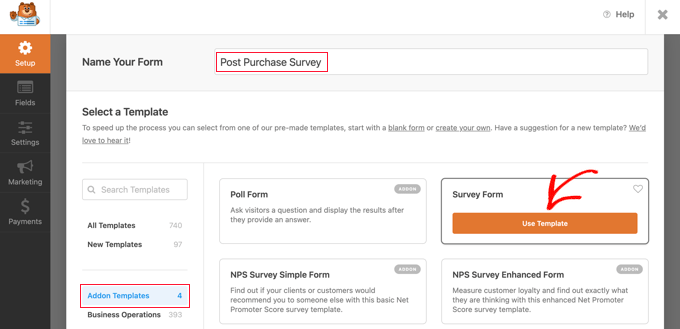
Następnie kliknij przycisk „Użyj szablonu” w szablonie formularza ankiety. Spowoduje to załadowanie przykładowego szablonu formularza opinii klienta z dodanymi już kilkoma polami.
Możesz po prostu wskazać i kliknąć, aby edytować pola, przearanżować je metodą przeciągnij i upuść lub usunąć z formularza. Możesz również dodać nowe pola formularza z lewej kolumny.
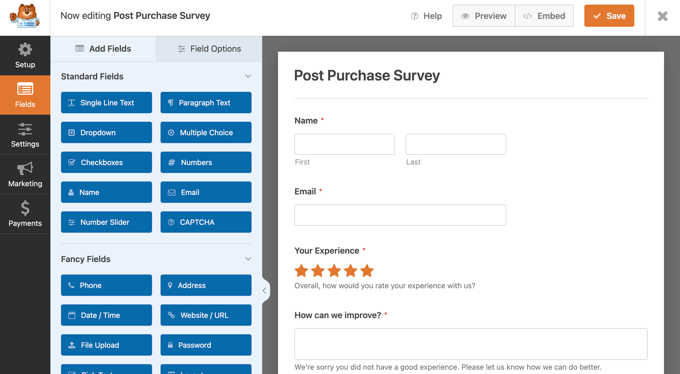
WPForms obsługuje wszystkie powszechnie używane pola formularzy, w tym listy rozwijane, przyciski radiowe, pola wyboru, skalę Likerta, pola tekstowe, skalę ocen i wiele innych. Dzięki temu bardzo łatwo jest tworzyć wysoce interaktywne formularze ankietowe.
W formularzu wbudowana jest już pewna logika warunkowa. Na przykład pole „Jak możemy się poprawić?” pojawi się tylko wtedy, gdy użytkownik wybierze 1 lub 2 gwiazdki w polu „Twoje doświadczenie”.
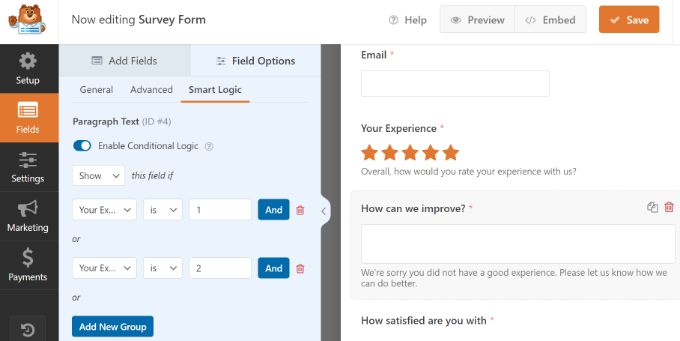
Możesz to zobaczyć, wybierając pole „Jak możemy się poprawić?”, a następnie klikając zakładkę „Opcje pola” po lewej stronie, jak pokazano na powyższym obrazku.
Jeśli niektórzy z Twoich klientów logują się do Twojego sklepu internetowego, możesz ułatwić im życie, automatycznie wypełniając niektóre ich informacje z ich profili użytkowników.
Na przykład, aby automatycznie wypełnić adres e-mail, kliknij pole E-mail, a następnie kliknij kartę „Opcje pola” po lewej stronie. Tam kliknij kartę „Zaawansowane”, aby wyświetlić zaawansowane opcje pola.
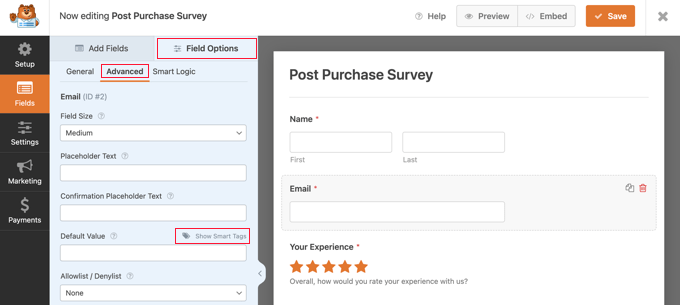
Zauważysz pole, w którym możesz ustawić Wartość domyślną dla pola e-mail.
Możesz automatycznie wprowadzić informacje z ich profilu, klikając na „Pokaż inteligentne tagi”.
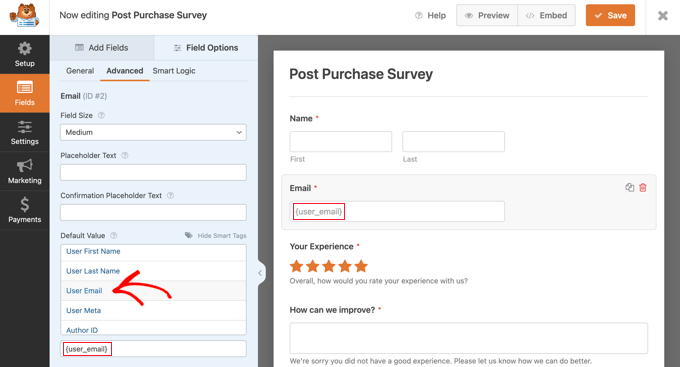
Teraz wystarczy kliknąć opcję „Lista e-maili użytkowników”, a znacznik inteligentny {user_email} zostanie wprowadzony w pole. Spowoduje to automatyczne dodanie adresu e-mail dla zalogowanych użytkowników.
Możesz również łatwo usunąć wszelkie pola, których nie potrzebujesz w formularzu.
Na przykład, jeśli chcesz usunąć pole „Nazwa”, wskaż to pole myszą, a następnie kliknij czerwoną ikonę kosza, która pojawi się w prawym górnym rogu pola.
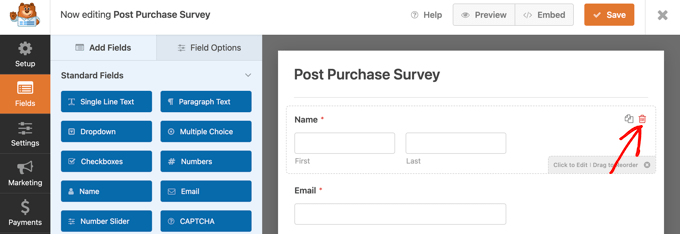
Jeśli chcesz dodać więcej pytań, takich jak te, które wymieniliśmy na początku tego artykułu, po prostu przeciągnij nowe pole na stronę, a następnie je dostosuj.
Po utworzeniu formularza kliknij pomarańczowy przycisk „Zapisz” na górze strony, aby zachować ustawienia formularza.
Następnie możesz przejść do zakładki Ustawienia i wybrać „Potwierdzenia” w kreatorze formularzy WPForms.

Tutaj wybierz, czy chcesz wyświetlić komunikat, stronę, czy nawet przekierować użytkowników na adres URL po przesłaniu formularza ankiety.
Ponadto zakładka Powiadomienia w WPForms pozwala edytować ustawienia powiadomień, dzięki czemu otrzymujesz alerty e-mail, gdy użytkownik wypełni Twoją ankietę.
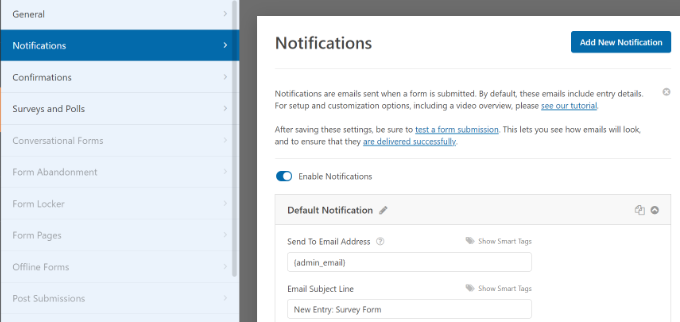
Teraz możesz kliknąć przycisk zamknięcia, aby wyjść z kreatora formularzy.
Dodawanie formularza ankiety do niestandardowej strony podziękowania
Jeśli zadałeś sobie trud stworzenia niestandardowej strony podziękowania WooCommerce, możesz łatwo dodać do niej ankietę po zakupie, używając krótkiego kodu lub bloku.
Uwaga: Niezależnie od tego, czy używasz domyślnej strony z podziękowaniem, czy niestandardowej, możesz również wyświetlić ankietę jako okienko za pomocą wtyczki. Szczegóły znajdziesz w następnej sekcji.
Potrzebny skrócony kod znajdziesz, odwiedzając stronę WPForms » Wszystkie Formularze.
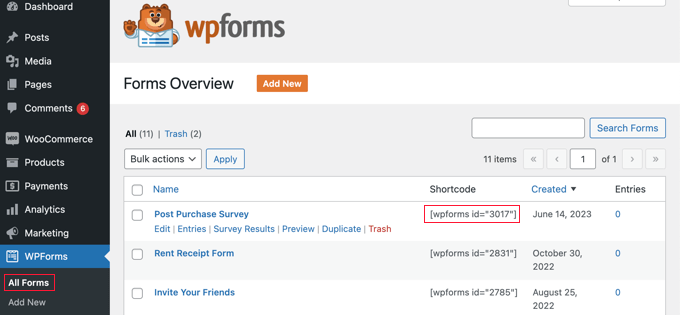
Następnie możesz użyć krótkiego kodu, aby dodać formularz do swojej niestandardowej strony podziękowania, postępując zgodnie z naszym przewodnikiem, jak dodać krótki kod w WordPress.
Alternatywnie, jeśli stworzyłeś niestandardową stronę podziękowania za pomocą edytora bloków lub wtyczki do tworzenia stron, takiej jak SeedProd, wszystko, co musisz zrobić, to przeciągnąć widżet WPForms na stronę, a następnie wybrać właśnie utworzony formularz ankiety z menu rozwijanego.
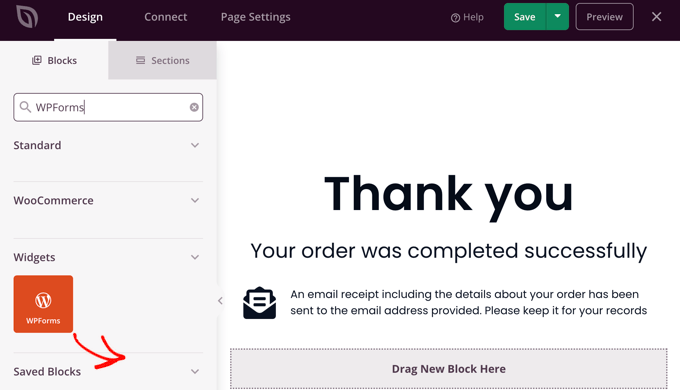
Po zapisaniu niestandardowej strony z podziękowaniem, Twoi klienci zobaczą ankietę po dokonaniu zakupu.
Automatyczne wyświetlanie wyskakującego okienka z ankietą za pomocą OptinMonster
Możesz chcieć, aby ankieta pojawiała się automatycznie nad stroną potwierdzenia zamówienia, podobnie jak w przypadku wtyczki UserFeedback w Metodzie 1.
Pierwszą rzeczą, którą musisz zrobić, jest zainstalowanie wtyczki OptinMonster. Aby uzyskać więcej szczegółów, zobacz nasz przewodnik krok po kroku, jak zainstalować wtyczkę WordPress.
Uwaga: W tym samouczku użyjemy darmowej wtyczki OptinMonster, ponieważ robi ona wszystko, czego potrzebujemy. Jednak dzięki subskrypcji Growth, wersja premium OptinMonster ma znacznie silniejszą integrację z WooCommerce.
Po aktywacji rozpocznie się kreator konfiguracji OptinMonster.
Po prostu postępuj zgodnie z instrukcjami wyświetlanymi na ekranie, aby skonfigurować OptinMonster na swojej stronie internetowej i utworzyć darmowe konto.
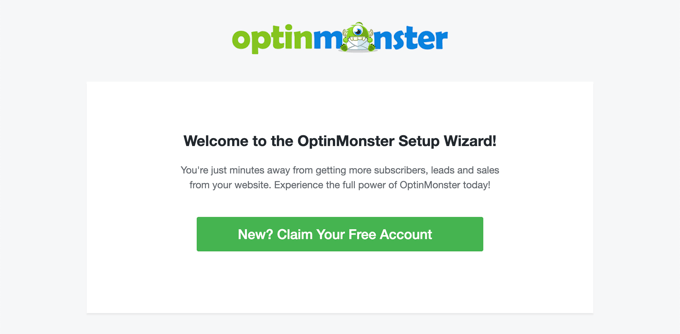
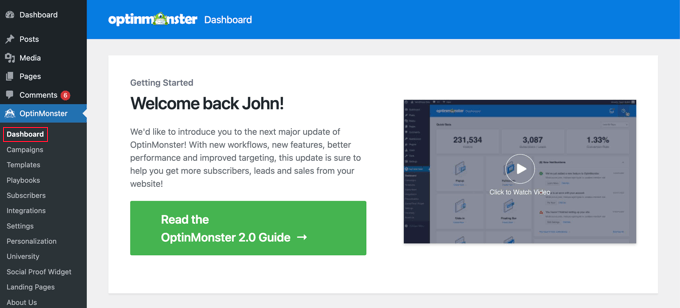
Po zakończeniu konfiguracji znajdziesz się w panelu OptinMonster.
Zobaczysz komunikat powitalny, link do przewodnika użytkownika OptinMonster oraz film, który pomoże Ci zacząć.
Teraz musisz przewinąć w dół, aż znajdziesz pole, w którym możesz utworzyć nowe okienko.
Po prostu kliknij link „Utwórz nowy”.
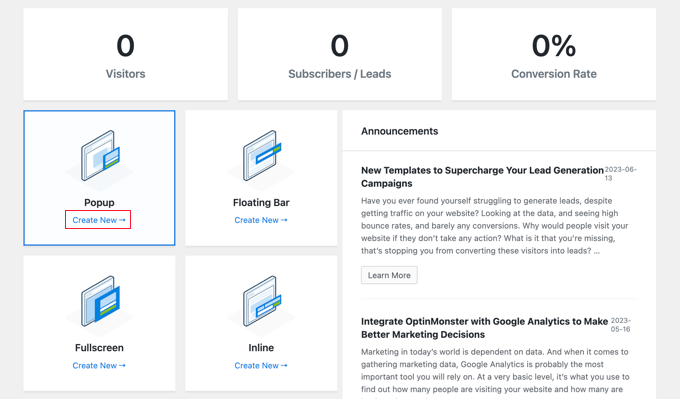
Zobaczysz teraz kolekcję szablonów popupów. Ponieważ nasz popup będzie zawierał tylko ankietę po zakupie, użyjemy minimalistycznego szablonu Canvas.
Ten szablon można znaleźć, wpisując „canvas” w polu wyszukiwania.
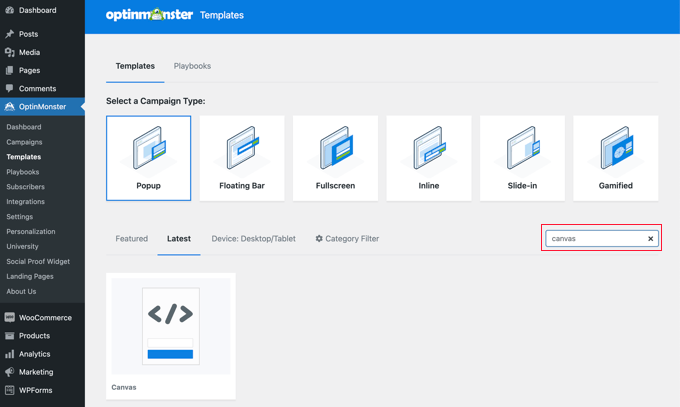
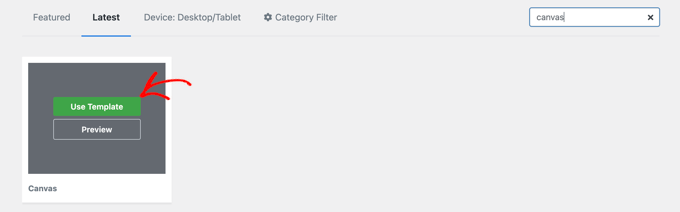
Gdy najedziesz kursorem myszy na szablon Canvas, pojawią się dwa przyciski.
Możesz utworzyć swoje wyskakujące okienko, klikając przycisk „Użyj szablonu”.
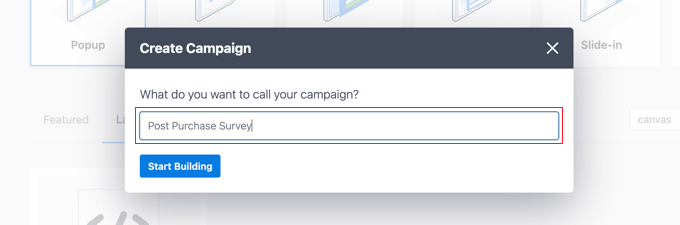
Zobaczysz wyskakujące okienko z prośbą o nazwanie kampanii.
Możesz wpisać „Ankieta po zakupie”, a następnie kliknąć przycisk „Rozpocznij tworzenie”.
Kreator OptinMonster otworzy się z wybranym szablonem. Po prawej stronie zobaczysz podgląd wyskakującego okienka, a po lewej znajdują się bloki, które możesz dodać do wyskakującego okienka.
Musisz znaleźć blok WPForms i przeciągnąć go na stronę.
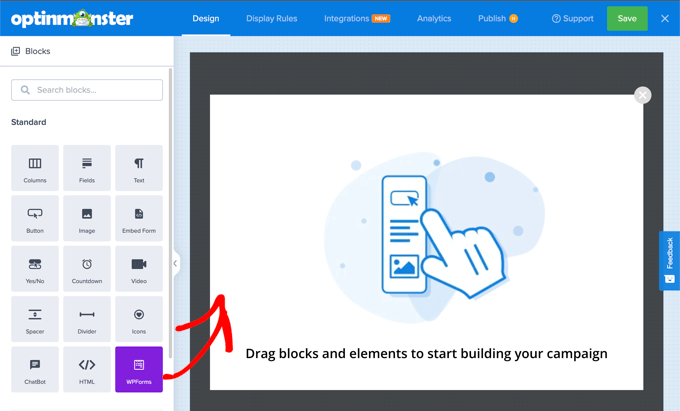
Możesz teraz wybrać ankietę, którą chcesz dodać.
Po prostu kliknij nazwę ankiety WPForms po zakupie, którą utworzyłeś wcześniej. Krótki kod WPForms zostanie dodany do Twojego wyskakującego okienka.
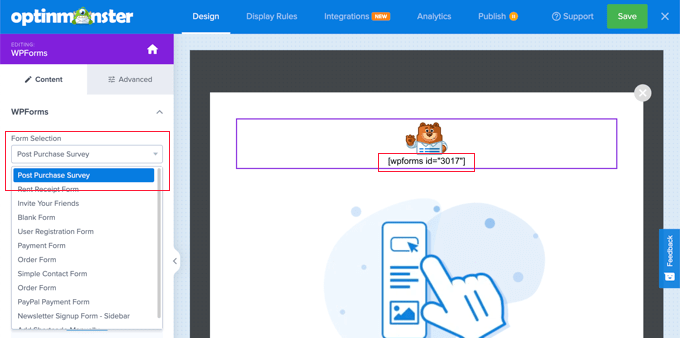
Na stronie nadal znajduje się obraz zastępczy i blok tekstowy. Można je bezpiecznie usunąć.
Gdy najedziesz kursorem myszy na obraz, pojawi się fioletowy pasek narzędzi. Możesz usunąć obraz, klikając ikonę kosza. Zostaniesz poproszony o potwierdzenie usunięcia.
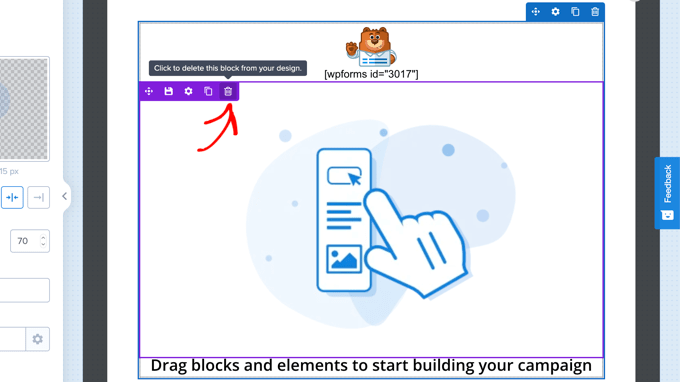
Blok tekstu z napisem „Przeciągnij bloki i elementy, aby rozpocząć tworzenie kampanii” możesz usunąć w ten sam sposób.
Twój gotowy popup powinien zawierać tylko krótki kod WPForms. To dobry moment, aby zapisać swoją pracę, klikając przycisk „Zapisz” u góry ekranu.
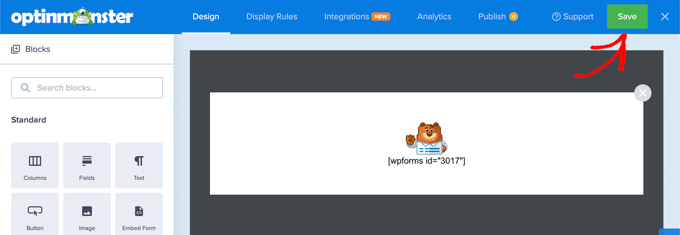
Twoim następnym zadaniem jest kliknięcie zakładki „Zasady wyświetlania” i ustawienie, jak i gdzie popup ma być wyświetlany.
Pierwsza reguła określa, kiedy popup zostanie wyświetlony. Domyślnie jest to po 5 sekundach przebywania na stronie. Działa to w większości sklepów internetowych, ale możesz zmienić tę wartość, jeśli chcesz.
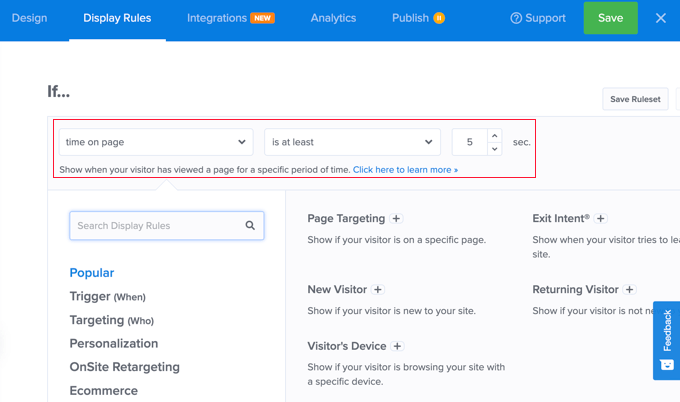
Teraz musisz przewinąć w dół do drugiej reguły, którą znajdziesz tuż pod etykietą „AND”.
Domyślnie popup jest wyświetlany na każdej stronie Twojej witryny WordPress. Musisz to zmienić, aby popup z ankietą po zakupie wyświetlał się tylko na stronie potwierdzenia zamówienia.
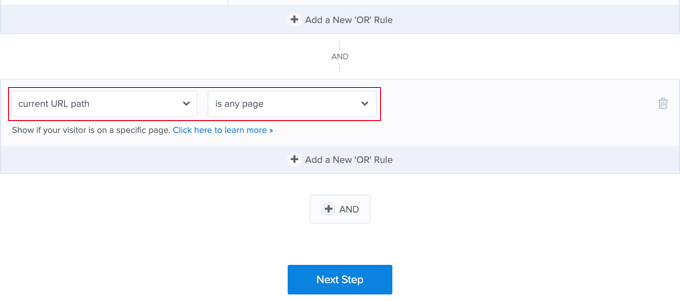
Aby to zrobić, musisz kliknąć menu rozwijane obok „jest dowolna strona” i zamiast tego wybrać „zawiera”.
Pojawi się kolejne pole i musisz wpisać tutaj „order-received”.
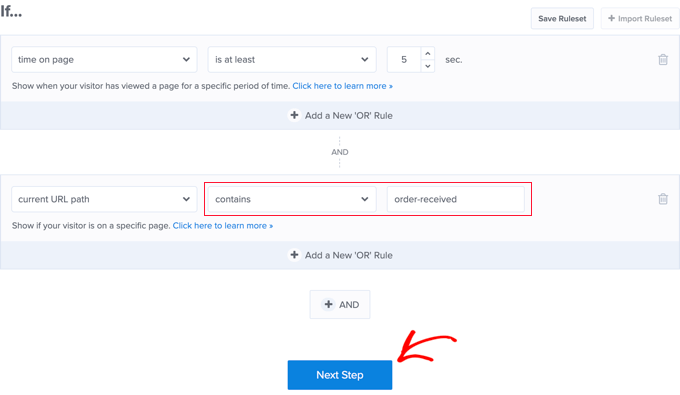
Ta reguła będzie pasować do adresu URL strony potwierdzenia. Chociaż adres URL zmienia się z każdą transakcją, zawsze będzie zawierał znaki „order-received”.
Teraz możesz kliknąć przycisk „Następny krok”, aby określić, co się stanie, gdy warunki w tych dwóch regułach zostaną spełnione.
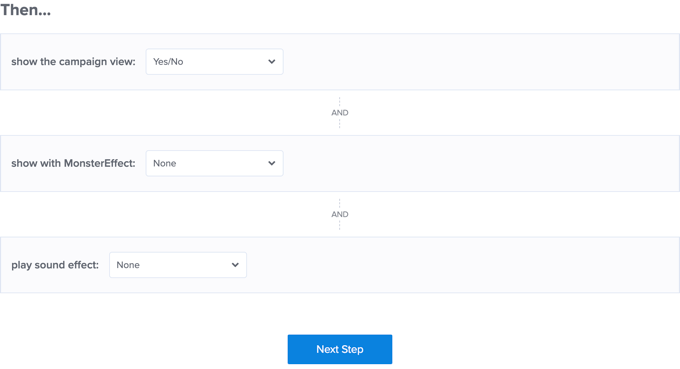
Domyślne ustawienia tutaj wyświetlą wyskakujące okienko bez żadnych efektów ani dźwięku. Jeśli chcesz dodać efekt lub dźwięk, po prostu użyj menu rozwijanych.
Po zakończeniu musisz kliknąć przycisk „Następny krok”. Zobaczysz podsumowanie właśnie utworzonych reguł wyświetlania.
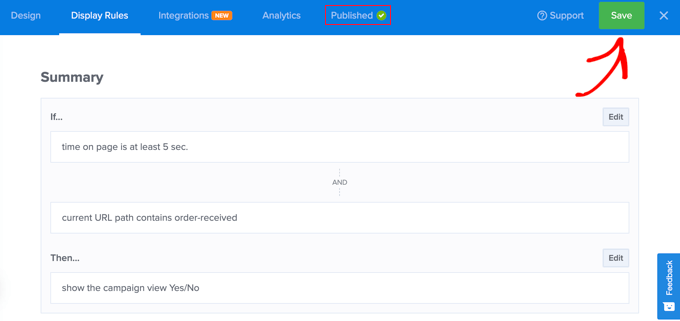
Upewnij się, że kliknąłeś przycisk „Zapisz”, aby zachować swoje ustawienia.
Na koniec możesz kliknąć zakładkę „Opublikuj” u góry ekranu, a następnie kliknąć przycisk „Opublikuj” w sekcji „Status publikacji”. Spowoduje to opublikowanie wyskakującego okienka w Twoim sklepie internetowym.
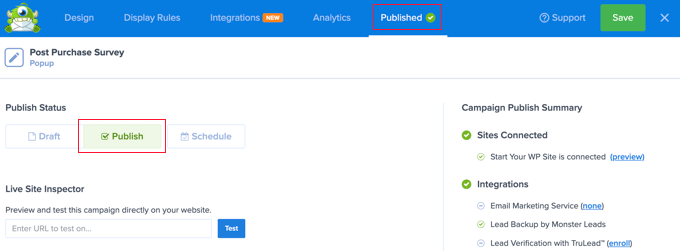
Możesz teraz zamknąć kreator OptinMonster, klikając ikonę „X” w prawym górnym rogu.
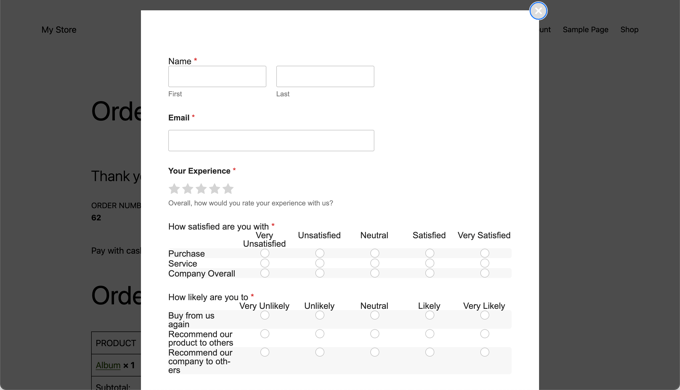
Twoi klienci zobaczą teraz ankietę po zakupie, gdy tylko zakończą proces płatności. Oto jak wygląda w naszym sklepie demonstracyjnym.
Możesz zapoznać się z naszą pełną recenzją OptinMonster, aby uzyskać więcej szczegółów.
Przeglądanie wyników formularza ankiety
WPForms wyświetla wyniki ankiet w pięknych wykresach i grafach. Możesz również drukować wyniki ankiet i eksportować je do ulubionego arkusza kalkulacyjnego.
Aby wyświetlić wyniki ankiety, musisz przejść na stronę WPForms » Wszystkie Formularze i kliknąć link „Wyniki ankiety” pod formularzem ankiety.
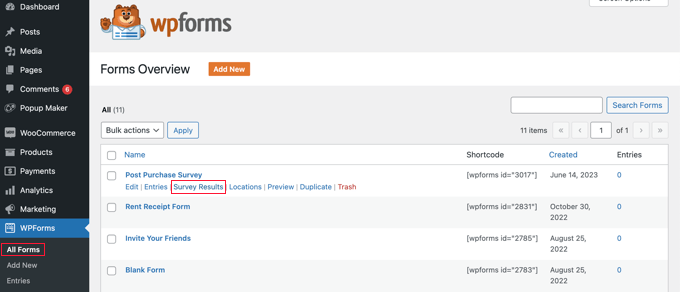
Na stronie wyników zobaczysz odpowiedzi z ankiety wyświetlone w interaktywnym wykresie i tabelach.
Możesz eksportować odpowiedzi na jedno pytanie i całą ankietę.
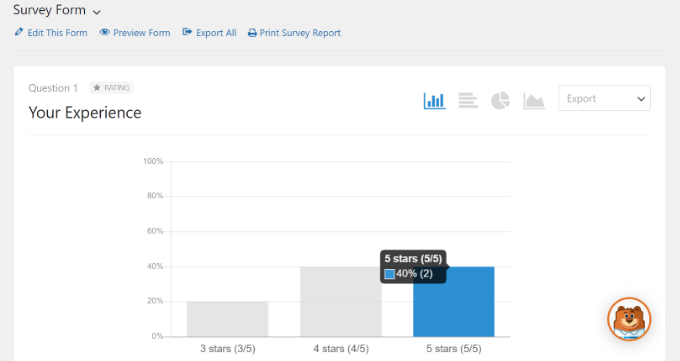
Na górze zobaczysz opcje przełączania się między różnymi typami wykresów i opcje eksportu.
Możesz zapisywać poszczególne wyniki ankiet w formatach JPEG, PDF i drukowanych, aby łatwo udostępniać je na slajdach prezentacji, postach na blogu lub w mediach społecznościowych.
Oprócz zbierania opinii użytkowników na podstawie ankiet, możesz również oceniać na podstawie działań.
Dlatego warto rozważyć dodanie narzędzia heatmap do swojego sklepu WooCommerce. W ten sposób możesz śledzić kliknięcia, przewijanie i ruchy myszy odwiedzających.

Dobrą wiadomością jest to, że UserFeedback zawiera teraz potężną, wbudowaną funkcję mapy cieplnej. Oznacza to, że możesz śledzić zachowanie użytkowników i zbierać opinie w jednym narzędziu, bezpośrednio z panelu WordPress.
Stamtąd będziesz wiedzieć, czy musisz dostosować projekt swojego produktu i stron realizacji zakupu, a także czy na Twojej stronie występują błędy powodujące zamieszanie. Aby dowiedzieć się więcej o mapach cieplnych, zapoznaj się z naszym przewodnikiem po najlepszych narzędziach i wtyczkach do map cieplnych dla Twojej witryny WordPress.
Bonus: Jak wysyłać automatyczne e-maile po zakupie w WooCommerce
Co jeśli chcesz dotrzeć do klientów nawet po tym, jak opuszczą Twoją witrynę? W tym celu służą e-maile z ankietami po zakupie.
E-mail jest jednym z najbardziej niezawodnych sposobów uzyskania opinii, ponieważ trafia bezpośrednio do skrzynki odbiorczej klienta, gdy doświadczenie zakupu jest jeszcze świeże.
Dzięki e-mailowi po zakupie możesz podziękować klientom za zamówienie i dołączyć szybki link do ankiety. Możesz również zaoferować niewielką zniżkę jako zachętę i zadać ukierunkowane pytania dotyczące ich doświadczenia z procesem płatności, jakości produktu lub dostawy.
Aby to ułatwić, zalecamy użycie FunnelKit Automations, która jest najlepszą wtyczką do automatyzacji WooCommerce. Zawiera gotowy przepływ pracy Post Purchase Sequence, który automatycznie wysyła e-mail z prośbą o ankietę (lub inną wiadomość uzupełniającą) po złożeniu zamówienia.
Przetestowaliśmy FunnelKit na naszej własnej stronie demonstracyjnej i mieliśmy doskonałe doświadczenia. Aby dowiedzieć się więcej o jej funkcjach, możesz zapoznać się z naszą pełną recenzją FunnelKit.
Najpierw musisz zainstalować i aktywować wtyczkę FunnelKit Automations. Szczegółowe informacje znajdziesz w naszym przewodniku krok po kroku dotyczącym instalowania wtyczki WordPress.
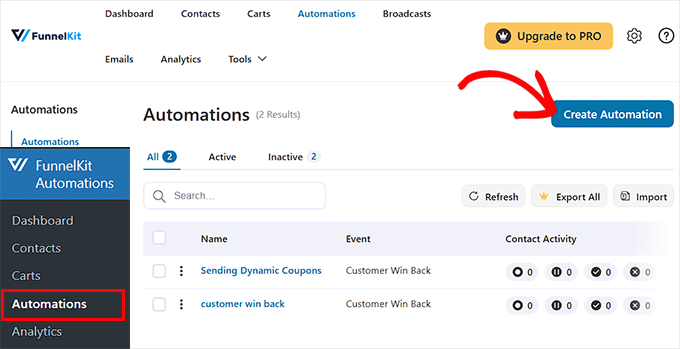
Po aktywacji przejdź do strony FunnelKit Automations » Automations z panelu WordPress i kliknij przycisk „Utwórz automatyzację”.
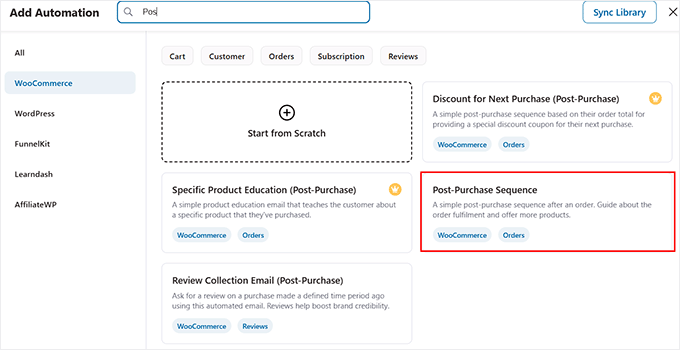
Zobaczysz teraz ekran ze wszystkimi gotowymi szablonami oferowanymi przez wtyczkę.
Stąd zlokalizuj i otwórz szablon „Sekwencja po zakupie”.
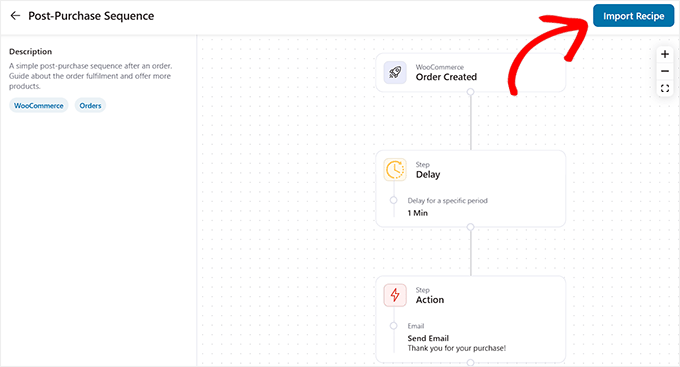
Po wykonaniu tej czynności FunnelKit pokaże Ci podgląd przepływu pracy. Stąd możesz określić, czy jest to odpowiedni przepływ pracy dla Twojego sklepu, czy też chcesz go zmienić.
Aby go użyć, po prostu kliknij przycisk „Importuj przepis”.
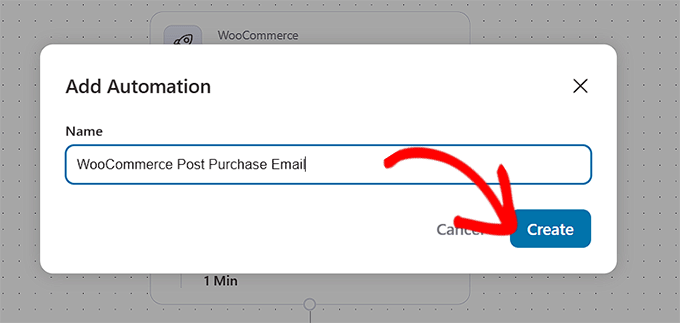
Następnie pojawi się okno dialogowe z prośbą o nazwanie automatyzacji.
Zalecamy wybranie czegoś prostego i opisowego – na przykład „Email po zakupie” – aby można było łatwo znaleźć je później, jeśli chcesz je edytować lub usunąć.
Po wpisaniu nazwy kliknij przycisk „Utwórz”.
Przepływ pracy po zakupie otworzy się teraz w edytorze FunnelKit.
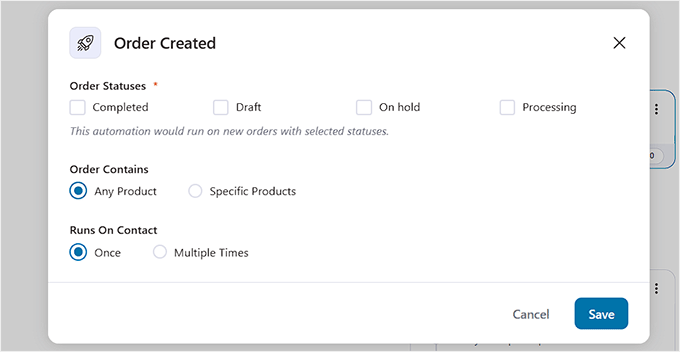
Tutaj zobaczysz, że wyzwalacz jest już ustawiony na „Zamówienie utworzone”.
Jeśli chcesz, aby ta automatyzacja działała tylko dla określonych produktów, możesz kliknąć wyzwalacz i ustawić warunki. W przeciwnym razie możesz pozostawić ją bez zmian, aby obejmowała wszystkie zamówienia.
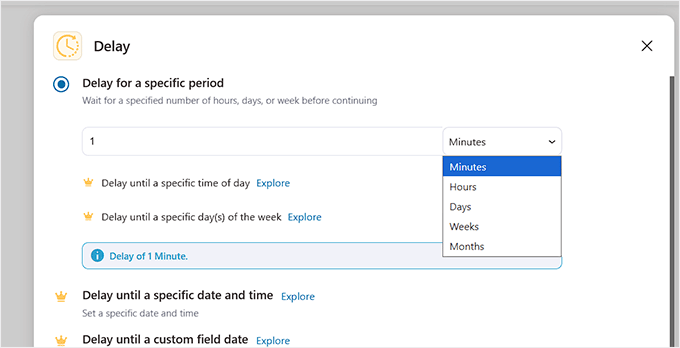
Następnie zauważysz krok opóźnienia.
Domyślnie przepływ pracy czeka 1 minutę po złożeniu zamówienia przed wysłaniem wiadomości e-mail.
Możesz zmienić to na 10 minut, kilka godzin, a nawet następny dzień, klikając na krok i wybierając preferowany czas z menu rozwijanego.
Gdy będziesz zadowolony, kliknij „Zapisz”.
Na koniec zobaczysz domyślny krok dotyczący wiadomości e-mail z podziękowaniem.
FunnelKit automatycznie zawiera wiadomość, która dziękuje klientowi, potwierdza, że jego zamówienie zostanie dostarczone w ciągu 1-2 dni i pokazuje szczegóły zamówienia.
W tym momencie możesz dostosować domyślną wiadomość do swoich celów. Na przykład, zamiast tylko potwierdzać zamówienie, możesz dodać link do swojej ankiety po zakupie.
Jeśli utworzyłeś ankietę za pomocą WPForms lub UserFeedback, po prostu skopiuj link do ankiety i wklej go do treści wiadomości e-mail.
W ten sposób klienci mogą łatwo przekazać opinię zaraz po zakończeniu zakupu, gdy ich doświadczenia zakupowe są jeszcze świeże w ich pamięci.
Zalecamy również osłodzenie oferty poprzez zaoferowanie małego kodu kuponu w e-mailu, aby zachęcić do większej liczby odpowiedzi.
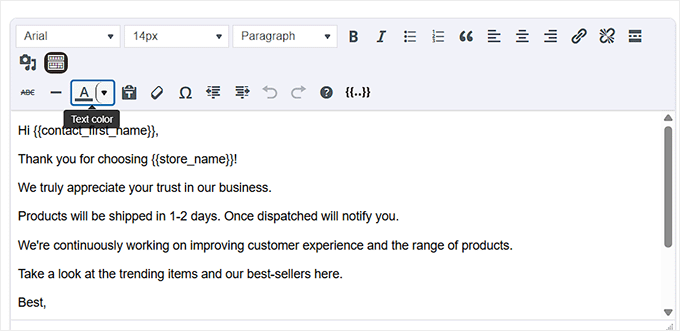
Po dokonaniu edycji kliknij przycisk „Zapisz i zamknij”.
Następnie przejrzyj swój przepływ pracy, aby upewnić się, że wszystko wygląda dobrze. Gdy będziesz gotowy, przełącz przełącznik u góry, aby go aktywować.
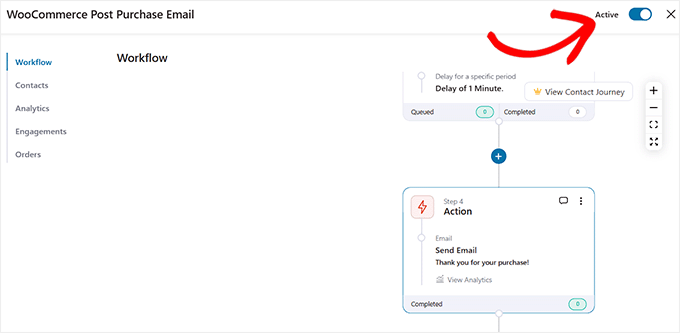
To wszystko! Twój przepływ pracy e-maili po zakupie jest już aktywny.
Klienci automatycznie otrzymają e-mail z podziękowaniem i ankietą krótko po złożeniu zamówienia.
Często zadawane pytania dotyczące ankiet po zakupie
Oto kilka pytań, które nasi czytelnicy często zadają na temat ankiet po zakupie w WooCommerce:
Jaki jest najlepszy plugin do ankiet po zakupie w WooCommerce?
Zarówno UserFeedback, jak i WPForms są doskonałymi wyborami do ankiet po zakupie, ale służą nieco innym potrzebom. UserFeedback jest specjalnie zaprojektowany do zbierania informacji zwrotnych w czasie rzeczywistym za pomocą wyskakujących okienek i jest bardzo łatwy w użyciu do ukierunkowanych ankiet.
WPForms to kompletny kreator formularzy, który zawiera potężną wtyczkę ankiet i sondaży. Jest to świetne rozwiązanie typu „wszystko w jednym”, jeśli potrzebujesz również tworzyć formularze kontaktowe, formularze rejestracyjne lub inne zaawansowane formularze dla swojej witryny.
Czy mogę tworzyć ankiety po zakupie za darmo?
Zarówno UserFeedback, jak i WPForms oferują darmowe wersje do rozpoczęcia, ale będziesz potrzebować ich wersji Pro do zaawansowanych funkcji targetowania. W szczególności wyświetlanie ankiety tylko na stronie potwierdzenia zamówienia WooCommerce jest funkcją premium w obu narzędziach, UserFeedback i WPForms.
Ile pytań powinna zawierać moja ankieta po zakupie?
Zalecamy, aby ankiety były krótkie i zwięzłe, zazwyczaj między 3 a 5 pytań. Krótsze ankiety mają wyższy wskaźnik ukończenia. Skup się na zadawaniu pytań, które dostarczą Ci najcenniejszych i praktycznych informacji zwrotnych dla Twojej firmy.
Gdzie najlepiej wyświetlać ankietę po zakupie?
Strona podziękowania WooCommerce (lub strona potwierdzenia zamówienia) jest najskuteczniejszym miejscem. Dzieje się tak, ponieważ klient właśnie zakończył zakupy i jest nadal zaangażowany.
Inną opcją jest wysłanie ankiety w e-mailu z podziękowaniem kilka dni później, co można skonfigurować za pomocą narzędzia takiego jak FunnelKit Automations.
Mamy nadzieję, że ten samouczek pomógł Ci dowiedzieć się, jak tworzyć ankiety po zakupie w WooCommerce. Możesz również zapoznać się z naszym przewodnikiem po tworzeniu inteligentnych kuponów w WooCommerce lub naszymi ekskluzywnymi wyborami najlepszych wtyczek WooCommerce dla Twojego sklepu.
Jeśli podobał Ci się ten artykuł, zasubskrybuj nasz kanał YouTube po samouczki wideo WordPress. Możesz nas również znaleźć na Twitterze i Facebooku.




Ralph
Fantastyczny artykuł! Tworzenie ankiet po zakupie w WooCommerce jest rzeczywiście potężną strategią, aby uzyskać wgląd w satysfakcję klienta i poprawić ogólne doświadczenie zakupowe.
Użycie odpowiednich pytań, takich jak „jak nas odkryłeś”, może dać nam naprawdę dobre wskazówki, co działa najlepiej i na czym powinniśmy się bardziej skupić, aby osiągnąć jeszcze lepsze wyniki.
Bharat Sharma
dziękujemy za udostępnienie
Wsparcie WPBeginner
Proszę bardzo!
Admin