


Czy chcesz łatwo akceptować płatności kartą kredytową na swojej stronie WordPress?
Domyślnie WordPress nie oferuje opcji płatności kartą kredytową, ale istnieje wiele wtyczek i narzędzi, które mogą pomóc rozwiązać ten problem.
W tym artykule podzielimy się 2 łatwymi sposobami akceptowania płatności kartą kredytową na Twojej stronie WordPress.
Dlaczego akceptować płatności kartą kredytową w WordPressie?
Karty kredytowe i debetowe to najczęstsza forma płatności online na świecie.
Jeśli sprzedajesz produkty lub usługi na swojej stronie WordPress, ważne jest, aby akceptować płatności kartą kredytową.
Akceptowanie płatności kartą kredytową poprawi współczynnik konwersji i zmniejszy liczbę porzuconych koszyków.
Uwaga: Musisz włączyć protokół HTTPS/SSL na swojej stronie internetowej, aby móc bezpiecznie akceptować płatności kartą kredytową. Aby uzyskać więcej informacji, zapoznaj się z naszym przewodnikiem na temat uzyskania darmowego certyfikatu SSL dla Twojej witryny WordPress.
Często użytkownicy nie chcą konfigurować w pełni funkcjonalnego sklepu internetowego z koszykiem, aby akceptować płatności kartą kredytową. Ma to dużo sensu, zwłaszcza jeśli sprzedajesz tylko jeden produkt lub akceptujesz płatności za konsultacje lub usługi.
W tym przypadku potrzebujesz prostego formularza zamówienia online z opcją płatności kartą kredytową.
Biorąc to pod uwagę, przyjrzyjmy się, jak możesz akceptować płatności kartą na swojej stronie internetowej. Po prostu użyj poniższych linków, aby przejść do preferowanej metody.
Metoda 1. Akceptuj płatności kartą kredytową w WordPress za pomocą WP Simple Pay
W tej metodzie użyjemy WP Simple Pay, najlepszej wtyczki płatniczej Stripe na rynku. Dzięki WP Simple Pay możesz akceptować płatności bez konieczności konfigurowania i używania skomplikowanej wtyczki eCommerce.
WP Simple Pay integruje się z platformą przetwarzania płatności kartą kredytową Stripe. Jak wszyscy przetwarzający płatności, Stripe pobiera niewielką opłatę za transakcję. Jednak rejestracja w Stripe jest bezpłatna.
W tej metodzie utworzymy przycisk płatności, który można dodać do dowolnej strony lub wpisu.
Będziemy używać WP Simple Pay Lite, ponieważ jest w 100% darmowy. Jeśli potrzebujesz bardziej zaawansowanych funkcji, istnieje również WP Simple Pay Pro. Ta wersja oferuje więcej opcji dostosowywania, kreator formularzy metodą przeciągnij i upuść oraz niestandardowe e-maile z potwierdzeniem płatności.
Najpierw musisz zainstalować i aktywować wtyczkę WP Simple Pay. Jeśli potrzebujesz pomocy, zapoznaj się z naszym przewodnikiem na temat instalacji wtyczki WordPress.
Po aktywacji wtyczka automatycznie uruchomi kreatora konfiguracji WP Simple Pay. Aby zacząć akceptować płatności kartą kredytową, kliknij przycisk „Rozpocznij”.
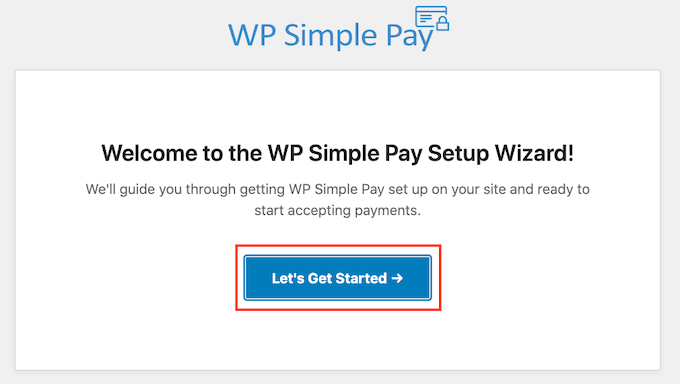
Pierwszym krokiem jest połączenie WP Simple Pay z kontem Stripe.
Jeśli nie masz jeszcze konta Stripe, nie martw się. Kreator konfiguracji przeprowadzi Cię przez proces tworzenia nowego konta krok po kroku.
Najpierw kliknij przycisk „Połącz ze Stripe”.

Na następnym ekranie WP Simple Pay poprosi o adres e-mail.
Jeśli jesteś już zarejestrowany w Stripe, upewnij się, że podałeś adres powiązany z Twoim kontem Stripe.
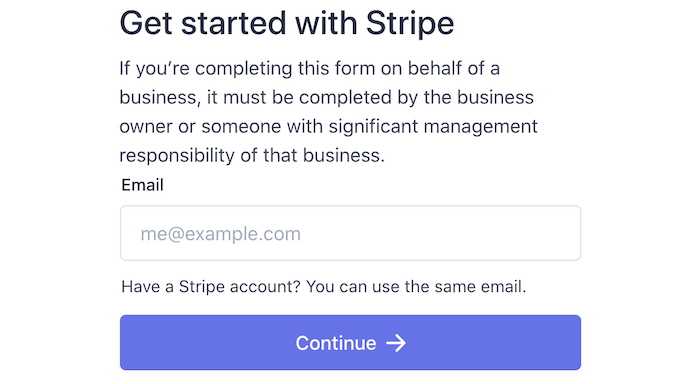
Nie masz konta Stripe? Wpisz adres e-mail, którego chcesz użyć do swojego nowego konta Stripe.
Następnie po prostu kliknij przycisk Kontynuuj.
WP Simple Pay sprawdzi teraz, czy do Twojego adresu e-mail jest podłączone konto Stripe. Jeśli znajdzie konto, WP Simple Pay poprosi o Twoje hasło do Stripe.
Jeśli nie znajdzie konta, WP Simple Pay przeprowadzi Cię przez proces rejestracji w Stripe. Po prostu postępuj zgodnie z instrukcjami wyświetlanymi na ekranie, aby utworzyć konto i połączyć je z WP Simple Pay.
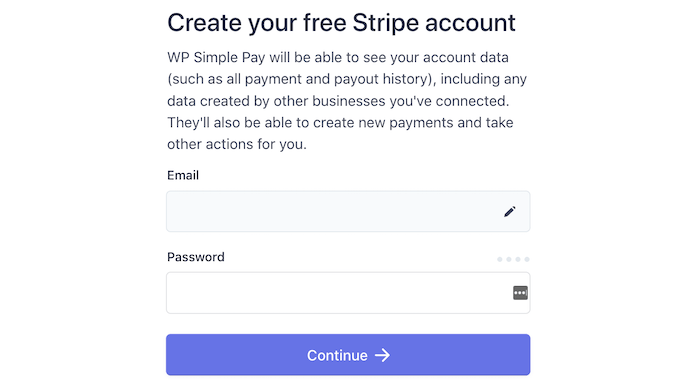
Po połączeniu WP Simple Pay i Stripe jesteś gotowy do utworzenia przycisku płatności.
Po prostu kliknij „Utwórz formularz płatności”.
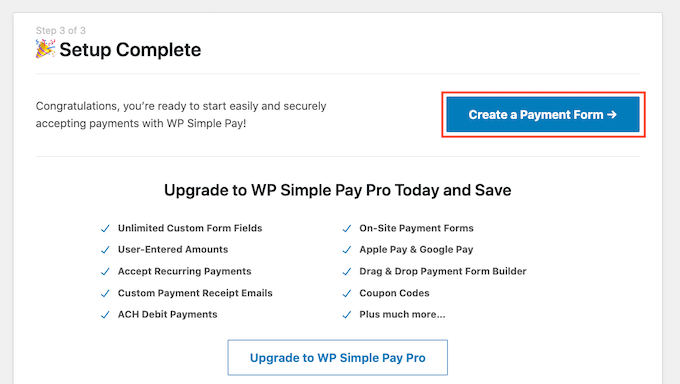
Możesz również utworzyć przycisk płatności, przechodząc do sekcji WP Simple Pay » Dodaj nowy.
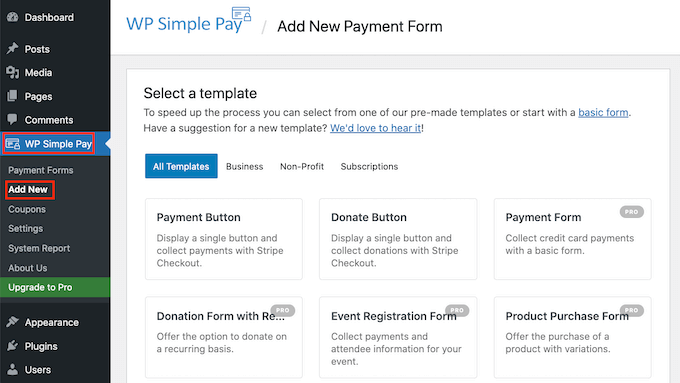
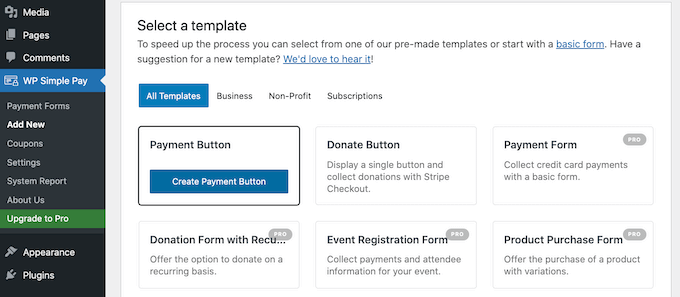
Teraz najedź kursorem myszy na szablon „Przycisk płatności”.
Następnie kliknij „Utwórz przycisk płatności”.
Teraz wpisz nazwę swojego przycisku płatności w polu „Tytuł”.
Odwiedzający Twoją witrynę nie zobaczą tej nazwy, ponieważ służy ona tylko do Twojej wiadomości.
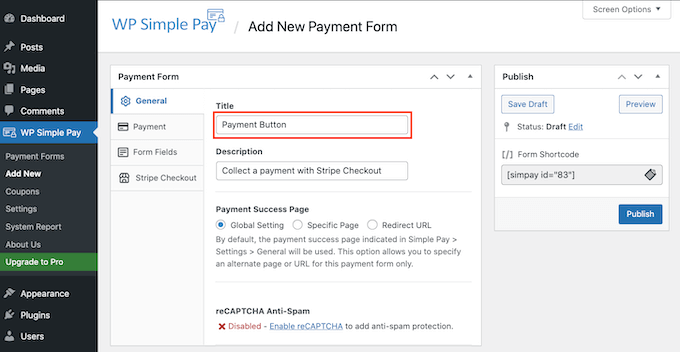
Możesz również dodać więcej szczegółów w polu Opis. Ponownie, WordPress nie wyświetli tego odwiedzającym Twojej witryny, ale może być przydatne do Twojej własnej referencji.
Teraz po prostu kliknij zakładkę Płatność.
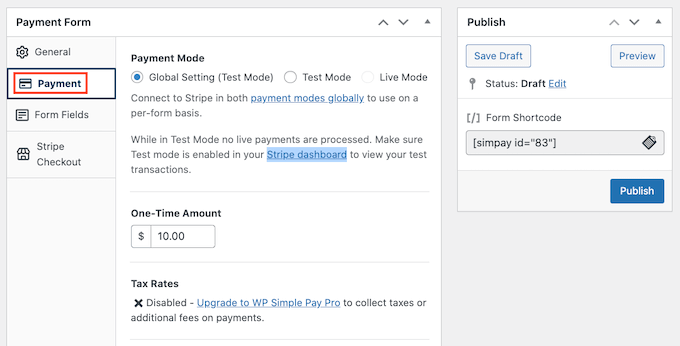
Stąd możesz zdecydować, ile pieniędzy pobrać za pomocą przycisku płatności.
Wpisz tę liczbę w polu „Jednorazowa kwota”.
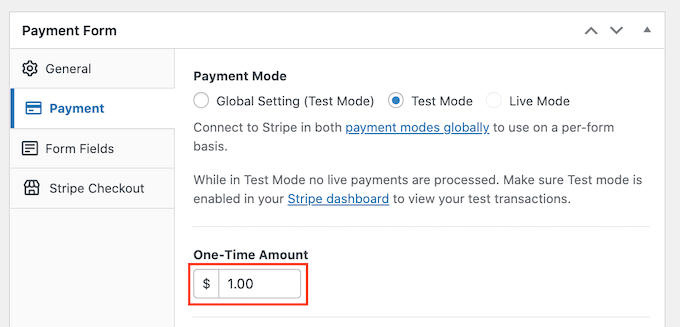
WP Simple Pay domyślnie używa waluty dolarowej.
Jeśli chcesz akceptować płatności w innej walucie, przejdź do WP Simple Pay » Ustawienia. Następnie możesz wybrać zakładkę Ogólne » Waluta. Tutaj znajdziesz wszystko, czego potrzebujesz, aby zmienić domyślną walutę.
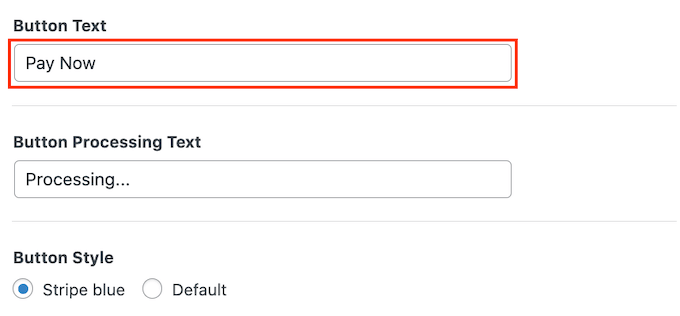
Następnie przewiń do sekcji Tekst przycisku.
To jest tekst, który WordPress wyświetli na Twoim przycisku. Domyślnie WP Simple Pay używa „Zapłać teraz” jako etykiety przycisku.
Aby to zmienić, po prostu wpisz nowy tekst w polu Tekst przycisku.
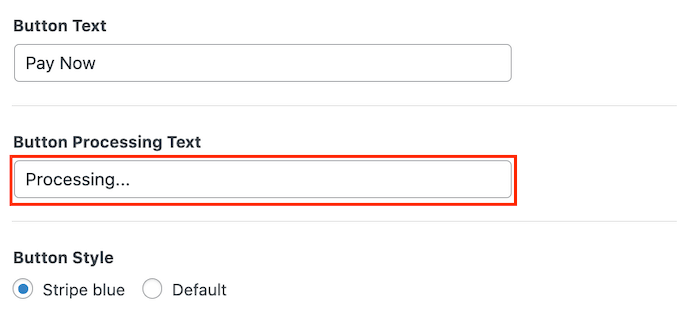
W tej sekcji możesz również zmienić tekst przetwarzania przycisku.
To jest tekst, który WP Simple Pay wyświetli odwiedzającym podczas przetwarzania ich danych płatniczych.
WP Simple Pay używa stylów przycisków z motywu WordPress dla stylu przycisku „Domyślny”.
Inną opcją jest użycie stylu „Stripe blue”, który wykorzystuje gradient i zaokrąglone rogi.

Podczas wprowadzania tych zmian możesz sprawdzić, jak Twój przycisk płatności będzie wyglądał dla odwiedzających.
Aby zobaczyć podgląd gotowego produktu, kliknij przycisk Podgląd.
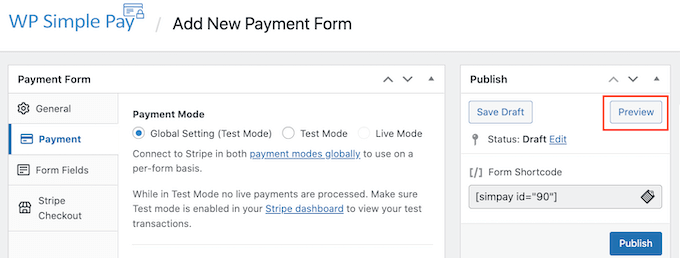
Gdy będziesz zadowolony z tego, co widzisz w podglądzie, czas dodać przycisk do swojej witryny WordPress.
Aby to zrobić, kliknij przycisk Publikuj.
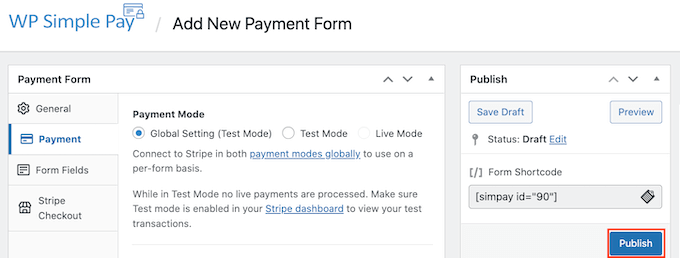
Możesz teraz dodać swój przycisk do dowolnej strony lub wpisu, aby akceptować płatności kartą kredytową na swojej stronie WordPress, w tym na stronach produktów i stronach docelowych. Możesz również dodać przycisk do dowolnego obszaru gotowego na widżety na swojej stronie.
Wszystko, czego potrzebujesz, to fragment kodu, który WP Simple Pay tworzy automatycznie.
Aby pobrać ten kod, po prostu znajdź pole „Krótki kod formularza”. Następnie kliknij przycisk „Kopiuj”.
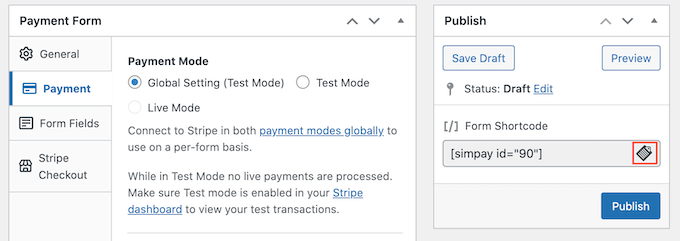
Możesz teraz wkleić ten krótki kod do dowolnej strony, wpisu lub obszaru widżetu. Aby uzyskać więcej informacji na temat umieszczania krótkiego kodu, zapoznaj się z naszym przewodnikiem na temat dodawania krótkiego kodu w WordPress.
Po wklejeniu tego shortcode'u, Twój przycisk płatności pojawi się na Twojej stronie WordPress.
Zanim zaczniesz akceptować płatności, warto przetestować swój przycisk.
WP Simple Pay domyślnie tworzy Twój nowy przycisk płatności w trybie testowym. Twoja witryna nie będzie przetwarzać żadnych płatności kartą kredytową, gdy jest w trybie testowym.
Aby potwierdzić, że WP Simple Pay jest obecnie w tym trybie, spójrz na pasek narzędzi na samej górze pulpitu WordPress. Powinieneś zobaczyć napis „Tryb testowy”.
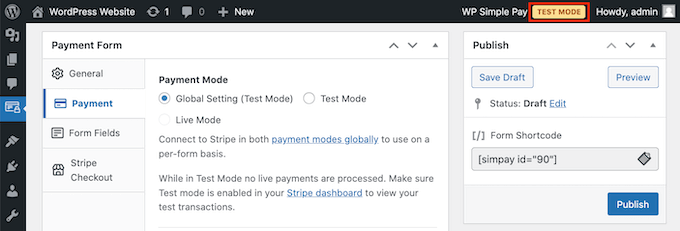
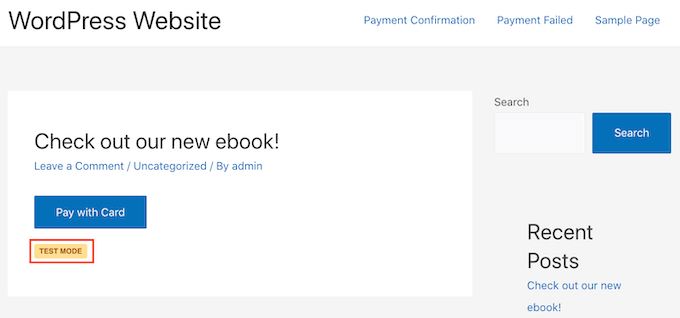
Jeśli przejdziesz do strony lub wpisu, gdzie dodałeś ten przycisk, powinieneś również zobaczyć „Tryb testowy” bezpośrednio pod przyciskiem.
Jeśli chodzi o testowanie przycisku, jest jeden problem.
Stripe domyślnie nie pokazuje płatności testowych! Na szczęście jest na to proste rozwiązanie.
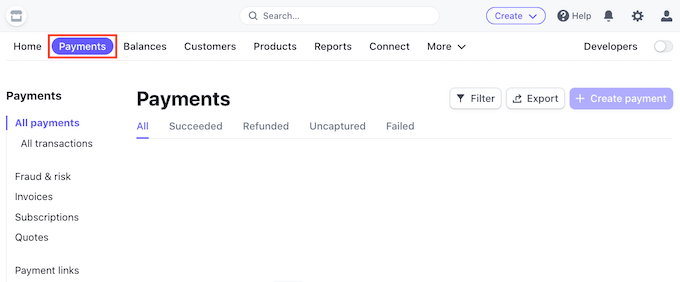
Aby zobaczyć swoje dane testowe, po prostu zaloguj się do swojego panelu Stripe w nowej karcie. Następnie kliknij zakładkę Płatności.
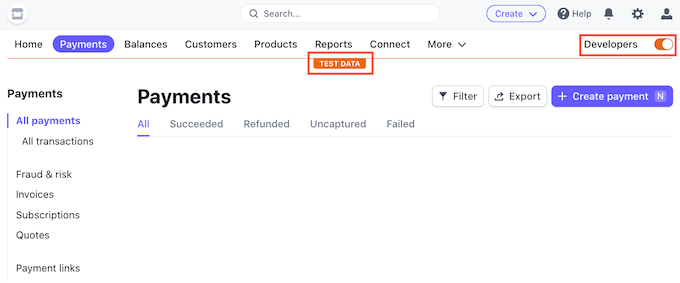
Następnie kliknij suwak „Deweloperzy” w prawym górnym rogu.
Panel Stripe zaktualizuje się, aby wyświetlić baner „Dane testowe”. Wszelkie płatności testowe pojawią się teraz w Twoim panelu Stripe.
Jesteś teraz gotowy, aby przetestować swój przycisk.
Najprostszym sposobem na zrobienie tego jest powrót do swojej witryny WordPress. Następnie przejdź do strony, na której dodałeś przycisk do akceptowania płatności kartą kredytową.
Teraz możesz kliknąć ten przycisk. Następnie postępuj zgodnie z instrukcjami wyświetlanymi na ekranie, aby przesłać płatność testową. Po wysłaniu płatności testowej przełącz się na pulpit Stripe. Zobaczysz teraz swoją płatność testową na pulpicie.
Teraz, gdy sprawdziłeś, że wszystko działa sprawnie, czas wyłączyć tryb testowy przycisku.
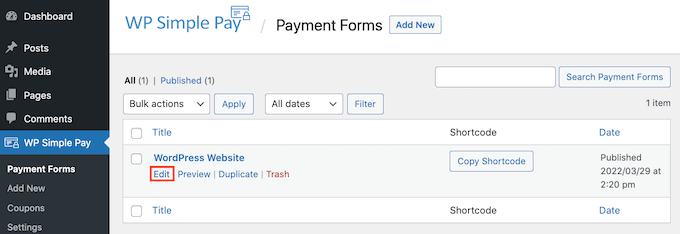
Po prostu przejdź do WP Simple Pay » Formularze płatności. Następnie możesz najechać kursorem myszy na przycisk płatności i kliknąć link Edytuj.
Znajdź zakładkę Płatności w menu po lewej stronie i kliknij ją.
Na koniec zaznacz pole „Tryb na żywo” w sekcji „Tryb płatności”.
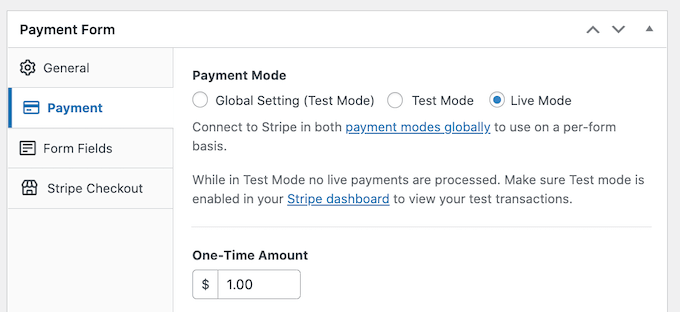
Nie zapomnij kliknąć przycisku „Aktualizuj” u góry ekranu, aby zapisać zmiany.
Teraz możesz odwiedzić swoją stronę internetową, aby zobaczyć swój przycisk płatności na żywo.
Metoda 2. Akceptuj płatności kartą kredytową w WordPressie za pomocą WPForms
Jeśli chcesz utworzyć prosty przycisk płatności, metoda WP Simple Pay pokazana powyżej jest świetnym wyborem.
Czasami jednak może być konieczne zebranie dodatkowych informacji od odwiedzających poprzez utworzenie formularza płatności.
Oznacza to, że będziesz potrzebować elastycznego i wydajnego wtyczki do tworzenia formularzy.
WPForms to najlepsza wtyczka formularzy kontaktowych WordPress. Możesz jej użyć do szybkiego dodania dowolnego rodzaju formularza, w tym formularzy płatności, do swojej witryny WordPress.
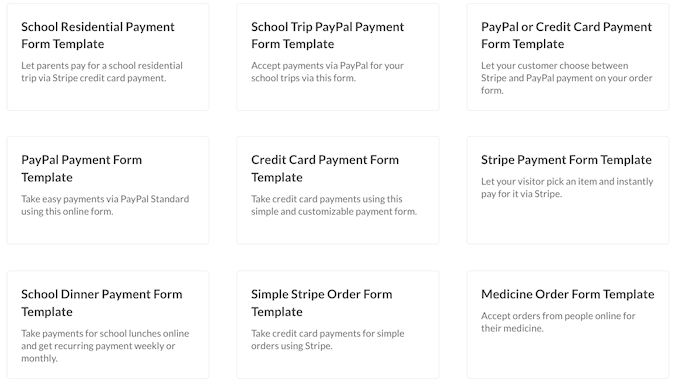
WPForms ma nawet mnóstwo szablonów płatności i kart kredytowych, które mogą pomóc Ci szybko zacząć.
W tym samouczku użyjemy wersji WPForms Pro, ponieważ daje ona dostęp do dodatku Stripe Pro. Ten potężny dodatek pozwala na przyjmowanie płatności kartą kredytową w WordPressie za pomocą popularnej bramki płatniczej Stripe, bez dodatkowych opłat transakcyjnych.
Możesz również użyć WPForms do przyjmowania płatności kartą kredytową za pomocą Square, Authorize.net i PayPal. Polecamy Stripe, ponieważ tego właśnie używamy jako naszego procesora płatności.
Uwaga: Istnieje również darmowa wersja WPForms, która pozwala na przyjmowanie płatności przez Stripe. Jednakże, naliczana jest dodatkowa opłata w wysokości 3% od płatności dokonanych za pośrednictwem Twoich formularzy.
Najpierw musisz zainstalować i aktywować WPForms Pro. Jeśli potrzebujesz pomocy, zapoznaj się z naszym przewodnikiem na temat jak zainstalować wtyczkę WordPress.
Po aktywowaniu WPForms przejdź do WPForms » Ustawienia w swoim panelu administracyjnym WordPress.

Możesz teraz wprowadzić swój klucz licencyjny w polu „Klucz licencyjny”. Klucz ten znajdziesz na swoim Koncie WPForms.
Po aktywacji podstawowej wtyczki czas zainstalować dodatek Stripe.
W swoim panelu WordPress przejdź do WPForms » Dodatki.
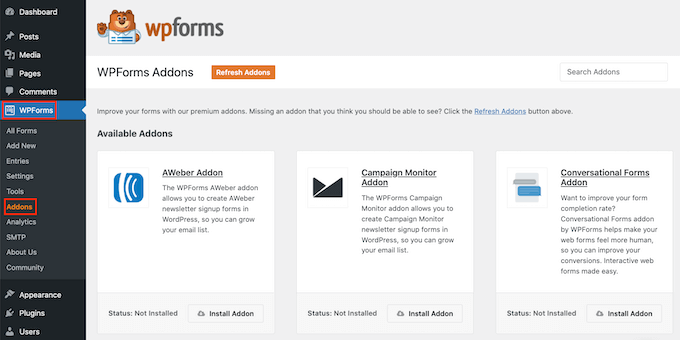
Po prostu przewiń, aż znajdziesz dodatek Stripe.
Następnie kliknij przycisk „Zainstaluj dodatek”.

Następnie przejdź do WPForms » Ustawienia.
Następnie kliknij zakładkę Płatności.
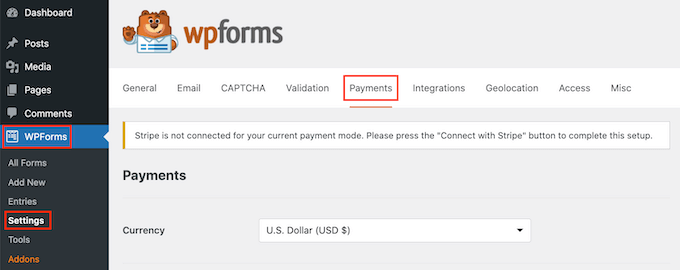
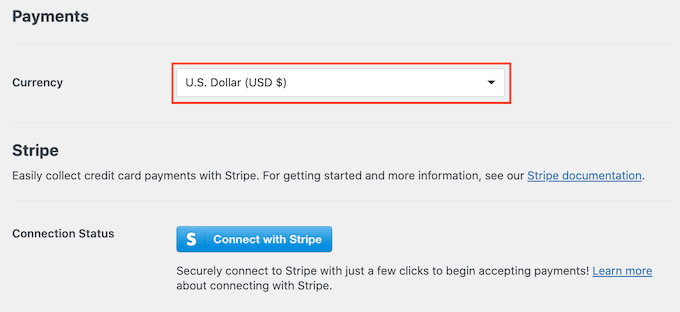
Domyślnie WPForms będzie pobierać płatności w dolarach amerykańskich.
Jeśli wolisz akceptować płatności w innej walucie, po prostu otwórz listę rozwijaną Waluta i wybierz z listy.
Następnym krokiem jest połączenie WP Simple Pay z Twoim kontem Stripe.
Aby nawiązać to połączenie, przewiń do sekcji Status połączenia. Następnie kliknij przycisk „Połącz ze Stripe”.
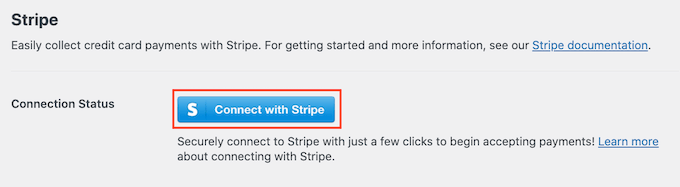
Otwiera to nową kartę. Teraz możesz postępować zgodnie z instrukcjami na ekranie, aby utworzyć nowe konto Stripe lub połączyć WPForms z istniejącym kontem Stripe.
Po pomyślnym połączeniu ze Stripe, czas na utworzenie formularza płatności. Aby to zrobić, przejdź do WPForms » Dodaj nowy.
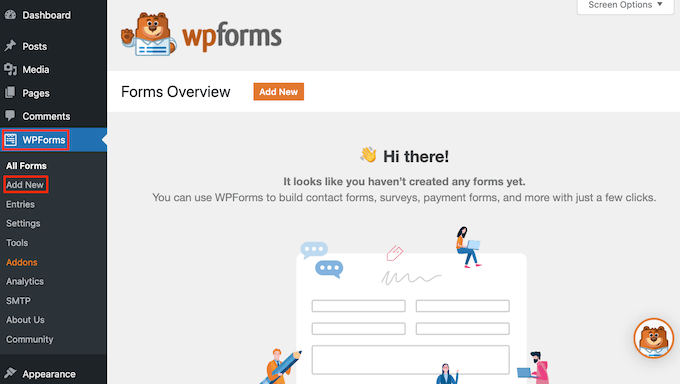
Teraz możesz wpisać nazwę dla swojego formularza w polu ‘Name Your Form’.
Odwiedzający Twojej witryny nie zobaczą tej nazwy, więc służy ona tylko do Twojej wiadomości.
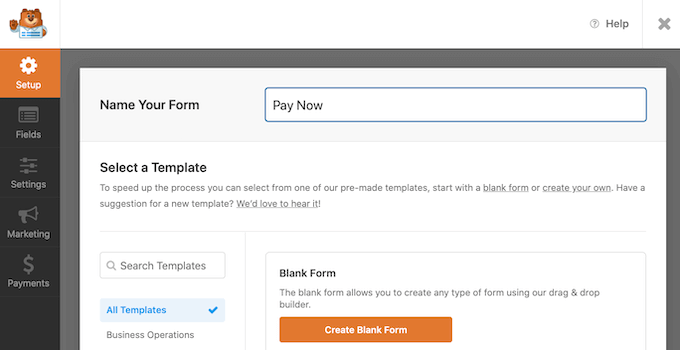
WPForms ma różne szablony, dzięki czemu możesz szybko zacząć i tworzyć wszelkiego rodzaju formularze. Ponieważ tworzymy formularz płatności, możesz wpisać „payment” lub „credit card” w pole „Szukaj szablonów”.
Spowoduje to wyświetlenie wszystkich szablonów, które mają w tytule słowo „płatność” lub „karta kredytowa”.
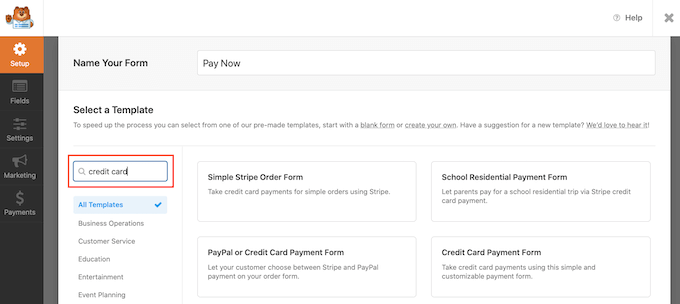
Aby przyjrzeć się bliżej szablonowi, po prostu najedź na niego kursorem myszy.
Następnie kliknij przycisk Wyświetl demo.
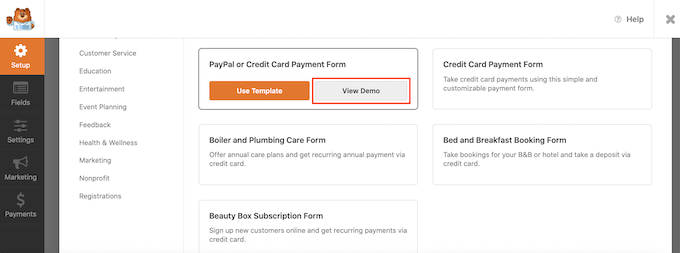
WPForms wyświetli teraz ten szablon w nowej karcie.
Gdy znajdziesz projekt, którego chcesz użyć, kliknij przycisk Użyj szablonu. W tym samouczku będziemy używać szablonu Formularz płatności kartą kredytową.
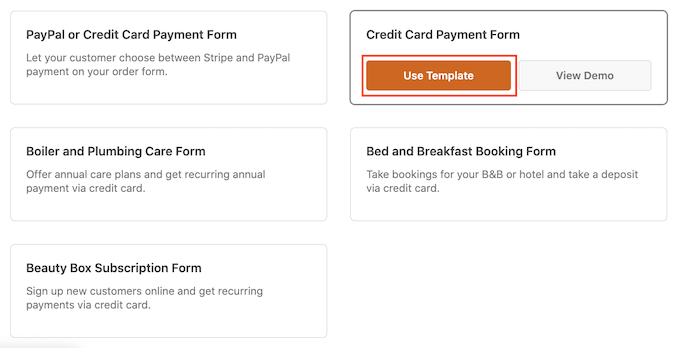
Twój wybrany szablon WPForms otworzy się teraz w nowej karcie, gotowy do dostosowania.
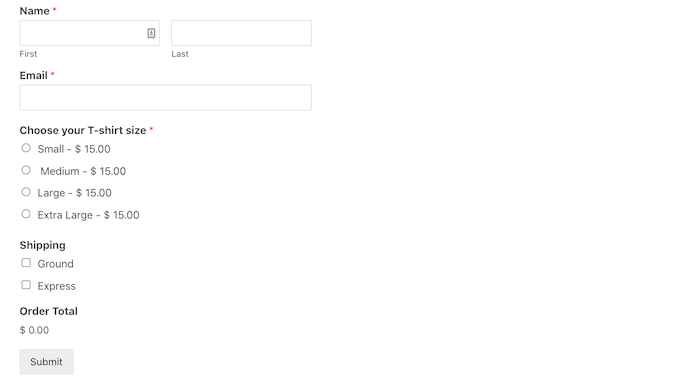
Formularz płatności kartą kredytową zawiera pola, w których klienci mogą wpisać swoje imię i nazwisko oraz adres e-mail. Posiada również sekcję „Wybierz swój przedmiot”, w której odwiedzający mogą wybrać przedmiot, który chcą kupić.
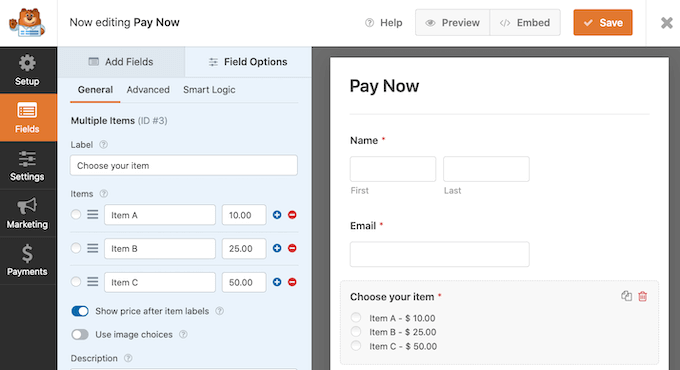
Możesz użyć tej sekcji, aby zaoferować odwiedzającym wybór produktów lub usług.
Inną opcją jest umożliwienie odwiedzającym dostosowania pojedynczego produktu. Na przykład, możesz oferować tę samą koszulkę w różnych rozmiarach lub kolorach.
Aby dostosować tę sekcję, po prostu kliknij ją. Pasek boczny WPForms zaktualizuje się teraz, pokazując wszystkie ustawienia dla tej sekcji.
Aby zmienić dowolny fragment tekstu, po prostu usuń domyślny tekst, a następnie wpisz słowo lub frazę, której chcesz użyć zamiast tego. Na przykład możesz usunąć „Wybierz swój przedmiot” i zastąpić go „Wybierz rozmiar swojej koszulki”.
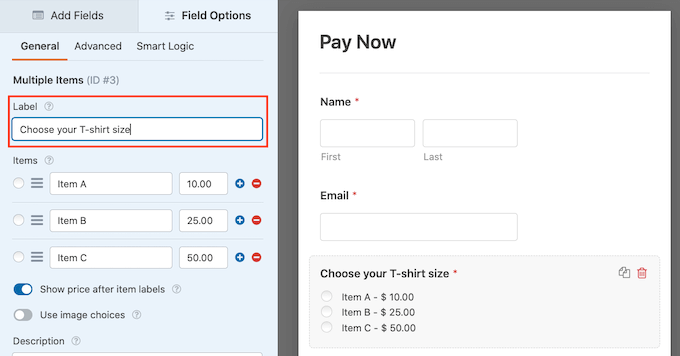
Możesz również zmienić cenę każdego przedmiotu.
Aby to zrobić, po prostu usuń numer zastępczy dla tego elementu. Teraz możesz wpisać nową kwotę w to pole.
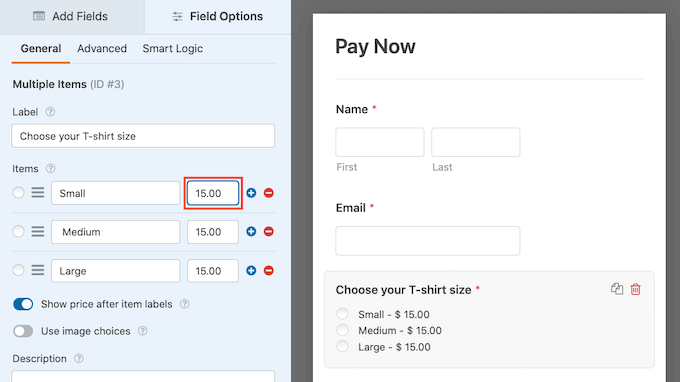
Możesz również zmienić tekst, którego WordPress używa do elementów zastępczych, postępując zgodnie z powyższym procesem.
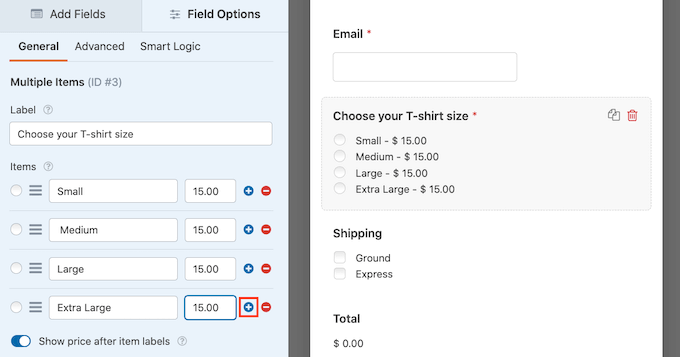
Domyślnie ten szablon pozwala odwiedzającym wybierać spośród trzech pozycji. Jeśli chcesz dodać więcej opcji, po prostu kliknij ikonę +.
To dodaje nowy „Element”, gotowy do dostosowania.
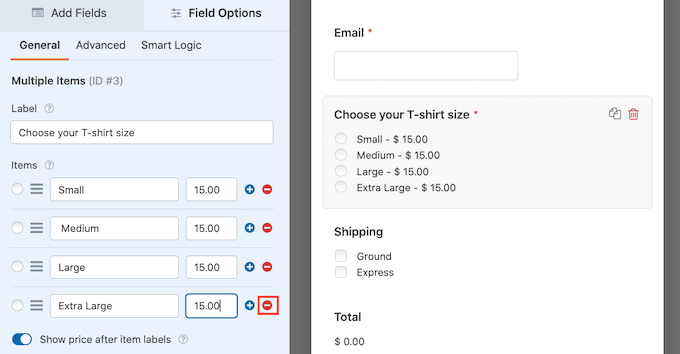
Aby usunąć element z tej sekcji, kliknij jego ikonę „-”.
Ta opcja zniknie teraz z Twojego formularza płatności kartą kredytową.
Następnie ten szablon oferuje odwiedzającym wybór metod wysyłki „Standardowa” lub „Ekspresowa”.
Aby edytować tę sekcję, po prostu ją kliknij. Pasek boczny WPForms zaktualizuje się, pokazując wszystkie ustawienia dla tej sekcji.
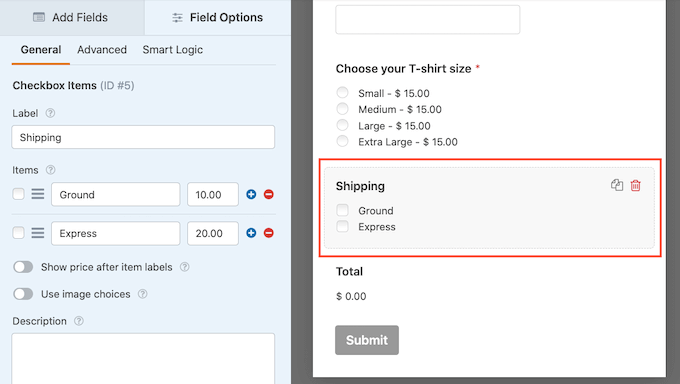
Możesz zmienić tekst zastępczy, a także dodawać i usuwać opcje wysyłki, postępując zgodnie z opisanym powyżej procesem.
Możesz również zmienić cenę dla każdej metody wysyłki. Jeśli chcesz zaoferować darmową wysyłkę, możesz po prostu ustawić tę cenę na 0 zł.
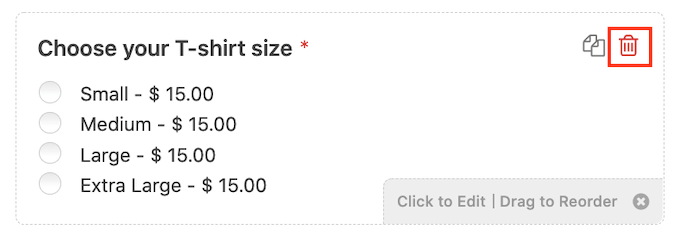
Inną opcją jest całkowite usunięcie tej sekcji.
Aby usunąć dowolną sekcję z szablonu, po prostu najedź kursorem myszy na tę sekcję. Następnie kliknij ikonę kosza.
Następnie musisz dodać pole karty kredytowej Stripe do swojego formularza. To pole będzie zbierać informacje o płatności klienta.
Aby dodać to pole, po prostu kliknij kartę „Dodaj pola”.
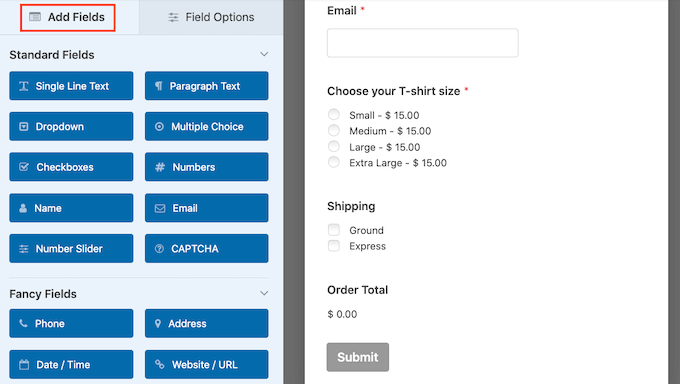
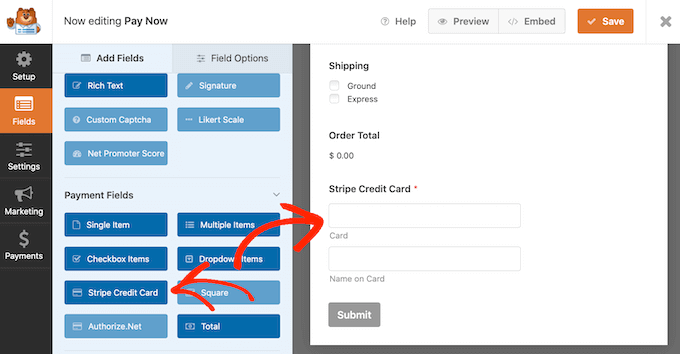
Następnie przewiń do sekcji Pole płatności.
Możesz teraz przeciągnąć pole Stripe Credit Card w odpowiednie miejsce w swoim formularzu płatności.
Możesz chcieć dodać więcej pól do szablonu, aby zebrać więcej informacji od odwiedzających, takich jak adres wysyłki lub numer telefonu. Po prostu powtórz powyższy proces, aby dodać nowe pola do swojego formularza.
Możesz również zmienić kolejność wyświetlania tych pól za pomocą przeciągania i upuszczania.
Teraz, gdy Twój formularz jest skonfigurowany, włączmy płatności dla tego formularza. Aby to zrobić, wystarczy kliknąć zakładkę „Płatności” w menu po lewej stronie, a następnie wybrać „Stripe”.
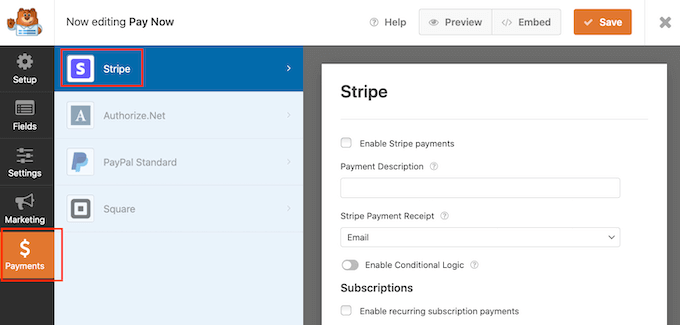
Następnie zaznacz pole wyboru obok opcji „Włącz płatności Stripe”.
Teraz możesz wpisać opis w polu Payment Description. Ten tekst pojawi się na wyciągu karty kredytowej klienta.
Masz również możliwość wysłania klientom potwierdzenia e-mailem. Aby utworzyć potwierdzenie e-mailem, otwórz menu rozwijane Stripe Payment Receipt. Następnie możesz wybrać opcję ‘Email’.
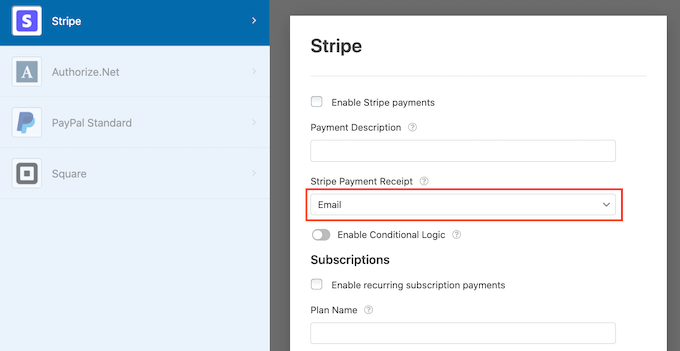
WPForms pozwala również na ustawienie inteligentnego logiki warunkowej dla Twoich formularzy. Tutaj możesz wybrać, czy pole formularza płatności ma być widoczne, czy ukryte, w zależności od opcji wybranych przez klienta.
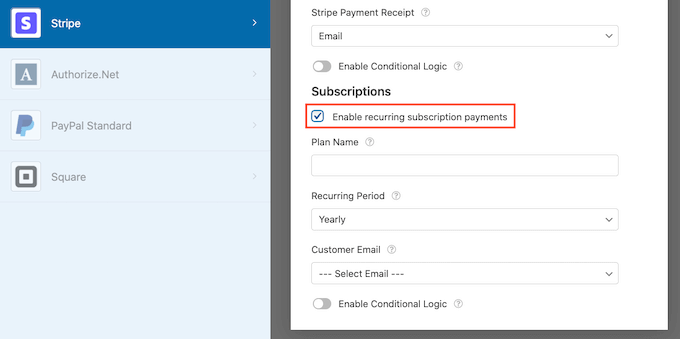
Na tym ekranie możesz również włączyć cykliczne płatności abonamentowe i wybrać okres cykliczny. Może to być przydatne do tworzenia subskrypcji i sprzedaży członkostw.
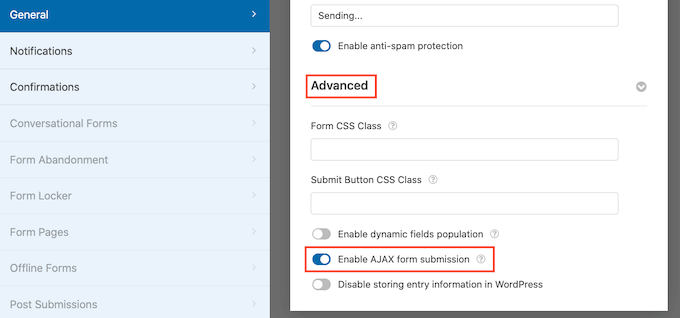
Następnie musisz włączyć przesyłanie formularzy przez AJAX, aby używać pola karty kredytowej Stripe. Przesyłanie formularzy przez AJAX pozwala klientom na wysyłanie formularzy bez przeładowywania całej strony. Może to poprawić doświadczenie klienta.
Aby włączyć przesyłanie AJAX, przejdź do Ustawienia » Ogólne.
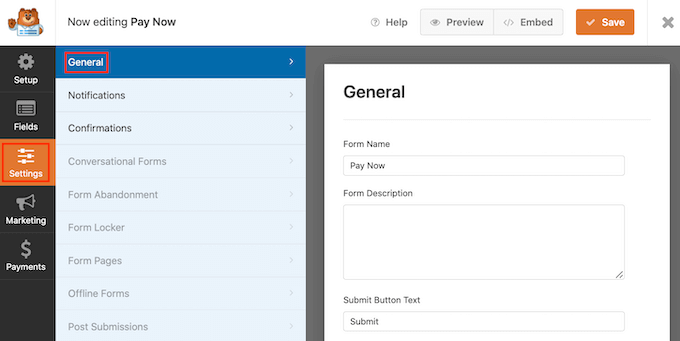
Następnie kliknij, aby rozwinąć sekcję Zaawansowane.
Na koniec zaznacz pole „Włącz przesyłanie formularza AJAX”.
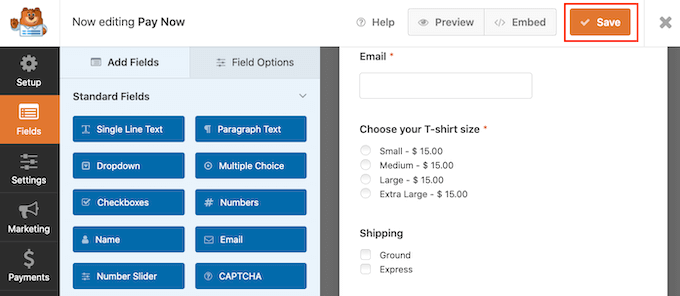
Gdy będziesz zadowolony z wyglądu formularza płatności kartą kredytową, czas zapisać zmiany.
Aby to zrobić, po prostu kliknij przycisk Zapisz u góry ekranu.
Następnym krokiem jest konfiguracja powiadomień formularza.
Domyślnie za każdym razem, gdy klient wypełni formularz płatności, WPForms wyśle e-mail do administratora WordPress.
Czasami może być konieczne wysłanie tych wiadomości e-mail na inny adres. Możesz nawet chcieć powiadomić wiele osób.
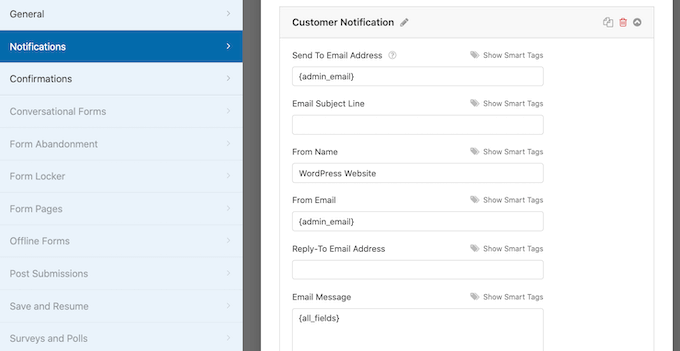
Jest to łatwe do zrobienia za pomocą WPForms. Aby dostosować powiadomienia e-mail, kliknij kartę Ustawienia. Następnie wybierz Powiadomienia.
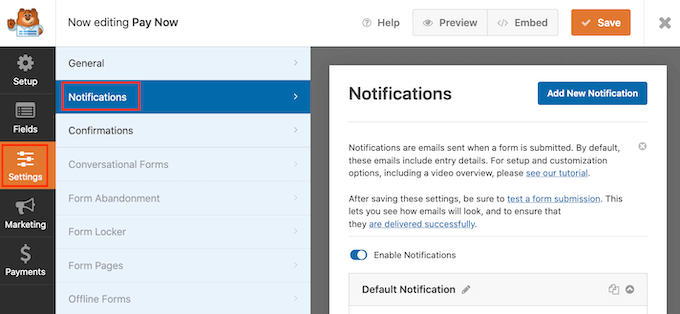
Na tym ekranie znajdź pole „Adres e-mail do wysłania”. Domyślnie jest ono ustawione na {admin_email}. Jest to wartość dynamiczna, która mówi WordPressowi, aby użył adresu e-mail administratora WordPress.
Możesz usunąć ten dynamiczny tekst i zastąpić go dowolnym innym adresem e-mail. Po prostu wpisz nowy adres w polu „Wyślij na adres e-mail”.
Jeśli chcesz wysłać e-mail do wielu osób, oddziel każdy adres przecinkiem.
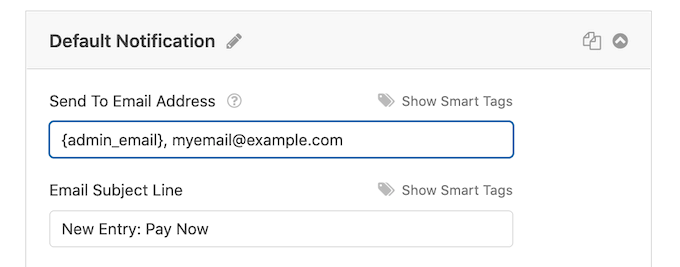
Możesz również edytować wiadomość e-mail. Na przykład, prawdopodobnie będziesz chciał zmienić jej treść i temat.
Po utworzeniu tych wiadomości e-mail będziesz chciał upewnić się, że są one wysyłane do skrzynki odbiorczej odbiorcy, a nie do folderu spamu.
Najlepszym sposobem na to jest skorzystanie z dostawcy usług SMTP, aby poprawić dostarczalność wiadomości e-mail. Więcej informacji można znaleźć w naszym przewodniku jak naprawić problem z brakiem wysyłania wiadomości e-mail przez WordPress.
Możesz również chcieć wysłać oddzielne powiadomienie do swoich klientów. Na przykład możesz potwierdzić ich zakup lub wysłać im wiadomość „Dziękujemy”. WPForms wyśle ten e-mail automatycznie za każdym razem, gdy klient prześle formularz płatności.
Aby wysłać e-mail do swoich klientów, kliknij przycisk „Dodaj nowe powiadomienie”.

WPForms poprosi Cię o podanie nazwy dla tego powiadomienia. Nazwijmy je „Powiadomienie klienta”.
Następnie WPForms wyświetli wszystkie pola powiadomień, które możesz dostosować.
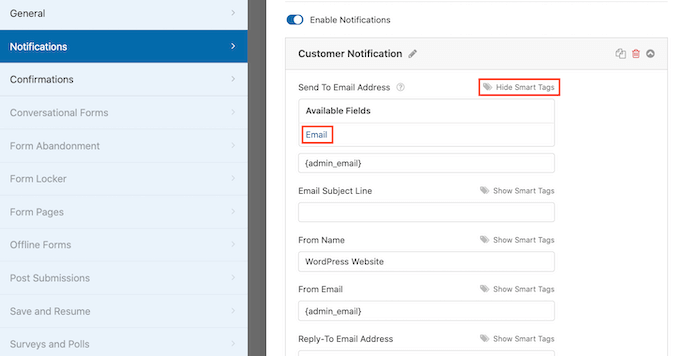
Aby upewnić się, że WPForms wysyła to powiadomienie na właściwy adres, kliknij link „Pokaż inteligentne tagi” obok opcji „Wyślij na adres e-mail”.
Następnie po prostu wybierz pole „Email”. Pozwala to WPForms na wykorzystanie adresu e-mail podanego przez klienta podczas przesyłania płatności.
Możesz teraz dostosować resztę wiadomości e-mail z powiadomieniem. Na przykład możesz chcieć zmienić temat lub dodać więcej tekstu do wiadomości e-mail.
Możesz również spersonalizować e-mail za pomocą inteligentnych tagów. Na przykład, możesz dodać imię klienta lub informacje o produkcie, który właśnie kupił.
Następnie możesz przejść do zakładki „Potwierdzenia”.
WPForms używa „Wiadomość” jako domyślnej opcji. Oznacza to, że Twoja witryna wyświetli wiadomość z podziękowaniem za każdym razem, gdy klient prześle formularz płatności.
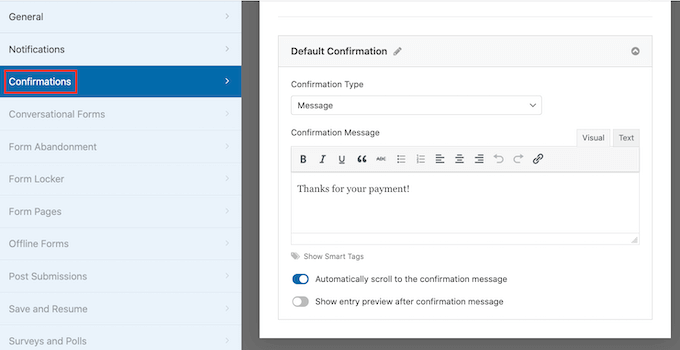
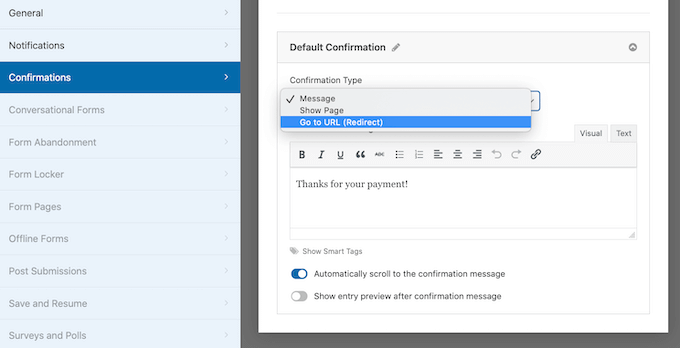
Zamiast wyświetlać komunikat, możesz preferować wyświetlenie konkretnej strony lub przekierowanie klientów na inny adres URL.
Aby dokonać tej zmiany, po prostu otwórz menu rozwijane „Typ potwierdzenia”. Możesz teraz wybierać spośród dostępnych opcji.
Ostatnim krokiem jest dodanie tego formularza do Twojej witryny WordPress.
Aby dodać go do posta, po prostu otwórz post na blogu, który chcesz edytować.
Następnie kliknij ikonę plusa (+).
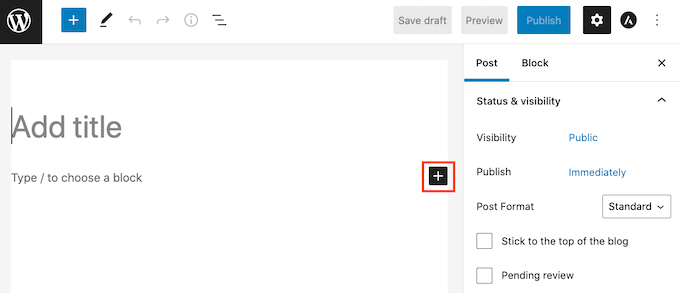
W wyświetlonym oknie podręcznym wpisz ‘WPForms’, aby znaleźć odpowiedni blok.
Po kliknięciu bloku WPForms zostanie on dodany do Twojej strony.
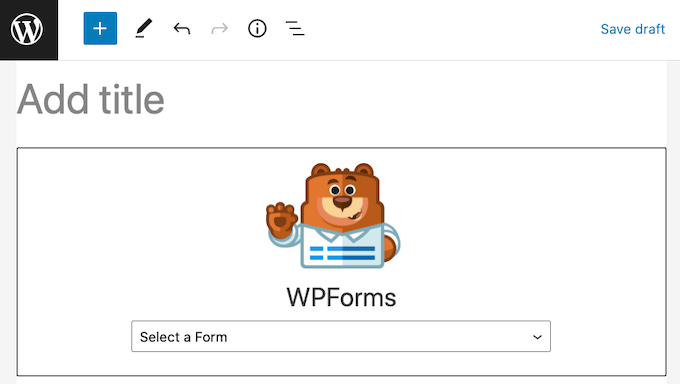
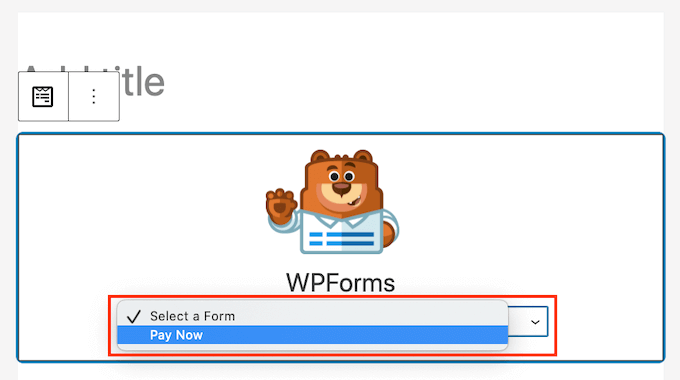
W nowym bloku kliknij, aby otworzyć menu rozwijane.
Zobaczysz teraz listę wszystkich formularzy, które utworzyłeś za pomocą WPForms. Po prostu kliknij, aby wybrać swój formularz płatności.
Jeśli jesteś zadowolony z wyglądu formularza, możesz opublikować lub zaktualizować stronę.
Teraz możesz odwiedzić swoją stronę internetową, aby zobaczyć swój formularz na żywo. Jesteś gotowy do przyjmowania płatności kartą kredytową na swojej stronie WordPress.
Dodatkowe sposoby akceptowania płatności kartą kredytową w WordPressie
Chociaż zarówno WP Simple Pay, jak i WPForms są najprostszymi sposobami akceptowania płatności kartą kredytową w WordPress, niektórzy użytkownicy mogą mieć różne potrzeby.
Na przykład możesz chcieć założyć sklep internetowy, aby sprzedawać produkty fizyczne, e-booki, kursy online, a nawet przyjmować darowizny.
W takich przypadkach możesz potrzebować w pełni funkcjonalnego rozwiązania dla swojego konkretnego przypadku użycia:
- MemberPress – To świetne rozwiązanie, gdy chcesz sprzedawać kursy online lub członkostwa. Posiada sposoby na przyjmowanie płatności kartą kredytową za pomocą Stripe i Authorize.net.
- Easy Digital Downloads – To idealne rozwiązanie do sprzedaży cyfrowych plików do pobrania, takich jak e-booki, muzyka, oprogramowanie i inne. EDD pozwala na przyjmowanie płatności kartą kredytową, a także na posiadanie wielu opcji płatności w koszyku.
- WooCommerce – To popularna wtyczka eCommerce WordPress, która pozwala na sprzedaż produktów fizycznych online. WooCommerce domyślnie pozwala na przyjmowanie płatności kartą kredytową. Możesz również użyć darmowej wtyczki Stripe Payment Gateway for WooCommerce, która zawiera dodatkowe funkcje.
Mamy nadzieję, że ten artykuł pomógł Ci dowiedzieć się, jak łatwo akceptować płatności kartą kredytową na Twojej stronie WordPress. Możesz również zapoznać się z naszą listą niezbędnych wtyczek WordPress dla stron biznesowych lub sprawdzić nasz poradnik, jak prawidłowo stworzyć newsletter e-mail.
Jeśli podobał Ci się ten artykuł, zasubskrybuj nasz kanał YouTube po samouczki wideo WordPress. Możesz nas również znaleźć na Twitterze i Facebooku.





Todd Starks
Pracuję nad stroną, a oni chcą przyjmować płatności na dowolną kwotę. Nie ma konkretnego produktu, tylko prosta płatność. Czy ta wtyczka zadziała w tym przypadku?
Wsparcie WPBeginner
Możesz ustawić go jako kwotę zdefiniowaną przez użytkownika, jeśli chcesz.
Admin
mustafa
czy ta metoda jest dostępna zarówno dla osób prywatnych, jak i firm?
Jestem osobą prywatną, która chciałaby sprzedawać swoje usługi na mojej stronie WordPress. Czy mogę użyć tej metody?
Wsparcie WPBeginner
Tak, możesz tego używać jako osoba prywatna
Admin
Lasha
Chcę, aby klient płacił kartą kredytową, a ta płatność trafiała na moje konto bankowe, a nie na PayPal. Czy jest to możliwe?
Wsparcie WPBeginner
Użyłbyś Stripe z tego poradnika, gdybyś chciał uniknąć PayPal.
Admin
Brenda Davis
Cześć, mam na imię Brenda, jestem nowa w budowaniu mojej strony internetowej. Mam trudności z połączeniem WooCommerce i PayPal z moją stroną, która jest jednocześnie sklepem i blogiem. Mój domen jest przez Bluehost i WordPress. Zresetowałam moją stronę 6 razy. Kiedy zaczęłam instalować kilka wtyczek, zgodnie z zaleceniami, moja strona się zawiesiła. Na szczęście Bluehost przywrócił ją. i nie straciłam mojego projektu. Ale teraz WooCommerce nie chce się połączyć ani PayPal. Proszę o pomoc. Z góry dziękuję za Twój czas.
Brenda
Wsparcie WPBeginner
Zależałoby to od konkretnego błędu, z którym masz do czynienia podczas łączenia PayPal, ale prawdopodobnie warto skontaktować się z WooCommerce, aby upewnić się, że nie ma problemu z samym wtyczką.
Admin
Moolah
Chcę rozpocząć nowe rozwiązania biznesowe! Czy możesz mi coś doradzić.
Wsparcie WPBeginner
To zależy od tego, czego szukasz. Jeśli szukasz sposobów na monetyzację swojej witryny, możesz zapoznać się z naszym artykułem tutaj: https://www.wpbeginner.com/beginners-guide/make-money-online/
Admin
Mason Canyon
Próbuję dowiedzieć się, czy mogę umieścić widżet PayPala w dowolnej wersji WordPressa, czy potrzebuję określonego poziomu. Rozumiem, że nie mogę dodać go do darmowej wersji, ale co z planami Blogger, Personal lub Premium. Czy musi to być plan Business? Dziękuję za wszelką pomoc, jaką możesz mi udzielić w tej sprawie.
Wsparcie WPBeginner
Dla jasności, wygląda na to, że korzystasz z WordPress.com, a nasze poradniki są dla stron WordPress.org: https://www.wpbeginner.com/beginners-guide/self-hosted-wordpress-org-vs-free-wordpress-com-infograph/
Prawdopodobnie potrzebowałbyś planu biznesowego na WordPress.com, aby dodać niestandardowy kod HTML.
Admin
Rob
co z właścicielami międzynarodowych stron WordPress, którzy nie mogą zarejestrować się w PayPal lub Stripe, ponieważ ich kraje nie są wymienione!! czy istnieje inna metoda dodania bramki płatności, aby klienci mogli płacić za swoje zakupy. Dziękuję
Wsparcie WPBeginner
Chyba że usłyszę inaczej, obecnie nie mamy zalecanej alternatywy, ale będziemy jej szukać
Admin
s sah
Jak mogę zaakceptować płatność kartą debetową?
Wsparcie WPBeginner
Stripe to jedna z metod, której możesz użyć do akceptowania kart debetowych.
Admin
Patrick
zapomniałeś wspomnieć, że najpierw trzeba kupić wtyczkę!
Wsparcie WPBeginner
Przepraszamy, jeśli nie wyjaśniliśmy tego wystarczająco jasno, z pewnością przyjrzymy się możliwościom poprawy, stwierdzamy w artykule: „Chociaż mają darmową wersję Lite, potrzebujesz ich planu PRO, aby uzyskać dostęp do dodatków płatniczych.”
Admin
O Mojżeszu
Dzięki za ten wspaniały artykuł
Chciałbym wiedzieć, jak zintegrować tę metodę płatności z moim lokalnym kontem bankowym.
Mam na myśli, kiedy klient dokona zakupu na mojej stronie internetowej przy użyciu opisanej powyżej metody płatności, jak pieniądze trafią na moje lokalne konto bankowe?
Wsparcie WPBeginner
Cześć,
Kiedy zarejestrujesz konto Stripe, możesz dodać dane swojego konta bankowego do swojego konta Stripe. Gdy pieniądze wpłyną na Twoje konto Stripe, możesz je przelać na swoje konto bankowe.
Admin
Dave Wilde
Cześć.
Czy wtyczki Stripe, PayPal i Payeezy działają z WordPressem. Czy są jakieś inne bramki lub VT, które działają wewnątrz WordPressa lub z WP?
Dzięki,
Dave
Richard Rottman
Jeśli masz konto First Data Payeezy i chcesz przyjmować płatności kartą kredytową w WordPressie, stworzyłem darmowy plugin, który znajduje się w repozytorium pluginów WordPress.
https://wordpress.org/plugins/wp-payeezy-pay/
Jonathan
Nie jest to tutaj wspomniane, ale ze Stripe otrzymujesz dwa zestawy kluczy API: jeden dla strony produkcyjnej i jeden dla środowiska testowego.
Najpierw użyłbym kluczy testowych, aby dokonać kilku „płatności”, aby zobaczyć, czy wszystko działa zgodnie z oczekiwaniami. Kiedy będziesz zadowolony, przełącz się na klucze produkcyjne. (oczywiście upewnij się, że strony nie są dostępne dla klientów z kluczami testowymi)
Jeśli najpierw użyjesz kluczy na żywo, a rzeczy nie będą działać zgodnie z oczekiwaniami, napotkasz problemy z klientami.