


Zazwyczaj, aby uzyskać podpisy na umowach, musisz ręcznie drukować/skanować podpis lub płacić za drogą usługę eSign od strony trzeciej.
Jednak wdrożenie rozwiązania do podpisu elektronicznego może poprawić wydajność, zmniejszyć ilość papierkowej roboty i zapewnić zgodność z prawem.
W WPBeginner rozumiemy znaczenie efektywnego i prawnie wiążącego zarządzania umowami i przetestowaliśmy różne wtyczki i narzędzia, aby znaleźć tę, która zapewnia bezpieczny sposób dodawania podpisu cyfrowego.
W tym artykule pokażemy Ci, jak łatwo dodać formularz umowy do swojej witryny WordPress, który ludzie mogą podpisać elektronicznie.

Dlaczego warto utworzyć formularz umowy cywilnoprawnej online?
Formularz umowy online jest łatwy do wypełnienia i przesłania. Zazwyczaj umowa jest wysyłana jako PDF, który druga strona musi wydrukować, wypełnić, zeskanować i odesłać.
To jest dużo pracy.
Tworząc formularz umowy online na swojej stronie WordPress, użytkownicy mogą go od razu wypełnić i podpisać cyfrowo podpisem elektronicznym.
Nie wymaga drogiego oprogramowania SaaS i bardzo dobrze sprawdza się w przypadku wielu różnych rodzajów dokumentów prawnych.
Na przykład, można go użyć do stworzenia formularza kodeksu postępowania, formularzy zatrudnienia, formularzy aplikacyjnych dla organizacji non-profit lub wolontariuszy i nie tylko.
Czy podpisy cyfrowe są legalne?
Tak, podpisy cyfrowe i dokumenty podpisane cyfrowo są prawnie egzekwowalne. Jeśli obie strony zgadzają się na podpisy cyfrowe, a używane oprogramowanie prowadzi ich rejestr, są one uważane za prawnie wiążące umowy.
Jednak nie można ich używać do wszystkich rodzajów dokumentów prawnych. Na przykład dokumenty prawne lub formularze, które wymagają poświadczenia notarialnego, potrzebują pieczęci sądowych lub świadków.
Biorąc to pod uwagę, niniejszy artykuł nie stanowi porady prawnej. W celu uzyskania praktycznej porady i wskazówek prawnych prosimy o kontakt z prawnikiem.
Przygotowanie formularza umowy
Jeśli nie masz jeszcze sporządzonej umowy, bardzo dobrym pomysłem jest skonsultowanie się z prawnikiem. Chcesz mieć pewność, że Twoja umowa jest legalna i nie spowoduje w przyszłości żadnych problemów.
Oprócz samych warunków umowy, Twój formularz umowy prawdopodobnie będzie potrzebował miejsca na:
- Imię i nazwisko osoby podpisującej.
- Adres osoby podpisującej.
- Data podpisania umowy.
- Miejsce dla Twojego klienta (lub nowego pracownika) do podpisania umowy.
Biorąc to pod uwagę, stwórzmy formularz umowy z polem podpisu cyfrowego w WordPressie
Możesz kliknąć poniższe linki, aby przejść do preferowanej metody:
Metoda 1: Utwórz formularz umowy podpisanej cyfrowo za pomocą WPForms
Jeśli chcesz utworzyć cyfrowo podpisany formularz umowy z poziomu panelu WordPress, ta metoda jest dla Ciebie.
Do tego celu można użyć WPForms, który jest najlepszym pluginem do formularzy kontaktowych WordPress na rynku. Posiada kreator metodą przeciągnij i upuść, liczne gotowe szablony i pełną ochronę przed spamem.
Od lat używamy WPForms do naszych formularzy kontaktowych, corocznych ankiet i nie tylko. Aby dowiedzieć się więcej o jego funkcjach, zapoznaj się z naszą recenzją WPForms.
Najpierw musisz zainstalować i aktywować wtyczkę WPForms. Aby uzyskać więcej informacji, zobacz nasz przewodnik krok po kroku, jak zainstalować wtyczkę WordPress.
👉 Uwaga: WPForms ma również wersję darmową. Jednak do tego tutorialu potrzebna będzie wersja pro pluginu WordPress, aby odblokować dodatek Signature.
Po aktywacji przejdź do strony WPForms » Ustawienia, aby wprowadzić klucz licencyjny.
Te informacje znajdziesz na swoim koncie na stronie WPForms.

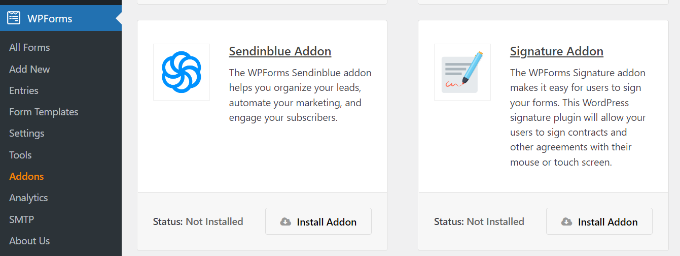
Następnie musisz odwiedzić stronę WPForms » Dodatki z paska bocznego administracji WordPress i przejść do dodatku Podpis.
Z tego miejsca kliknij przycisk „Zainstaluj dodatek”, a dodatek zostanie automatycznie zainstalowany i aktywowany na Twojej stronie.
Jesteś teraz gotowy do utworzenia formularza umowy cywilnoprawnej z funkcją podpisu cyfrowego.
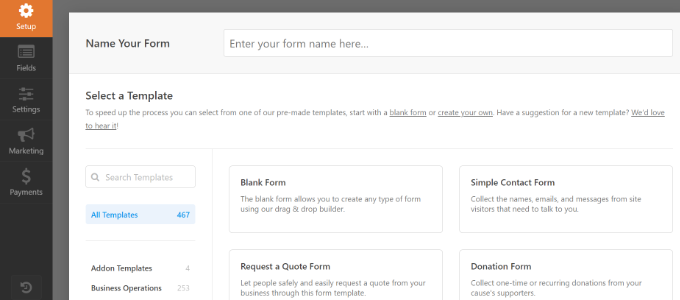
Po prostu przejdź do strony WPForms » Dodaj nowy z panelu administracyjnego WordPress, aby utworzyć swój formularz.
Spowoduje to uruchomienie interfejsu kreatora formularzy WPForms, gdzie musisz podać tytuł swojego formularza, a następnie wybrać szablon.
W tym przykładzie użyjemy szablonu „Pusty formularz”, ale możesz wybrać inny, jeśli wolisz. Wystarczy kliknąć szablon, aby go załadować.
Prawdopodobnie będziesz chciał umieścić tekst swojej umowy na stronie nad formularzem. Może to być Twój podpis jako obraz.
W samym formularzu wystarczy dodać pola do wypełnienia.
Aby dodać nowe pole, przeciągnij je i upuść z lewej kolumny do szablonu. Pola można zmieniać kolejność, przesuwając je w górę i w dół w kolumnie podglądu.
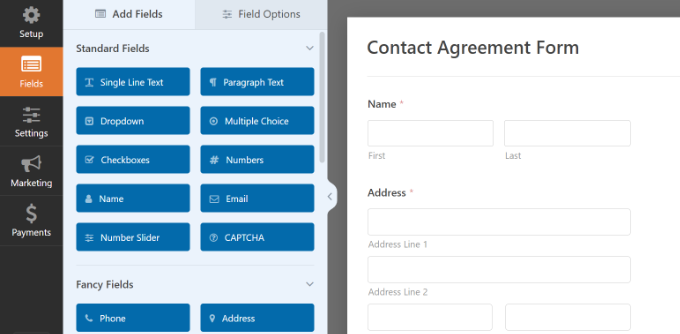
Jeśli chcesz wysłać kopię podpisanego formularza również użytkownikowi, nie zapomnij dodać pola e-mail, w którym użytkownicy mogą podać swoje adresy e-mail.
Gdy będziesz zadowolony z dodanych pól, nadszedł czas, aby dodać najważniejsze pole formularza: pole podpisu.
Przewiń w dół do sekcji „Pola ozdobne” i kliknij, aby dodać pole Podpis do swojego formularza.
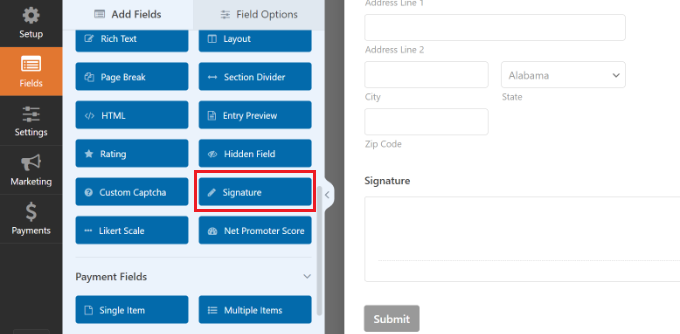
Następnie kliknij pole, aby otworzyć jego ustawienia w lewej kolumnie.
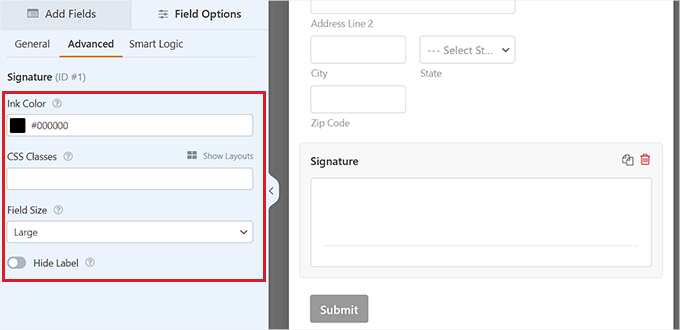
Stąd możesz zmienić tytuł, dodać opis lub przełączyć przełącznik wymaganego pola, aby użytkownicy nie mogli przesłać umowy bez wypełnienia tego pola.
Po wykonaniu tej czynności możesz również przełączyć się na zakładkę „Zaawansowane” u góry, aby zmienić kolor linku, dostosować rozmiar pola lub dodać klasę CSS do pola.
Konfiguracja ustawień formularza umowy
Po prostu kliknij zakładkę „Ustawienia”, aby wyświetlić ustawienia swojego formularza. Domyślne ustawienia sprawdzą się w większości przypadków, ale możesz chcieć wprowadzić pewne zmiany.
W szczególności będziesz chciał sprawdzić, czy „Powiadomienia” są poprawne.
Domyślnie, podpisany formularz umowy zostanie wysłany na adres e-mail administratora po przesłaniu formularza. Jest to zazwyczaj adres e-mail osoby, która skonfigurowała Twoją witrynę WordPress. Jeśli to nie Ty, wpisz tutaj swój adres e-mail.
Możesz również wysłać kopię formularza do użytkownika. Aby to zrobić, przejdź do zakładki Ustawienia » Powiadomienia i kliknij przycisk „Dodaj nowe powiadomienie”.

Otworzy się okno podręczne, w którym musisz nadać nazwę swojemu nowemu powiadomieniu. Nazwijmy je „Wyślij do użytkownika”.
Po wprowadzeniu nazwy kliknij przycisk „OK”.
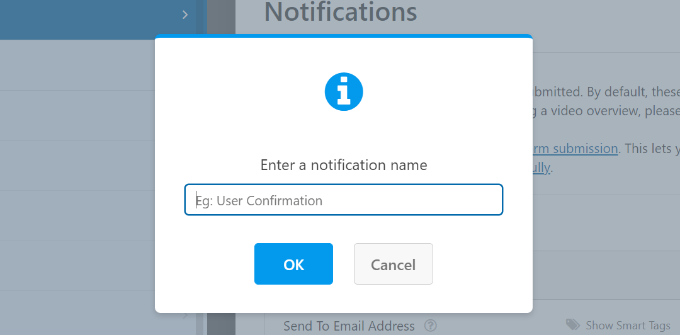
Powinieneś teraz zobaczyć swoje nowe powiadomienie.
W sekcji „Wyślij na adres e-mail” kliknij link Inteligentne tagi i wybierz pole E-mail.
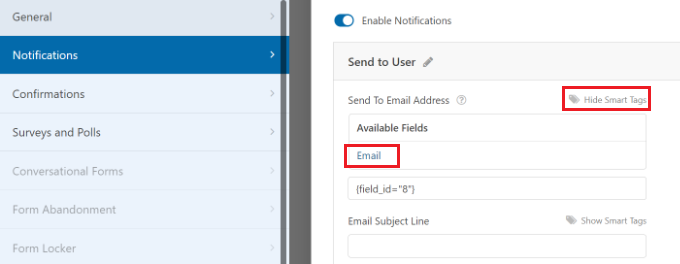
Przejrzyj wszystkie inne ustawienia i dostosuj je do swoich potrzeb. WPForms wyśle teraz również potwierdzenie e-mail do użytkownika.
Szczegółowe instrukcje znajdziesz w naszym tutorialu na temat tworzenia formularza kontaktowego z wieloma odbiorcami.
Następnie przełącz się na zakładkę „Potwierdzenie”. Stąd możesz edytować komunikat potwierdzający, który zobaczy klient (lub pracownik lub wolontariusz) podpisujący formularz.

Nowość: Po skonfigurowaniu potwierdzeń, możesz pójść o krok dalej z dodatkiem WPForms PDF Addon. Automatycznie generuje on profesjonalny plik PDF za każdym razem, gdy formularz zostanie przesłany.
Możesz nawet dołączyć plik PDF do e-maili z powiadomieniami o formularzu, dzięki czemu zarówno Ty, jak i Twój klient otrzymacie kopię natychmiast.
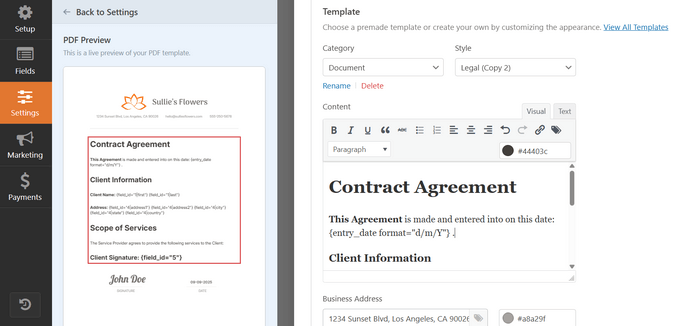
Aby go użyć, przejdź do Ustawienia » PDF, a następnie kliknij przycisk „Dodaj nowy PDF”.
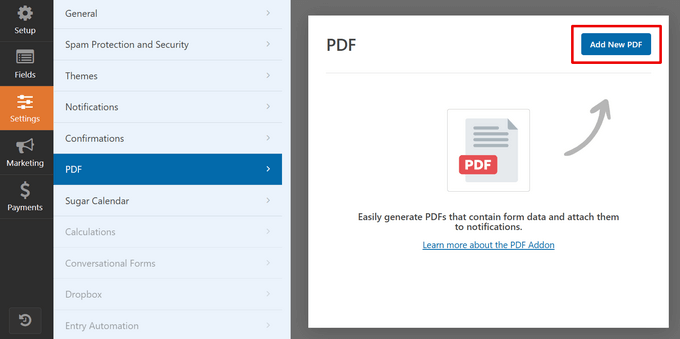
Stamtąd możesz:
- Nazwij swój plik PDF i wybierz, do których powiadomień formularza ma być dołączony.
- Wybieraj spośród różnych szablonów (umowy, faktury, certyfikaty i inne).
- Dostosuj wygląd za pomocą motywów, logo i kolorów.
- Użyj inteligentnych tagów, aby automatycznie pobierać szczegóły z wpisu formularza.
Gdy będziesz zadowolony z ustawień, kliknij przycisk „Zapisz” u góry ekranu. Możesz teraz zamknąć i wyjść z kreatora formularzy.
Dodaj swój formularz umowy do swojej witryny
Na koniec musisz osadzić swój formularz umowy w swojej witrynie WordPress.
Możesz utworzyć nową stronę lub edytować istniejącą. Najpierw musisz dodać tekst warunków umowy, zanim dodasz sam formularz.
Następnie po prostu dodaj blok WPForms do obszaru treści.

Wybierz swój formularz umowy z listy rozwijanej, a WPForms automatycznie załaduje podgląd formularza w edytorze treści.
Możesz teraz zapisać lub opublikować swoją stronę WordPress, aby formularz był publicznie dostępny.
Po tym odwiedź stronę, aby zobaczyć swój formularz umowy w akcji. Nie zapomnij przetestować formularza umowy. Powinieneś móc wprowadzić swój podpis za pomocą myszy, gładzika lub ekranu dotykowego.
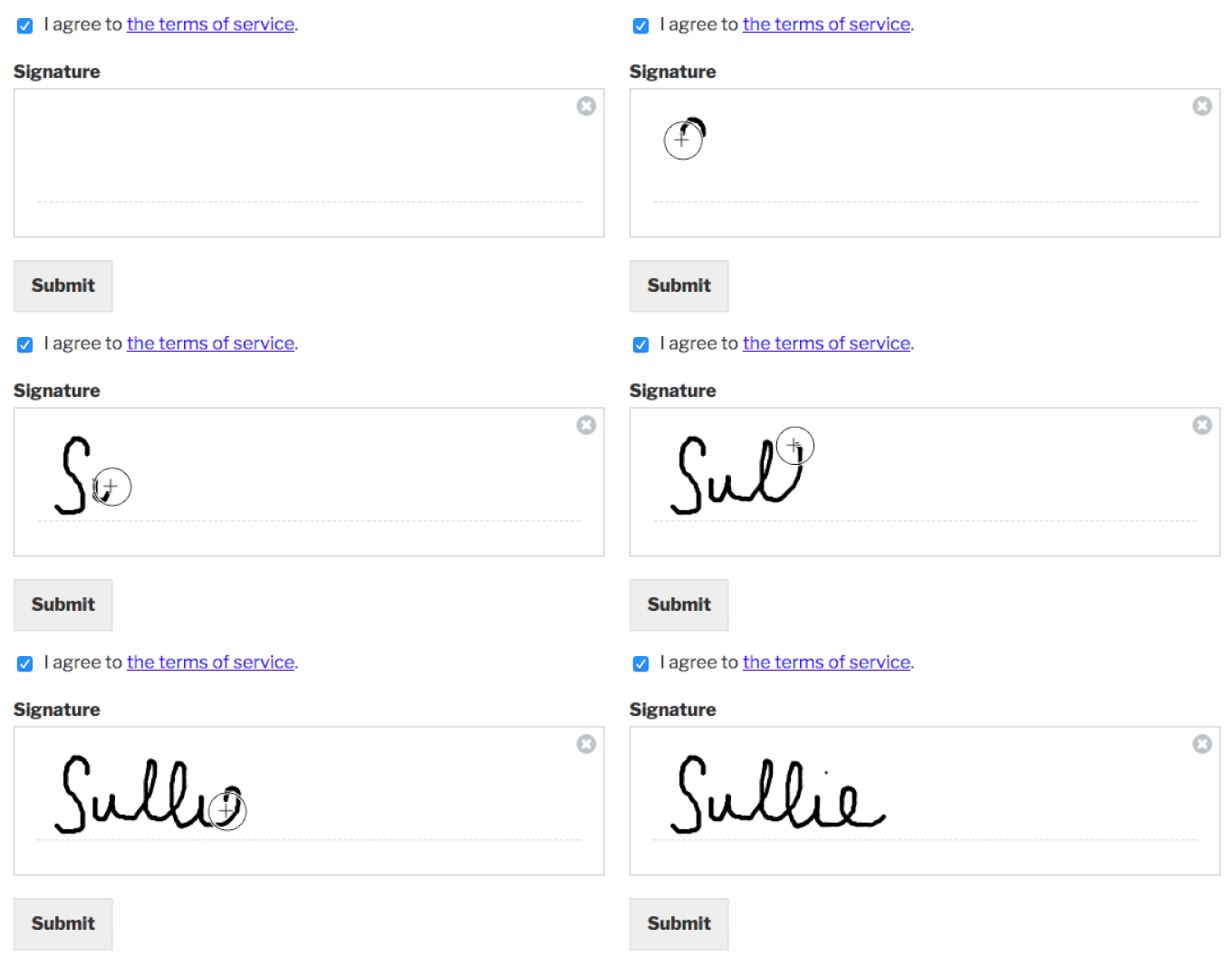
Upewnij się, że widzisz komunikat potwierdzający i otrzymujesz e-mail po przesłaniu formularza.
Jeśli nie otrzymasz e-maila, nie martw się. Jest to dość częsty problem i mamy instrukcje, jak naprawić problem z wysyłaniem e-maili przez WordPress.
Metoda 2: Cyfrowe podpisywanie formularzy umów za pomocą signNow
Jeśli masz już formularze lub umowy utworzone w formacie PDF lub Microsoft Word i chcesz zaprosić innych do podpisania umowy, możesz użyć signNow.
Możesz go używać do ustawiania podpisów elektronicznych, generowania umów, negocjowania kontraktów, współpracy z innymi i nie tylko. Najlepsze jest to, że oferuje bezpłatny okres próbny.
Aby zacząć, odwiedź stronę internetową signNow i kliknij przycisk „Free Trial” na górze. Istnieje również opcja wprowadzenia adresu e-mail i kliknięcia przycisku „Try for free”.
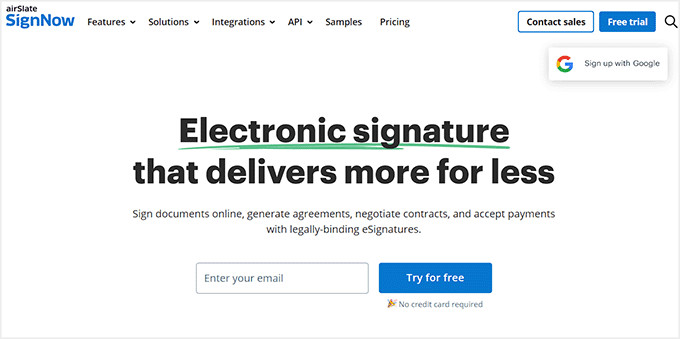
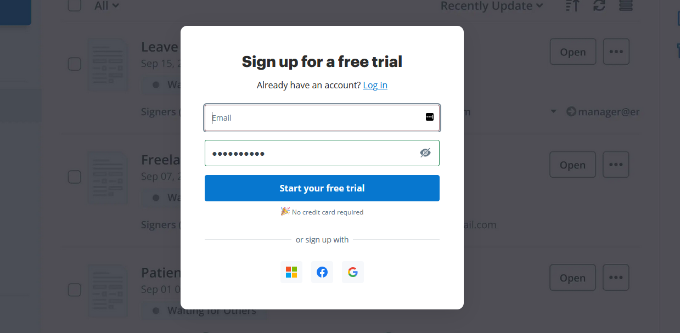
Na następnym ekranie będziesz musiał wprowadzić hasło do swojego konta.
signNow pozwala również na rejestrację za pomocą kont Facebook, Microsoft lub Google w celu utworzenia konta.
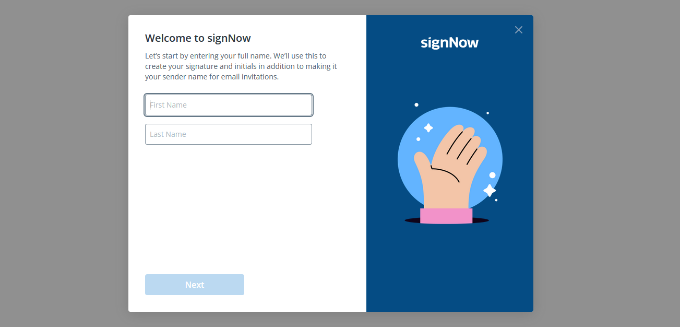
Następnie zobaczysz ekran powitalny, na którym możesz wprowadzić swoje imię, aby utworzyć podpis cyfrowy.
Gdy to zrobisz, kliknij przycisk „Dalej”.
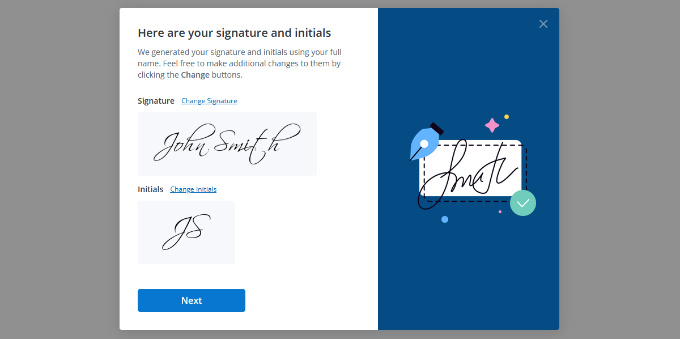
Następnie signNow wyświetli styl podpisu i Twoje inicjały.
Jeśli chcesz, możesz zmienić styl swojego podpisu, a następnie kliknąć przycisk „Dalej”.
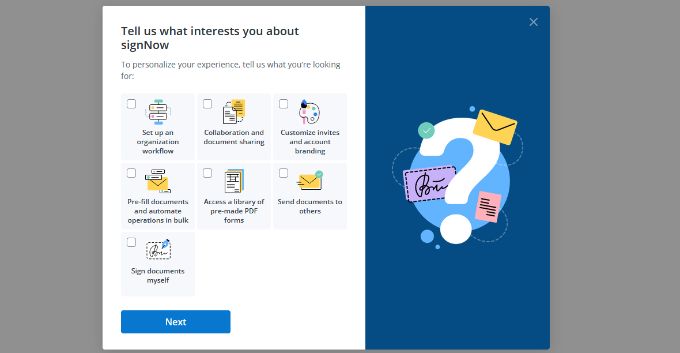
Następnie będziesz musiał wybrać, co Cię interesuje w signNow.
Po prostu zaznacz jedną lub więcej opcji za pomocą pól wyboru i kliknij przycisk „Dalej”.
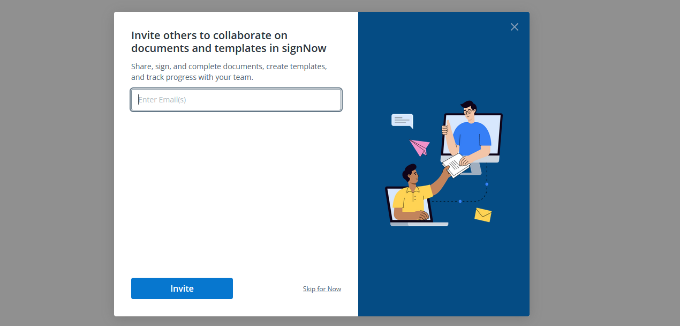
Następnie możesz zaprosić innych do współpracy nad dokumentem w signNow.
Po prostu wprowadź adresy e-mail i kliknij przycisk „Zaproś”. Możesz również pominąć ten krok na razie i zaprosić ludzi później.
Jesteś teraz gotowy do użycia SignNow do dodawania podpisów elektronicznych do swoich dokumentów.
Po prostu kliknij przycisk „Prześlij swój pierwszy dokument”, aby rozpocząć.
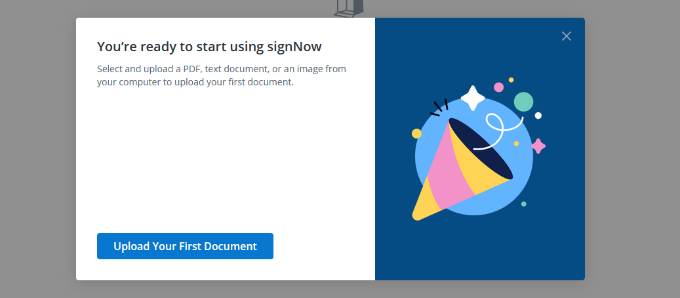
Następnie prześlij dokument umowy z laptopa lub komputera.
signNow załaduje teraz Twoją umowę w swoim przeglądarce dokumentów.
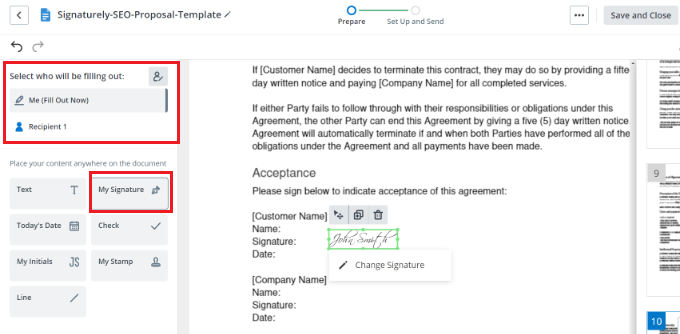
Z menu po lewej stronie możesz wybrać, kto będzie wypełniał dokument. Na przykład wybierz opcję „Ja (Wypełnij teraz)”, a następnie dodaj swój podpis w dowolnym miejscu umowy.
Następnie możesz przejść do opcji „Odbiorca 1” w sekcji „Wybierz, kto będzie wypełniał”. Stąd dodaj element „Podpis” tam, gdzie chcesz, aby inni podpisali umowę.
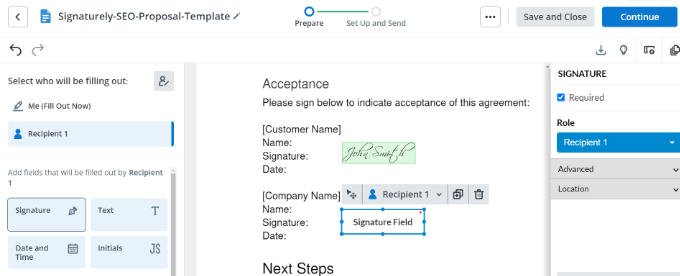
Następnie kliknij przycisk „Kontynuuj” u góry.
Możesz teraz wprowadzić adres e-mail odbiorcy i kliknąć przycisk „Wyślij zaproszenie”.
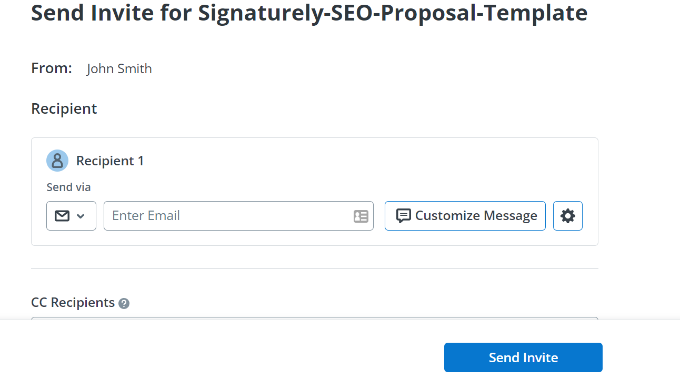
To wszystko! Twoi odbiorcy otrzymają teraz zaproszenie e-mail do podpisania dokumentu. Gdy odeślą podpisaną umowę, signNow zachowa zapis podpisów.
Bonus: Dodaj swój podpis po treści posta
Jeśli jesteś autorem na blogu WordPress, możesz również dodać podpis po treści swojego wpisu, aby potwierdzić swoją wiarygodność. Dodanie podpisu może również służyć jako informacja o prawach autorskich, potwierdzając Twoje prawa do treści.
Aby to zrobić, musisz zainstalować i aktywować wtyczkę Ad Inserter – Ad Manager & AdSense Ads. Szczegółowe informacje znajdziesz w naszym poradniku na temat jak zainstalować wtyczkę WordPress.
Po aktywacji odwiedź stronę Ustawienia » Ad Inserter z poziomu panelu WordPress. Tutaj zobaczysz wiele zakładek na górze, z których możesz dodawać podpisy lub reklamy do swojej witryny.
Teraz musisz dodać tekst podpisu w edytorze treści na stronie. Możesz również dodać rzeczywisty obraz swojego podpisu, dodając poniższy kod i zastępując go linkiem do preferowanego obrazu.
<img src="link-to-image">
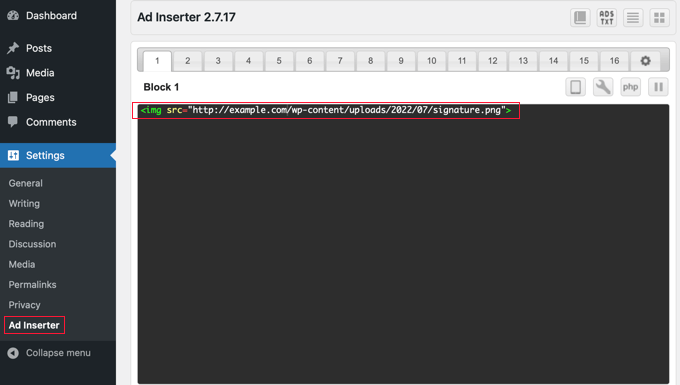
Następnie przewiń stronę w dół, aby skonfigurować pozycję podpisu. Tutaj zobaczysz, że opcja „Post” jest już zaznaczona domyślnie.
Teraz wybierz punkt wstawienia z menu rozwijanego. Aby wyświetlić reklamę lub podpis po każdym poście, powinieneś wybrać opcję „Po treści”.
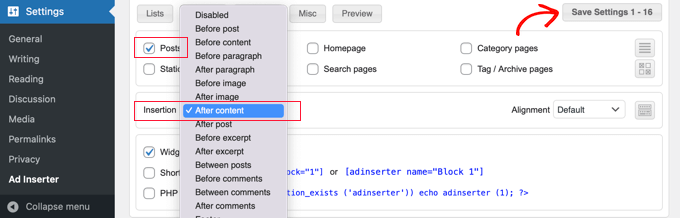
Na koniec nie zapomnij kliknąć przycisku „Zapisz ustawienia”, aby je zachować.
Bardziej szczegółowe instrukcje znajdziesz w naszym poradniku na temat jak dodać podpis lub reklamy po treści posta w WordPress.
Mamy nadzieję, że ten artykuł pomógł Ci dowiedzieć się, jak utworzyć formularz umowy z podpisami cyfrowymi w WordPress. Możesz również być zainteresowany naszym przewodnikiem dla początkujących na temat jak tworzyć formularze zgodne z RODO w WordPress oraz naszymi najlepszymi wyborami dla najlepszego oprogramowania do podpisów elektronicznych dla WordPress.
Jeśli podobał Ci się ten artykuł, zasubskrybuj nasz kanał YouTube po samouczki wideo WordPress. Możesz nas również znaleźć na Twitterze i Facebooku.


Justin
Cześć, po skonfigurowaniu formularza umowy, czy będzie możliwe ustawienie przypomnienia o kontynuacji umowy, a także o zbliżającym się terminie odnowienia w WordPress? Dzięki.
Wsparcie WPBeginner
Obecnie przy tym ustawieniu nie
Administrator
Tomeka
Gdzie są przechowywane zgłoszenia z podpisem? Czy jest to tylko e-mail wysyłany do osoby, która ma otrzymać powiadomienie? Czy jest przechowywany w bazie danych backendowej? Dziękuję.
Wsparcie WPBeginner
Powinien zostać wysłany i przechowywany w obszarze wpisów wtyczki
Administrator
Aisha GArg
Wow! Dziękuję za ten naprawdę pomocny artykuł. To było dla mnie udręką tak długo. Z pewnością zastosuję się do Twoich wskazówek.
Wsparcie WPBeginner
You’re welcome, glad we could simplify the process
Administrator
Dan B
Czy jest sposób, aby ten formularz był zgodny z HIPAA?
Wsparcie WPBeginner
Powinieneś skontaktować się z pomocą techniczną wtyczki w sprawie aktualnych możliwości zgodności z HIPAA.
Administrator
mahmudul Rubel
Wow. Świetna treść również. Zawsze uczę się czegoś nowego z Twojego bloga.
Wsparcie WPBeginner
Thank you, glad our article could teach you something new
Administrator
ebenezer
proszę, czy jest samouczek wideo do tego artykułu?
Wsparcie WPBeginner
Chociaż obecnie nie mamy takiego, analizujemy wszystkie nasze artykuły pod kątem możliwych przewodników wideo w przyszłości.
Administrator
Cj Austintown
Wow..
Dzięki za ten miły artykuł.
Wsparcie WPBeginner
You’re welcome
Administrator