


Przez lata pracowaliśmy z różnymi stronami WordPress. I nawet po wszystkich nowych zmianach w edycji bloków, niektórzy ludzie nadal preferują klasyczne widżety. Wiele popularnych wtyczek nadal oferuje widżety zamiast bloków dla swojej funkcjonalności.
Możesz się zastanawiać, jak używać tych starszych widżetów w nowoczesnym środowisku opartym na blokach WordPress. Niezależnie od tego, czy używasz starszej wtyczki, czy preferujesz klasyczne widżety, pokażemy Ci, jak sprawić, by działały w dzisiejszym WordPress.
W tym artykule pokażemy Ci, jak skutecznie przekonwertować widżet WordPress na blok. Omówimy zarówno klasyczne, jak i blokowe motywy, dzięki czemu będziesz mógł używać swoich ulubionych widżetów niezależnie od konfiguracji.
W tym przewodniku omówimy następujące tematy:
- Jaka jest różnica między widżetem WordPress a blokiem?
- Czy widżet WordPress można po prostu przekonwertować na blok?
- Jak dodać widżety do paska bocznego klasycznego motywu w WordPressie
- Jak dodać widżety do paska bocznego Twojego motywu blokowego w WordPress
- Jak dodać widżety do treści wpisu w WordPressie
- Poznaj więcej sztuczek do używania bloków i widżetów WordPress
Jaka jest różnica między widżetem WordPress a blokiem?
Widżet WordPress to element treści, który można dodać do obszarów gotowych na widżety, czyli sekcji, które nie są uważane za część głównej treści strony lub wpisu.
Zazwyczaj obejmują one pasek boczny, stopkę, nagłówek i inne sekcje, które motyw WordPress uważa za gotowe na widżety.

Technicznie rzecz biorąc, blok WordPress działa w ten sam sposób. Ale to, jak blok różni się od widżetu, zależy od tego, czy używasz klasycznego, czy blokowego motywu WordPress.
Jeśli używasz klasycznego motywu WordPress, bloki WordPress to elementy treści, które dodajesz do głównego obszaru strony lub wpisu.
Z drugiej strony, blokowe motywy WordPress nie mają już oddzielnego edytora widżetów. Oznacza to, że wszystkie dodawane elementy treści, niezależnie od tego, czy znajdują się w nagłówku, na samej stronie, czy gdziekolwiek indziej, nazywane są blokami WordPress.
W wersji 5.8 WordPress wprowadził nowy edytor widżetów oparty na blokach. Ułatwia to dodawanie wizualnych widżetów, takich jak kanały mediów społecznościowych i ikony społecznościowe.
Ale co, jeśli nadal polegasz na starszym widżecie, który nie został zaktualizowany do bloku WordPress? Na szczęście nadal możesz go używać.
Pokażemy Ci, jak łatwo dodać starsze widżety do obszaru gotowego na widżety i innych części strony. Metoda, której użyjesz, zależy od tego, czy używasz klasycznego motywu, czy motywu blokowego.
Ale najpierw przyjrzyjmy się krótko różnicy między widżetami a blokami z punktu widzenia dewelopera.
Czy widżet WordPress można po prostu przekonwertować na blok?
Jeśli jesteś deweloperem, który stworzył starszy widżet dla WordPress, możesz zastanawiać się, czy możesz go przekonwertować na nowy widżet blokowy.
Chociaż widżety i bloki wyglądają podobnie, w rzeczywistości są zupełnie inne. Na przykład są kodowane przy użyciu zupełnie innych języków programowania. Widżety są napisane w PHP, a bloki w JavaScript.
Oznacza to, że nie ma prostego sposobu na przekształcenie widżetu w blok.
Ale to nie problem. Twój istniejący widżet będzie nadal działał z nowymi wersjami WordPressa. Jeśli nie planujesz aktualizować kodu widżetu, możesz go zostawić tak, jak jest.
Jednak jeśli chcesz nadal dodawać nowe funkcje do swojego widżetu, najlepiej jest utworzyć nowy blok, który zastąpi starszy widżet. Możesz skorzystać z naszego przewodnika, jak utworzyć niestandardowy blok WordPress.

Jak dodać widżety do paska bocznego klasycznego motywu w WordPressie
Jeśli używasz klasycznego motywu, możesz dodawać klasyczne widżety do paska bocznego lub innych obszarów gotowych na widżety Twojej witryny WordPress za pomocą starszego widżetu.
Uwaga: Jeśli widzisz Wygląd » Edytuj zamiast Wygląd » Widżety, używasz blokowego motywu. Będziesz musiał postępować zgodnie z następną metodą poniżej.
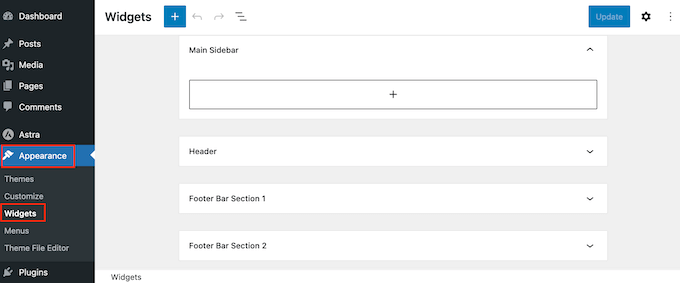
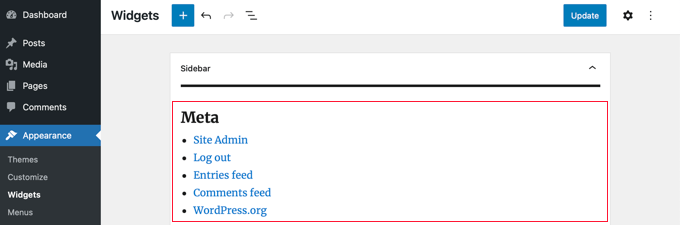
Najpierw musisz przejść do sekcji Wygląd » Widżety w obszarze administracyjnym WordPress.
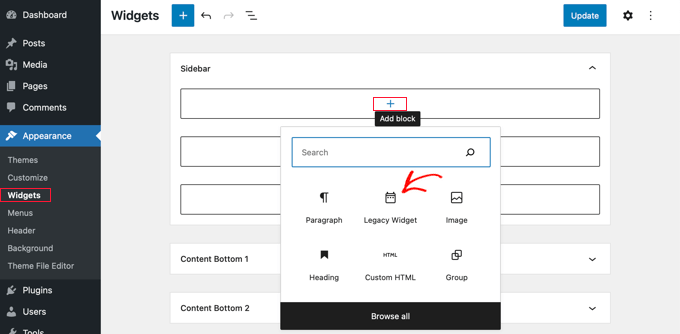
Następnie kliknij przycisk „+ Dodaj blok”. Z wyskakującego okienka kliknij ikonę „Widżet dziedziczony”.
Teraz możesz wybrać widżet, którego chcesz użyć, z menu rozwijanego.
Po prostu kliknij go.
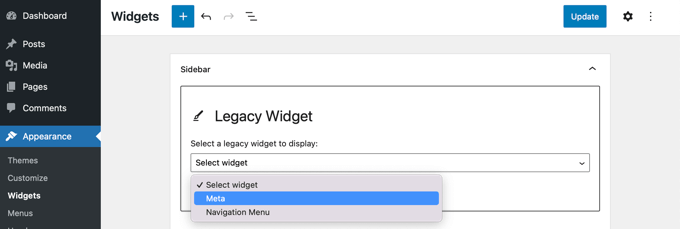
Widżet zostanie dodany do Twojego paska bocznego.
Upewnij się, że kliknąłeś przycisk „Aktualizuj” u góry ekranu, aby zapisać nowy widżet.
Aby dowiedzieć się więcej, zapoznaj się z naszym przewodnikiem krok po kroku, jak dodawać i używać widżetów w WordPress oraz jak dodawać widżety WordPress w trybie dostępności.
Jak dodać widżety do paska bocznego motywu blokowego w WordPressie
Blokowe motywy, takie jak domyślny motyw Twenty Twenty-Five, pozwalają na używanie Edytora Pełnej Witryny w WordPress. Edytowanie Pełnej Witryny oferuje niestandardowe bloki do stylizacji motywu witryny, ale domyślnie nie zawiera starszych widżetów.
Oznacza to, że nie będziesz mógł uzyskać dostępu do starszych widżetów z Edytora Pełnej Witryny. Ponadto, po przełączeniu się z klasycznego motywu na blokowy, żadne starsze widżety, których używałeś, nie zostaną przeniesione.
W takim przypadku zalecamy wykonanie jednej z poniższych czynności:
- Przełącz się na wtyczkę oferującą funkcjonalność blokową, aby zabezpieczyć swoją witrynę na przyszłość. Ponieważ WordPress nadal ewoluuje w kierunku podejścia „najpierw bloki”, korzystanie z wtyczek kompatybilnych z blokami zapewnia długoterminową zgodność z Twoją witryną.
- Jeśli musisz używać starszych widżetów, możesz dodać obsługę widżetów za pomocą wtyczki takiej jak X3P0 Legacy Widget.
Jeśli chcesz zastosować drugą sugestię, po prostu zainstaluj i aktywuj wtyczkę X3P0 Legacy Widget. Aby uzyskać więcej informacji, zapoznaj się z naszym przewodnikiem krok po kroku, jak zainstalować wtyczkę WordPress.
Uwaga: Zauważysz, że wtyczka nie została przetestowana z najnowszymi wersjami WordPressa. Mimo to, wypróbowaliśmy wtyczkę i jest ona jedyną, która działa najlepiej w tym samouczku.
Możesz przeczytać nasz artykuł o korzystaniu z nieprzetestowanych wtyczek, aby uzyskać więcej informacji. Jeśli znajdziesz lepszą wtyczkę, nie wahaj się dać nam znać w komentarzach!
Po aktywacji wtyczka doda widżet Legacy do Edytora Pełnej Witryny. Pozwoli to na używanie starszych widżetów z nowszymi motywami.
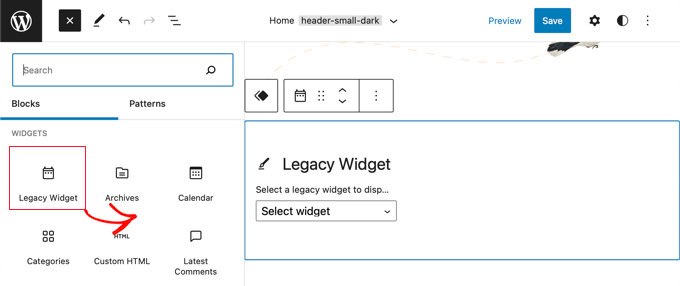
Gdy będziesz zadowolony z dodania widżetu, możesz kliknąć przycisk „Zapisz”, aby zmiany stały się oficjalne.
Jak dodać widżety do treści wpisu w WordPressie
Jedną z zalet edytora treści bloków WordPress jest to, że możesz dodawać widżety poza obszarami gotowymi na widżety, na przykład wewnątrz posta lub strony.
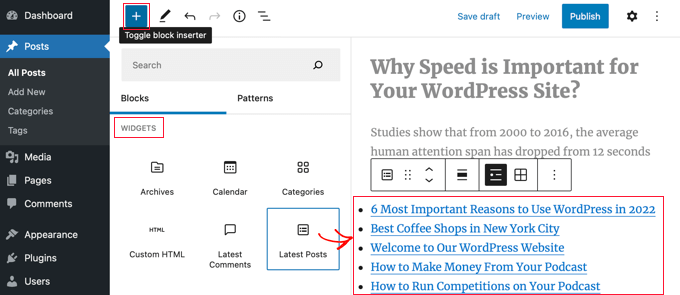
Gdy jesteś w edytorze treści, kliknij przycisk „+ Dodaj blok” u góry ekranu.
Następnie przewiń w dół do sekcji „Widżety” i znajdź widżet, który chcesz dodać do treści. Następnie możesz przeciągnąć widżet na swój post.
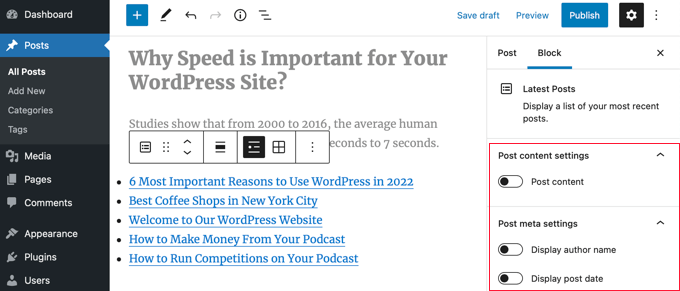
Widżet można dostosować za pomocą panelu Ustawienia po prawej stronie ekranu.
Po zakończeniu po prostu opublikuj lub zaktualizuj swój wpis na blogu lub stronę.
Aby dowiedzieć się więcej, zapoznaj się z naszym przewodnikiem na temat dodawania widżetów WordPress do treści postów i stron.
Poznaj więcej sztuczek do używania bloków i widżetów WordPress
Teraz, gdy jesteś bardziej zaznajomiony z widżetami i blokami w WordPress, możesz chcieć poznać więcej sposobów, aby jak najlepiej je wykorzystać. Oto kilka artykułów, które możesz sprawdzić, aby zacząć:
- Jak utworzyć blok wielokrotnego użytku w edytorze bloków WordPress (Gutenberg)
- Przewodnik dla początkujących: Jak używać wzorców bloków WordPress
- Jak stworzyć przyklejony, pływający widżet w bocznym pasku WordPress
- Jak ukryć widżet WordPress na urządzeniach mobilnych (łatwe dla początkujących)
- Jak dodać niestandardowe style do widżetów WordPress
- Jak pokazać lub ukryć widżety na konkretnych stronach WordPress
Mamy nadzieję, że ten samouczek pomógł Ci dowiedzieć się, jak przekonwertować widżet WordPress na blok. Możesz również zapoznać się z naszym przewodnikiem na temat wyświetlania różnych pasków bocznych dla każdego posta i strony w WordPressie oraz najlepszych motywów WordPress przyjaznych Gutenbergowi.
Jeśli podobał Ci się ten artykuł, zasubskrybuj nasz kanał YouTube po samouczki wideo WordPress. Możesz nas również znaleźć na Twitterze i Facebooku.



Masz pytanie lub sugestię? Zostaw komentarz, aby rozpocząć dyskusję.