


Budowanie forum na swojej stronie WordPress to świetny sposób na zjednoczenie ludzi i utrzymanie ich zaangażowania. Pozwala odwiedzającym dzielić się pomysłami, zadawać pytania i pomagać sobie nawzajem, co z czasem może uczynić Twoją stronę bardziej użyteczną.
Może to również zmniejszyć liczbę zgłoszeń do pomocy technicznej lub powtarzających się pytań, które musisz obsługiwać, ponieważ odpowiedzi są łatwe do znalezienia dla wszystkich.
WordPress domyślnie nie zawiera funkcji forum, ale łatwo je dodać za pomocą odpowiednich narzędzi. Przetestowaliśmy najpopularniejsze wtyczki do forum dla WordPress, aby sprawdzić, które z nich są najłatwiejsze w konfiguracji i oferują najlepsze doświadczenia zarówno dla właścicieli stron, jak i użytkowników.
W tym przewodniku pokażemy Ci dwa proste sposoby na stworzenie forum w WordPress – bez konieczności kodowania. 💬
Dlaczego dodać forum do swojej strony internetowej WordPress?
Dodanie forum to doskonały sposób na zbudowanie aktywnej społeczności online bezpośrednio na Twojej stronie internetowej. Kiedy odwiedzający mogą się rejestrować, publikować tematy i odpowiadać innym, tworzy to potężne centrum zaangażowania.
Forum internetowe oferuje kilka kluczowych korzyści dla Twojej witryny:
- Zwiększa zaangażowanie: Forum może znacząco zwiększyć liczbę wyświetleń Twojej strony, ponieważ użytkownicy spędzają więcej czasu na interakcji z treścią.
- Buduje lojalność: Aktywna społeczność pomaga budować lojalność wobec marki i zachęca do częstszych powrotów odwiedzających. W przypadku blogów WordPress, które są monetyzowane, może to również prowadzić do większych przychodów z reklam.
- Poprawia obsługę klienta: Jeśli prowadzisz sklep internetowy, forum jest doskonałym kanałem obsługi klienta. Wiele osób woli zadawać pytania niż dzwonić, a członkowie często pomagają sobie nawzajem, zmniejszając obciążenie Twojego zespołu.
- Poprawia SEO dzięki treściom generowanym przez użytkowników: Dyskusje na forum tworzą stały strumień świeżych treści pisanych przez Twoich użytkowników. Te treści są często pełne odpowiednich, długich słów kluczowych, które mogą pomóc Twojej witrynie wyżej w wynikach wyszukiwania.
Mając to na uwadze, pokażemy Ci, jak dodać forum w WordPressie. Ten przewodnik obejmuje 2 proste metody, a oto krótkie podsumowanie, które pomoże Ci wybrać:
- Metoda 1 (bbPress): Najlepszy wybór, jeśli potrzebujesz darmowego, prostego i lekkiego forum. Jest idealne do rozpoczęcia bez żadnych kosztów.
- Metoda 2 (BuddyBoss): To potężne, płatne rozwiązanie do budowania kompletnej społeczności online z zaawansowanymi funkcjami społecznościowymi wykraczającymi poza proste forum.
Możesz użyć poniższych linków do przeskoczenia do metody, której chcesz użyć:
- Method 1: How to Add a Forum in WordPress With bbPress (Free)
- Method 2: How to Add a Forum in WordPress With BuddyBoss (Recommended)
- Bonus Method: How to Make Your Forum Members-Only
- Pro Tips to Grow Your New Forum Community
- Często zadawane pytania dotyczące dodawania forum w WordPress
- Inne poradniki dotyczące budowania społeczności w WordPress
Zacznijmy!
Metoda 1: Jak dodać forum w WordPress za pomocą bbPress
Najprostszym sposobem na dodanie forum do Twojej witryny WordPress jest użycie darmowej wtyczki bbPress. Ma ona wszystko, czego potrzebujesz do tworzenia, moderowania i utrzymywania forum dyskusyjnego online.
📝 Uwaga: bbPress dobrze współpracuje z klasycznymi motywami, a wiele najlepszych motywów WordPress zawiera niestandardowe style bbPress. Możesz sprawdzić nasz wybór najlepszych motywów WordPress dla bbPress: najlepsze motywy WordPress dla bbPress.
Jednak podczas testów napotkaliśmy problem, w którym strona „Fora” nie ładowała się poprawnie na niektórych motywach blokowych. Więc jeśli nie działa z Twoim motywem, możesz przejść do Metody 2 w tym samouczku.
Utwórz nowe forum za pomocą bbPress
Najpierw musisz zainstalować i aktywować wtyczkę bbPress. Jeśli potrzebujesz pomocy, zapoznaj się z naszym przewodnikiem jak zainstalować wtyczkę WordPress.
Po aktywacji przejdź do Fora » Dodaj nowe.
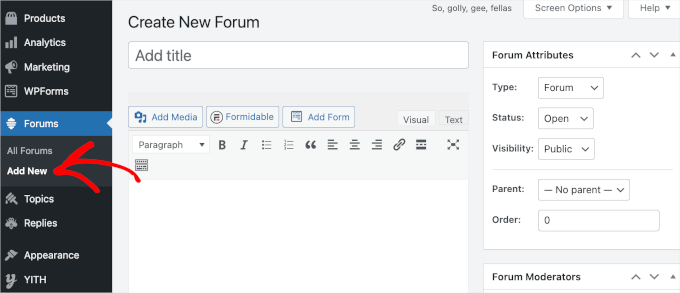
Na początek wpisz nazwę nowego forum WordPress.
Będzie to widoczne dla odwiedzających, więc powinieneś użyć tytułu, który opisuje cel forum.
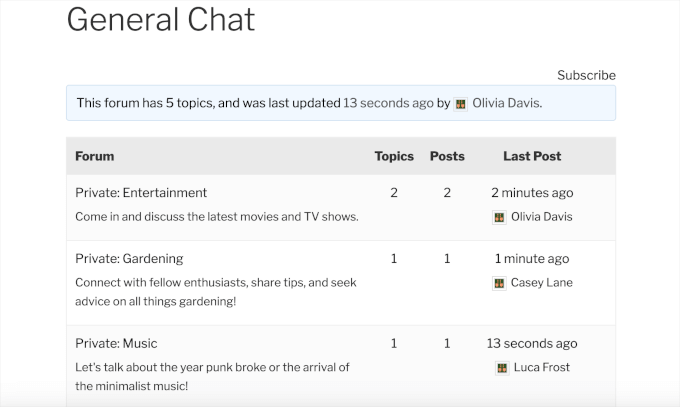
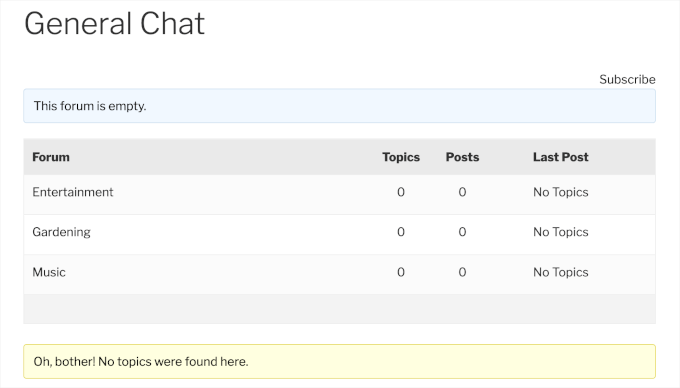
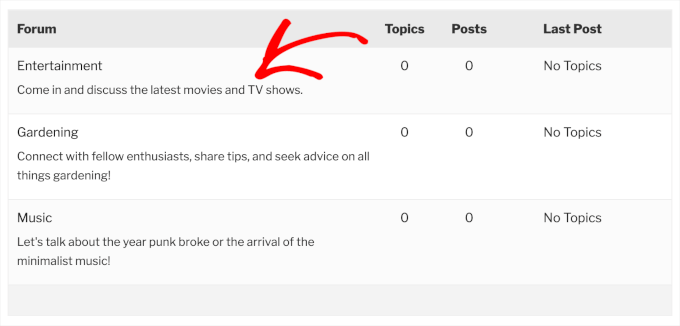
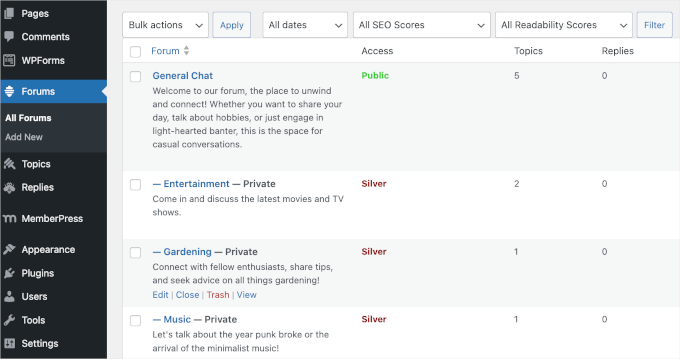
Na przykład poniższy obraz pokazuje indeks forum, który zawiera 1 forum nadrzędne o nazwie „Ogólny czat” i 3 fora podrzędne: „Rozrywka”, „Ogrodnictwo” i „Muzyka”.
Tytuł będzie również używany w adresie URL forum, dlatego warto pomyśleć o SEO i w miarę możliwości umieścić odpowiednie słowa kluczowe.
Możesz również dodać opcjonalny opis, wpisując go w głównym edytorze postów. Ten opis pojawi się na stronie indeksu forum Twojej witryny.
Domyślnie fora bbPress są publiczne, co oznacza, że każdy może je zobaczyć, w tym osoby, które nie zarejestrowały się na Twojej stronie WordPress. Może to zachęcić ludzi do rejestracji i dołączenia do dyskusji.
Jednak czasami możesz chcieć ograniczyć dostęp do forum. Na przykład, możesz utworzyć prywatne forum dla studentów, którzy kupili Twój najnowszy kurs online.
Aby utworzyć forum, do którego dostęp mają tylko zarejestrowani użytkownicy, otwórz menu rozwijane „Widoczność” i wybierz „Prywatne”.
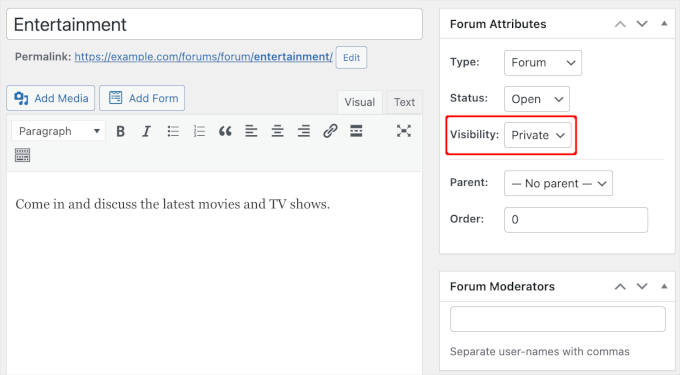
📝 Uwaga: Rozwijana lista „Widoczność” zawiera również opcję „Ukryty”, która zapewnia dostęp tylko moderatorom i kluczowym administratorom bbPress. To ustawienie pozwala usunąć forum z witryny bez usuwania jego zawartości, podobnie jak ustawienie opublikowanego wpisu z powrotem na „Wersja robocza”.
Utwórz moderatorów forum
Następnie możesz chcieć dodać moderatorów. Ta rola użytkownika WordPress pozwala ludziom edytować i usuwać posty innych użytkowników, edytować forum i zarządzać tagami forum.
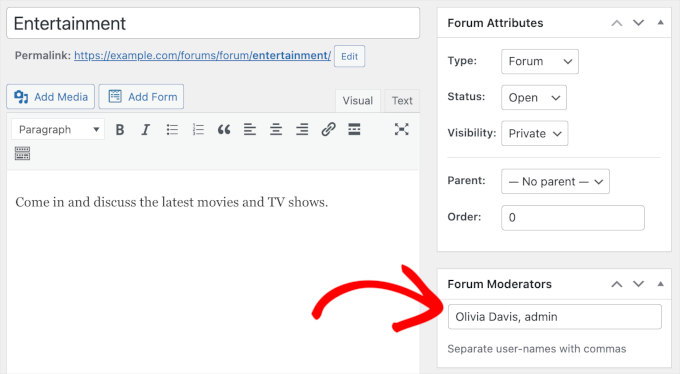
Aby nadać komuś rolę moderatora, po prostu zacznij wpisywać jego nazwę użytkownika w polu „Moderatorzy forum”. Aby dodać wielu moderatorów, po prostu oddzielaj każde imię przecinkiem.
Jeśli osoba nie ma jeszcze konta, zapoznaj się z naszym przewodnikiem na temat jak dodawać nowych użytkowników do WordPress.
Organizuj swoje fora WordPress
Jeśli tworzysz wiele forów, możesz je zorganizować w strukturę nadrzędny-podrzędny. Na przykład, możesz utworzyć forum „Obsługa klienta”, a następnie osobne forum podrzędne dla każdego produktu WooCommerce.
Domyślnie bbPress tworzy każde forum jako forum nadrzędne.
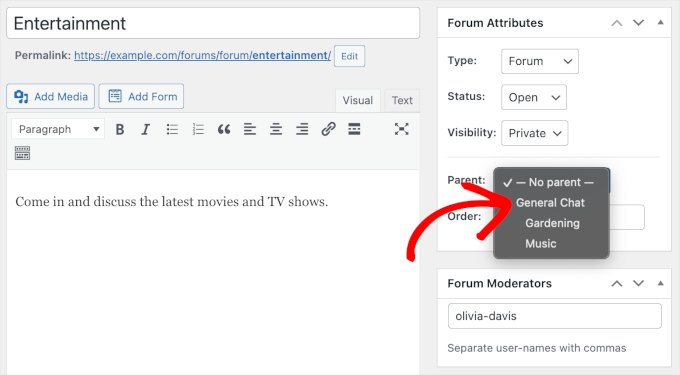
Aby przekształcić go w podrzędny, po prostu otwórz menu rozwijane „Nadrzędny” i wybierz forum, które chcesz użyć jako nadrzędne.
Jest to podobne do sposobu, w jaki tworzysz kategorie i podkategorie w WordPressie.
Gdy będziesz zadowolony z konfiguracji forum, kliknij przycisk „Opublikuj”.
Możesz utworzyć więcej forów, powtarzając powyższy proces. Planując fora, pomocne może być zastanowienie się nad słowami kluczowymi, dla których chcesz uzyskać wysoką pozycję w wynikach wyszukiwania.
Zachęcając członków do rozmów na konkretne tematy, możesz poprawić swoje SEO WordPress, dodając wiele odpowiednich słów kluczowych w naturalny sposób.
Na przykład, jeśli chcesz, aby Twoja witryna pojawiła się, gdy ludzie szukają „najlepszego sprzętu do domowej siłowni”, możesz zdecydować się na utworzenie forum „Treningi domowe” lub podobnego.
Dodaj indeks forów bbPress do swojej strony WordPress
bbPress automatycznie tworzy indeks forum zawierający linki do wszystkich Twoich forów. Aby zobaczyć tę gotową stronę, po prostu dodaj „forums” na końcu adresu URL swojej witryny, na przykład www.example.com/forums.
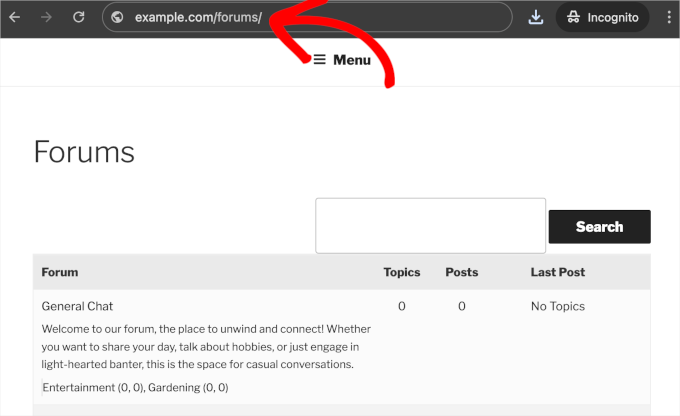
Możesz również dodać indeks forum do dowolnego obszaru swojej witryny, co daje większą kontrolę nad jego wyglądem.
Na przykład możesz chcieć zaprojektować niestandardową stronę za pomocą kreatora stron WordPress metodą przeciągnij i upuść, takiego jak SeedProd, a następnie osadzić indeks forum.
Indeks można dodać do dowolnej strony lub wpisu za pomocą skróconego kodu [bbp-forum-index].
Więcej informacji na temat umieszczania shortcode'u znajdziesz w naszym przewodniku jak dodać shortcode w WordPress.
Dodaj fora do menu WordPress
Aby pomóc odwiedzającym znaleźć Twoje forum, zalecamy dodanie go do głównego menu nawigacyjnego Twojej witryny.
Aby zaktualizować menu swojej witryny, przejdź do Wygląd » Menu. W menu rozwijanym możesz wybrać menu, które chcesz edytować, a następnie kliknąć „Wybierz”.
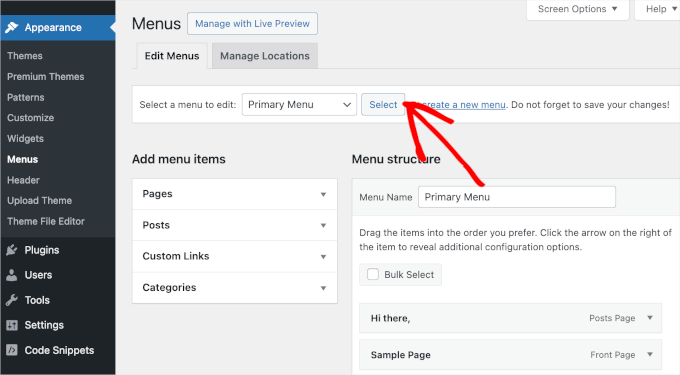
Możesz dodać link do indeksu swojego forum, aby odwiedzający mogli wybrać forum, które chcą odwiedzić.
Po prostu kliknij, aby rozwinąć sekcję „Niestandardowe linki”, a następnie dodaj link do indeksu w polu „URL”. Pamiętaj, że jest to po prostu nazwa domeny Twojej witryny z dodanym „/forums” na końcu, na przykład www.example.com/forums.
Musisz również wpisać „Tekst linku”, który pojawi się w menu. Odwiedzający zobaczą tę etykietę, więc warto użyć czegoś opisowego.
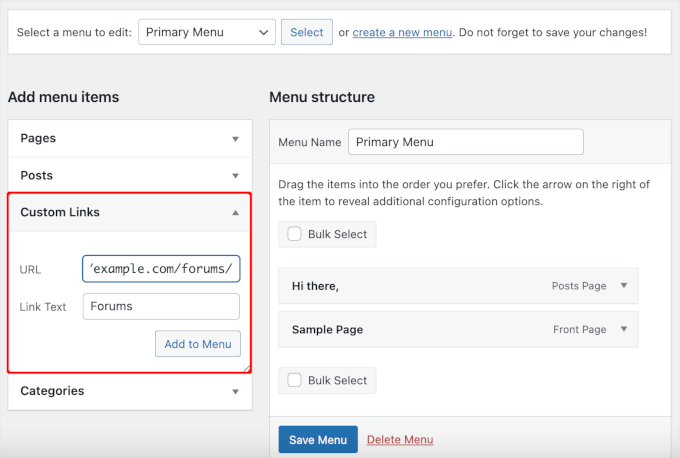
Po tym kliknij przycisk „Dodaj do menu”.
Spowoduje to dodanie strony do panelu „Struktura menu”, gdzie możesz również kliknąć przycisk „Zapisz menu”, aby zastosować zmiany.
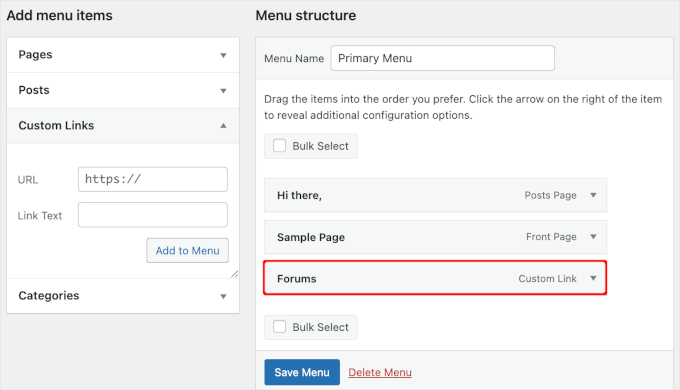
Teraz, jeśli odwiedzisz swoją witrynę, zobaczysz zaktualizowane menu w akcji.
Oto jak to wygląda na naszej stronie demonstracyjnej:
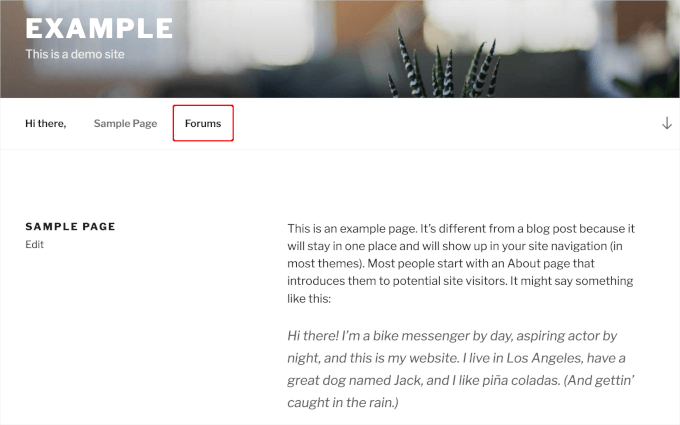
Jeśli używasz motywu blokowego, musisz przejść do Wygląd » Edytor. Następnie możesz postępować zgodnie z naszym samouczkiem na temat dodawania niestandardowego menu nawigacyjnego w WordPress.
Zezwól na rejestrację użytkowników na swoim forum WordPress
Nawet jeśli utworzyłeś publiczne forum, ludzie nadal będą musieli się zarejestrować, zanim będą mogli publikować. Oznacza to, że będziesz musiał zezwalaj na rejestrację użytkowników na swojej stronie, jeśli jeszcze tego nie zrobiłeś.
Następnie musisz utworzyć stronę rejestracji, aby odwiedzający mogli się zarejestrować na Twoim forum.
bbPress ma wbudowany formularz rejestracji użytkowników do dodania na Twojej stronie. Po prostu otwórz stronę lub wpis, w którym chcesz umieścić formularz, i utwórz nowy blok skróconego kodu.
Następnie możesz dodać następujący skrócony kod: [bbp-register].
Szczegółowe instrukcje znajdziesz w naszym przewodniku jak dodać krótki kod w WordPress.
Teraz możesz opublikować lub zaktualizować stronę, aby formularz był aktywny. Jeśli odwiedzisz stronę rejestracji, będąc zalogowanym na swoje konto, zobaczysz komunikat „Jesteś już zalogowany”.
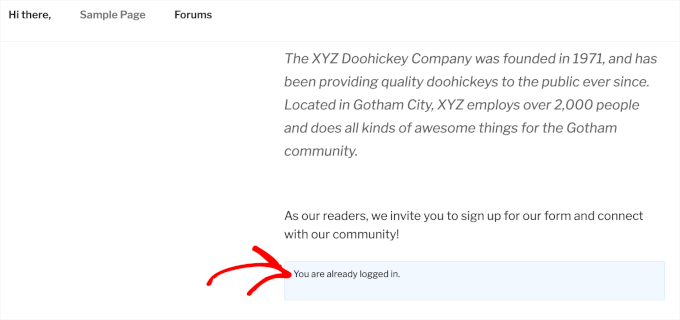
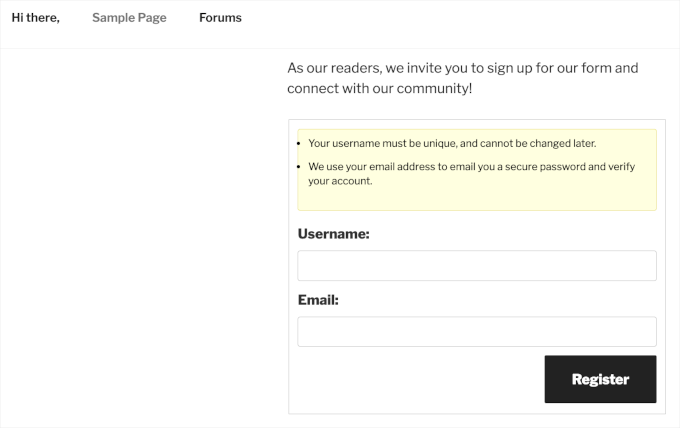
Spróbuj odwiedzić tę samą stronę w karcie incognito przeglądarki lub po wylogowaniu się z konta WordPress.
Teraz zobaczysz zamiast tego formularz rejestracji użytkownika.
Następnie musisz utworzyć stronę resetowania hasła, aby umożliwić odwiedzającym odzyskanie swoich kont.
Po prostu otwórz stronę lub wpis, do którego chcesz dodać formularz resetowania hasła bbPress, lub utwórz nową stronę. Następnie utwórz blok skrótów i dodaj następujący kod: [bbp-lost-pass].
Kiedy będziesz zadowolony z wyglądu strony, możesz kliknąć „Opublikuj” lub „Zaktualizuj”, aby wprowadzić zmiany na żywo.
Aby zobaczyć formularz w akcji, po prostu wyloguj się ze swojego konta lub odwiedź stronę odzyskiwania hasła w karcie incognito.
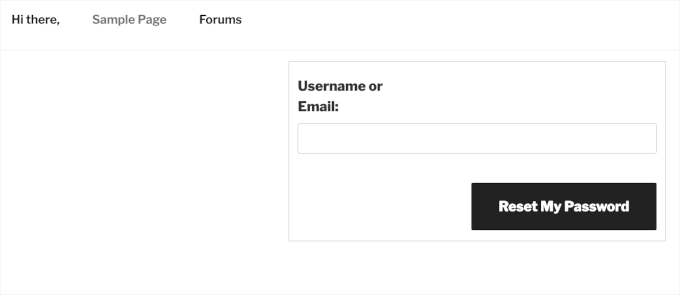
Na koniec będziesz musiał dodać formularz logowania, aby zarejestrowani użytkownicy mogli logować się na swoje konta i publikować na Twoim forum.
Na szczęście bbPress jest wyposażony w gotowy widżet logowania, który można dodać do dowolnego obszaru gotowego na widżety. Pozwala to odwiedzającym na dostęp do ich konta z dowolnej strony Twojego bloga WordPress lub strony internetowej.
Aby dodać widżet, przejdź do Wygląd » Widżety. Następnie znajdź obszar, w którym chcesz wyświetlić widżet logowania i kliknij jego strzałkę, aby go rozwinąć.
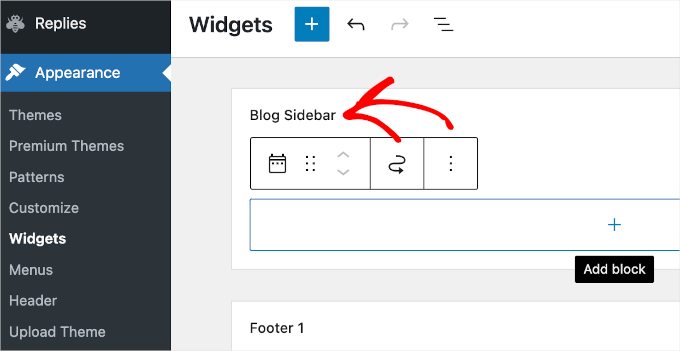
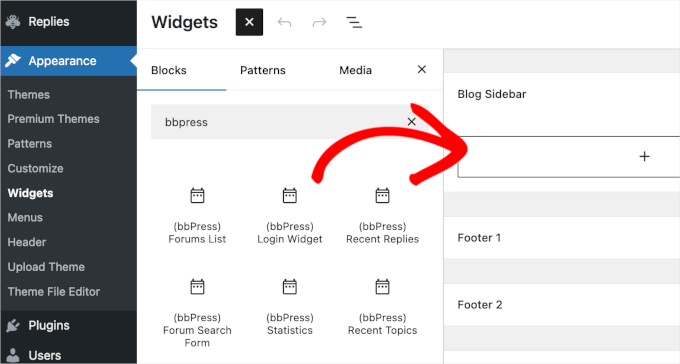
Następnie kliknij przycisk '+' i wyszukaj 'bbPress Login Widget'.
Gdy pojawi się odpowiedni widżet, przeciągnij go tam, gdzie chcesz wyświetlić formularz logowania.
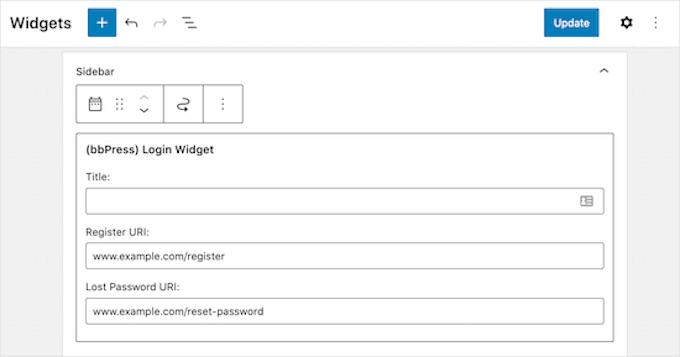
Ten formularz może również przekierowywać odwiedzających do stron rejestracji i odzyskiwania hasła Twojej witryny, więc upewnij się, że dodałeś te adresy URL do pól widżetu.
Po dodaniu tych informacji do pól „URL rejestracji” i „URL zapomnianego hasła” kliknij przycisk „Zaktualizuj”.
Spróbuj odwiedzić swoją stronę po zalogowaniu, a zobaczysz link „Log out” oraz swoją nazwę użytkownika i awatar użytkownika.
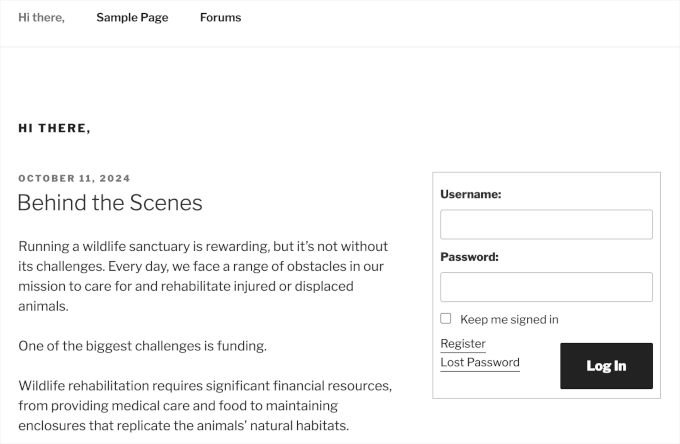
Jeśli odwiedzisz swoją witrynę wylogowany, zobaczysz formularz logowania z linkami do formularzy rejestracji i resetowania hasła.
Zarządzaj ustawieniami forum bbPress
W przeciwieństwie do innego popularnego oprogramowania forum, bbPress ma bardzo prostą stronę konfiguracji.
Aby zarządzać ustawieniami swoich forów bbPress, po prostu przejdź do Ustawienia » Fora.
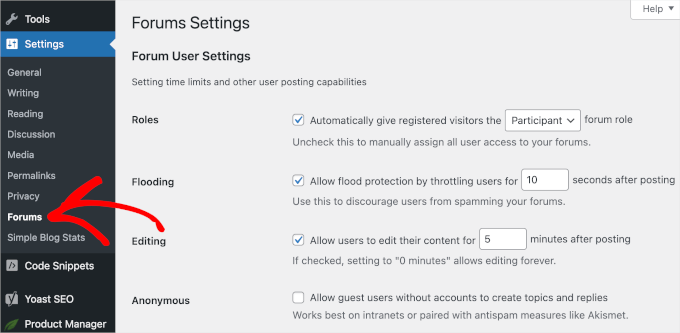
Domyślne opcje na tej stronie powinny dobrze działać dla większości forów. Istnieje jednak kilka kluczowych ustawień, które możesz chcieć zmienić.
Domyślnie członek może publikować na Twoim forum tylko raz na 10 sekund.
Ta funkcja (zwana „powodzeniem”) pomaga chronić Twoją witrynę przed spammerami i botami. Możesz wydłużyć lub skrócić to opóźnienie, wpisując inną liczbę w polu „Zezwalaj na ochronę przed powodzią, ograniczając użytkowników na… sekund po publikacji”.
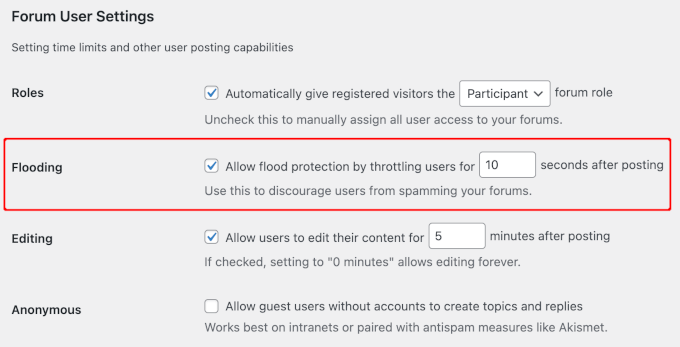
Domyślnie bbPress pozwala użytkownikom edytować swoje posty przez 5 minut po publikacji. Daje to członkom szansę na poprawienie błędów ortograficznych lub innych oczywistych błędów.
Możesz dać odwiedzającym forum więcej lub mniej czasu, wpisując nową liczbę w polu „Edycja”.
Jednak zazwyczaj będziesz chciał unikać dawania członkom zbyt dużo czasu, ponieważ mogą oni wrócić i zmienić post, na który ktoś już odpowiedział. Może to utrudnić innym członkom forum czytanie i zrozumienie wątku.
Dobrym pomysłem jest również zapoznanie się z sekcją „Forum Features”, która zawiera wszystkie funkcje, które możesz dodawać i usuwać ze swoich forów.
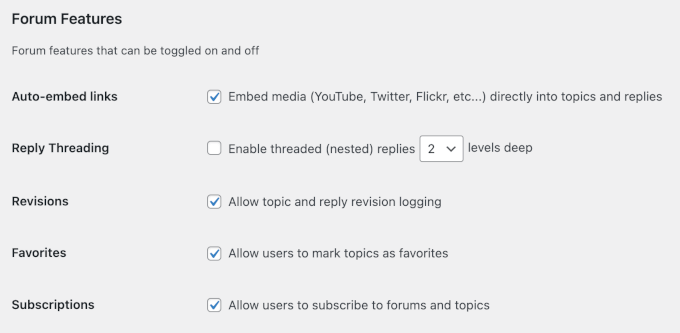
Na przykład bbPress pozwala odwiedzającym wstawiać filmy z popularnych platform, takich jak YouTube i Facebook. Jednak jeśli wpłynie to na szybkość ładowania strony Twojego forum, możesz spróbować wyłączyć funkcję wstawiania filmów.
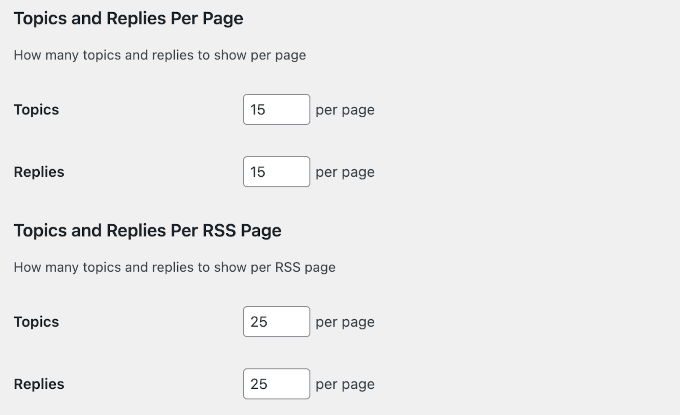
Możesz również zmienić liczbę tematów i odpowiedzi wyświetlanych na każdej stronie przez bbPress, wpisując nowe liczby w sekcji „Tematy i odpowiedzi na stronę”.
Strony z dużą ilością treści mogą ładować się dłużej, ale klikanie przez wiele różnych stron może być frustrujące. Biorąc to pod uwagę, możesz wypróbować różne ustawienia, aby zobaczyć, co najlepiej działa dla Twojego forum.
Jeśli spróbujesz różnych ustawień forum, zalecamy śledzenie odwiedzających witrynę WordPress, aby zobaczyć, jak reagują na te zmiany.
Jeśli długie wątki z wieloma komentarzami spowalniają Twoją witrynę, możesz również zapoznać się z naszymi najlepszymi wskazówkami dotyczącymi przyspieszania działania WordPress.
Podobnie możesz zmienić liczbę tematów i odpowiedzi, które bbPress wyświetla w Twoim kanale RSS.
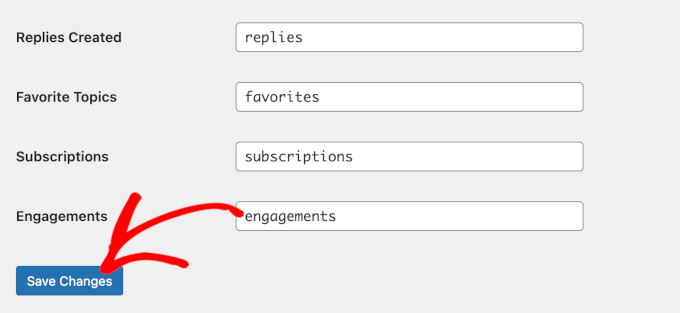
Istnieje kilka dodatkowych ustawień, które możesz chcieć przejrzeć, ale powinno to być dobre rozpoczęcie dla większości forów WordPress. Po przejrzeniu strony ustawień nie zapomnij kliknąć „Zapisz zmiany”, aby zachować swoje ustawienia.
Jeśli chcesz, aby Twoje formularze były dostępne tylko dla członków, możesz przejść bezpośrednio do Metody bonusowej.
Metoda 2: Jak dodać forum w WordPressie za pomocą BuddyBoss
Dla tych, którzy szukają czegoś więcej niż tylko prostego forum, BuddyBoss jest najlepszą wtyczką forum WordPress, która pozwala również na budowanie pełnej społeczności online.
Chociaż jest to płatne narzędzie, oferuje bardziej dopracowane, kompleksowe rozwiązanie. BuddyBoss zawiera własny, potężny, wbudowany silnik forum (oparty na bbPress), dzięki czemu nie musisz instalować osobnego wtyczki bbPress.
Po dogłębnym zapoznaniu się z jego funkcjami, BuddyBoss jest naszą najlepszą rekomendacją dla stron skoncentrowanych na społeczności. Aby dowiedzieć się więcej o wtyczce, zapoznaj się z naszą uczciwą recenzją BuddyBoss.
Aby rozpocząć, najpierw musisz założyć konto na stronie BuddyBoss.
Teraz czas zainstalować i aktywować BuddyBoss na Twojej stronie WordPress.
Aby to zrobić, musisz pobrać pliki zip BuddyBoss Platform i BuddyBoss Platform Pro ze swojego konta, a następnie przesłać je do swojej witryny WordPress. Jeśli potrzebujesz pomocy, możesz przeczytać nasz przewodnik dla początkujących na temat jak zainstalować wtyczkę WordPress.
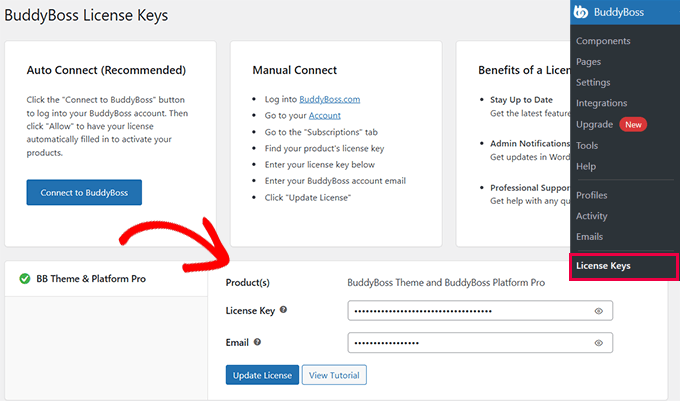
Po aktywacji narzędzi będziesz musiał wprowadzić swój klucz licencyjny i adres e-mail.
Aktywuj komponent forum
Pierwszym krokiem jest skonfigurowanie wtyczki do potrzeb Twojej społeczności, zwłaszcza jeśli chcesz utworzyć fora do ustrukturyzowanych rozmów.
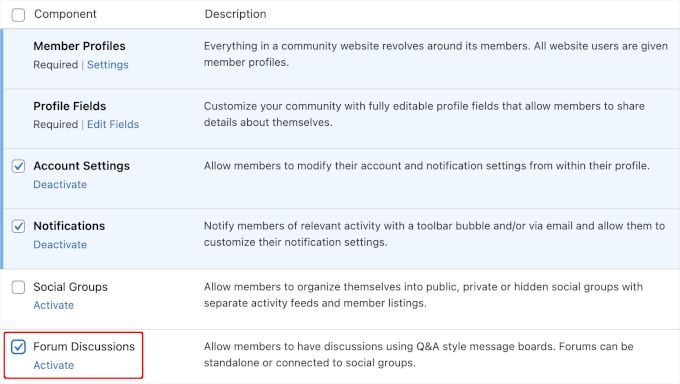
BuddyBoss zawiera różne funkcje znane jako „Komponenty”. Aby utworzyć forum, musisz aktywować komponent „Fora”.
Przejdźmy zatem do BuddyBoss » Komponenty w swoim panelu administracyjnym WordPress.
Komponent „Dyskusje na forum” powinien być wymieniony wśród innych, takich jak „Profile użytkowników”, „Grupy społeczne” i „Kanały aktywności”. Możesz przewinąć listę „Komponentów”, aby go znaleźć.
Po jej znalezieniu zaznacz pole wyboru po lewej stronie opcji „Forum Discussions” i kliknij link „Activate”.
Spowoduje to dodanie pozycji menu „Forum” w sekcji BuddyBoss w obszarze administracyjnym.
Oto jak to wygląda:
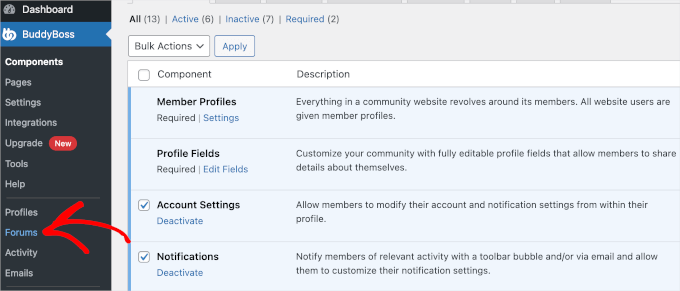
Tworzenie forów za pomocą BuddyBoss
Teraz możesz utworzyć swoje pierwsze forum BuddyBoss.
Z obszaru administracyjnego przejdź do BuddyBoss » Forum » Nowe Forum.
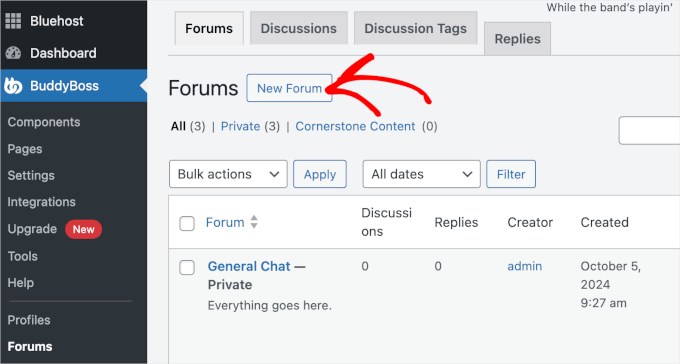
W kreatorze forum BuddyBoss, uzupełnij niezbędne dane, takie jak nazwa forum i opis.
Następnie możesz ustawić zasady forum, takie jak uczynienie go publicznym lub prywatnym oraz wybór forum nadrzędnego lub podrzędnego.
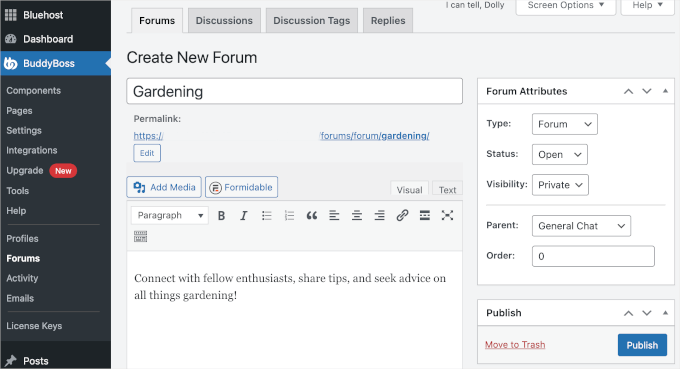
Po wykonaniu tej czynności kliknij przycisk „Opublikuj”. Możesz powtórzyć ten proces, aby utworzyć więcej forów.
Konfiguracja strony forum
Po utworzeniu forów musisz przygotować dla nich niezbędne strony.
Aby to zrobić, przejdź do BuddyBoss » Strony. Stąd możesz otworzyć menu rozwijane i wybrać istniejącą stronę dla swoich forów.
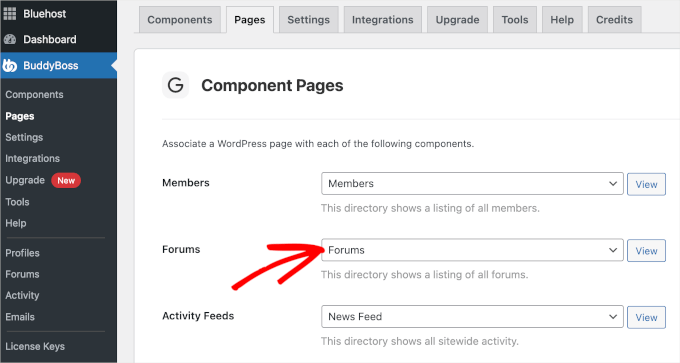
Jeśli jeszcze nie masz strony, możesz utworzyć nową.
Po prostu kliknij Strony » Dodaj nową w obszarze administracyjnym WordPress i nazwij stronę czymś reprezentatywnym, na przykład „Forum Społecznościowe”.
Po zakończeniu możesz kliknąć „Opublikuj”, aby udostępnić ją na swojej stronie WordPress. Jeśli potrzebujesz pomocy, zapoznaj się z naszym przewodnikiem na temat tworzenia niestandardowej strony w WordPress.
Stąd możesz wybrać tę stronę w ustawieniach strony BuddyBoss, aby przekierować użytkowników na Twoje forum. Nie zapomnij przewinąć strony w dół i kliknąć „Zapisz ustawienia”, aby nie stracić postępów.
Teraz możesz kliknąć przycisk „Wyświetl” obok listy rozwijanej, aby zobaczyć swoją stronę „Forum” w akcji.
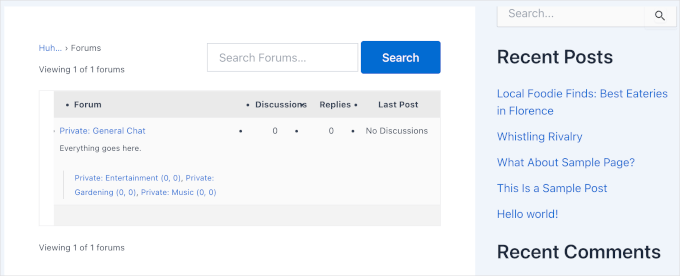
To wszystko! Twoje fora są w zasadzie uruchomione i działają.
A jeśli klikniesz na link „Ogólny czat”, WordPress wyświetli wszystkie Twoje podrzędne fora w ten sposób:
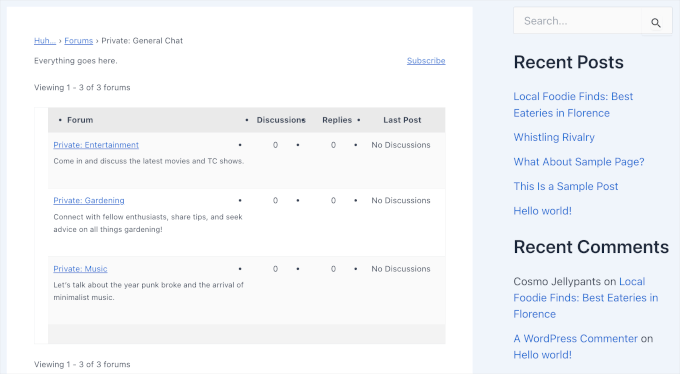
Teraz, ponieważ ustawiliśmy „Visibility” na „Private”, zalecamy dodanie formularza logowania do tej strony.
Dodawanie formularza logowania do strony forów
Aby umożliwić logowanie użytkowników, przejdźmy najpierw do Ustawień BuddyBoss.
Tutaj przewiń do sekcji „Registration” i zaznacz pole wyboru „Allow non-members to register new accounts.”
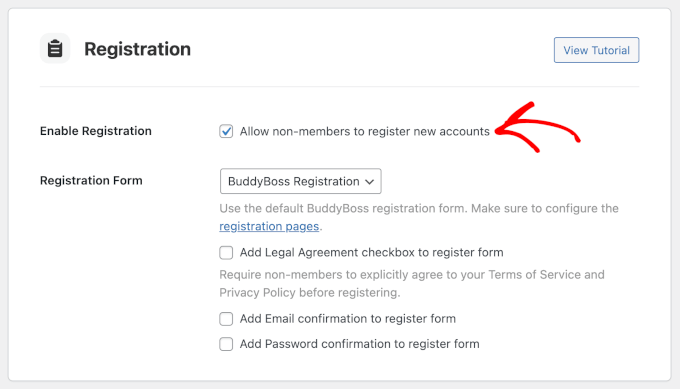
W rozwijanym menu „Formularz rejestracji” możesz wybrać „Niestandardowy adres URL”, jeśli masz już stronę rejestracji lub logowania użytkowników.
Następnie po prostu wprowadź adres URL strony w dostępne pole.
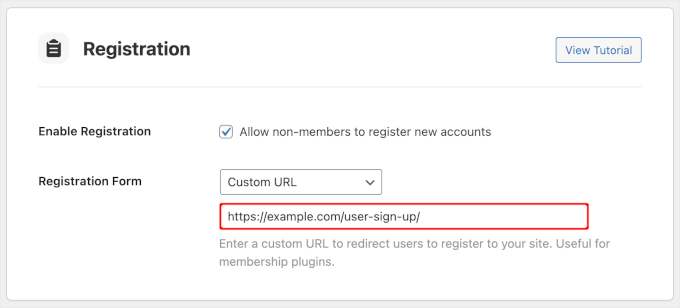
Po zakończeniu możesz przewinąć stronę w dół i kliknąć „Zapisz ustawienia”.
Teraz, jeśli odwiedzisz stronę „Fora”, zobaczysz zakładki „Zaloguj się” i „Zarejestruj się”.
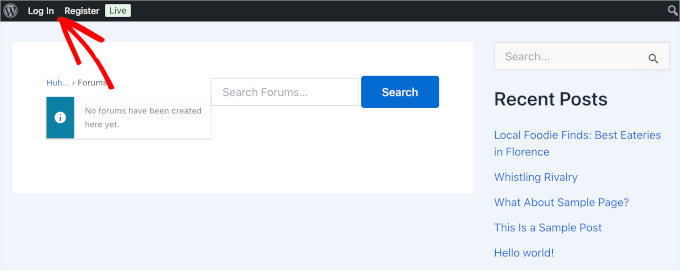
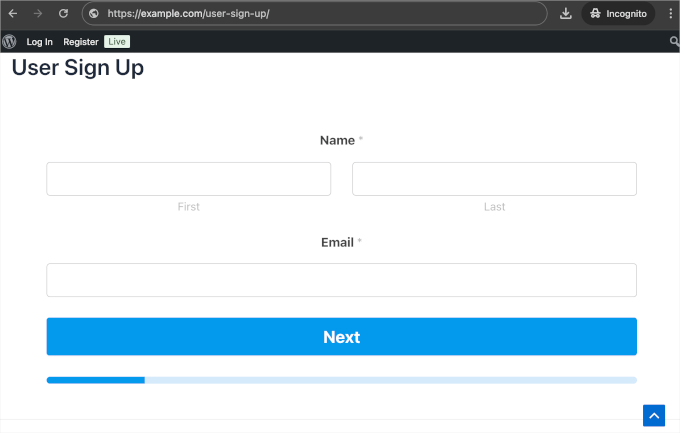
Jeśli klikniesz „Zarejestruj się”, pojawi się Twoja strona „Rejestracja użytkownika”.
Oto jak to wygląda na naszej stronie demonstracyjnej:
Dostosowywanie doświadczenia na forum
Aby zapewnić zaangażowanie Twojego forum, powinieneś dostosować jego wygląd i funkcjonalność. Oficjalny motyw BuddyBoss jest do tego zoptymalizowany, ale możesz również użyć kreatorów stron, takich jak SeedProd lub Thrive Architect, aby projektować niestandardowe układy.
Aby użyć motywu BuddyBoss, możesz przejrzeć główny motyw BuddyBoss i motyw potomny na swoim koncie BuddyBoss.
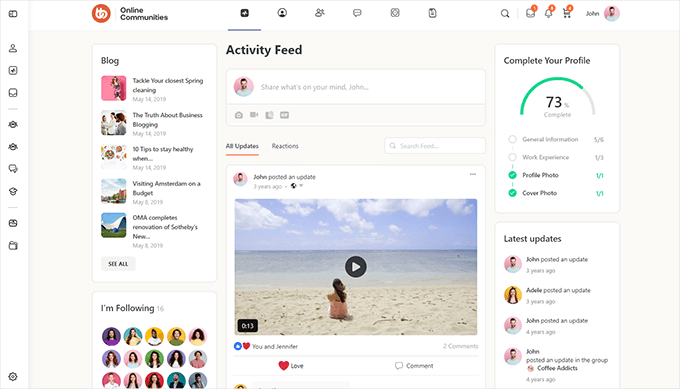
Ważne jest również, aby skonfigurować narzędzia moderacji, aby utrzymać zdrowe środowisko dyskusji. BuddyBoss pozwala członkom zgłaszać treści i blokować użytkowników, a włączenie tych funkcji jest kluczem do stworzenia pełnej szacunku społeczności.
Bardziej szczegółowe instrukcje znajdziesz w naszym przewodniku na temat jak stworzyć własną prywatną społeczność z WordPress.
Metoda bonusowa: Jak sprawić, by Twoje forum było tylko dla członków
Jeśli prowadzisz stronę członkowską, możesz również utworzyć forum tylko dla członków dla swoich płacących klientów.
W tej sekcji pokażemy Ci, jak skonfigurować fora tylko dla członków za pomocą MemberPress i albo bbPress, albo BuddyBoss.
👉 Czy wiesz? MemberPress zasila naszą własną stronę z samouczkami wideo! Używamy go do zarządzania naszą darmową strefą członkostwa i polegamy na nim od lat. Aby dowiedzieć się więcej, zapoznaj się z naszą pełną recenzją MemberPress.

Możesz skonfigurować fora, które właśnie utworzyłeś za pomocą bbPress lub BuddyBoss, aby ograniczyć dostęp do określonych poziomów członkostwa. Zapewnia to, że tylko płacący członkowie mogą dołączyć do dyskusji.
Dla tych, którzy jeszcze nie mają strony członkowskiej, ale chcą tworzyć tego typu fora, nie martw się. Pomożemy Ci ją skonfigurować.
Tworzenie strony członkowskiej
Aby utworzyć swoją witrynę członkowską WordPress, pierwszą rzeczą, którą musisz zrobić, jest zainstalowanie i aktywowanie wtyczki MemberPress. Jeśli potrzebujesz pomocy, możesz zapoznać się z naszym przewodnikiem na temat jak zainstalować wtyczkę WordPress.
Po aktywacji wtyczki będziesz musiał wprowadzić swój klucz licencyjny.
Możesz to zrobić, przechodząc do MemberPress » Ustawienia. W zakładce „Licencja” powinieneś zobaczyć pole „Klucz licencyjny”, w którym możesz wprowadzić swój klucz.

Stąd ogólne kroki polegają na skonfigurowaniu metod płatności i utworzeniu różnych poziomów członkostwa.
Ponadto, nie zapomnij o utworzeniu strony z cennikiem, na której użytkownicy mogą sprawdzić swoje opcje i upewnić się, że każdy, kto próbuje uzyskać dostęp do ograniczonej treści, jest tam przekierowywany.
Po wykonaniu tych czynności możesz dodać formularze do rejestracji i logowania, dostosować swoje szablony e-mail dla członków i monitorować wydajność swojej witryny za pomocą raportów.
Szczegółowe instrukcje znajdziesz w naszym kompletnym przewodniku po tworzeniu strony członkowskiej WordPress.
Przypisz stronie logowania członkowskiego swoje fora za pomocą bbPress
Teraz, gdy skonfigurowałeś członkostwa, możesz przypisać swoich członków MemberPress do forów utworzonych za pomocą bbPress.
Pierwszym krokiem jest przejście do MemberPress » Zasady.
Będąc w obszarze „Zasady”, będziesz chciał utworzyć nową zasadę, aby kontrolować, kto może uzyskać dostęp do Twojego forum bbPress. Kliknij więc przycisk „Dodaj nowy”.
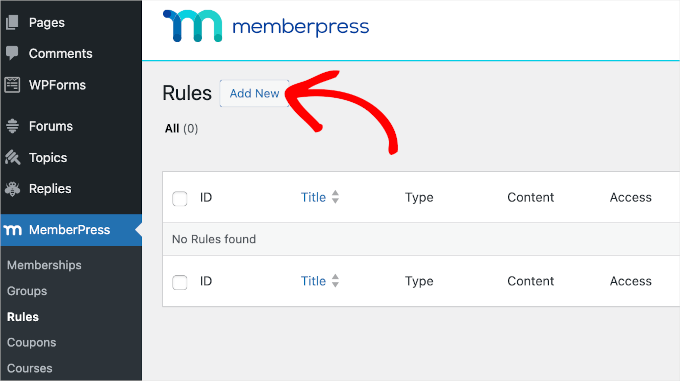
Spowoduje to przejście do edytora reguł MemberPress.
W menu rozwijanym „Chroniona treść” zobaczysz, że MemberPress pozwala wybrać ograniczenie dostępu do wielu rzeczy, w tym:
- Jedno forum
- Wszystkie fora
- Fora dziecięce innych konkretnych forów
W tym samouczku zdecydujemy się udostępnić wszystkie nasze podrzędne fora tylko dla członków.
Następnie, obok menu rozwijanego, możesz wpisać tytuł forum. W tym przypadku wypełniamy go jako „Ogólny czat”.
MemberPress wyświetli odpowiednie ID forum i slug, który należy kliknąć, aby dodać do konfiguracji.
🧑💻 Wskazówka eksperta: To pole rozróżnia wielkość liter, więc upewnij się, że znasz dokładną nazwę forum oraz jej wielkość liter. W przeciwnym razie identyfikator i slug nie pojawią się.
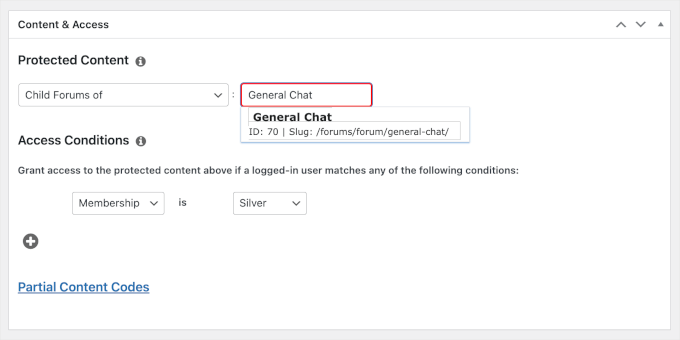
Następnie skonfigurujemy „Warunki dostępu”. Możesz wybrać „Członkostwo” w pierwszym rozwijanym menu i wybrać plan w drugim.
Nie zapomnij kliknąć „Zapisz regułę”, a następnie „Opublikuj” po utworzeniu reguły.
I to wszystko! Sprawiłeś, że Twoje fora bbPress są dostępne tylko dla członków.
Teraz, jeśli przejdziesz do Fora » Wszystkie fora w swoim panelu WordPress, zobaczysz, że wszystkie podfora bbPress mają ustawiony dostęp „Srebrny”.
Jeśli używasz BuddyBoss, możesz zamiast tego zastosować poniższe kroki.
Przypisz stronę logowania członkowskiego do swoich forów za pomocą BuddyBoss
Przypisanie strony logowania członków do forów BuddyBoss jest łatwe.
Najpierw przejdź do MemberPress » Członkostwa i skopiuj adres URL strony logowania członkostwa. W kolumnie „URL” skopiuj adres URL do schowka.
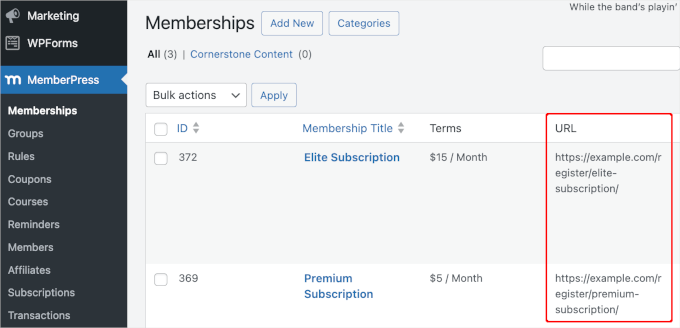
Teraz przejdźmy do BuddyBoss » Ustawienia i przewiń w dół do sekcji „Rejestracja”.
Stąd chcesz zezwolić na rejestrację użytkowników, zaznaczając pole obok opcji „Zezwól niezarejestrowanym użytkownikom na tworzenie nowych kont”.
Następnie otwórz menu rozwijane „Formularz rejestracyjny” i wybierz „Niestandardowy adres URL”. W polu, które się pojawi, wklej adres URL strony logowania MemberPress.
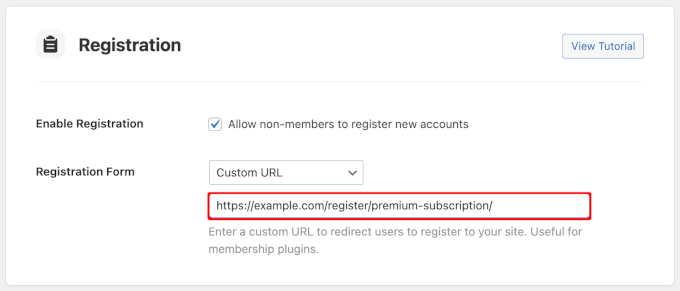
Po wykonaniu tej czynności możesz kliknąć przycisk „Zapisz ustawienia” na dole ekranu.
I to wszystko – Twoje fora BuddyBoss są teraz dostępne tylko dla członków.
Stwórz kwitnącą społeczność tylko dla członków
MemberPress to wtyczka numer 1 do monetyzacji i członkostwa dla WordPress. Pozwala łatwo ograniczyć dostęp do Twoich forów, tworzyć różne poziomy członkostwa i sprzedawać subskrypcje bezpośrednio z Twojej strony WordPress.
3 profesjonalne wskazówki, jak rozwinąć swoją nową społeczność forum
Teraz, gdy utworzyłeś forum WordPress, czas je promować i zdobyć wielu nowych członków. Przyjrzyjmy się kilku wtyczkom, które mogą szybko pomóc w rozwoju Twojego forum internetowego.
1. Organizuj konkursy z RafflePress
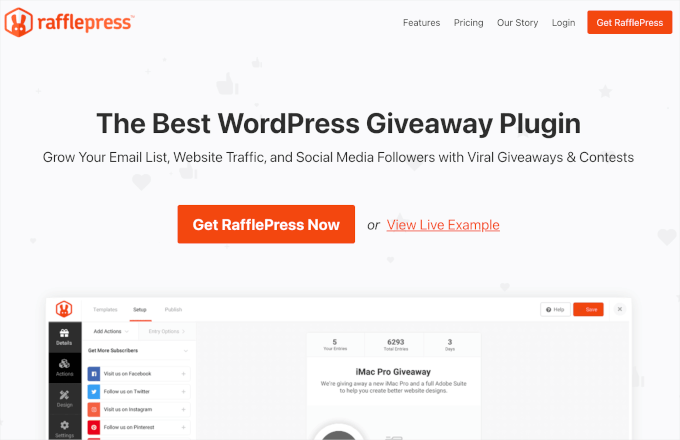
Istnieje wiele sposobów na budowanie swojej publiczności, ale wirusowy konkurs może przynieść natychmiastowe rezultaty.
RafflePress to najlepsza wtyczka do konkursów i losowań WordPress na rynku i pozwala łatwo organizować konkursy na swoim forum.
W WPBeginner używamy RafflePress do organizowania naszych konkursów. Aby dowiedzieć się więcej o platformie, zapoznaj się z naszą pełną recenzją RafflePress.
RafflePress oferuje również integracje z mediami społecznościowymi dla wszystkich najpopularniejszych platform, dzięki czemu możesz zaprezentować swoje forum szerszej publiczności.
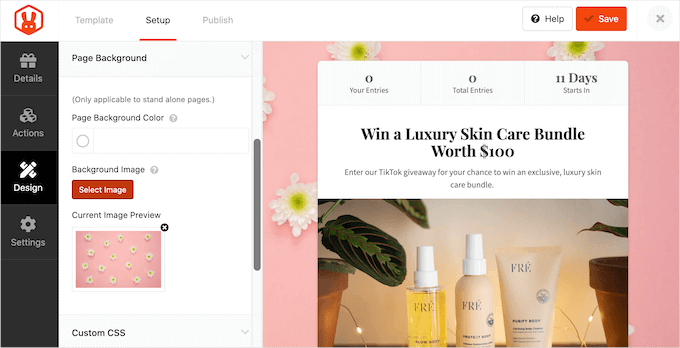
Aby dowiedzieć się więcej, zapoznaj się z naszym przewodnikiem krok po kroku na temat tworzenia wirusowych konkursów.
2. Śledź analitykę za pomocą MonsterInsights

Monitorując swoje fora, możesz dowiedzieć się więcej o swoich odwiedzających. Na przykład, możesz tworzyć fora wsparcia dla różnych produktów na swoim rynku internetowym.
Jeśli wiele osób odwiedza określony wątek wsparcia, sugeruje to, że wszyscy Twoi klienci doświadczają tego samego problemu.
MonsterInsights to najlepsze rozwiązanie analityczne dla WordPress, które pozwala na skonfigurowanie analityki w zaledwie kilka kliknięć.
MonsterInsights od dawna jest naszym narzędziem do śledzenia konwersji na stronie. Na przykład, używamy go do śledzenia wydajności naszych formularzy, przycisków i linków polecających. Możesz przeczytać naszą dogłębną recenzję MonsterInsights, aby uzyskać więcej szczegółów na temat tego, co potrafi.
Dzięki MonsterInsights możesz zobaczyć wszystkie działania podejmowane przez użytkowników na Twoim forum, w tym które wątki odwiedzają.
Aby dowiedzieć się więcej o monitorowaniu swojego forum, zapoznaj się z naszym przewodnikiem krok po kroku, jak zainstalować Google Analytics w WordPressie.
3. Twórz formularze kontaktowe za pomocą WPForms

Każde forum potrzebuje formularza kontaktowego, aby członkowie mogli się skontaktować, jeśli mają jakieś pytania lub chcą dowiedzieć się więcej o Twoich produktach.
WPForms to najlepsza wtyczka formularzy kontaktowych dla WordPressa. Posiada gotowy szablon formularza kontaktowego, który możesz dodać do swojej witryny za pomocą kilku kliknięć.
Używamy WPForms na naszej stronie do wszystkiego, od formularzy kontaktowych po prośby o migrację strony. Chcesz dowiedzieć się więcej o wtyczce? Zapoznaj się z naszą pełną recenzją WPForms!
WPForms posiada edytor typu „przeciągnij i upuść”, dzięki czemu możesz całkowicie dostosować szablon bez pisania ani jednej linijki kodu.
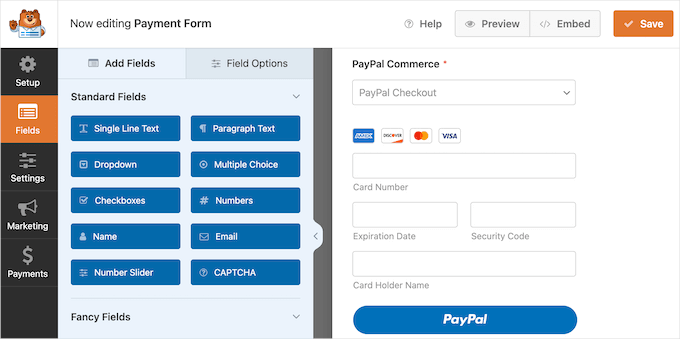
Dodatkowo, WPForms AI pozwala tworzyć formularze w kilka sekund za pomocą prostego polecenia. Ponadto, Choices AI pomaga bardzo łatwo generować opcje wielokrotnego wyboru dla Twoich formularzy.
Więcej szczegółów znajdziesz w naszym przewodniku jak utworzyć formularz kontaktowy w WordPress.
Możesz nawet użyć WPForms do tworzenia ankiet i sond dla swoich członków, aby uzyskać opinie i dowiedzieć się, jak poprawić doświadczenie użytkownika.
Często zadawane pytania dotyczące dodawania forum w WordPress
Jaka jest najlepsza darmowa wtyczka forum dla WordPress?
Dla większości użytkowników, bbPress jest najlepszym darmowym pluginem do forów dla WordPressa. Jest lekki, łatwy w użyciu i doskonale integruje się z rdzeniem WordPressa, ponieważ jest tworzony przez ten sam zespół.
Czy posiadanie forum może spowolnić moją stronę internetową?
Forum może dodać dodatkowe obciążenie do Twojej strony WordPress, ponieważ generuje dużo dynamicznych treści tworzonych przez użytkowników.
Jednak można to łatwo opanować, wykonując kilka kluczowych kroków. Korzystanie z dobrego dostawcy hostingu WordPress i pluginu do cachowania to najskuteczniejsze sposoby, aby zapewnić szybkie działanie forum bez spowalniania reszty witryny.
Jak skutecznie moderować forum WordPress?
Skuteczna moderacja zaczyna się od ustalenia jasnych wytycznych społeczności, aby członkowie znali zasady. Powinieneś również przydzielić zaufanym użytkownikom rolę „Moderatora”, która pozwala im edytować lub usuwać posty naruszające Twoje wytyczne.
Dodatkowo, użycie pluginu anty-spamowego, takiego jak Akismet, może pomóc utrzymać Twoje forum wolne od spamu.
Czy mogę zarabiać na moim forum internetowym?
Tak, istnieje kilka sposobów na monetyzację forum. Możesz sprzedawać prywatny dostęp do forów tylko dla członków za pomocą wtyczki takiej jak MemberPress, wyświetlać reklamy, tworzyć sponsorowane sekcje dla marek lub promować produkty partnerskie istotne dla Twojej społeczności.
Inne poradniki dotyczące budowania społeczności w WordPress
Mamy nadzieję, że ten artykuł pomógł Ci dowiedzieć się, jak dodać forum w WordPressie za pomocą bbPress lub BuddyBoss.
Następnie możesz być zainteresowany tymi innymi poradnikami dotyczącymi budowania społeczności i zarządzania członkami:
- Jak stworzyć portal klienta w WordPressie
- Jak prowadzić wydarzenia tylko dla członków w WordPress
- Jak wymagać logowania do przeglądania strony w WordPress
- Jak zatrzymać rejestracje spamowe na Twojej stronie członkowskiej WordPress
- Najlepsze wtyczki do ochrony treści WordPress
Jeśli podobał Ci się ten artykuł, zasubskrybuj nasz kanał YouTube po samouczki wideo WordPress. Możesz nas również znaleźć na Twitterze i Facebooku.


Amy
Właśnie zainstalowałem i teraz nie mogę uzyskać dostępu do mojej strony internetowej, a strona jest wyłączona. Pojawia się komunikat „strona nie przekierowuje poprawnie” i „Program Firefox wykrył, że serwer przekierowuje żądanie tego adresu w sposób, który nigdy się nie zakończy. Ten problem może czasami być spowodowany wyłączeniem lub odmową akceptacji plików cookie.” Czy ktoś ma radę, jak odinstalować, jeśli nie mogę uzyskać dostępu do mojej strony administracyjnej? Pomocy!
Wsparcie WPBeginner
Możesz użyć FTP, aby połączyć się ze swoją stroną internetową, w katalogu głównym usuń plik .htaccess. Spróbuj uzyskać dostęp do swojej strony internetowej. Jeśli ten krok nie rozwiąże Twojego problemu, połącz się ponownie ze swoją witryną za pomocą FTP. Tym razem przejdź do /wp-content/plugins i usuń katalog bbPress. Gdy będziesz mógł uzyskać dostęp do obszaru wp-admin, nie zapomnij przejść do Ustawienia » Linki i ponownie zapisać ustawień linków.
Admin
Vladimir Vasquez
Thanks a lot, just what I needed
Tyler
Zainstalowałem forum, stworzyłem tematy i inne rzeczy, ale mój motyw to Hero, a tekst forum jest biały, więc go nie widać, jak zmienić kolory wtyczki forum?
Wsparcie WPBeginner
Skontaktuj się z pomocą techniczną swojego motywu lub jeśli wiesz, jak pracować z CSS w motywach WordPress, spójrz tutaj.
Admin
rahul bonde
Dodałem właśnie bbPress do mojej instalacji WP i logowania WP działają teraz we wszystkim w bbPress, ale jak mogę odpowiedzieć użytkownikowi w temacie forum
watfordkev
Świetny artykuł – pomógł mi zacząć z bbPress, dziękuję!
Satheesh Lakshmanan
Czy ktoś może mi polecić idealną stronę BuddyPress!
Olayinka Erinfolami
Dziękuję za ten ważny artykuł, który uważam za bardzo pomocny. Stworzyłem forum, ale temat, który dla niego stworzyłem, nie pojawia się na forum. Proszę, co może być problemem?
Tom Muckian
Wow, to było takie łatwe! Dzięki, wykonałeś świetną robotę.
Aaditya
świetna robota, dzięki…
czy możesz zasugerować nam wtyczkę wspierającą bbpress, co oznacza, jak możemy ulepszyć lub uwzględnić więcej opcji bbpress..
Wsparcie WPBeginner
Strona bbPress ma sekcję wtyczek. Możesz również wyszukać wtyczki bbPress w repozytorium wtyczek WordPress.
Admin
Ashok Saini
Cześć… to naprawdę pomogło… świetna robota….
Dzięki…
czy możesz mi powiedzieć, jak dodać temat do kategorii… na przykład chcę kategorię o nazwie technologia, a potem chcę dodać artykuły do tej kategorii…
nie mogłem znaleźć tej opcji w bbpress..
Wsparcie WPBeginner
Ashok, utworzyłbyś nowe Forum w bbpress i nazwał je „technologia”, a następnie Ty lub Twoi użytkownicy mogliby tworzyć tematy w forum technologicznym. Możesz tworzyć wiele forów i podforów.
Admin
Kevin
Dobra robota! Rzadko komentuję artykuły typu „jak to zrobić” i być może wyprzedzam fakty, ponieważ jeszcze nie zainstalowałem bbPress, ale Twój artykuł zainspirował mnie do rozpoczęcia pracy.
Zwięzłe i informacyjne, bez zbędnego "zabawnego" lukru. Mam nadzieję, że pójdzie równie gładko, jak czyta się Twój artykuł. Dzięki.
Rahul
Powiedz mi, czy ten program działa na hoście lokalnym, a nie przez URL
Wsparcie WPBeginner
Może być uruchomiony zarówno na localhost, jak i na żywej stronie.
Admin
sirmarjalot
Postępowałem zgodnie z tymi krokami, aby skonfigurować forum na WordPressie za pomocą bbpress. Wszystko działa dobrze i wygląda świetnie po zabawie kilkoma opcjami. Ale podczas rejestracji nowego konta użytkownika – nigdy nie otrzymuję e-maila – oczywiście sprawdziłem folder spam itp. Bez działającego e-maila to naprawdę nie ma większego sensu? Skontaktowałem się z moją firmą hostingową – GoDaddy, ale nie poczyniłem żadnych postępów! Jakieś pomysły?
Wsparcie WPBeginner
Czy otrzymujesz inne e-maile od WordPress? Na przykład, gdy użytkownik zostawia komentarz lub rejestruje się nowy użytkownik? Spróbuj użyć serwera SMTP Gmail do swoich e-maili WordPress.
Admin
meraz
to jest bardzo dobry lub miły lub piękny lub pomocny artykuł w historii………
Gerri
Dzięki, to była niezwykle przydatna strona.
Richard Macilwaine
Cześć i dziękuję. Postępowałem zgodnie z twoimi instrukcjami i mam teraz skonfigurowane forum na mojej stronie. Jeszcze go nie używałem, ale chciałem tylko podziękować i życzyć powodzenia.
tunio
Mam problem, wykonałem wszystkie kroki, na mojej stronie forum są dwa fora, gdy klikam na którekolwiek z nich, nic się nie otwiera, chcę, aby po kliknięciu na forum otwierało się ono i pokazywało wszystkie tematy, po kliknięciu na jeden z nich, powinien otwierać się temat i pokazywać wszystkie informacje, odpowiedzi itp., nie mogę otworzyć żadnego forum na stronie forum
Aftab
Mam problem, zainstalowałem to forum i wykonałem wszystkie kroki, ale gdy użytkownik klika w temat forum, pojawia się błąd (Fatal error: Class ‘WP_Post’ not found in /home/rm1969/public_html/wp-content/plugins/bbpress/includes/core/theme-compat.php on line 375), czy ktoś może mi powiedzieć, jak mogę rozwiązać ten problem? Chcę, aby po kliknięciu na forum otwierała się strona tego posta.
Wsparcie WPBeginner
Spróbuj ponownie zainstalować bbPress.
Admin
Kelli Sullenger
Wiem, że to może być głupie pytanie, ale muszę edytować schemat kolorów forum. Przy moich obecnych kolorach jest bardzo trudno czytać, ale nie wiem, gdzie to zrobić.
Wsparcie WPBeginner
Motywy WordPress używają CSS do stylizacji motywów. Przejdź do Wygląd » Edytor. Otworzy to domyślny arkusz stylów Twojego motywu. Jeśli nie, poszukaj pliku style.css na liście plików. Edytuj wartości kolorów w swoim arkuszu stylów i zapisz zmiany.
Admin
Sakib
Dziękuję bardzo za Twój pouczający artykuł. Jest to dla mnie bardzo ważne, ponieważ myślę o stworzeniu forum na moim blogu. W tym przypadku Twój post bardzo mi pomógł.
Sakib
akash
Cześć, dzięki za tak miłe informacje.
Kiedy użytkownik rejestruje się na forum, widzi pasek narzędzi pulpitu. Nie wiem, jak to działa. Proszę o pomoc. Nie chcę dawać żadnemu użytkownikowi dostępu do pulpitu.
Wsparcie WPBeginner
@Akash, możesz zabezpieczyć hasłem swój katalog wp-admin. Twoi użytkownicy będą mogli logować się, rejestrować, odzyskiwać hasła z front-endu, tak jak opisano w powyższym poradniku.
Admin
Solal
Cześć Syed,
Wielkie dzięki za ten pomocny tutorial! Mam tylko mały problem podczas procesu. Kiedy wchodzę w Ustawienia » Ogólne, nie mam żadnego pola wyboru z opcją „Każdy może się zarejestrować”. Może to dlatego, że zainstalowałem bbpress 2.4 (i Wordpress 3.6.1). Przejrzałem wszystkie menu i nigdzie tego nie znalazłem. Myślałem, że w wersji 2.4 nie jest to już konieczne, ale kiedy poprosiłem moją dziewczynę o rejestrację, aby zobaczyć, czy wszystko działa, otrzymała komunikat o błędzie, informujący, że rejestracja nie jest jeszcze otwarta. Musi więc być coś, co trzeba sprawdzić, ale pytanie brzmi gdzie? Wielkie dzięki za pomoc!
Solal
Wsparcie WPBeginner
Najpierw dezaktywuj wszystkie swoje wtyczki WordPress. Przejdź do Ustawienia » Ogólne i sprawdź, czy możesz teraz zobaczyć opcję rejestracji. Jeśli tak, oznacza to, że jedna z zainstalowanych wtyczek powoduje problem. Dowiedz się, która wtyczka, aktywując je po kolei i sprawdzając stronę ustawień ogólnych. Jeśli wtyczka nie powoduje problemu, spróbuj przełączyć się na domyślny motyw WordPress, taki jak twenty thirteen lub twenty twelve, i sprawdź, czy to rozwiązuje problem. Jeśli tak, oznacza to, że twój motyw powoduje problem.
Jeśli prowadzisz sieć WordPress (WordPress Multi Site), znajdziesz tę opcję w Super Admin » Ustawienia » Ustawienia sieci.
Admin
Anke
świetny artykuł, dzięki. Mam pytanie dotyczące projektu forum. Jeśli je zainstaluję, czy forum zawsze będzie miało domyślny projekt bbpress, czy też czcionki na forum itp. zawsze będą zgodne z tym, co jest określone w CSS dla reszty strony?
Wsparcie WPBeginner
Odziedziczy niektóre style z arkusza stylów Twojego motywu, ale jest wyposażony we własny kompaktowy motyw, który można modyfikować. Zobacz Kompatybilność motywów
Admin
Anke
dzięki wielkie chłopaki! Zainstalowałem dzisiaj moje forum, wszystko działało dobrze!!
Anil Anvesh
to wielka pomoc, szukałem kodu skrótu do integracji ze stroną WordPress.
Wsparcie WPBeginner
Użyj
[bbp-forum-index]na stronie, aby wyświetlić indeks forum.Admin
Glyn
Jak uczestnicy forum mogą dodawać zdjęcia?
Jakub
Dziękuję bardzo, bardzo pomocne dla początkującego. Czy jest jakieś miejsce, gdzie mogę sprawdzić wszystkie dostępne, nie wiem jak to nazwać, frazy takie jak na przykład [bbp-forum-index]? Chciałbym wiedzieć, które można użyć i jak..dzięki
Blade
Cześć! Jak i gdzie mogę przetłumaczyć wtyczkę, ponieważ moja strona nie jest po angielsku?
Marcus Fant
Mam pytanie dotyczące bbPress 2.3.2 – Jak sprawić, aby opcje forum pojawiały się poniżej moich postów i tym podobnych, aby wybrać, aby utworzyć ***? Czy jest to w ustawieniach, jasne. Czy jest to w narzędziach, jasne. Czy jest to na tej głównej liście rozwijanej? Nie. Bardzo chcę dodać forum do mojej strony internetowej i nawet nie mogę utworzyć posta.
Co może być nie tak? To świeża instalacja.
Natalie
Cześć,
Fora są świetne, dziękuję, łatwe w konfiguracji. Jedyny problem, jaki mam, to tło mojej strony jest czarne, a tekst biały.
Więc na forum tematy nie są widoczne w białym polu, ponieważ tekst jest biały. Zakładam, że dlatego?
Co mogę zrobić, aby tekst tematów był czarny?
Dzięki
Benjamin
Wspaniały artykuł. Podczas testowania zauważyłem, że po kliknięciu przycisku „Zarejestruj się” lub „Zapomniałem hasła” komunikat/instrukcja wyświetla się nad informacjami, które już są po bokach. Jak mogę rozwiązać ten problem?
Alia
Jaki świetny, pouczający, jasny przegląd! Tygodniami uderzałem głową w ścianę, próbując to rozgryźć.
Jesteście moimi bohaterami!
DZIĘKUJĘ!
Abhisek
A jak z Forami MOOT?
Helge
Dziękuję bardzo za artykuł. Myślałem, że dodanie forum będzie koszmarem kodowania, ale dzięki tobie działa w 5 minut.
Jedyną rzeczą, której nie mogę poprawnie skonfigurować, jest opcja „Zezwól każdemu na rejestrację” w obszarze Ustawienia –> Ogólne. Nie mam tej opcji. Więc na razie nikt oprócz administratorów nie może się rejestrować i/lub komentować ani publikować tematów. Jakieś pomysły?
Buzz Brown
To świetny artykuł i pomógł mi po godzinach frustracji.
Ale mam problem. Stworzyłem fora, ale po opublikowaniu tematu, zamiast pola odpowiedzi, pojawia się komunikat „Komentarze są zamknięte”. Nie mogę rozgryźć, co jest nie tak. Proszę o pomoc.
Przy okazji, czy jest sposób, aby umieścić link na forum, dzięki któremu odwiedzający będą mogli zobaczyć tylko „nowe posty”?
Dzięki.
Helge
Mam dokładnie ten sam problem. Zdałem sobie sprawę, że po wylogowaniu – jako zwykły użytkownik nie mogę tworzyć ani odpowiadać na tematy. Pojawia się tylko komunikat „Komentarze są zamknięte”. Przejrzałem różne konfiguracje ustawień forum – na nic się to nie zdało.
Jeffco
Dziękuję! Właśnie skonfigurowałem mój i dokonam kilku zmian. Naprawdę doceniam ten post!
Dave Mull
Jestem zupełnie początkującym w tym wszystkim. Czy forum bbPress działa zarówno na WordPress.com, jak i na WordPress.org?
Personel redakcyjny
Nie, bbPress działa tylko z samodzielnie hostowanym WordPress.org
Admin
Mike
Zastanawiałem się, czy znasz sposób na dostosowanie sekcji zaplecza bbpress dla użytkowników. Na przykład usunięcie paska administratora i usunięcie standardowych informacji WordPressa ze strony profilu.
Aldi
Wielkie dzięki.. to jest pomocne (y)
Gary Butterfield
Cześć!
Chcę używać bbpress na mojej stronie WordPress, mam jednak problem. Moja strona jest hostowana przez WordPress, więc nie ma opcji wtyczek, jak mam utworzyć forum?
Gary
Gary Butterfield
Czytając jeden z Twoich innych artykułów, dowiedziałem się, że nic nie mogę zrobić ze swoją stroną, będę musiał poszukać przeniesienia jej na .org
Robo ek
Dziękuję za ten świetny tutorial. Zastanawiałem się, czy z bbpress można dodać link nad formularzem komentarza, typu „musisz być zalogowany, aby skomentować”.
Gunnar Lindberg Årneby
Czy jestem ślepy, czy bbPress nadal nie obsługuje identyfikatorów Facebooka? Dlaczego jakiś przypadkowy facet odwiedzający moją stronę chciałby zarejestrować KOLEJNY identyfikator, gdy prawdopodobnie jest już zalogowany na Facebooku i Twitterze w innych kartach przeglądarki?
Zespole Bb, porzućcie swoją dumę i zaimplementujcie natywne wsparcie dla Facebooka (i może G+?) już teraz.
Personel redakcyjny
Jestem pewien, że możesz użyć wtyczek takich jak Simple Facebook Connect (która pozwala na logowanie użytkowników). Wymagałoby to niewielkiej personalizacji. Aby wyjaśnić Twój punkt widzenia, nie jest to kwestia dumy. bbPress to oprogramowanie open source. Każdy może zgłaszać sugestie, tworzyć wtyczki i tak dalej. Istnieje inna wtyczka, która może to zrobić:
http://wordpress.org/extend/plugins/loginradius-for-wordpress/
Admin
Damien
Właśnie trafiłem tutaj z tweeta WPEngine. Muszę zostawić komentarz, aby podziękować Ci za ten artykuł. Zastanawiałem się nad dodaniem forum do mojej strony, ale nie byłem pewien, jaki rodzaj forum jest najlepszy. Nie tylko przekonałeś mnie, że bbpress jest świetnym rozwiązaniem, ale wyjaśniłeś, jak go używać.
Jeszcze raz dziękuję.
Daniel Borg
Czy bb Press może być używany do zastąpienia obszaru członkowskiego na stronie internetowej, biorąc pod uwagę, że ma portal rejestracyjny do uczestnictwa i dlatego może być prywatny tylko dla członków, czy musisz umieścić go w obszarze członkowskim?
Personel redakcyjny
Ma potencjał, w zależności od tego, co chcesz z nim zrobić. Jest świetny do prywatnego wsparcia lub czegokolwiek związanego z forum. Ale jeśli mówisz o treściach premium, to prawdopodobnie lepiej użyć innego wtyczki członkowskiej.
Admin
Daniel Borg
To świetnie – dzięki!
Vince
Cześć! Mam prawie taką samą instalację jak Ty, ale mam problem:
jako moderator, a nawet klucznik w bbpress, nie mam dostępu do panelu administracyjnego WordPress, aby dodać forum lub usunąć forum. W panelu administracyjnym mam tylko "Nowy - Temat" lub "Odpowiedź". Jedynym sposobem, w jaki mogę dodać forum, jest utworzenie konkretnej strony za pomocą krótkiego kodu dodającego forum, a nie ma sposobu na usunięcie forum. Czy masz dla mnie jakiś pomysł? Dziękuję!
Personel redakcyjny
Administratorzy witryny zazwyczaj otrzymują rolę „keymaster”. Czy mówisz o tym, że utworzyłeś nowego użytkownika i nadałeś mu tylko tę rolę?
Admin
Vince
Dziękuję za odpowiedź!
Tak, utworzyłem nowego użytkownika i nadałem mu rolę keymaster na forum, a roli w WordPress nie zmieniłem, która domyślnie jest Subscriber. Chcę, aby ten użytkownik nie modyfikował niczego poza forum.
W bbPress User Roles and Capabilities jest napisane:
Keymaster – może tworzyć, edytować i usuwać fora, tematy i odpowiedzi innych użytkowników. Może zarządzać tagami i moderować forum za pomocą narzędzi moderacyjnych.
Moderator – może tworzyć i edytować fora. Może tworzyć, edytować i usuwać tematy i odpowiedzi innych użytkowników. Może zarządzać tagami i moderować forum za pomocą narzędzi moderacyjnych.
Rzeczywiście mają uprawnienia do tworzenia i usuwania forów, ale jedynym sposobem, jaki znalazłem na utworzenie forum, jest utworzenie nowej strony z zawartym w niej skrótem bbpress
[bbp-forum-form] – Wyświetla formularz „Nowe forum”.
I nie znalazłem sposobu na usunięcie forów.
Myślałem, że moderatorzy i klucznicy będą mogli zobaczyć menu forum w panelu administracyjnym wordpress, ale tak nie jest. Czy masz pomysł, jak to zrobić?
Nizam Khan
Wow! This seems to be such an easy and great way to add forum in wordpress. Wonderful and detail explanation, it is very helpful. Thanks for sharing
Jay Castillo
Dziękuję za ten doskonały artykuł o bbpress, idealny czas, ponieważ zamierzam go wdrożyć, ale wciąż wybieram między instalacją bbpress w mojej istniejącej instalacji wordpress, a instalacją na nowej instalacji wordpress w poddomenie, takiej jak forum.foreclosurephilippines.com. Planuję użyć poddomeny dla łatwiejszego tworzenia kopii zapasowych/przywracania i chcę, aby forum i blog były fizycznie oddzielone, aby odizolować zużycie zasobów, bezpieczeństwo itp. Czy uważasz, że jest to konieczne, czy po prostu jestem przewrażliwiony?
Jeszcze jedno, dla użytkowników Genesis, czy musimy zainstalować bbPress Genesis Extend?
Offtopic: co się stało z logowaniem przez Facebooka w sekcji komentarzy?
Personel redakcyjny
It is a matter of preference really. If you want to utilize user registration in multiple ways (i.e have special perks for registered users), then it makes a lot of sense to have it altogether. It also makes it easier for registered users to comment (i.e have the same identity etc). If you don’t want that, then you can most definitely run it as a separate install. Security shouldn’t be an issue either way and if it is, then you have bigger things to worry about then this decision
Jeśli chodzi o bbPress Genesis Extend, byłoby to miłe uzupełnienie. Jednak może nie być wymagane.
Na koniec, jeśli chodzi o logowanie przez FB, postanowiliśmy się go pozbyć głównie dlatego, że niewiele osób z niego korzystało.
Admin
Jay Castillo
Dzięki za odpowiedź, chłopaki. Wdrożyłem bbpress na mojej stronie testowej i zrobiłem to w około 5 minut, a dzięki Twojemu artykułowi działało szybko i bezproblemowo!
W kwestii bezpieczeństwa z bbpress, prawie zapomniałem, jestem użytkownikiem sucuri, więc to nie powinno być problemem, prawda? Zauważyłem, że sucuri czasami może być zbyt rygorystyczne, gdzie legalni komentatorzy blogów są odmawiani dostępu i wydaje się, że dzieje się tak dlatego, że używają wspólnego adresu IP, który mógł mieć wcześniej nielegalne działania (wyobraź sobie dużą firmę za zaporą sieciową, gdzie tysiące osób korzysta z jednego adresu IP, a jeden nielegalny komputer/użytkownik) i widzę, że może to powodować takie samo zachowanie z bbpress.
Jak zawsze, dzięki za informacje chłopaki, naprawdę pomocne!
Personel redakcyjny
Tak, Sucuri Cię chroni. Niestety, dla lepszego bezpieczeństwa czasami blokuje legalnych użytkowników.
Dave
Chciałbym nawiązać do powyższego komentarza ethana.
Czy wtyczka BBpress korzysta z obecnej bazy danych WP?
Jeśli tak, to wyobrażam sobie, że znacznie zwiększy to rozmiar i użycie SQL. Zwłaszcza w przypadku popularnych blogów/forów.
Czy ktoś badał to w kontekście problemów z hostingiem itp.? Byłoby wspaniale zainstalować forum tak łatwo, jak to, aby zbiegało się z WP pod względem członkostwa itp. Zastanawiam się tylko, czy zasoby są zbyt duże dla wielu platform hostingowych?
Personel redakcyjny
Tak, masz rację, że rozmiar SQL wzrośnie. Ale to niekoniecznie oznacza, że zużycie zasobów wzrośnie. Wymagane zasoby wzrosną wraz ze wzrostem ruchu. Chyba że otrzymujesz tysiące postów na godzinę, nie musisz martwić się o zużycie zasobów.
Admin
Cesar
Cześć,
Mój blog jest już otwarty na rejestracje. Zastanawiam się tylko, czy starzy zarejestrowani użytkownicy będą mogli zalogować się na fora bbpress używając tych samych danych uwierzytelniających?
Jan
Nie wiem na pewno, ale właśnie dodałem bbPress do mojej instalacji WP i logowania WP działają teraz we wszystkich bbPress.
Vajrasar
Useful write up, as always.
Ethan
Wiem, że wspomniałeś, że jest lekki i szybszy niż inne dostępne fora, ale czy masz jakieś dodatkowe rady dotyczące poprawy prędkości. Zawsze uważałem, że fora są zbyt obszerne.