


Prowadząc kampanię marketingową, chcesz, aby każdy szczegół wyglądał profesjonalnie. Jednak długi, niechlujny adres URL może sprawić, że Twoja strona docelowa będzie wyglądać jak spam i obniży współczynniki konwersji.
Alias niestandardowej domeny rozwiązuje ten problem, nadając Twojej stronie markowe, godne zaufania łącze, takie jak yourpromo.com. Co najlepsze, nie musisz instalować nowej witryny WordPress, aby z niej korzystać.
W tym przewodniku pokażemy Ci, jak dodać alias niestandardowej domeny dla Twojej strony docelowej WordPress.
Dlaczego warto dodać niestandardową domenę do strony docelowej WordPress?
Strony docelowe to potężne narzędzia do generowania sprzedaży, powiększania list mailingowych, promowania produktów i nie tylko. Często te strony mają tę samą nazwę domeny co Twoja główna witryna, ale zdarzają się sytuacje, gdy niestandardowa domena może być korzystna.
Załóżmy, że prowadzisz blog kulinarny o nazwie mycookingrecipes.com, na którym udostępniasz przepisy.
Teraz chcesz się rozwinąć, oferując kursy gotowania online. Często najlepiej jest oddzielić swoje przepisy od kursów, aby uniknąć wprowadzania w błąd obecnej publiczności.
Niestandardowa domena może być Twoim rozwiązaniem. Zamiast tworzyć zupełnie nową stronę internetową, możesz po prostu wskazać niestandardową domenę na stronę docelową dla swoich kursów w ramach istniejącej witryny.
Pozwala to zarządzać zarówno kursami online, jak i przepisami w ramach tej samej instalacji WordPress, oszczędzając czas na konserwacji i pomagając efektywnie zarządzać kosztami.
Ta sama koncepcja dotyczy sytuacji, gdy jesteś agencją marketingową tworzącą strony docelowe dla klientów przy użyciu platform takich jak Unbounce. Niestandardowa domena pozwala dostarczać wszystkie te strony z jednej konfiguracji WordPress, usprawniając Twoje operacje.
Biorąc to pod uwagę, przyjrzyjmy się, jak łatwo dodać niestandardowy alias domeny do Twojej strony docelowej WordPress. Możesz użyć poniższych szybkich linków, aby przejść do konkretnego kroku:
- Uzyskaj nazwę domeny i kreator stron WordPress
- Utwórz swoją stronę docelową w WordPress
- Dodaj niestandardową domenę do swojej strony docelowej
- Wskaż alias swojej niestandardowej domeny na hosting WordPress
- Dodaj niestandardową domenę do swojego konta hostingowego
- Często zadawane pytania dotyczące aliasów niestandardowych domen
- Dodatkowe zasoby
Krok 1: Uzyskaj nazwę domeny i kreator stron WordPress
Najpierw musisz upewnić się, że Twoja firma hostingowa WordPress pozwala na wskazanie wielu domen do tej samej witryny WordPress.
Następnie potrzebujesz nowej nazwy domeny. Zalecamy korzystanie z Network Solutions, ponieważ są oni jednym z najlepszych rejestratorów nazw domen na rynku. Mają konkurencyjne ceny i możesz używać ich nazw domen z dowolną firmą hostingową WordPress.
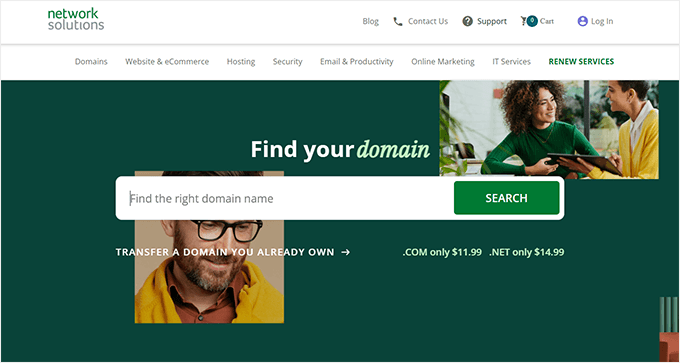
Dodatkowo, użytkownicy WPBeginner mogą uzyskać do 67% zniżki na rejestrację nowych domen, korzystając z naszego kodu kuponu Network Solutions i kodu promocyjnego NAMEBOY podczas finalizacji zakupu.
Jeśli potrzebujesz wskazówek dotyczących wyboru nazwy domeny, możesz zapoznać się z tymi przewodnikami:
- Jak wybrać najlepszą nazwę domeny (wskazówki i narzędzia)
- Jak sprawdzić dostępność nazwy domeny (łatwe narzędzia do wyszukiwania domen)
- Czy wybrać nowe rozszerzenie domeny dla swojej strony internetowej?
- Ile naprawdę kosztuje nazwa domeny? (Odpowiedź eksperta)
Na koniec będziesz potrzebować SeedProd. Jest to najlepsza wtyczka do tworzenia stron WordPress na rynku i zawiera ponad 300 szablonów oraz 90 bloków, które możesz po prostu przeciągnąć i upuścić na swoje strony docelowe.
Pozwala to również na przypisanie niestandardowej domeny do dowolnej strony docelowej.
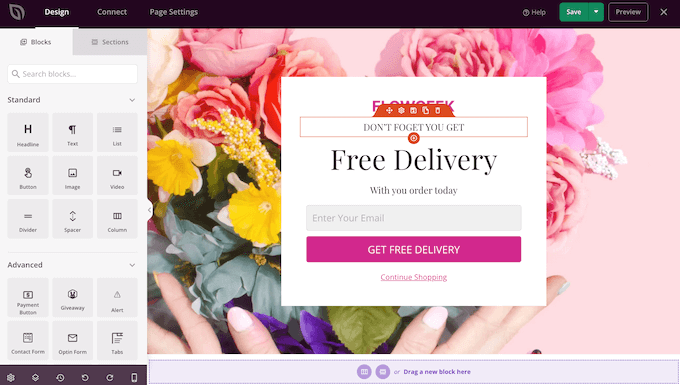
Uwaga: Istnieje bezpłatna wersja SeedProd, która pozwala tworzyć niestandardowe strony niezależnie od budżetu. Jednak do tego samouczka będziesz potrzebować wtyczki SeedProd w wersji premium, ponieważ funkcja mapowania niestandardowych domen jest funkcją Pro.
Krok 2: Utwórz swoją stronę docelową w WordPressie
Na początek musisz utworzyć stronę docelową na swojej istniejącej witrynie WordPress. W kolejnym kroku przypiszesz nową nazwę domeny do tej strony docelowej.
Najpierw zainstaluj i aktywuj wtyczkę SeedProd. Aby uzyskać więcej szczegółów, zapoznaj się z naszym przewodnikiem krok po kroku, jak zainstalować wtyczkę WordPress.
Po aktywacji wtyczki SeedProd poprosi o klucz licencyjny.
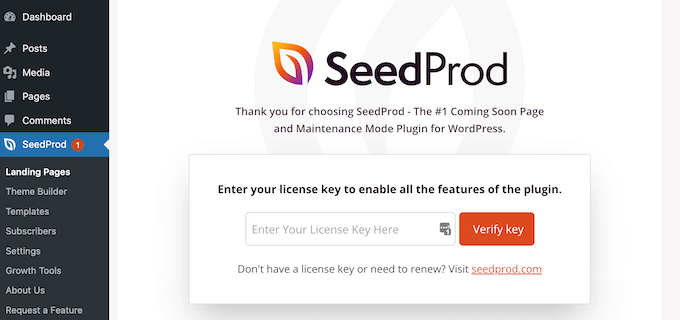
Ten klucz znajdziesz na swoim koncie na stronie SeedProd. Po wprowadzeniu informacji kliknij „Zweryfikuj klucz”.
Następnie przejdź do SeedProd » Strony docelowe i kliknij „Dodaj nową stronę docelową”.
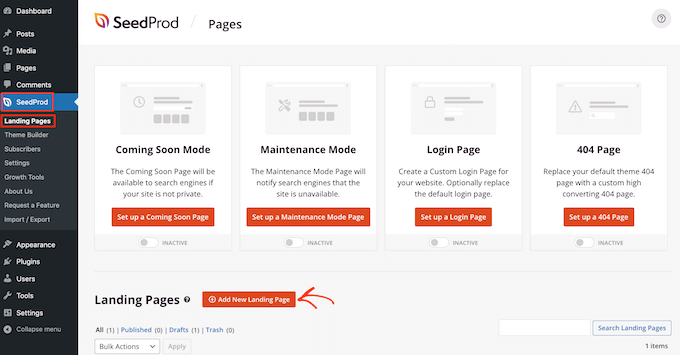
Wybierz szablon strony SeedProd
Na następnym ekranie możesz wybrać szablon dla swojej niestandardowej strony w WordPress.
Szablony SeedProd są zorganizowane według różnych typów kampanii, takich jak wkrótce, webinar i strona 404. Możesz kliknąć zakładki u góry ekranu, aby filtrować szablony na podstawie typu kampanii.
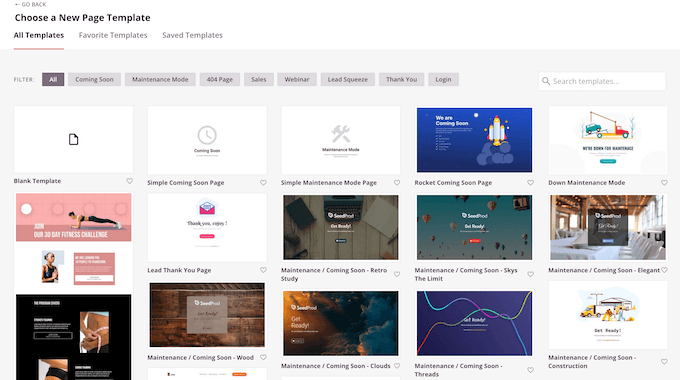
Ponieważ tworzysz stronę docelową, możesz przyjrzeć się kategoriom szablonów „Sprzedaż” lub „Pozyskiwanie leadów”.
Aby wyświetlić podgląd szablonu, po prostu najedź kursorem myszy na ten projekt, a następnie kliknij ikonę lupy.

Gdy znajdziesz projekt, który Ci się podoba, kliknij „Wybierz ten szablon”. Używamy szablonu „Masterclass Sales Page” na wszystkich naszych zdjęciach, ale możesz użyć dowolnego szablonu, który chcesz.
Utwórz przyjazny dla SEO tytuł strony
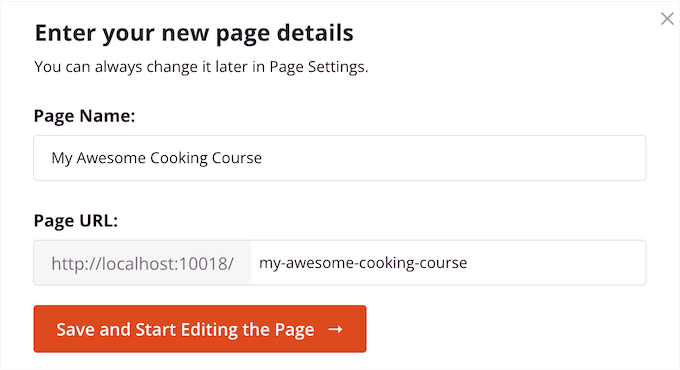
Następnie wpisz nazwę swojej strony docelowej. SeedProd automatycznie utworzy adres URL na podstawie tytułu strony, ale możesz zmienić ten adres URL na dowolny inny.
Aby pomóc wyszukiwarkom zrozumieć, o czym jest ta strona, możesz dodać odpowiednie słowa kluczowe, które często mogą poprawić Twoje SEO w WordPress.
Aby uzyskać więcej szczegółów, zapoznaj się z naszym artykułem na temat tego, czym jest przyjazna dla SEO struktura adresów URL w WordPress.
Gdy będziesz zadowolony z wprowadzonych informacji, kliknij przycisk „Zapisz i rozpocznij edycję strony”.
Zaprojektuj swoją stronę za pomocą bloków i sekcji SeedProd
Spowoduje to uruchomienie kreatora stron metodą przeciągnij i upuść. Po prawej stronie zobaczysz podgląd swojej strony na żywo. Po lewej stronie zobaczysz również ustawienia bloków.

Kreator stron jest bardzo łatwy w użyciu.
Aby dostosować blok, po prostu kliknij, aby go zaznaczyć w edytorze strony. Pasek narzędzi po lewej stronie pokaże wtedy wszystkie ustawienia dla tego bloku. Na przykład, tutaj zmieniamy tekst w bloku „Nagłówek”.
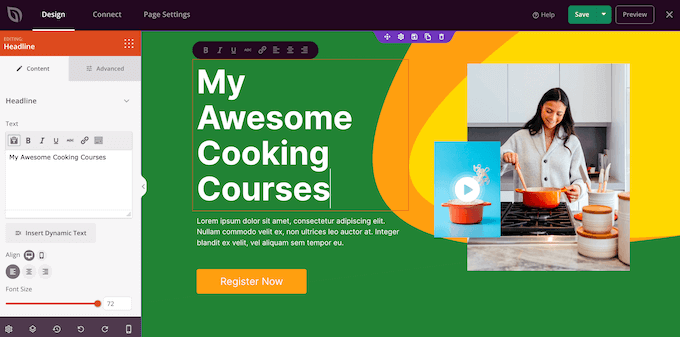
Możesz formatować tekst, zmieniać jego wyrównanie, dodawać linki i wiele więcej, korzystając z ustawień w menu po lewej stronie.
Nie zapomnij przestrzegać najlepszych praktyk pisania nagłówków dla stron docelowych. Aby uzyskać więcej wskazówek i trików, zapoznaj się z naszym przewodnikiem na temat tego, jak używać narzędzia do analizy nagłówków do ulepszania tytułów SEO w WordPress.
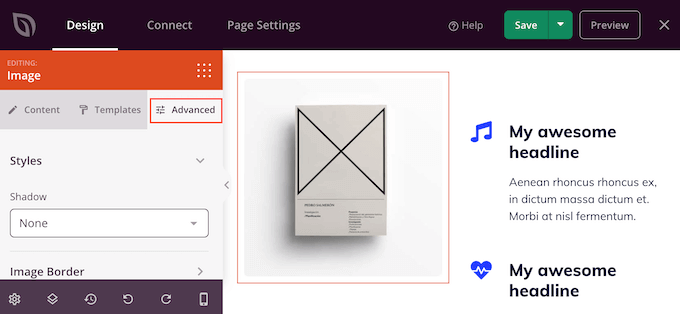
Możesz nawet dodać animacje CSS i cienie pudełek, korzystając z ustawień w zakładce „Zaawansowane”.
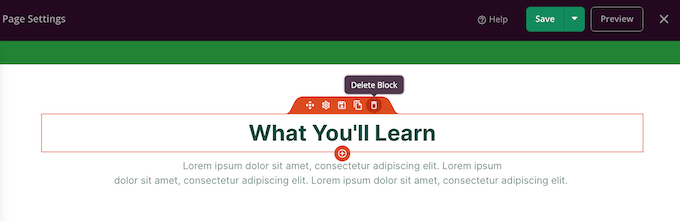
Jeśli chcesz usunąć blok ze swojej strony docelowej, po prostu kliknij, aby zaznaczyć ten blok.
Następnie kliknij ikonę kosza na śmieci na minipasku narzędzi.
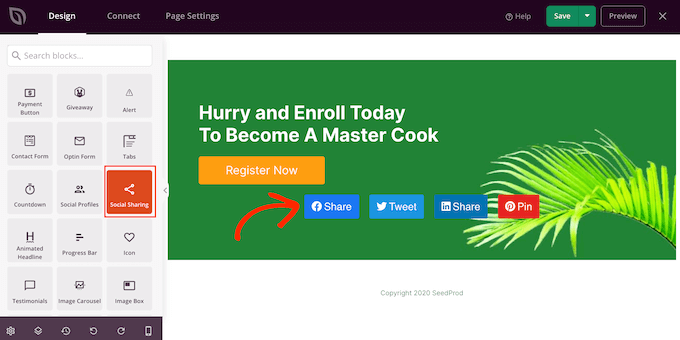
Aby dodać więcej treści, po prostu znajdź odpowiedni blok w menu po lewej stronie, a następnie przeciągnij go na układ strony.
Następnie możesz dostosować blok, postępując zgodnie z tym samym procesem opisanym powyżej.
Jeśli tworzysz stronę docelową do sprzedaży produktów i usług, SeedProd oferuje również szereg bloków WooCommerce, które możesz dodać do swojego projektu.
SeedProd posiada również „Sekcje”, które są wierszami i szablonami bloków często używanymi razem, w tym nagłówkami, obrazami głównymi, przyciskami wezwania do działania i innymi.
Aby zobaczyć wszystkie dostępne sekcje, po prostu kliknij zakładkę „Sekcje”.
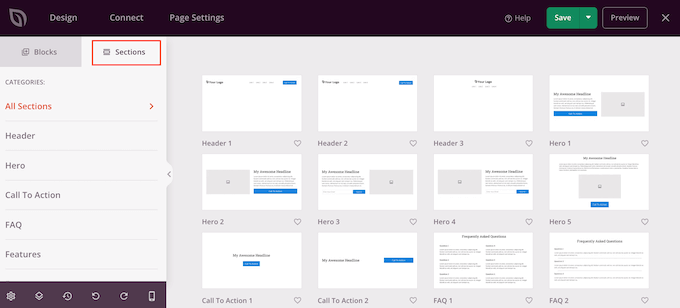
Aby wyświetlić podgląd sekcji, najedź na nią kursorem myszy, a następnie kliknij ikonę lupy.
Gdy znajdziesz sekcję, którą chcesz dodać do swojej strony docelowej, po prostu najedź na nią kursorem myszy, a następnie kliknij małą ikonę „+”.
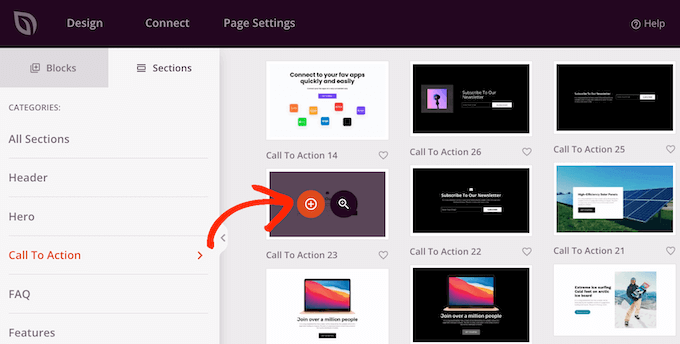
Dodaje to sekcję na dole Twojej strony docelowej. Możesz przesuwać zarówno sekcje, jak i bloki w swoim projekcie za pomocą przeciągnij i upuść, aby stworzyć idealny układ.
Możesz również zmienić rozmiar czcionki, kolory, obrazy tła i inne.
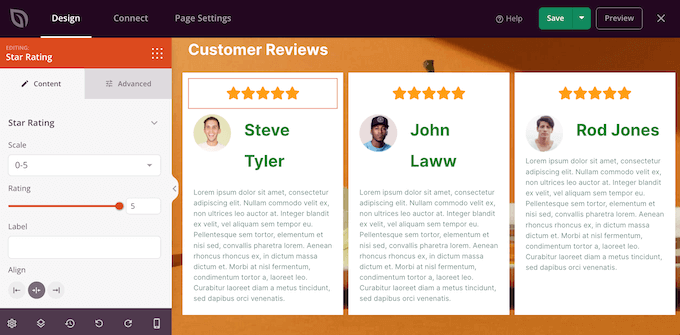
Aby uzyskać bardziej szczegółowe instrukcje dotyczące projektowania przyciągającej wzrok strony, zapoznaj się z naszymi poradnikami na temat tworzenia strony docelowej w WordPressie i tworzenia strony sprzedażowej, która konwertuje.
Aktywuj integracje firm trzecich SeedProd
Jeśli tworzysz stronę docelową, aby uzyskać więcej konwersji, SeedProd współpracuje z wieloma popularnymi narzędziami innych firm, z których możesz już korzystać. Obejmuje to najlepsze platformy e-mail marketingowe, Google Analytics i inne.
Aby połączyć swoją stronę docelową z usługą e-mail marketingową, kliknij zakładkę „Połącz”. Następnie możesz najechać kursorem myszy na usługę e-mail marketingową, której używasz na swojej stronie internetowej, taką jak Constant Contact lub Campaign Monitor.
Następnie kliknij przycisk „Połącz”, gdy się pojawi.
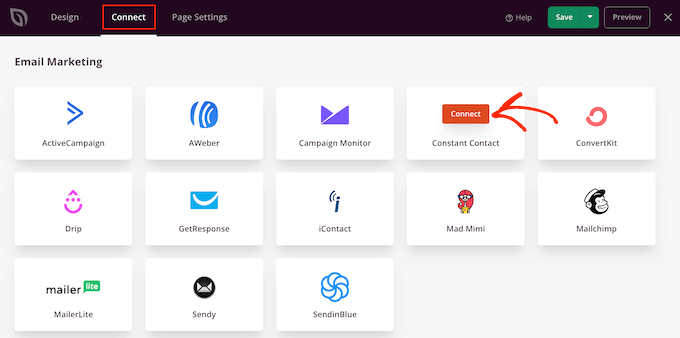
SeedProd pokaże teraz, jak połączyć stronę z Twoją usługą marketingu e-mailowego.
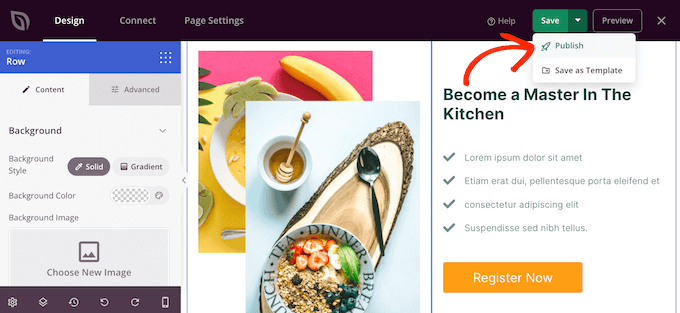
Gdy będziesz zadowolony z konfiguracji strony, kliknij „Zapisz”, a następnie wybierz „Opublikuj”.
Krok 3: Dodaj niestandardową domenę do swojej strony docelowej
Teraz czas powiedzieć SeedProd, aby użył niestandardowego aliasu domeny dla tej strony docelowej.
Aby to zrobić, po prostu wybierz „Ustawienia strony”, a następnie kliknij „Niestandardowa domena”.
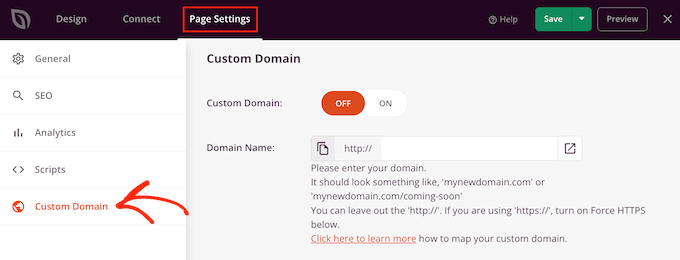
Następnie kliknij przycisk „Włącz” obok opcji „Niestandardowa domena”. Możesz teraz wpisać nazwę domeny, której chcesz użyć.
Czy Twój dostawca domen oferuje również darmowy certyfikat SSL, taki jak SiteGround? Upewnij się, że klikniesz przełącznik „Wymuś HTTPs”, aby zmienił kolor na pomarańczowy.
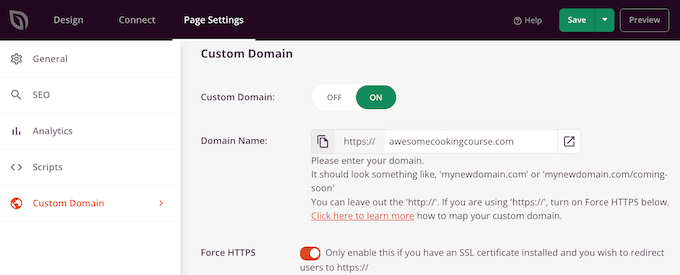
Nie zapomnij kliknąć przycisku „Zapisz”, aby zachować zmiany.
W tym momencie, jeśli odwiedzisz swoją niestandardową domenę, otrzymasz błąd, ponieważ domena jeszcze nie wskazuje na Twój blog WordPress ani stronę internetową. Zmieńmy to.
Krok 4: Skieruj swój niestandardowy alias domeny na swój hosting WordPress
Aby wskazać alias niestandardowej domeny na Twojego dostawcę hostingu WordPress, musisz edytować serwery nazw DNS w swoim koncie rejestratora domen.
Serwery nazw są jak książka telefoniczna internetu. Mówią przeglądarce, gdzie dokładnie szukać, aby znaleźć Twoją witrynę. Zmieniając serwery nazw, możesz skierować swoją nową niestandardową domenę do istniejącego konta hostingowego WordPress.
Możesz dowiedzieć się, jakich serwerów nazw używa Twój dostawca hostingu, kontaktując się z jego zespołem wsparcia. Na przykład Bluehost używa następujących serwerów nazw dla większości stron internetowych:
ns1.bluehost.com
ns2.bluehost.com
Jeśli nie masz pewności, jakich serwerów nazw używa Twój dostawca hostingu, możesz znaleźć te informacje w swoim panelu klienta lub skontaktować się z jego zespołem wsparcia. Aby pomóc Ci uzyskać potrzebne informacje, zapoznaj się z naszym poradnikiem na temat jak prawidłowo prosić o wsparcie i je uzyskać.
Upewnij się, że zapiszesz te serwery nazw, ponieważ będą Ci potrzebne w następnym kroku.
Na potrzeby tego poradnika pokażemy, jak skonfigurować niestandardowy alias dla domeny zarejestrowanej w Network Solutions, wskazując ją na Bluehost. Kroki powinny być podobne dla większości rejestratorów domen, ale zawsze możesz sprawdzić dokumentację swojego rejestratora, aby uzyskać więcej informacji.
Najpierw musisz zalogować się na swoje konto Network Solutions. Następnie kliknij link „Domeny” w lewym pasku bocznym.
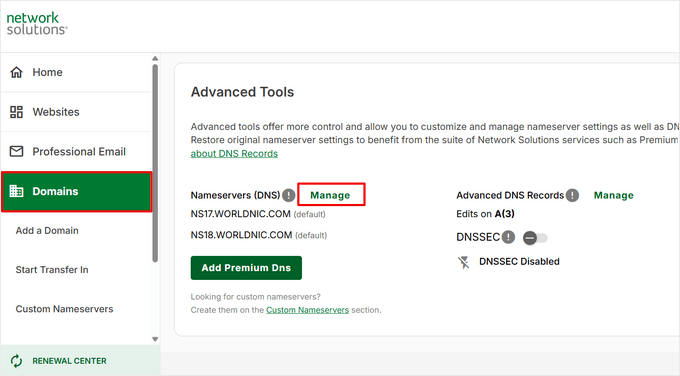
Następnie przejdź do ustawień swojej domeny, przewiń w dół do sekcji „Narzędzia zaawansowane” i kliknij link „Zarządzaj” obok opcji Nazwy serwerów (DNS).
Teraz pojawi się komunikat informujący, że zmiana serwerów nazw spowoduje rozłączenie usług Network Solutions, takich jak poczta e-mail i witryna internetowa, i powinna być wykonana tylko wtedy, gdy korzystasz z zewnętrznego dostawcy. Kliknij przycisk „Kontynuuj”.
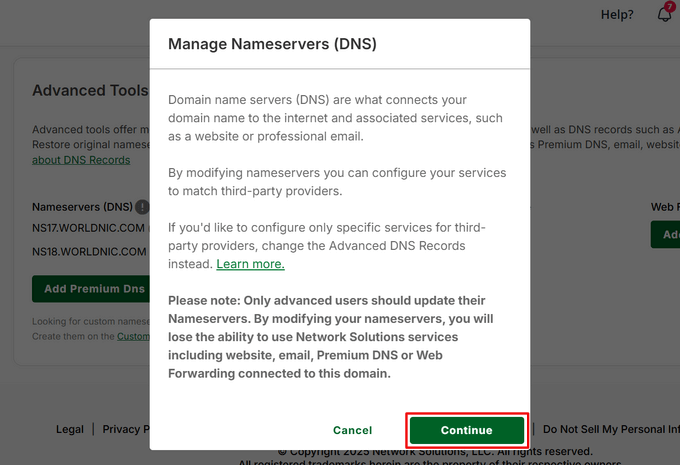
Następnie po prostu zastąp istniejące serwery nazw, wpisując nowe serwery nazw w odpowiednich polach.
Następnie kliknij przycisk „Zapisz”.
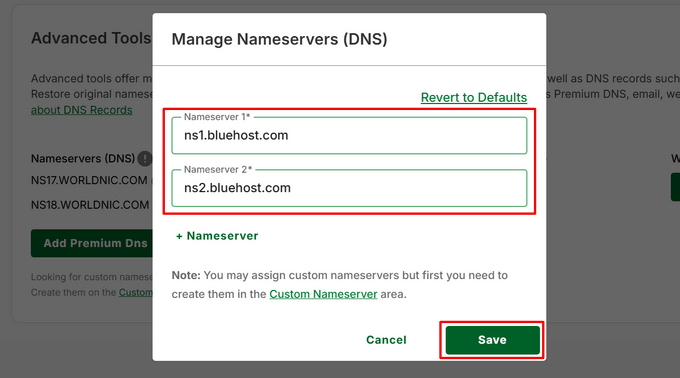
Aby uzyskać więcej szczegółów, zapoznaj się z naszym poradnikiem na temat jak łatwo zmienić serwery nazw DNS.
Krok 5: Dodaj niestandardową domenę do swojego konta hostingowego
Teraz, gdy Twoja niestandardowa domena wskazuje na Twojego dostawcę hostingu WordPress, czas dodać domenę do Twojego konta hostingowego.
Pokażemy Ci jak dodać nazwę domeny w Bluehost. Proces jest jednak podobny dla większości dostawców hostingu.
Po prostu zaloguj się do panelu swojego konta hostingowego, a następnie przejdź do zakładki 'Witryny'. Następnie kliknij przycisk 'Dodaj witrynę'.

Na następnym ekranie musisz wybrać opcję, która pozwoli Ci przypisać domenę do Twojego konta.
Ważne: Podczas konfiguracji domeny upewnij się, że „Document Root” lub „Directory” wskazuje na ten sam folder, co Twoja główna witryna WordPress (często public_html).
Jeśli wybierzesz „Puste środowisko” lub utworzysz nowy folder, Twoja strona docelowa nie załaduje się. Celem jest zaparkowanie tej domeny na istniejącej stronie WordPress, aby wtyczka mogła ją wykryć.
Po zakończeniu kliknij „Kontynuuj”.

Teraz wprowadzisz tytuł swojej witryny.
Możesz pominąć ten krok i kliknąć przycisk „Kontynuuj”, jeśli chcesz.

Dodajmy nazwę Twojej domeny.
Po prostu wpisz nazwę swojej domeny, którą zarejestrowałeś gdzie indziej, w odpowiednim polu. Następnie kliknij przycisk „Kontynuuj”.
Bluehost zakończy następnie konfigurację i sprawdzi, czy dodałeś ich serwery nazw do swojej domeny.
Aby sprawdzić, czy Bluehost zakończył konfigurację Twojej domeny, przejdź do zakładki „Strony internetowe” i kliknij przycisk „Ustawienia” dla domeny, którą właśnie dodałeś.
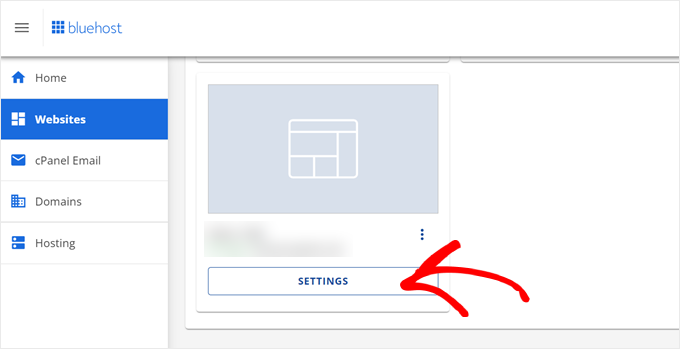
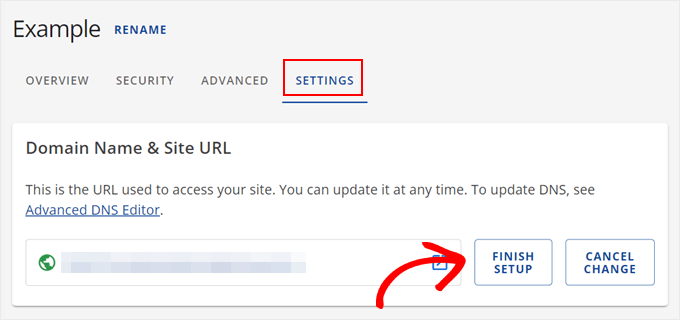
Następnie przejdź do zakładki „Ustawienia”.
Jeśli widzisz przycisk „Zakończ konfigurację”, kliknij go.
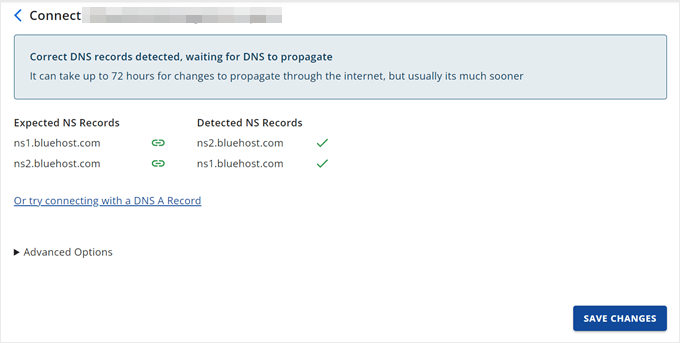
Po kliknięciu przycisku „Zakończ konfigurację” Bluehost poinformuje Cię, że musisz dodać ich serwery nazw do ustawień rejestratora Twojej domeny.
Niemniej jednak, nawet jeśli dodasz serwery nazw, propagacja DNS może potrwać do 48-72 godzin, zanim Twoja nazwa domeny zacznie działać poprawnie. Więcej informacji na ten temat znajdziesz w naszym przewodniku po konfiguracji DNS WordPress.
Więc po prostu usiądź wygodnie, kliknij przycisk „Zapisz zmiany” i regularnie sprawdzaj tę stronę. Jeśli wystąpi problem, możesz skontaktować się ze swoim rejestratorem domen lub Bluehost w celu uzyskania pomocy.
Na koniec nie zapomnij sprawdzić ustawień SSL. Nawet jeśli włączyłeś HTTPS w SeedProd, musisz upewnić się, że Twój dostawca hostingu wygenerował certyfikat SSL dla tej nowej niestandardowej domeny.
Większość hostów robi to automatycznie, ale być może będziesz musiał przejść do sekcji „SSL/Bezpieczeństwo” na pulpicie nawigacyjnym hostingu, aby wydać certyfikat dla aliasu.
Gdy tylko to zostanie zrobione, Twoja strona docelowa będzie korzystać z niestandardowej domeny.
Spróbuj odwiedzić ten adres URL, a zobaczysz stronę docelową w akcji.

Często zadawane pytania dotyczące aliasów niestandardowych domen
Konfiguracja niestandardowych aliasów domen dla stron docelowych WordPress może na początku wydawać się skomplikowana, ale większość użytkowników ma podobne pytania dotyczące tego procesu. Oto najczęściej zadawane pytania dotyczące aliasowania domen wraz z jasnymi odpowiedziami, które pomogą Ci zacząć.
1. Czym dokładnie jest alias domeny i jak działa?
Alias domeny to nazwa domeny drugorzędnej, która wskazuje na tę samą zawartość co Twoja główna strona internetowa. Kiedy ktoś odwiedza Twoją domenę aliasu, widzi Twoją stronę docelową WordPress, ale adres URL w jego przeglądarce pokazuje domenę aliasu zamiast Twojej głównej witryny. To tak, jakby mieć wiele drzwi wejściowych, które prowadzą do tego samego pokoju.
Czy potrzebuję kupić osobny plan hostingowy dla mojego aliasu domeny?
Nie, nie potrzebujesz osobnego hostingu. Aliasy domen korzystają z tego samego konta hostingowego co Twoja główna witryna. Będziesz musiał jedynie zakupić nową nazwę domeny i skonfigurować ją tak, aby wskazywała na Twój istniejący hosting. Większość dostawców hostingu obsługuje aliasy domen w ramach obecnego planu hostingowego.
3. Czy używanie aliasu domeny wpłynie na moje pozycje w wynikach wyszukiwania (SEO)?
Aliasy domen zazwyczaj nie szkodzą SEO, jeśli są prawidłowo obsługiwane. Ponieważ używasz SeedProd, wtyczka automatycznie dodaje odpowiednie tagi „Canonical URL” do kodu strony. Mówi to Google, że ta strona docelowa jest zamierzoną częścią Twojego marketingu, zapobiegając karom za duplikowanie treści.
4. Czy mogę używać wielu aliasów domen dla różnych stron docelowych?
Tak, możesz ustawić wiele aliasów domen, z których każdy będzie wskazywał na inne strony docelowe na Twojej stronie WordPress. Jest to szczególnie przydatne do jednoczesnego prowadzenia wielu kampanii marketingowych. Każdy alias może mieć własną, markową domenę pasującą do konkretnej kampanii.
5. Co się stanie, jeśli przestanę używać aliasu domeny?
Jeśli przestaniesz używać aliasu domeny, możesz pozwolić jej wygasnąć lub przekierować ją do swojej głównej witryny. Upewnij się tylko, że zaktualizujesz wszelkie materiały marketingowe lub linki, które odwołują się do starej domeny aliasu, aby uniknąć niedziałających linków i utrzymać dobre doświadczenie użytkownika.
6. Ile czasu zajmuje, zanim alias domeny zacznie działać?
Po skonfigurowaniu aliasu domeny zazwyczaj trwa 24-48 godzin, aby zmiany w pełni rozprzestrzeniły się w Internecie. Jednak możesz zobaczyć, że działa to w ciągu kilku godzin. Dokładny czas zależy od Twojego dostawcy hostingu i ustawień DNS.
Dodatkowe zasoby
Mamy nadzieję, że ten artykuł pomógł Ci dowiedzieć się, jak dodać niestandardowy alias domeny dla Twojej strony docelowej WordPress. Możesz również zapoznać się z tymi innymi przewodnikami, które pomogą rozwinąć Twój biznes:
- Jak wybrać najlepszą nazwę domeny (wskazówki i narzędzia)
- Jak stworzyć stronę docelową w WordPressie
- Jak łatwo zmienić nazwy serwerów domeny (i wskazać na nowego hosta)
- Kompleksowy przewodnik po SEO dla WordPressa dla początkujących (krok po kroku)
Jeśli podobał Ci się ten artykuł, zasubskrybuj nasz kanał YouTube po samouczki wideo WordPress. Możesz nas również znaleźć na Twitterze i Facebooku.




Masz pytanie lub sugestię? Zostaw komentarz, aby rozpocząć dyskusję.