


Wprowadzanie drobnych zmian w witrynie WordPress może przypominać odblokowywanie ukrytych supermocy. Za pomocą zaledwie kilku linii kodu w pliku functions możesz dostosować działanie swojej witryny – bez potrzeby dodatkowych wtyczek.
Spędziliśmy lata na eksperymentowaniu z plikiem functions.php i jest to jedno z najbardziej użytecznych narzędzi w zestawie narzędzi użytkownika WordPress. Możesz dodawać niestandardowe funkcje, usuwać rzeczy, których nie potrzebujesz, i dostrajać działanie swojej witryny za pomocą niewielkiej ilości kodu.
Ale zanim zaczniesz, jest jedna ważna zasada — zawsze wykonaj kopię zapasową swojej witryny. Edycja pliku funkcji jest jak regulacja silnika samochodu; mały błąd może wszystko zepsuć. Jeśli chcesz bezpieczniejszego podejścia, zamiast tego zalecamy użycie wtyczki do fragmentów niestandardowego kodu.
W tym przewodniku podzielimy się 25 przydatnymi sztuczkami, których możesz użyć do dostosowania WordPressa za pomocą pliku functions.php. Zacznijmy!
Czym jest plik funkcji w WordPress?
Plik functions.php jest jak mózg Twojego motywu WordPress. Jest dołączany do każdego darmowego i premium motywu WordPress i pozwala programistom definiować niestandardowe funkcje.
Pomyśl o tym jak o mini-wtyczce wbudowanej w Twój motyw. Możesz dodawać niestandardowe fragmenty kodu, aby dostosować działanie Twojej witryny, od dodawania dodatkowych widżetów po modyfikowanie stron logowania. To potężne narzędzie – ale jest pewien haczyk.
Bezpośrednia edycja pliku functions nie jest najlepszym pomysłem. Jeśli zaktualizujesz swój motyw, stracisz cały swój niestandardowy kod. A jeśli popełnisz błąd, może to zepsuć Twoją witrynę, pozostawiając Cię w pośpiechu, aby to naprawić.
Dlatego zawsze zalecamy używanie WPCode, darmowej wtyczki, która ułatwia i zabezpiecza dodawanie fragmentów kodu.
Dlaczego preferujemy WPCode?
- Możesz zapisywać niestandardowe fragmenty kodu bez dotykania plików motywu ani plików rdzenia.
- Automatycznie umieszcza Twój kod tam, gdzie jest potrzebny.
- Fragmenty są zapisywane osobno, dzięki czemu możesz je włączać lub wyłączać w dowolnym momencie.
- Posiada wbudowane zabezpieczenie, które wyłącza każdy fragment powodujący błędy.
Jako dodatkowy bonus, wtyczka WPCode zawiera ogromną bibliotekę prekonfigurowanych fragmentów kodu. Możesz je włączyć jednym kliknięciem – bez potrzeby kodowania!
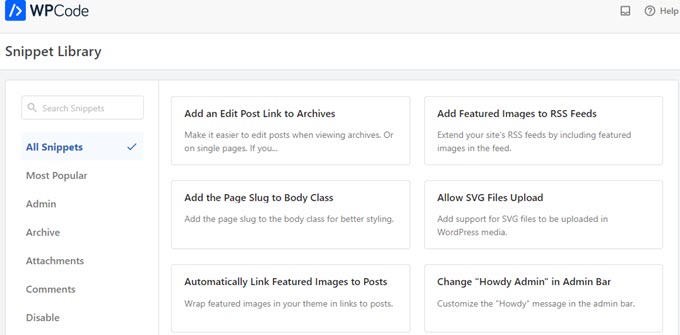
Więcej informacji znajdziesz w naszej szczegółowej recenzji WPCode.
Teraz, gdy znasz najlepszy sposób obsługi fragmentów kodu, przejdźmy do kilku przydatnych funkcji, których możesz użyć do dostosowania swojej witryny WordPress.
- Jak dodać te fragmenty kodu do swojej witryny
- Usuń numer wersji WordPress
- Dodaj niestandardowe logo pulpitu nawigacyjnego
- Zmień stopkę w panelu administracyjnym WordPress
- Dodaj niestandardowe widżety pulpitu w WordPress
- Zmień domyślny Gravatar w WordPress
- Dynamiczna data praw autorskich w stopce WordPress
- Losowa zmiana koloru tła w WordPress
- Zaktualizuj adresy URL WordPress
- Dodaj dodatkowe rozmiary obrazów w WordPress
- Dodaj nowe menu nawigacyjne do swojego motywu
- Dodaj pola profilu autora
- Dodawanie obszarów gotowych na widżety lub pasków bocznych w motywach WordPress
- Manipuluj stopką kanału RSS
- Dodaj obrazy wyróżniające do kanałów RSS
- Ukryj błędy logowania w WordPressie
- Wyłącz logowanie przez e-mail w WordPress
- Wyłącz funkcję wyszukiwania w WordPress
- Opóźnij publikację wpisów w kanale RSS
- Zmień tekst „Czytaj dalej” dla fragmentów w WordPress
- Wyłącz kanały RSS w WordPress
- Zmień długość fragmentu w WordPress
- Dodaj użytkownika administratora w WordPress
- Wyłącz przełącznik języka na stronie logowania
- Pokaż całkowitą liczbę zarejestrowanych użytkowników w WordPress
- Wyklucz konkretne kategorie z kanału RSS
- Wyłącz linki URL w komentarzach WordPress
- Dodaj klasy CSS dla parzystych i nieparzystych wpisów w WordPress
- Dodaj dodatkowe typy plików do przesyłania w WordPress
- Zmień nazwę nadawcy w e-mailach WordPress
- Dodaj pole informacyjne autora do wpisów w WordPress
- Wyłącz XML-RPC w WordPress
- Automatycznie linkuj obrazy wyróżniające do postów
- Wyłącz edytor bloków w WordPress
- Wyłącz widżety bloków w WordPress
- Wyświetl datę ostatniej aktualizacji w WordPress
- Używaj małych liter w nazwach plików do przesyłania
- Wyłącz pasek administracyjny WordPress na froncie
- Zmień tekst Powitanie administratora w obszarze administracyjnym
- Wyłącz edycję kodu w edytorze blokowym
- Wyłącz edytor plików wtyczek / motywów
- Wyłączanie e-maili z powiadomieniami o nowych użytkownikach
- Wyłącz automatyczne powiadomienia e-mail o aktualizacjach
- Dodaj link do łatwego duplikowania posta
- Usuń panel powitalny z panelu administracyjnego WordPress
- Dodaj kolumnę obrazka wyróżniającego dla wpisów w panelu administracyjnym WordPress
- Zablokuj obszar administracyjny WordPress dla wszystkich oprócz administratorów
Jak dodać te fragmenty kodu do swojej witryny
Zanim zaczniemy, przyjrzyjmy się, jak dodać fragmenty kodu z tego artykułu do pliku functions WordPress.
1. Dodaj niestandardowy kod do pliku functions (zalecane) za pomocą WPCode
Najpierw musisz zainstalować i aktywować wtyczkę WPCode. Więcej szczegółów znajdziesz w naszym przewodniku krok po kroku jak zainstalować wtyczkę WordPress.
Po aktywacji przejdź do strony Fragmenty kodu » + Dodaj fragment. Zobaczysz bibliotekę kodu WPCode z wieloma pomocnymi, już dodanymi fragmentami niestandardowego kodu.
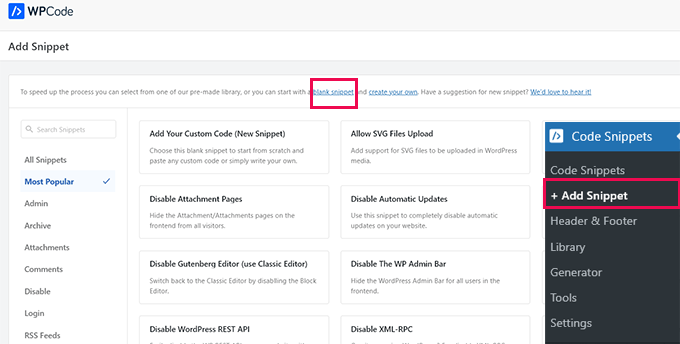
Jeśli Twój fragment kodu robi to samo, co fragmenty w bibliotece, możesz wypróbować ten, który jest już tam dodany.
Alternatywnie kliknij link „pusty fragment”, aby kontynuować dodawanie własnego niestandardowego fragmentu kodu.
Na następnym ekranie podaj tytuł dla swojego niestandardowego kodu. Może to być cokolwiek, co pomoże Ci zidentyfikować, co robi ten fragment kodu.
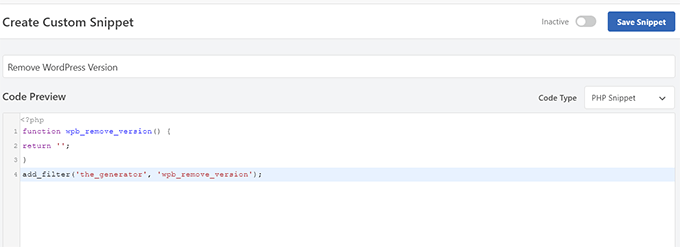
Następnie musisz wybrać ‘Typ kodu’. Jeśli dodajesz kod, który działa w pliku functions.php, musisz wybrać ‘Fragment PHP’.
Poniżej musisz skopiować i wkleić swój niestandardowy kod do pola „Podgląd kodu”.
Na koniec musisz ustawić swój fragment kodu jako „Aktywny” i kliknąć przycisk „Zapisz fragment kodu”.
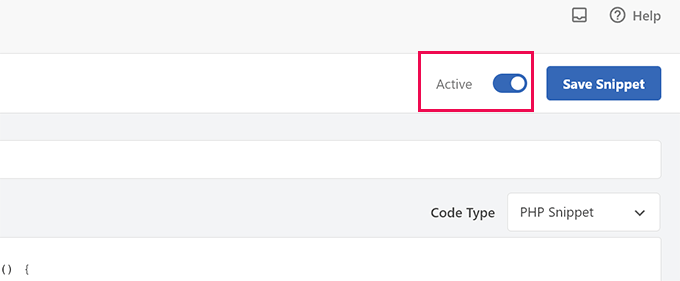
Twój zapisany fragment będzie teraz działał tak, jakbyś dodał go do pliku functions.php.
Możesz powtórzyć proces, aby dodać więcej fragmentów w razie potrzeby. Możesz również dezaktywować fragment bez jego usuwania.
2. Dodaj niestandardowy kod bezpośrednio do pliku funkcji
Metoda WPCode jest zawsze lepsza niż dodawanie kodu do pliku functions motywu.
Jednak niektórzy użytkownicy mogą pisać kod dla niestandardowego motywu WordPress klienta lub po prostu wolą dodawać kod do pliku functions.php.
W takim przypadku oto jak możesz dodać kod do pliku functions.php swojego motywu WordPress.
Najpierw połącz się ze swoją witryną WordPress za pomocą klienta FTP. Po połączeniu przejdź do folderu /wp-content/themes/your-wordpress-theme/.
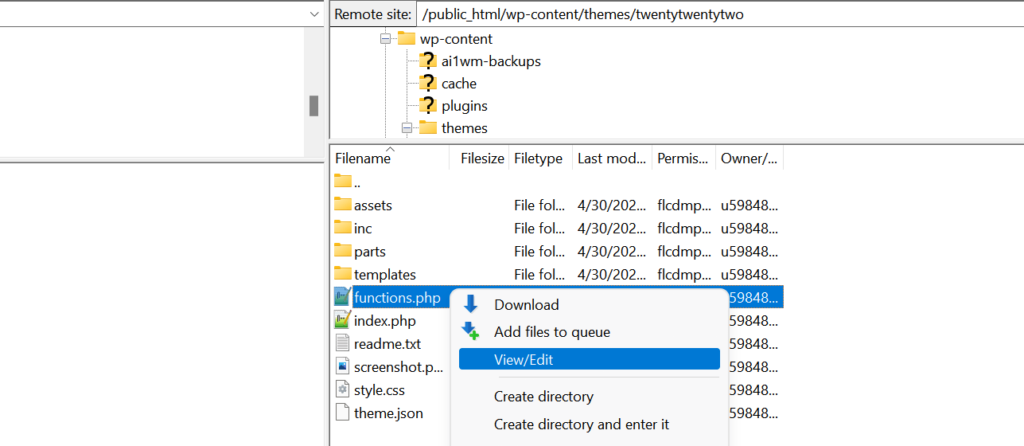
Tam znajdziesz plik functions.php. Po prostu kliknij prawym przyciskiem myszy i wybierz edycję lub pobierz plik na swój komputer w celu edycji.
Możesz go edytować za pomocą dowolnego edytora tekstu, takiego jak Notatnik lub TextEdit.
Następnie przewiń w dół do końca pliku functions.php i wklej tam swój fragment kodu. Możesz zapisać zmiany i przesłać zaktualizowany plik functions.php do folderu swojego motywu.
Możesz teraz odwiedzić swoją stronę WordPress, aby zobaczyć swój niestandardowy kod w akcji.
Teraz przyjrzyjmy się 46 różnym przydatnym sztuczkom dla pliku funkcji WordPress.
1. Usuń numer wersji WordPress
Powinieneś zawsze używać najnowszej wersji WordPress. Jednak możesz chcieć usunąć numer wersji WordPress ze swojej witryny.
Po prostu dodaj ten fragment kodu do swojego pliku functions lub jako nowy fragment WPCode:
function wpb_remove_version() {
return '';
}
add_filter('the_generator', 'wpb_remove_version');
Szczegółowe instrukcje znajdziesz w naszym przewodniku na temat właściwego sposobu usuwania numeru wersji WordPress.
2. Dodaj niestandardowe logo pulpitu nawigacyjnego
Chcesz zastosować white-labeling do swojego obszaru administracyjnego WordPress? Pierwszym krokiem jest dodanie niestandardowego logo pulpitu.
Najpierw musisz przesłać swoje niestandardowe logo do folderu obrazów motywu jako custom-logo.png. Twoje niestandardowe logo powinno mieć proporcje 1:1 (kwadratowy obraz) w rozmiarze 16x16 pikseli.
Następnie możesz dodać ten kod do pliku functions motywu lub jako nowy fragment kodu WPCode:
function wpb_custom_logo() {
echo '
<style type="text/css">
#wpadminbar #wp-admin-bar-wp-logo > .ab-item .ab-icon:before {
background-image: url(' . get_bloginfo('stylesheet_directory') . '/images/custom-logo.png) !important;
background-position: 0 0;
color:rgba(0, 0, 0, 0);
}
#wpadminbar #wp-admin-bar-wp-logo.hover > .ab-item .ab-icon {
background-position: 0 0;
}
</style>
';
}
//hook into the administrative header output
add_action('wp_before_admin_bar_render', 'wpb_custom_logo');
Więcej szczegółów znajdziesz w naszym przewodniku jak dodać niestandardowe logo pulpitu w WordPress.
3. Zmień stopkę w panelu administracyjnym WordPress
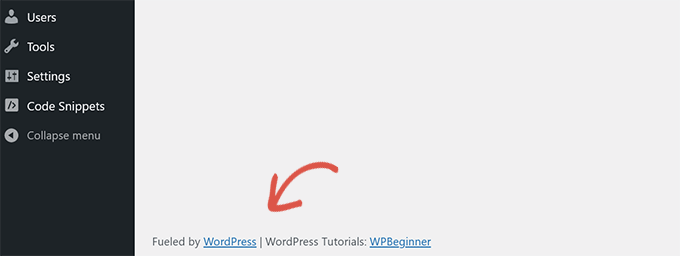
Stopka w obszarze administracyjnym WordPressa wyświetla komunikat „Dziękujemy za stworzenie z WordPressem”. Możesz zmienić go na cokolwiek chcesz, dodając ten kod:
function remove_footer_admin () {

echo 'Fueled by <a href="http://www.wordpress.org" target="_blank">WordPress</a> | WordPress Tutorials: <a href="https://www.wpbeginner.com" target="_blank">WPBeginner</a></p>';

}

add_filter('admin_footer_text', 'remove_footer_admin');
Śmiało zmieniaj tekst i linki, które chcesz dodać. Oto jak to wygląda na naszej stronie testowej.
4. Dodaj niestandardowe widżety pulpitu w WordPress
Prawdopodobnie widziałeś widżety, które wiele wtyczek i motywów dodaje do panelu administracyjnego WordPressa. Możesz dodać własny, wklejając poniższy kod:
add_action('wp_dashboard_setup', 'my_custom_dashboard_widgets');

function my_custom_dashboard_widgets() {
global $wp_meta_boxes;

wp_add_dashboard_widget('custom_help_widget', 'Theme Support', 'custom_dashboard_help');
}

function custom_dashboard_help() {
echo '<p>Welcome to Custom Blog Theme! Need help? Contact the developer <a href="mailto:yourusername@gmail.com">here</a>. For WordPress Tutorials visit: <a href="https://www.wpbeginner.com" target="_blank">WPBeginner</a></p>';
}
Tak to będzie wyglądać:
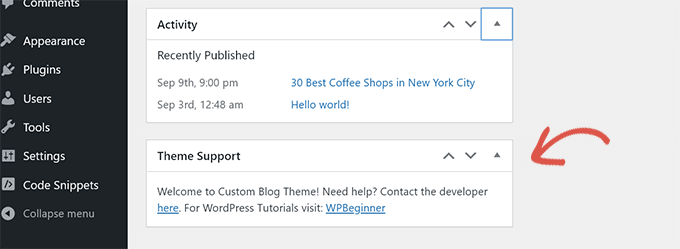
Szczegółowe informacje znajdziesz w naszym poradniku na temat dodawania niestandardowych widżetów pulpitu w WordPress.
5. Zmień domyślny Gravatar w WordPress
Czy widziałeś domyślny avatar tajemniczego mężczyzny na blogach? Możesz go łatwo zastąpić własnym, markowym, niestandardowym avatarem.
Po prostu prześlij obraz, którego chcesz użyć jako domyślnego awatara i dodaj ten kod do swojego pliku functions lub wtyczki WPCode:
function wpb_custom_default_gravatar( $avatar_defaults ) {
	$myavatar = 'https://example.com/wp-content/uploads/2022/10/dummygravatar.png';
	$avatar_defaults[$myavatar] = 'Default Gravatar';
	return $avatar_defaults;
}
add_filter( 'avatar_defaults', 'wpb_custom_default_gravatar' );
Teraz możesz przejść do strony Ustawienia » Dyskusja i wybrać swój domyślny awatar.
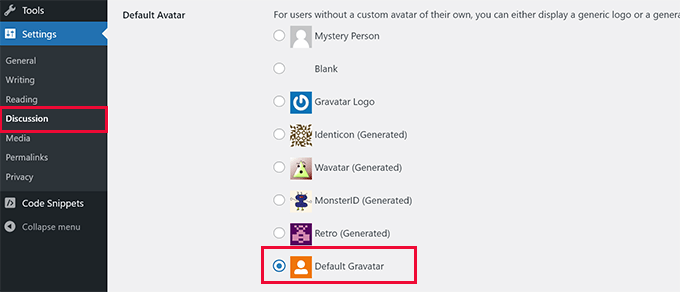
Szczegółowe instrukcje znajdziesz w naszym przewodniku na temat zmiany domyślnego Gravatara w WordPress.
6. Dynamiczna data praw autorskich w stopce WordPress
Możesz po prostu dodać datę praw autorskich, edytując szablon stopki w swoim motywie. Jednak nie będzie ona pokazywać, kiedy Twoja witryna została uruchomiona, i nie zmieni się automatycznie w następnym roku.
Ten kod może dodać dynamiczną datę praw autorskich w stopce WordPress:
function wpb_copyright() {
global $wpdb;
$copyright_dates = $wpdb->get_results("
SELECT
YEAR(min(post_date_gmt)) AS firstdate,
YEAR(max(post_date_gmt)) AS lastdate
FROM
$wpdb->posts
WHERE
post_status = 'publish'
");
$output = '';
if($copyright_dates) {
$copyright = "© " . $copyright_dates[0]->firstdate;
if($copyright_dates[0]->firstdate != $copyright_dates[0]->lastdate) {
$copyright .= '-' . $copyright_dates[0]->lastdate;
}
$output = $copyright;
}
return $output;
}
Po dodaniu tej funkcji będziesz musiał otworzyć plik footer.php i dodać poniższy kod tam, gdzie chcesz wyświetlić dynamiczną datę praw autorskich:
<?php echo wpb_copyright(); ?>
Ta funkcja wyszukuje datę pierwszego i ostatniego posta. Następnie zwraca lata, w których wywoływana jest funkcja.
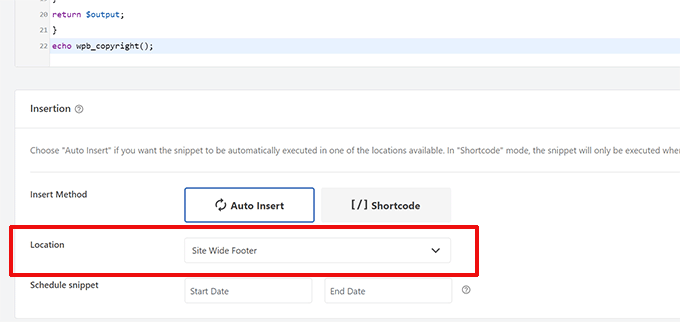
Wskazówka: Jeśli używasz wtyczki WPCode, możesz połączyć oba fragmenty kodu. Następnie wybierz lokalizację „Stopka całej witryny” w sekcji „Wstawianie” ustawień fragmentu. Spowoduje to automatyczne wyświetlenie daty praw autorskich w stopce bez edycji pliku footer.php motywu.
Więcej informacji znajdziesz w naszym przewodniku, jak dodać dynamiczne daty praw autorskich w WordPress.
7. Losowo zmieniaj kolor tła w WordPress
Czy chcesz losowo zmieniać kolor tła na swoim blogu WordPress przy każdej wizycie i odświeżeniu strony? Oto jak to łatwo zrobić.
Najpierw dodaj ten kod do pliku functions swojego motywu lub wtyczki WPCode:
function wpb_bg() {
$rand = array('0', '1', '2', '3', '4', '5', '6', '7', '8', '9', 'a', 'b', 'c', 'd', 'e', 'f');
$color ='#'.$rand[rand(0,15)].$rand[rand(0,15)].$rand[rand(0,15)].
$rand[rand(0,15)].$rand[rand(0,15)].$rand[rand(0,15)];

echo $color;
}
Następnie musisz edytować plik header.php w swoim motywie. Znajdź tag <body> i zastąp go tą linią:
<body <?php body_class(); ?> style="background-color:<?php wpb_bg();?>">
Możesz teraz zapisać zmiany i odwiedzić swoją witrynę, aby zobaczyć ten kod w akcji.
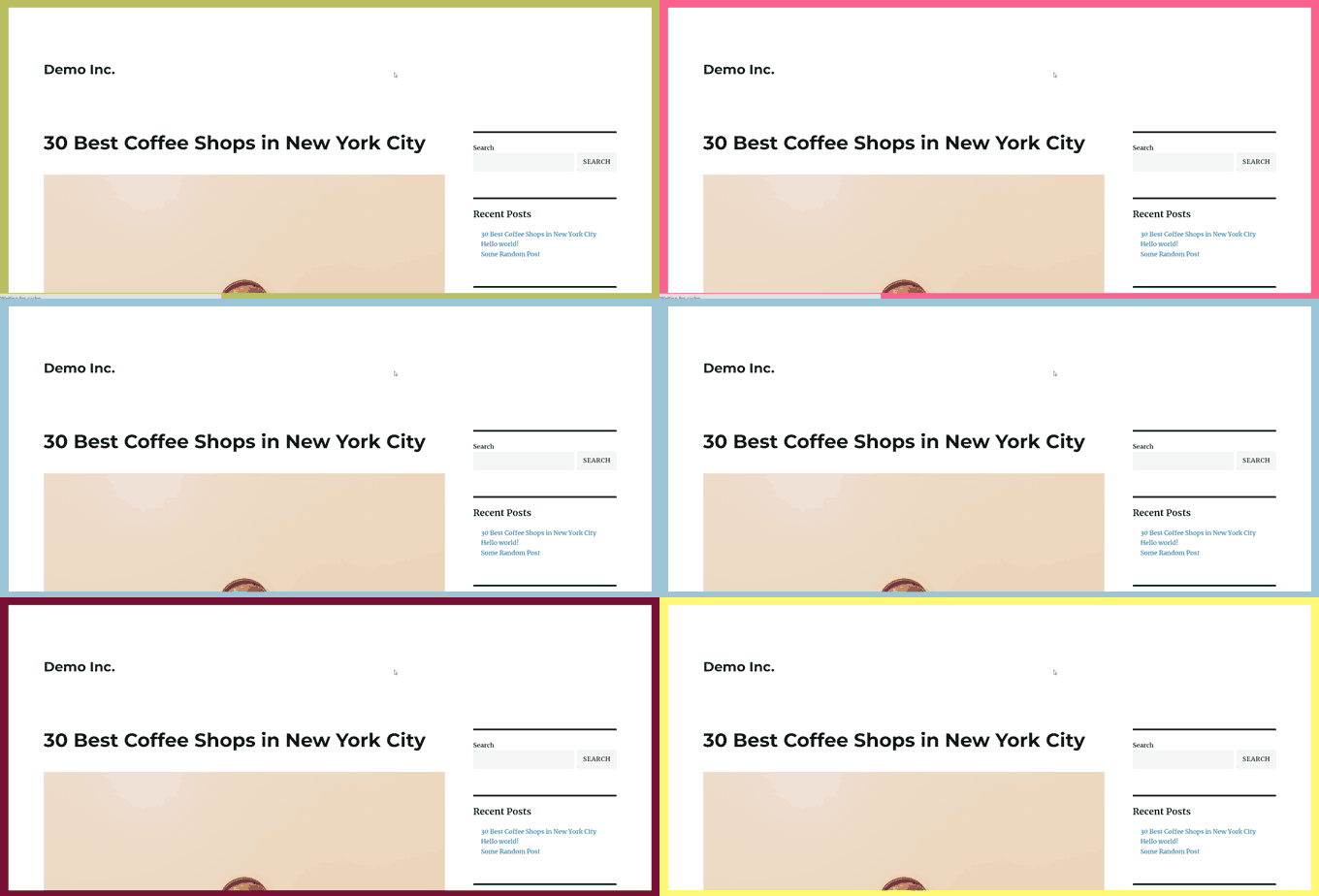
Więcej szczegółów i alternatywne metody znajdziesz w naszym poradniku na temat losowej zmiany koloru tła w WordPress.
8. Zaktualizuj adresy URL WordPressa
Jeśli Twoja strona logowania WordPress ciągle się odświeża lub nie możesz uzyskać dostępu do obszaru administracyjnego, musisz zaktualizować adresy URL WordPress.
Jednym ze sposobów jest użycie pliku wp-config.php. Jednak jeśli to zrobisz, nie będziesz mógł ustawić poprawnego adresu na stronie ustawień. Pola WordPress URL i Site URL będą zablokowane i nieedytowalne.
Zamiast tego, po prostu dodaj ten kod do swojego pliku functions, aby to naprawić:
update_option( 'siteurl', 'https://example.com' );
update_option( 'home', 'https://example.com' );
Nie zapomnij zastąpić example.com swoją nazwą domeny.
Po zalogowaniu możesz przejść do strony Ustawienia w obszarze administracyjnym WordPress i ustawić adresy URL.
Po tym powinieneś usunąć kod, który dodałeś do pliku functions lub WPCode. W przeciwnym razie będzie on nadal aktualizował te adresy URL za każdym razem, gdy Twoja witryna zostanie odwiedzona.
9. Dodaj dodatkowe rozmiary obrazów w WordPress
WordPress automatycznie generuje kilka rozmiarów obrazów podczas przesyłania obrazu. Możesz również utworzyć dodatkowe rozmiary obrazów do wykorzystania w swoim motywie.
Po prostu dodaj ten kod do pliku functions motywu lub jako fragment WPCode:
add_image_size( 'sidebar-thumb', 120, 120, true ); // Hard Crop Mode
add_image_size( 'homepage-thumb', 220, 180 ); // Soft Crop Mode
add_image_size( 'singlepost-thumb', 590, 9999 ); // Unlimited Height Mode
Ten kod tworzy trzy nowe rozmiary obrazów o różnych wymiarach. Zachęcamy do modyfikacji kodu, aby spełnić Twoje wymagania.
Możesz następnie wyświetlić rozmiar obrazu w dowolnym miejscu swojego motywu, używając tego kodu:
<?php the_post_thumbnail( 'homepage-thumb' ); ?>
Szczegółowe instrukcje znajdziesz w naszym przewodniku na temat tworzenia dodatkowych rozmiarów obrazów w WordPressie.
10. Dodaj nowe menu nawigacyjne do swojego motywu
WordPress pozwala programistom motywów definiować menu nawigacyjne, a następnie je wyświetlać.
Możesz dodać ten kod do pliku functions swojego motywu lub jako nowy fragment WPCode, aby zdefiniować nową lokalizację menu w swoim motywie:
function wpb_custom_new_menu() {
  register_nav_menu('my-custom-menu',__( 'My Custom Menu' ));
}
add_action( 'init', 'wpb_custom_new_menu' );
Możesz teraz przejść do Wygląd » Menu w swoim panelu WordPress i zobaczyć ‘Moje niestandardowe menu’ jako opcję lokalizacji motywu.
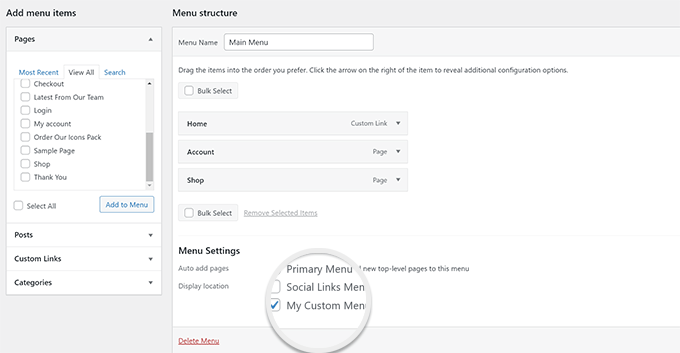
Uwaga: Ten kod będzie również działać z motywami blokowymi z funkcją edycji pełnej strony. Dodanie go umożliwi ekran Menu w sekcji Wygląd.
Teraz musisz dodać ten kod do swojego motywu tam, gdzie chcesz wyświetlić menu nawigacyjne:
 <?php
wp_nav_menu( array(
    'theme_location' => 'my-custom-menu',
    'container_class' => 'custom-menu-class' ) );
?>
Szczegółowe instrukcje znajdziesz w naszym przewodniku, jak dodać niestandardowe menu nawigacyjne w motywach WordPress.
11. Dodaj pola profilu autora
Chcesz dodać dodatkowe pola do profili autorów w WordPress? Możesz to łatwo zrobić, dodając ten kod do swojego pliku functions lub jako nowy fragment WPCode:
function wpb_new_contactmethods( $contactmethods ) {
// Add Twitter
$contactmethods['twitter'] = 'Twitter';
//add Facebook
$contactmethods['facebook'] = 'Facebook';

return $contactmethods;
}
add_filter('user_contactmethods','wpb_new_contactmethods',10,1);
Ten kod doda pola Twitter i Facebook do profili użytkowników w WordPress.
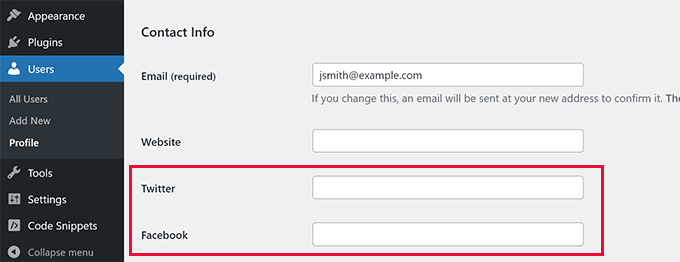
Możesz teraz wyświetlać te pola w swoim szablonie autora w następujący sposób:
<?php echo get_the_author_meta('twitter') ?>
Możesz również zapoznać się z naszym przewodnikiem na temat dodawania dodatkowych pól profilu użytkownika w rejestracji WordPress.
14. Dodawanie obszarów gotowych na widżety lub pasków bocznych w motywach WordPress
Jest to jeden z najczęściej używanych fragmentów kodu, a wielu programistów już wie o dodawaniu obszarów gotowych na widżety lub pasków bocznych do motywów WordPress. Ale zasługuje na miejsce na tej liście dla tych, którzy o tym nie wiedzą.
Możesz wkleić poniższy kod do swojego pliku functions.php lub jako nowy fragment WPCode:
// Register Sidebars
function custom_sidebars() {

	$args = array(
		'id'            => 'custom_sidebar',
		'name'          => __( 'Custom Widget Area', 'text_domain' ),
		'description'   => __( 'A custom widget area', 'text_domain' ),
		'before_title'  => '<h3 class="widget-title">',
		'after_title'   => '</h3>',
		'before_widget' => '<aside id="%1$s" class="widget %2$s">',
		'after_widget'  => '</aside>',
	);
	register_sidebar( $args );

}
add_action( 'widgets_init', 'custom_sidebars' );
Uwaga: Ten kod będzie działał również z motywami blokowymi z funkcją pełnej edycji witryny. Dodanie go włączy ekran Widżety w sekcji Wygląd.
Możesz teraz odwiedzić stronę Wygląd » Widżety i zobaczyć swój nowy obszar niestandardowych widżetów.
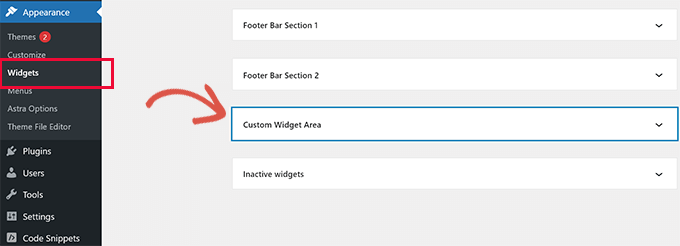
Aby wyświetlić ten pasek boczny lub obszar gotowy na widżety na swojej stronie internetowej, musisz dodać następujący kod w szablonie, w którym chcesz go wyświetlić:
<?php if ( !function_exists('dynamic_sidebar') || !dynamic_sidebar('custom_sidebar') ) : ?>
<!–Default sidebar info goes here–>
<?php endif; ?>
Więcej szczegółów znajdziesz w naszym przewodniku, jak dodać dynamiczne obszary i paski boczne gotowe na widżety w WordPress.
13. Manipuluj stopką kanału RSS
Czy widziałeś blogi, które dodają swoje reklamy do kanałów RSS poniżej każdego wpisu? Możesz to łatwo osiągnąć za pomocą prostej funkcji. Wystarczy wkleić poniższy kod:
function wpbeginner_postrss($content) {
if(is_feed()){
$content = 'This post was written by Syed Balkhi '.$content.'Check out WPBeginner';
}
return $content;
}
add_filter('the_excerpt_rss', 'wpbeginner_postrss');
add_filter('the_content', 'wpbeginner_postrss');
Więcej informacji znajdziesz w naszym przewodniku o tym, jak dodawać treści i całkowicie manipulować kanałami RSS WordPress.
14. Dodaj obrazy wyróżniające do kanałów RSS
Miniatury postów lub obrazy wyróżniające są zazwyczaj wyświetlane tylko w projekcie Twojej witryny. Możesz łatwo rozszerzyć tę funkcjonalność na swój kanał RSS za pomocą poniższego kodu:
function rss_post_thumbnail($content) {
global $post;
if(has_post_thumbnail($post->ID)) {
$content = '<p>' . get_the_post_thumbnail($post->ID) .
'</p>' . get_the_content();
}
return $content;
}
add_filter('the_excerpt_rss', 'rss_post_thumbnail');
add_filter('the_content_feed', 'rss_post_thumbnail');
Aby uzyskać więcej informacji, zapoznaj się z naszym przewodnikiem na temat dodawania miniatur postów do kanału RSS WordPress.
15. Ukryj błędy logowania w WordPress
Hakerzy mogą wykorzystywać błędy logowania do zgadywania, czy wprowadzono nieprawidłową nazwę użytkownika, czy hasło. Ukrywając błędy logowania w WordPress, możesz uczynić obszar logowania i stronę WordPress bezpieczniejszą.
Po prostu dodaj poniższy kod do pliku functions swojego motywu lub jako nowy fragment WPCode:
function no_wordpress_errors(){
  return 'Something is wrong!';
}
add_filter( 'login_errors', 'no_wordpress_errors' );
Teraz użytkownicy zobaczą ogólny komunikat, gdy wprowadzą nieprawidłową nazwę użytkownika lub hasło.
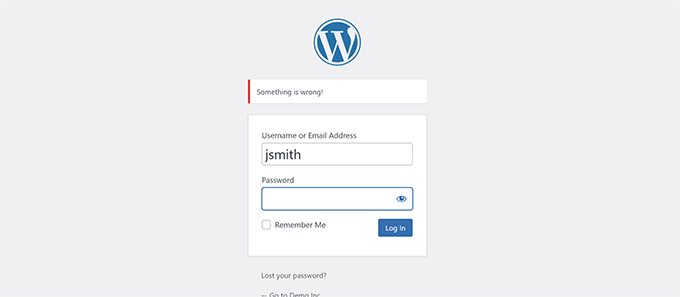
Więcej informacji znajdziesz w naszym poradniku na temat wyłączania podpowiedzi logowania w komunikatach o błędach WordPress.
16. Wyłącz logowanie przez e-mail w WordPress
WordPress pozwala użytkownikom logować się za pomocą nazwy użytkownika lub adresu e-mail. Możesz łatwo wyłączyć logowanie za pomocą poczty e-mail w WordPress, dodając ten kod do pliku functions lub jako nowy fragment WPCode:
remove_filter( 'authenticate', 'wp_authenticate_email_password', 20 );
Więcej informacji znajdziesz w naszym przewodniku, jak wyłączyć funkcję logowania za pomocą e-mail w WordPress.
17. Wyłącz funkcję wyszukiwania w WordPress
Jeśli chcesz wyłączyć funkcję wyszukiwania w swojej witrynie WordPress, po prostu dodaj ten kod do swojego pliku functions lub w nowym fragmencie WPCode:
function wpb_filter_query( $query, $error = true ) {
if ( is_search() ) {
$query->is_search = false;
$query->query_vars[s] = false;
$query->query[s] = false;
if ( $error == true )
$query->is_404 = true;
}}
Ten kod po prostu wyłącza zapytanie wyszukiwania, modyfikując je i zwracając błąd 404 zamiast wyników wyszukiwania.
Więcej informacji znajdziesz w naszym poradniku na temat wyłączania funkcji wyszukiwania w WordPress.
Wskazówka Pro: Zamiast rezygnować z wyszukiwania w WordPressie, polecamy wypróbować SearchWP. Jest to najlepsza wtyczka wyszukiwania WordPress na rynku, która pozwala dodać potężną i konfigurowalną funkcję wyszukiwania do Twojej witryny.
18. Opóźnij publikację postów w kanale RSS
Czasami możesz opublikować artykuł z błędem gramatycznym lub literówką.
Błąd trafia na żywo i jest dystrybuowany do subskrybentów Twojego kanału RSS. Jeśli masz subskrypcje e-mail na swoim blogu WordPress, to ci subskrybenci również otrzymają powiadomienie.
Po prostu dodaj ten kod do pliku functions swojego motywu lub jako nowy fragment kodu WPCode, aby opóźnić publikację postów w kanale RSS:
function publish_later_on_feed($where) {

	global $wpdb;

	if ( is_feed() ) {
		// timestamp in WP-format
		$now = gmdate('Y-m-d H:i:s');

		// value for wait; + device
		$wait = '10'; // integer

		// http://dev.mysql.com/doc/refman/5.0/en/date-and-time-functions.html#function_timestampdiff
		$device = 'MINUTE'; //MINUTE, HOUR, DAY, WEEK, MONTH, YEAR

		// add SQL-sytax to default $where
		$where .= " AND TIMESTAMPDIFF($device, $wpdb->posts.post_date_gmt, '$now') > $wait ";
	}
	return $where;
}

add_filter('posts_where', 'publish_later_on_feed');
W tym kodzie użyliśmy 10 minut jako czasu oczekiwania lub opóźnienia. Możesz zmienić tę wartość na dowolną liczbę minut.
Aby uzyskać metodę wtyczki i więcej informacji, zapoznaj się z naszym szczegółowym przewodnikiem, jak opóźnić publikację postów w kanale RSS WordPress.
19. Zmień tekst „Czytaj więcej” dla fragmentów w WordPress
Czy chcesz zmienić tekst pojawiający się po fragmencie w Twoich postach? Po prostu dodaj ten kod do pliku functions motywu lub jako nowy fragment WPCode:
function modify_read_more_link() {
    return '<a class="more-link" href="' . get_permalink() . '">Your Read More Link Text</a>';
}
add_filter( 'the_content_more_link', 'modify_read_more_link' );
20. Wyłącz kanały RSS w WordPress
Nie wszystkie strony internetowe potrzebują kanałów RSS. Jeśli chcesz wyłączyć kanały RSS na swojej stronie WordPress, dodaj ten kod do pliku functions motywu lub jako nowy fragment WPCode:
function new_excerpt_more($more) {
 global $post;
 return '<a class="moretag"
 href="'. get_permalink($post->ID) . '">Your Read More Link Text</a>';
}
add_filter('excerpt_more', 'new_excerpt_more');
Więcej informacji na temat metody z wtyczką znajdziesz w naszym przewodniku, jak wyłączyć kanały RSS w WordPress.
21. Zmień długość fragmentu w WordPress
WordPress ogranicza długość fragmentów do 55 słów. Możesz dodać ten kod do pliku functions lub jako nowy fragment kodu WPCode, jeśli chcesz to zmienić:
function new_excerpt_length($length) {
return 100;
}
add_filter('excerpt_length', 'new_excerpt_length');
Po prostu zmień 100 na liczbę słów, które chcesz wyświetlić w fragmentach.
W przypadku alternatywnych metod możesz zapoznać się z naszym przewodnikiem na temat jak dostosować fragmenty WordPress (bez kodowania).
22. Dodaj użytkownika administratora w WordPress
Jeśli zapomniałeś hasła i adresu e-mail do WordPress, możesz dodać użytkownika administratora, dodając ten kod do pliku functions swojego motywu za pomocą klienta FTP:
function wpb_admin_account(){
$user = 'Username';
$pass = 'Password';
$email = 'email@domain.com';
if ( !username_exists( $user )  && !email_exists( $email ) ) {
$user_id = wp_create_user( $user, $pass, $email );
$user = new WP_User( $user_id );
$user->set_role( 'administrator' );
} }
add_action('init','wpb_admin_account');
Nie zapomnij wypełnić pól nazwy użytkownika, hasła i adresu e-mail.
Ważne: Po zalogowaniu się do witryny WordPress nie zapomnij usunąć kodu z pliku functions.
Więcej na ten temat znajdziesz w naszym poradniku jak dodać użytkownika administratora w WordPress za pomocą FTP.
23. Wyłącz przełącznik języka na stronie logowania
Jeśli prowadzisz wielojęzyczną stronę internetową, WordPress wyświetla selektor języków na stronie logowania. Możesz go łatwo wyłączyć, dodając następujący kod do swojego pliku functions.php lub jako nowy fragment WPCode:
add_filter( 'login_display_language_dropdown', '__return_false' );
24. Pokaż całkowitą liczbę zarejestrowanych użytkowników w WordPress
Czy chcesz wyświetlić całkowitą liczbę zarejestrowanych użytkowników na swojej stronie WordPress? Po prostu dodaj ten kod do pliku functions motywu lub jako nowy fragment kodu WPCode:
function wpb_user_count() {
$usercount = count_users();
$result = $usercount['total_users'];
return $result;
}
// Creating a shortcode to display user count
add_shortcode('user_count', 'wpb_user_count');
Ten kod tworzy skrócony kod, który pozwala wyświetlić całkowitą liczbę zarejestrowanych użytkowników na Twojej stronie.
Teraz wystarczy dodać skrócony kod [user_count] do swojego wpisu lub strony, w miejscu, w którym chcesz wyświetlić całkowitą liczbę użytkowników.
Więcej informacji i metodę wtyczki znajdziesz w naszym poradniku, jak wyświetlić całkowitą liczbę zarejestrowanych użytkowników w WordPress.
25. Wyklucz konkretne kategorie z kanału RSS
Czy chcesz wykluczyć konkretne kategorie z kanału RSS WordPress? Możesz dodać ten kod do pliku functions swojego motywu lub jako nowy fragment WPCode:
function exclude_category($query) {
	if ( $query->is_feed ) {
		$query->set('cat', '-5, -2, -3');
	}
return $query;
}
add_filter('pre_get_posts', 'exclude_category');
26. Wyłącz linki URL w komentarzach WordPress
Domyślnie WordPress konwertuje adres URL na klikalny link w komentarzach.
Możesz to zatrzymać, dodając poniższy kod do swojego pliku functions lub jako nowy fragment kodu WPCode:
remove_filter( 'comment_text', 'make_clickable', 9 );
Szczegóły znajdziesz w naszym artykule na temat wyłączania automatycznego linkowania w komentarzach WordPress.
27. Dodaj klasy CSS dla liczb parzystych i nieparzystych do postów WordPress
Mogłeś zauważyć, że motywy WordPress używają klasy parzystej lub nieparzystej dla komentarzy WordPress. Pomaga to użytkownikom wizualizować, gdzie kończy się jeden komentarz, a zaczyna następny.
Możesz użyć tej samej techniki dla swoich postów w WordPressie. Wygląda to estetycznie i pomaga użytkownikom szybko przeglądać strony z dużą ilością treści.
Po prostu dodaj ten kod do pliku functions swojej motywu:
function oddeven_post_class ( $classes ) {
   global $current_class;
   $classes[] = $current_class;
   $current_class = ($current_class == 'odd') ? 'even' : 'odd';
   return $classes;
}
add_filter ( 'post_class' , 'oddeven_post_class' );
global $current_class;
$current_class = 'odd';
Ten kod po prostu dodaje klasę „nieparzysta” lub „parzysta” do postów WordPress. Możesz teraz dodać niestandardowy CSS, aby stylizować je inaczej.
Oto przykładowy kod, który pomoże Ci zacząć:
.even {
background:#f0f8ff;
}
.odd {
 background:#f4f4fb;
}
Końcowy rezultat będzie wyglądał mniej więcej tak:
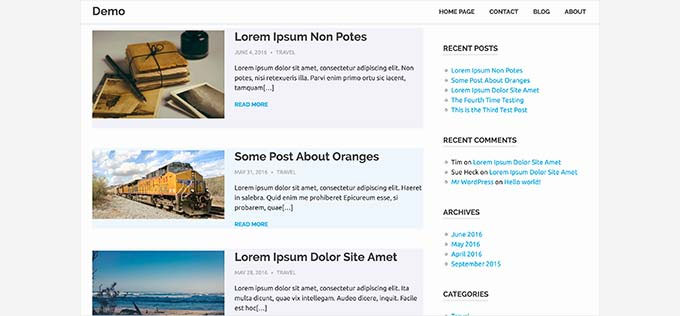
Potrzebujesz bardziej szczegółowych instrukcji? Zapoznaj się z naszym poradnikiem jak dodać klasy parzyste/nieparzyste do wpisów w motywach WordPress.
28. Dodaj dodatkowe typy plików do przesyłania w WordPressie
Domyślnie WordPress pozwala na przesyłanie ograniczonej liczby najczęściej używanych typów plików. Możesz jednak rozszerzyć tę funkcję, aby zezwolić na inne typy plików.
Dodaj ten kod do pliku functions motywu:
function my_myme_types($mime_types){
    $mime_types['svg'] = 'image/svg+xml'; //Adding svg extension
    $mime_types['psd'] = 'image/vnd.adobe.photoshop'; //Adding photoshop files
    return $mime_types;
}
add_filter('upload_mimes', 'my_myme_types', 1, 1);
Ten kod pozwala na przesyłanie plików SVG i PSD do WordPressa.
Będziesz musiał znaleźć typy MIME dla typów plików, które chcesz zezwolić, a następnie użyć ich w kodzie.
Więcej na ten temat znajdziesz w naszym poradniku, jak dodać dodatkowe typy plików do przesyłania w WordPressie.
29. Zmień nazwę nadawcy w e-mailach WordPress
WordPress używa nieistniejącego adresu e-mail (wordpress@twojadomena.com) do wysyłania wychodzących wiadomości e-mail domyślnie.
Ten adres e-mail może zostać oznaczony jako spam przez dostawców usług pocztowych.
Użycie wtyczki WP Mail SMTP to właściwy sposób, aby to naprawić.
Rozwiązuje problemy z dostarczalnością wiadomości e-mail i pozwala wybrać rzeczywisty adres e-mail do wysyłania wiadomości WordPress.
Aby dowiedzieć się więcej, zapoznaj się z naszym przewodnikiem na temat jak naprawić problem z brakiem wysyłania e-maili przez WordPress.
Z drugiej strony, jeśli chcesz szybko zmienić to na prawdziwy adres e-mail, możesz dodać poniższy kod do swojego pliku functions lub jako nowy fragment WPCode:
// Function to change email address
function wpb_sender_email( $original_email_address ) {
    return 'tim.smith@example.com';
}

// Function to change sender name
function wpb_sender_name( $original_email_from ) {
    return 'Tim Smith';
}

// Hooking up our functions to WordPress filters
add_filter( 'wp_mail_from', 'wpb_sender_email' );
add_filter( 'wp_mail_from_name', 'wpb_sender_name' );
Nie zapomnij zastąpić adresu e-mail i nazwy swoimi danymi.
Problem z tą metodą polega na tym, że WordPress nadal używa funkcji mail() do wysyłania e-maili, a takie e-maile najprawdopodobniej trafią do spamu.
Lepsze alternatywy znajdziesz w naszym poradniku jak zmienić nazwę nadawcy w wychodzących wiadomościach e-mail WordPress.
30. Dodaj pole informacyjne autora do postów WordPress
Jeśli prowadzisz wieloautorską stronę i chcesz wyświetlać biografie autorów na końcu swoich postów, możesz spróbować tej metody.
Zacznij od dodania tego kodu do pliku functions lub jako nowy fragment WPCode:
function wpb_author_info_box( $content ) {

global $post;

// Detect if it is a single post with a post author
if ( is_single() && isset( $post->post_author ) ) {

// Get author's display name
$display_name = get_the_author_meta( 'display_name', $post->post_author );

// If display name is not available then use nickname as display name
if ( empty( $display_name ) )
$display_name = get_the_author_meta( 'nickname', $post->post_author );

// Get author's biographical information or description
$user_description = get_the_author_meta( 'user_description', $post->post_author );

// Get author's website URL
$user_website = get_the_author_meta('url', $post->post_author);

// Get link to the author archive page
$user_posts = get_author_posts_url( get_the_author_meta( 'ID' , $post->post_author));

// Get User Gravatar
$user_gravatar =  get_avatar( get_the_author_meta( 'ID' , $post->post_author) , 90 );

if ( ! empty( $display_name ) )

$author_details = '<p class="author_name">About ' . $display_name . '</p>';

if ( ! empty( $user_description ) )
// Author avatar and bio will be displayed if author has filled in description.

$author_details .= '<p class="author_details">' . $user_gravatar . nl2br( $user_description ). '</p>';

$author_details .= '<p class="author_links"><a href="'. $user_posts .'">View all posts by ' . $display_name . '</a>';

// Check if author has a website in their profile
if ( ! empty( $user_website ) ) {

// Display author website link
$author_details .= ' | <a href="' . $user_website .'" target="_blank" rel="nofollow noopener">Website</a></p>';

} else {
// if there is no author website then just close the paragraph
$author_details .= '</p>';
}

// Pass all this info to post content
$content = $content . '<footer class="author_bio_section" >' . $author_details . '</footer>';
}
return $content;
}

// Add our function to the post content filter
add_action( 'the_content', 'wpb_author_info_box' );

// Allow HTML in author bio section
remove_filter('pre_user_description', 'wp_filter_kses');
Następnie będziesz musiał dodać trochę niestandardowego CSS, aby wyglądało lepiej.
Możesz użyć tego przykładowego CSS jako punktu wyjścia:
.author_bio_section{
background: none repeat scroll 0 0 #F5F5F5;
padding: 15px;
border: 1px solid #ccc;
}

.author_name{
font-size:16px;
font-weight: bold;
}

.author_details img {
border: 1px solid #D8D8D8;
border-radius: 50%;
float: left;
margin: 0 10px 10px 0;
}
Tak będzie wyglądać Twoje pole autora:
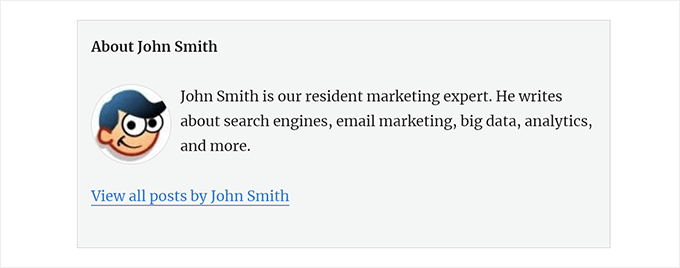
Aby skorzystać z metody z wtyczką i uzyskać bardziej szczegółowe instrukcje, zapoznaj się z naszym artykułem na temat dodawania pola informacyjnego autora do postów WordPress.
31. Wyłącz XML-RPC w WordPress
XML-RPC to metoda, która pozwala aplikacjom stron trzecich na zdalną komunikację z Twoją witryną WordPress. Może to powodować problemy z bezpieczeństwem i może być wykorzystywane przez hakerów.
Aby wyłączyć XML-RPC w WordPress, dodaj następujący kod do swojego pliku functions lub jako nowy fragment WPCode:
add_filter('xmlrpc_enabled', '__return_false');
Możesz przeczytać nasz artykuł o tym, jak wyłączyć XML-RPC w WordPress, aby uzyskać więcej informacji.
32. Automatyczne linkowanie obrazków wyróżniających do postów
Jeśli Twój motyw WordPress nie linkuje automatycznie obrazków wyróżniających do pełnych artykułów, możesz spróbować tej metody.
Po prostu dodaj ten kod do pliku functions swojego motywu lub jako nowy fragment WPCode:
function wpb_autolink_featured_images( $html, $post_id, $post_image_id ) {

If (! is_singular()) {

$html = '<a href="' . get_permalink( $post_id ) . '" title="' . esc_attr( get_the_title( $post_id ) ) . '">' . $html . '</a>';
return $html;

} else {

return $html;

}

}
add_filter( 'post_thumbnail_html', 'wpb_autolink_featured_images', 10, 3 );
Możesz przeczytać nasz artykuł na temat automatycznego linkowania obrazków wyróżnionych do wpisów w WordPress.
33. Wyłącz edytor bloków w WordPress
WordPress używa nowoczesnego i intuicyjnego edytora do pisania treści i edycji Twojej strony internetowej. Ten edytor wykorzystuje bloki do często używanych elementów treści i układu, dlatego nazywa się go Edytorem bloków.
Jednak w niektórych przypadkach możesz potrzebować użyć starszego Edytora klasycznego.
Najprostszym sposobem na wyłączenie edytora blokowego jest użycie wtyczki Classic Editor. Jednak jeśli nie chcesz używać oddzielnej wtyczki, po prostu dodaj poniższy kod do swojego pliku functions lub jako nowy fragment kodu WPCode:
add_filter('gutenberg_can_edit_post', '__return_false', 5);
add_filter('use_block_editor_for_post', '__return_false', 5);
Aby uzyskać więcej informacji, zapoznaj się z naszym samouczkiem na temat wyłączenia Edytora bloków i używania Edytora klasycznego.
34. Wyłączanie widżetów blokowych w WordPress
WordPress przeszedł z klasycznych widżetów na widżety blokowe w WordPress 5.8. Nowe widżety blokowe są łatwiejsze w użyciu i zapewniają większą kontrolę nad projektem niż klasyczne widżety.
Jednak niektórzy użytkownicy mogą nadal chcieć używać klasycznych widżetów. W takim przypadku możesz użyć następującego kodu w pliku functions swojego motywu lub jako nowy fragment WPCode:
add_filter( 'use_widgets_block_editor', '__return_false' );
Więcej szczegółów znajdziesz w naszym artykule o tym, jak wyłączyć bloki widżetów (przywrócić klasyczne widżety).
35. Wyświetl datę ostatniej aktualizacji w WordPress
Kiedy odwiedzający przeglądają wpis lub stronę w Twoim blogu WordPress, Twój motyw WordPress wyświetli datę publikacji wpisu. Jest to dobre dla większości blogów i stron statycznych.
Jednak WordPress jest również używany przez strony internetowe, na których stare artykuły są regularnie aktualizowane. W tych publikacjach wyświetlanie daty i godziny ostatniej modyfikacji posta jest kluczowe.
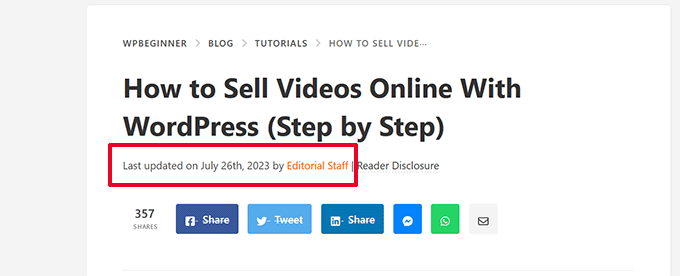
Możesz pokazać datę ostatniej aktualizacji, używając następującego kodu w pliku functions swojego motywu lub jako nowy fragment WPCode:
$u_time          = get_the_time( 'U' );
$u_modified_time = get_the_modified_time( 'U' );
// Only display modified date if 24hrs have passed since the post was published.
if ( $u_modified_time >= $u_time + 86400 ) {

	$updated_date = get_the_modified_time( 'F jS, Y' );
	$updated_time = get_the_modified_time( 'h:i a' );

	$updated = '<p class="last-updated">';

	$updated .= sprintf(
	// Translators: Placeholders get replaced with the date and time when the post was modified.
		esc_html__( 'Last updated on %1$s at %2$s' ),
		$updated_date,
		$updated_time
	);
	$updated .= '</p>';

	echo wp_kses_post( $updated );
}
Alternatywne metody i więcej szczegółów znajdziesz w naszym przewodniku na temat wyświetlania daty ostatniej aktualizacji w WordPress.
17. Używaj nazw plików małymi literami do przesyłania
Jeśli prowadzisz witrynę z wieloma autorami, autorzy mogą przesyłać obrazy z nazwami plików pisanymi wielkimi i małymi literami.
Dodanie poniższego kodu zapewnia, że wszystkie nazwy plików będą małymi literami:
add_filter( 'sanitize_file_name', 'mb_strtolower' );
Uwaga: Kod nie zmieni nazw istniejących plików do przesłania. Alternatywne metody znajdziesz w naszym poradniku jak zmienić nazwy obrazów i plików multimedialnych w WordPressie.
37. Wyłącz pasek administracyjny WordPress na stronie frontowej
Domyślnie WordPress wyświetla pasek administratora na górze, gdy zalogowany użytkownik przegląda Twoją witrynę.
Możesz wyłączyć pasek administracyjny dla wszystkich użytkowników oprócz administratorów witryny. Po prostu dodaj następujący kod do swojego pliku functions lub jako nowy fragment WPCode:
/* Disable WordPress Admin Bar for all users */
add_filter( 'show_admin_bar', '__return_false' );
Aby uzyskać więcej informacji, zapoznaj się z naszym przewodnikiem, jak wyłączyć pasek administracyjny WordPress dla wszystkich użytkowników oprócz administratorów.
38. Zmień tekst „Howdy Admin” w obszarze administracyjnym
WordPress wyświetla powitanie „Howdy Admin” w panelu administracyjnym WordPressa. „Admin” jest zastępowany przez nazwę zalogowanego użytkownika.
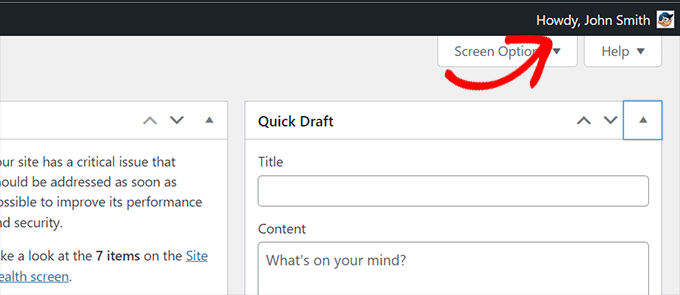
Domyślne powitanie możesz zmienić na własne, dodając poniższy kod do pliku functions lub jako nowy fragment kodu WPCode:
function wpcode_snippet_replace_howdy( $wp_admin_bar ) {

	// Edit the line below to set what you want the admin bar to display intead of "Howdy,".
	$new_howdy = 'Welcome,';

	$my_account = $wp_admin_bar->get_node( 'my-account' );
	$wp_admin_bar->add_node(
		array(
			'id'    => 'my-account',
			'title' => str_replace( 'Howdy,', $new_howdy, $my_account->title ),
		)
	);
}

add_filter( 'admin_bar_menu', 'wpcode_snippet_replace_howdy', 25 );
Więcej szczegółów znajdziesz w naszym artykule na temat zmiany komunikatu „Howdy Admin” w WordPress.
39. Wyłącz edycję kodu w edytorze blokowym
Edytor bloków pozwala na przełączenie się do Edytora kodu. Jest to przydatne, jeśli chcesz ręcznie dodać kod HTML.
Jednak możesz chcieć ograniczyć tę funkcję tylko do administratorów witryny.
Możesz dodać następujący kod do swojego pliku functions lub jako fragment WPCode, aby to osiągnąć:
add_filter( 'block_editor_settings_all', function ( $settings ) {

	$settings['codeEditingEnabled'] = current_user_can( 'manage_options' );

	return $settings;
} );
40. Wyłącz edytor plików wtyczek / motywów
WordPress posiada wbudowany edytor, w którym możesz edytować pliki wtyczek. Możesz go zobaczyć, przechodząc do strony Wtyczki » Edytor plików wtyczek.
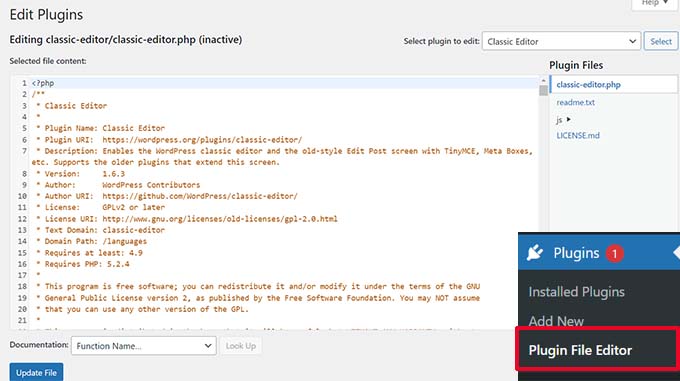
Podobnie, WordPress zawiera również edytor plików dla klasycznych motywów pod adresem Wygląd » Edytor plików motywu.
Uwaga: Jeśli używasz motywu blokowego, edytor plików motywu nie jest widoczny.
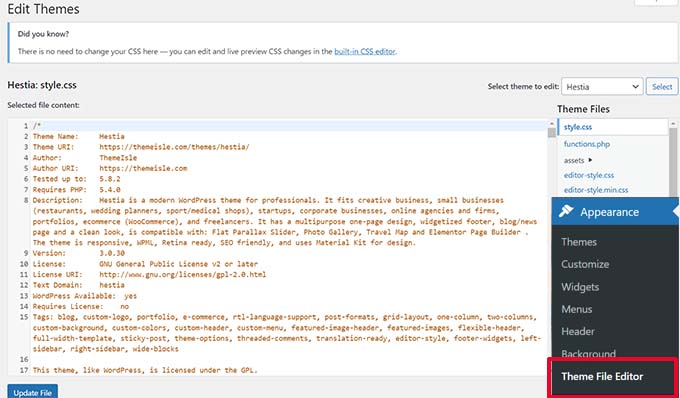
Nie zalecamy używania tych edytorów do wprowadzania zmian w motywie lub wtyczce. Drobny błąd w kodzie może sprawić, że Twoja witryna stanie się niedostępna dla wszystkich użytkowników.
Aby wyłączyć edytor wtyczek/motywów, dodaj następujący kod do swojego pliku functions lub jako fragment WPCode:
// Disable the Plugin and Theme Editor
if ( ! defined( 'DISALLOW_FILE_EDIT' ) ) {
	define( 'DISALLOW_FILE_EDIT', true );
}
Więcej szczegółów znajdziesz w naszym poradniku, jak wyłączyć edytor wtyczek/motywów w panelu administracyjnym WordPress.
41. Wyłącz e-maile z powiadomieniami o nowych użytkownikach
Domyślnie WordPress wysyła powiadomienie e-mail, gdy nowy użytkownik dołącza do Twojej witryny WordPress.
Jeśli prowadzisz witrynę członkowską WordPress lub wymagasz od użytkowników rejestracji, otrzymasz powiadomienie za każdym razem, gdy użytkownik dołączy do Twojej witryny.
Aby wyłączyć te powiadomienia, możesz dodać następujący kod do swojego pliku functions lub jako nowy fragment WPCode:
function wpcode_send_new_user_notifications( $user_id, $notify = 'user' ) {
	if ( empty( $notify ) || 'admin' === $notify ) {
		return;
	} elseif ( 'both' === $notify ) {
		// Send new users the email but not the admin.
		$notify = 'user';
	}
	wp_send_new_user_notifications( $user_id, $notify );
}

add_action(
	'init',
	function () {
		// Disable default email notifications.
		remove_action( 'register_new_user', 'wp_send_new_user_notifications' );
		remove_action( 'edit_user_created_user', 'wp_send_new_user_notifications' );

		// Replace with custom function that only sends to user.
		add_action( 'register_new_user', 'wpcode_send_new_user_notifications' );
		add_action( 'edit_user_created_user', 'wpcode_send_new_user_notifications', 10, 2 );
	}
);
Więcej informacji znajdziesz w naszym poradniku, jak wyłączyć powiadomienia e-mail o nowych użytkownikach w WordPress.
42. Wyłącz powiadomienia e-mail o automatycznych aktualizacjach
Czasami WordPress może automatycznie instalować aktualizacje bezpieczeństwa i konserwacji lub aktualizować wtyczkę z krytyczną luką.
Wysyła automatyczne powiadomienie e-mail o aktualizacji po każdej aktualizacji. Jeśli zarządzasz wieloma witrynami WordPress, możesz otrzymać kilka takich e-maili.
Możesz dodać ten kod do swojego pliku functions lub jako nowy fragment WPCode, aby wyłączyć te powiadomienia e-mail:
/ Disable auto-update emails.
add_filter( 'auto_core_update_send_email', '__return_false' );

// Disable auto-update emails for plugins.
add_filter( 'auto_plugin_update_send_email', '__return_false' );

// Disable auto-update emails for themes.
add_filter( 'auto_theme_update_send_email', '__return_false' );
Aby dowiedzieć się więcej, zapoznaj się z naszym artykułem o tym, jak wyłączyć automatyczne e-maile z powiadomieniami o aktualizacjach w WordPress.
43. Dodaj link do łatwego duplikowania posta
Czy kiedykolwiek życzyłeś sobie łatwiejszego sposobu na szybkie skopiowanie całej zawartości posta w celu edycji, nie dotykając opublikowanego posta?
Poniższy fragment kodu doda opcję łatwego duplikowania posta wraz z całą jego zawartością:
// Add duplicate button to post/page list of actions.
add_filter( 'post_row_actions', 'wpcode_snippet_duplicate_post_link', 10, 2 );
add_filter( 'page_row_actions', 'wpcode_snippet_duplicate_post_link', 10, 2 );

// Let's make sure the function doesn't already exist.
if ( ! function_exists( 'wpcode_snippet_duplicate_post_link' ) ) {
	/**
	 * @param array   $actions The actions added as links to the admin.
	 * @param WP_Post $post The post object.
	 *
	 * @return array
	 */
	function wpcode_snippet_duplicate_post_link( $actions, $post ) {

		// Don't add action if the current user can't create posts of this post type.
		$post_type_object = get_post_type_object( $post->post_type );

		if ( null === $post_type_object || ! current_user_can( $post_type_object->cap->create_posts ) ) {
			return $actions;
		}


		$url = wp_nonce_url(
			add_query_arg(
				array(
					'action'  => 'wpcode_snippet_duplicate_post',
					'post_id' => $post->ID,
				),
				'admin.php'
			),
			'wpcode_duplicate_post_' . $post->ID,
			'wpcode_duplicate_nonce'
		);

		$actions['wpcode_duplicate'] = '<a href="' . $url . '" title="Duplicate item" rel="permalink">Duplicate</a>';

		return $actions;
	}
}

/**
 * Handle the custom action when clicking the button we added above.
 */
add_action( 'admin_action_wpcode_snippet_duplicate_post', function () {

	if ( empty( $_GET['post_id'] ) ) {
		wp_die( 'No post id set for the duplicate action.' );
	}

	$post_id = absint( $_GET['post_id'] );

	// Check the nonce specific to the post we are duplicating.
	if ( ! isset( $_GET['wpcode_duplicate_nonce'] ) || ! wp_verify_nonce( $_GET['wpcode_duplicate_nonce'], 'wpcode_duplicate_post_' . $post_id ) ) {
		// Display a message if the nonce is invalid, may it expired.
		wp_die( 'The link you followed has expired, please try again.' );
	}

	// Load the post we want to duplicate.
	$post = get_post( $post_id );

	// Create a new post data array from the post loaded.
	if ( $post ) {
		$current_user = wp_get_current_user();
		$new_post     = array(
			'comment_status' => $post->comment_status,
			'menu_order'     => $post->menu_order,
			'ping_status'    => $post->ping_status,
			'post_author'    => $current_user->ID,
			'post_content'   => $post->post_content,
			'post_excerpt'   => $post->post_excerpt,
			'post_name'      => $post->post_name,
			'post_parent'    => $post->post_parent,
			'post_password'  => $post->post_password,
			'post_status'    => 'draft',
			'post_title'     => $post->post_title . ' (copy)',// Add "(copy)" to the title.
			'post_type'      => $post->post_type,
			'to_ping'        => $post->to_ping,
		);
		// Create the new post
		$duplicate_id = wp_insert_post( $new_post );
		// Copy the taxonomy terms.
		$taxonomies = get_object_taxonomies( get_post_type( $post ) );
		if ( $taxonomies ) {
			foreach ( $taxonomies as $taxonomy ) {
				$post_terms = wp_get_object_terms( $post_id, $taxonomy, array( 'fields' => 'slugs' ) );
				wp_set_object_terms( $duplicate_id, $post_terms, $taxonomy );
			}
		}
		// Copy all the custom fields.
		$post_meta = get_post_meta( $post_id );
		if ( $post_meta ) {

			foreach ( $post_meta as $meta_key => $meta_values ) {
				if ( '_wp_old_slug' === $meta_key ) { // skip old slug.
					continue;
				}
				foreach ( $meta_values as $meta_value ) {
					add_post_meta( $duplicate_id, $meta_key, $meta_value );
				}
			}
		}

		// Redirect to edit the new post.
		wp_safe_redirect(
			add_query_arg(
				array(
					'action' => 'edit',
					'post'   => $duplicate_id
				),
				admin_url( 'post.php' )
			)
		);
		exit;
	} else {
		wp_die( 'Error loading post for duplication, please try again.' );
	}
} );
Po dodaniu kodu przejdź do ekranu Wpisy » Wszystkie wpisy i najedź kursorem na tytuł wpisu.
Zauważysz nowy link „Duplikat” pod opcjami.
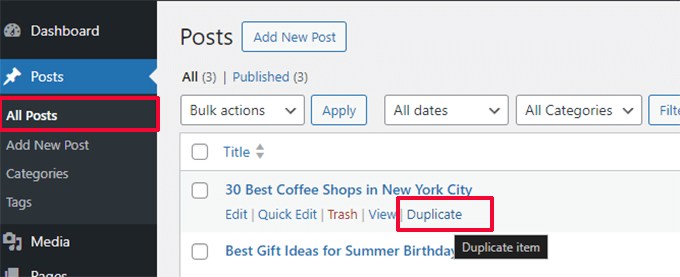
Kliknięcie w link spowoduje utworzenie kopii wpisu wraz z całą jego zawartością. Następnie możesz pracować nad tym szkicem.
Po zakończeniu możesz skopiować i wkleić swoje zmiany do pierwotnego opublikowanego wpisu i usunąć kopię.
W przypadku metody wtyczki, zobacz nasz artykuł na temat duplikowania wpisu lub strony WordPress.
44. Usuń panel powitalny z panelu administracyjnego WordPress
Panel powitalny pojawia się w panelu administracyjnym WordPress. Można go łatwo zamknąć lub ukryć, klikając przycisk „Opcje ekranu”.
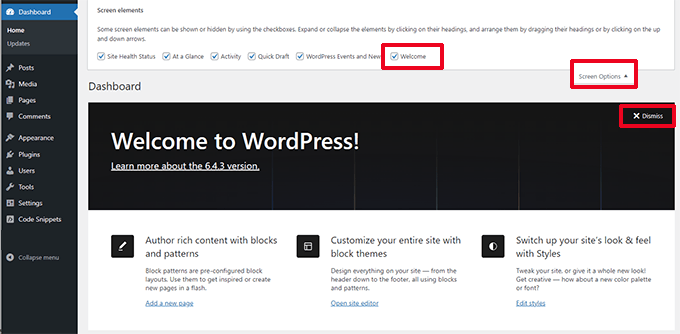
Jednak jeśli pracujesz nad stworzeniem prostszego doświadczenia pulpitu dla użytkowników, możesz chcieć ukryć go na stałe.
Dodaj poniższy kod, aby wyłączyć go dla wszystkich użytkowników Twojej witryny:
add_action(
	'admin_init',
	function () {
		remove_action( 'welcome_panel', 'wp_welcome_panel' );
	}
);
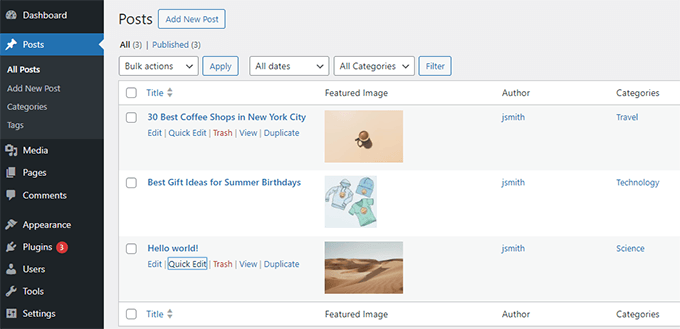
45. Dodaj kolumnę obrazka wyróżniającego dla wpisów w panelu administracyjnym WordPressa
Domyślnie WordPress wyświetla obrazy wyróżnione tylko wtedy, gdy przeglądasz swoją witrynę lub edytujesz post lub stronę.
Poniższy kod doda nową kolumnę do ekranu Posty » Wszystkie posty dla obrazków wyróżniających:
add_filter( 'manage_posts_columns', function ( $columns ) {
	// You can change this to any other position by changing 'title' to the name of the column you want to put it after.
	$move_after     = 'title';
	$move_after_key = array_search( $move_after, array_keys( $columns ), true );

	$first_columns = array_slice( $columns, 0, $move_after_key + 1 );
	$last_columns  = array_slice( $columns, $move_after_key + 1 );

	return array_merge(
		$first_columns,
		array(
			'featured_image' => __( 'Featured Image' ),
		),
		$last_columns
	);
} );

add_action( 'manage_posts_custom_column', function ( $column ) {
	if ( 'featured_image' === $column ) {
		the_post_thumbnail( array( 300, 80 ) );
	}
} );
Tak to będzie wyglądać po dodaniu kodu.
46. Zablokuj obszar administracyjny WordPress dla wszystkich oprócz administratorów
Niektóre witryny WordPress mogą wymagać od użytkowników rejestracji konta. Na przykład witryna członkowstwa WordPress lub sklep e-commerce.
Większość takich wtyczek uniemożliwi tym użytkownikom dostęp do obszaru administracyjnego. Jednak jeśli nie używasz takiej wtyczki, możesz dodać poniższy kod, aby zablokować wszystkim użytkownikom oprócz administratorów dostęp do obszaru administracyjnego:
add_action( 'admin_init', function() {
	if ( ! current_user_can( 'administrator' ) ) {
       wp_redirect( home_url() );
       exit;
	}
} );
Użytkownicy z innymi rolami nadal mogą logować się na swoje konta, ale po zalogowaniu zostaną przekierowani na stronę główną.
Mamy nadzieję, że ten artykuł pomógł Ci poznać nowe, przydatne sztuczki dla pliku functions.php w WordPress. Możesz również zapoznać się z naszym przewodnikiem na temat wyświetlania kodu w WordPress, aby łatwo udostępniać swoje fragmenty kodu, oraz naszymi ekspertyzami dotyczącymi najlepszych edytorów kodu dla Mac i Windows.
Jeśli podobał Ci się ten artykuł, zasubskrybuj nasz kanał YouTube po samouczki wideo WordPress. Możesz nas również znaleźć na Twitterze i Facebooku.



Anders
Thanks for the extremely helpful tips
Jak mogę dodać więcej szczegółów do pola autora (linki do mediów społecznościowych)
Wsparcie WPBeginner
Jeśli chcesz dodać więcej informacji do swojego pola informacji o autorze, zalecamy zapoznanie się z naszym artykułem poniżej!
https://www.wpbeginner.com/wp-tutorials/how-to-add-an-author-info-box-in-wordpress-posts/
Admin
Robert Phillips-Legge
Kilka przydatnych wskazówek, ale jest jedna rzecz, którą należy wziąć pod uwagę. Jeśli tworzysz motyw potomny (Child Theme), możesz aktualizować plik functions.php bez obaw, ponieważ żadna aktualizacja motywu go nie dotknie. Dodatkowo, na jednej stronie WP-Code sam był winowajcą, uniemożliwiając dostęp do strony. Próbując oznaczyć fragment jako nieużywany, uległ awarii i musiałem go usunąć na poziomie systemu plików. Na szczęście miałem wszystkie fragmenty kodu w osobnym pliku i mogłem zaktualizować plik functions.php w motywie potomnym oraz skopiować CSS do motywu i dołączyć pliki JavaScript. WP-Code jest dobry, ale nie idealny. Upewnij się, że masz plan B.
Google twierdzi również na swoich stronach Page Lightspeed, że nie karze w SEO za posiadanie wielu wtyczek. Interesuje ich tylko jakość kodu. Jeśli jest zły, zostaniesz ukarany. Jeśli jest dobry, zachowasz swoją Złotą Gwiazdkę i ptaszka.
Dennis Muthomi
To jest kopalnia złota
Uwielbiałem kolumnę obrazka wyróżniającego w obszarze administracyjnym (#45). Zarządzam stroną z dużą ilością treści i to ogromnie zmieniło mój przepływ pracy.
To, co kocham w waszych artykułach, to fakt, że konsekwentnie dostarczacie kod, który rozwiązuje dokładnie te problemy, z którymi się borykam, a co najlepsze, kod zawsze działa idealnie.
Dzięki za ten artykuł WPBeginner!
Mrteesurez
Jest to dobra praktyka i zawsze zalecane jest dodawanie niestandardowego kodu za pomocą WPcode, to błogosławieństwo mieć taki plugin.
Jak będziesz utrzymywać fragmenty kodu dodane bezpośrednio do pliku functions, będzie to złe doświadczenie dla twoich użytkowników, gdy coś zepsujesz w pliku functions i nagle zepsujesz swoją stronę.
Dziękuję za te fragmenty i wskazówki dotyczące zabezpieczania i ulepszania naszych stron.
Jiří Vaněk
Dokładnie tak, jak napisałeś, Mrteesurez. Czasami lepiej jest zostawić fragmenty kodu oprogramowaniu, ponieważ człowiek może sobie bardzo łatwo zaszkodzić zamiast pomóc. Druga i równie ważna rzecz, którą również bym wspomniał, to fakt, że dzięki WP Code nie stracisz swoich kodów podczas aktualizacji szablonu lub jego zmiany na inny. To również bardzo miła i ważna korzyść, którą warto wspomnieć.
Mrteesurez
Dziękuję za Twój cenny wkład i za zwrócenie uwagi na tę kluczową spostrzeżenie. Masz absolutną rację, pozostawienie kodu oprogramowaniu może zapobiec potencjalnym problemom, które mogą wyniknąć z błędów ręcznych. Ponadto WPcode zachowuje dostosowania podczas aktualizacji, co jest przełomem, ponieważ nie będę się bał utraty niestandardowych kodów, które dodałem. Jeszcze raz dziękuję za podkreślenie tego.
Moinuddin Waheed
Tyle do zrobienia z pomocą functions.php
Myślę, że to jest rdzeń WordPressa i jeśli zrobimy w nim za dużo, możemy stracić wiele podstawowych funkcjonalności.
Biorąc to pod uwagę, użycie wpcode jest mądrym pomysłem do wstawiania czegokolwiek dla funkcjonalności bez naruszania rdzenia WordPressa.
Mam jednak pytanie, jeśli wpcode nie wstawia swojego kodu do głównego pliku functions.php, to jak działa?
A jeśli wstawia go do tego samego pliku, to jak aktualizacja WordPressa go nie usuwa?
Wsparcie WPBeginner
Kod jest przechowywany w Twojej bazie danych, a wtyczka integruje się z kodem na różne sposoby, w zależności od tego, jak ją skonfigurujesz w wtyczce.
Admin
Mrteesurez
Dziękuję za tę odpowiedź. Zastanawiałem się, jak działa ten WPcode, że nowa aktualizacja nie usuwa fragmentów kodu i podczas przełączania motywów. Twoja odpowiedź mi to wyjaśniła, doceniam to wsparcie.
Jiří Vaněk
Zauważyłem, że na niektórych stronach internetowych górna część przeglądarki zmienia kolor, szczególnie w mobilnej wersji Chrome. Czy masz jakiś przetestowany fragment kodu, który to umożliwia?
Wsparcie WPBeginner
Mamy poradnik na ten temat, możesz go zobaczyć poniżej:
https://www.wpbeginner.com/wp-tutorials/how-to-change-the-color-of-address-bar-in-mobile-browser-to-match-your-wordpress-site/
Admin
Jiří Vaněk
Dziękuję. Wypróbowałem to na mojej własnej stronie i działa idealnie. Chociaż tylko w Chrome, ale działa.
Ralph
A lot of great ideas explained in novice friendly way. Thanks! I will try adding featured images to RSS feeds. It never worked before for some reason and now it will
Wsparcie WPBeginner
Glad to hear you found our tricks helpful
Admin
Ben
To dość niebezpieczny pomysł. Ciągi zapytania istnieją w celu unieważniania pamięci podręcznej, czyli zapewnienia, że użytkownik końcowy ma najnowszą wersję Twoich plików js i css.
Usunięcie tych elementów spowoduje wiele problemów dla powracających użytkowników w przyszłości, ponieważ ich przeglądarka będzie zakładać, że nic się nie zmieniło i użyje swojej wersji z pamięci podręcznej zamiast pobierać nową.
Jeśli z jakiegoś powodu musisz skierować się na konkretny plik i usunąć ciąg zapytania (co musiałem zrobić), możesz użyć tego fragmentu kodu:
// usuń wersję ze skryptów i stylów
function remove_version_scripts_styles($src) {
if (strpos($src, ‘yourfile.js’)) {
$src = remove_query_arg(‘ver’, $src);
}
return $src;
}
add_filter(‘script_loader_src’, ‘remove_version_scripts_styles’, 9999);
Gean Paulo Francois
Bardzo przydatny artykuł. Właśnie zapisałem tę stronę offline, abym mógł wstawić niektóre z nich na moje strony internetowe. Tak czy inaczej, czy powinienem dodać kody do functions.php i nigdzie indziej?
Wsparcie WPBeginner
Zgadza się, te kody są dla Twojego pliku functions.php.
Admin
Hussain Badusha
Świetne kompendium przydatnych sztuczek i funkcji dla WordPressa. Po przejrzeniu tego miejsca znacznie poszerzyłem swoją wiedzę o WordPressie.
Oczekuję jeszcze więcej od Ciebie, jeśli zechcesz
Wsparcie WPBeginner
Glad you found our guide helpful
Admin
Satinder Satsangi
Och WoW,
To ratuje życie w większości przypadków, chciałbym dowiedzieć się więcej o przydatnych funkcjach.
Wsparcie WPBeginner
Glad you found our guide helpful
Admin
vivek
Miły artykuł,
Mam tylko wątpliwość, czy mam dodać te kody w wtyczce snippetów, czy gdzieś w pliku? jeśli to wtyczka snippetów, to nie działa. Proszę o wyjaśnienie.
Dzięki
Wsparcie WPBeginner
Te kody dodałbyś jako niestandardową wtyczkę lub, co częstsze, w pliku functions.php
Admin
Beulah Wellington
Dziękuję za ten tutorial. Nauczyłem się wiele. Przeczytam go ponownie.
Wsparcie WPBeginner
You’re welcome, glad our guide can continue to help you
Admin
Ali Jahani
Cześć
Dziękuję bardzo za….
wpbeginner Jest boskim zespołem
Wsparcie WPBeginner
You’re welcome, glad you like our content
Admin
VISHAL CHOWDHRY
Superb Article.
Waiting for more of this
Wsparcie WPBeginner
Thank you, glad you liked our content
Admin
Miley Cyrus
Świetny artykuł, naprawdę informacyjny i innowacyjny, informuj nas o nowych aktualizacjach. Było to naprawdę cenne. Wielkie dzięki.
Wsparcie WPBeginner
Glad our article could be helpful
Admin
John Dee
Prawie ŻADEN z tych fragmentów kodu nie należy do pliku functions.php Twojego motywu. Tylko kilka z nich jest związanych z samym motywem. Motywy służą do WYGLĄDU. Utwórz PLUGIN dla funkcjonalności. W każdym razie, trafiłby do pliku functions.php motywu potomnego.
Wsparcie WPBeginner
Dziękujemy za zwrócenie na to uwagi. Chociaż wspomnieliśmy o wtyczkach specyficznych dla danej witryny na początku tego artykułu, postaramy się wyjaśnić to stwierdzenie jaśniej.
Admin
Suman Samanta
Miłe informacje dla nowych blogerów. To naprawdę pomocne.
Richard Yzenbrandt
Dziękuję bardzo za udostępnienie tego zasobu. WP dla początkujących to najlepsza strona w sieci!
alok patel
hej, nie mogę dodać mojego posta na konkretnej stronie. kiedy piszę jakikolwiek wpis na blogu, pokazuje się na stronie głównej, ale chcę go również widzieć na konkretnych stronach, gdzie chcę go dodać. jak mogę rozwiązać ten problem. proszę o pomoc jak najszybciej. jeśli jest jakiś link do filmu, proszę udostępnij go w odpowiedzi. jestem zbyt bardzo zdezorientowany.
DONALD
Tworzę formularz do zbierania danych od moich użytkowników.
Stworzyłem bazę danych z myphpAdmin
Stworzyłem formularz.
Teraz stworzyłem nowy plik php w moim motywie potomnym
Odwołałem się do niego również w formularzu, używając action = „nazwa.php”
Teraz oczekuję, że zbierze dane rejestracyjne ludzi.
Ale kliknięcie przycisku submit w formularzu, mówi, że strona nie może zostać znaleziona.
Nie wiem, co robię źle.
Proszę, pomóż mi
marvin N N
czy istnieje plugin, którego można użyć do dostosowania domyślnych ustawień menu motywu do własnych upodobań???
Sazzad Hossain
Dzięki za te kody.
Shafiq Khan
Bardzo pomocny post, dziękuję.
Pytanie – Ponieważ aktualizujesz plik functions.php motywu.
Jeśli zaktualizujesz motyw, stracisz swoje modyfikacje.
Czy jest na to jakieś obejście? Czy to tylko przyczyna używania motywu potomnego?
Dzięki
Lisa
Cześć Shafiq,
Wszelkie zmiany wprowadzone w motywie nadrzędnym zostaną nadpisane podczas jego aktualizacji. Dobrą praktyką jest praca z motywem potomnym podczas wprowadzania zmian w motywie, którego nie zbudowałeś i który będzie aktualizowany, aby zachować wprowadzone zmiany.
Sty
I use the plugin ‘My Custom Functions’ – it is simply adding all functions to the functions.php automatically – so no re-writing after every update needed
Jane Lawson
Jest już późno, ale możesz też utworzyć wtyczkę dla swojej witryny (np. „niestandardowa wtyczka [nazwa witryny]”). Wymaga to jednak pewnej wiedzy, ponieważ niektóre funkcje mogą kolidować z innymi wtyczkami/motywem witryny.
Neil
Excellent post – thank you for the tips & tricks. They are all very helpful
Karakaplan
Jak używać powyższych z plikiem functions child theme?
Minhaz
Brak różnic w pliku functions.php motywu nadrzędnego lub podrzędnego.
Joe
Nie zrobiłem wiele z plikiem functions, więc dobrze było zobaczyć ten artykuł.
Dzięki.
Jorge Rosa
Świetne fragmenty. Bardzo poręczne i użyteczne. Dziękuję!
sriganesh
to jest najlepsza strona dla wordpress
Wsparcie WPBeginner
Thanks for the kind words
Admin
Bilal
czy polecisz mi bardzo łatwą książkę o WordPressie.
Jestem w tej dziedzinie zupełnie nowy.
Dziękuję z góry
Al1
Jeszcze jeden:
// Usuń ciąg zapytania z plików statycznych :
function remove_cssjs_ver( $src ) {
if( strpos( $src, ‘?ver=’ ) )
$src = remove_query_arg( ‘ver’, $src );
return $src;
}
add_filter( ‘style_loader_src’, ‘remove_cssjs_ver’, 10, 2 );
add_filter( ‘script_loader_src’, ‘remove_cssjs_ver’, 10, 2 );
siva
Świetny post, czy mógłbyś podać wszystkie funkcje WordPressa z przykładami
shojib
To najlepszy blog dla użytkowników WordPress.
Parveen
Świetny post!!!
Jestem nowicjuszem i szukam takich trików.
Dzięki.
Deepak Kanyan
Naprawdę fajny blog. Nauczyłem się stąd wielu rzeczy, dzięki admin.
Andrew
Próbowałem #16 dodać miniaturkę wpisu do mojego kanału RSS, ale kiedy przetestowałem to w mailchimp (wstrzymałem kampanię i podglądnąłem), okazuje się, że zmieniło się z „podsumowania” na „pełny tekst”? Czy to oczekiwane zachowanie? Chcę pozostawić e-maile (napędzane przez RSS) jako podsumowanie i po prostu dodać miniaturkę obrazka wyróżnionego na górze.
Dziękuję za pomoc, nie mogę tego nigdzie znaleźć w Google.
Wsparcie WPBeginner
Możesz spróbować zastąpić get_the_content() przez get_the_excerpt().
Admin
Em Cloney
re: usuwanie kanału RSS dla stron statycznych — czy to prawda, że w kodzie zamiast ‘url’ (z linkiem do strony, w tym ) i ‘homepage’ (jeśli chcesz, aby brzmiało inaczej, np. „inna strona”) należy wstawić tekst?
Mohan Manohar
To jest długa lista i wielka pomoc. Chciałbym wiedzieć, gdzie wkleić pierwszą część kodu licznika Twittera - do function.php czy bezpośrednio do widżetu tekstowego motywu.
grafx
Istnieje łatwiejszy sposób na usunięcie numeru wersji WordPress…
remove_action(‘wp_head’, ‘wp_generator’);