


WordPress zasila miliony witryn w różnych językach, co czyni go doskonałym wyborem do tworzenia wielojęzycznych stron internetowych.
Jednak aby zbudować wielojęzyczną stronę internetową, Twój motyw musi płynnie obsługiwać różne języki.
Jeśli Twój motyw nie jest gotowy do tłumaczenia, zmiana tekstu na różne języki będzie trudna lub niemożliwa, nawet przy użyciu najpotężniejszej wtyczki tłumaczącej. W rezultacie Twoje doświadczenie użytkownika może zostać naruszone.
Na WPBeginner możesz znaleźć nasz przełącznik języków w stopce. Naszym domyślnym językiem jest angielski, a tłumaczymy go na 9 innych języków, w tym francuski, hiszpański i turecki. Jeśli chcesz, możesz spróbować się nim pobawić i zobaczyć, jak płynnie przełącza się z jednego języka na drugi.
Znalezienie motywu, który obsłuży różne języki, może być nieco trudne. Dlatego w tym artykule pokażemy Ci, jak znaleźć i przetłumaczyć motyw WordPressa gotowy do tłumaczenia.
Czym jest motyw WordPress gotowy do tłumaczenia?
Motyw WordPress gotowy do tłumaczenia przestrzega pewnych praktyk kodowania, które pozwalają łatwo przetłumaczyć cały tekst widoczny dla użytkowników na inne języki.
WordPress wykorzystuje system „gettext”, aby rdzeń oprogramowania był możliwy do przetłumaczenia na różne języki. Omówimy ten system później w artykule.
Deweloperzy WordPressa używają również „gettext” do tworzenia gotowych do tłumaczenia motywów i wtyczek WordPress, dzięki czemu możesz stworzyć wielojęzyczną stronę WordPress.
Jak znaleźć motyw WordPress gotowy do tłumaczenia
Chociaż WordPress ma świetne wsparcie dla tworzenia stron internetowych w dowolnym języku, deweloperzy motywów mogą nie uważać za konieczne tworzenie motywów gotowych do tłumaczenia.
Jeśli zamierzasz stworzyć stronę internetową w języku innym niż angielski, musisz upewnić się, że motyw, który kupujesz lub pobierasz, jest gotowy do tłumaczenia.
1. Znalezienie darmowego motywu WordPress gotowego do tłumaczenia
W przypadku darmowych motywów możesz przejść do Katalogu motywów WordPress.org i otworzyć menu rozwijane „Funkcje”.
Stąd musisz zaznaczyć pole obok opcji „Gotowy do tłumaczenia”.
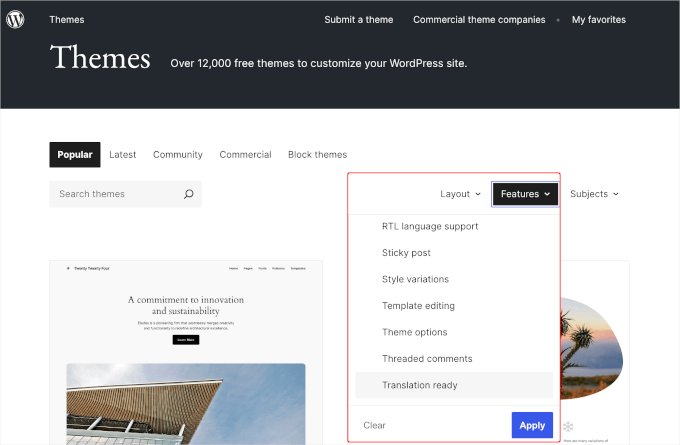
Kliknij przycisk „Zastosuj”.
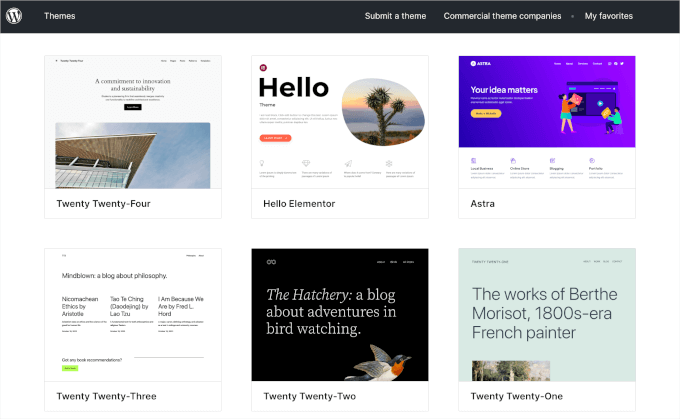
WordPress pokaże Ci wtedy darmowe motywy, które zadeklarowały wsparcie dla funkcji gotowej do tłumaczenia.
Teraz, jeśli zamierzasz przetłumaczyć swój motyw na język pisany od prawej do lewej, taki jak arabski, hebrajski, perski i urdu, powinieneś również zaznaczyć opcję „Obsługa języków RTL” w menu rozwijanym „Funkcje”.
Zatem otwórz listę rozwijaną „Funkcje”, a następnie wybierz opcje „Gotowy do tłumaczenia” wraz z „Obsługa języków RTL”.
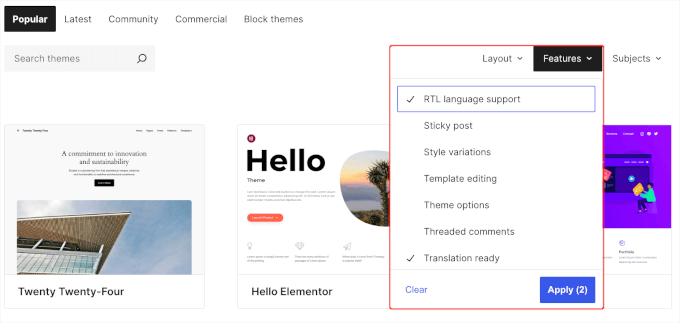
Możesz również dalej zawęzić wyszukiwanie, zaznaczając inne funkcje, których możesz szukać w swoim motywie. Tylko nie zapomnij kliknąć przycisku „Zastosuj”, aby posortować motywy.
2. Znalezienie motywu WordPress Premium, gotowego do tłumaczenia
Płatne lub premium motywy WordPress są sprzedawane przez zewnętrznych deweloperów na ich własnych stronach internetowych.
Większość najlepszych motywów WordPress na rynku jest gotowa do tłumaczenia. Obejmuje to popularne motywy, takie jak Sydney, Astra i Divi. Wszystkie są gotowe do tłumaczenia.
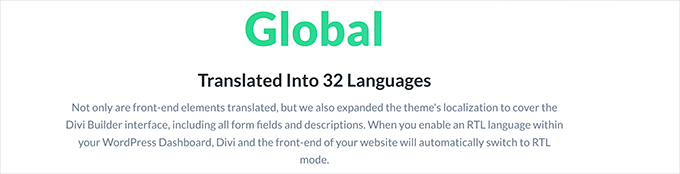
Zazwyczaj informacje o gotowości do tłumaczenia można znaleźć na stronie internetowej motywu. Jeśli jednak nie masz pewności, zapytaj dewelopera motywu przed dokonaniem zakupu.
Gdy już znajdziesz motyw WordPress gotowy do tłumaczenia, zainstaluj go na swojej stronie WordPress.
Jeśli potrzebujesz pomocy, zapoznaj się z naszym przewodnikiem jak zainstalować motyw WordPress z instrukcjami krok po kroku.
Teraz, gdy masz już swój motyw gotowy do tłumaczenia, zobaczmy 3 metody jego tłumaczenia. Oto szybki przegląd wszystkich metod, które udostępnimy:
Zaczniemy od tłumaczenia motywu WordPress bez wtyczki.
Metoda 1: Tłumaczenie motywu WordPress w WordPress
Istnieje wiele sposobów na przetłumaczenie motywu WordPress gotowego do tłumaczenia. Możesz wybrać metodę w zależności od swoich wymagań.
Zanim zaczniesz, przygotujmy najpierw Twoją stronę do tłumaczenia.
Wybierz języki dla swojej witryny
Najpierw musisz wybrać język swojej strony internetowej. Pozwoli to WordPressowi na automatyczne użycie odpowiednich plików tłumaczeń dla Twojego motywu.
Jeśli tworzysz witrynę w języku innym niż angielski, upewnij się, że wybrałeś język swojej witryny w ustawieniach WordPressa.
Po prostu przejdź do strony Ustawienia » Ogólne w obszarze administracyjnym WordPress i przewiń w dół do sekcji „Język witryny”.
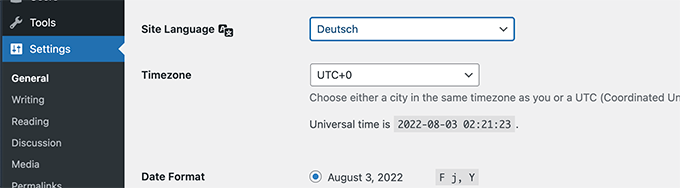
Teraz możesz wybrać język dla swojej strony, a następnie kliknąć przycisk „Zapisz zmiany”.
To ustawienie po prostu informuje WordPress, że front-end tej strony jest głównie w tym konkretnym języku. WordPress wykorzysta te informacje, aby sprawdzić, czy istnieje tłumaczenie dla wszystkich Twoich motywów WordPress i wtyczek.
Jeśli dostępna jest gotowa wersja językowa, zostanie ona automatycznie pobrana i zainstalowana. W przeciwnym razie zostaną użyte tłumaczenia podane w kolejnych krokach.
Wreszcie, jeśli dla danego języka nie są dostępne żadne tłumaczenia, WordPress użyje motywu w obecnej postaci, która zazwyczaj jest w języku angielskim.
Metoda 2: Tłumaczenie motywu WordPress za pomocą TranslatePress
Ta metoda jest łatwiejsza i zalecana dla wszystkich użytkowników WordPress.
Pozwala na wizualne tłumaczenie motywu WordPress z podglądem na żywo. Możesz zobaczyć, które ciągi znaków tłumaczysz, jak są używane na Twojej stronie i jak wyglądają po wprowadzeniu tłumaczenia.
Będziesz ręcznie wprowadzać tłumaczenia dla każdego ciągu znaków, ale podgląd na żywo pomoże Ci zobaczyć więcej kontekstu.
Najpierw zainstaluj i aktywuj wtyczkę TranslatePress. Aby uzyskać więcej informacji, zapoznaj się z naszym przewodnikiem krok po kroku jak zainstalować wtyczkę WordPress.
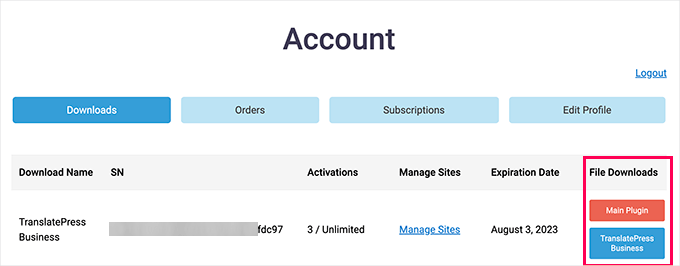
Po zakupie wtyczki możesz zalogować się na swoje konto na stronie TranslatePress.
W swoim koncie zobaczysz 2 pobrania – „Main Plugin” i „TranslatePress Business”. Ten drugi zawiera wszystkie dodatki objęte Twoim planem.
Będziesz musiał zainstalować i aktywować oba wtyczki.
Po zainstalowaniu obu wtyczek na swojej stronie WordPress, jesteś gotowy do konfiguracji ustawień wtyczek.
Aby rozpocząć, przejdź do Ustawienia » TranslatePress w swoim obszarze administracyjnym WordPress i przełącz się na zakładkę „Licencja”.
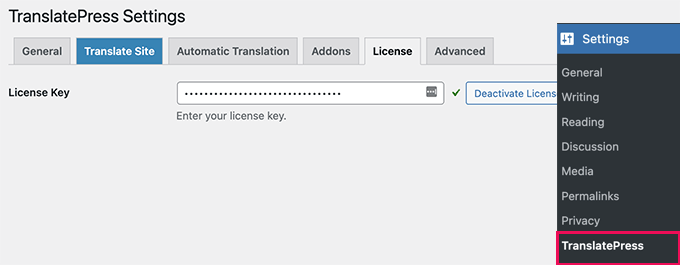
Tutaj musisz wprowadzić klucz licencyjny swojego wtyczki, możesz znaleźć te informacje na swoim koncie na stronie TranslatePress.
Po aktywowaniu klucza licencyjnego możesz przejść do zakładki „Ogólne” w ustawieniach wtyczki. Stamtąd wybierzesz domyślny język swojej witryny.
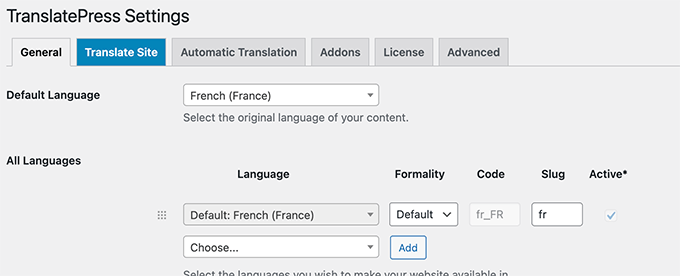
Poniżej możesz dodać inne języki, które chcesz dodać do swojej witryny. Możesz również przejrzeć inne ustawienia na stronie.
Na przykład możesz wybrać opcje przełącznika języków, ustawić podkatalog dla domyślnego języka i wiele więcej.
Po zakończeniu dostosowywania kliknij przycisk „Zapisz zmiany”, aby zapisać swoje ustawienia.
Jesteś teraz gotowy do rozpoczęcia tłumaczenia swojego motywu WordPress. Kliknij przycisk „Przetłumacz witrynę” na górnym pasku administracyjnym lub na stronie ustawień.
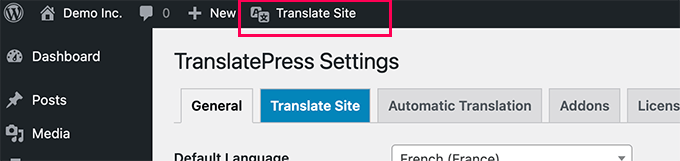
Spowoduje to uruchomienie ekranu „Tłumacz” z podglądem Twojej witryny na żywo.
Po prostu najedź kursorem myszy na fragment tekstu. Jeśli ten tekst jest generowany przez Twój motyw WordPress, zobaczysz obok niego zieloną ikonę ołówka.
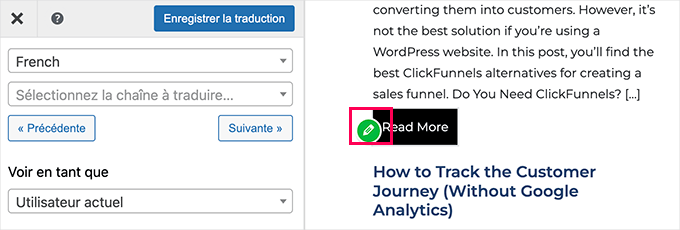
Kliknięcie go wyświetli opcje tłumaczenia w lewej kolumnie.
Przejdź dalej i podaj tłumaczenia dla tego ciągu.
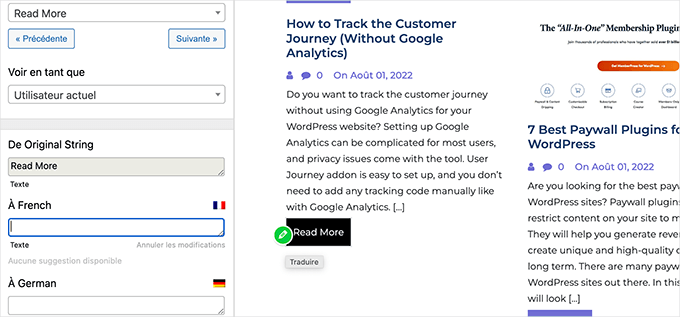
Możesz również tłumaczyć menu nawigacyjne i wszystko inne, co widzisz na ekranie.
Nie zapomnij zapisać zmian, aby zachować swoje tłumaczenia.
Metoda 3: Ręczne tłumaczenie motywu WordPress
Ta metoda wymaga pobrania szablonów tłumaczeń WordPress i użycia oprogramowania do edycji tłumaczeń do ręcznego tłumaczenia motywu.
Najpierw musisz pobrać motyw, który chcesz przetłumaczyć, na swój komputer, a następnie rozpakować pliki motywu.
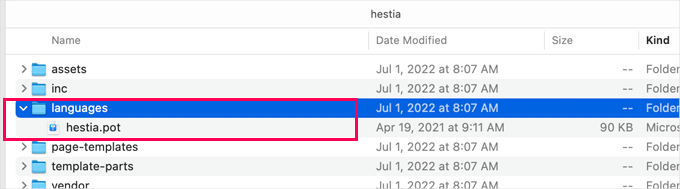
W rozpakowanych plikach znajdziesz folder „languages”. Ten folder powinien zawierać plik POT, a w niektórych przypadkach może to być plik .po lub .mo. W poniższym przykładzie widać, że hestia.pot jest dołączony.
Czym są pliki .pot .po i .mo?
WordPress i motywy WordPress używają systemu zwanego „gettext” do tłumaczeń, lokalizacji i internacjonalizacji.
W „gettext” programiści używają wywołań „gettext” dla każdego obszaru oprogramowania, który można przetłumaczyć. Są to wskazówki programistyczne, które wskazują, że dany tekst można przetłumaczyć.
Te wywołania są następnie zbierane w pliku POT.
Zasadniczo plik POT to szablon ciągów znaków do przetłumaczenia w programie.
Korzystając z pliku POT, tłumacze generują następnie plik .po (Portable Object) dla swojego języka. Nazwa pliku odnosi się do języka, dla którego jest przeznaczony.
Na przykład, francuski plik tłumaczeniowy będzie nazwany fr_FR.po. To jest plik, który będziesz tłumaczyć.
Na koniec pliki .mo są maszynowo czytelnym formatem pliku .po. Zostanie on wygenerowany z pliku .po, który otrzymasz z edytora tłumaczeń, więc nie musisz go tworzyć samodzielnie.
Tłumaczenie motywu WordPressa za pomocą Poedit
Możesz po prostu edytować pliki .pot i .po w dowolnym edytorze tekstu. Większość dystrybucji opartych na Linuksie jest fabrycznie wyposażona w narzędzia wiersza poleceń, które można wykorzystać do generowania plików .mo.
Jednak, ponieważ dopiero zaczynasz z lokalizacją, zdecydowanie zaleca się użycie edytora „gettext”.
Będziemy tłumaczyć motyw WordPress za pomocą Poedit, który jest edytorem 'gettext' dostępnym na Windows, Mac i Linux. Jest bardzo łatwy w użyciu i pomoże Ci szybko przetłumaczyć motyw WordPress bez uszkadzania plików.
Pierwszą rzeczą, którą musisz zrobić, jest zainstalowanie Poedit, tak jak zainstalowałbyś każdy inny program dla swojego systemu operacyjnego.
Po pierwszym uruchomieniu Poedit po instalacji, pojawi się monit o utworzenie nowego projektu.
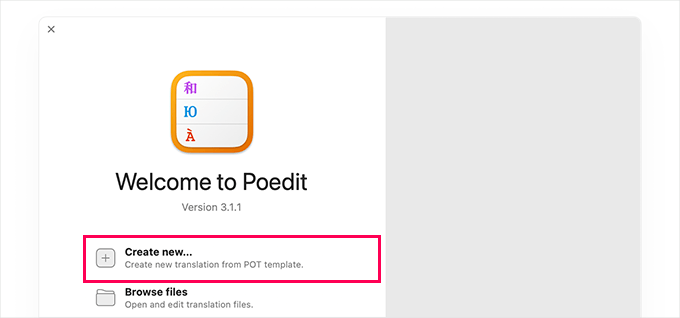
Kliknięcie „Utwórz nowy” spowoduje wyświetlenie okna dialogowego wyboru pliku. Musisz tylko wybrać plik POT, który pochodził z Twojego motywu.
Poedit poprosi Cię następnie o wybranie języka, na który będziesz tłumaczyć motyw.
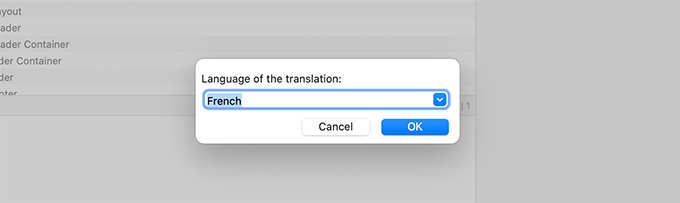
Po wybraniu języka plik zostanie załadowany do edytora tłumaczeń.
Edytor wyświetli wszystkie ciągi znaków do przetłumaczenia, a Ty możesz kliknąć dowolny ciąg, aby go przetłumaczyć.
Następnie zobaczysz, że poniżej tej listy znajdują się 2 pola. Jedno jest dla oryginalnego tekstu, a drugie dla tłumaczenia.
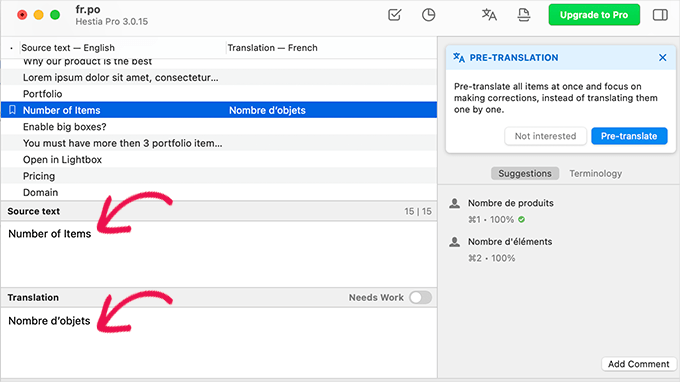
Po przetłumaczeniu ciągu znaków, Poedit automatycznie przejdzie do następnego ciągu w kolejce.
Po dodaniu kilku tłumaczeń po prostu kliknij przycisk Plik » Zapisz, aby zapisać zmiany. Poedit poprosi o podanie nazwy pliku PO.
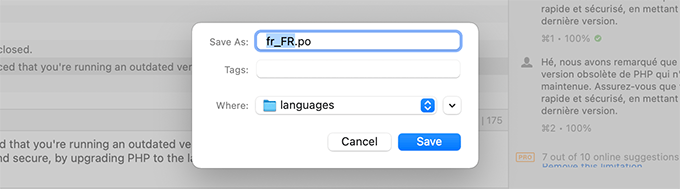
Domyślnie Poedit zasugeruje nazwę pliku z kodem języka, na przykład fr dla francuskiego i de dla niemieckiego. Jednak WordPress potrzebuje tych plików w formacie język_kraj.
Na przykład, jeśli tłumaczysz na francuski dla odbiorców we Francji, musisz użyć fr_FR.po jako nazwy pliku. Podobnie, jeśli tłumaczyłbyś na arabski dla Egiptu, użyłbyś ar_EG.po.
Wskazówka: Możesz użyć tego linku, aby znaleźć kod swojego kraju i języka
Po wprowadzeniu poprawnie sformatowanej nazwy pliku kliknij przycisk „Zapisz”.
Możesz teraz przejść do folderu języków i zobaczysz, że Poedit wygenerował plik .po i plik z rozszerzeniem .mo.
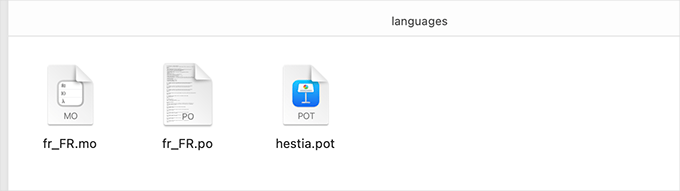
Możesz teraz wrócić do Poedit i kontynuować tłumaczenie innych części swojego motywu WordPress.
Potrzebujesz przetłumaczyć na więcej języków? Bez obaw! Po prostu utwórz nowy projekt w Poedit i powtórz ten proces.
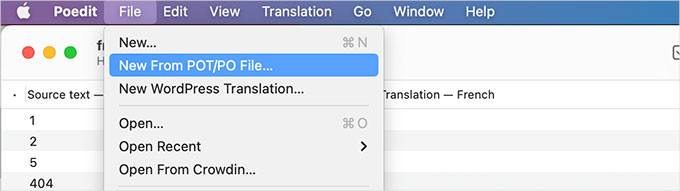
Po zakończeniu nie zapomnij zapisać zmian, aby Poedit mógł zaktualizować Twoje pliki PO i MO.
Przesyłanie tłumaczeń motywu
Gdy będziesz gotowy do przesłania tłumaczeń, po prostu połącz się ze swoją stroną WordPress za pomocą klienta FTP lub aplikacji „Menedżer plików” w panelu kontrolnym swojego konta hostingowego.
Po połączeniu będziesz chciał przesłać cały folder „languages” z komputera do folderu motywu WordPress znajdującego się pod adresem /wp-content/themes/nazwa-twojego-motywu/.
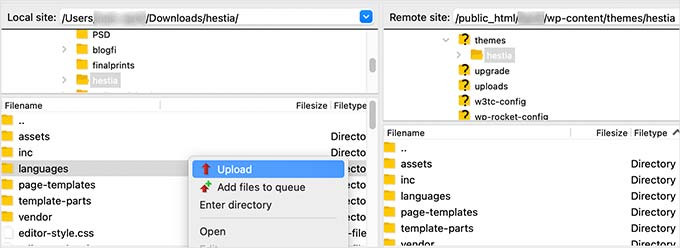
To wszystko! WordPress zacznie teraz używać plików językowych, które przesłałeś, do tłumaczenia Twojego motywu.
Pomóż przetłumaczyć motyw i wtyczki WordPressa
Jeśli nie jesteś programistą i chcesz pomóc programiście motywu lub wtyczki WordPress, tłumaczenie jest świetnym sposobem na wniesienie wkładu.
Rozważ przesłanie przetłumaczonych plików PO do twórców motywu, aby inni użytkownicy WordPressa mogli z nich korzystać na swoich stronach internetowych.
Możesz również przyczynić się do samego oprogramowania rdzenia WordPress.
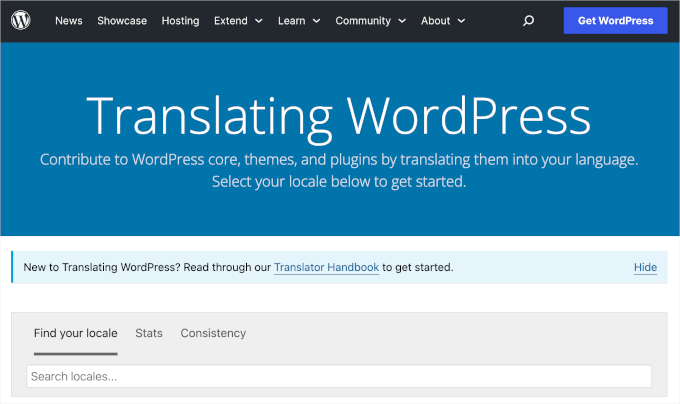
Witryna lokalizacji WordPress zawiera szczegółowe informacje na temat dołączania do zespołu lokalizacji WordPress dla wielu różnych języków.
Mamy nadzieję, że ten artykuł pomógł Ci dowiedzieć się, jak łatwo znaleźć i przetłumaczyć gotowy do tłumaczenia motyw WordPress. Następnie możesz również zapoznać się z naszymi przewodnikami jak przetłumaczyć wtyczkę WordPress na swój język i jak używać angielskiego panelu administracyjnego WordPress na wielojęzycznej stronie.
Jeśli podobał Ci się ten artykuł, zasubskrybuj nasz kanał YouTube po samouczki wideo WordPress. Możesz nas również znaleźć na Twitterze i Facebooku.




ALi ASGHAR
Drogi WEBBEGINNERZE, czy możesz mi powiedzieć, proszę
Jak stworzyć menu nawigacyjne w stopce
Zobacz przykład
To samo menu stopki w stopce
Czekam na Twoją miłą odpowiedź
Wsparcie WPBeginner
Cześć Ali,
Jeśli Twój motyw WordPressa zdefiniował menu nawigacyjne w obszarze stopki, możesz po prostu wybrać tę lokalizację podczas tworzenia menu.
Administrator
Mata
Największym problemem z motywami jest to, że stosunkowo niewiele motywów może współpracować z treściami wielojęzycznymi za pomocą wtyczek wielojęzycznych:
Jak znaleźć odpowiednie motywy z obsługą treści wielojęzycznych?
lub
Jak mogę przygotować mój motyw do użycia z obsługą wielojęzycznych treści?
Wsparcie WPBeginner
Zapoznaj się z naszym artykułem jak znaleźć i przetłumaczyć gotowe do tłumaczenia motywy WordPress.
Administrator
Phong Bui
Po tłumaczeniu, z wyświetlanego słowa nie jest. Jak rozwiązać ten problem?
Wielkie dzięki
Zimbrul
Mam pytanie: po zakończeniu tłumaczenia (powiedzmy) pliku en_US .po, czy muszę zapisać go jako ro_RO.po (powiedzmy, że tłumaczę na rumuński), a następnie wysłać pliki ro_RO.po i .mo do katalogu językowego motywu?
Wsparcie WPBeginner
tak, powinieneś przesłać oba pliki do katalogu swojego motywu. Również jeśli całkowicie przetłumaczyłeś motyw, możesz skontaktować się z deweloperem motywu i wysłać mu swój plik .po, aby inni użytkownicy również mogli z niego skorzystać.
Administrator
Zimbrul
Dzięki za wyjaśnienie. Zacząłem tłumaczyć motyw na rumuński (WordPress jest już po rumuńsku), ale jest to trochę trudne, ponieważ nie chcę tłumaczyć opcji motywu w panelu administracyjnym, chcę tylko tłumaczyć frontend (części, które nie są już po rumuńsku z domyślnego kodu WordPress).
Rama
Bardzo dobry poradnik, jak znaleźć i przetłumaczyć motyw WordPressa gotowy do tłumaczenia, który można przetłumaczyć na kilka języków.
Chaim
Dziękuję! To bardzo pomocne.
Zimbrul
Nie mogę wyrazić, jak bardzo doceniam ten artykuł! Cały czas używam WordPressa po angielsku, ale tworzę też strony internetowe po rumuńsku i chciałbym, aby cały widok frontu WordPressa był po rumuńsku, dlatego to jest niezwykle pomocne.
Myślę, że wśród użytkowników WP panuje zamieszanie dotyczące tłumaczenia motywów, tłumaczenia WordPressa, używania WordPressa w swoim ojczystym języku i tworzenia wielojęzycznej strony WordPress.
Susan Smith
Bardzo ciekawy artykuł! Zimbrul, użyłem naprawdę fajnego, płatnego pluginu WPML do konfiguracji wielojęzycznej strony. Jest wart swojej ceny i pozwala na niestandardowe tłumaczenia.
Zimbrul
Susan, dzięki za wspomnienie o tej wtyczce, prawie ją kupiłem wiele razy, ale nigdy tego nie zrobiłem, ponieważ trochę się „boję” tworzenia i administrowania dwujęzyczną stroną. Dzięki za wskazówkę. Może spróbuję pewnego dnia, gdy zrozumiem, jak działa SEO dla wielojęzycznej strony.