


Filmy to świetny sposób na ożywienie Twojej strony internetowej i zwiększenie zaangażowania. Jednak jeśli tworzysz różne rodzaje filmów, ważne jest, aby wiedzieć, jaki rodzaj treści najbardziej lubią Twoi użytkownicy.
Na przestrzeni lat testowaliśmy różne narzędzia analityczne, aby znaleźć odpowiednie rozwiązanie do śledzenia filmów, co ostatecznie pomogło nam zdobyć ponad milion obserwujących na naszym kanale YouTube. Śledząc analizę wideo, możesz zobaczyć, jak Twoje filmy działają dzięki metrykom, takim jak całkowita liczba wyświetleń, czas oglądania i więcej.
W tym artykule pokażemy, jak śledzić analizę wideo w WordPressie za pomocą Google Analytics. To rozwiązanie działa dla YouTube, Vimeo i innych osadzeń wideo HTML5.
Dlaczego śledzić zaangażowanie wideo w WordPress?
Dodawanie filmów do treści sprawia, że artykuły są bardziej angażujące i pomaga użytkownikom spędzać więcej czasu na Twojej stronie.
Jednak jeśli masz wiele filmów na swojej stronie WordPress, skąd wiesz, który typ treści działa najlepiej i czy ludzie oglądają Twoje filmy, czy nie?
Śledzenie zaangażowania wideo w Google Analytics może pomóc w odkryciu tych spostrzeżeń.
Możesz zobaczyć, ile osób ogląda filmy na Twojej stronie WordPress, czy klikają przycisk odtwarzania, ile z filmu oglądają (czas oglądania) i więcej.
Pomaga to określić, jakie treści multimedialne lubi Twoja publiczność. Następnie możesz tworzyć więcej filmów na podobne tematy i używać tego samego formatu i stylu, aby zwiększyć zaangażowanie użytkowników.
Powiedziawszy to, przyjrzyjmy się, jak możesz śledzić analizę wideo na swojej stronie WordPress.
Samouczek wideo
Jeśli wolisz instrukcje pisemne, po prostu czytaj dalej.
Konfiguracja śledzenia analiz wideo w WordPress
Najłatwiejszym sposobem śledzenia filmów na Twojej stronie WordPress jest użycie MonsterInsights. Jest to najlepsze rozwiązanie do analizy WordPress, które pomaga skonfigurować Google Analytics w WordPress bez edycji kodu ani zatrudniania programisty.
Domyślnie Google Analytics nie śledzi szczegółowych analiz wideo.
Jednak dodatek MonsterInsights Media ułatwia śledzenie filmów, które osadziłeś z YouTube i Vimeo. Śledzi również filmy HTML 5, które przesłałeś za pośrednictwem biblioteki multimediów WordPress.
Uwaga redakcyjna: Zazwyczaj nie zalecamy przesyłania filmów do WordPressa, ponieważ może to zużyć dużo miejsca na dysku i spowolnić Twoją stronę. Zamiast tego zalecamy korzystanie z YouTube, Vimeo lub jednej z innych najlepszych witryn do hostingu wideo.
Nie ma potrzeby dotykać ani jednej linii kodu. MonsterInsights automatycznie śledzi filmy w Google Analytics za pomocą zaledwie kilku kliknięć.
W tym samouczku użyjemy wersji MonsterInsights Pro, ponieważ zawiera ona dodatek Media i inne zaawansowane funkcje śledzenia. Istnieje również wersja MonsterInsights Lite, której możesz użyć, aby ją wypróbować i rozpocząć analizę na swojej stronie.
Najpierw musisz zainstalować i aktywować wtyczkę MonsterInsights. Aby uzyskać więcej informacji, zapoznaj się z naszym przewodnikiem na temat jak zainstalować wtyczkę WordPress.
Po aktywacji zostaniesz przeniesiony na ekran powitalny MonsterInsights w swoim panelu WordPress. Kliknij przycisk „Uruchom kreatora”, aby skonfigurować wtyczkę i połączyć Google Analytics z WordPress.

Możesz skorzystać z naszego przewodnika krok po kroku na temat jak dodać Google Analytics do WordPressa.
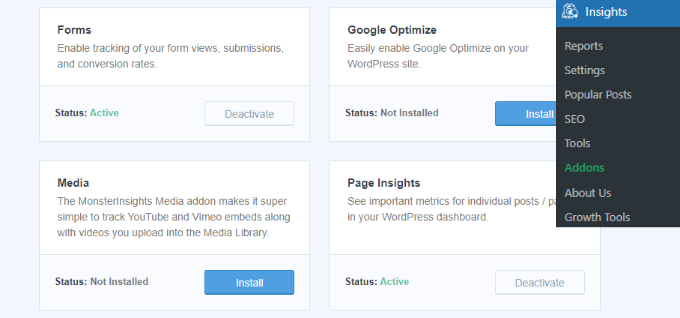
Następnie musisz przejść do Insights » Dodatki z obszaru administracyjnego WordPress, a następnie przewinąć w dół do dodatku „Media”.
Kliknij przycisk „Zainstaluj”, a dodatek zostanie zainstalowany i aktywowany. Zobaczysz, że „Status” zmieni się z „Nie zainstalowano” na „Aktywny”.
Po aktywacji dodatku przejdź do Insights » Ustawienia w panelu administracyjnym WordPress.
Stąd po prostu przejdź do zakładki „Wydawca”.
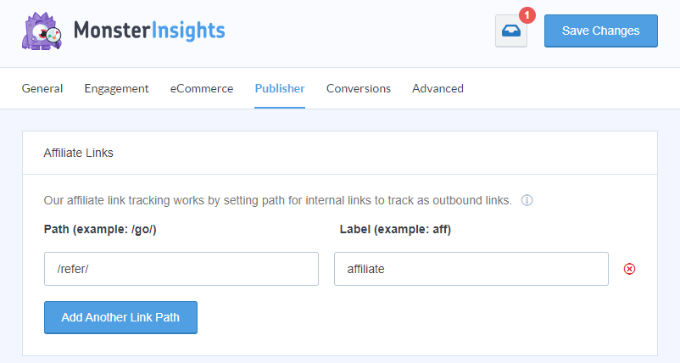
Następnie możesz przewinąć w dół do sekcji „Śledzenie multimediów”.
Zauważysz, że przełączniki do śledzenia filmów w HTML 5, YouTube i Vimeo będą włączone.
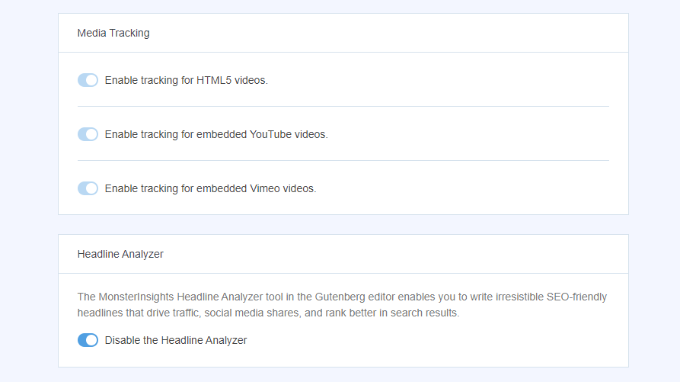
MonsterInsights rozpocznie teraz śledzenie filmów na Twojej stronie WordPress.
Zobaczmy teraz, jak możesz przeglądać dane śledzenia analizy wideo.
Jak przeglądać dane śledzenia wideo w WordPress
MonsterInsights ułatwia sprawdzenie, które filmy osiągają najlepsze wyniki, wyświetlając raport w panelu WordPress.
Po prostu przejdź do Insights » Raporty z pulpitu WordPress i przejdź do zakładki Media.

Zobaczysz wykres odtworzeń wideo na swojej stronie.
Jeśli przewiniesz w dół, możesz zobaczyć szczegóły każdego filmu.

Raport pokaże liczbę odtworzeń wideo, średni czas oglądania, wskaźnik ukończenia i więcej.
Przeglądanie raportu śledzenia multimediów w Google Analytics
Możesz również przeglądać dane analizy wideo w Google Analytics 4.
Po prostu zaloguj się na swoje konto, a następnie przejdź do Zaangażowanie » Zdarzenia z menu po lewej stronie.
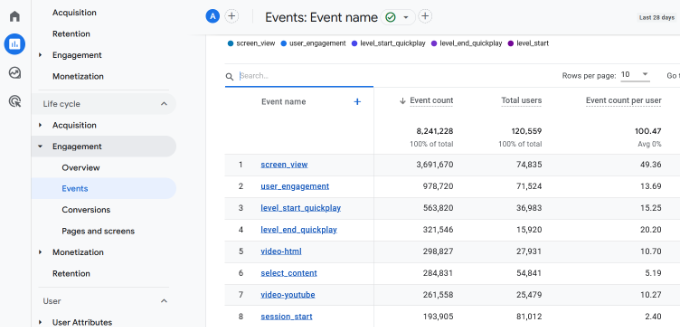
Teraz zobaczysz wszystkie wydarzenia na swojej stronie, w tym filmy. Na przykład, możesz wyświetlić wydarzenia takie jak „video-youtube”, „video-vimeo” lub „video-html”.
Możesz również eksperymentować, aby uzyskać więcej wyświetleń filmów, osadzając kanał YouTube na swojej stronie lub tworząc galerię wideo.
Mamy nadzieję, że ten artykuł pomógł Ci dowiedzieć się, jak śledzić analizę wideo w WordPressie. Możesz również zapoznać się z naszym przewodnikiem na temat jak śledzić odwiedzających stronę na Twojej stronie WordPress oraz najlepszych popularnych wtyczek do postów dla WordPressa.
Jeśli podobał Ci się ten artykuł, zasubskrybuj nasz kanał YouTube po samouczki wideo WordPress. Możesz nas również znaleźć na Twitterze i Facebooku.


Jiří Vaněk
To wspaniale. Mam filmy z mojego kanału YouTube na mojej stronie internetowej. Zawsze chciałem zobaczyć, jak skuteczne są strony z filmami w porównaniu do stron bez filmów i, jeśli to możliwe, śledzić niektóre metryki. Teraz widzę, że jest to możliwe i wcale nie jest skomplikowane. Monster Insights to naprawdę genialna wtyczka do pomiarów. Z pewnością wypróbuję tę wskazówkę, aby dowiedzieć się, jaki wpływ mają filmy na moją stronę internetową.
Dennis Muthomi
WOW!
Dzięki za instrukcje krok po kroku dotyczące konfiguracji MonsterInsights i jego dodatku Media.
Możliwość śledzenia filmów HTML5, YouTube i Vimeo bez dotykania kodu to przełom dla nietechnicznych użytkowników, takich jak ja.
Dziękuję ponownie za ten wnikliwy artykuł. Zmotywował mnie do bardziej opartego na danych podejścia do mojej strategii treści wideo!