


Eksperymentowałeś z wtyczkami, testowałeś motywy lub importowałeś przykładowe treści, a teraz Twoja witryna WordPress wydaje się zagracona lub uszkodzona? To frustrujące, zwłaszcza gdy wszystko, czego naprawdę chcesz, to czysty start.
Dobra wiadomość? Nie musisz zaczynać od zera. Zresetowanie bazy danych WordPress może szybko przywrócić Twoją witrynę do stanu domyślnego, dając Ci świeżą podstawę do pracy.
W tym przewodniku przeprowadzę Cię przez najbezpieczniejszy i najłatwiejszy sposób resetowania bazy danych WordPress – niezależnie od tego, czy rozwiązujesz problemy, przebudowujesz, czy po prostu jesteś gotowy na nowy początek.
Dlaczego zresetować bazę danych WordPress do domyślnych ustawień?
Resetując bazę danych WordPress, zasadniczo usuwasz całą zawartość i ustawienia, zachowując nienaruszone podstawowe pliki WordPress.
Resetowanie bazy danych usuwa całą Twoją zawartość, taką jak posty, strony i niestandardowe typy postów, a także kategorie i tagi, których używasz do ich organizowania.
Oprócz tego stracisz również wszystkie komentarze i ustawienia komentarzy, wszystkie konta użytkowników (z wyjątkiem administratora), a także wszystkie ustawienia wtyczek i dostosowania motywu.
Pomyśl o tym jak o przywracaniu komputera do ustawień fabrycznych. Twój system operacyjny pozostaje nienaruszony, ale wszystkie Twoje dane osobowe i ustawienia zostaną usunięte.
Odkryłem, że reset bazy danych jest idealny w kilku sytuacjach:
- Testowanie nowych funkcji: Kiedy testuję nowe wtyczki lub motywy, lubię zaczynać od czystej bazy danych. Pomaga to zapobiec konfliktom z istniejącymi ustawieniami lub danymi.
- Od rozwoju do produkcji: W zeszłym miesiącu musiałem przekonwertować witrynę deweloperską wypełnioną fikcyjnymi treściami na działającą witrynę. Reset bazy danych dał mi idealnie czystą kartę.
- Rozwiązywanie problemów z witryną: Czasami witryny WordPress zaczynają wykazywać dziwne zachowania z powodu uszkodzonych lub konfliktowych danych w bazie danych. W takich przypadkach reset często może rozwiązać problemy, których inne metody rozwiązywania problemów w WordPress nie potrafią naprawić.
Mając to na uwadze, przyjrzyjmy się krok po kroku, jak zresetować bazę danych WordPress. Oto kroki, które omówimy w tym samouczku:
Krok 1: Przygotowanie kopii zapasowej WordPress przed resetowaniem
Dowiedziałem się, że najważniejszym krokiem przed jakimkolwiek resetem bazy danych jest utworzenie odpowiedniej kopii zapasowej. Twoja baza danych WordPress zawiera wszystko, od postów i stron po ustawienia wtyczek. Po zresetowaniu nie ma odwrotu.
Przez lata przetestowałem dziesiątki wtyczek do tworzenia kopii zapasowych, a Duplicator pozostaje moim wyborem do niezawodnych kopii zapasowych. Używamy go tutaj w WPBeginner i na wszystkich witrynach naszych klientów, ponieważ jest zarówno potężny, jak i przyjazny dla użytkownika.
Możesz przeczytać naszą pełną recenzję, aby dowiedzieć się więcej o tym, co oferuje.

Możesz użyć darmowej wtyczki Duplicator, aby łatwo utworzyć kopię zapasową bazy danych WordPress. Szczegółowe instrukcje znajdziesz w naszym przewodniku na temat tworzenia kopii zapasowej bazy danych WordPress.
Ten przewodnik obejmuje również alternatywne sposoby tworzenia kopii zapasowych bazy danych, takie jak ręczne użycie narzędzia phpMyAdmin dostępnego w panelu hostingodawcy.
✏️ Uwaga: Chociaż darmowa wersja Duplicator świetnie sprawdza się do podstawowych kopii zapasowych, polecam wersję Pro, jeśli pracujesz z większymi witrynami lub potrzebujesz zaplanowanych kopii zapasowych. Oszczędziła mi niezliczone godziny w projektach klientów.
Krok 2: Resetowanie bazy danych WordPress do ustawień domyślnych
Teraz, gdy masz już kopię zapasową, czas zresetować swoją witrynę WordPress. Istnieje kilka różnych opcji, ale pokażę Ci, jak użyć darmowej wtyczki DB Reset Pro.
WP Reset Pro wyróżnia się tym, że pozwala natychmiast zresetować stronę, zachowując nienaruszone pliki rdzeniowe, a także zawiera zaawansowane funkcje, takie jak migawki bazy danych i selektywne resetowanie. Jest to przyjazny dla początkujących sposób na testowanie, przebudowę lub czyszczenie strony bez zaczynania od zera.
Najpierw musisz zainstalować i aktywować wtyczkę DB Reset Pro w swojej witrynie WordPress. Szczegółowe instrukcje znajdziesz w naszym przewodniku na temat instalowania wtyczki WordPress.
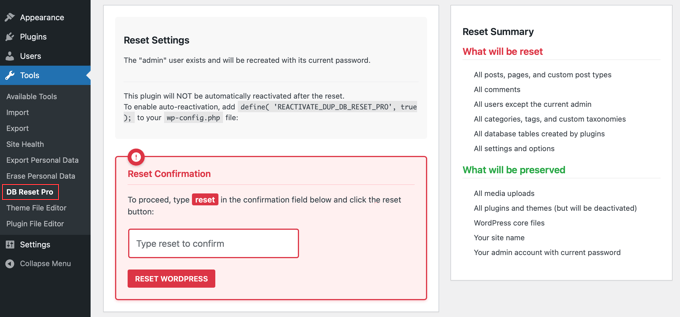
Po aktywacji, w Twoim panelu WordPress znajdziesz nową pozycję DB Reset Pro w sekcji Narzędzia » DB Reset Pro.
✏️ Ważna uwaga: Przed rozpoczęciem upewnij się, że jesteś zalogowany jako administrator.
Dostęp i potwierdzenie resetu
Po otwarciu DB Reset Pro zobaczysz prosty interfejs z polem potwierdzenia.
Aby kontynuować resetowanie, musisz wpisać słowo „reset” w pole potwierdzenia. Ten dodatkowy krok bezpieczeństwa zapewnia, że celowo resetujesz swoją bazę danych.
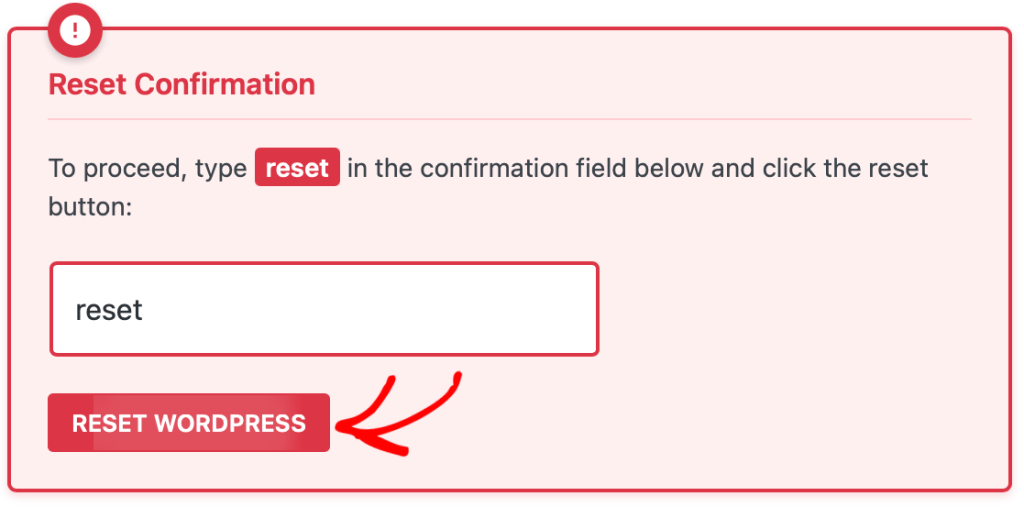
Po kliknięciu przycisku Resetuj bazę danych, DB Reset Pro wykona następujące czynności:
- Usuń wszystkie wpisy
- Wyczyść wszystkie strony
- Usuń wszystkie komentarze
- Usuń niestandardowe typy postów
- Wyczyść kategorie i tagi
- Usuń dane wtyczek z bazy danych
- Utrzymaj aktywne konto administratora
✏️ Uwaga: Twoje pliki, motywy i wtyczki WordPress pozostaną zainstalowane. Dotknięte zostaną tylko zawartości bazy danych.
Po kliknięciu przycisku Twoja baza danych zostanie zresetowana do stanu domyślnego. Proces zazwyczaj trwa zaledwie kilka sekund.
Zweryfikuj reset
Po zakończeniu resetowania zostaniesz automatycznie wylogowany z witryny WordPress. Po prostu zaloguj się ponownie, używając swoich danych administratora.
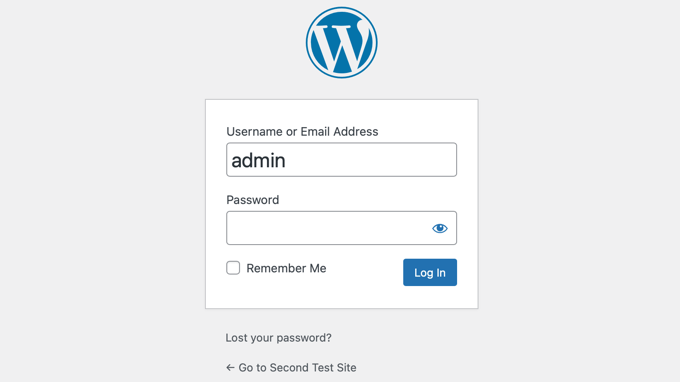
Po zalogowaniu się, oto moja lista kontrolna po zresetowaniu, którą stosuję na każdej stronie:
- Sprawdź swoją stronę główną: Odwiedź stronę główną swojej witryny. Powinieneś zobaczyć świeżą instalację WordPress z przykładowym postem „Hello World”, bez niestandardowych postów ani stron, aktywowany domyślny motyw i puste obszary menu.
- Sprawdź ustawienia WordPress: Przejdź do Ustawienia » Ogólne, aby ponownie skonfigurować tytuł witryny, slogan, strefę czasową i format daty.
- Potwierdź dostęp administratora: Sprawdź, czy nadal możesz uzyskać dostęp do panelu administracyjnego WordPress, tworzyć nowe posty i strony, instalować i aktywować wtyczki oraz dostosowywać swój motyw.
Najlepsze praktyki i wskazówki
Po zakończeniu resetowania i chęci ponownego rozpoczęcia pracy nad swoją witryną, będziesz musiał wykonać kilka zadań konfiguracyjnych.
Najpierw przejdź do Ustawienia » Permalinks, aby ponownie skonfigurować swoje permalinks. Jeśli potrzebujesz pomocy, możesz zapoznać się z naszym przewodnikiem na temat przyjaznych dla SEO struktur adresów URL w WordPress.
Następnie możesz odbudować swoje menu nawigacyjne, przechodząc do Wygląd » Menu.
Ważne jest również, aby ponownie skonfigurować swoje niezbędne wtyczki i dodać podstawowe strony witryny (takie jak O nas, Kontakt i Polityka prywatności).
✏️ Uwaga: Nie zapomnij sprawdzić ustawień SSL swojej witryny po resecie. Czasami będziesz musiał zaktualizować Adres WordPress i Adres witryny, przechodząc do Ustawienia » Ogólne, aby upewnić się, że HTTPS działa poprawnie.
Krok 3: Przywracanie bazy danych WordPress z kopii zapasowej (opcjonalnie)
Czasami rzeczy nie idą zgodnie z planem podczas resetowania bazy danych. W zeszłym tygodniu pomogłem jednemu z moich przyjaciół przywrócić ich stronę po tym, jak reset usunął krytyczne ustawienia wtyczek. Na szczęście mieli gotową kopię zapasową.
Możesz skorzystać z naszego przewodnika krok po kroku, jak przywrócić witrynę WordPress przy użyciu kopii zapasowej samej bazy danych. Upewnij się tylko, że stosujesz metodę zgodną ze sposobem, w jaki wcześniej wykonałeś kopię zapasową bazy danych.
Niezbędne kontrole po przywróceniu
Po zakończeniu przywracania warto przeprowadzić kilka kontroli, aby upewnić się, że wszystko działa poprawnie.
Oto lista kontrolna, której używam dla każdej witryny, aby potwierdzić pomyślne przywrócenie:
- Zweryfikuj swoje logowanie: Najpierw sprawdź, czy nadal możesz zalogować się do obszaru administratora WordPress. Potwierdza to, że Twoje konto użytkownika zostało poprawnie przywrócone.
- Sprawdź swoje treści: Przejdź do Wpisy » Wszystkie wpisy oraz Strony » Wszystkie strony w panelu WordPress. Przejrzyj listy, aby upewnić się, że wszystkie Twoje artykuły i strony są na miejscu.
- Przetestuj frontend: Otwórz swoją witrynę w nowym oknie przeglądarki incognito, aby sprawdzić frontend. Pozwoli Ci to zobaczyć witrynę tak, jak widzi ją nowy odwiedzający i pomoże Ci wykryć wszelkie oczywiste problemy.
- Potwierdź ustawienia wtyczek: Przejdź do strony ustawień swoich najważniejszych wtyczek. Na przykład, zawsze sprawdzam formularz kontaktowy i wtyczkę SEO, aby zobaczyć, czy poprzednie konfiguracje zostały przywrócone.
- Przegląd menu i widżetów: Przejdź do Wygląd » Menu, aby sprawdzić, czy nawigacja jest poprawna. Następnie przejdź do Wygląd » Widżety, aby sprawdzić obszary paska bocznego i stopki.
Więcej pomocnych zasobów na temat baz danych WordPress
Mam nadzieję, że ten artykuł pomógł Ci dowiedzieć się, jak zresetować bazę danych WordPress do domyślnych ustawień. Użycie DB Reset Pro zaoszczędziło mi godziny pracy, gdy potrzebuję zacząć od nowa z witryną WordPress.
Jeśli chcesz dowiedzieć się więcej o zarządzaniu bazą danych WordPress, te powiązane artykuły mogą okazać się pomocne:
- Przewodnik dla początkujących po zarządzaniu bazą danych WordPress za pomocą phpMyAdmin
- Jak zoptymalizować bazę danych WordPress (jednym kliknięciem)
- Naprawianie błędu „Error Establishing a Database Connection” w WordPress
- Jak ręcznie wykonać kopię zapasową bazy danych WordPress (krok po kroku)
- Jak przywrócić witrynę WordPress przy użyciu tylko kopii zapasowej bazy danych
- Jak przenieść WordPress na nowego hosta lub serwer bez przestojów
- Znajdź i zamień tekst w bazie danych WordPress (łatwy sposób)
Jeśli podobał Ci się ten artykuł, zasubskrybuj nasz kanał YouTube po samouczki wideo WordPress. Możesz nas również znaleźć na Twitterze i Facebooku.




Owadud Bhuiyan
Słyszałem, że nasza baza danych będzie automatycznie tworzyć kopie zapasowe u naszego dostawcy hostingu.
Jak dowiedzieć się, gdzie znajduje się mój plik kopii zapasowej bazy danych?
Wsparcie WPBeginner
Zależałoby to od Twojego dostawcy hostingu, czy to robią i gdzie znajduje się kopia zapasowa. Jeśli skontaktujesz się ze swoim hostem, powinni być w stanie Ci powiedzieć!
Admin
Jiří Vaněk
To jest inne dla każdego dostawcy. Kopie zapasowe są zazwyczaj dostępne w folderze FTP, który jest tam osadzony jako dowiązanie symboliczne do serwera kopii zapasowych. Inną opcją jest panel sterowania, który jest dostępny dla strony internetowej (ale nie musi być). Inną możliwością jest to, że kopie zapasowe są dostępne z administracji usług hostingowych Twojego dostawcy hostingu internetowego. A ostatnia opcja jest na żądanie. Oznacza to, że kopie zapasowe nie są dostępne, ale dostawca udostępni je na żądanie lub, jeśli jest to lepsze i ma doskonałą obsługę klienta, może przywrócić bazę danych bezpośrednio z kopii zapasowej. To bardziej pytanie do dostawcy usług internetowych.
Konrad
Dziękuję za uproszczenie procesu, może się kiedyś przydać. Pamiętaj też, że kopia zapasowa jest kluczowa!
Wsparcie WPBeginner
Tworzenie kopii zapasowej na wypadek potrzeby jest bardzo ważne.
Admin
CHWALIĆ BOGA JONATHANIE
Proszę, jeśli zdecyduję się użyć wtyczek ADVANCE WP RESET do wykonania kopii zapasowej mojej bazy danych, czy nadal mogę jej używać do przywrócenia bazy danych? Ponieważ nie słyszałem, żebyś o tym wspominał.
I po drugie, proszę, jeśli na przykład myślę, że moja strona wordpress została skompromitowana, czy mogę użyć tej metody do usunięcia złośliwego kodu?
Dziękuję za rozważenie tego pytania.
Wsparcie WPBeginner
Wtyczka niedawno dodała sposób na przywrócenie kopii zapasowej utworzonej za pomocą wtyczki.
For a hacked WordPress site, we would recommend taking a look at our article below
https://www.wpbeginner.com/beginners-guide/beginners-step-step-guide-fixing-hacked-wordpress-site/
Admin
Jiří Vaněk
Czy nie łatwiej jest usunąć zawartość bazy danych przez PHPmyAdmin? Po wywołaniu domeny lub localhost nastąpi ponowna instalacja i wszystko powinno zostać zresetowane. Dane na FTP pozostaną, w tym folder z wtyczkami, które można po prostu aktywować w razie potrzeby.
Kopię zapasową bazy danych można również wykonać w PHPmyAdmin.
Wsparcie WPBeginner
If you are comfortable with using the editing interface then you can use phpmyadmin’s interface but for most beginner users we would recommend the route from our article to prevent accidental deletion of something that they would want to keep
Admin
Jiří Vaněk
Rozumiem, czasami zapominam, że projektujesz swoje artykuły idealnie, aby każdy mógł je zrozumieć. Uważam, że łatwiej jest pracować przez interfejs phpmyadmin, ale masz rację, że nie każdy ma z tym doświadczenie.
Jackson
Wow, dziękuję bardzo!
Uratowałeś życie moim paznokciom i mnóstwo frustracji!
Wsparcie WPBeginner
Glad our guide could help
Admin
dai
cześć.. widzę, że mam ten sam problem co wielu innych tutaj.
od kiedy wszystko zresetowałem.. mam błąd podczas próby wejścia na moją stronę wordpress: „Przepraszamy, nie masz dostępu do tej strony.”
jak to naprawić ???
dzięki.
maurice
hej, zastanawiam się, czy mam subdomenę, taką jak test.example.com, i zresetuję całą bazę danych za pomocą tego narzędzia. Czy baza danych dla example.com pozostanie nietknięta, czy też zostanie zresetowana?
Chcę zresetować tylko stronę testową, abym mógł sprawdzić nowy motyw, ale chcę pozostawić stronę główną nietkniętą…
thx
Wsparcie WPBeginner
Hej Maurice,
Pozostaną nietknięte. Ale dla pewności zawsze należy tworzyć kompletne kopie zapasowe bazy danych przed wykonaniem jakichkolwiek operacji na bazie danych WordPress. Zaleca się również używanie różnych baz danych dla każdej witryny WordPress.
Admin
Villy
Użyłem resetu bazy danych na mojej stronie i teraz nie mogę się zalogować. Myślę, że to dlatego, że usunąłem plik wP-users. Próbowałem zmienić hasła, ale nie otrzymałem e-maila. Jak to naprawić..
Latha
Jak pozbyć się swojego problemu. Ponieważ nadal mam ten problem :(
Joe
Mój wpis na WordPressie nie wyświetla daty i godziny i nie mogę zmienić strefy czasowej witryny, czy to rozwiąże mój problem?
Wsparcie WPBeginner
Nie możemy tego zagwarantować. Najpierw spróbuj dowiedzieć się, dlaczego nie możesz zmienić strefy czasowej witryny. Ustawienia czasu można znaleźć na stronie Ustawienia » Ogólne w obszarze administratora WordPress. Możesz również najpierw wypróbować te wskazówki dotyczące rozwiązywania problemów z WordPress.
Admin
Nathan
Użyłem tego wtyczki i po zresetowaniu wszystkiego moja strona już nie istnieje. Jak ją odzyskać? Nie mogę uzyskać dostępu do moich uprawnień administratora.
Gozie Prosper
Jaką opcję mogę wybrać, aby zresetować mojego WordPressa bez utraty użytkowników, wtyczek i stron. Nawet jeśli stracę motywy, nie mam z tym problemu.
Wielkie dzięki
Wsparcie WPBeginner
Twoja baza danych WordPress zawiera wszystkie Twoje dane, takie jak wpisy, strony, komentarze, użytkownicy itp. Upewnij się, że wykonasz kopię zapasową bazy danych WordPress. Musisz również wykonać kopię zapasową folderu wtyczek.
Admin
Gozie Prosper
Proszę o wskazówki dotyczące tabel, które mogę wybrać za pomocą tej wtyczki i zresetować dużą część mojej bazy danych bez utraty stron i wtyczek.
Dzięki
Gozie Prosper
proszę o wskazówki, które tabele wybrać z listy tabel, ponieważ wtyczka wyświetla, które po wybraniu zresetują duże części mojej witryny WordPress bez resetowania moich stron.
Sty
Will this delete original blog posts on Wordpress? I want to get rid of my duplicates but I do not want to lose my work
Wsparcie WPBeginner
Usunie to wszystkie Twoje posty na blogu. Będziesz mieć pustą witrynę WordPress z czystą bazą danych.
Admin
Louise
Po przeczytaniu mnóstwa informacji, które równie dobrze mogłyby być napisane w obcym języku, natknąłem się na to i pięknie rozwiązało mój problem. Dziękuję.
Asim Khan
Cześć, mam problem, że gdy dodaję nowy post, moje przyciski HTML i Tekst są ukryte i nie mogę wpisać tekstu, więc proszę o pomoc.
Wsparcie WPBeginner
Zobacz, jak naprawić biały tekst i brakujące przyciski w edytorze wizualnym WordPress.
Admin
Mohammed
Zresetowałem WordPressa. Ale teraz nie mogę odwiedzić mojej strony, martwię się, że jeśli kliknę na moją stronę, pojawi się biała pusta strona, proszę o pomoc.
Specjalne
Wygląda na to, że jestem kompletnym idiotą i właśnie wyczyściłem całą stronę mojego klienta. Nie, najwyraźniej nie jestem wystarczająco mądry, aby zrobić kopię zapasową, a termin jest w przyszłym tygodniu. Mój pierwszy duży projekt… Potrzebuję pomocy…. JAK NAJSZYBCIEJ!!!
hass annac
Dziękuję za tę wskazówkę, oszczędza mi to czasu i kłopotów.
Dziękuję
Gerrit Smit
Zresetowałem użytkowników za pomocą wtyczki, teraz nie mogę zalogować się do WordPressa.
Otrzymuję komunikat
„Nie masz wystarczających uprawnień do tej strony”
Kto może mi pomóc, proszę
dzięki
Gerrit Smit
dla mnie jest niemożliwe zalogowanie się, co zrobiłem źle
Muhammad Amir
it worked .. but once signed out ..unable to login its nt accepting my current password or the 1st one ..
..
Villy
Jak to rozwiązałeś
Joe
Jeśli to zadziała, jesteś wybawcą! Dzięki.
Joe
Czy istnieje wtyczka/sposób na usunięcie całej zawartości witryny, ale zachowanie motywów i wtyczek?
Dzięki.
Wsparcie WPBeginner
Możesz przejść do phpMyAdmin i opróżnić tabele bazy danych. Zachowaj kopię zapasową na wypadek, gdybyś chciał wrócić.
Admin
Luke
Dzięki wielkie. Męczyłem się z moim zepsutym stroną. Czas zacząć od nowa!
Wielka pomoc
stacy
Czy jest szansa, że można to uruchomić z zadania cron, aby było zautomatyzowane? Próbuję skonfigurować witrynę demonstracyjną i chciałbym, aby zawartość była resetowana co godzinę.
W związku z tym, czy masz pomysły, jak sprawić, aby witryna WordPress usuwała również nowe obrazy, które zostały przesłane w tym czasie?
Dzięki za pomoc!
Joseph
Cześć, naprawdę fajny post, ale mam pytanie… czy to wpłynie na moje motywy? Mam kilka motywów premium, których nie chcę stracić.
Personel redakcyjny
Tak, będzie.
Admin
jim
NIESAMOWITE, dziękuję bardzo, rozwiązało mój problem, kiedy prawie zrujnowałem moje wp.
Zaadu
Dzięki za to! Za każdym razem wcześniej wprowadzałem zmiany w bazie danych i tworzyłem nową instalację WordPress… od teraz już nie.
namaserajesh
Przydatna wtyczka dla mnie, używam WordPressa na localhost, więc pomoże mi zresetować bazę danych do domyślnych ustawień.