


Czy chcesz błyskawicznie przełączać się między kontami użytkowników w WordPress?
Podczas testowania nowych funkcji na swojej stronie internetowej możesz potrzebować przełączać się między kontami z różnymi rolami użytkowników. Ręczne logowanie i wylogowywanie się z tych kont zajmuje czas i może szybko stać się frustrujące.
W tym artykule pokażemy Ci, jak natychmiast przełączać się między kontami użytkowników w WordPress.
Dlaczego przełączać się między kontami użytkowników WordPress?
Domyślnie WordPress pozwala na dodawanie nowych użytkowników i autorów do Twojej witryny. Każde konto ma przypisaną rolę użytkownika, która określa, jakie czynności mogą wykonywać w witrynie i do jakich informacji mają dostęp.
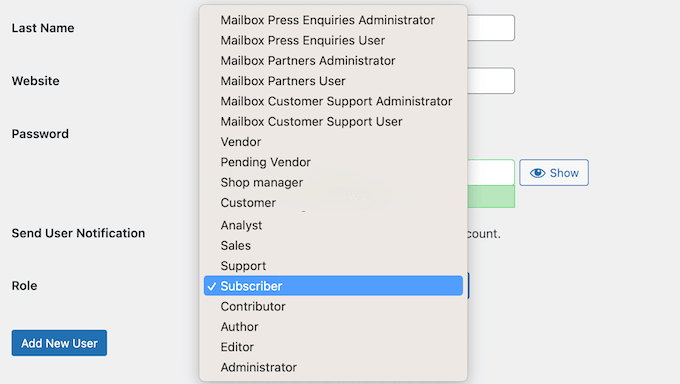
Jako właściciel witryny, automatycznie przypisana jest Ci rola administratora. Daje Ci to pełną kontrolę, w tym możliwość zarządzania wszystkimi kontami użytkowników.
Podczas testowania nowych funkcji w witrynie, może być konieczne sprawdzenie, jak wyglądają one dla osób z różnymi rolami i uprawnieniami użytkowników. Jest to szczególnie ważne w przypadku witryn z wieloma różnymi użytkownikami, takich jak blogi wieloautorskie lub witryny członkowskie.
Możesz tworzyć konta testowe, a następnie ręcznie logować się i wylogowywać z tych kont. Zajmie to jednak dużo czasu i może utrudnić dokładne testowanie nowych funkcji na Twoim blogu WordPress.
Mając to na uwadze, zobaczmy, jak możesz błyskawicznie przełączać się między kontami użytkowników w WordPress.
Samouczek wideo
Jeśli nie podoba Ci się film lub wolisz instrukcje tekstowe, po prostu kontynuuj czytanie.
Jak natychmiast przełączać się między kontami użytkowników
Najszybszym sposobem przełączania się między różnymi kontami testowymi jest użycie User Switching. Ten darmowy plugin pozwala na dostęp do dowolnego konta użytkownika za jednym kliknięciem, bez wprowadzania haseł.
Najpierw musisz zainstalować i aktywować plugin User Switching. Więcej szczegółów znajdziesz w naszym przewodniku krok po kroku, jak zainstalować plugin WordPress.
Po aktywacji musisz przejść na stronę Użytkownicy w swoim panelu WordPress. Teraz możesz najechać kursorem na dowolne konto i kliknąć link „Przełącz na”, gdy się pojawi.
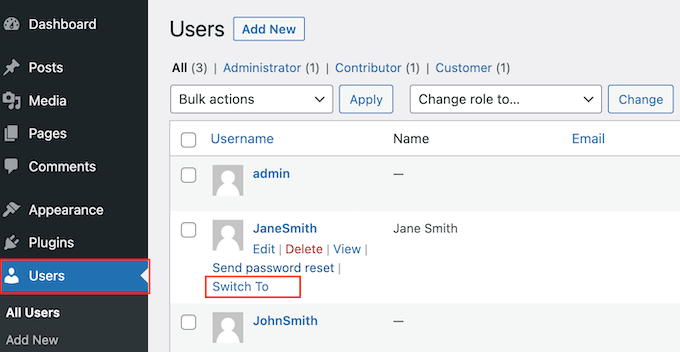
Plugin zaloguje Cię do tego konta użytkownika bez pytania o hasło lub nazwę użytkownika. Po wykonaniu tej czynności możesz testować swoją witrynę WordPress, będąc zalogowanym jako ten użytkownik.
Przełączanie użytkowników jest dostępne tylko dla użytkowników z rolą administratora, więc nie zobaczysz linku „Przełącz na”, gdy jesteś zalogowany jako inny użytkownik.
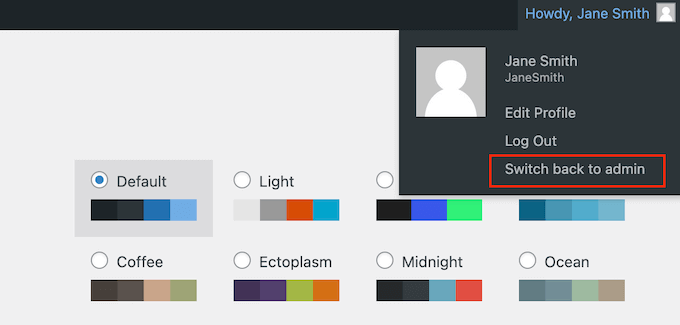
Kiedy będziesz gotowy do powrotu na konto administratora na swoim blogu WordPress, po prostu najedź kursorem na nazwę użytkownika na pasku narzędzi. W rozwijanym menu, które się pojawi, kliknij „Przełącz z powrotem na administratora”.
Mamy nadzieję, że ten artykuł pomógł Ci szybko przełączać się między kontami użytkowników w WordPress. Możesz również zapoznać się z naszym przewodnikiem na temat wymuszania silnych haseł dla użytkowników lub sprawdzić nasz wybór najlepszych darmowych pluginów do zarządzania użytkownikami dla WordPress.
Jeśli podobał Ci się ten artykuł, zasubskrybuj nasz kanał YouTube po samouczki wideo WordPress. Możesz nas również znaleźć na Twitterze i Facebooku.


Jiří Vaněk
Po wdrożeniu MemberPress zacząłem wprowadzać wiele zmian na stronie internetowej, aby uczynić ją bardziej przyjazną dla społeczności, która się na niej rejestruje. Oczywiście oznaczało to wiele testów. Okazało się, że ciągłe przełączanie się między kontem administratora a kontem testowego użytkownika, aby zobaczyć, jak zastosowano zmiany, było bardzo frustrujące. Używałem kilku przeglądarek, aby sobie z tym poradzić, ale nie było to idealne. To rozwiązanie zaoszczędziło mi dużo czasu i frustracji, i jest naprawdę świetnym uzupełnieniem wtyczki MemberPress do testowania.
Kim
Czy można użyć wtyczki User Switching i wtyczki ról do stworzenia edytora, który może zmieniać role?
Wsparcie WPBeginner
Być może będziesz musiał skontaktować się z pomocą techniczną User Switching, ale powinieneś być w stanie to zrobić z odpowiednimi uprawnieniami użytkownika.
Administrator
kzain
Czy plugin User Switching stwarza jakieś ryzyko bezpieczeństwa, jeśli zostanie przypadkowo dostępny dla kogoś o mniejszej wiedzy technicznej, i czy istnieją zalecane najlepsze praktyki, aby zminimalizować takie ryzyko? Bardzo pouczający artykuł!
Wsparcie WPBeginner
Plugin byłby aktywny tylko dla użytkowników typu Admin na stronie i nie dodawałby dodatkowych problemów z bezpieczeństwem, które użytkownik typu Admin i tak mógłby już osiągnąć.
Administrator
Kzain
dziękuję za odpowiedź, teraz ma to dla mnie sens, doceniam Twój czas
Dennis Muthomi
To jest interesujący plugin.
Moja strona ma dwa konta – jedno do tworzenia treści bez uprawnień administratora i drugie konto administratora do ogólnego zarządzania stroną.
Ciągłe logowanie i wylogowywanie może być uciążliwe, więc możliwość natychmiastowego przełączania się między tymi kontami znacznie usprawniłaby mój przepływ pracy.
Amer Saeed
po przełączeniu na konto użytkownika woocomerce,
jak mogę wrócić do konta administratora ?
Wsparcie WPBeginner
Na górze stron administracyjnych, które przeglądasz, lub na pasku narzędzi administratora Twojej witryny powinna znajdować się opcja powrotu
Administrator
Beth Coleman
Dziękuję za udostępnienie tego wspaniałego źródła informacji – WSZYSTKO bardzo przydatne dla mojej firmy.
Cynthia
Humm, ta wtyczka brzmi przerażająco jak cholera. Wyobrażam sobie tylko błąd, przez który nie można odzyskać roli administratora, albo co gorsza, hakera wykorzystującego tę wtyczkę i włamującego się na konta użytkowników, omijając hasła. Yikes.
Myślę, że zostanę przy tej dodatkowej minucie, która zajmuje zalogowanie się jako inny użytkownik.