


Wiemy, jak ekscytujące jest widzieć napływające komentarze po opublikowaniu nowego wpisu na blogu. Czujesz, że Twoje treści wreszcie zostały zauważone.
Ale potem… nic. Rozmowa po prostu się kończy. Łatwo się zastanawiać, dlaczego nikt nie odpowiada ani nie wraca, aby podtrzymać dyskusję.
Widzieliśmy, jak to się dzieje na wielu blogach WordPress, a jeden z powodów jest zaskakująco prosty: ludzie nie otrzymują powiadomienia, gdy ich komentarz zostanie zatwierdzony. Więc nigdy nie wiedzą, że został opublikowany.
Szybkim rozwiązaniem jest automatyczne powiadamianie użytkowników o zatwierdzeniu ich komentarza. Ten mały krok może zachęcić ich do powrotu, odpowiedzi i pozostania częścią rozmowy.
W tym przewodniku pokażemy, jak skonfigurować powiadomienia o zatwierdzaniu komentarzy na Twojej stronie WordPress, aby pomóc w budowaniu bardziej aktywnej i angażującej społeczności. 💬
Dlaczego powiadamiać użytkowników o zatwierdzeniu ich komentarza w WordPress
Odpowiedź jest prosta: Komentarze pozwalają odwiedzającym Twoją witrynę komunikować się z Tobą i innymi czytelnikami, a powiadamianie ich pomaga utrzymać tę rozmowę i pokazuje komentującym, że ich wkład ma znaczenie.
Są one świetnym sposobem na zaangażowanie i uzyskanie opinii, a także mogą pomóc w budowaniu lojalnej społeczności wokół Twojego bloga WordPress.
Domyślnie WordPress umieszcza wszystkie nowe komentarze w kolejce moderacji. Możesz zobaczyć te komentarze w obszarze administracyjnym, ale nie pojawią się one na Twojej stronie, dopóki ich nie zatwierdzisz.
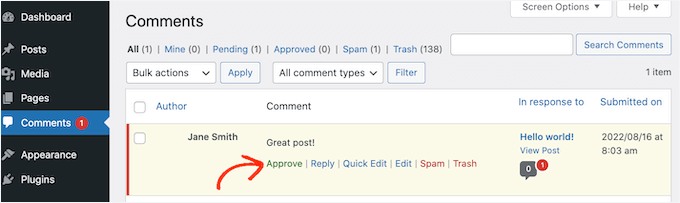
Moderacja komentarzy to najlepszy sposób na utrzymanie bezpieczeństwa dyskusji i wolności od spamu.
Jednak domyślne ustawienia WordPressa nie powiadamiają użytkowników o zatwierdzeniu ich komentarzy, więc nigdy nie wiedzą, kiedy ich komentarz zostanie opublikowany, chyba że ręcznie sprawdzą stronę.
Złe wieści? Większość komentujących może o tym zapomnieć. Czasami odwiedzający mogą nawet zakładać, że odrzuciłeś ich komentarz, jeśli nie otrzymają powiadomienia.
Potwierdzając, że opublikowałeś ich komentarz, możesz zachęcić odwiedzających do powrotu na Twoją stronę internetową WordPress. Jest to świetne dla zaangażowania, może prowadzić do większej liczby wyświetleń stron i często skutkuje ciekawszymi i żywszymi dyskusjami.
Mając to na uwadze, pokażemy Ci, jak powiadamiać użytkowników po zatwierdzeniu ich komentarzy. Oto szybki przegląd wszystkich tematów, które udostępnimy w tym przewodniku:
Zacznijmy od razu!
Powiadom użytkowników o zatwierdzeniu ich komentarza w WordPress
Najprostszym sposobem powiadamiania ludzi o publikacji ich komentarzy jest użycie wtyczki Comment Approved Notifier Extended. To darmowe narzędzie jest proste w konfiguracji i pozwala wysłać niestandardowy e-mail do użytkowników natychmiast po zatwierdzeniu ich komentarza.
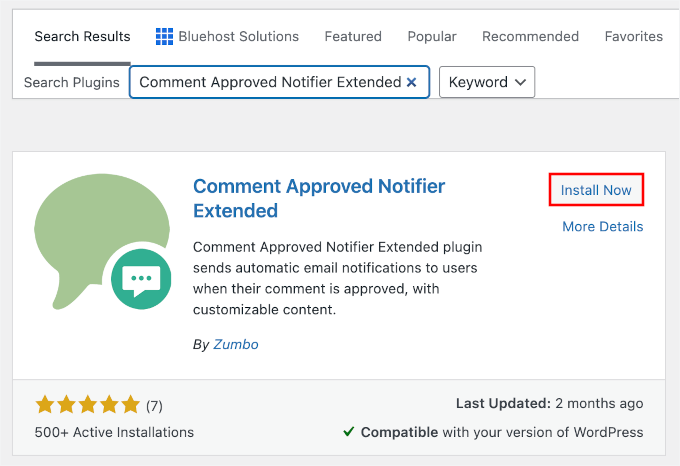
Najpierw musisz zainstalować i aktywować wtyczkę. Z poziomu panelu administracyjnego WordPress możesz zacząć od przejścia do Wtyczki » Dodaj nową.

Następnie możesz użyć paska wyszukiwania, aby szybko znaleźć wtyczkę.
W wynikach wyszukiwania kliknij „Zainstaluj teraz”, a po zakończeniu instalacji kliknij „Aktywuj”.
Jeśli potrzebujesz pomocy, zapoznaj się z naszym przewodnikiem jak zainstalować wtyczkę WordPress.
Po aktywacji wtyczka działa automatycznie.
Za każdym razem, gdy zatwierdzisz komentarz, wyśle powiadomienie na adres e-mail tej osoby bez żadnych dodatkowych kroków z Twojej strony.
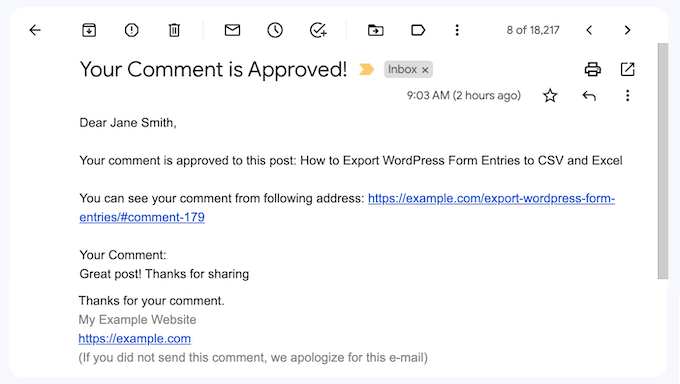
💡 Uwaga: Zachowaj ostrożność podczas moderowania komentarzy. Jeśli przypadkowo zatwierdzisz komentarz spamowy, wtyczka nadal wyśle powiadomienie e-mailem do spamera, potwierdzając, że Twój system e-mail jest aktywny.
Jeśli chcesz zmienić treść swojego e-maila, po prostu kliknij „Zatwierdzony komentarz” w panelu administracyjnym WordPress.
Zobaczysz wtedy domyślny szablon e-maila z różnymi shortcodami.
Te shortcody automatycznie wstawiają do e-maila określone informacje, takie jak imię komentującego lub tytuł posta.
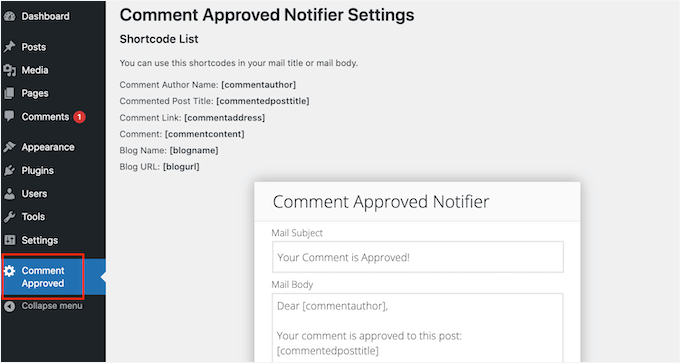
Podczas tworzenia e-maila, Comment Approved Notifier Extended zastąpi każdy shortcode rzeczywistymi informacjami.
Na przykład, zastąpi [commentauthor] nazwą użytkownika, a [commentedposttitle] tytułem wpisu na blogu, pod którym użytkownik zostawił komentarz. Po prostu wpisz lub wklej dowolny shortcode do edytora e-mail.
Możesz również wpisać zwykły tekst, jak pokazano na poniższym obrazku:
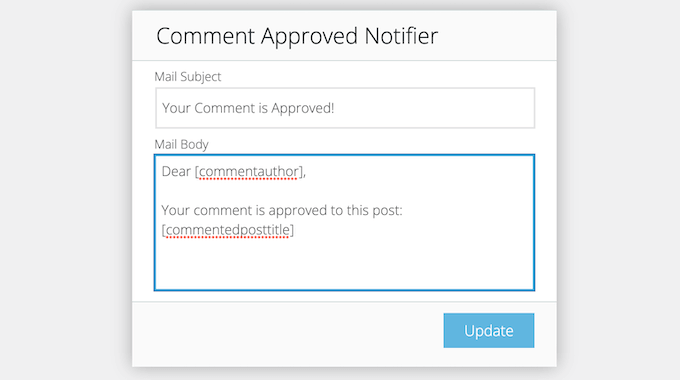
W polu „Treść wiadomości” możesz edytować szablon, aby zmienić wiadomość, którą użytkownicy otrzymują po zatwierdzeniu ich komentarza.
Gdy będziesz zadowolony z wyglądu wiadomości e-mail, możesz kliknąć przycisk „Aktualizuj”.
Comment Approved Notifier Extended zacznie wtedy wysyłać zaktualizowany szablon e-maila do użytkowników za każdym razem, gdy zatwierdzisz ich komentarze.
💡 Wskazówka eksperta: Zalecamy pozostawienie testowego komentarza na własnej stronie, używając innego adresu e-mail. Następnie zatwierdź komentarz, aby upewnić się, że powiadomienie dotarło do Twojej skrzynki odbiorczej zgodnie z oczekiwaniami.
Jeśli masz problemy z wysyłaniem wiadomości e-mail, zalecamy zainstalowanie wtyczki SMTP, takiej jak WP Mail SMTP. Jest to najlepszy wybór do poprawy dostarczalności wiadomości e-mail w WordPress.
Aby uzyskać więcej szczegółów, zapoznaj się z naszym przewodnikiem jak naprawić problem z wysyłaniem wiadomości e-mail przez WordPressa.
Wskazówka bonusowa: Eksportuj adresy e-mail z komentarzy WordPress
Po zaangażowaniu użytkowników za pomocą powiadomień o zatwierdzeniu komentarzy, możesz rozważyć inne sposoby utrzymywania kontaktu i budowania z nimi długoterminowych relacji.
Jedną z opcji jest eksportowanie adresów e-mail z komentarzy WordPress do budowania listy mailingowej. Należy jednak pamiętać, że komentowanie posta nie daje automatycznie zgody na dodanie kogoś do listy marketingowej.
Pod warunkiem uzyskania wyraźnej zgody użytkownika, możesz:
- Dodaj ludzi do swojego newslettera e-mailowego, aby otrzymywać aktualizacje i wskazówki.
- Zaimportuj je do swojego systemu CRM w celu spersonalizowanej komunikacji.
- Użyj ich do ukierunkowanych kampanii reklamowych na Facebooku.
Każda z tych metod może pomóc w zaangażowaniu odbiorców i poszerzeniu zasięgu. Zawsze jednak upewnij się, że szanujesz preferencje użytkowników i przestrzegasz przepisów dotyczących prywatności, takich jak RODO.
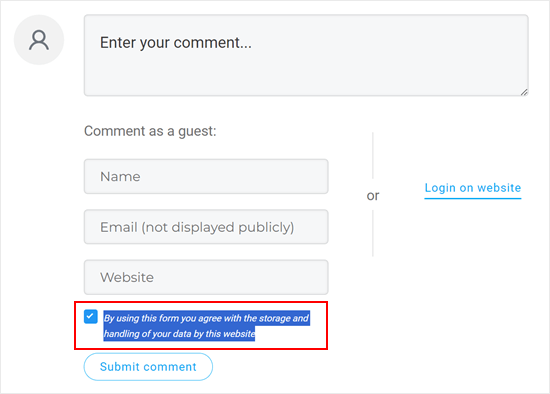
Szczegółowe instrukcje znajdziesz w naszym artykule na temat jak eksportować adresy e-mail z komentarzy WordPress.
FAQ: Powiadom użytkowników, gdy ich komentarz zostanie zatwierdzony w WordPressie
Zanim zakończymy, oto kilka często zadawanych pytań dotyczących wysyłania powiadomień o zatwierdzeniu komentarzy i używania wtyczki Comment Approved Notifier Extended.
Czy potrzebuję umiejętności programistycznych, aby korzystać z wtyczki Comment Approved Notifier Extended?
Nie, nie potrzebujesz żadnych umiejętności programistycznych. Wtyczka jest przyjazna dla początkujących i działa od razu po zainstalowaniu i aktywacji.
Czy mogę dostosować e-mail z powiadomieniem wysyłany do użytkowników?
Tak, wtyczka Comment Approved Notifier Extended pozwala edytować szablon wiadomości e-mail. Możesz nawet użyć krótkich kodów do personalizacji wiadomości, dodając szczegóły takie jak imię komentującego lub tytuł wpisu na blogu.
Czy można powiadomić tylko konkretnych komentujących o zatwierdzeniu ich komentarzy?
Obecnie nie. Wtyczka Comment Approved Notifier Extended wysyła powiadomienia o wszystkich zatwierdzonych komentarzach i nie oferuje sposobu na powiadamianie tylko konkretnych komentujących.
Jak mogę zapewnić, że e-maile zostaną dostarczone do skrzynki odbiorczej, a nie do folderu spam?
Zalecamy użycie wtyczki SMTP, takiej jak WP Mail SMTP. Pomaga ona poprawić dostarczalność e-maili, dzięki czemu Twoje powiadomienia z większym prawdopodobieństwem trafią do skrzynki odbiorczej.
Odkryj więcej wskazówek, aby ulepszyć komentarze w WordPress
Mamy nadzieję, że ten artykuł pomógł Ci dowiedzieć się, jak powiadamiać użytkowników o zatwierdzeniu ich komentarza w WordPress. Jeśli uznałeś to za pomocne, być może zechcesz zapoznać się z naszymi innymi przewodnikami na temat:
- Jak zezwolić użytkownikom na polubienie lub niepolubienie komentarzy w WordPressie
- Jak pozwolić użytkownikom na subskrypcję komentarzy
- Jak pozwolić użytkownikom edytować swoje komentarze w WordPress
- Jak zezwolić użytkownikom na publikowanie anonimowych komentarzy w WordPress
- Najlepsze wtyczki do ulepszania komentarzy WordPress
Jeśli podobał Ci się ten artykuł, zasubskrybuj nasz kanał YouTube po samouczki wideo WordPress. Możesz nas również znaleźć na Twitterze i Facebooku.


Jiří Vaněk
Doceniam te informacje, ponieważ wierzę, że ta funkcja znacząco przyczynia się do powrotu użytkowników na stronę. Oprócz powiadomienia o zatwierdzeniu, uważam również, że świetnie jest mieć powiadomienia o odpowiedziach. To bardzo pomaga w budowaniu społeczności na stronie, ponieważ ludzie wracają, aby angażować się w dyskusje, co jest fantastyczne, ponieważ zwiększa ich zaangażowanie w aktywność strony.
Mrteesurez
Bardzo doceniam ten post.
Próbowałem rozwiązać ten problem dawno temu. Teraz, gdy to odkryłem, wypróbuję wtyczkę dzisiaj.
WPbeginner wykonał naprawdę świetną robotę, którą niektórzy z nas dopiero odkrywają, w tym ja.
Wsparcie WPBeginner
Cieszymy się, że nasz przewodnik był pomocny!
Admin
Ben
Czy jest jakiś sposób, żeby to zrobić bez wtyczki?
Dzięki!
Wsparcie WPBeginner
There is, however that would require some coding which would be less beginner friendly than we would like this article to be
Admin
Ben
Ma to sens, w międzyczasie wypróbuję wtyczkę Better Notifications for Wordpress, dzięki.
Syed Balkhi
Jeszcze nie próbowałem na multisite.
Syed Balkhi
Yup CommentLuv is a good alternative. Thanks for the comment Jeannette
James Moriana
Dobra informacja. Ta funkcja byłaby bardzo pomocna dla użytkowników WP, którzy zarządzają blogami WordPress.
pravdamien
czy masz jakieś pojęcie, jak dobrze to działa w środowisku multisite?
Jane Etherton
Fantastyczny pomysł, bardzo łatwy w instalacji i konfiguracji. Wielkie dzięki za to, Twoja wtyczka „Zatwierdzony komentarz” z pewnością zwiększy interakcję na moim blogu.
Jeannette Paladino
To dobra rada i przekażę ją moim znajomym blogerom, którzy nie mają sposobu na odpowiadanie na komentarze. Inną opcją jest zakup wtyczki CommentLuv Premium (67 USD za jedną witrynę). Właściciel bloga jest powiadamiany po opublikowaniu komentarza, aby mógł odpowiedzieć. Wtyczka zachęca odwiedzającego do pozostawiania komentarzy w przyszłych postach, ponieważ za każdy komentarz zapewniany jest link do najnowszego wpisu na blogu komentującego.
Mark
Wiem, że to trochę inne, ale zauważyłem, że podczas komentowania przez Jetpack (chyba) nie mam żadnego potwierdzenia na ekranie, czy mój komentarz został wysłany, ani nie widzę żadnego komunikatu „oczekuje na moderację”. Niedawno dowiedziałem się, że otrzymują komentarze i myślałem, że formularz komentarzy jest zepsuty…
Chris
To szalone, że ten temat pojawił się właśnie teraz. W zeszłym tygodniu właśnie o tym myślałem, gdy włączyłem komentarze w jednym z moich motywów. Dzięki WPB