


Jeśli korzystasz z Linktree do zarządzania linkami w swoim bio, to jesteś w dobrym towarzystwie. My sami tak robiliśmy, gdy dopiero rozwijaliśmy obecność WPBeginner w mediach społecznościowych.
Wtedy zdaliśmy sobie sprawę, że marnujemy pieniądze na Linktree.
Ale od tego czasu odkryliśmy, że stworzenie strony z linkiem w bio na WordPressie jest znacznie lepszym rozwiązaniem. Nie tylko oszczędza to pieniądze, ale także daje Ci pełną kontrolę nad Twoją marką i analityką.
Jeśli chcesz stworzyć profesjonalną stronę z linkami w bio, taką jak nasza, bez powtarzających się kosztów usług stron trzecich, jesteś we właściwym miejscu. Pomogliśmy mnóstwu użytkowników WordPressa zbudować własne niestandardowe strony z linkami, a w tym przewodniku pokażemy Ci krok po kroku, jak je stworzyć.
Niezależnie od tego, czy jesteś influencerem, właścicielem firmy, czy twórcą treści, dowiesz się, jak stworzyć własną stronę z linkiem w bio na WordPressie – bez miesięcznych opłat.
Dlaczego warto stworzyć stronę z linkiem w bio na WordPressie?
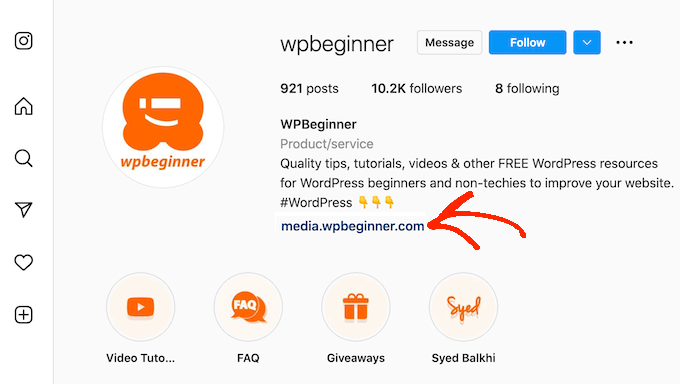
Platformy mediów społecznościowych, takie jak Instagram, Twitter i Facebook, ograniczają użytkowników do jednego linku w ich profilu, co utrudnia skuteczne udostępnianie różnych ważnych zasobów, takich jak różne strony, promocje sprzedaży, najpopularniejsze produkty i inne ważne treści.
Zamiast wysyłać użytkowników na jedną stronę, możesz utworzyć stronę z linkiem w bio, która kieruje ruch na wiele stron Twojej witryny WordPress.
Chociaż kilka usług, takich jak LinkTree, ContactInBio i Bio.FM, oferuje rozwiązania typu „link w bio”, budowanie go bezpośrednio w WordPressie jest bardziej wszechstronnym i opłacalnym podejściem.
Powodem jest to, że możesz stworzyć w pełni funkcjonalną witrynę za pomocą WordPressa, od sklepu z koszulkami po portfolio online. Zamiast więc płacić za pojedynczą usługę tylko po to, aby utworzyć stronę z linkiem w bio, możesz użyć WordPressa do tej strony i witryny do swojej obecności online.
Pomyśl o tym jak o inwestycji w swój biznes online i oszczędności pieniędzy w dłuższej perspektywie.
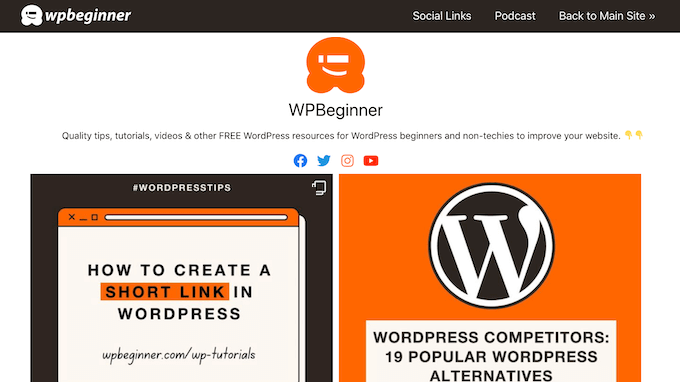
Jak widać na poniższym obrazku, używamy niestandardowej strony z linkiem w bio dla WPBeginner.
Mając to na uwadze, przyjrzyjmy się, jak możesz stworzyć stronę docelową z linkiem w bio na WordPressie. Możesz skorzystać z poniższych szybkich linków, aby przejść przez samouczek:
- Krok 1: Zainstaluj i skonfiguruj SeedProd
- Krok 2: Wybierz profesjonalnie zaprojektowany szablon
- Krok 3: Dostosuj szablon Link w Bio
- Krok 4: Dodaj logo swojej firmy
- Krok 5: Dodaj linki do swojej strony profilowej
- Krok 6: Przetestuj wersję mobilną swojego projektu
- Krok 7: Dodaj analitykę do swojej strony z linkami w bio
- Video Tutorial
Krok 1: Zainstaluj i skonfiguruj SeedProd
Najłatwiejszym sposobem na utworzenie strony z linkiem w bio jest użycie SeedProd.
SeedProd to najlepszy kreator stron metodą przeciągnij i upuść, który pozwala na tworzenie niestandardowych stron w WordPressie bez konieczności pisania kodu.
SeedProd ma 90 gotowych bloków i ponad 350 profesjonalnie zaprojektowanych motywów i szablonów. Obejmuje to szablon „Osobiste linki”, który jest idealny do tworzenia strony z linkami do profilu w WordPress.

Poza tym możesz używać SeedProd do tworzenia innych typów witryn, od witryny restauracji po witrynę transportową i logistyczną. W rzeczywistości użyliśmy SeedProd do stworzenia wielu naszych partnerskich witryn, w tym witryn WP Charitable, WPForms i Duplicator. Nawet witryna SeedProd została zaprojektowana przy użyciu SeedProd!
Uważamy, że SeedProd to świetna wtyczka, ale wiemy również, że nie ma jednego uniwersalnego rozwiązania. Biorąc to pod uwagę, napisaliśmy szczegółową recenzję SeedProd, w której omawiamy zalety i wady, abyś mógł zdecydować, czy jest to odpowiednia wtyczka dla Twojej strony z linkiem w bio.
W tym przewodniku skupimy się na tworzeniu strony z linkami w bio na Instagramie. Możesz jednak użyć tego samego projektu strony dla każdej sieci społecznościowej.
Pierwszą rzeczą, którą musisz zrobić, jest zainstalowanie wtyczki SeedProd. Aby uzyskać więcej informacji, zapoznaj się z naszym przewodnikiem krok po kroku, jak zainstalować wtyczkę WordPress.
Uwaga: Istnieje również bezpłatna wersja SeedProd, której możesz użyć, ale będziemy używać wersji Pro, ponieważ ma ona więcej funkcji i szablonów. Ponadto, jeśli sprzedajesz produkty online, SeedProd Pro integruje się również z WooCommerce.
Po aktywacji przejdź do SeedProd » Settings i wprowadź swój klucz licencyjny.
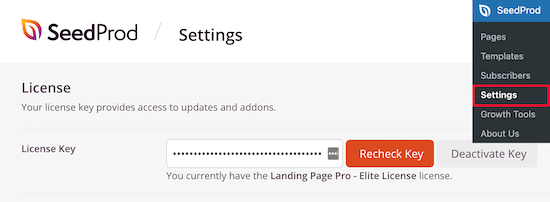
Te informacje znajdziesz na swoim koncie na stronie SeedProd. Po wprowadzeniu licencji kliknij przycisk „Zweryfikuj klucz”.
Krok 2: Wybierz profesjonalnie zaprojektowany szablon
Aby utworzyć stronę docelową, przejdź do SeedProd » Strony docelowe, a następnie kliknij przycisk „Dodaj nową stronę docelową”.

Teraz możesz wybrać szablon dla swojej nowej strony.
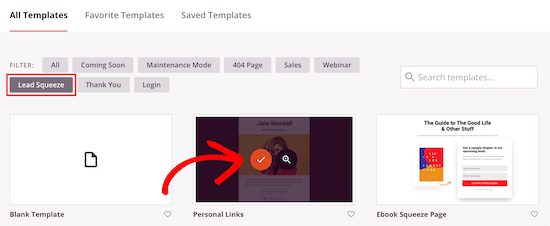
Szablony SeedProd są zorganizowane według różnych typów kampanii, takich jak wkrótce, podziękowania i strony sprzedaży. Możesz kliknąć zakładki u góry ekranu, aby przejrzeć szablony dla różnych typów kampanii.
Aby utworzyć stronę z linkiem w bio, kliknij zakładkę „Lead Squeeze”, a następnie najedź kursorem myszy na szablon „Personal Links”. Gdy się pojawi, kliknij pomarańczowy „ptaszek”.
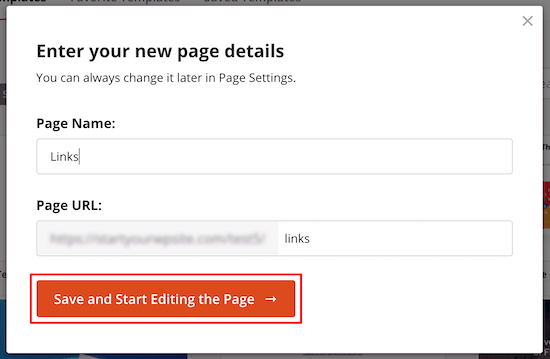
Następnie wpisz nazwę dla strony linku w bio. SeedProd automatycznie utworzy adres URL na podstawie wpisanego tytułu, ale możesz zmienić ten adres URL na dowolny inny.
Opisowy adres URL pomoże wyszukiwarkom zrozumieć, o czym jest strona, dzięki czemu będą mogły wyświetlać ją odpowiednim użytkownikom.
Następnie kliknij przycisk „Zapisz i zacznij edytować stronę”.
Krok 3: Dostosuj szablon Link In Bio
Po wybraniu szablonu SeedProd otworzy ten projekt w edytorze typu „przeciągnij i upuść”.
Po prawej stronie zobaczysz podgląd swojej strony na żywo, a po lewej ustawienia.
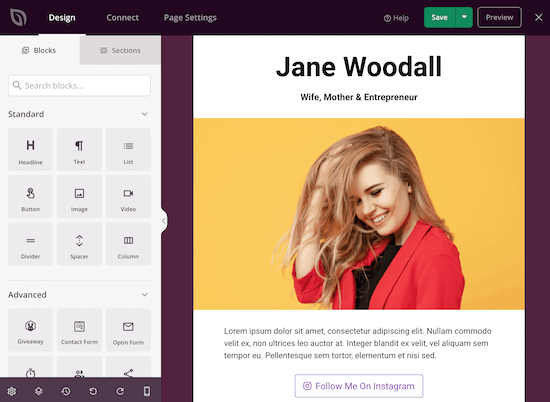
Szablon Linków Osobistych zawiera już kilka bloków, które są kluczową częścią wszystkich projektów SeedProd.
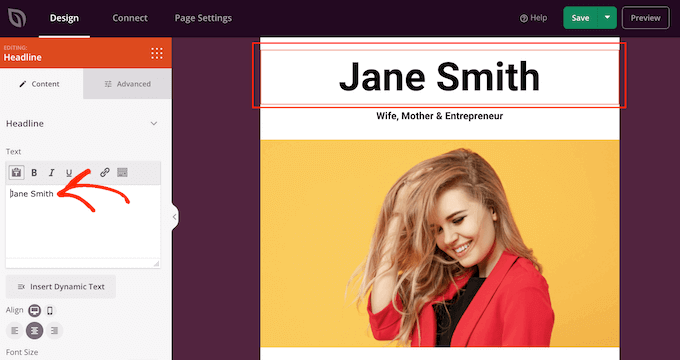
Aby dostosować dowolny z tych gotowych bloków, po prostu kliknij, aby wybrać blok w swoim układzie. Następnie możesz dostosować blok za pomocą ustawień w menu po lewej stronie. Na przykład, na poniższym obrazku zmieniamy tekst w bloku „Nagłówek”.
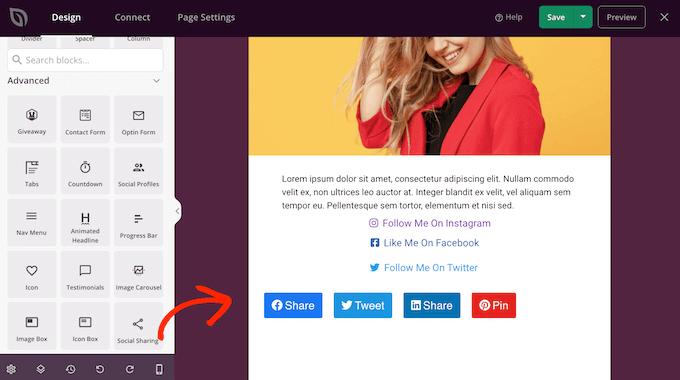
Aby dodać nowy blok do projektu, po prostu znajdź blok w menu po lewej stronie. Następnie przeciągnij go na swój układ.
Teraz możesz dostosować blok, postępując zgodnie z powyższym procesem.
Ponieważ tworzysz stronę z linkiem do profilu na Instagramie, zacznij od usunięcia głównego obrazu.
Aby to zrobić, po prostu najedź kursorem myszy na obraz. Następnie kliknij ikonę „Kosz” i wybierz „Tak, usuń!”
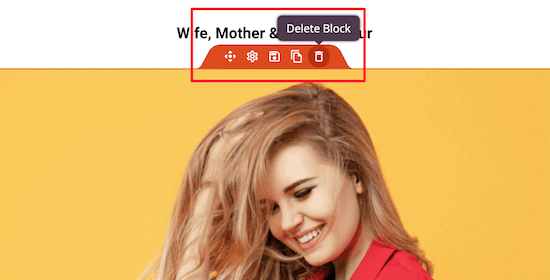
Zapewnia to bardzo prosty układ strony, który jest idealny do tworzenia strony z linkiem w bio.
Następnie możesz zastąpić nagłówek swoją nazwą, nazwą bloga lub firmy.
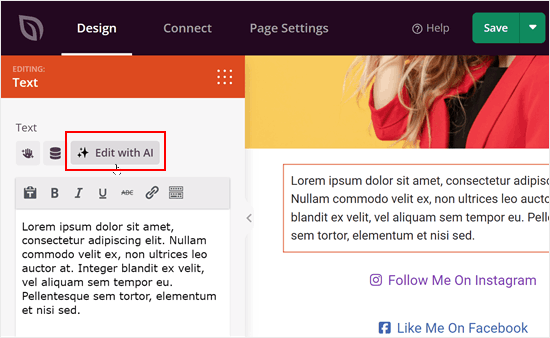
W przypadku krótkiego tekstu nad linkami, możesz chcieć zastąpić tekst zastępczy i dodać krótkie bio oraz wezwanie do działania, aby zachęcić odwiedzających do obserwowania Cię. Możesz to zrobić, klikając sam tekst zastępczy i zmieniając zawartość.
Jeśli nie jesteś pewien swoich umiejętności pisarskich, zawsze możesz kliknąć przycisk „Edytuj AI”.
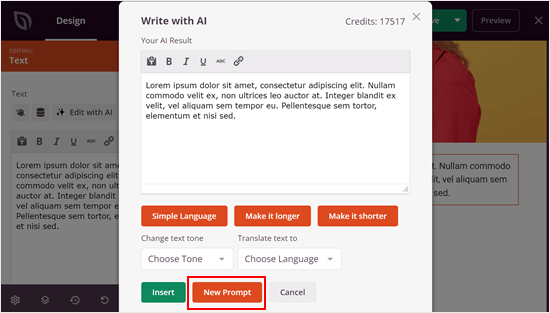
Następnie kliknij „Nowe polecenie” w wyskakującym okienku.
To przejście do naszego generatora treści AI, gdzie możesz poprosić nasze AI o stworzenie dobrego, krótkiego tekstu biograficznego dla Twojej strony.
Teraz po prostu wpisz polecenie, aby AI wiedziało, co powinno wygenerować.
Podpowiedź może być prosta, na przykład: „Napisz krótkie bio dla [X] na ich stronę z linkami w bio. Powinno zawierać te informacje: …”
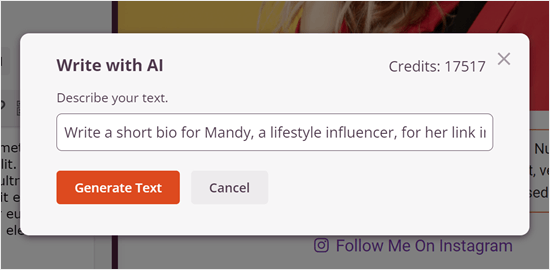
Po zakończeniu kliknij „Wygeneruj tekst”.
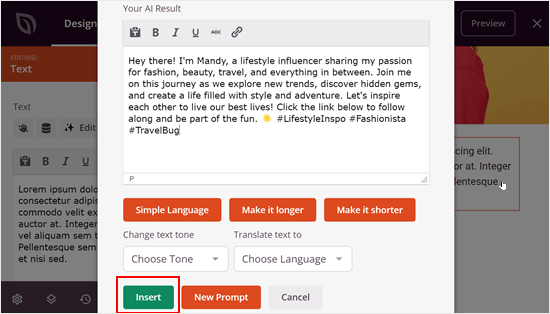
Następnie możesz skrócić, wydłużyć, uprościć tekst lub zmienić jego ton, w zależności od potrzeb. Więcej na ten temat znajdziesz w naszym przewodniku jak stworzyć stronę internetową za pomocą AI.
Jeśli jesteś zadowolony z tekstu, po prostu kliknij „Wstaw”.
Krok 4: Dodaj logo swojej firmy
Aby dodać logo na górze strony, przeciągnij blok Obraz z menu po lewej stronie i upuść go w swoim układzie.
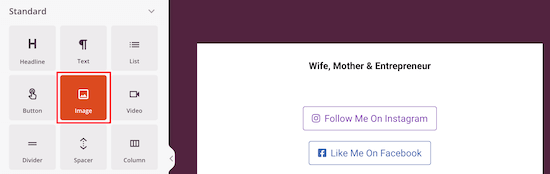
Gdy to zrobisz, kliknij, aby wybrać blok „Obraz” w swoim układzie.
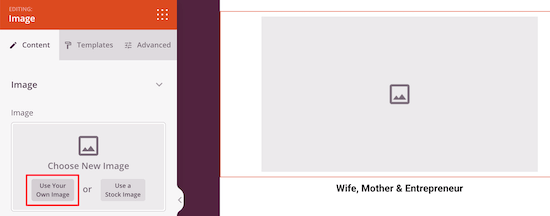
Następnie wybierz „Użyj własnego obrazu” z menu po lewej stronie i wybierz obraz z biblioteki multimediów lub prześlij nowy plik z komputera. Proces jest dokładnie taki sam jak dodawanie obrazu w WordPressie.
Alternatywnie, możesz użyć SI do tworzenia obrazów, podobnie jak używałeś SeedProd do generowania tekstu SI.
Po dodaniu obrazu możesz użyć ustawień po lewej stronie, aby zmienić jego rozmiar, wyrównanie i inne.
Możesz nawet dodać link prowadzący do Twojej strony głównej lub innej strony w Twoim blogu WordPress. Aby to zrobić, po prostu wpisz adres w polu „Link”.
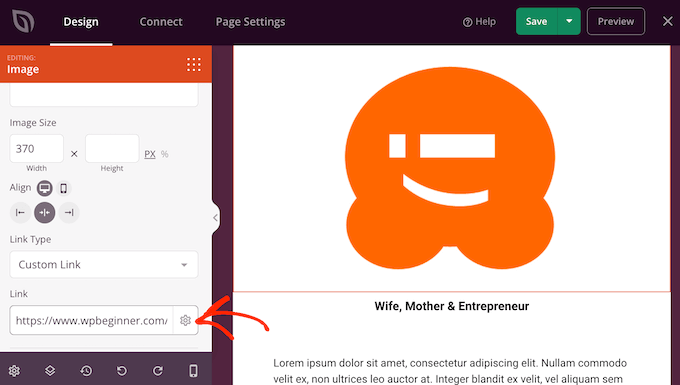
Aby naprawdę wyróżnić obraz, możesz dodać animację CSS lub użyć cienia pola.
Krok 5: Dodaj linki do swojej strony z bio
Domyślnie szablon zawiera trzy linki. Zastąp je linkami do własnych treści, takich jak Twoja niestandardowa strona główna, najnowsza strona sprzedaży lub inne ważne treści.
Aby rozpocząć, kliknij, aby zaznaczyć każdy adres URL symbolu zastępczego. Następnie wpisz nowy adres URL w polu „Link”.
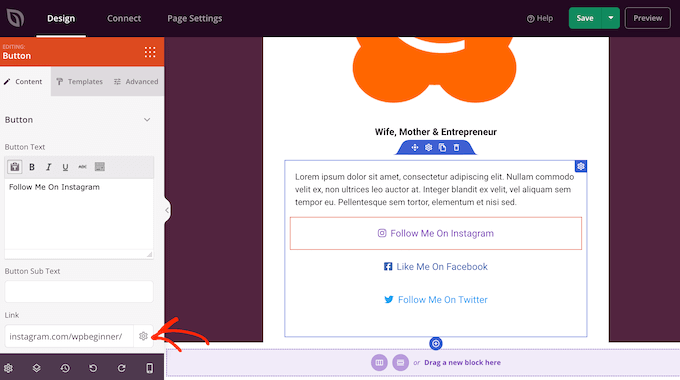
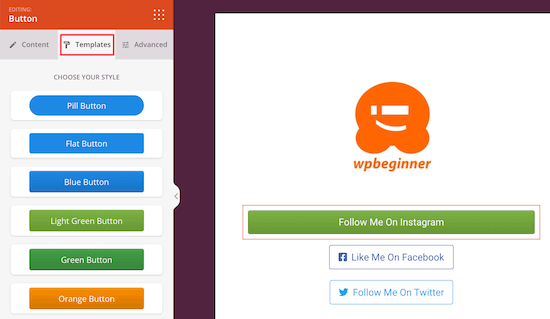
Możesz również użyć tych ustawień, aby zmienić tekst przycisku, jego rozmiar, wyrównanie i inne. Jeśli chcesz zmienić ogólny wygląd przycisku, kliknij „Szablony”.
Tutaj znajdziesz wiele różnych projektów przycisków do wyboru.
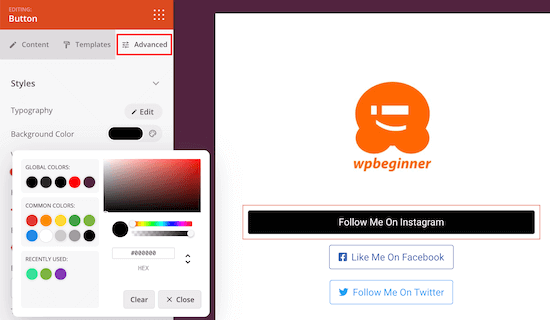
Jeśli chcesz dalej dostosowywać przycisk, kliknij zakładkę „Zaawansowane”.
Tutaj możesz zmienić rozmiar przycisku, użyć innego koloru tła i więcej.
Krok 6: Przetestuj mobilną wersję swojego projektu
Według naszych statystyk użytkowania internetu, ponad 90% globalnej populacji internetowej korzysta z urządzeń mobilnych do łączenia się z internetem. Mając to na uwadze, ważne jest projektowanie z myślą o smartfonach i tabletach, a nie tylko komputerach stacjonarnych.
Dobra wiadomość jest taka, że SeedProd jest w pełni responsywny mobilnie, więc wszystkie tworzone strony będą świetnie wyglądać na urządzeniach mobilnych.
Aby wyświetlić podgląd, jak strona z linkiem w bio będzie wyglądać na urządzeniach mobilnych, po prostu kliknij przycisk „Podgląd mobilny” na dole menu po lewej stronie.
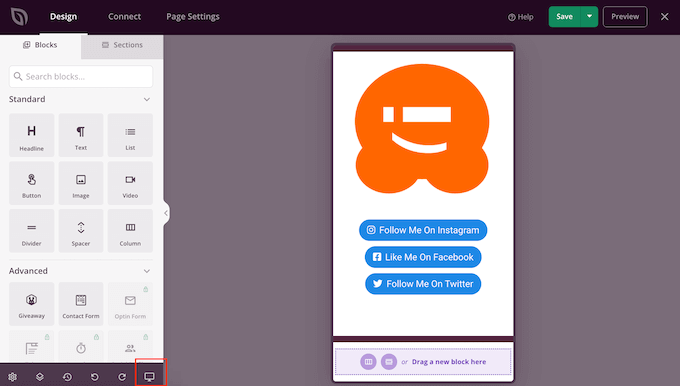
Gdy będziesz zadowolony z wyglądu strony z bio, kliknij „Zapisz”.
Aby opublikować swoją stronę, kliknij strzałkę obok „Zapisz” i wybierz opcję „Opublikuj”.
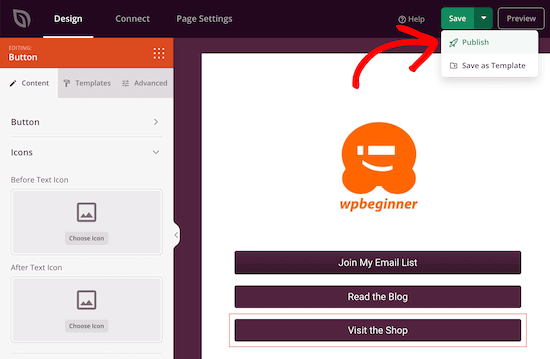
Twoja strona „link w bio” jest już aktywna i możesz dodać link do wszystkich swoich profili w mediach społecznościowych.
Krok 7: Dodaj analitykę do swojej strony z linkami w bio
Usługi takie jak LinkTree oferują również analizę stron, która pomoże Ci dowiedzieć się, co działa, i zidentyfikować obszary, które można poprawić.
Może to oznaczać dopracowanie strony „link w bio” lub zmianę innych działań, takich jak sposób promowania tej strony. W ten sposób możesz zwiększyć liczbę wyświetleń strony i zmniejszyć współczynnik odrzuceń.
Tworząc własną stronę z linkami w bio w WordPress, możesz swobodnie ustawić własne analizy.
Polecamy używanie MonsterInsights, ponieważ naszym zdaniem jest to najlepszy plugin Google Analytics dla WordPress.

Pokazuje statystyki Twojej witryny WordPress bezpośrednio w panelu WordPress, dzięki czemu możesz szybko zobaczyć, jak działa Twoja strona „link w bio”. Możesz nawet śledzić kliknięcia linków i przycisków na swojej stronie „link w bio”.
Używamy MonsterInsights na WPBeginner i naszych stronach partnerskich do monitorowania konwersji, śledzenia linków polecających i zbierania ogólnych statystyk witryny, abyśmy mogli lepiej rozumieć i obsługiwać naszą publiczność.
Chcesz dowiedzieć się więcej? Przygotowaliśmy szczegółową recenzję MonsterInsights opartą na naszym bezpośrednim doświadczeniu z pluginem.
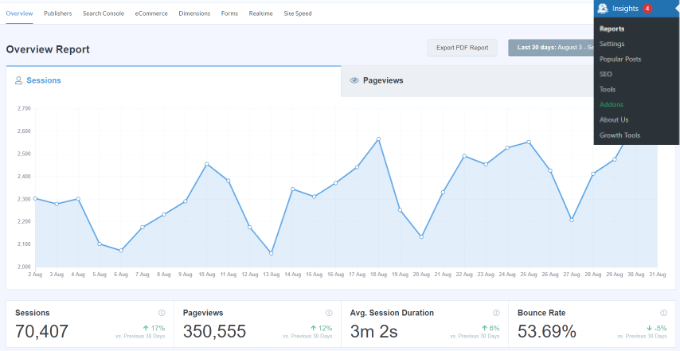
Uwaga: Istnieje bezpłatna wersja MonsterInsights, ale będziemy używać wersji pro, ponieważ ma więcej raportów i pokazuje Twoje analizy w czasie rzeczywistym. Posiada również dodatek Page Insights, który pozwala zobaczyć, jak działa konkretna strona.
Więcej szczegółów znajdziesz w naszym przewodniku krok po kroku, jak zainstalować Google Analytics w WordPress.
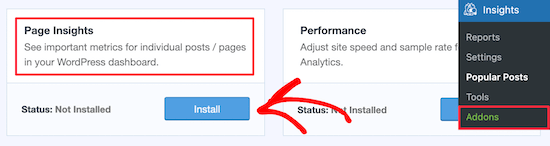
Po skonfigurowaniu MonsterInsights i Google Analytics będziesz musiał zainstalować dodatek Page Insights, ponieważ pozwoli Ci to zobaczyć, jak działa strona z linkami w bio. Po prostu przejdź do Insights » Addons w swoim panelu WordPress.
Następnie znajdź „Page Insights” i zainstaluj oraz aktywuj dodatek.
Następnie przejdź do Strony » Wszystkie strony i znajdź utworzoną stronę z linkiem w bio.
Tutaj kliknij „Statystyki”, czyli ikonę przypominającą wykres.

Spowoduje to wyświetlenie statystyk strony, w tym współczynnika odrzuceń, liczby wejść, czasu spędzonego na stronie i innych.
Możesz wykorzystać tę wiedzę, aby zwiększyć ruch na swojej stronie „link w bio”.
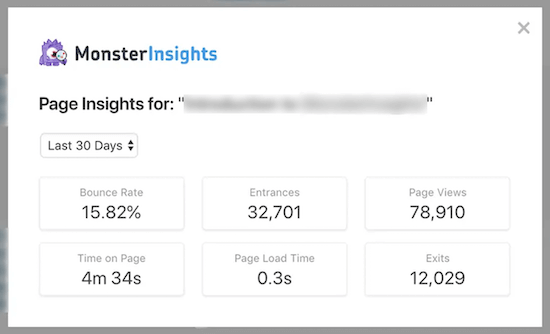
Jeśli dopiero co uruchomiłeś swoją stronę z linkiem w bio, MonsterInsights może nie pokazywać danych od razu, więc nie panikuj, jeśli ta strona jest na początku pusta.
Samouczek wideo
Jeśli wolisz obejrzeć film, aby dowiedzieć się, jak stworzyć stronę z linkiem w bio na WordPressie, sprawdź nasz poniższy samouczek na YouTube:
Stwórz w pełni funkcjonalną stronę internetową, a nie tylko stronę z linkami w bio
Strona „link w bio” jest z pewnością przydatna dla Twoich odwiedzających z mediów społecznościowych, aby mogli sprawdzić Twoje inne profile lub przejść do rynku online, aby kupić Twoje produkty. Ale możesz zrobić z WordPress o wiele więcej!
Oto inne sposoby na rozszerzenie strony z linkami do profilu i ustanowienie swojej obecności online:
- Jak założyć bloga o jedzeniu (i zarobić dodatkowe pieniądze)
- Jak stworzyć stronę dla firmy turystycznej w WordPress (krok po kroku)
- Jak stworzyć stronę internetową siłowni w WordPress (krok po kroku)
- Jak założyć bloga o modzie (i zarabiać na nim) – krok po kroku
- Jak stworzyć stronę internetową autora w WordPress (krok po kroku)
- Jak stworzyć płatny newsletter w WordPress (alternatywa dla Substack)
- Jak założyć bloga podróżniczego (aby zarobić dodatkowe pieniądze)
- Jak prowadzić zajęcia jogi online z WordPressem
Mamy nadzieję, że ten artykuł pomógł Ci stworzyć stronę „link w bio” w WordPress. Możesz również zapoznać się z naszym porównaniem WordPress vs Medium oraz naszymi ekskluzywnymi wyborami najlepszych usług migracji WordPress.
Jeśli podobał Ci się ten artykuł, zasubskrybuj nasz kanał YouTube po samouczki wideo WordPress. Możesz nas również znaleźć na Twitterze i Facebooku.




Dennis Muthomi
QUESTION…is there a way to track how many clicks each individual link/button on the link in bio page is getting?
being able to see that analytics data would be super useful for optimizing which links to feature more prominently.
awesome tutorial btw
Wsparcie WPBeginner
Aby śledzić kliknięcia linków, zapoznaj się z naszym przewodnikiem poniżej!
https://www.wpbeginner.com/wp-tutorials/how-to-track-link-clicks-and-button-clicks-in-wordpress/
Administrator
NaNa
Dziękuję, to było bardzo pomocne. Już zrobiłem stronę z linkami dla dwóch moich witryn.
Wsparcie WPBeginner
Glad our guide was helpful
Administrator
Amit chopra
To bardzo przydatne informacje dla tych, którzy nie chcą korzystać z platformy zewnętrznych, w tym dla mnie.
Jonny
Miło.. to było pomocne