


Wielu użytkowników WordPressa korzysta z AWeber do usług e-mail marketingu. Wielu czytelników WPBeginner pytało nas, jak dodać widżet formularza sieciowego AWeber do swoich stron WordPress, i jesteśmy tutaj, aby pomóc.
Technicznie rzecz biorąc, AWeber ma własny plugin do integracji z WordPress, co jest szybkim i łatwym rozwiązaniem. Ale znaleźliśmy dwa inne sposoby, które oferują większą elastyczność i funkcje, pozwalając tworzyć bardziej angażujące formularze zapisu i potencjalnie pozyskiwać więcej leadów.
W tym przewodniku przeprowadzimy Cię przez trzy proste metody instalacji widżetu formularza internetowego AWeber w WordPress.
Jak zintegrować AWeber z WordPress?
Jednym ze sposobów integracji AWeber z WordPress jest wtyczka AWeber dla WordPress, której konfiguracja zajmuje tylko kilka kroków. Pozwala ona również na dodanie bloku formularza sieciowego AWeber do motywu, stron i wpisów WordPress. Pokażemy Ci, jak to zrobić w pierwszej metodzie tego poradnika.
Niemniej jednak zalecamy korzystanie z AWeber w połączeniu z wtyczką WordPress, taką jak WPForms lub OptinMonster. W ten sposób uzyskasz więcej narzędzi, aby zwiększyć swoje szanse na generowanie leadów.
Na przykład, załóżmy, że prowadzisz stronę internetową z nieruchomościami. Zamiast prostego formularza zapisu na listę mailingową, możesz utworzyć interaktywny formularz kalkulatora kredytu hipotecznego za pomocą WPForms, który następnie wyśle obliczenia do e-maila danej osoby.
Alternatywnie, możesz użyć OptinMonster do przeprowadzenia kampanii wyskakujących okienek generujących leady. Używane prawidłowo, wyskakujące okienka świetnie przyciągają uwagę użytkowników. Możesz tworzyć wyskakujące okienka z zabawnym quizem, a nawet sprawić, by wyskakujące okienka pojawiały się, gdy odwiedzający zamierzają opuścić stronę.
Mając to na uwadze, zobaczmy, jak możesz zainstalować widżet formularza internetowego AWeber na swojej stronie WordPress. Możesz skorzystać z poniższych szybkich linków, aby przejść do wybranej metody:
Uwaga: Jeśli jeszcze tego nie zrobiłeś, upewnij się, że masz skonfigurowane konto AWeber i listę e-mail, aby postępować zgodnie z tym samouczkiem. Ukończysz te kroki podczas pierwszego rejestrowania się w AWeber.
Możesz przeczytać nasz kompletny przewodnik po tym, jak połączyć AWeber z WordPress, aby uzyskać więcej informacji. AWeber oferuje również darmową wersję, którą możesz wypróbować, jeśli nie jesteś gotowy na płatny plan.
Metoda 1: Użycie wtyczki AWeber dla WordPressa (bezpłatna i szybka)
Pierwsza metoda polega na użyciu wtyczki AWeber dla WordPress. Zalecamy tę metodę, jeśli szukasz prostego rozwiązania do dodania formularza zapisu AWeber do swojej strony internetowej.
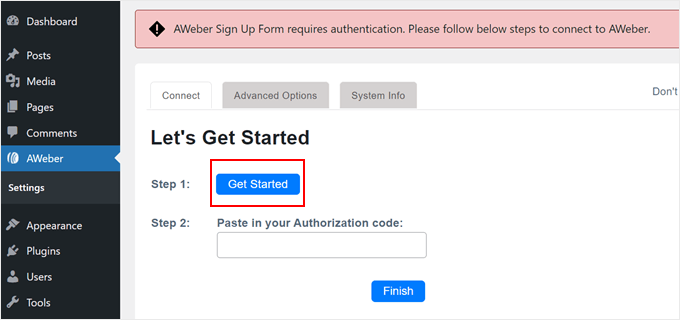
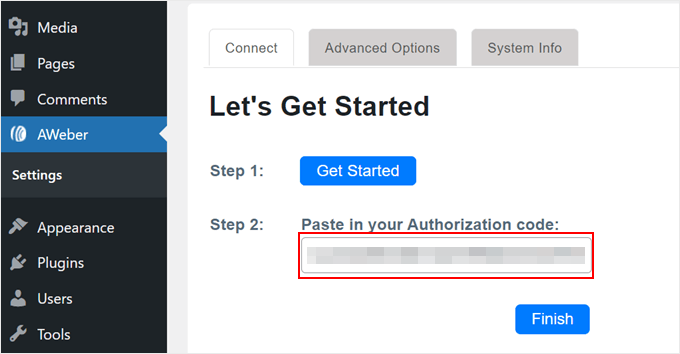
Przejdź dalej i zainstaluj wtyczkę WordPress w obszarze administracyjnym. Po aktywacji wtyczki przejdź do sekcji AWeber i kliknij przycisk „Rozpocznij”.
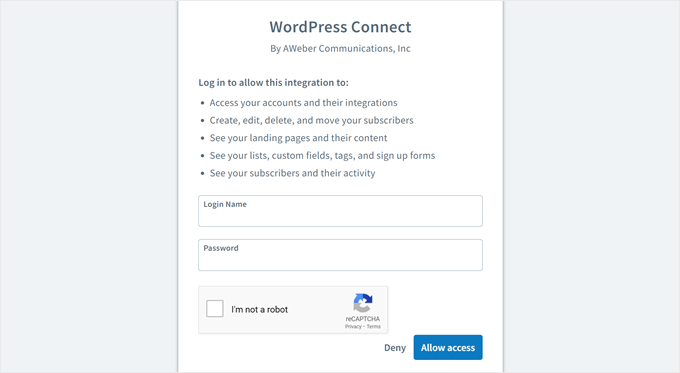
Następnie otworzy się nowa karta, w której musisz wprowadzić dane swojego konta AWeber, takie jak adres e-mail i hasło. Nie zapomnij zaznaczyć pola wyboru „Nie jestem robotem”.
Po zakończeniu kliknij „Zezwól na dostęp” na dole.
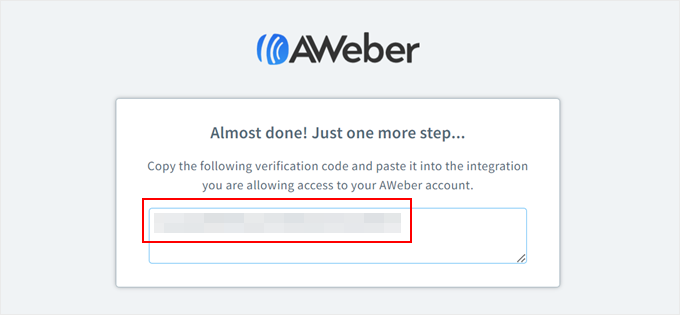
Na następnym ekranie zobaczysz kod weryfikacyjny.
Skopiuj ten kod i wróć do strony wtyczki AWeber w panelu administracyjnym WordPress.
Gdy tam będziesz, po prostu wklej kod w odpowiednie pole.
Następnie kliknij przycisk „Zakończ”.
Powinieneś teraz połączyć AWeber z WordPress. Wtyczka zapewnia również blok lub widżet do dodawania formularza AWeber w dowolnym miejscu na Twojej stronie WordPress.
W tym przykładzie pokażemy Ci, jak dodać formularz AWeber do paska bocznego, ale kroki powinny być podobne, niezależnie od tego, czy dodajesz go do strony, wpisu, szablonu czy wzorca bloku WordPress za pomocą edytora bloków Gutenberg lub Edytora pełnej witryny.
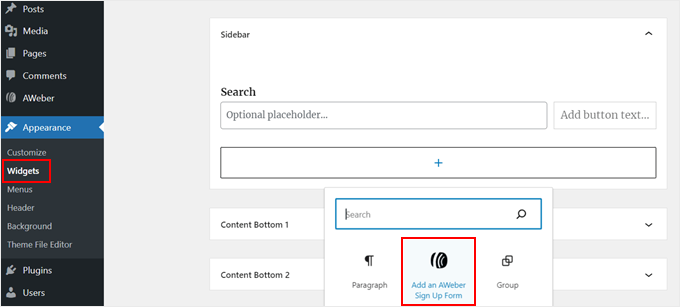
Najpierw przejdź do Wygląd » Widżety. Następnie kliknij przycisk „+ Dodaj blok” w obszarze widżetu, aby znaleźć widżet Dodaj formularz zapisu AWeber.
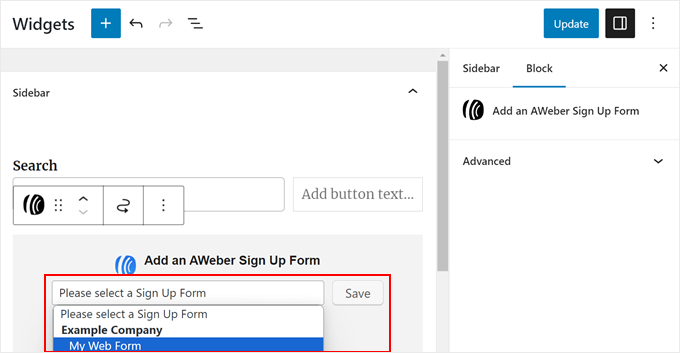
Po zakończeniu po prostu otwórz menu rozwijane i wybierz swój formularz rejestracyjny AWeber. Następnie kliknij „Zapisz”.
Następnie kliknij przycisk „Aktualizuj”. Więcej informacji na temat korzystania z widżetów znajdziesz w naszym pełnym przewodniku jak dodawać i używać widżetów w WordPress.
To wszystko!
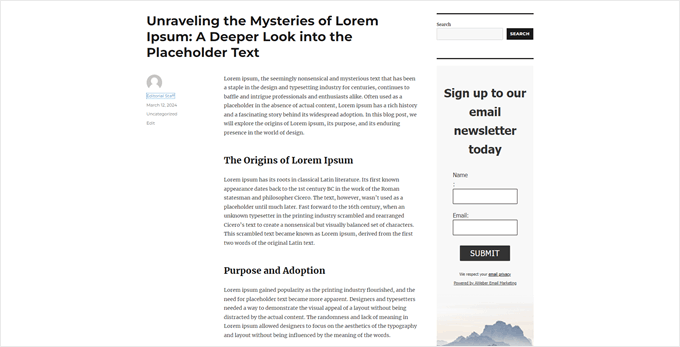
Ponownie, ta metoda jest dość szybka i prosta, jeśli jesteś zadowolony z formularza, który utworzyłeś w AWeber. Oto jak wygląda nasz widżet formularza internetowego:
Jeśli jednak chcesz przenieść swoje działania związane z generowaniem leadów na wyższy poziom, zapoznaj się z poniższymi metodami.
Metoda 2: Dodawanie formularza internetowego AWeber za pomocą WPForms (dla formularzy konfigurowalnych)
Jeśli szukasz więcej opcji niż te oferowane przez AWeber w szablonach formularzy zapisu na newsletter, rozważ skorzystanie z WPForms.
Ta wtyczka formularza kontaktowego pozwala projektować formularze AWeber z szeroką gamą konfigurowalnych szablonów, takich jak formularze rezerwacji, ankiety i rejestracje na wydarzenia.
Łącząc WPForms z AWeber, możesz zbierać e-maile z tych formularzy, nawet jeśli nie są one specjalnie zaprojektowane jako formularze zapisu do newslettera. W ten sposób nadal możesz ich używać do wysyłania newsletterów lub informowania użytkowników o nadchodzących promocjach.
Krok 1: Skonfiguruj wtyczkę WPForms i integrację z AWeber
Aby korzystać z dodatku AWeber WPForms, potrzebujesz planu WPForms Plus lub wyższego. Po zakupie planu otrzymasz link do pobrania wtyczki WPForms i klucz licencyjny.
Przejdź dalej i najpierw zainstaluj wtyczkę WPForms. Aby uzyskać wskazówki, zapoznaj się z naszym przewodnikiem dla początkujących na temat instalacji wtyczki WordPress.
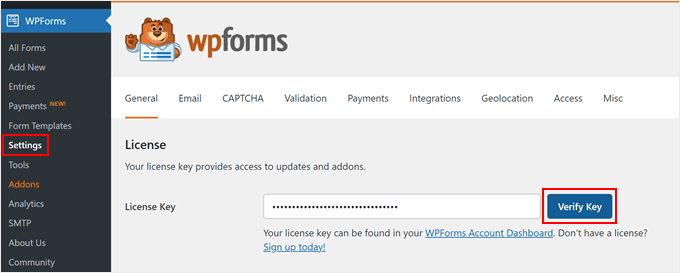
Po aktywacji możesz przejść do WPForms » Ustawienia na swoim pulpicie WordPress. Tam po prostu wklej swój klucz licencyjny w pole „Klucz licencyjny” i kliknij „Zweryfikuj klucz”.
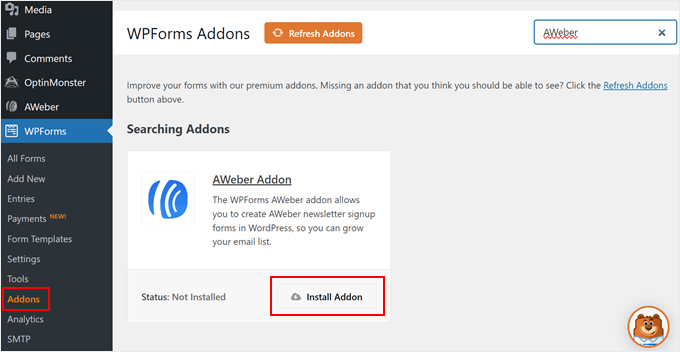
Po wykonaniu tej czynności przejdź do WPForms » Dodatki.
Znajdź dodatek AWeber i kliknij przycisk „Zainstaluj dodatek”.
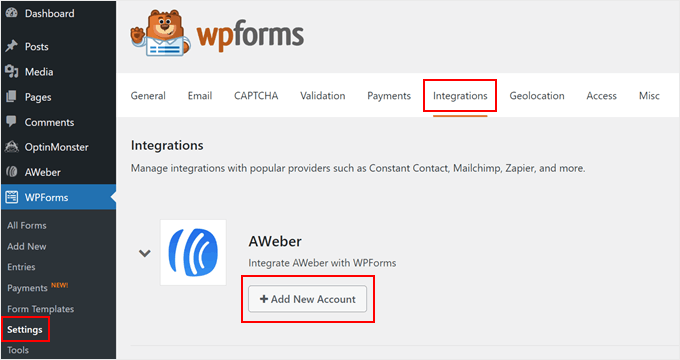
Po aktywacji dodatku musisz przejść do WPForms » Ustawienia i przełączyć się na zakładkę „Integracje”.
Tam znajdź AWeber i kliknij „+ Dodaj nowe konto”.
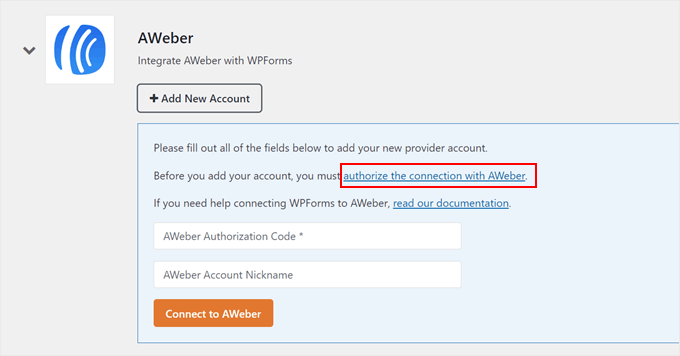
Otworzy się nowy dział, w którym będziesz musiał autoryzować swoje połączenie z AWeber.
Na początek kliknij link „autoryzuj połączenie z AWeber”.
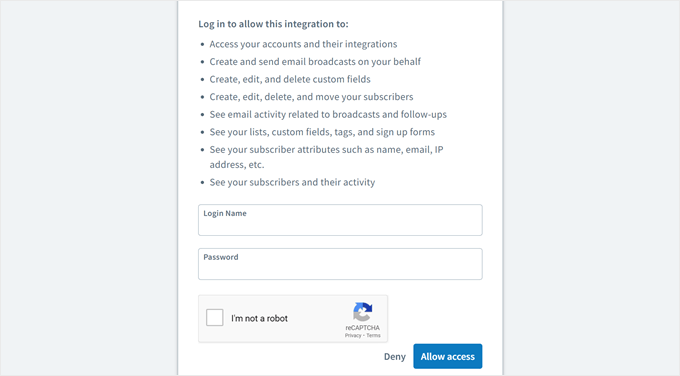
Powinieneś teraz zobaczyć nowe okno, w którym musisz wprowadzić dane logowania do swojego konta AWeber.
Wpisz tutaj swój adres e-mail i hasło. Następnie uzupełnij CAPTCHA i kliknij „Zezwól na dostęp”.
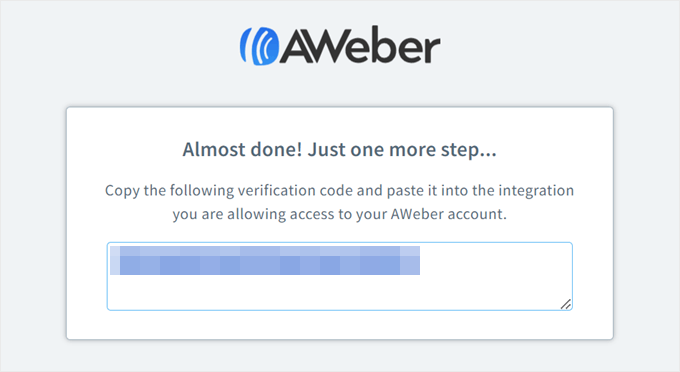
Po wykonaniu tej czynności AWeber poda Ci kod autoryzacyjny.
Upewnij się, że to skopiowałeś, i wróć do strony wtyczki WPForms.
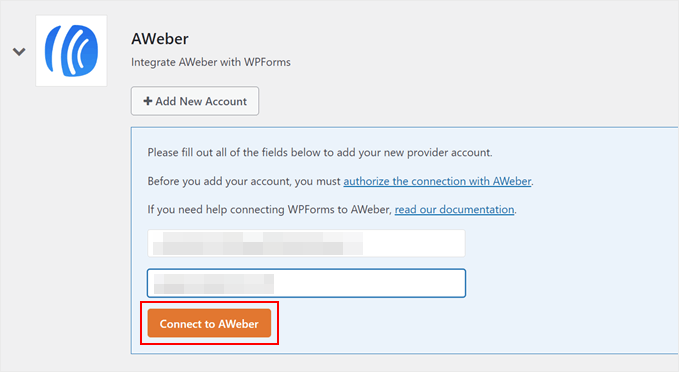
Teraz po prostu wklej swój kod autoryzacyjny i podaj swój adres e-mail AWeber.
Następnie kliknij „Połącz z AWeber”.
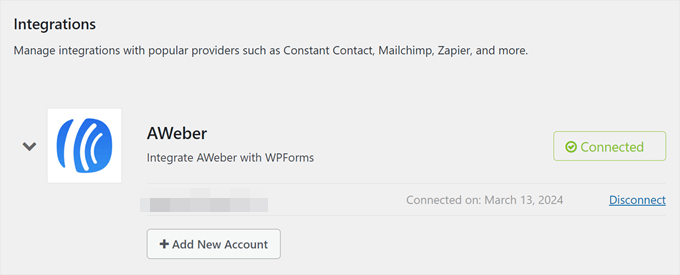
To wszystko, jeśli chodzi o integrację AWeber z WPForms.
Jeśli połączenie się powiedzie, powinieneś zobaczyć komunikat potwierdzający, taki jak ten:
Krok 2: Utwórz swój pierwszy formularz za pomocą WPForms
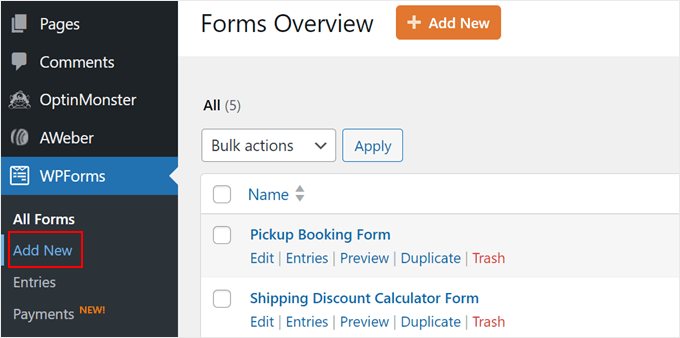
Teraz, gdy połączyłeś WPForms z AWeber, możesz utworzyć nowy formularz. Aby to zrobić, przejdź do WPForms » Dodaj nowy.
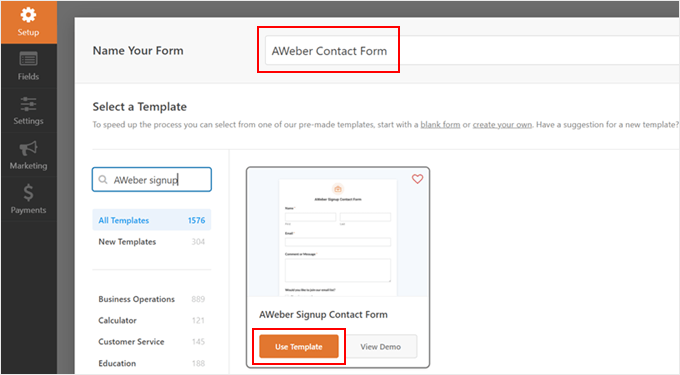
Nadaj swojemu formularzowi nazwę. Może to być coś prostego, jak „Formularz kontaktowy”.
Zobaczysz również mnóstwo ponad 1500 szablonów formularzy do wyboru. Dla demonstracji użyjemy po prostu „Formularza kontaktowego z zapisem do AWeber”. Ten szablon dodaje do formularza kontaktowego pole wyboru zapisu do listy e-mailowej, które użytkownicy mogą zaznaczyć, jeśli chcą zapisać się do Twojego newslettera po skontaktowaniu się z Tobą.
Po wybraniu szablonu kliknij „Użyj szablonu”.
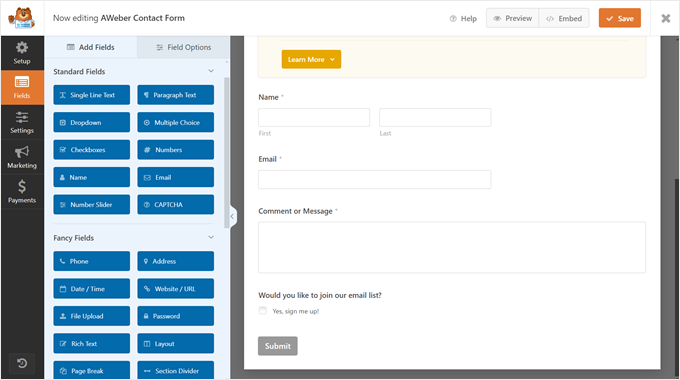
Teraz będziesz mógł dostosować formularz kontaktowy w dowolny sposób za pomocą kreatora formularzy metodą przeciągnij i upuść.
Po prawej stronie zobaczysz podgląd tego, jak formularz będzie wyglądał później. Możesz przeciągać i upuszczać istniejące pola formularza według własnych upodobań lub dodawać nowe pola formularza z lewego paska bocznego w zakładce Dodaj pola.
Istnieje wiele opcji pól, takich jak wybór wielokrotny, numer telefonu, adres, przesyłanie plików i inne.
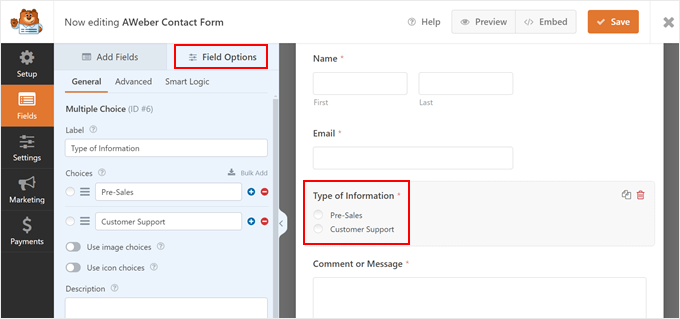
Jeśli przejdziesz do zakładki „Opcje pól”, możesz dalej konfigurować ustawienia pól.
Tutaj dodaliśmy nowe pole wielokrotnego wyboru o nazwie „Rodzaj informacji”, aby użytkownicy mogli nam powiedzieć, o jaki temat pytają.
Gdy będziesz zadowolony z wyglądu formularza, kliknij przycisk „Zapisz”.
Więcej informacji na temat tworzenia formularza kontaktowego znajdziesz w tych przewodnikach:
- Najlepsze praktyki projektowania strony z formularzem kontaktowym (z przykładami)
- Jak utworzyć formularz kontaktowy z wieloma odbiorcami
- Jak utworzyć bezpieczny formularz kontaktowy w WordPress
Krok 3: Połącz swój formularz z AWeber
Następnym krokiem jest poinformowanie AWeber, że chcesz przechwytywać i wysyłać potencjalnych klientów do platformy za pośrednictwem formularza WPForms.
Aby to zrobić, musisz przełączyć się na zakładkę „Marketing” i kliknąć „AWeber”. Następnie kliknij „Dodaj nowe połączenie”.
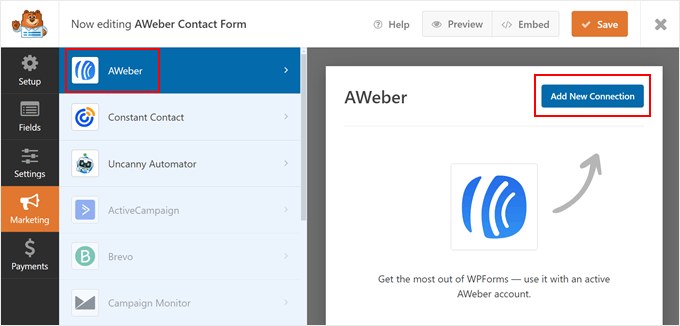
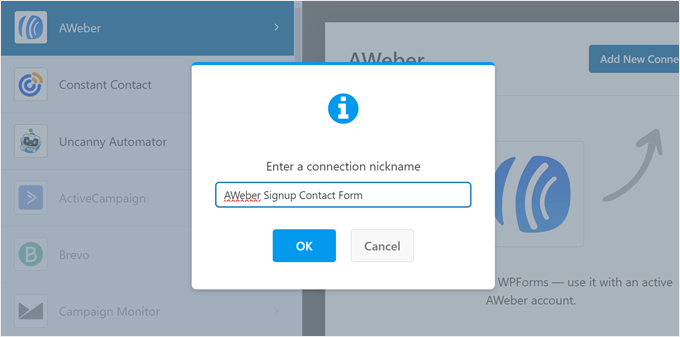
Pojawi się okno podręczne z prośbą o nadanie nazwy temu połączeniu.
Możesz użyć czegoś prostego, jak „Formularz kontaktowy do zapisów AWeber”. Następnie kliknij „OK”.
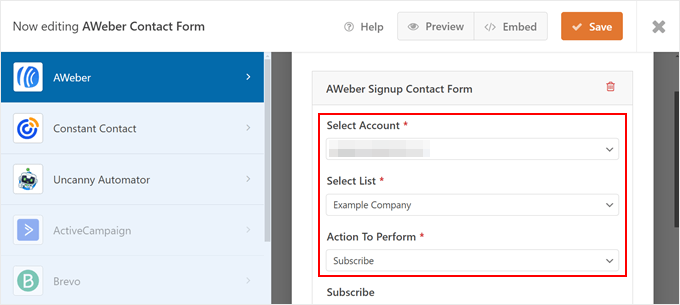
Teraz po prostu wybierz konto, które wcześniej połączyłeś.
Następnie wybierz listę e-mail AWeber, na której mają być przechwytywani potencjalni klienci z tego formularza. Możesz pozostawić „Akcja do wykonania” jako „Subskrybuj”.
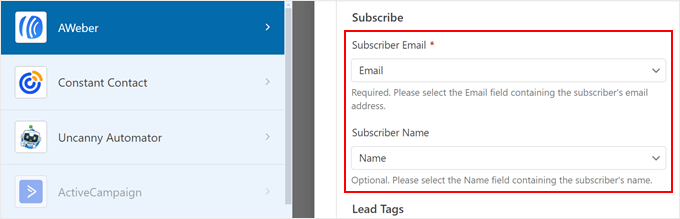
Przewiń w dół i wybierz pole z formularza WPForms, które służy do przechwytywania adresu e-mail subskrybenta (wymagane) i imienia (opcjonalnie).
W ten sposób AWeber może prawidłowo pobrać te informacje.
Następnie możesz użyć istniejących tagów z AWeber lub dodać nowe tagi, aby zidentyfikować subskrybentów, których pozyskałeś za pomocą tego formularza.
Jeśli zdecydujesz się dodać nowe tagi, upewnij się, że oddzielasz je przecinkami.
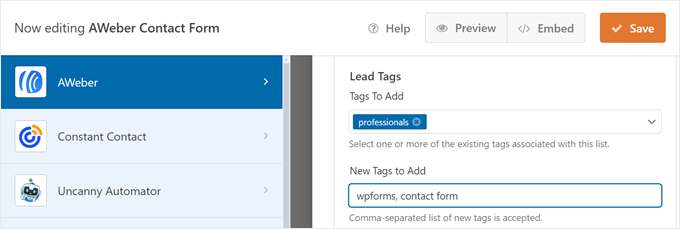
Jeśli Twój formularz WPForms zawiera pola inne niż zwykłe imię i adres e-mail, takie jak to, które dodaliśmy, i chcesz, aby AWeber zbierał te dodatkowe informacje, będziesz musiał również skonfigurować niestandardowe pola w AWeber.
Zapewnia to, że AWeber może dokładnie pobierać i przechowywać te dane.
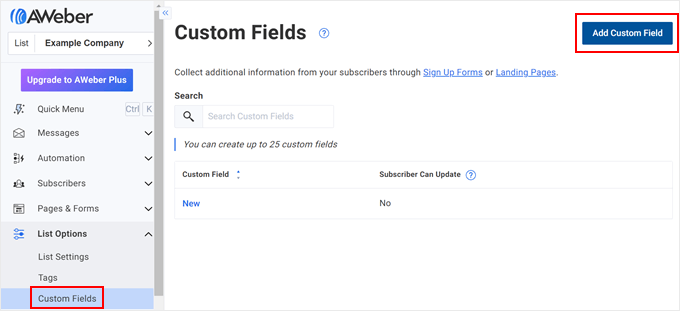
Jeśli jesteś nowy w tym, po prostu przejdź do swojego panelu AWeber i przejdź do opcji „Pola niestandardowe” w menu „Opcje listy”.
Następnie kliknij „Dodaj niestandardowe pole”.
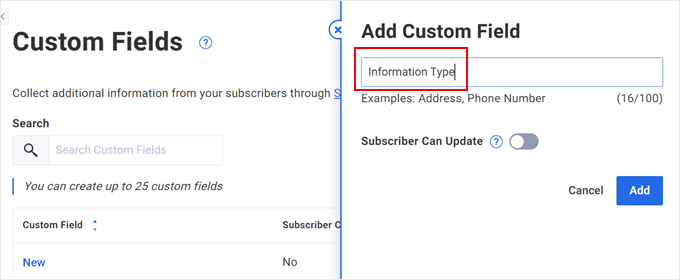
Teraz wpisz nazwę swojego nowego niestandardowego pola. Możesz również pozwolić subskrybentom na aktualizację tych informacji, jeśli zajdzie taka potrzeba.
Następnie kliknij „Dodaj”. Szczegółowe instrukcje znajdziesz w tej dokumentacji AWeber.
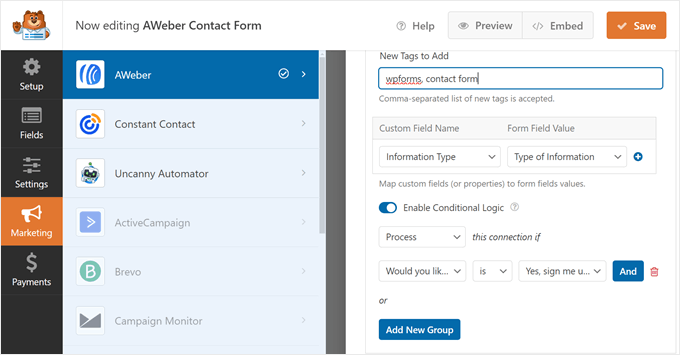
Teraz wróć do strony wtyczki WPForms i przewiń w dół. W polu Nazwa pola niestandardowego wybierz pole niestandardowe, które właśnie utworzyłeś wcześniej. Jeśli chodzi o Wartość pola formularza, wybierz odpowiadające mu pole w swoim formularzu WPForms.
Ponieważ nasz formularz zawiera pole wyboru z pytaniem, czy użytkownicy chcą się zapisać, chcemy wysyłać e-maile tylko do osób, które zaznaczyły to pole.
Aby to skonfigurować, przełącz przycisk „Włącz logikę warunkową”. Następnie wybierz „Przetwórz” przed „to połączenie, jeśli”.
Poniżej wybierz „Czy chcesz dołączyć do naszej listy e-mailowej?” i ustaw „jest” jako łącznik. Następnie wybierz „Tak, zapisz mnie!”.
Teraz kliknij przycisk „Zapisz”, aby zapisać swoje postępy.
Krok 4: Osadź swój formularz AWeber-WPForms na swojej stronie
Następnym krokiem jest wyświetlenie formularza na stronie WordPress. Aby to zrobić, po prostu kliknij przycisk „Osadź” obok przycisku Zapisz.
Następnie kliknij „Wybierz istniejącą stronę” lub „Utwórz nową stronę”. Obie opcje ostatecznie doprowadzą Cię do edytora bloków, gdzie wstawisz blok WPForms na stronę.
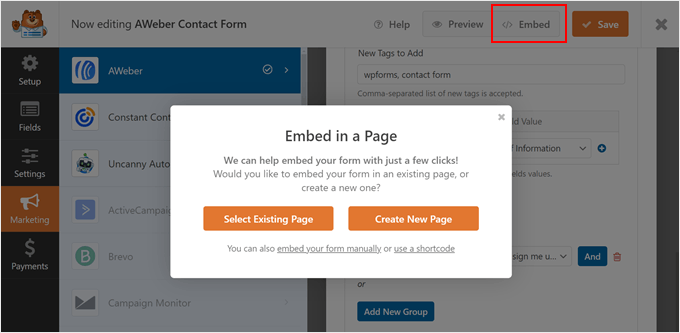
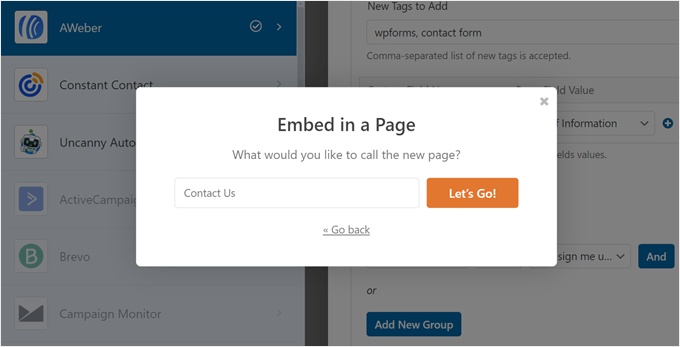
Dla przykładu utworzymy nową stronę o nazwie „Skontaktuj się z nami”.
Po nadaniu nowej stronie tytułu kliknij „Zaczynajmy!”
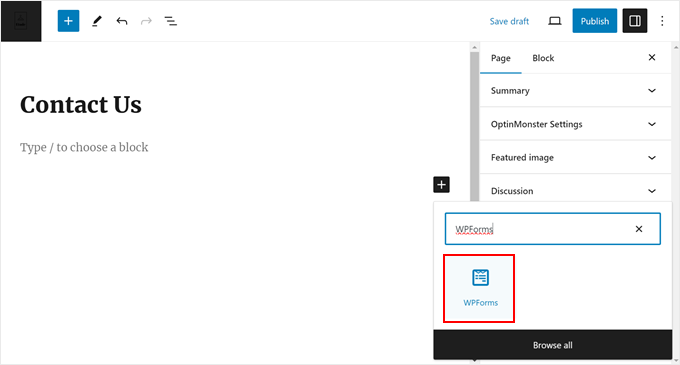
W większości przypadków WPForms automatycznie wstawi blok formularza na Twojej stronie.
Ale jeśli tak się nie dzieje, możesz kliknąć przycisk „+ Dodaj blok” w dowolnym miejscu na stronie i wybrać blok WPForms.
Teraz po prostu wybierz formularz, który utworzyłeś wcześniej, w sekcji „Ustawienia formularza” w panelu bocznym ustawień bloku.
Możesz również dostosować wygląd formularza, pokazując jego tytuł, zmieniając style pól, modyfikując kolory przycisków, dodając niestandardowe CSS i tak dalej.
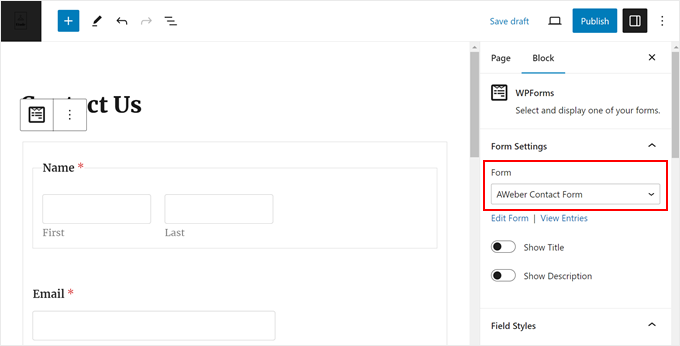
Gdy będziesz zadowolony z wyglądu strony, możesz kliknąć „Opublikuj” lub „Zaktualizuj”, aby sfinalizować zmiany.
Możesz również dodać blok formularza do swoich wpisów na blogu, obszarów widżetów lub części szablonu, jeśli korzystasz z motywu blokowego. Lub użyj shortcode, aby dodać go w innych miejscach, gdzie blok nie jest dostępny.
Oto jak wygląda nasz formularz na stronie głównej:
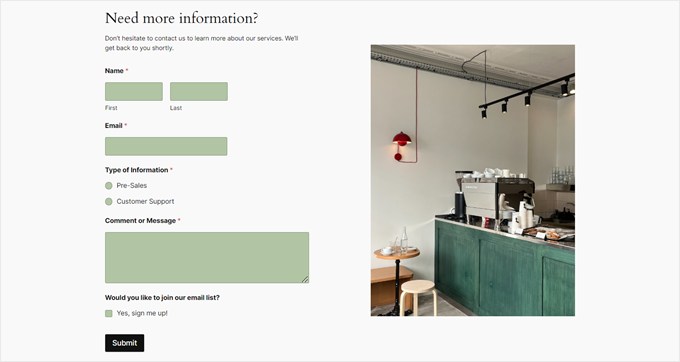
Wskazówka eksperta: Chcesz wyświetlić swój formularz na stronie docelowej? Możesz użyć SeedProd do stworzenia atrakcyjnej strony docelowej, która z łatwością przekształci odwiedzających w potencjalnych klientów. Dowiedz się więcej o tworzeniu strony docelowej w WordPress w naszym artykule krok po kroku.
Krok 5: Przetestuj swój formularz AWeber-WPForms
Aby upewnić się, że wszystko działa dobrze, będziesz musiał przetestować swój formularz i sprawdzić, czy informacje wprowadzone w nim są również odbierane przez AWeber.
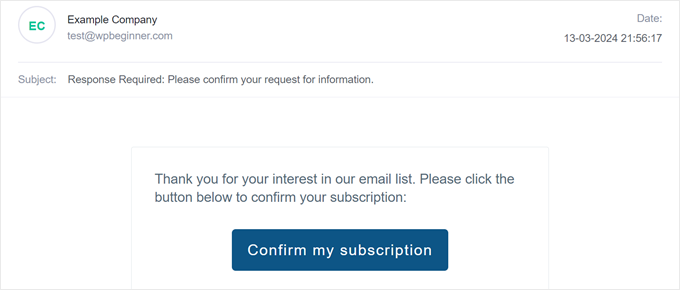
Możesz użyć swojego własnego adresu e-mail firmy lub tymczasowego adresu e-mail, aby to zrobić. Po wypełnieniu formularza powinieneś otrzymać e-mail podobny do poniższego. Pamiętaj, aby kliknąć przycisk, aby potwierdzić subskrypcję.
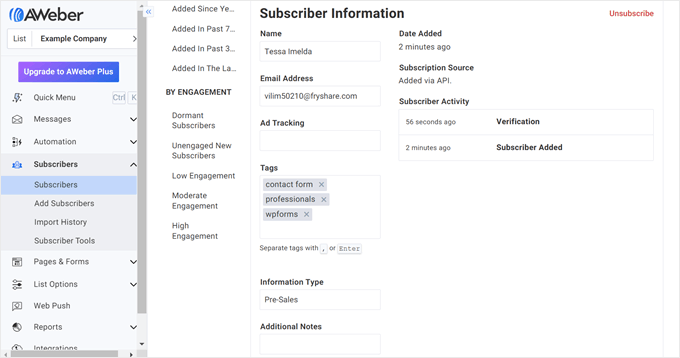
Następnie, jeśli przejdziesz do strony „Subskrybenci” w AWeber, zobaczysz nowego subskrybenta zidentyfikowanego za pomocą tagów, które dodałeś wcześniej.
Pole niestandardowe również tam będzie.
Metoda 3: Dodawanie formularza internetowego AWeber za pomocą OptinMonster (dla wyskakujących okienek)
Jeśli chcesz uruchomić kampanię wyskakujących okienek na swojej stronie WordPress i przechwytywać potencjalnych klientów dla swojej listy mailingowej AWeber, możesz użyć OptinMonster.
To najlepsze i najbardziej przyjazne dla początkujących oprogramowanie do generowania potencjalnych klientów do tworzenia angażujących kampanii marketingowych i zwiększania liczby subskrybentów Twojej listy e-mailowej.
Krok 1: Konfiguracja OptinMonster
Aby połączyć OptinMonster z AWeber, potrzebujesz planu Plus lub wyższego.
Po zarejestrowaniu się w planie możesz przejść dalej i zainstalować wtyczkę OptinMonster w WordPress. Instrukcje krok po kroku znajdziesz w naszym przewodniku dla początkujących na temat instalacji wtyczki WordPress.
Po zainstalowaniu i aktywacji wtyczki zobaczysz stronę powitalną, która poprosi Cię o połączenie WordPress z OptinMonster. Po prostu kliknij przycisk „Połącz swoje istniejące konto”, aby rozpocząć.

Następnie pojawi się nowy ekran.
Tutaj po prostu kliknij przycisk „Połącz z WordPress”, aby dodać swoją witrynę do OptinMonster.

Krok 2: Utwórz swoją pierwszą kampanię OptinMonster
Teraz możesz przejść dalej i skonfigurować nową kampanię.
Aby to zrobić, przejdź do OptinMonster » Kampanie i kliknij „Utwórz swoją pierwszą kampanię”.

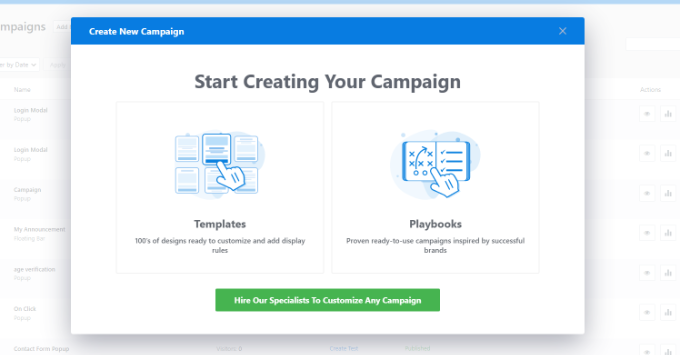
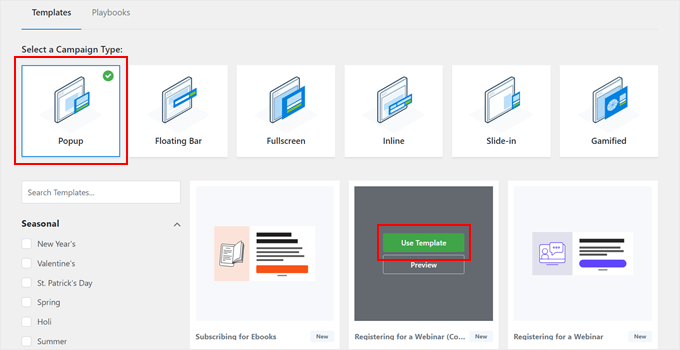
Na następnym ekranie możesz wybrać spośród „Szablonów” lub „Playbooków”.
Szablony to gotowe, profesjonalnie wyglądające formularze generowania leadów stworzone przez OptinMonster.
Z drugiej strony, Playbooki to w pełni uformowane kampanie inspirowane udanymi strategiami marketingowymi znanych marek.
Oprócz formularza generującego leady, Playbooki zawierają strukturę kampanii, teksty i zasady wyświetlania, dzięki czemu możesz uruchomić kampanię za pomocą zaledwie kilku poprawek.
Dla demonstracji wybierzemy „Szablony”.
Następnie wybierz Typ kampanii i projekt formularza.
Użyjemy „Popup” i „Rejestracja na webinar (odliczanie)” jako przykładu. Kliknij „Użyj szablonu” na wybranym szablonie.
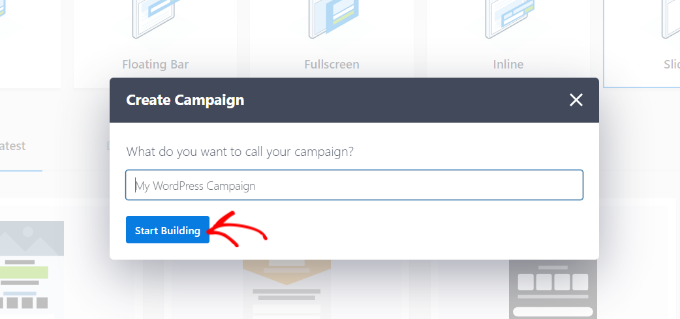
Na tym etapie będziesz musiał nazwać swoją kampanię.
Dowolna nazwa będzie działać, o ile będziesz mógł łatwo zidentyfikować swoją kampanię później. Po ukończeniu tego kroku kliknij „Rozpocznij budowanie”.
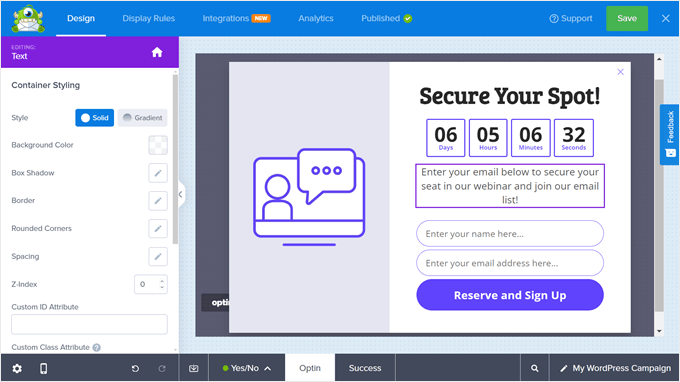
Zostaniesz teraz przekierowany na stronę OptinMonster, aby dostosować swój formularz generowania potencjalnych klientów.
W zakładce Projektowanie możesz dostosować wygląd formularza popup, korzystając z dostępnych bloków i edytora typu „przeciągnij i upuść”.
Oprócz edycji wyglądu początkowego okienka Tak/Nie, możesz również zmodyfikować sekcję Optin (gdzie użytkownicy wpisują swoje imię i nazwisko oraz adres e-mail) oraz komunikat o sukcesie (po wypełnieniu formularza przez użytkowników).
W poniższym przykładzie zmieniliśmy tekst, aby czytelnik wiedział, że może dołączyć do naszego webinaru i listy e-mailowej, wpisując swoje imię i nazwisko oraz adres e-mail.
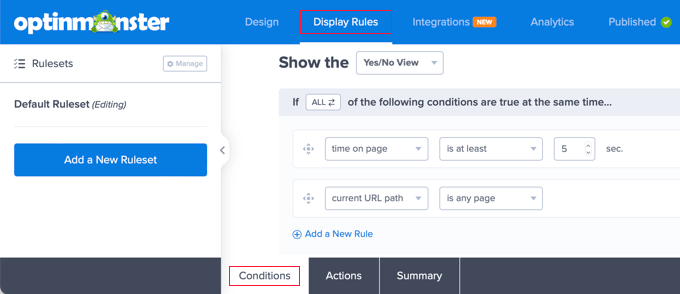
Jeśli przejdziesz do zakładki „Zasady wyświetlania”, możesz ustawić warunki, kiedy powinien pojawić się popup.
Możesz opierać warunki na wielu aspektach, takich jak czy użytkownik jest zalogowany, czy wykazuje oznaki rezygnacji, czy pochodzi z określonej lokalizacji, czy nie dokonał konwersji i tak dalej.
Dodatkowo możesz włączyć efekty animacji lub dźwięku, aby wyskakujące okienko jeszcze bardziej się wyróżniało.
Podczas wprowadzania zmian upewnij się, że klikasz przycisk „Zapisz”, aby Twoje edycje nie zostały utracone.
Więcej informacji na temat tworzenia kampanii można znaleźć w tych przewodnikach:
- Jak tworzyć mobilne wyskakujące okienka, które konwertują (nie szkodząc SEO)
- Jak utworzyć wyskakujące okienko WooCommerce, aby zwiększyć sprzedaż
- Jak dodać wyskakujący formularz kontaktowy w WordPress
Krok 3: Połącz OptinMonster z AWeber
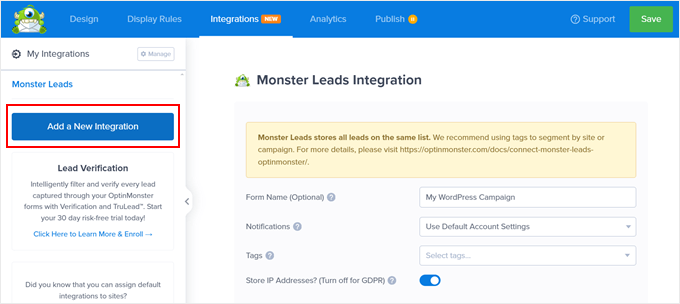
Po sfinalizowaniu projektu kampanii i zasad wyświetlania przejdźmy do zakładki „Integracje”. Tutaj skonfigurujesz połączenie OptinMonster-AWeber.
Tam kliknij „Dodaj nową integrację”.
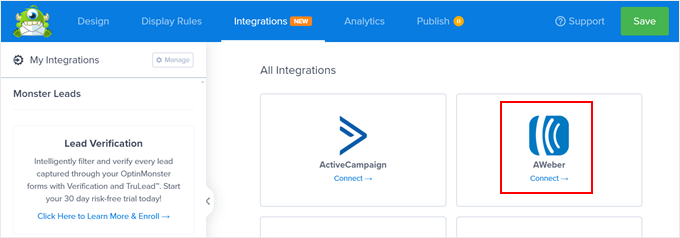
Następnie zlokizuj logo AWeber.
Pod nim kliknij „Połącz”.
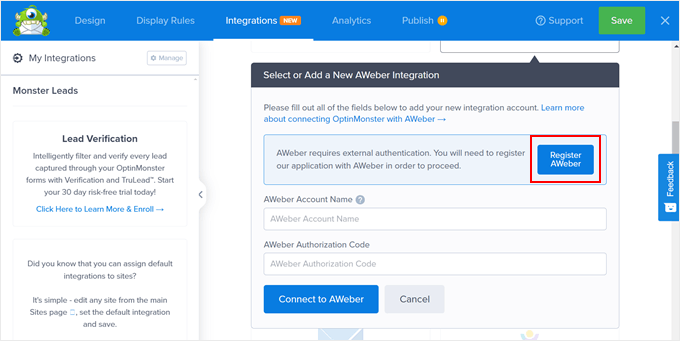
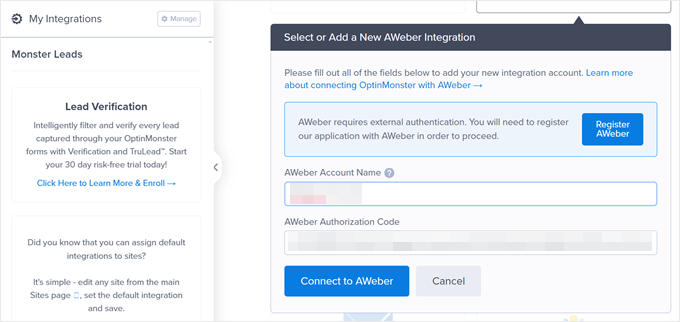
Teraz zostaniesz poproszony o podanie swojego konta AWeber i kodu autoryzacyjnego.
Aby uzyskać kod, kliknij „Zarejestruj AWeber”.
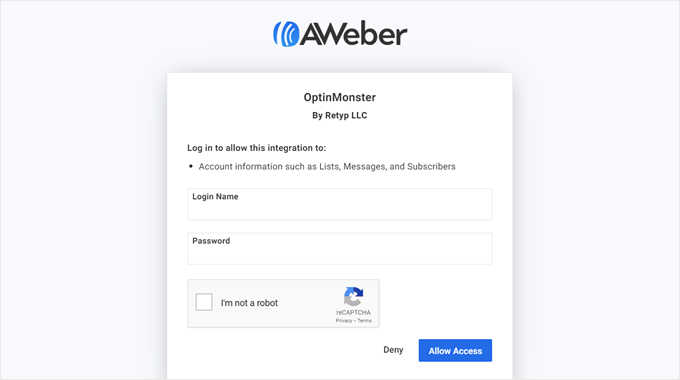
Pojawi się nowe okno z prośbą o podanie danych logowania do AWeber.
Po wykonaniu tej czynności kliknij „Zezwól na dostęp”.
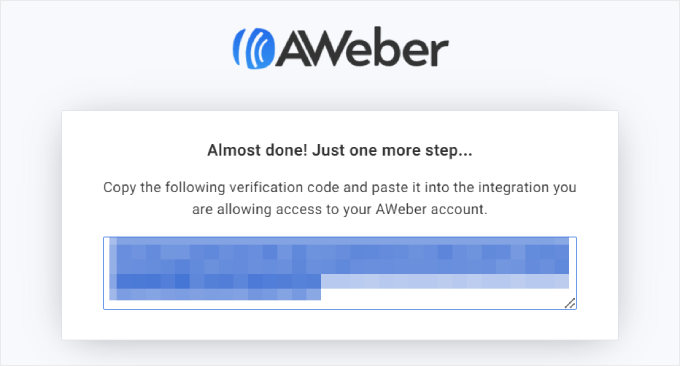
W tym momencie AWeber poda Ci kod autoryzacyjny.
Skopiuj ten kod, a następnie wróć do OptinMonster.
Wróć do OptinMonster, wpisz swój adres e-mail AWeber i kod autoryzacyjny z poprzedniego kroku.
Następnie kliknij „Połącz z AWeber”.
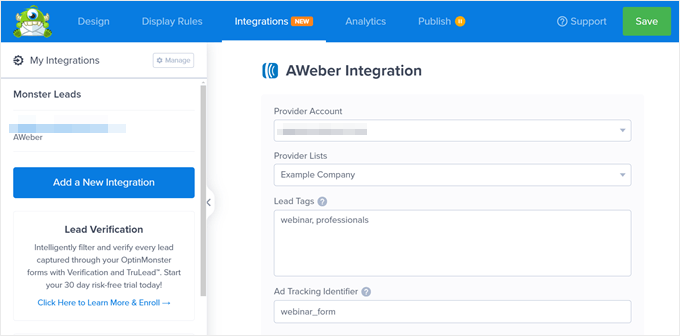
Jeśli połączenie się powiedzie, wrócisz do zakładki Integracje i zobaczysz tam swoje konto AWeber.
Tutaj możesz wybrać swoją „Listę dostawców” (listę AWeber, z której będziesz dodawać nowych potencjalnych klientów z OptinMonster). Poniżej możesz dodać kilka tagów potencjalnych klientów, aby segmentować typ potencjalnych klientów pozyskanych z tego formularza. W tym przykładzie użyjemy tylko „webinar” i „professionals”.
Następnie możesz również dodać identyfikator śledzenia reklam, aby zidentyfikować źródło potencjalnego klienta. W tym przypadku, ponieważ tworzymy formularz rejestracyjny na webinar, wartością może być „webinar_form”.
Przewijając w dół, znajdziesz sekcję „Mapowanie pól”.
Jeśli Twój formularz wyskakujący prosi tylko o imię i nazwisko oraz adres e-mail użytkownika, OptinMonster automatycznie dopasuje te pola do odpowiednich pól dostępnych w AWeber.
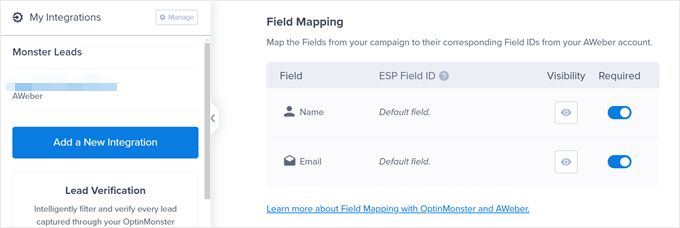
Ale jeśli dodasz inne pola poza tym, to być może będziesz musiał utworzyć niestandardowe pola w AWeber, aby platforma mogła prawidłowo przechwytywać te informacje.
Możesz przewinąć w górę do naszej metody WPForms, aby zobaczyć, jak dodać niestandardowe pole, i przeczytać dokumentację OptinMonster dotyczącą mapowania pól, aby uzyskać więcej informacji.
Krok 4: Opublikuj swoją kampanię OptinMonster-AWeber
Teraz, gdy połączyłeś OptinMonster z AWeber, możesz opublikować swoją kampanię.
Przejdź do zakładki „Publikuj”, aby to zrobić. Następnie zmień Status publikacji na „Opublikuj”.
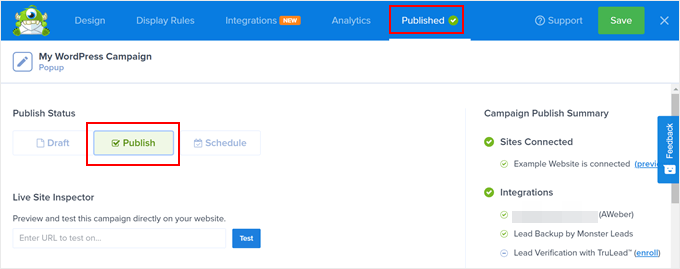
Następnie kliknij przycisk „Zapisz”. Ponieważ zainstalowałeś wtyczkę OptinMonster WordPress, Twój popup powinien być aktywny w mgnieniu oka. Nie ma potrzeby używania żadnego kodu HTML ani JavaScript.
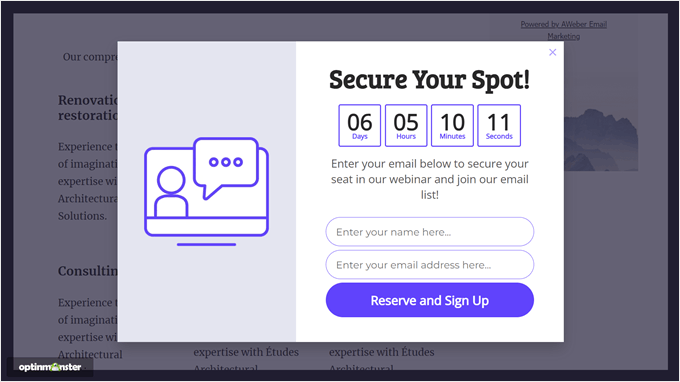
Oto jak nasz popup wygląda na naszym demonstracyjnym blogu WordPress:
Krok 5: Przetestuj swoją kampanię OptinMonster-AWeber
Ostatnim krokiem jest sprawdzenie, czy Twoja kampania działa i czy potencjalni klienci przechwyceni przez OptinMonster są pomyślnie wysyłani do AWeber. Aby to zrobić, możesz odwiedzić swoją stronę internetową w trybie incognito i poczekać, aż pojawi się wyskakujące okienko. Następnie spróbuj wypełnić formularz jak zwykle.
Gdy to zrobisz, Twój testowy e-mail otrzyma powiadomienie e-mail podobne do tego:
Upewnij się, że klikniesz przycisk w e-mailu.
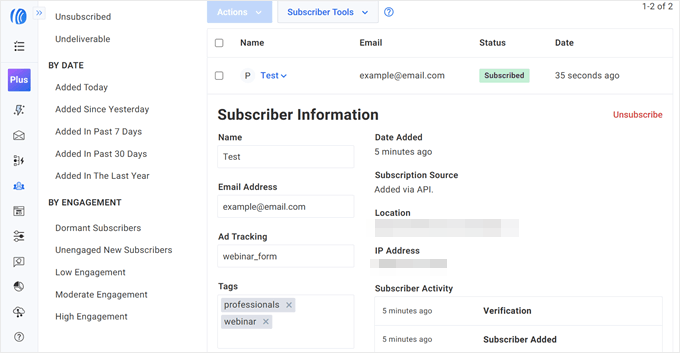
Po wykonaniu tej czynności zobaczysz swój testowy e-mail na stronie „Subskrybenci” w AWeber, wraz z identyfikatorem śledzenia reklam i tagami potencjalnych klientów, które wcześniej ustawiłeś.
Przenieś swój marketing e-mailowy na wyższy poziom
Chcesz przekształcić więcej odwiedzających w subskrybentów dzięki AWeber? Sprawdź te przewodniki, aby ulepszyć swój marketing e-mailowy:
- Błędy w marketingu e-mailowym, których użytkownicy WordPress muszą unikać
- Przewodnik dla początkujących po automatyzacji marketingu e-mailowego WordPress
- Przetestowane i łatwe sposoby na szybsze powiększenie listy e-mail
- Jak wykorzystać media społecznościowe do zwiększenia liczby subskrybentów e-mail w WordPress
- Jak stworzyć konkurs, aby powiększyć swoją listę e-mailową
- Najlepsze wtyczki do newsletterów WordPress (łatwe w użyciu + potężne)
- Najlepsze alternatywy dla Mailchimp (z lepszymi funkcjami + uczciwymi cenami)
Mamy nadzieję, że ten artykuł pomógł Ci dowiedzieć się, jak zainstalować widżet formularza internetowego AWeber w WordPress. Możesz również zapoznać się z naszym poradnikiem na temat wysyłania zautomatyzowanych wiadomości e-mail w WordPress oraz naszym artykułem na temat tego, jak używamy strony członkowskiej z filmami, aby powiększyć naszą listę e-mailową.
Jeśli podobał Ci się ten artykuł, zasubskrybuj nasz kanał YouTube po samouczki wideo WordPress. Możesz nas również znaleźć na Twitterze i Facebooku.




Masz pytanie lub sugestię? Zostaw komentarz, aby rozpocząć dyskusję.