


Prowadzenie bloga WordPress z wieloma autorami może być bardzo trudne, wiemy z własnego doświadczenia. Gdy pisarze przesyłają treści w różnych momentach, redaktorzy proszą o poprawki, a terminy do śledzenia, może to być przytłaczające.
Dzięki wieloletniemu zarządzaniu różnymi witrynami WordPress i pomaganiu innym właścicielom firm w robieniu tego samego, odkryliśmy, że posiadanie odpowiedniego przepływu pracy redakcyjnej jest kluczowe.
Nie chodzi tylko o organizację treści. Chodzi o stworzenie systemu, który pomoże Twojemu zespołowi efektywniej tworzyć lepsze treści.
W tym artykule pokażemy Ci dokładnie, jak ulepszyć swój przepływ pracy redakcyjnej na blogach WordPress z wieloma autorami.
Dlaczego jasny przepływ pracy redakcyjnej jest ważny dla stron WordPress?
Jeśli akceptujesz wpisy gościnne lub zarządzasz blogiem WordPress z wieloma autorami, jasny przepływ pracy redakcyjnej pomoże Ci publikować więcej wpisów i poprawić jakość Twoich blogów.
Kiedy masz jasno zdefiniowany przepływ pracy redakcyjnej, wszyscy Twoi twórcy treści będą dokładnie wiedzieć, co mają zrobić dalej.
Może to pomóc uniknąć zamieszania i problemów z komunikacją, torując drogę do rozwoju bloga WordPress bez dodatkowego czasu i wysiłku.
Usprawniony przepływ pracy redakcyjnej może również zaoszczędzić Twój czas, dzięki czemu będziesz mógł skupić się na innych zadaniach, takich jak budowanie listy e-mailowej, na której możesz promować swoje blogi lub publikować w mediach społecznościowych.
Teraz przyjrzyjmy się różnym sposobom ulepszenia przepływu pracy redakcyjnej. Możesz skorzystać z poniższych szybkich linków, aby przejść do konkretnego tematu:
- Użyj PublishPress Pro, aby ulepszyć swój przepływ pracy redakcyjnej
- Zdefiniuj etapy swojego przepływu pracy za pomocą niestandardowych statusów
- Dodaj komentarze redakcyjne do szkiców swoich wpisów na blogu
- Dodaj metadane redakcyjne do swoich postów na blogu
- Zarządzaj swoim kalendarzem treści redakcyjnych
- Dodaj listę kontrolną treści przed publikacją
- Ustaw minimalną liczbę słów dla wpisów na blogu
- Customize User Roles and Permissions
Mając to na uwadze, przejdźmy od razu do rzeczy.
1. Użyj PublishPress Pro, aby usprawnić swój przepływ pracy redakcyjnej
Z naszego doświadczenia wynika, że najlepszym sposobem na usprawnienie przepływu pracy redakcyjnej w WordPressie jest użycie PublishPress Pro. Ten wtyczka pozwala na tworzenie kalendarza treści i niestandardowych statusów wpisów, dodawanie komentarzy redakcyjnych, ustawianie powiadomień e-mail i wiele więcej.
Porozmawiamy więcej o tych funkcjach w całym artykule.
Uwaga: Istnieje również darmowa wersja PublishPress Planner, która pozwala dostosować przepływ pracy niezależnie od budżetu.
Jednak w tym przewodniku będziemy korzystać z wersji premium, ponieważ ma ona dodatkowe funkcje, w tym możliwość ustawienia powiadomień Slack i wysyłania powiadomień przypominających. Więcej informacji znajdziesz w naszej szczegółowej recenzji PublishPress.
Pierwszą rzeczą, którą musisz zrobić, jest zainstalowanie i aktywowanie wtyczki PublishPress. Więcej szczegółów znajdziesz w naszym przewodniku krok po kroku, jak zainstalować wtyczkę WordPress.
Po zakończeniu przejdź do Planer » Ustawienia i wybierz zakładkę „Licencja”.
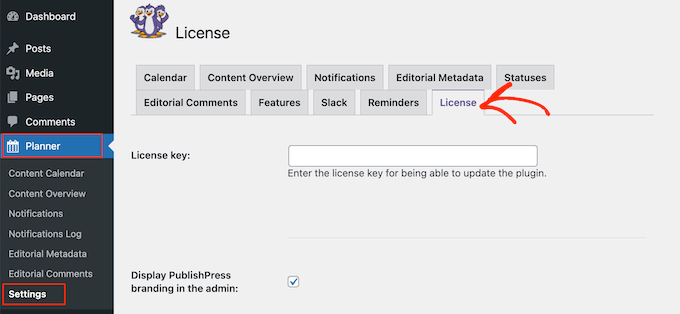
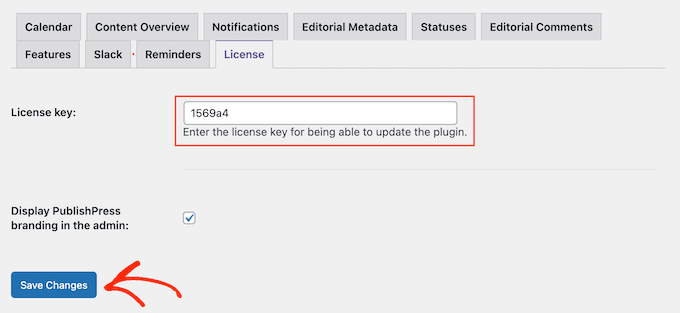
Teraz dodaj klucz licencyjny do pola „Klucz licencyjny”. Informacje te znajdziesz na swoim koncie na stronie PublishPress.
Następnie kliknij „Zapisz zmiany”.
Następnie ustaw niestandardowe statusy na podstawie swojego przepływu pracy.
2. Zdefiniuj etapy swojego przepływu pracy za pomocą niestandardowych statusów
Statusy postów organizują Twoje artykuły w zależności od tego, na jakim etapie znajdują się w przepływie pracy redakcyjnej.
WordPress ma kilka domyślnych statusów, takich jak „Wersje robocze”, „Oczekujące na recenzję” i „Opublikowane”. Jednak podczas pracy nad blogiem WordPress z wieloma autorami, może być konieczne dodanie dodatkowych statusów wpisów.
PublishPress automatycznie dodaje następujące niestandardowe statusy do Twojej witryny:
- Propozycja. Pozwala to autorom na przesyłanie tematów i pomysłów bezpośrednio z panelu administracyjnego WordPress.
- Przypisany. Post jest przypisany do konkretnego autora. W ten sposób można uniknąć jednoczesnej pracy wielu osób nad tym samym postem.
- W toku. Autor pracuje nad artykułem. Jest to przydatne podczas wstępnych badań i tworzenia szkiców.
- Wstrzymane. Obecnie nie masz planów publikacji tego wpisu.
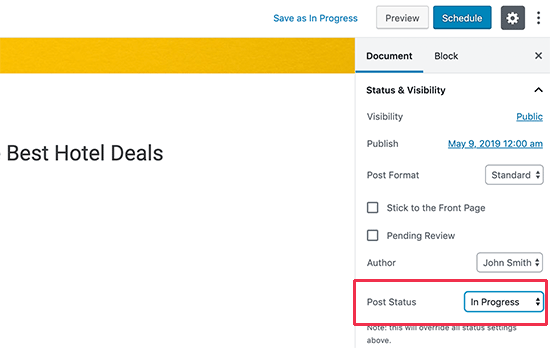
Możesz zmienić status wpisu za pomocą menu rozwijanego „Status wpisu” w edytorze bloków WordPress.
Możesz również zmienić status posta, przechodząc do Posty » Wszystkie posty.
Tutaj po prostu najedź kursorem na bloga WordPress, którego chcesz zaktualizować, i kliknij link „Szybka edycja”, gdy się pojawi.
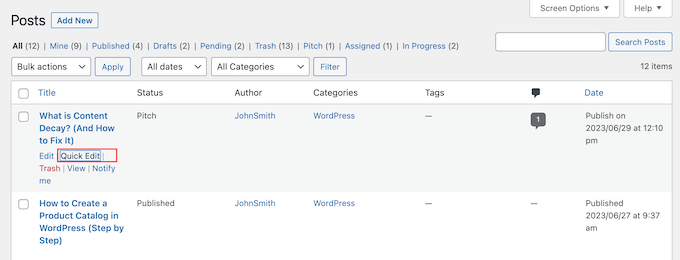
Następnie otwórz menu rozwijane „Status” i wybierz status, którego chcesz użyć.
Następnie po prostu kliknij „Aktualizuj”.
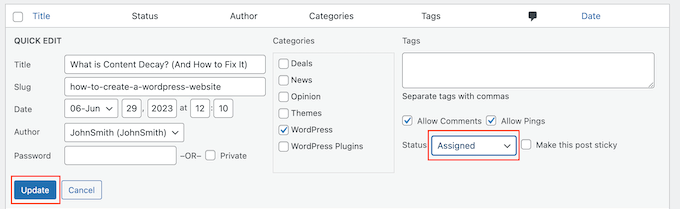
Możesz również tworzyć własne niestandardowe statusy za pomocą PublishPress.
Na przykład, możesz utworzyć status „Zgłoszone przez użytkownika” lub „Nieodpowiednie” dla wpisów gościnnych, które nie pasują do Twojej witryny WordPress.
Szczegółowe instrukcje znajdziesz w naszym przewodniku jak dodać niestandardowy status wpisu dla wpisów blogowych w WordPressie.
3. Dodaj komentarze redakcyjne do wersji roboczych swoich postów na blogu
Kiedy pracujesz w zespole, komunikacja jest kluczowa.
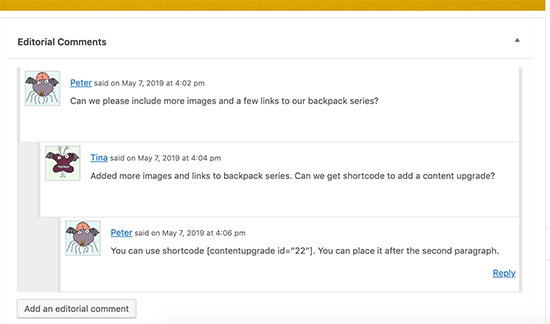
Istnieje wiele narzędzi do komunikacji zespołowej, które mogą pomóc w współpracy, ale PublishPress pozwala na pozostawianie komentarzy redakcyjnych bezpośrednio w panelu WordPress.
Redaktorzy mogą otworzyć dowolną stronę lub post, a następnie kliknąć przycisk „Dodaj komentarz redakcyjny”.
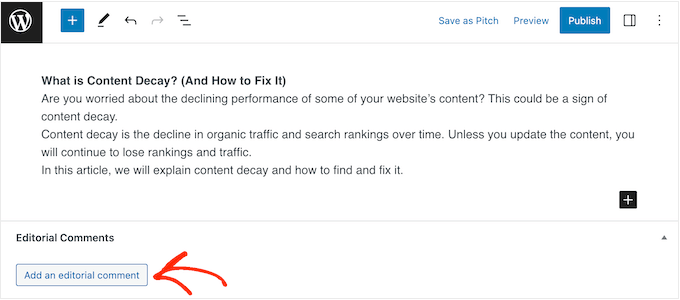
Otwiera to edytor tekstu, w którym redaktor może wpisać swoje uwagi.
Mogą również przesyłać pliki. Na przykład, możesz przesłać plik PDF zawierający wszystkie zasoby, których autor powinien użyć do wpisu.
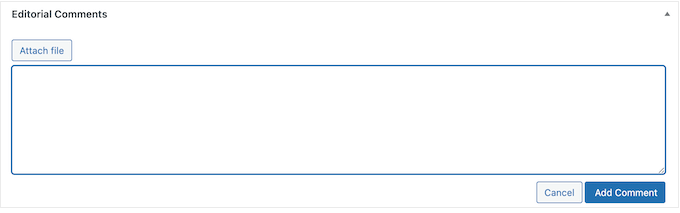
Po opublikowaniu komentarza, autorzy i inni użytkownicy mogą na niego odpowiedzieć.
W ten sposób autorzy i redaktorzy mogą prowadzić prywatne dyskusje bezpośrednio w panelu administracyjnym WordPress.
Domyślnie powiadomienia są wysyłane do administratorów witryny. Możesz jednak łatwo skonfigurować system, aby powiadamiać również autorów.
Aby to zrobić, przejdź do Planer » Powiadomienia.
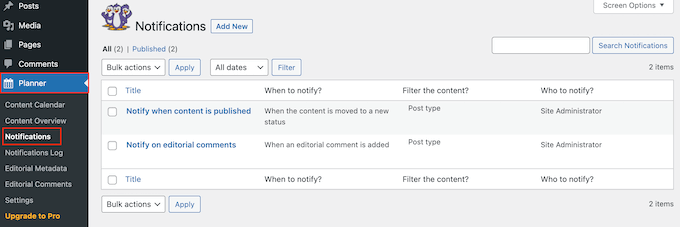
Tutaj PublishPress Planner wysyła e-maile do administratora strony, gdy publikowana jest nowa treść i gdy dodawane są komentarze redakcyjne do posta.
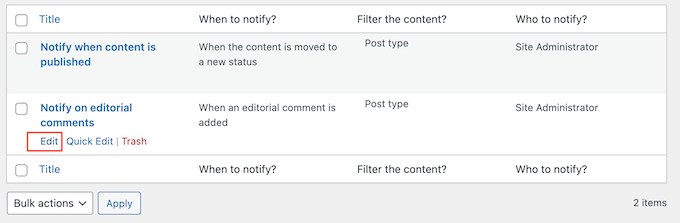
Po prostu najedź kursorem myszy na regułę „Powiadom o komentarzach redakcyjnych” i kliknij link „Edytuj”, gdy się pojawi.
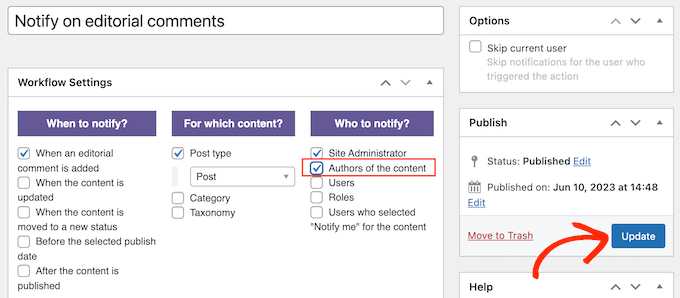
Ta zasada jest już ustawiona, więc możesz po prostu zaznaczyć pole obok „Autorzy treści”.
Po wykonaniu tej czynności kliknij „Aktualizuj”, aby zapisać zmiany.
Aby dowiedzieć się więcej o tych ustawieniach, zapoznaj się z naszym kompletnym przewodnikiem jak otrzymywać powiadomienia e-mail o wpisach w WordPressie.
Alternatywnie, jeśli jesteś przyzwyczajony do pracy w Google Docs, możesz chcieć dodać funkcję współpracy w stylu Google Docs do swojej witryny WordPress.
4. Dodaj metadane redakcyjne do swoich wpisów na blogu
PublishPress pozwala również dodawać metadane do wpisów na blogu, aby redaktorzy i autorzy mogli udostępniać informacje.
Domyślnie dodaje pola metadanych „Data pierwszej wersji” i „Przypisanie” do edytora treści WordPress.
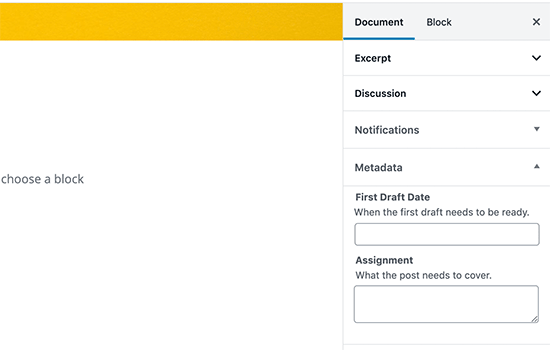
Możesz chcieć dodać własne pola metadanych. Na przykład możesz dodać pole „Termin ostatecznego szkicu” lub „Brief klienta”.
Aby dodać własne pola metadanych redakcyjnych, przejdź do Planer » Metadane redakcyjne w panelu WordPress, a następnie kliknij „Dodaj nowe”.
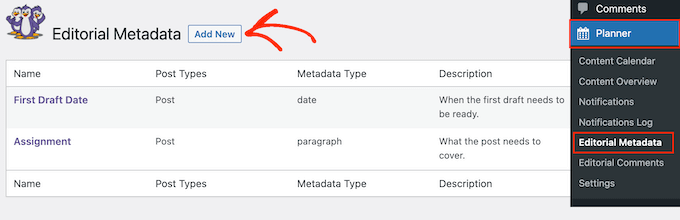
Możesz teraz wpisać nazwę i opis dla pola metadanych.
Będzie to widoczne w edytorze postów WordPress, więc będziesz chciał użyć czegoś jasnego, pomocnego i opisowego.
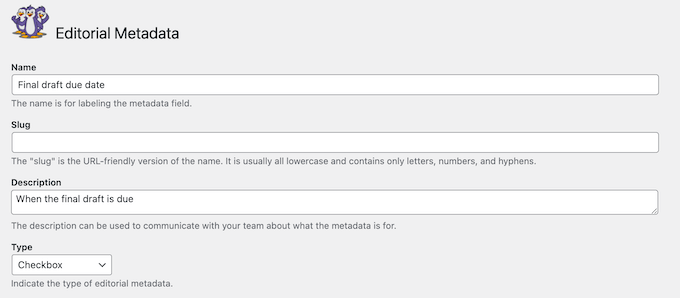
Następnie otwórz menu „Typ” i wybierz, jak metadane będą wyglądać w edytorze postów.
Na przykład, możesz dodać je jako pole wyboru, menu rozwijane, pole tekstowe i inne.
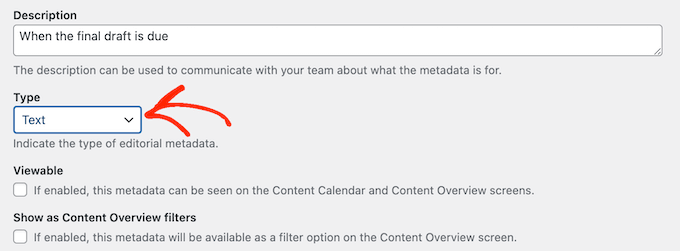
Istnieje kilka dodatkowych ustawień, które możesz przejrzeć, ale to wszystko, czego potrzebujesz, aby utworzyć niestandardowe metadane redakcyjne.
Gdy będziesz zadowolony z wprowadzonych informacji, kliknij „Dodaj nowy termin metadanych”.
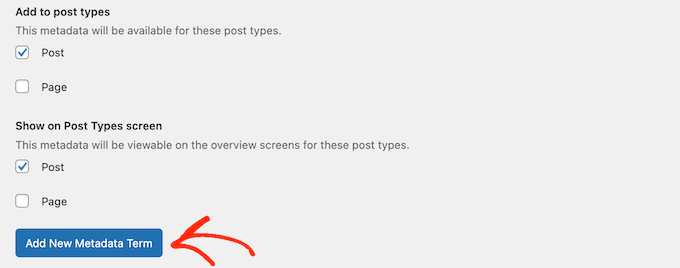
Teraz te metadane pojawią się w edytorze treści WordPress.
5. Zarządzaj swoim kalendarzem treści redakcyjnych
Kalendarz treści pomaga zaplanować wszystkie Twoje treści, nawet gdy pracujesz z wieloma autorami i blogerami gościnnymi.
Zapewnia również przegląd harmonogramu publikacji, dzięki czemu możesz mieć pewność, że wszystko publikujesz na czas i zgodnie z planem.
Wiele zespołów redakcyjnych korzysta z Kalendarza Google lub innych narzędzi do zarządzania zadaniami, takich jak Asana.
Jednak PublishPress pozwala na przeglądanie i zarządzanie kalendarzem redakcyjnym bezpośrednio w obszarze administracyjnym WordPress. W ten sposób możesz mieć pewność, że wszyscy użytkownicy mają dostęp do kalendarza treści.
Aby zobaczyć ten kalendarz, po prostu przejdź do Planer » Kalendarz treści.
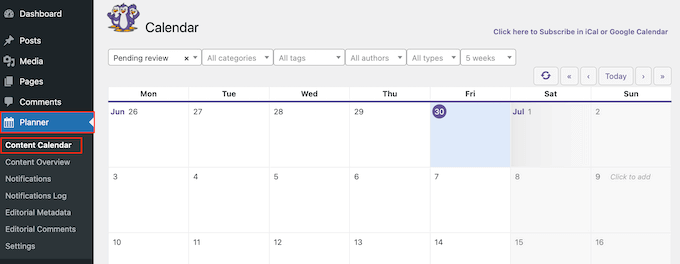
Kalendarz pokazuje wszystkie zaplanowane posty, ich status postępu i więcej.
Aby dodać wpis do harmonogramu, po prostu najedź kursorem na dowolną datę, a następnie kliknij ją. Otworzy się okno, w którym możesz dodać informacje o blogu, który planujesz opublikować.
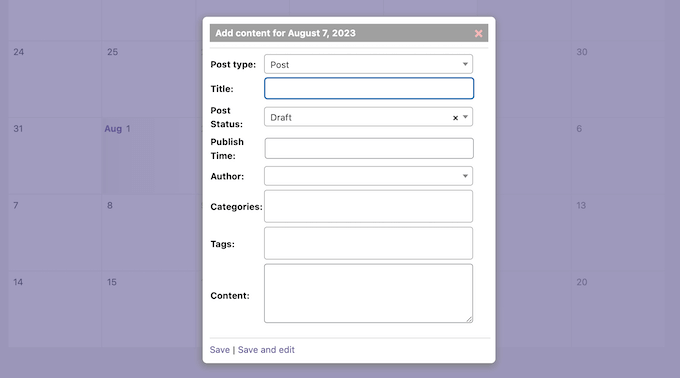
Po wprowadzeniu tych informacji możesz kliknąć „Zapisz”, aby dodać je do harmonogramu.
Inną opcją jest wybranie opcji „Zapisz i edytuj”, która zaplanuje publikację i utworzy nowy szkic, dzięki czemu możesz od razu zacząć pracę nad postem.
Po prostu powtórz te kroki, aby dodać więcej treści do kalendarza.
Po dodaniu wszystkich swoich postów możesz zmienić ich daty, po prostu przeciągając je i upuszczając w nowe miejsce.
Możesz również użyć PublishPress do automatycznego planowania publikacji postów lub przyszłych aktualizacji. Więcej informacji znajdziesz w tych poradnikach:
- Jak automatycznie planować publikację postów na blogu WordPress
- Jak automatycznie planować aktualizacje treści w WordPress
6. Dodaj listę kontrolną przed publikacją treści
PublishPress stworzyło darmowy plugin PublishPress Checklists, który pozwala dodać listę kontrolną przed publikacją do edytora wpisów.
Pozwala to autorom zobaczyć wszystkie zadania, które muszą wykonać przed przesłaniem posta do recenzji.
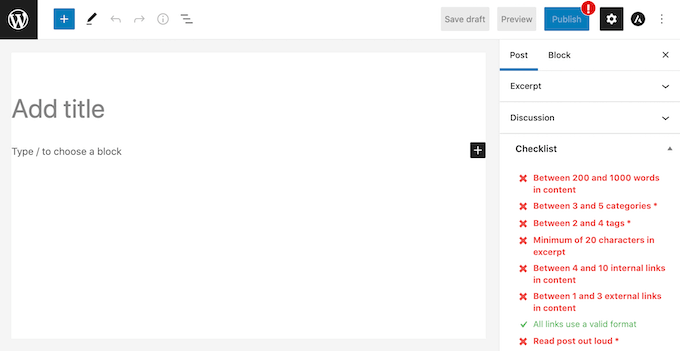
Możesz oznaczyć te zadania jako zalecane lub wymagane, co oznacza, że autorzy nie mogą oznaczyć posta jako „oczekujący na przegląd” bez wykonania tych zadań.
Jeśli użytkownik kliknie przycisk „Opublikuj” bez ukończenia wszystkich zadań „Wymagane”, WordPress wyświetli komunikat „Proszę ukończyć następujące zadania przed publikacją”.
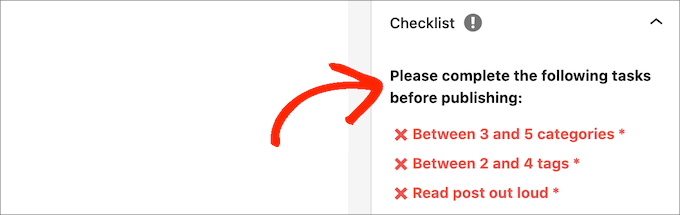
Aby uzyskać instrukcje krok po kroku, zapoznaj się z naszym przewodnikiem na temat dodawania listy kontrolnej wpisów na blogu do edytora WordPress.
7. Ustaw minimalną liczbę słów dla postów na blogu
Kiedy wielu autorów pisze dla Twojego bloga, trudno jest utrzymać tę samą jakość treści.
Jednym z łatwych sposobów pomocy w tym jest ustawienie minimalnej liczby słów dla postów. Posiadanie minimalnej liczby słów pomaga upewnić się, że tematy są dobrze omówione, co daje większą wartość czytelnikom.
PublishPress Checklists może być również używany dokładnie do tego celu. Oprócz ustawienia minimalnej liczby słów, można również dodać role użytkowników, które mają być wykluczone z wymogu.
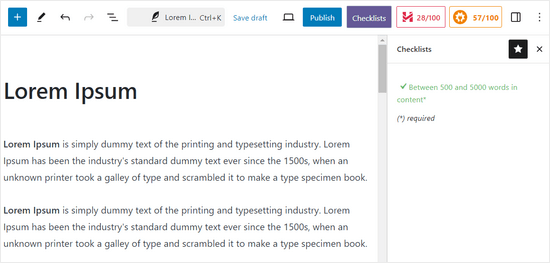
Więcej informacji znajdziesz w naszym przewodniku krok po kroku na temat ustawiania minimalnej liczby słów dla wpisów WordPress.
8. Dostosuj role i uprawnienia użytkowników
WordPress zawiera wbudowane role użytkowników z predefiniowanymi uprawnieniami. Mogą jednak wystąpić sytuacje, w których będziesz musiał dostosować te uprawnienia.
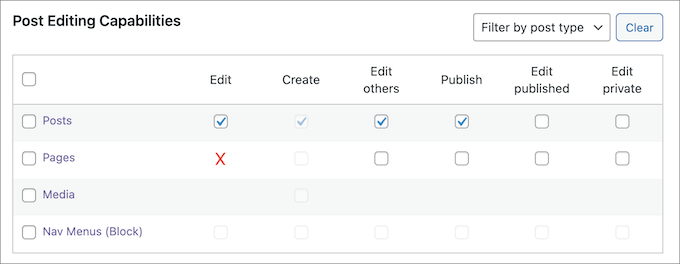
Na przykład, możesz chcieć pozwolić autorom na edycję własnych wpisów nawet po zatwierdzeniu.
Tutaj PublishPress Capabilities staje się niezwykle przydatny. Umożliwia łatwe modyfikowanie istniejących ról użytkowników i ich powiązanych uprawnień.
Po instalacji znajdziesz stronę „Uprawnienia ról”, aby dostosować różne role użytkowników.
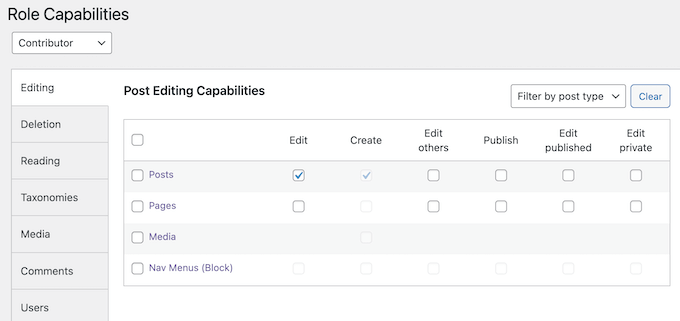
Aby dostosować role, po prostu wybierz rolę, którą chcesz zmodyfikować.
Możesz zaznaczyć uprawnienia, które chcesz przypisać, i odznaczyć te, które powinny zostać usunięte.
Odkryj więcej wskazówek do zarządzania blogiem z wieloma autorami
Jeśli chcesz dowiedzieć się więcej sposobów zarządzania wieloma autorami, redaktorami i współpracownikami na swoim blogu WordPress, zapoznaj się z poniższymi artykułami:
- Jak ograniczyć autorów do ich własnych postów w panelu administracyjnym WordPress
- Jak pozwolić autorom edytować swoje posty w WordPress po zatwierdzeniu
- Jak ustawić maksymalną liczbę tagów dla postów WordPress
- Jak wymagać obrazów wyróżnionych dla postów w WordPress
- Jak dodać zdjęcie autora w WordPress
- Jak uniemożliwić autorom usuwanie postów w WordPressie
- Jak pozwolić redaktorom edytować tylko wybrane strony w WordPress
- Jak wysyłać e-maile do autorów po opublikowaniu artykułów w WordPress
- Jak zmienić kolor tła edytora na podstawie liczby słów w WordPressie
Mamy nadzieję, że ten artykuł pomógł Ci usprawnić przepływ pracy redakcyjnej w wieloautorskich witrynach WordPress. Możesz również zapoznać się z naszą obszerną listą najlepszych nisz blogowych, które przyniosą Ci pieniądze oraz naszymi ekskluzywnymi wyborami najlepszych asystentów pisania dla WordPress.
Jeśli podobał Ci się ten artykuł, zasubskrybuj nasz kanał YouTube po samouczki wideo WordPress. Możesz nas również znaleźć na Twitterze i Facebooku.




Dennis Muthomi
Funkcja niestandardowych statusów postów była przełomem w zarządzaniu wieloma blogami klientów.
Po wdrożeniu podobnego systemu przepływu pracy dla agencji marketingowej zaobserwowaliśmy 40% redukcję cykli poprawek i znacznie jaśniejszą komunikację między zespołami.
Dodatkowa wskazówka: utwórz status specjalnie dla „Przeglądu klienta” podczas zarządzania blogami klientów – pomaga to zapobiegać przedwczesnemu publikowaniu i informuje interesariuszy.
Opisane tutaj rozwiązanie PublishPress Pro zaoszczędziłoby nam tygodni prób i błędów przy jego konfiguracji.
Jiří Vaněk
Po skonfigurowaniu MemberPress pracujemy teraz nad stroną internetową jako zespół kilku osób, a ten artykuł jest złotym graalem informacji o tym, jak usprawnić nasze procesy i zsynchronizować naszą pracę. Tyle pomysłów i spostrzeżeń naraz. Niesamowite. Zdecydowanie podzielę się tym artykułem z moimi kolegami na stronie internetowej i omówimy, jak ulepszyć nasze przepływy pracy.
John Carter
A co z CoSchedule?
GNFB
tonę! Szukam możliwości albo a. domyślnego tworzenia wszystkich postów jako szkiców. lub B. Kontrola opcji publikowania/szkicowania postów kontrolowana przez kategorię, wysłana do jakiejkolwiek pomocy, mile widziana, ponieważ wydaje się, że macie większość odpowiedzi
Zespół WPBeginner
Ustaw status posta na Przypisany w polu meta Publikacja na ekranie edytora posta. Następnie kliknij opcje ekranu w prawym górnym rogu ekranu i zaznacz pole obok autora. Przewiń w dół, a zobaczysz pole meta autora pod edytorem posta. Wybierz autora, któremu chcesz przypisać post i zaktualizuj post.
Dok Simon
Dziękuję za Twoją szczerą odpowiedź, bardzo doceniam!
Dok Simon
Czy metadane redakcyjne mogę użyć do przypisania wpisu konkretnemu autorowi... ??
Jeśli tak, jak mam to zrobić??
Karma Bennett
To wygląda na prawie idealne rozwiązanie, ponieważ obecnie używamy trzech wtyczek do wykonania tego, co robi ta jedna. Jedynym problemem jest to, że jeśli nasz redaktor ponownie się przełączy, wtyczka będzie musiała zastąpić komentarze Google Docs. To znaczy, szukam rozwiązania, które pozwoli na umieszczanie komentarzy w tekście, a nie pod nim.
Znalazłem wtyczkę do notatek, która to robi, ale robi to po stronie front-endu, tak że notatki pojawiają się w oknie podglądu. Wydaje mi się to sprzeczne z intuicją, ponieważ rzadko patrzę na podgląd podczas edycji.
Jeśli ktoś mógłby rzucić na to światło, byłbym wdzięczny.
Jess
Jakieś inne wtyczki podobne do EditFlow? Psuje zarówno MailPoet, jak i WP Editorial Calendar. Oba uwielbiam.
Syed Balkhi
Tak, jeśli masz włączone powiadomienia, w momencie przypisania do autora lub zmiany statusu, autor zostanie powiadomiony.
Mike M
Cześć, jestem doradcą gazety internetowej mojej szkoły i używam EditFlow na mojej stronie WordPress. Czy pisarze mogą uzyskać dostęp do części powiadomień tego wtyczki po zapisaniu artykułu? Chciałbym, aby mogli kliknąć imię redaktora sekcji, aby redaktor otrzymał e-mail z powiadomieniem, że artykuł jest gotowy do edycji. Dziękuję!
Zespół WPBeginner
Używamy EditFlow i nie sądzimy, że spowalnia to naszą stronę. Poza tym EditFlow działa głównie w tle, więc nie powinno mieć wpływu na frontend Twojej strony.
Hilary Rowland
Zauważyłem, że EditFlow znacznie spowalnia moją stronę. Użyłem testera prędkości wtyczki P3 i okazało się, że to właśnie ta wtyczka spowalnia moją stronę o kilka sekund ładowania. Mam nadzieję, że to naprawią, bo poza tym jest świetna. Czy ktoś zna szybką alternatywę??
Joe
Thank you for the quick outline. I was scratching my head on how to use edit flow. Upon first glance after install, it does not flow