


Przeniesienie strony internetowej na nową domenę może wydawać się przerażające. Jeden zły ruch i ryzykujesz utratę wypracowanego ruchu i pozycji w wyszukiwarkach.
Pomogliśmy tysiącom użytkowników pomyślnie przekierować swoje strony bez żadnych problemów. Sekret polega na prawidłowym skonfigurowaniu przekierowania całej witryny, aby odwiedzający zawsze trafiali we właściwe miejsce.
W tym przewodniku pokażemy Ci, jak łatwo wykonać przekierowanie całej witryny w WordPressie.
Dlaczego warto wykonać pełne przekierowanie witryny w WordPress?
Pełne przekierowanie witryny pozwala przenieść całą witrynę w nową lokalizację bez utraty ruchu ani pozycji w wyszukiwarkach. Kiedy użytkownik wpisze w przeglądarce stary adres URL Twojej witryny, zostanie automatycznie przekierowany do nowego adresu.
Pomaga również w zachowaniu wszystkich linków zwrotnych, które zbudowałeś przez lata, i kierowaniu ich do nowej nazwy domeny Twojej witryny. Twoi użytkownicy mogą łatwo znaleźć całą swoją istniejącą zawartość w nowej domenie.
Pełne przekierowanie witryny zapobiega również powstawaniu niedziałających linków lub błędów 404, co może negatywnie wpłynąć na SEO WordPress i doświadczenie użytkownika.
Z technicznego punktu widzenia, kompletne przekierowanie witryny to przekierowanie 301. Ten typ przekierowania informuje wyszukiwarki, że strona internetowa została na stałe przeniesiona do nowej lokalizacji.
Jest to najbardziej korzystny rodzaj przekierowania dla Twoich pozycji w rankingu słów kluczowych i ruchu, a także pomaga przenieść autorytet SEO ze starej domeny na nową.
Mając to na uwadze, zobaczmy, jak możesz skonfigurować przekierowanie całej witryny w WordPress.
Uwaga redakcji: Przed rozpoczęciem musisz przenieść swoją zawartość na nową domenę. Jednak nie usuwaj starej witryny. Musisz zachować aktywną instalację WordPress na starej domenie, aby ta metoda przekierowania działała. Możesz najpierw skorzystać z naszego przewodnika, jak przenieść WordPress na nową domenę.
Jak wykonać pełne przekierowanie witryny w WordPress
Najprostszym sposobem na skonfigurowanie pełnego przekierowania witryny WordPress jest użycie All in One SEO (AIOSEO). Jest to najlepsza wtyczka SEO dla WordPress używana przez ponad 3 miliony profesjonalistów.
AIOSEO pomaga zoptymalizować Twoją witrynę pod kątem wyszukiwarek bez konieczności zatrudniania eksperta. Ponadto oferuje potężny menedżer przekierowań, który pozwala prawidłowo przekierować użytkowników do nowej domeny bez utraty pozycji SEO, jednocześnie śledząc błędy 404.
W tym samouczku użyjemy wersji Pro AIOSEO, ponieważ zawiera ona Menedżera Przekierowań. Istnieje również bezpłatna wersja AIOSEO, która zawiera wszystkie podstawowe funkcje potrzebne do rozpoczęcia optymalizacji Twojej witryny WordPress w celu uzyskania większego ruchu z wyszukiwarek.
Najpierw musisz zainstalować i aktywować wtyczkę AIOSEO na swojej starej witrynie (tej, od której się odchodzisz). Aby uzyskać więcej szczegółów, zapoznaj się z naszym przewodnikiem, jak zainstalować wtyczkę WordPress.
Po aktywacji możesz przejść do All in One SEO » Ustawienia ogólne z panelu WordPress i wprowadzić klucz licencyjny. Klucz znajdziesz w obszarze swojego konta AIOSEO.
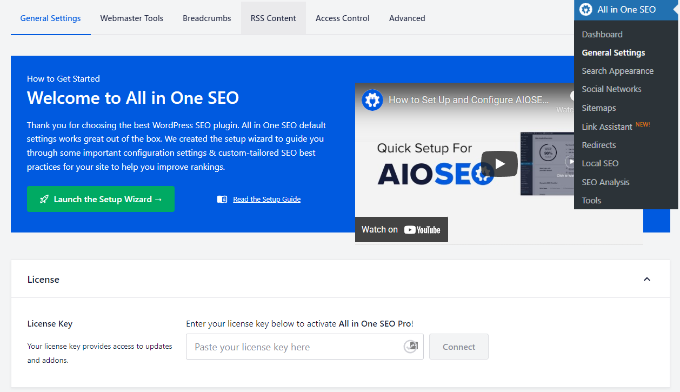
Aby skonfigurować AIOSEO na swojej witrynie i zoptymalizować ją pod kątem wyszukiwarek, możesz uruchomić kreatora konfiguracji i postępować zgodnie z instrukcjami na ekranie. Aby uzyskać więcej szczegółów, zapoznaj się z naszym przewodnikiem, jak skonfigurować AIOSEO w WordPress.
Następnie możesz przejść do All in One SEO » Przekierowania z panelu administracyjnego WordPress, a następnie kliknąć przycisk „Aktywuj przekierowania”.
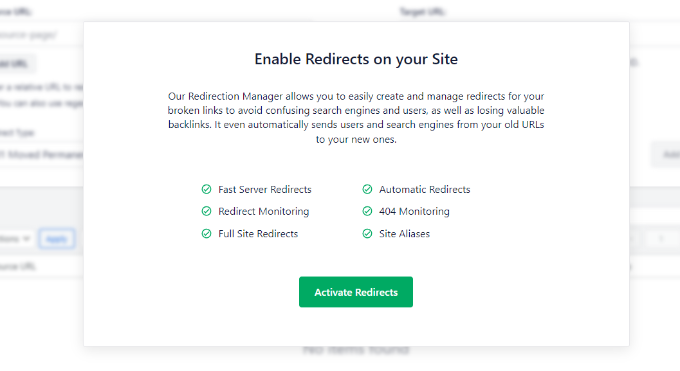
Po aktywacji dodatku możesz przejść do zakładki „Przekierowanie całej witryny” w sekcji Przekierowania.
Następnie kliknij przełącznik „Przenieś witrynę”, aby wyświetlić więcej opcji.
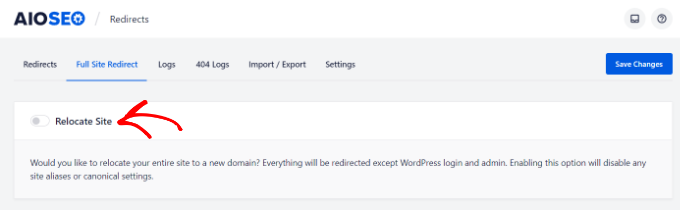
Zobaczysz teraz pole, w którym możesz wpisać adres URL nowej witryny.
Po prostu wprowadź nowy adres URL w polu „Przenieś do domeny” i kliknij przycisk „Zapisz zmiany”. Wtyczka automatycznie przekieruje wszystko oprócz strony logowania WordPress i panelu administracyjnego.

Aby sprawdzić, czy przekierowanie działa, po prostu odwiedź swój stary adres URL w nowej karcie przeglądarki. Powinien on automatycznie przekierować Cię do nowej domeny. Zalecamy również przetestowanie konkretnej strony (np. oldsite.com/kontakt), aby upewnić się, że przekierowuje do właściwej strony w nowej witrynie.
Śledź i naprawiaj niedziałające linki w WordPress
Podczas przenoszenia się na nową nazwę domeny możliwe jest, że niektóre linki ulegną uszkodzeniu. Ponieważ Twoja stara witryna przekierowuje teraz ruch, powinieneś skonfigurować śledzenie niedziałających linków na swojej nowej witrynie, aby wyłapać wszelkie problemy.
Po prostu zainstaluj i aktywuj AIOSEO na swojej nowej witrynie. Następnie przejdź do All in One SEO » Redirects i kliknij zakładkę „Ustawienia”. Następnie włącz „Logi 404” i „Logi przekierowań”, klikając przełączniki.
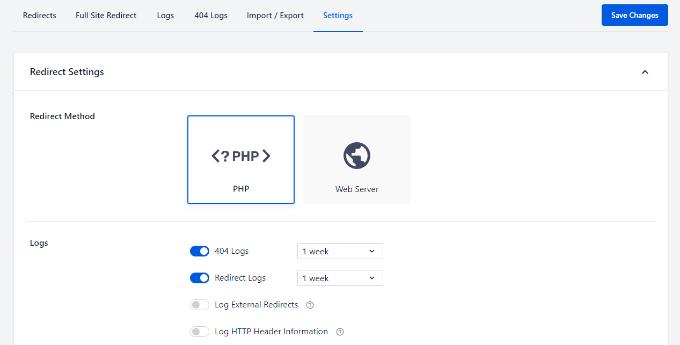
Po włączeniu tej funkcji AIOSEO zacznie rejestrować błędy 404 na Twojej stronie internetowej. Należy pamiętać, że na początku w dziennikach nie będzie nic. Rejestrowanie błędów 404 rozpoczyna się dopiero po włączeniu opcji.
Gdy ktoś wywoła błąd 404 na Twojej witrynie WordPress, możesz wyświetlić logi, przechodząc do zakładki „Logi 404” w sekcji Przekierowania.
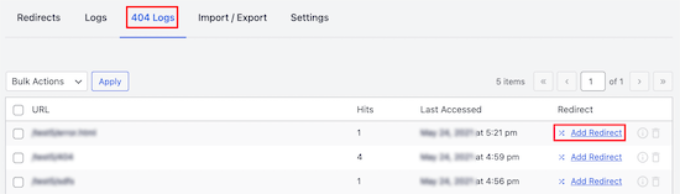
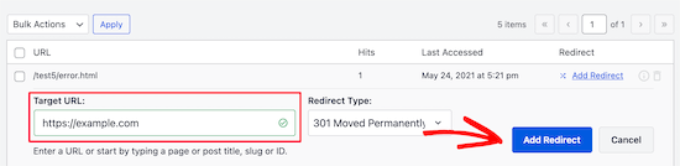
Aby naprawić uszkodzony link, po prostu kliknij opcję „Dodaj przekierowanie”. Następnie wprowadź nową lokalizację w polu „URL docelowy” i wybierz typ przekierowania.
Po dodaniu tych szczegółów po prostu kliknij przycisk „Dodaj przekierowanie”.
Aby uzyskać więcej szczegółów, możesz skorzystać z naszego przewodnika, jak śledzić i naprawiać niedziałające linki w WordPress.
Samouczek wideo
Często zadawane pytania dotyczące przekierowań całej witryny
Poniżej znajdują się najczęściej zadawane pytania dotyczące przekierowań całej witryny w WordPress. Powinny one pomóc rozwiać wszelkie pozostałe wątpliwości dotyczące tego procesu.
1. Czy pełne przekierowanie witryny zaszkodzi moim rankingom SEO?
Wykonane poprawnie, pełne przekierowanie witryny przy użyciu przekierowań 301 powinno zachować większość Twojej wartości SEO. Wyszukiwarki rozumieją, że strony internetowe czasami muszą się przenosić i przeniosą moc rankingową ze starych adresów URL na nowe. Możesz jednak zaobserwować tymczasowy spadek rankingów przez kilka tygodni, gdy wyszukiwarki przetworzą zmiany.
2. Ile czasu zajmuje pełne przekierowanie witryny?
Samo przekierowanie działa natychmiast po jego wdrożeniu. Jednak wyszukiwarkom może zająć od kilku dni do kilku tygodni, aby w pełni przetworzyć wszystkie przekierowane adresy URL i zaktualizować swoje indeksy. Większość użytkowników zobaczy działające przekierowanie od razu, ale korzyści SEO mogą w pełni pojawić się po 4-6 tygodniach.
3. Czy mogę przekierować moją witrynę WordPress bez wtyczki?
Tak, możesz skonfigurować pełne przekierowania witryny za pomocą pliku .htaccess lub panelu sterowania hostingiem. Jednak użycie wtyczki do przekierowań WordPress jest łatwiejsze dla początkujących. Pamiętaj tylko, że jeśli używasz wtyczki, musisz utrzymać instalację WordPress na swojej starej domenie aktywną, aby przekierowanie działało.
4. Jaka jest różnica między przekierowaniami 301 i 302 w przypadku przenoszenia całej witryny?
Przekierowanie 301 informuje wyszukiwarki, że przeniesienie jest stałe i przenosi wartość SEO do nowej lokalizacji. Przekierowanie 302 wskazuje na tymczasowe przeniesienie i nie przekazuje korzyści SEO. W przypadku przekierowań całej witryny prawie zawsze chcesz używać przekierowań 301, aby zachować swoje pozycje w wyszukiwarkach.
5. Czy muszę przekierowywać każdą stronę indywidualnie?
Nie, pełne przekierowanie witryny można skonfigurować tak, aby automatycznie przekierowywało wszystkie strony ze starej domeny do nowej domeny, zachowując strukturę adresów URL. Oznacza to, że jeśli ktoś odwiedzi oldsite.com/about, zostanie automatycznie przekierowany do newsite.com/about bez konieczności konfigurowania indywidualnych przekierowań dla każdej strony.
6. Jak sprawdzić, czy moje pełne przekierowanie witryny działa poprawnie?
Możesz przetestować swoje przekierowanie, odwiedzając stare adresy URL w prywatnym oknie przeglądarki, aby sprawdzić, czy prawidłowo przekierowują do nowej lokalizacji. Istnieją również internetowe narzędzia do sprawdzania przekierowań, które mogą zweryfikować, czy Twoje przekierowania działają poprawnie i potwierdzić, czy używają właściwego typu przekierowania (301 vs 302).
Mamy nadzieję, że ten artykuł pomógł Ci dowiedzieć się, jak wykonać pełne przekierowanie witryny w WordPress. Możesz również zapoznać się z naszym przewodnikiem, jak przekierować stronę lub adres URL w WordPress lub naszym wyborem najlepszych wtyczek do przekierowań WordPress.
Jeśli podobał Ci się ten artykuł, zasubskrybuj nasz kanał YouTube po samouczki wideo WordPress. Możesz nas również znaleźć na Twitterze i Facebooku.


Shah
Jak wspomniałeś, wtyczka przekieruje wszystko oprócz strony logowania WordPress, czy to oznacza, że strona logowania będzie używać poprzedniej nazwy domeny, czy co? Nie zrozumiałem tego. Czy musimy zachować starą domenę i odnawiać ją co roku.
Będę naprawdę wdzięczny za pomocną odpowiedź.
Wsparcie WPBeginner
Zgadza się, oznaczałoby to, że w razie potrzeby możesz zalogować się, aby anulować przekierowanie. Nie musisz stale odnawiać domeny, zaleca się odnowienie starej domeny tylko tak długo, jak długo Twoi użytkownicy nadal z niej korzystają.
Administrator
Jiří Vaněk
Mam około 1300 artykułów na stronie. Jeśli chciałbym zmienić domenę, jak powinienem postąpić? Migrować stronę na nowe hosting i nową domenę i zostawić oryginalną tam, gdzie jest ustawiona tak, aby przekierowywała każdy adres URL na nowy? Czy to oznacza, że muszę ustawić 1300 przekierowań? Czy działa to tak, że ustawiam to przekierowanie w AIO SEO i ono tylko zastępuje nazwę domeny w adresie URL i przekierowuje do odpowiedniego adresu URL? Jestem trochę zdezorientowany.
Wsparcie WPBeginner
Najpierw chciałbyś skonfigurować nową witrynę i upewnić się, że zawartość została poprawnie zaimportowana na nowy hosting. Następnie możesz ręcznie utworzyć przekierowania lub użyć AIOSEO do obsługi procesu przekierowania. Dopóki Twoje linki stałe nie uległy zmianie, możesz użyć znacznie mniejszej liczby reguł przekierowania, aby witryna wskazywała na nowy domen.
Administrator
Jiří Vaněk
Stałe linki pozostaną takie same, zmieni się tylko główna domena. Dziękuję za radę. Spróbuję rozwiązać to z czasem, korzystając z AIO SEO PRO i być może ich wsparcie mi w tym pomoże. Dziękuję za odpowiedź.
CHWALIĆ BOGA JONATHANIE
Dziękuję za tutorial. Jednak w przypadku strony internetowej, która już ma dużo treści, uważam, że indywidualne naprawianie błędów 404 może być trudne i czasochłonne. Jak sobie z tym poradzić?
Wsparcie WPBeginner
Pierwsza metoda z artykułu ma na celu pomóc Ci w migracji większej witryny bez martwienia się o błędy 404.
Administrator