


Powiadomienia o sprzedaży na żywo informują Twoich odwiedzających o wszystkich sprzedaży odbywających się w czasie rzeczywistym w Twoim sklepie internetowym. Jest to potężna forma dowodu społecznego, która może zwiększyć Twoją ogólną sprzedaż.
Przez lata używaliśmy powiadomień o sprzedaży na żywo podczas sprzedaży oprogramowania. Pomogło nam to pokazać autentyczność naszej marki i zmotywować odwiedzających do zostania lojalnymi klientami.
Nasze doświadczenie dało nam głębsze zrozumienie, w jaki sposób ta funkcja może być wykorzystana do maksymalizacji wyników.
W tym artykule pokażemy Ci, jak utworzyć powiadomienie o sprzedaży na żywo dla WooCommerce.
Dlaczego wyświetlać powiadomienia o sprzedaży na żywo w WooCommerce?
Wyświetlanie powiadomień o sprzedaży na żywo w WooCommerce pomaga budować zaufanie i poczucie pilności, pokazując ludziom, że inni klienci aktywnie kupują w Twoim sklepie internetowym. Pokazuje to dowód społeczny, sprawia, że Twój sklep wydaje się ruchliwy i godny zaufania, i może zachęcić niezdecydowanych kupujących do sfinalizowania zakupu, zanim coś przegapią.
Ludzie czują się bardziej komfortowo dokonując zakupu, gdy wiedzą, że inni również kupili ten sam produkt lub usługę i mieli z nim dobre doświadczenia.
Dlatego właśnie mądrzy właściciele sklepów WooCommerce wykorzystują dowód społecznościowy w swoim marketingu. Możesz dodać recenzje i referencje lub wyświetlić liczbę obserwujących Twój sklep na Facebooku.
Inną dobrą strategią jest wyświetlanie powiadomień o sprzedaży na żywo. Tworzy to poczucie FOMO, czyli strachu przed przegapieniem, wśród odwiedzających Twój sklep internetowy i sprawia, że są bardziej skłonni do podjęcia działania.
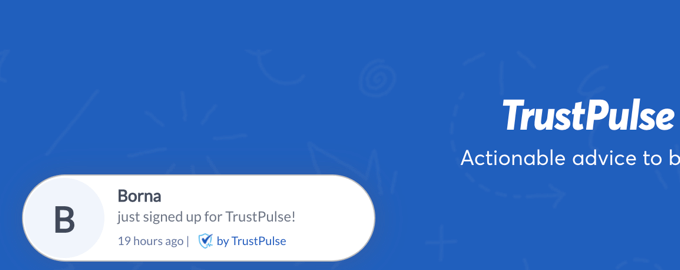
Teraz przyjrzyjmy się, jak utworzyć powiadomienie o sprzedaży na żywo w swoim sklepie WooCommerce.
Oto tematy, które omówimy:
- Krok 1: Zainstaluj wtyczkę TrustPulse
- Krok 2: Utwórz kampanię sprzedaży na żywo w WooCommerce
- Krok 3: Wybierz, gdzie wyświetlić powiadomienie o sprzedaży na żywo
- Krok 4: Opublikuj powiadomienie o sprzedaży na żywo w WooCommerce
- Bonus: Create Coupons for Your WooCommerce Store
- Najczęściej zadawane pytania (FAQ)
Zacznijmy.
Krok 1: Zainstaluj wtyczkę TrustPulse
Pierwszą rzeczą, którą musisz zrobić, jest zainstalowanie wtyczki FOMO & Social Proof Notifications by TrustPulse. Aby dowiedzieć się więcej, zapoznaj się z naszym przewodnikiem krok po kroku, jak zainstalować wtyczkę WordPress.
TrustPulse to potężna wtyczka dowodu społecznościowego, która wyświetla ostatnie interakcje klientów na Twojej stronie internetowej, aby budować zaufanie, zwiększać konwersje i zwiększać sprzedaż.
Oto dlaczego lubimy używać TrustPulse do tworzenia powiadomień o sprzedaży na żywo:
- Działa świetnie z WooCommerce i innymi platformami eCommerce, takimi jak Shopify
- Wtyczka zawiera intuicyjny kreator wizualny, który pozwala tworzyć wyskakujące okienka FOMO, które udowodniono, że konwertują odwiedzających
- Możesz pokazywać więcej niż tylko ostatnie sprzedaże, takie jak zapisy na listę mailingową i rejestracje użytkowników
- Kampanie „na gorąco” pokazują, ile osób kupiło dany produkt w określonym czasie.
- Pop-upy są klikalne, aby zwiększyć sprzedaż, upselle i cross-sellery
- Funkcje inteligentnego targetowania, aby wyświetlać okienka wyskakujące we właściwym czasie i miejscu
Dokładnie przetestowaliśmy narzędzie w naszym środowisku demonstracyjnym i stwierdziliśmy, że jest ono bardzo przyjazne dla początkujących. Jeśli potrzebujesz więcej informacji o naszym doświadczeniu, zapoznaj się z naszą pełną recenzją TrustPulse.
Uwaga: Istnieje wersja premium TrustPulse z bardziej zaawansowanymi funkcjami, takimi jak powiadomienia analityczne, priorytetowe wsparcie i subkonta.
Jednakże, w tym samouczku użyjemy darmowej wtyczki, ponieważ oferuje ona wszystko, co potrzebne do skonfigurowania podstawowych powiadomień o wyprzedażach na żywo.
Po aktywacji zostaniesz przeniesiony na stronę TrustPulse w obszarze administracyjnym WordPress. Tutaj możesz kliknąć przycisk, aby utworzyć darmowe konto lub połączyć swoje istniejące konto TrustPulse, jeśli już je posiadasz.
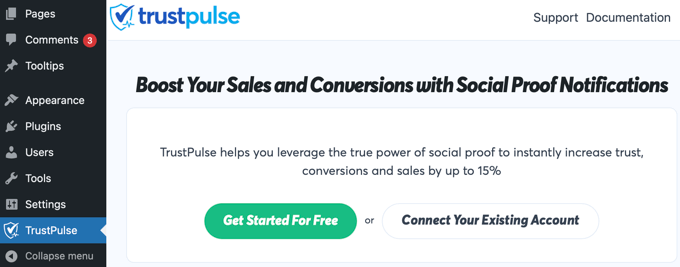
Uwaga: TrustPulse prosi o podanie karty kredytowej lub debetowej w celu utworzenia darmowego konta. Jest to tylko w celach weryfikacyjnych i ułatwienia przyszłych aktualizacji, jeśli się na nie zdecydujesz. Nie zostaniesz obciążony opłatą za korzystanie z darmowego planu.
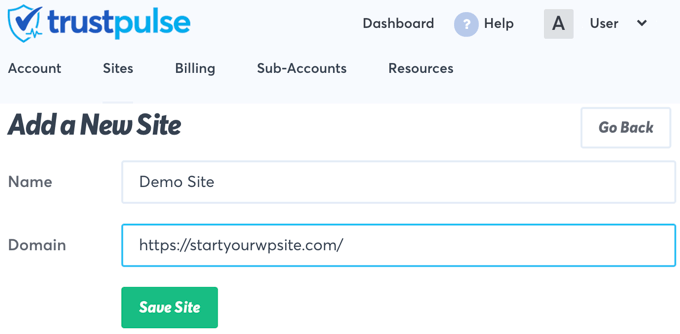
Po zarejestrowaniu się w TrustPulse zostaniesz poproszony o podanie szczegółów swojej witryny. Będziesz musiał podać nazwę swojej witryny WordPress, a także jej adres URL. Po zakończeniu kliknij zielony przycisk „Zapisz witrynę”.
Krok 2: Utwórz kampanię sprzedaży na żywo w WooCommerce
Teraz, gdy dodałeś swoją witrynę WooCommerce do TrustPulse, następnym krokiem jest utworzenie kampanii.
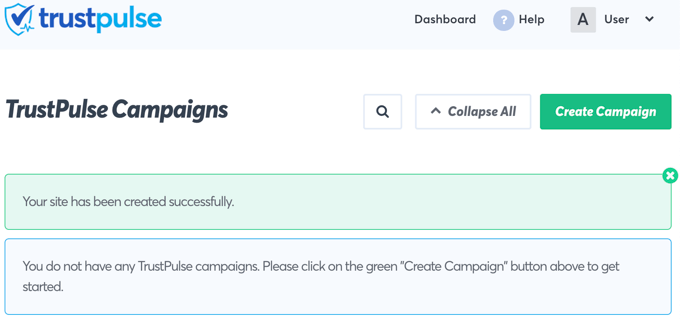
Po prostu kliknij przycisk „Utwórz kampanię” w prawym górnym rogu ekranu.
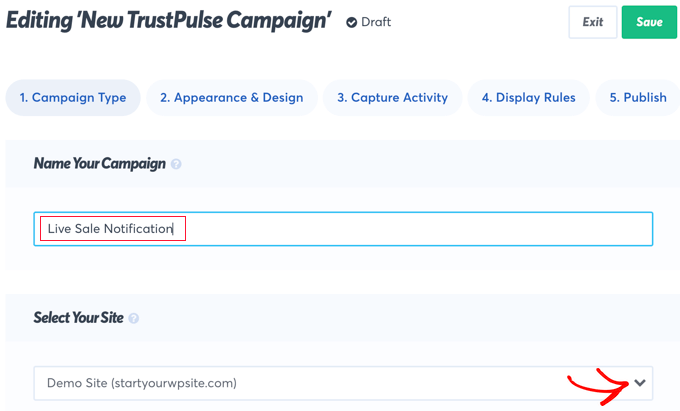
Pierwszą rzeczą, którą musisz zrobić, to nadać kampanii nazwę. Nazwiemy ją „Powiadomienie o wyprzedaży na żywo”.
Następnie, jeśli masz więcej niż jedną witrynę podłączoną do TrustPulse, musisz wybrać odpowiedni sklep internetowy z listy rozwijanej.
Następnie przewiń w dół do sekcji zatytułowanej „Wybierz typ kampanii”, a następnie wybierz opcję „Ostatnia aktywność”.
Spowoduje to utworzenie powiadomień o zakupach, rejestracjach i zapisach w Twoim sklepie internetowym.
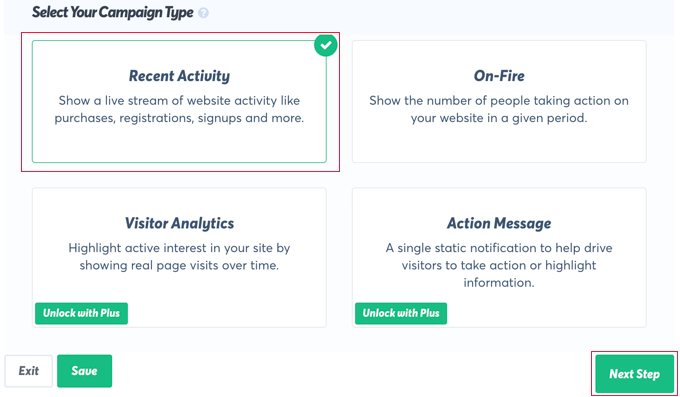
Następnie po prostu kliknij przycisk „Następny krok” w prawym dolnym rogu ekranu.
Na następnym ekranie możesz dostosować projekt i wygląd swojego powiadomienia o wyprzedaży na żywo.
W tym samouczku pozostaniemy przy domyślnych ustawieniach, ale możesz je dostosować do swojego sklepu internetowego.
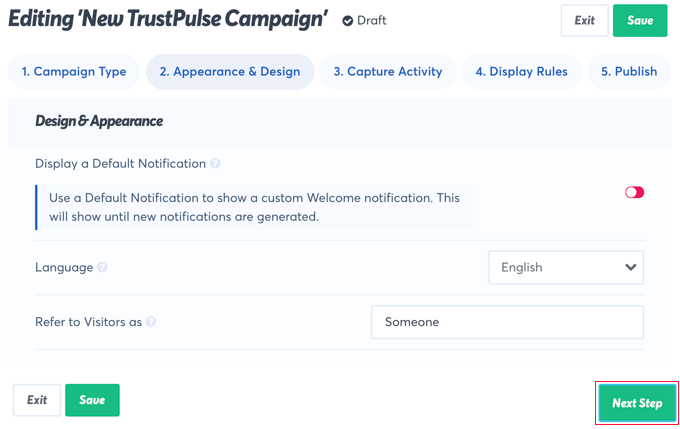
Ustawienia te obejmują język, sposób zwracania się do odwiedzających, link, który będzie używany po kliknięciu powiadomienia przez odwiedzających, rozmiar i pozycję powiadomienia oraz wiele innych.
Ponadto, możesz przejść do obszaru ustawień zaawansowanych, jeśli chcesz dostosować kolor tła, obramowanie i cień. W ten sposób możesz dopasować branding swojej strony internetowej do powiadomień o sprzedaży na żywo.
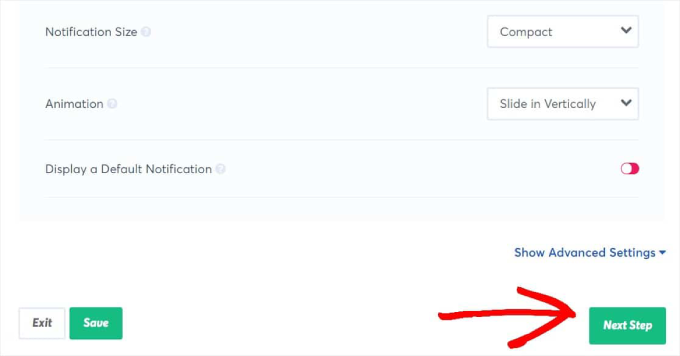
Po zakończeniu dostosowywania powiadomienia kliknij przycisk „Następny krok”.
Zostaniesz teraz zapytany o to, gdzie TrustPulse znajdzie informacje do umieszczenia w powiadomieniach o sprzedaży na żywo. W tym samouczku wybierzemy „Zamówienia WooCommerce”.
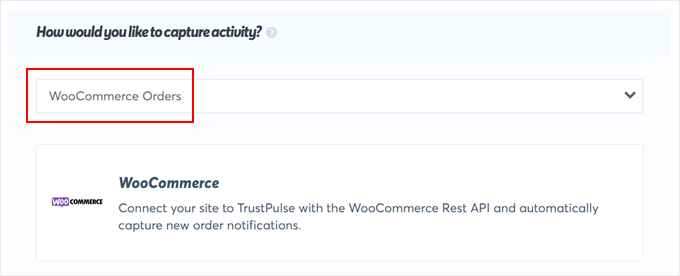
Następnie przewiń w dół do sekcji zatytułowanej „Integracja WooCommerce dla [nazwa strony internetowej]”.
Kliknij „Połącz TrustPulse z [nazwa strony internetowej]”, aby rozpocząć.
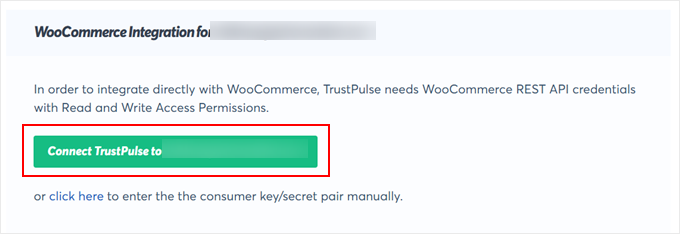
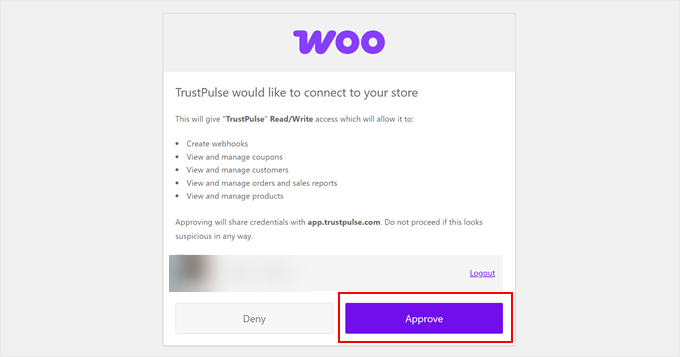
Otworzy się nowa karta z prośbą o zezwolenie na połączenie TrustPulse z WooCommerce.
Kliknij przycisk „Zatwierdź”, aby kontynuować.
Następnie zostaniesz przekierowany z powrotem na stronę TrustPulse, aby kontynuować konfigurację powiadomienia.
Następnym krokiem jest kliknięcie przycisku „Utwórz nowe webhooki”.
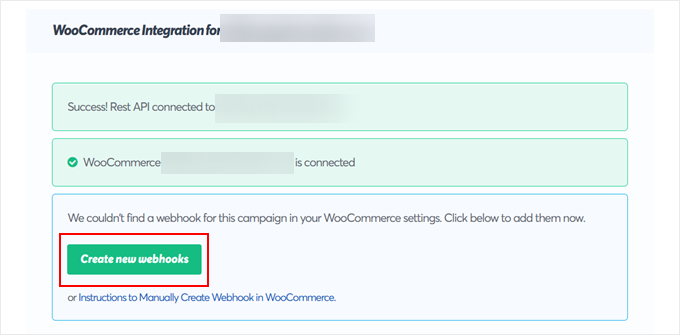
TrustPulse utworzy nowe webhooki w Twoim wtyczce WooCommerce. Pomyśl o nich jak o automatycznych posłańcach, którzy natychmiast informują TrustPulse o każdej nowej sprzedaży w Twoim sklepie.
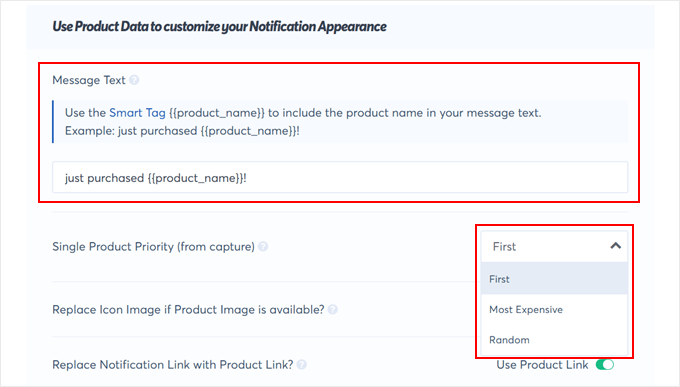
Po załatwieniu tej sprawy możemy dostosować komunikat powiadomienia o Twoich zamówieniach WooCommerce. W polu „Tekst wiadomości” możesz zmienić domyślny tekst na coś w stylu „właśnie kupił {{product_name}}!”
Znacznik {{product_name}} zostanie automatycznie zastąpiony nazwą produktu, który klient właśnie kupił. Sprawia to, że tekst jest znacznie bardziej spersonalizowany i dynamiczny.
Możesz również wybrać, czy chcesz przechwycić pierwsze zamówienie produktu, najdroższe, czy po prostu losowe zamówienie.
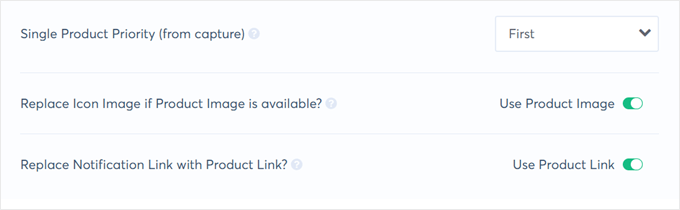
Inną opcją, którą możesz włączyć, jest zastąpienie obrazu powiadomienia obrazem produktu, jeśli jest dostępny, oraz zastąpienie linku powiadomienia linkiem do produktu.
Zalecamy aktywację obu tych opcji. Wyświetlanie obrazu produktu może pokazać użytkownikom dokładnie, jaki przedmiot został zakupiony, a użycie linku do produktu może sprawić, że użytkownicy odwiedzą stronę produktu natychmiast po zobaczeniu powiadomienia.
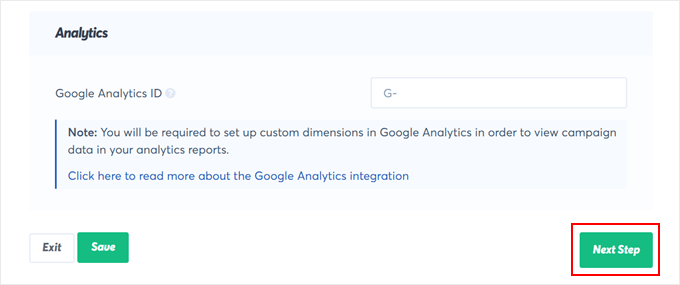
Na koniec możesz opcjonalnie dodać swój identyfikator Google Analytics, jeśli chcesz zintegrować powiadomienia z Google Analytics. Możesz to zrobić, jeśli wcześniej skonfigurowałeś śledzenie konwersji WooCommerce.
W przeciwnym razie kliknij „Następny krok”.
Krok 3: Wybierz, gdzie wyświetlić powiadomienie o sprzedaży na żywo
Następna strona pozwoli Ci zdecydować, w jaki sposób będą wyświetlane powiadomienia. Pierwsze pytanie brzmi: „Gdzie powinniśmy wyświetlać Twoje powiadomienia?”
Jeśli chcesz, aby powiadomienia o sprzedaży na żywo były wyświetlane wszędzie na Twojej stronie, wybierz domyślne ustawienie „Wyświetl na dowolnej stronie”.
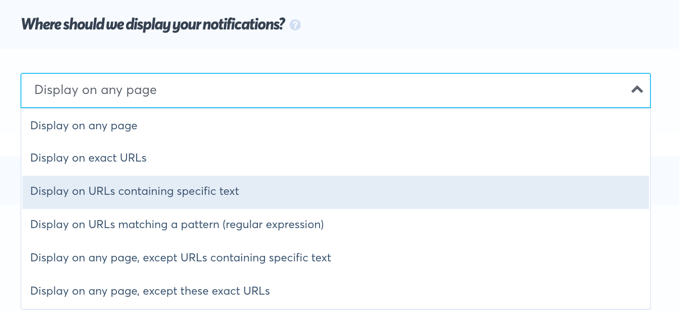
Jednak jeśli chcesz pokazywać powiadomienia o sprzedaży na żywo tylko na określonych stronach lub produktach, możesz wybrać opcję wyświetlania ich na wybranych adresach URL. Możesz nawet skonfigurować powiadomienia FOMO tak, aby pojawiały się tylko na adresach URL zawierających określony tekst lub pasujących do konkretnego wzorca.
Następnie przewiń w dół do sekcji „Ustawienia powiadomień”. Tutaj możesz zdecydować, jak długo powiadomienia mają być opóźnione i jak długo mają być wyświetlane.
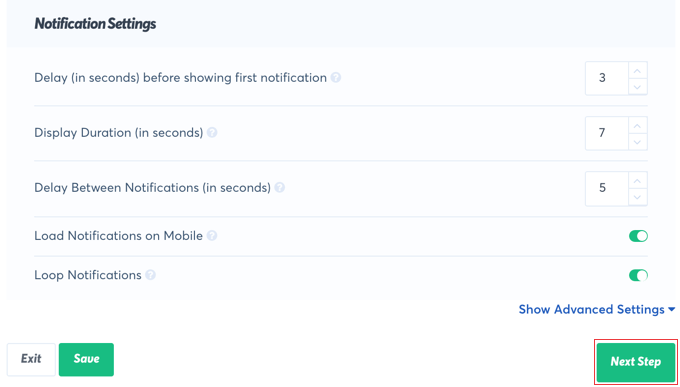
Możesz również określić, czy mają być wyświetlane na urządzeniach mobilnych i czy mają się zapętlać.
W tym samouczku pozostaniemy przy domyślnych ustawieniach, ale możesz wprowadzić dowolne zmiany. Następnie musisz kliknąć przycisk „Następny krok”. Prawie gotowe!
Krok 4: Opublikuj powiadomienie o sprzedaży na żywo w WooCommerce
Ostatnim krokiem jest publikacja powiadomienia o sprzedaży na żywo. Na tej ostatniej stronie będziesz musiał połączyć TrustPulse ze swoją stroną internetową za pomocą kodu osadzania.
Najpierw skopiuj kod podany na stronie.
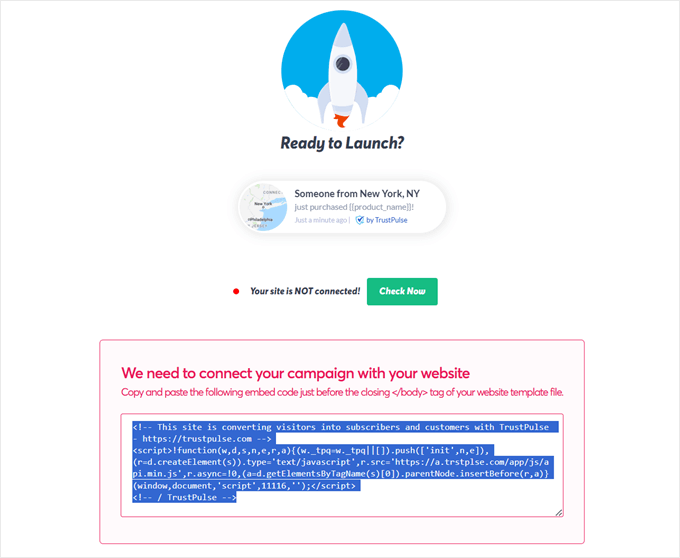
Najłatwiejszym i najbezpieczniejszym sposobem dodania tego kodu do WordPressa jest użycie bezpłatnej wtyczki WPCode.
Pozwala ona na dodawanie niestandardowych fragmentów kodu bez edycji plików motywu, co może zapobiec błędom.
Musisz zainstalować i aktywować wtyczkę WPCode. Aby uzyskać więcej szczegółów, zapoznaj się z naszym przewodnikiem, jak zainstalować wtyczkę WordPress.
Uwaga: Chociaż możesz używać darmowego planu WPCode do tego samouczka, przejście na jego płatną wersję zapewni Ci dostęp do zaawansowanych funkcji, takich jak biblioteka fragmentów kodu w chmurze, inteligentne reguły warunkowe, fragmenty blokowe i inne.
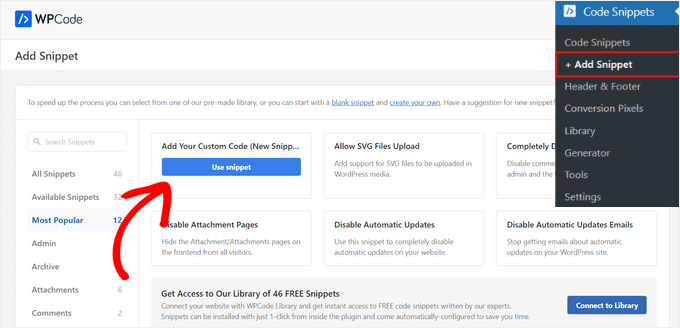
Po aktywacji przejdź do Fragmenty kodu » + Dodaj fragment z panelu administracyjnego WordPress. Tutaj znajdź opcję „Dodaj własny kod (nowy fragment)” i kliknij przycisk „Użyj fragmentu”.
Następnie musisz wybrać „Fragment HTML” jako typ kodu.
Następnie nadaj swojemu fragmentowi tytuł, na przykład „Kod osadzania TrustPulse”.
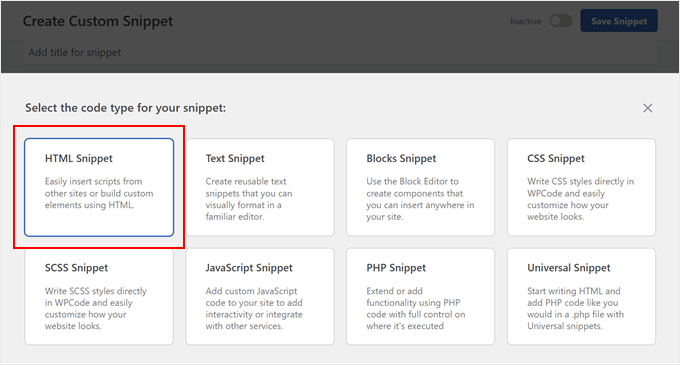
Będzie to służyć jedynie do Twojej identyfikacji, abyś mógł łatwo zlokalizować fragment, jeśli kiedykolwiek będziesz chciał go edytować, wyłączyć lub usunąć.
Następnie wklej kod, który wcześniej skopiowałeś, do pola „Podgląd kodu”.
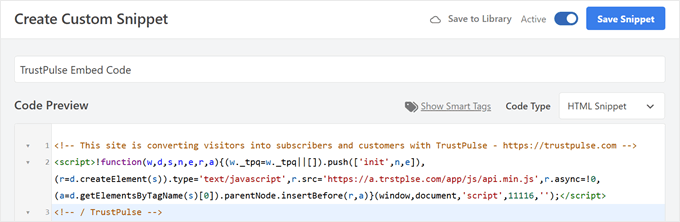
Teraz przewiń w dół do sekcji „Wstawianie”. Upewnij się, że „Metoda wstawiania” jest ustawiona na „Automatyczne wstawianie”, a „Lokalizacja” na „Cała witryna – stopka”.
Spowoduje to dodanie kodu do wszystkich stron Twojej witryny.
Na koniec przełącz przełącznik u góry z „Nieaktywny” na „Aktywny” i kliknij przycisk „Zapisz fragment”.

Po dodaniu kodu możesz wrócić do strony TrustPulse. Po prostu kliknij zielony przycisk „Sprawdź teraz”, aby zweryfikować połączenie.
Gdy TrustPulse potwierdzi pomyślne połączenie, po prostu kliknij przycisk „Uruchom kampanię TrustPulse”, aby ją opublikować.
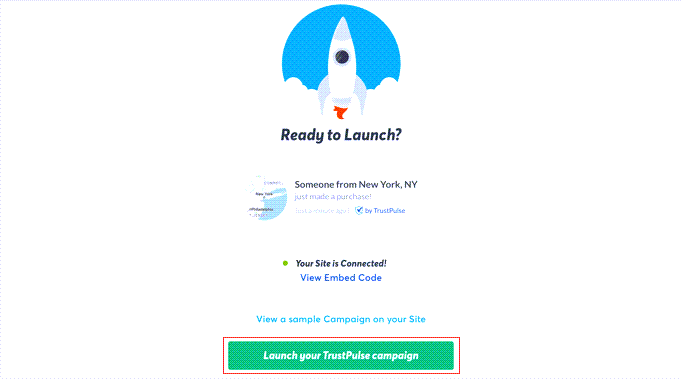
Uwaga: Czasami połączenie z Twoją witryną zajmuje kilka minut. Możesz sprawdzić, czy Twoja witryna jest połączona, klikając zielony przycisk „Sprawdź teraz”.
Gratulacje! Twoi klienci mogą teraz widzieć powiadomienia na żywo, gdy inni klienci kupują przedmioty z Twojego sklepu. Jeśli chcesz wprowadzić jakiekolwiek zmiany w kampanii, możesz wrócić i zmienić ustawienia w dowolnym momencie.
Bonus: Twórz kupony dla swojego sklepu WooCommerce
Oprócz powiadomień o wyprzedażach na żywo, innym sposobem na zwiększenie sprzedaży w Twoim sklepie jest oferowanie kuponów rabatowych. Pozwoli to na wyczyszczenie zapasów, zachęcenie do ponownych zakupów i przyciągnięcie nowych klientów.
Możesz tworzyć kupony typu KUP JEDEN, DRUGI GRATIS (BOGO), kupony URL, kupony z harmonogramem, kupony upominkowe i inne.
Aby to zrobić, musisz użyć wtyczki Advanced Coupons. Jest to najlepsza wtyczka do kuponów WordPress, która pozwala tworzyć wszelkiego rodzaju kupony, nagrody i rabaty w ciągu zaledwie kilku minut.
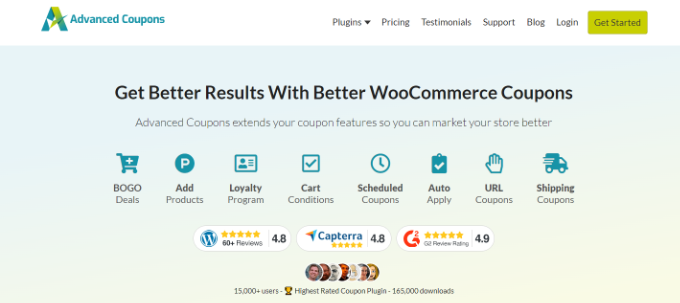
Dodatkowo, możesz zaoferować darmową wysyłkę, ustawić datę wygaśnięcia kuponu, dodać ograniczenia użycia, wygenerować kody kuponów i przeglądać historię kuponów za pomocą tego narzędzia.
Aby uzyskać więcej informacji, zapoznaj się z naszym samouczkiem, jak tworzyć inteligentne kupony w WooCommerce.
Samouczek wideo
Najczęściej zadawane pytania (FAQ)
Oto kilka pytań, które często zadają nasi czytelnicy na temat tworzenia powiadomień o sprzedaży na żywo w WooCommerce:
Jaki jest najlepszy plugin do powiadomień o sprzedaży na żywo w WooCommerce?
TrustPulse to najlepsza wtyczka do powiadomień o sprzedaży na żywo. Jest łatwa w użyciu, łączy się bezpośrednio z WooCommerce i pozwala dostosować wygląd powiadomień bez żadnego kodu.
Czy powiadomienia o sprzedaży na żywo faktycznie działają?
Tak, są bardzo skuteczne. Powiadomienia o sprzedaży na żywo wykorzystują dowód społeczny i FOMO (strach przed przegapieniem) do pokazania odwiedzającym, że inni ludzie aktywnie kupują w Twoim sklepie. Buduje to zaufanie i zachęca nowych klientów do dokonania zakupu.
Czy mogę dostosować wygląd moich wyskakujących okienek sprzedażowych?
Absolutnie. Za pomocą narzędzia takiego jak TrustPulse możesz łatwo zmieniać kolory, tekst, pozycję i czas wyświetlania powiadomień. Pomaga to dopasować wyskakujące okienka do brandingu Twojego sklepu, zapewniając spójny wygląd.
Mamy nadzieję, że ten samouczek pomógł Ci dowiedzieć się, jak utworzyć powiadomienie o sprzedaży na żywo dla WooCommerce. Możesz również dowiedzieć się, jak dodać pasek darmowej wysyłki w WooCommerce lub zapoznać się z naszym wyborem najlepszych wtyczek WooCommerce dla Twojego sklepu.
Jeśli podobał Ci się ten artykuł, zasubskrybuj nasz kanał YouTube po samouczki wideo WordPress. Możesz nas również znaleźć na Twitterze i Facebooku.


Dennis Muthomi
Uwielbiam ten poradnik! Instrukcje konfiguracji TrustPulse są super jasne i łatwe do naśladowania. Jestem pod wrażeniem tego, jak dobrze wyjaśnia personalizację projektu powiadomień – świetnie pasuje do wyglądu Twojej marki.
Oto pomocna wskazówka, którą znalazłem: Spróbuj wyświetlać te powiadomienia tylko na stronach produktów lub podczas finalizacji zakupu. Jest to bardziej ukierunkowane i naprawdę pomaga stworzyć efekt FOMO!
Dzięki za przygotowanie tego!