


Masz dość żonglowania terminami i tracenia rezerwacji, ponieważ jesteś zajęty ręcznym planowaniem? Wiem, jak frustrujące jest, gdy zarządzanie rezerwacjami pochłania cenny czas, który mógłbyś poświęcić na obsługę klientów.
Dzięki odpowiedniej wtyczce WordPress możesz łatwo stworzyć formularz rezerwacji, który jest całkowicie dostosowany do specyficznych potrzeb Twojej firmy. Polecam WPForms i Sugar Calendar jako opcje najwyższej klasy.
W tym artykule podzielę się tym, jak stworzyć formularz rezerwacji w WordPress, który jest zarówno wydajny, jak i przyjazny dla użytkownika. 📅
📌 W skrócie: Polecam WPForms do tworzenia wszechstronnego, jedno-stronicowego formularza rezerwacji dla wydarzeń lub prostych spotkań. Jego kreator metodą przeciągnij i upuść oraz ogromna biblioteka szablonów sprawiają, że jest niezwykle łatwy do rozpoczęcia. Dla firm usługowych, które potrzebują dedykowanego, wieloetapowego systemu planowania z przedziałami czasowymi i dostępnością personelu, Sugar Calendar Bookings jest lepszym wyborem.
Dlaczego warto utworzyć formularz rezerwacji w WordPress?
Tworzenie formularza rezerwacji w WordPress pozwala odwiedzającym na umawianie spotkań, rezerwowanie miejsc lub kupowanie biletów bezpośrednio z Twojej strony internetowej.
Pomyśl o tym, jak często rezerwujesz terminy online, czy to wizyta u lekarza, rezerwacja stolika, czy umówienie rozmowy zwrotnej. Twoi klienci oczekują tej samej wygody. Chcą łatwo rezerwować online, bez konieczności podnoszenia słuchawki.
Jeśli Twoja firma przyjmuje rezerwacje, mądrym posunięciem jest stworzenie formularza rezerwacji online. Jest to dowolny formularz, który pozwala odwiedzającym umówić się na spotkanie, kupić bilety na wydarzenie lub dokonać rezerwacji online.
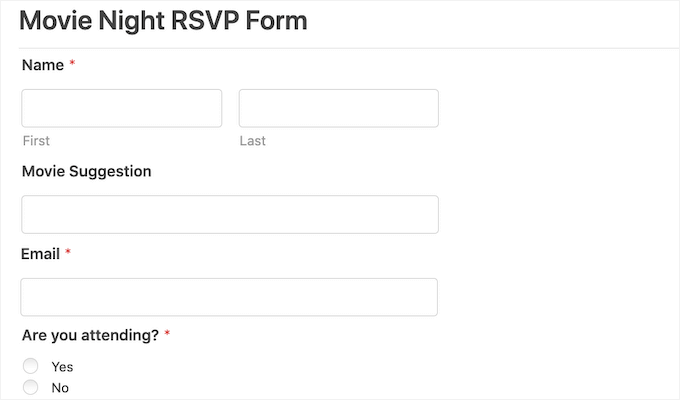
Dzięki formularzowi rezerwacji nigdy nie stracisz kolejnego klienta tylko dlatego, że nie było Cię pod telefonem.
Formularze rezerwacji mogą również zautomatyzować wiele procesów rezerwacji. Obejmuje to zbieranie płatności i wysyłanie klientom pomocnych e-maili z przypomnieniami. Może to poprawić jakość obsługi klienta. Może również uchronić Cię przed wieloma irytującymi pracami administracyjnymi.
Mając to na uwadze, przyjrzyjmy się, jak możesz stworzyć formularz rezerwacji w WordPress.
Pokażę Ci dwa różne sposoby, aby to zrobić, więc po prostu kliknij poniższe linki, aby przejść do preferowanej metody:
Wskazówka eksperta: Nie wiesz, którą metodę wybrać? Użyj WPForms, jeśli potrzebujesz elastycznego, kompleksowego formularza do prostych rezerwacji, potwierdzeń obecności na wydarzeniach lub rejestracji na jednej stronie. Wybierz Sugar Calendar, jeśli potrzebujesz dedykowanego systemu planowania wizyt z zarządzanymi przedziałami czasowymi i dostępnością personelu.
- Metoda 1. Jak utworzyć formularz rezerwacji za pomocą WPForms (jedno-stronicowy)
- Metoda 2: Utwórz system rezerwacji za pomocą Sugar Calendar Bookings (wielostronicowy)
- Często zadawane pytania dotyczące tworzenia formularza rezerwacji w WordPress
- Samouczek wideo: Jak utworzyć formularz rezerwacji w WordPress
- Więcej przewodników dotyczących zarządzania rezerwacjami i terminami w WordPress
Metoda 1. Jak utworzyć formularz rezerwacji za pomocą WPForms (jedno-stronicowy)
WPForms to najlepszy kreator formularzy dla WordPress, używany przez ponad 6 milionów witryn. Pozwala szybko dodać formularz rezerwacji do Twojej witryny za pomocą narzędzi AI i prostego kreatora metodą przeciągnij i upuść.
Ten kreator formularzy zawiera również ponad 2000 gotowych szablonów, które mogą pomóc Ci zacząć, w tym szablony planowania wydarzeń. Ponadto WPForms integruje się z najlepszymi dostawcami usług e-mail marketingu, co ułatwia wysyłanie przypomnień zarówno klientom, jak i personelowi.
W WPBeginner faktycznie używamy WPForms do wielu formularzy, w tym naszego formularza kontaktowego i corocznej ankiety czytelników. Aby uzyskać więcej informacji, zapoznaj się z naszą pełną recenzją WPForms.
Krok 1: Zainstaluj i aktywuj wtyczkę WPForms
Najpierw musisz utworzyć konto na stronie internetowej WPForms. Po prostu kliknij przycisk „Pobierz WPForms teraz” i postępuj zgodnie z instrukcjami konfiguracji.

💡 Uwaga: W tym poście użyjemy wersji WPForms Pro, ponieważ zawiera ona pełną bibliotekę szablonów, potężne dodatki i integracje z wieloma dostawcami płatności.
Jeśli szukasz darmowej wtyczki do tworzenia formularzy, istnieje również wersja WPForms Lite. Pozwala ona tworzyć proste formularze i akceptować płatności Stripe, po prostu nie zawiera wszystkich szablonów premium i integracji.
Po zarejestrowaniu pobierz wtyczkę WPForms Pro jako plik .zip i skopiuj klucz licencyjny z pulpitu swojego konta.
Następnie nadszedł czas, aby zainstalować wtyczkę w swojej witrynie WordPress.
Z poziomu panelu administracyjnego WordPress przejdź do Wtyczki » Dodaj wtyczkę.

Następnie możesz kliknąć przycisk „Prześlij wtyczkę” na górze.
W narzędziu do przesyłania plików kliknij „Wybierz plik”, wybierz plik .zip, który pobrałeś wcześniej, i kliknij „Zainstaluj teraz”.

Po zakończeniu instalacji kliknij „Aktywuj”, aby zacząć korzystać z wtyczki. Jeśli potrzebujesz pomocy, zapoznaj się z naszym przewodnikiem jak zainstalować wtyczkę WordPress.
Po aktywacji WPForms przejdź do WPForms » Ustawienia w swoim panelu WordPress, aby aktywować klucz licencyjny.

Po prostu wprowadź swój klucz w odpowiednim polu i kliknij „Zweryfikuj klucz”. Klucz ten znajdziesz na swoim koncie WPForms.
Krok 2: Utwórz swój formularz rezerwacji w WPForms
Następnie musisz przejść do WPForms » Dodaj nowy.

Spowoduje to przejście do strony Ustawienia.
Na początek nadaj swojemu formularzowi rezerwacji nazwę.
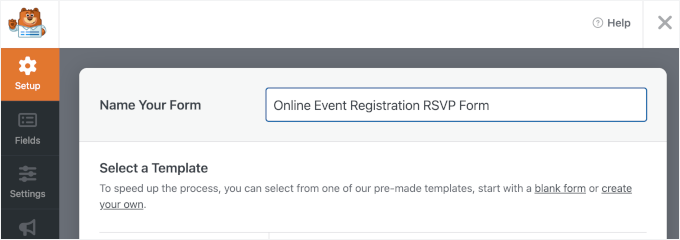
Następnie wybierzesz, w jaki sposób będziesz budować swój formularz.
Jeśli masz licencję Pro, możesz skorzystać z Kreatora Formularzy AI. Pozwala on na generowanie wszelkiego rodzaju formularzy za pomocą prostego polecenia.

Na przykład możesz wpisać: „Utwórz formularz rezerwacji wizyt dla kliniki stomatologicznej, pytając o imię pacjenta, numer telefonu i preferowany czas wizyty”.
Mając to na uwadze, WPForms ma wiele szablonów, dzięki czemu możesz szybko zacząć.
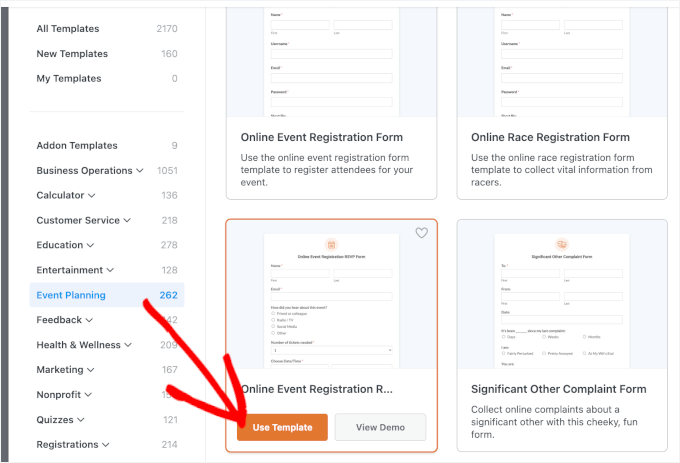
Ponieważ tworzymy formularz rezerwacji, ma sens wybranie kategorii Planowanie wydarzeń w bocznym pasku. Znajdziesz tu szablony dla takich rzeczy jak zaproszenia na ślub, rezerwacje wycieczek szkolnych, wynajem DJ-ów i wiele innych.
🧑💻 Wskazówka Pro: WPForms pozwala na podgląd szablonu przed jego użyciem. Po prostu kliknij przycisk „Wyświetl demo” szablonu, aby zobaczyć podgląd szablonu w nowej karcie.
Pamiętaj również, że szablony są tylko punktem wyjścia. Możesz łatwo usuwać lub zmieniać nazwy pól, aby pasowały do każdej firmy, takiej jak usługi szkoleniowe lub firma konsultingowa.
W tym samouczku użyjemy formularza RSVP do rejestracji online na wydarzenia. Kiedy znajdziesz projekt, którego chcesz użyć, kliknij przycisk „Użyj szablonu”.
Zostaniesz przeniesiony do edytora przeciągnij i upuść WPForms, gdzie zobaczysz opcje dostosowywania po lewej stronie i podgląd formularza na żywo po prawej.
Domyślny formularz zawiera pola z danymi klienta, takimi jak imię i nazwisko oraz adres e-mail, a także pytanie o to, skąd dowiedzieli się o Twoim wydarzeniu. Może to pomóc w identyfikacji, które kanały marketingowe przynoszą najwięcej rezerwacji.
Szczegółowe informacje na temat śledzenia konwersji znajdziesz w naszym przewodniku po śledzeniu konwersji w WordPressie.
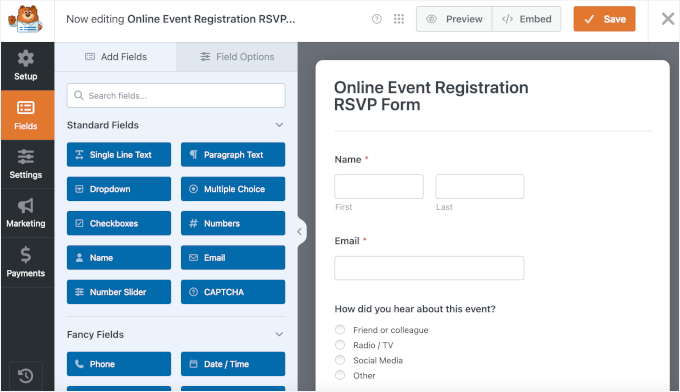
Umożliwia również odwiedzającym dodanie wielu osób do jednej rezerwacji, co jest idealne na wydarzenia grupowe, takie jak wycieczki lub pokazy. Ponadto klienci mogą używać pól rozwijanych, aby wybrać preferowaną datę i godzinę.
Wszystkie te pola można w pełni dostosować. Wystarczy kliknąć dowolne pole, aby otworzyć jego ustawienia w lewym panelu i wprowadzić zmiany.
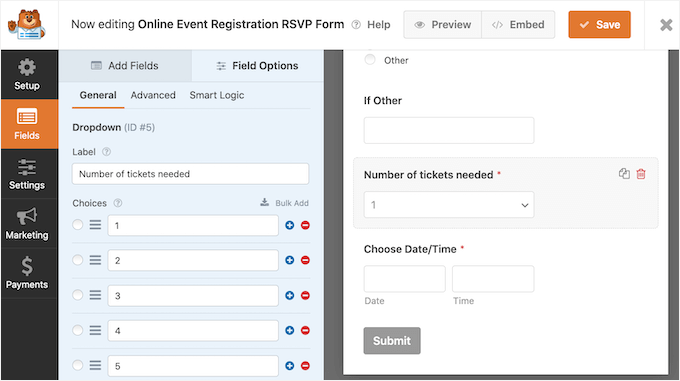
W razie potrzeby możesz dodać więcej pól do swojego formularza rezerwacji. Aby to zrobić, kliknij zakładkę „Dodaj pola” w menu po lewej stronie, jeśli nie jest już zaznaczona.
Następnie po prostu przeciągnij i upuść wybrane pole na miejsce w swoim formularzu rezerwacji. Możesz również zmienić kolejność wyświetlania tych pól w formularzu za pomocą przeciągania i upuszczania.
Gdy będziesz zadowolony ze zmian, kliknij przycisk „Zapisz”.
Krok 3: Skonfiguruj powiadomienia i potwierdzenia formularza
Teraz, gdy już utworzyłeś formularz rezerwacji, ważne jest, aby skonfigurować powiadomienia.
Za każdym razem, gdy ktoś wypełni formularz rezerwacji, WPForms domyślnie wyśle wiadomość e-mail do administratora WordPress.
Czasami możesz chcieć wysłać te wiadomości e-mail na inny adres. Możesz nawet chcieć wysłać wiadomość e-mail do wielu osób.
Jest to łatwe do zrobienia za pomocą WPForms. Aby edytować powiadomienia e-mail, kliknij Ustawienia w menu po lewej stronie. Następnie wybierz Powiadomienia.
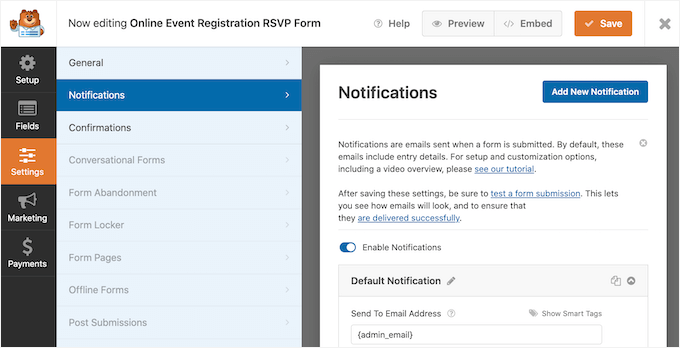
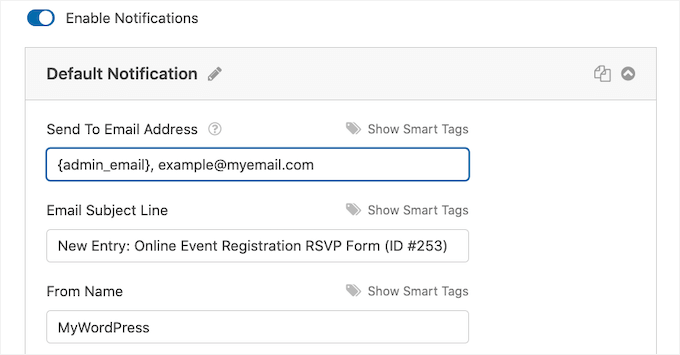
Na tym ekranie znajdź pole „Wyślij na adres e-mail”. Domyślnie jest ono ustawione na {admin_email}. Jest to dynamiczna wartość, która pobiera główny adres e-mail administratora witryny (ten wymieniony w sekcji Ustawienia » Ogólne w panelu administracyjnym WordPress).
Możesz usunąć ten dynamiczny tekst i zastąpić go dowolnym innym adresem e-mail. Na przykład, jeśli chcesz, aby prośby o rezerwację trafiały bezpośrednio do Twojej recepcjonistki, a nie do właściciela witryny, po prostu wpisz jej adres e-mail bezpośrednio w polu „Wyślij na adres e-mail”.
Jeśli chcesz wysłać wiadomość e-mail do wielu osób, oddziel każdy adres przecinkiem.
💡 Uwaga: Upewnij się, że wszystkie wiadomości e-mail wysyłane z Twojej witryny trafiają do skrzynki odbiorczej odbiorcy, a nie do folderu spamu. Najlepszym sposobem na to jest skorzystanie z dostawcy usług SMTP. Szczegółowe informacje znajdziesz w naszym przewodniku na temat naprawiania problemu z brakiem wysyłania wiadomości e-mail przez WordPress.
Następnie przejdźmy do zakładki Potwierdzenia, aby wybrać, co odwiedzający zobaczą po przesłaniu formularza.
WPForms oferuje trzy opcje:
- Wiadomość — Wyświetl komunikat potwierdzający na tej samej stronie
- Pokaż stronę — Przekieruj użytkowników na inną stronę w Twojej witrynie, na przykład na stronę z podziękowaniami
- Przekieruj (Przejdź do adresu URL) — Przekieruj odwiedzających do dowolnego zewnętrznego lub wewnętrznego linku
W przypadku większości formularzy najlepsza jest prosta wiadomość potwierdzająca, ponieważ jest ona natychmiastowa i nie wymaga ładowania nowej strony.
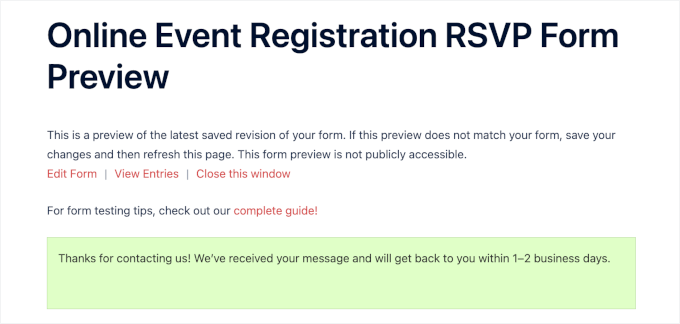
Aby skorzystać z tej opcji, wybierz „Wiadomość” z listy rozwijanej i wprowadź własny tekst. Zamiast ogólnego podziękowania, spróbuj określić jasne oczekiwania. Na przykład: „Dziękujemy za kontakt! Otrzymaliśmy Twoją wiadomość i skontaktujemy się z Tobą w ciągu 1–2 dni roboczych.”
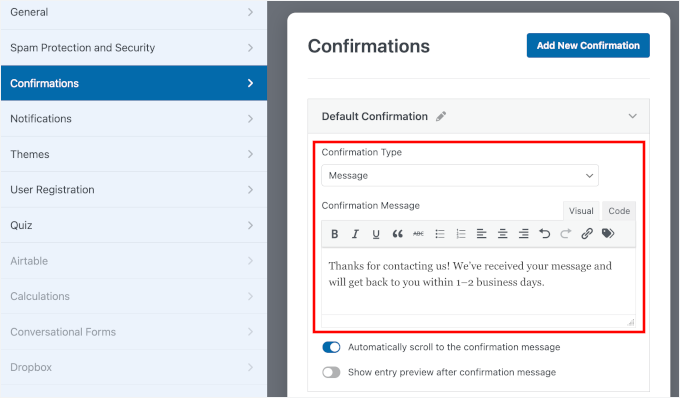
Dzięki temu użytkownicy wiedzą, że ich zgłoszenie zakończyło się sukcesem i co stanie się dalej.
Niemniej jednak przekierowania mogą być przydatne, jeśli chcesz dalej kierować odwiedzających.
Na przykład możesz przekierować ich na stronę z rekomendacjami produktów, specjalną ofertą lub dodatkowymi informacjami o Twoich usługach. Jest to również świetna opcja, jeśli śledzisz konwersje w narzędziach analitycznych.
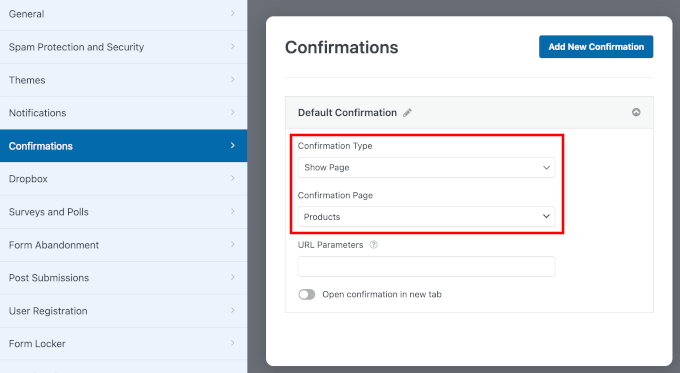
Gdy będziesz zadowolony z ustawień potwierdzenia, nie zapomnij kliknąć przycisku „Zapisz”.
Krok 4: Przetestuj i opublikuj swój formularz rezerwacji
Przed uruchomieniem warto przetestować formularz, aby upewnić się, że wszystko działa zgodnie z oczekiwaniami.
W kreatorze WPForms kliknij przycisk „Podgląd” na górze, aby zobaczyć, jak formularz będzie wyglądał dla odwiedzających.
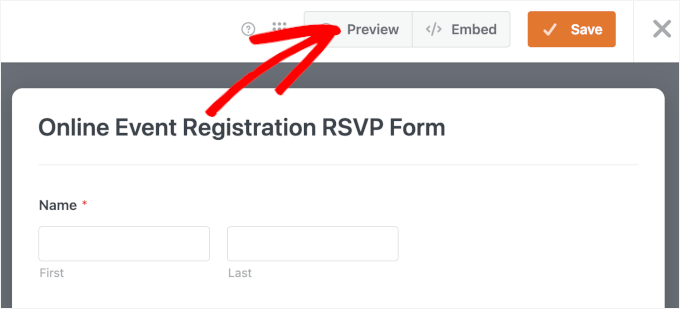
Na ekranie podglądu zacznij od sprawdzenia, czy wszystkie pola są widoczne i łatwe do zrozumienia.
Następnie wypełnij formularz danymi testowymi. Spróbuj zostawić wymagane pole puste lub wprowadzić nieprawidłowy adres e-mail, aby potwierdzić, że komunikaty walidacyjne działają poprawnie.
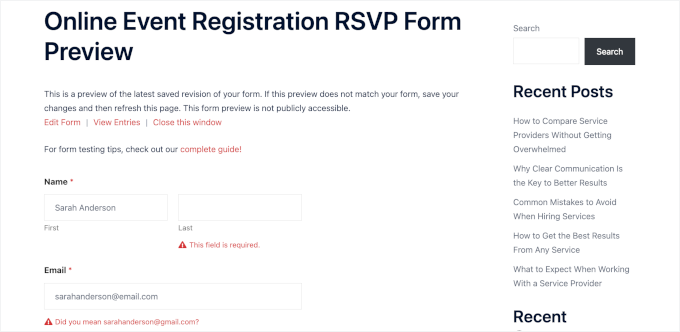
Gdy będziesz zadowolony, kliknij „Wyślij”, aby upewnić się, że Twoja wiadomość potwierdzająca lub strona z podziękowaniem wyświetla się poprawnie.
Oto jak to wygląda na mojej stronie demonstracyjnej:
Gdy będziesz zadowolony z wyglądu i działania wszystkiego, czas to zapisać i dodać do swojej witryny WordPress.
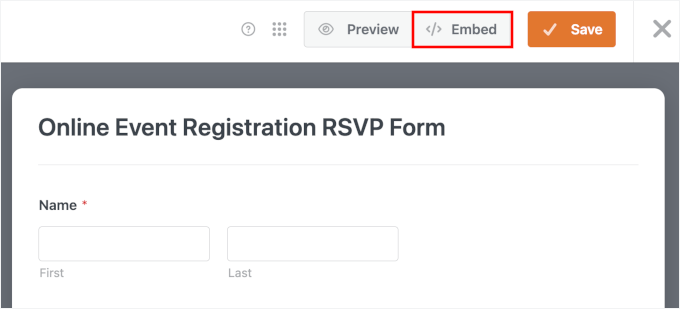
Dzięki WPForms możesz łatwo osadzić swój formularz rezerwacji za pomocą wbudowanego kreatora osadzania. Wystarczy kliknąć przycisk „Osadź” na górze kreatora.
Pojawi się okno dialogowe z pytaniem, gdzie chcesz umieścić formularz rezerwacji.
Jeśli wybierzesz „Wybierz istniejącą stronę”, WPForms poprosi Cię o wybranie miejsca, w którym chcesz dodać formularz.
Jeśli wybierzesz „Utwórz nową stronę”, WPForms wygeneruje dla Ciebie nową stronę i automatycznie doda do niej Twój formularz rezerwacji. Jest to często lepsza opcja, ponieważ dedykowana strona pomaga odwiedzającym skupić się bez rozpraszania.
W tym samouczku wybiorę „Utwórz nową stronę”.

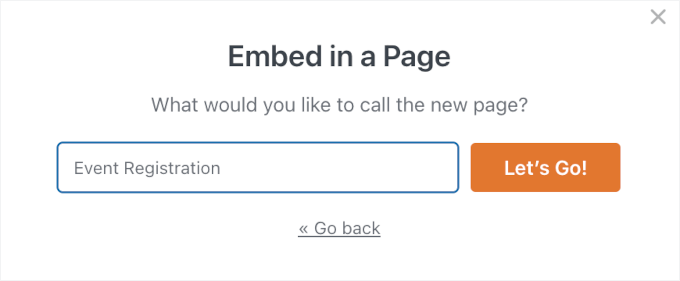
W następnym oknie dialogowym możesz nadać swojej nowej stronie nazwę. Upewnij się, że jest ona jasna dla łatwiejszej organizacji.
Następnie po prostu kliknij „Zaczynajmy!”
Spowoduje to otwarcie edytora bloków WordPress z już osadzonym formularzem.
💡 Uwaga: Jeśli wolisz używać krótkich kodów, swój krótki kod formularza znajdziesz w sekcji WPForms » Wszystkie formularze. Po prostu wklej go na dowolnej stronie, poście lub w obszarze widżetu. Niemniej jednak blok WPForms jest zazwyczaj najłatwiejszym sposobem osadzenia formularza rezerwacji.
Stąd możesz użyć panelu „Ustawienia formularza” po prawej stronie, aby pokazać lub ukryć tytuł i opis formularza.
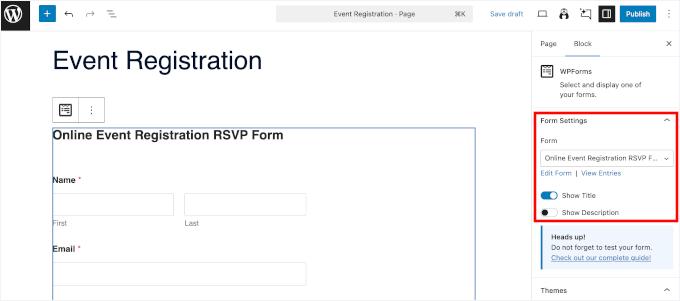
Możesz również przewinąć w dół, aby odkryć więcej opcji stylizacji, takich jak zastosowanie motywu.
Dodatkowo dostępne są ustawienia obramowania i koloru dla pól formularza. Zachęcamy do zabawy tymi ustawieniami, aby lepiej dopasować je do projektu Twojej witryny.
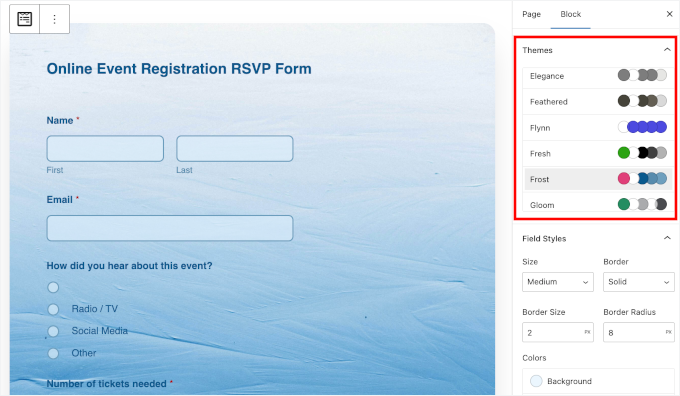
Po zakończeniu naciśnij „Zaktualizuj” lub „Opublikuj”, aby uruchomić stronę z formularzem rezerwacji.
To wszystko! Odwiedź swoją stronę internetową, a powinieneś teraz zobaczyć swój formularz rezerwacji w akcji.
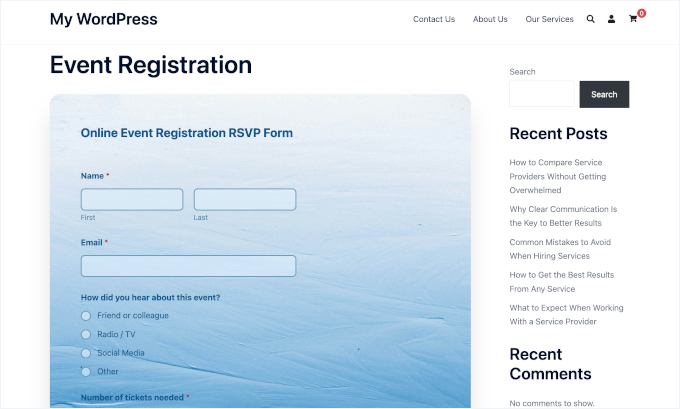
📚 Powiązane: Możesz automatycznie wysyłać nowe rezerwacje do swojego Kalendarza Google. Dzięki temu nigdy nie przegapisz spotkania i łatwiej zarządzasz swoim harmonogramem. Szczegóły znajdziesz w jak dodawać wydarzenia z Kalendarza Google z formularzy kontaktowych WordPress.
Metoda 2: Utwórz system rezerwacji za pomocą Sugar Calendar Bookings (wielostronicowy)
Sugar Calendar Bookings to najlepsza wtyczka do rezerwacji WordPress, która ułatwia konfigurowanie usług, przyjmowanie rezerwacji i zarządzanie harmonogramem.
Ta metoda jest doskonałym wyborem, jeśli chcesz mieć kompletny system rezerwacji. W poniższych krokach przeprowadzę Cię przez wszystko, od instalacji wtyczki po wyświetlenie pierwszego formularza rezerwacji.
Krok 1: Zainstaluj i aktywuj Sugar Calendar Bookings
Aby rozpocząć, musisz utworzyć konto na stronie internetowej Sugar Calendar Bookings. Po prostu kliknij przycisk „Rozpocznij teraz” i postępuj zgodnie z procesem realizacji zakupu.
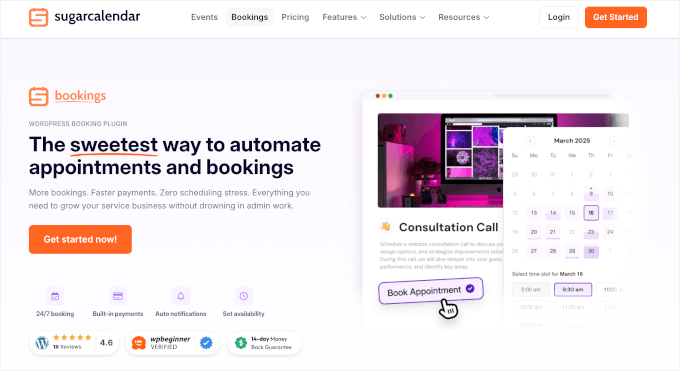
💡 Uwaga: Sugar Calendar i Sugar Calendar Bookings to dwie różne wtyczki. Sugar Calendar obsługuje wydarzenia i harmonogramy, podczas gdy Sugar Calendar Bookings specjalizuje się w funkcjach rezerwacji wizyt, takich jak przedziały czasowe, płatności i zarządzanie klientami.
Po zarejestrowaniu pobierz wtyczkę Sugar Calendar w pliku .zip i skopiuj klucz licencyjny z panelu konta.
Następnie przejdź do swojego panelu WordPress i wybierz Wtyczki » Dodaj wtyczkę.
Następnie kliknij przycisk „Prześlij wtyczkę”, wybierz pobrany plik .zip i kliknij „Zainstaluj teraz”.
Po zakończeniu instalacji przejdź dalej i aktywuj wtyczkę. Jeśli potrzebujesz pomocy, możesz skorzystać z naszego przewodnika jak zainstalować wtyczkę WordPress.
Po aktywacji będziesz musiał zweryfikować swój klucz licencyjny.
Po prostu przejdź do Rezerwacje » Ustawienia i wklej swój klucz, aby odblokować wszystkie funkcje.
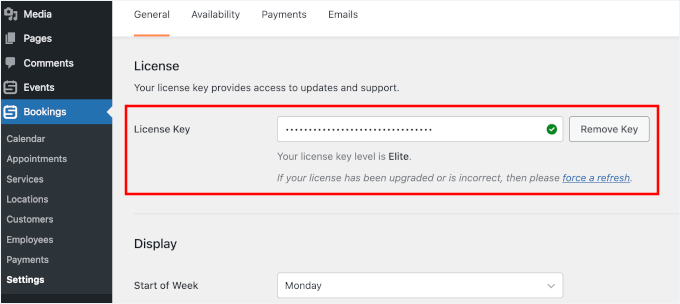
Po wykonaniu tych czynności możesz przejść do konfiguracji systemu rezerwacji.
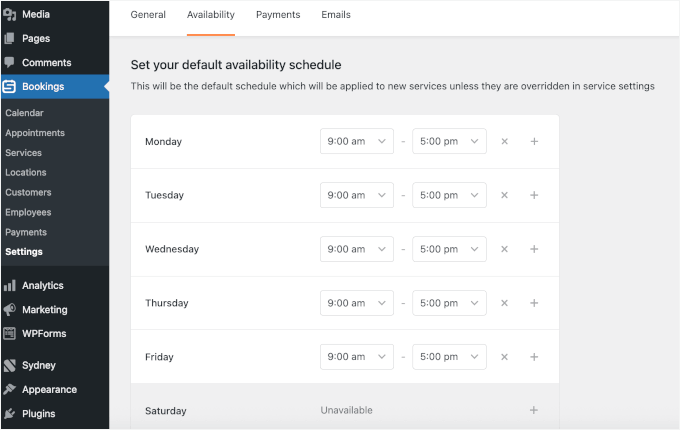
Zacznij od skonfigurowania dostępności swojej firmy w zakładce „Dostępność”, gdzie możesz zdefiniować godziny i dni pracy.
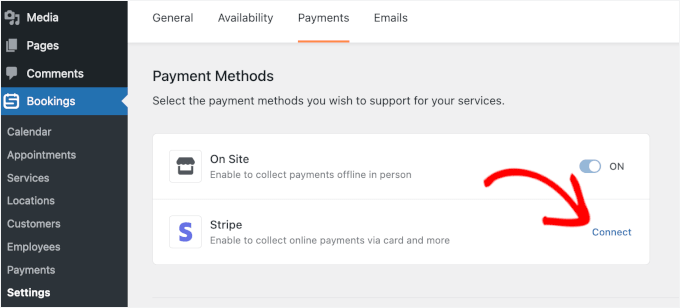
Następnie przejdź do zakładki „Płatności”, aby połączyć metodę płatności, taką jak Stripe, aby móc zacząć przyjmować płatności za swoje rezerwacje.
Nie zapomnij kliknąć „Zapisz zmiany”, gdy skończysz.
Krok 2: Uzupełnij informacje o swojej firmie
Teraz, gdy Sugar Calendar jest zainstalowany, najpierw musisz dodać informacje o swojej firmie. Będą one przydatne podczas konfigurowania usług do rezerwacji w następnym kroku.
Jeśli masz fizyczne biuro, sklep lub studio, dodanie lokalizacji może być pomocne dla Twoich klientów. Jeśli jednak oferujesz konsultacje online, możesz pominąć ten krok.
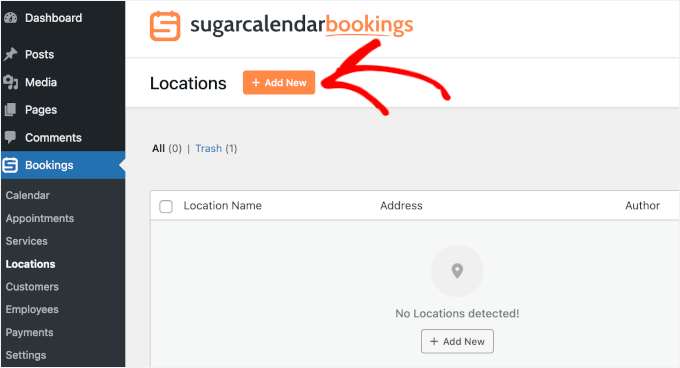
Aby dodać swoją lokalizację, przejdź do Rezerwacje » Lokalizacje z obszaru administracyjnego WordPress.
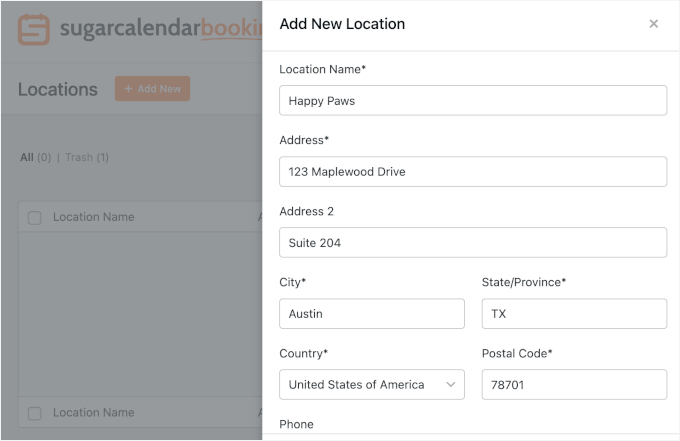
Spowoduje to otwarcie panelu po prawej stronie ekranu, gdzie możesz dodać szczegóły swojej fizycznej lokalizacji, takie jak nazwa lokalizacji, pełny adres, numer telefonu i strona internetowa firmy (jeśli istnieje).
Kliknij „Dodaj nowy”, aby zapisać swoje postępy.
Jeśli prowadzisz wiele lokalizacji, możesz powtórzyć kroki, aby dodać je wszystkie.
Następnie możesz dodać swoich pracowników.
Aby to zrobić, przejdź do Rezerwacje » Pracownicy w swoim obszarze administracyjnym.
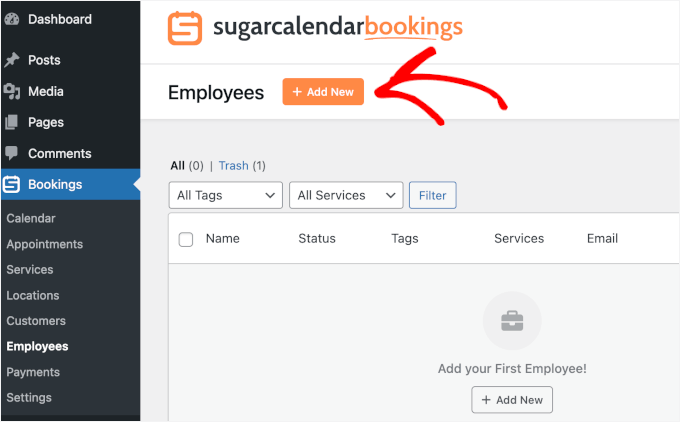
W panelu, który pojawi się po prawej stronie, po prostu dodaj dane swojego pracownika.
Możesz zacząć od imienia, adresu e-mail i numeru telefonu. Poniżej tych pól możesz zauważyć pola „Oferowane usługi” i „Tagi”. Możesz je na razie zostawić bez zmian, ponieważ zostaną one automatycznie dodane po skonfigurowaniu usług.
Zamiast tego możesz napisać krótką biografię i przesłać zdjęcie profilowe swojego pracownika.
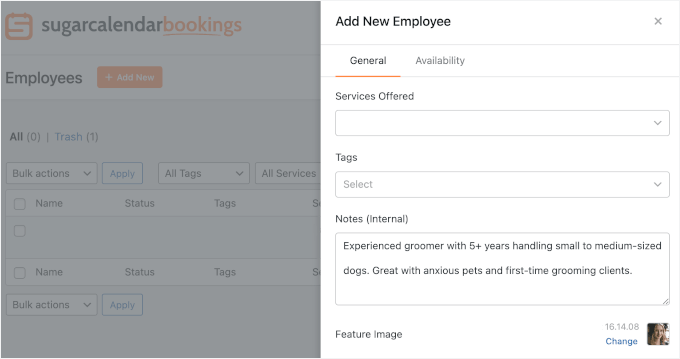
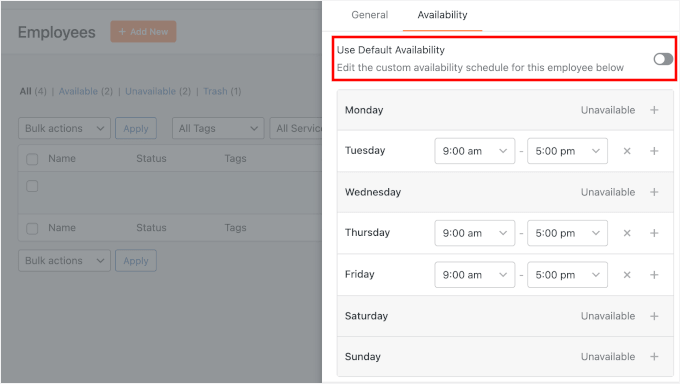
Stąd przejdźmy do zakładki „Dostępność”, gdzie możesz dostosować harmonogram każdego pracownika w ciągu tygodnia.
Najpierw wyłącz opcję „Użyj domyślnej dostępności”.
Następnie kliknij przycisk „X” obok każdego dnia, aby oznaczyć pracownika jako niedostępnego. Możesz również dostosować dostępne godziny dla każdego dnia, aby dopasować je do jego harmonogramu pracy.
Po zakończeniu kliknij przycisk „Dodaj nowy” na dole, aby zapisać i powtórz proces dla wszystkich swoich pracowników.
Krok 3: Skonfiguruj usługi do rezerwacji
Teraz, gdy masz już zarejestrowaną lokalizację i pracownika, czas skonfigurować usługi, które Twoi klienci będą mogli rezerwować.
Pomyśl o „usłudze” jako o czymś, co oferujesz i co wymaga umówienia wizyty — na przykład strzyżenie, sesja coachingowa lub rozmowa konsultacyjna.
Aby rozpocząć, przejdź do Rezerwacje » Usługi w swoim panelu WordPress. Gdy już tam będziesz, kliknij przycisk „Dodaj nowy”, aby utworzyć swoją pierwszą usługę.
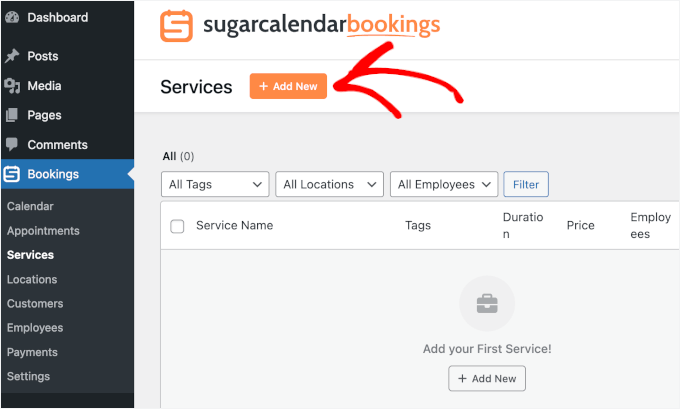
Zobaczysz teraz formularz, w którym możesz wypełnić szczegóły swojej usługi.
Możesz zacząć od nazwy usługi. Ponieważ będzie ona widoczna na froncie, zalecam nadanie usłudze jasnej, opisowej nazwy, którą Twoi klienci rozpoznają, na przykład „Przycinanie paznokci” lub „Podstawowa pielęgnacja”.
Następnie możesz ustawić, jak długo trwa usługa w polu „Czas trwania”. Pomaga to Sugar Calendar zablokować odpowiednią ilość czasu w Twoim kalendarzu dla każdej rezerwacji.
🧑💻 Wskazówka Pro: Warto dokładnie przemyśleć ustawienia czasu trwania na tym etapie. Dodanie bufora między spotkaniami może zapobiec przepełnieniu harmonogramu.
Na przykład, jeśli wizyty na przycinanie paznokci trwają zazwyczaj 15 minut, możesz ustawić „Czas trwania” na 30 minut, aby mieć czas na sprzątanie przed następnym klientem.
Następnie podaj, gdzie odbywa się usługa, czy jest to adres fizyczny, rozmowa telefoniczna, czy link do spotkania online.
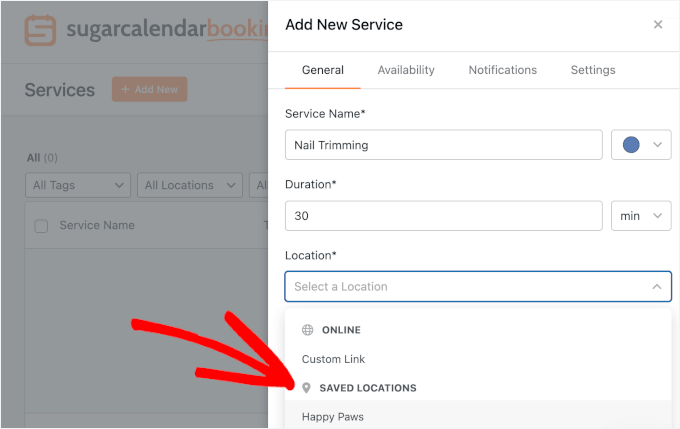
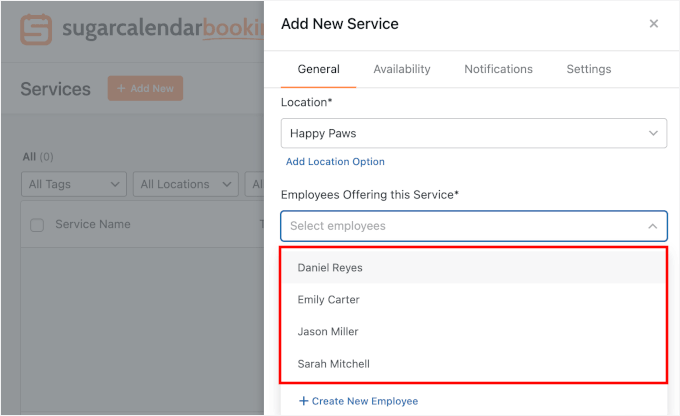
Następnie możesz wybrać pracownika, który będzie realizował tę usługę.
Możesz wybrać wielu pracowników dla popularnej usługi.
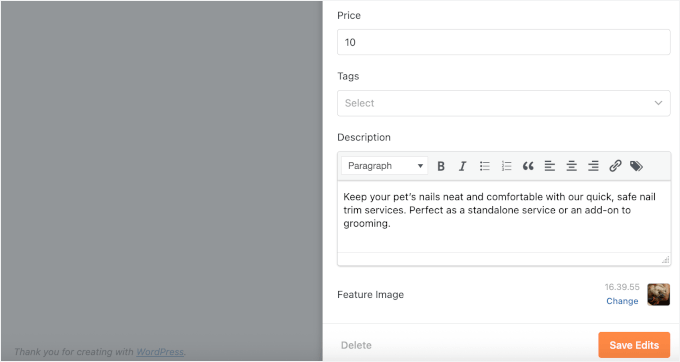
W polu „Cena” wpisz koszt usługi dla klientów.
Możesz również dodać opis i zdjęcie wyróżniające dla swojej usługi.
Następnie możesz przejść do zakładki „Dostępność”.
Tutaj możesz włączać i wyłączać poszczególne dni tygodnia, w zależności od godzin pracy i dostępności Twoich pracowników.

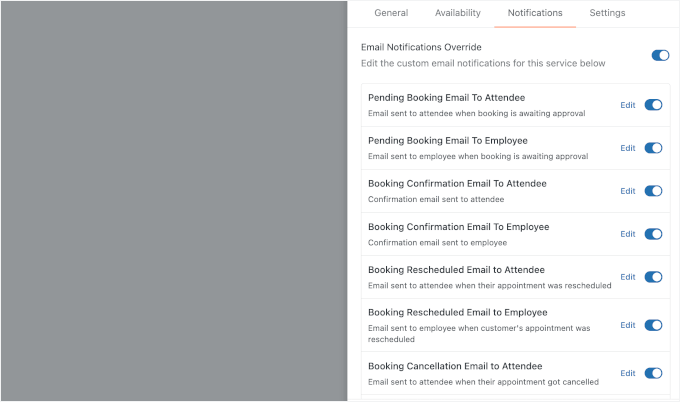
W zakładce „Powiadomienia” znajdziesz domyślne szablony wiadomości e-mail skonfigurowane przez Sugar Calendar Bookings dla potwierdzeń rezerwacji, zmian terminów i odwołań.
Możesz dostosować te wiadomości, korzystając z opcji „Edytuj”. Niemniej jednak zalecam pozostawienie wszystkich powiadomień włączonych, aby zarówno Ty, jak i Twoi klienci nie przegapili ważnych aktualizacji dotyczących rezerwacji.
Następnie możesz przejść do zakładki „Ustawienia”.
Tutaj możesz włączyć lub wyłączyć usługę i skonfigurować metodę płatności.
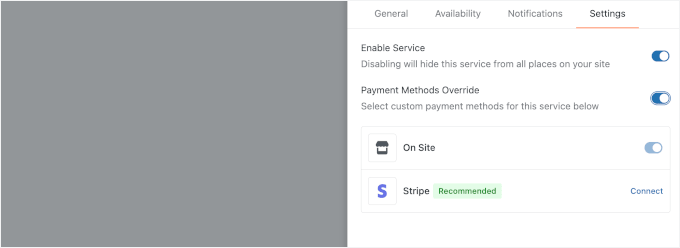
Po sprawdzeniu wszystkich szczegółów kliknij „Zapisz”, aby zapisać swoją usługę i przejść do następnego kroku, w którym dodamy formularz rezerwacji do Twojej witryny WordPress.
Zawsze możesz wrócić i edytować te szczegóły później, jeśli coś się zmieni.
Krok 4: Wyświetl formularz rezerwacji na froncie
Czas, aby Twój formularz rezerwacji stał się widoczny dla odwiedzających.
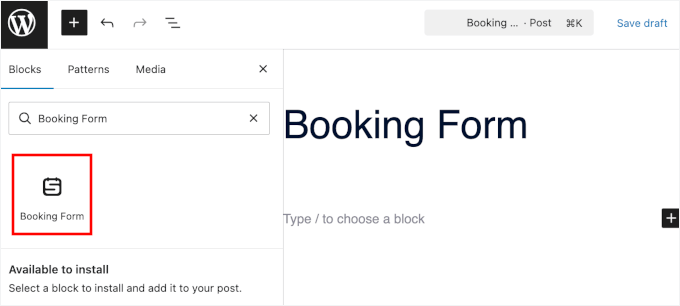
Dzięki Sugar Calendar możesz łatwo dodać blok Formularza Rezerwacji do dowolnej strony lub wpisu na swojej witrynie. Po prostu utwórz nową stronę lub wpis, lub otwórz istniejący, aby go edytować.
W edytorze bloków WordPress kliknij ikonę „+” i wybierz blok „Formularz Rezerwacji”, aby dodać go do swojej strony.
💡 Uwaga: Sugar Calendar Bookings pozwala również na użycie krótkiego kodu do dodawania formularzy rezerwacji do obszarów widżetów lub konstruktorów stron. Krótki kod swojego formularza znajdziesz w sekcji Rezerwacje » Usługi » Udostępnij.
Gdy blok Formularza Rezerwacji będzie na miejscu, możesz skonfigurować jego ustawienia w sekcji „Ustawienia wyświetlania” w panelu po prawej stronie.
Jeśli masz wiele usług, możesz wybrać tę, którą chcesz wyświetlić, korzystając z pola wyszukiwania „Usługi”.
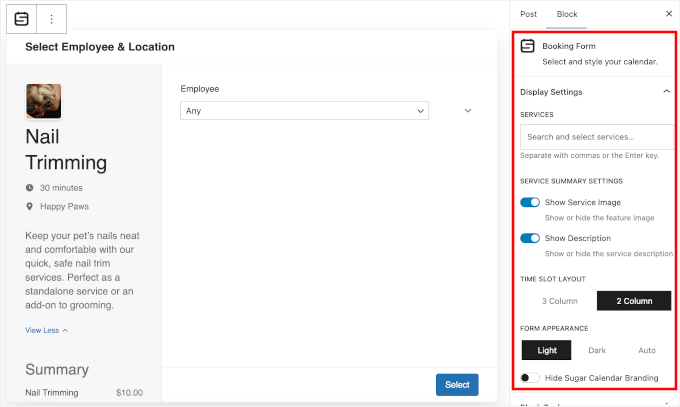
Twój formularz rezerwacji jest gotowy!
Zalecam jednak podgląd strony przed jej publikacją, aby upewnić się, że formularz wyświetla się poprawnie i pokazuje właściwe szczegóły usługi.
Gdy wszystko będzie wyglądać dobrze, kliknij „Opublikuj”, aby udostępnić swój formularz rezerwacji odwiedzającym.
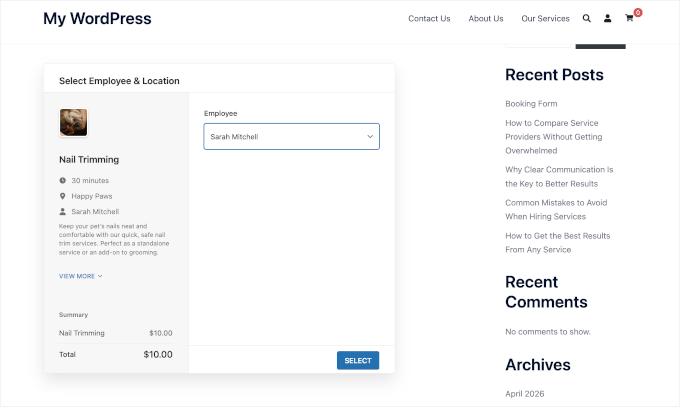
Możesz teraz udostępnić link do strony swoim klientom, dodać stronę do menu nawigacyjnego lub linkować do niej z dowolnego miejsca na swojej witrynie.
Często zadawane pytania dotyczące tworzenia formularza rezerwacji w WordPress
Nadal nie masz pewności co do najlepszego sposobu zarządzania rezerwacjami? Oto odpowiedzi na najczęściej zadawane pytania dotyczące formularzy rezerwacji w WordPress.
Co mam zrobić, jeśli mój formularz nie wyświetla się poprawnie?
Dobrym pierwszym krokiem jest ponowne sprawdzenie, czy formularz został poprawnie osadzony na stronie. Powinieneś również:
- Upewnij się, że wszystkie Twoje wtyczki są zaktualizowane
- Tymczasowo dezaktywuj wtyczki lub przełącz się na domyślny motyw WordPress, aby sprawdzić problemy z kompatybilnością
- Wyczyść pamięć podręczną WordPress, w tym wtyczek i CDN
Jeśli problem nadal nie został rozwiązany, skontaktowanie się z zespołem wsparcia wtyczki jest zazwyczaj najszybszym sposobem na jego naprawienie.
Czy można dostosować wygląd formularza rezerwacji?
Tak, możesz dostosować wygląd swojego formularza rezerwacji, aby lepiej pasował do Twojej marki.
Na przykład, WPForms pozwala na zastosowanie motywu bezpośrednio w edytorze bloków WordPress. Natomiast Sugar Calendar Bookings zawiera wbudowane tryby jasny i ciemny.
Czy mogę akceptować płatności za pośrednictwem mojego formularza rezerwacji?
Tak, możesz akceptować płatności, gdy użytkownicy dokonują rezerwacji wizyty.
W zależności od konfiguracji, możesz zintegrować bramki płatności, takie jak Stripe lub PayPal, aby pobierać płatności podczas procesu rezerwacji. Jest to szczególnie przydatne, jeśli oferujesz płatne usługi, takie jak sesje coachingowe, zajęcia online lub konsultacje.
Upewnij się, że przetestowałeś przepływ płatności, aby mieć pewność, że wszystko działa sprawnie przed uruchomieniem.
Czy klienci otrzymają potwierdzenie po dokonaniu rezerwacji?
Tak, większość wtyczek do rezerwacji automatycznie wysyła e-mail z potwierdzeniem po pomyślnej rezerwacji. Zazwyczaj możesz dostosować te e-maile, aby zawierały datę, godzinę i usługę rezerwacji, dane kontaktowe Twojej firmy oraz wszelkie kolejne kroki lub instrukcje.
Jak zapobiec spamowym rezerwacjom?
Spam może być problemem w przypadku każdego formularza online, ale istnieją proste sposoby, aby go ograniczyć.
WPForms, na przykład, zawiera wbudowane tokeny antyspamowe i płynnie integruje się z Akismet, aby automatycznie zatrzymywać spam. Możesz również włączyć CAPTCHA (takie jak Google reCAPTCHA lub hCaptcha) bezpośrednio w ustawieniach formularza dla dodatkowej ochrony.
Samouczek wideo: Jak utworzyć formularz rezerwacji w WordPress
Więcej przewodników dotyczących zarządzania rezerwacjami i terminami w WordPress
Mam nadzieję, że ten artykuł pomógł Ci dowiedzieć się, jak utworzyć formularz rezerwacji w WordPress. Następnie możesz również chcieć dowiedzieć się:
- Najlepsze wtyczki WordPress do rezerwacji i umawiania wizyt
- Jak utworzyć formularz RSVP w WordPress
- Jak sprzedawać bilety na wydarzenia za pomocą WordPress
- Jak zezwolić na rejestrację użytkowników w WordPress
- Niezbędne wtyczki WordPress dla stron biznesowych
Jeśli podobał Ci się ten artykuł, zasubskrybuj nasz kanał YouTube po samouczki wideo WordPress. Możesz nas również znaleźć na Twitterze i Facebooku.


Dennis Muthomi
Uwielbiam ten artykuł o formularzach rezerwacji w WordPressie!
Mam klientów, dla których zarządzam stroną i czasami podczas rozmowy telefonicznej informuję ich o tym, jak działają ich strony internetowe. Używałem Kalendarza Google, ale to za dużo dla moich klientów. Kiedy dowiedziałem się, że można to zrobić za pomocą WPForms, jestem zachwycony, ponieważ mam już tę wtyczkę. Z tym przewodnikiem jestem pewien, że osiągnę znacznie lepsze i bardziej funkcjonalne wyniki niż to, co mam teraz, co jest zbyt skomplikowane dla mnie i dla klienta.
Jiří Vaněk
Tworzę stronę internetową dla mojej żony, która specjalizuje się w specyficznej formie psychoterapii na świeżym powietrzu. Próbowałem skonfigurować formularz rezerwacji oparty na Kalendarzu Google, ale wcale nie działa dobrze. Kiedy widzę, że można to zrobić za pomocą WPForms, jestem zachwycony, ponieważ już mam tę wtyczkę. Z pomocą tego przewodnika mocno wierzę, że w końcu osiągnę znacznie lepsze i bardziej funkcjonalne wyniki niż przy moim obecnym rozwiązaniu, które jest niepotrzebnie skomplikowane dla obu stron.