


Jeśli chcesz zmienić domyślną nazwę nadawcy i adres e-mail dla wychodzących wiadomości e-mail z WordPressa, trafiłeś we właściwe miejsce.
Domyślnie WordPress używa „WordPress” jako nazwy nadawcy dla wszystkich wychodzących wiadomości e-mail z powiadomieniami WordPress. Jednak naszym zdaniem nie wygląda to profesjonalnie.
Możesz więc zmienić to na nazwę swojej firmy lub niestandardową nazwę wybraną przez Ciebie. Wierzymy, że wysyłanie e-maili z nazwą Twojej firmy może zwiększyć wskaźniki otwarć i kliknięć w Twoich wiadomościach.
W tym artykule pokażemy Ci, jak łatwo zmienić domyślną nazwę i adres e-mail nadawcy w wychodzących wiadomościach e-mail WordPress.
Dlaczego warto zmienić domyślne informacje o nadawcy w WordPress?
WordPress wysyła kilka powiadomień e-mail do administratora witryny, a także do innych użytkowników Twojej witryny.
Obejmuje to ważne powiadomienia e-mail, takie jak e-maile z przypomnieniem hasła, e-maile o błędach i odzyskiwaniu strony, rejestracja nowego użytkownika i inne.
Domyślnie używa „WordPress” jako nazwy nadawcy i nieistniejącego adresu e-mail (wordpress@yourdomain.com) jako adresu e-mail nadawcy.
Wiele filtrów antyspamowych blokuje Twoje wiadomości e-mail WordPress, uznając je za spam. Czasami nawet nie trafiają do folderu spamu, ale są usuwane natychmiast z powodu filtrów.
Więcej na ten temat znajdziesz w naszym przewodniku jak naprawić problem z brakiem wysyłania e-maili przez WordPress.
Powiadomienia e-mail wychodzące są ważne i powinieneś używać własnej marki i adresu e-mail. Zwiększa to autentyczność Twojej marki i rozpoznawalność wśród użytkowników.
Na przykład, jeśli prowadzisz sklep internetowy, chcesz, aby klienci otrzymywali powiadomienia e-mail z nazwą Twojego sklepu jako nadawcy.
Zobacz nasz przewodnik, jak uzyskać bezpłatny firmowy adres e-mail dla swojej witryny w 5 minut.
Mając to na uwadze, zobaczmy, jak zmienić domyślną nazwę i adres e-mail nadawcy w wychodzących powiadomieniach e-mail WordPress.
W tym samouczku omówiliśmy wiele metod. Możesz użyć poniższych linków, aby przejść do wybranej przez siebie.
Metoda 1. Zmiana domyślnej nazwy i adresu e-mail nadawcy za pomocą WP Mail SMTP
Ta metoda jest łatwiejsza i zalecana dla wszystkich użytkowników WordPress.
W tej metodzie użyjemy wtyczki WP Mail SMTP Pro. Jest to najlepsza wtyczka SMTP dla WordPress, używana przez ponad 3 miliony właścicieli witryn.

Ta wtyczka pozwala łatwo zmienić domyślną nazwę nadawcy i adres e-mail dla wychodzących wiadomości e-mail z WordPress. Pomaga również rozwiązać problem z dostarczalnością poczty e-mail WordPress.
Najpierw musisz zainstalować i aktywować wtyczkę WP Mail SMTP Pro. Więcej szczegółów znajdziesz w naszym przewodniku krok po kroku jak zainstalować wtyczkę WordPress.
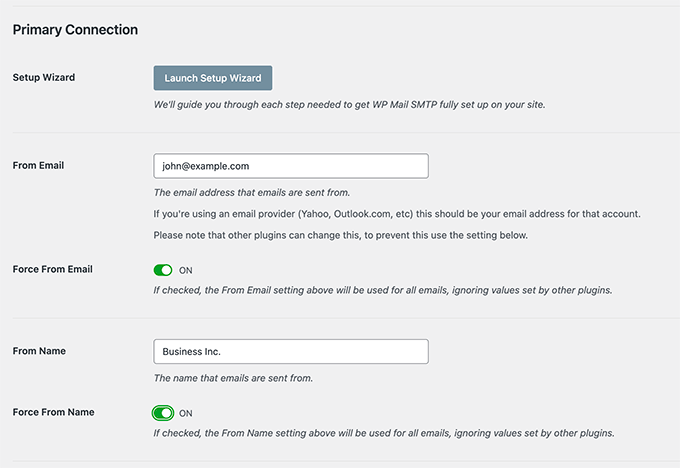
Po aktywacji przejdź do WP Mail SMTP » Ustawienia, aby skonfigurować wtyczkę. W sekcji „Główne połączenie” możesz po prostu wprowadzić adres e-mail i nazwę, której chcesz używać do wysyłania wiadomości e-mail z WordPress.
Poniżej znajdziesz opcje konfiguracji serwera SMTP do wysyłania e-maili przez WordPress. Domyślnie wtyczka będzie używać metody PHP dostarczanej przez Twoją firmę hostingową WordPress, która jest mniej niezawodna.
Zalecamy korzystanie z dowolnej z wymienionych usług SMTP do prawidłowego wysyłania e-maili przez WordPress w celu zapewnienia wyższej gwarantowanej dostarczalności.
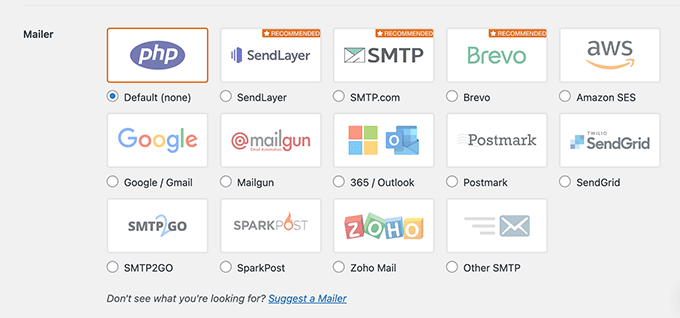
Jeśli wybierzesz usługę SMTP, postępuj zgodnie z instrukcjami wyświetlanymi na ekranie, aby połączyć wtyczkę z dostawcą usług SMTP.
Nie zapomnij kliknąć przycisku „Zapisz ustawienia”, aby zachować zmiany.
Przetestuj swoje e-maile WordPress
WP Mail SMTP Pro pozwala również na testowanie ustawień poczty WordPress. Po prostu przejdź do strony WP Mail SMTP » Narzędzia i przełącz się na zakładkę „Test e-mail”.
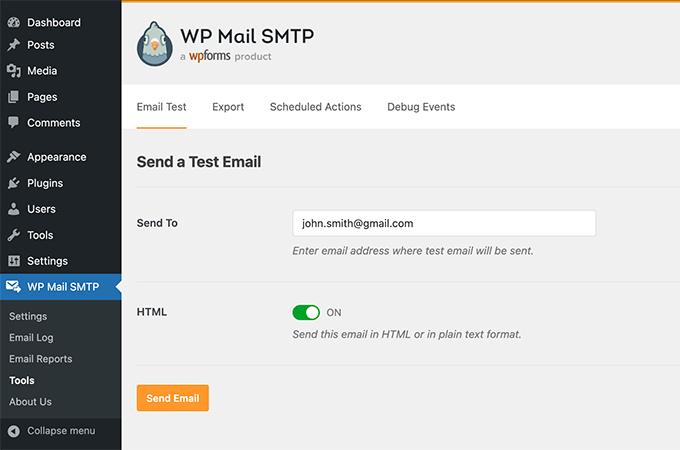
Stąd wystarczy podać adres e-mail, do którego masz dostęp, a następnie kliknąć przycisk „Wyślij e-mail”.
Wtyczka wyśle teraz testowy e-mail na podany przez Ciebie adres. Możesz sprawdzić swoją skrzynkę odbiorczą, aby upewnić się, że możesz otrzymywać wiadomości e-mail z WordPress i że mają one prawidłową nazwę nadawcy i adres e-mail nadawcy.
Przetestowaliśmy i stwierdziliśmy, że WP Mail SMTP bezproblemowo współpracuje ze wszystkimi popularnymi wtyczkami WordPress, takimi jak WooCommerce, WPForms i inne.
Szczegółowe instrukcje znajdziesz w naszym artykule jak używać SMTP do wysyłania e-maili przez WordPress.
Metoda 2: Zmiana domyślnej nazwy i adresu e-mail nadawcy za pomocą WP Change Email Sender
Ta metoda jest zalecana tylko wtedy, gdy nie korzystasz z usługi SMTP lub jeśli pierwsza metoda nie działa.
Użycie tej metody nie poprawia dostarczalności e-maili WordPress ani nie ułatwia rozwiązywania problemów z e-mailami. Jednak jeśli e-maile WordPress działają, pozwoli Ci to zmienić nazwę i adres e-mail nadawcy.
Najpierw musisz zainstalować i aktywować wtyczkę WP Change Email Sender. Więcej szczegółów znajdziesz w naszym przewodniku krok po kroku jak zainstalować wtyczkę WordPress.
Po aktywacji musisz przejść do strony Ustawienia » Ogólne w swoim obszarze administracyjnym WordPress. Tam, na dole, znajdziesz pola „Nazwa nadawcy wiadomości e-mail” i „Adres e-mail nadawcy”.
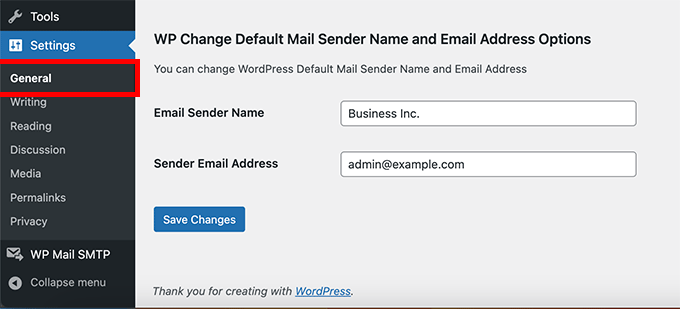
Możesz teraz wprowadzić nazwę i adres e-mail, które mają być używane do wychodzących wiadomości e-mail WordPress.
Nie zapomnij kliknąć przycisku „Zapisz zmiany”, aby zachować swoje ustawienia.
To wszystko. E-maile z powiadomieniami WordPress będą teraz wyświetlać nazwę i adres e-mail, które wprowadzono w ustawieniach wtyczki.
Wtyczka nie udostępnia metody testowania ustawień e-mail. Możesz to zrobić, wykonując akcje generujące e-maile powiadomień WordPress, takie jak tworzenie nowego użytkownika, żądanie resetowania hasła i inne.
Metoda 3: Zmiana nazwy i adresu e-mail nadawcy za pomocą WPCode
Innym doskonałym sposobem na zmianę nazwy i adresu e-mail nadawcy jest dodanie fragmentu kodu do Twojej witryny WordPress.
Polecamy WPCode, najprostszy i najbezpieczniejszy sposób dodawania kodu do WordPress.
Zazwyczaj musisz dodać kod do pliku functions.php, ale WPCode ułatwia dodanie tego fragmentu kodu za pomocą zaledwie kilku kliknięć.
Co więcej, WPCode oferuje wiele innych fragmentów kodu, które pomogą dostosować Twoją witrynę. Ponadto możesz łatwo dodawać własne fragmenty kodu.
Najpierw musisz zainstalować bezpłatną wtyczkę WPCode.
Następnie kliknij Fragmenty kodu » Dodaj fragment w panelu administracyjnym WordPress. Po prostu wpisz „sender” w pasku wyszukiwania i naciśnij przycisk „Użyj fragmentu” pod „Zmień nadawcę wiadomości e-mail”.
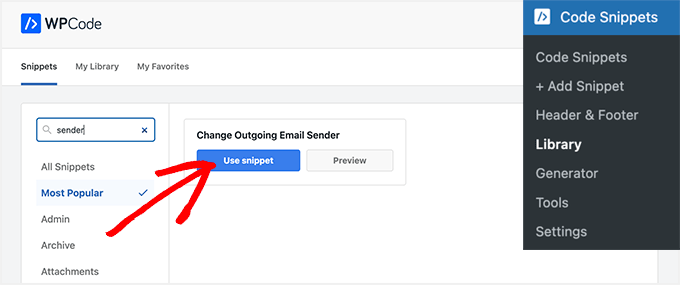
Następnie zostaniesz przeniesiony na stronę Edytuj fragment.
Tutaj musisz zaktualizować e-mail i nazwę nadawcy w fragmencie kodu.
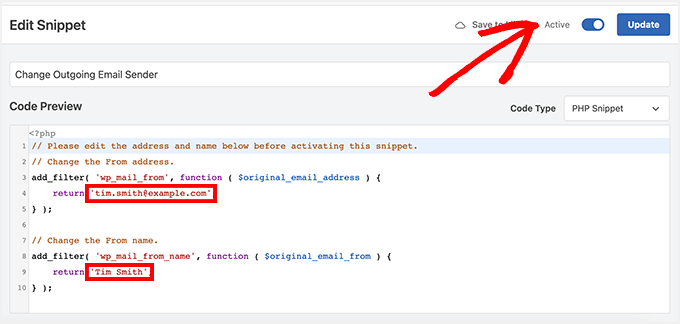
Następnie przełącz przełącznik na „Aktywny” i kliknij przycisk „Zaktualizuj”.
Jedną z zalet korzystania z WPCode jest to, że zawiera bibliotekę gotowych fragmentów kodu. Jest duża szansa, że znajdziesz coś, co zastąpi inne wtyczki na Twojej stronie, takie jak wyłączanie automatycznych aktualizacji, umożliwienie przesyłania plików SVG lub nawet używanie Classic Editor zamiast domyślnego edytora blokowego.
Nie musisz też korzystać z biblioteki. Możesz również dodać dowolny inny kod, którego potrzebujesz, wybierając przycisk „Dodaj własny kod (nowy fragment)” zamiast przeszukiwania biblioteki.
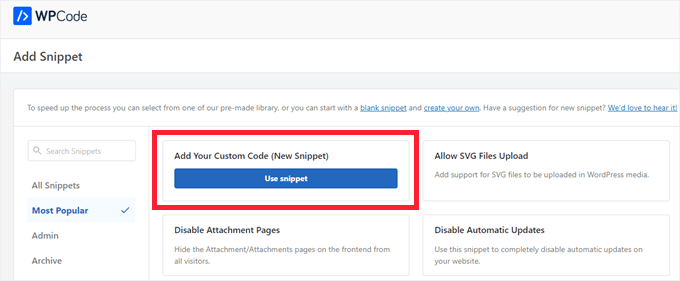
Następnie wystarczy wkleić własny kod i zdecydować, gdzie ma być uruchomiony na Twojej stronie.
Na przykład możesz skopiować i wkleić poniższy fragment do niestandardowego fragmentu kodu WPCode i dostosować go, aby zmienić nazwę i adres e-mail nadawcy.
// Please edit the address and name below.
// Change the From address.
add_filter( 'wp_mail_from', function ( $original_email_address ) {
	return 'tim.smith@example.com';
} );

// Change the From name.
add_filter( 'wp_mail_from_name', function ( $original_email_from ) {
	return 'Tim Smith';
} );
Bonus: Zmień swoje pełne imię i nazwisko w WordPress
Oprócz zmiany nazwy nadawcy dla wiadomości e-mail, możesz również zmienić swoje pełne imię i nazwisko w WordPress. Jest to nazwa wyświetlana dla postów, które napisałeś.
Jeśli masz nieprofesjonalną nazwę użytkownika w swojej witrynie, taką jak „jsmith204”, może to negatywnie wpłynąć na wiarygodność Twojej witryny i zniechęcić użytkowników do przeglądania Twojego bloga WordPress.

W takim przypadku zalecamy zmianę nazwy użytkownika w WordPress poprzez odwiedzenie strony Użytkownicy » Profil z poziomu panelu administracyjnego.
Tutaj przewiń w dół do sekcji „Nazwa”, aby dodać swoje imię, nazwisko i pseudonim.
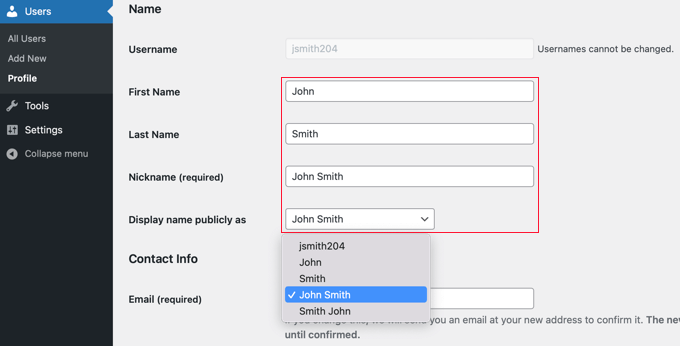
Następnie kliknij menu rozwijane „Wyświetlaj imię publicznie jako”, aby wybrać nową nazwę użytkownika dla siebie.
Po zakończeniu kliknij przycisk „Zapisz zmiany”, aby zapisać ustawienia. Szczegółowe informacje znajdziesz w naszym poradniku na temat dodawania lub zmiany pełnego imienia i nazwiska w WordPressie.
Mamy nadzieję, że ten artykuł pomógł Ci dowiedzieć się, jak zmienić nazwę i adres e-mail nadawcy w wychodzących wiadomościach e-mail WordPress. Możesz również zapoznać się z naszymi innymi przewodnikami po WordPress związanych z ustawieniami poczty e-mail WordPress.
Najlepsze przewodniki po WordPress dotyczące ustawień e-mail
- Jak prawidłowo skonfigurować ustawienia poczty e-mail WordPress
- Jak ograniczyć nazwy użytkowników i adresy e-mail użytkowników w WordPress
- Jak skonfigurować powiadomienia e-mail o aktualizacjach WordPress
- Sprawdzone metody, których używamy w WPBeginner do powiększania naszej listy e-mailowej
- Jak skonfigurować śledzenie e-maili w WordPress (otwarcia, kliknięcia i więcej)
- Najlepsze usługi marketingu e-mailowego dla małych firm
- Najlepsze kreatory stron WordPress typu „przeciągnij i upuść”
Jeśli podobał Ci się ten artykuł, zasubskrybuj nasz kanał YouTube po samouczki wideo WordPress. Możesz nas również znaleźć na Twitterze i Facebooku.




Jiří Vaněk
Przez długi czas miałem problemy z prawidłowym skonfigurowaniem SMTP na mojej stronie internetowej, zwłaszcza że mam własny serwer, na którym usługi pocztowe nie działają. Po przeczytaniu tego i kilku innych artykułów w końcu użyłem WP Mail SMTP, a ta wtyczka działa jak magia. Rozwiązała wszystko w ciągu kilku minut, a ponad tydzień zmagań z konfiguracją poczty zniknął. Ta wtyczka jest bezkonkurencyjna i początkowo używałem całkowicie darmowej wersji. Świetna robota dla twórców wtyczki.
kzain
Niesamowite, jak wielką różnicę może zrobić odpowiednia wtyczka, prawda? WP Mail SMTP jest faktycznie rewolucyjna i fantastycznie, że darmowa wersja zadziałała jak magia. Tydzień frustracji zniknął w kilka minut – to jest moc dobrze zaprojektowanej wtyczki! Ukłony dla twórców za stworzenie czegoś tak skutecznego i przyjaznego dla użytkownika.
Mrteesurez
Dobra robota, te wskazówki są świetne i pomocne. Kiedy rozwiązałem problem „WordPress nie wysyła e-maili” na mojej stronie, odkryłem, że muszę poprawić nazwę nadawcy, aby odzwierciedlała nazwę mojej firmy. WP Mail SMTP pomógł mi ją pomyślnie zmienić i przetestowałem ją, wysyłając e-mail testowy, i zadziałało poprawnie. Dziękuję za ten świetny przewodnik.
kzain
To świetna wskazówka, jak nadać profesjonalny charakter wychodzącym wiadomościom e-mail! Rekomendacja użycia wtyczek takich jak WP Mail Sender sprawia, że każdy może łatwo zmienić nazwę nadawcy. Dziękujemy również za dodanie opcji fragmentu kodu dla bardziej zaawansowanych użytkowników.
Bogdan
Wielkie dzięki. Super pomocne!
Wsparcie WPBeginner
Glad you found it useful!
Administrator
Afshan
Jego formularz kontaktowy 7 aktualizuje nazwę nadawcy i adres e-mail.
Jak sprawić, aby dotyczyło to tylko podstawowego wysyłania wiadomości e-mail przez WordPress, a nie formularza kontaktowego 7?
Wsparcie WPBeginner
Musiałbyś odznaczyć opcję wymuszania e-maila i skontaktować się z pomocą techniczną swojego formularza kontaktowego, aby dowiedzieć się, jak ustawić to w wtyczce.
Administrator
Ana Bella
Thank you so much! 2nd option worked and was so easy to setup!
Wsparcie WPBeginner
Glad our guide was helpful
Administrator
Sam
Użyłem metody 3 jako fragmentu kodu... działa świetnie, dziękuję!
Wsparcie WPBeginner
Proszę bardzo!
Administrator
Cameron Johnson
Hej, dzięki za kod, działa świetnie! Czy jest sposób, aby zmienić nazwę nadawcy e-mail tylko dla nowego e-maila z zamówieniem, a resztę pozostawić bez zmian? Dzięki!
Wsparcie WPBeginner
W tym celu powinieneś skontaktować się z pomocą techniczną wtyczki e-commerce, której używasz, aby sprawdzić, czy mają opcję ustawienia tego.
Administrator
Pieter
Dzięki wielkie!
Użyłem metody 3 i działa świetnie!
Wsparcie WPBeginner
You’re welcome, glad our guide was helpful
Administrator
Jonathan
Cześć, wypróbowałem metodę dodania fragmentu kodu do moich funkcji. Pojawił się problem, że teraz moja strona wysyła dodatkowy e-mail bez tematu ani treści (tylko pusty szablon) wraz z innymi powiadomieniami. Po usunięciu fragmentu kodu nadal wysyła te e-maile. Po usunięciu kodu czy muszę uruchomić remove_filter() lub coś podobnego?
Wsparcie WPBeginner
Chciałbyś sprawdzić, czy nie jest wysyłany przez jedną z twoich innych wtyczek; ten kod powinien zmieniać wartości tylko dla nazwy nadawcy. To, co kod modyfikuje, zostanie usunięte po usunięciu kodu.
Administrator
Felipe
Użyłem wtyczki Snippets i zaktualizowała adres nadawcy i nazwę, ale nazwa wyświetla się jako „moja nazwa, Wordpress”. Czy masz pomysł, co może być przyczyną?
Wsparcie WPBeginner
Możesz upewnić się, że ustawiłeś również adres e-mail nadawcy, aby upewnić się, że nie jest to część problemu.
Administrator
Mrunal
Skopiowałem ten kod do pliku functions.php mojego motywu. Zmieniłem adres e-mail i nazwę. Następnie, gdy próbuję odświeżyć stronę, widzę kod wyświetlany na górze mojej strony internetowej. Próbowałem również użyć wtyczki. i wtyczka też nie działała. Proszę o pomoc.
Wsparcie WPBeginner
W przypadku niedziałającego kodu, upewnij się, że kod nie znajduje się po ?> w pliku functions.php. W przypadku niedziałającej wtyczki, warto skontaktować się z pomocą techniczną wtyczki, aby sprawdzili możliwe konflikty.
Administrator
Reza Baleghi
I just pasted the code and changed it as I wanted.
It works perfectly!
Thanks for saving lots of time.
Wsparcie WPBeginner
Glad our guide was helpful
Administrator
adil
Dzięki wielkie, jesteś najlepszy
Wsparcie WPBeginner
You’re welcome
Administrator
EA
To było niezwykle pomocne, dziękuję!
Wsparcie WPBeginner
You’re welcome, glad our guide was helpful
Administrator
M Asif Raza
Fantastic. Its really worked for me and I have done what I wanted in few minutes. Thanks for this Blog Post
Wsparcie WPBeginner
Glad our guide was helpful
Administrator
Syam
Używam metody 2, działa bardzo dobrze, dzięki
Wsparcie WPBeginner
Glad our recommendation was helpful
Administrator
Ruth
To działa idealnie, ale aż za dobrze!
Nadpisuje adres nadawcy w powiadomieniach Gravity Forms. Czy jest sposób, aby dotyczył on tylko administratora sieci? Mamy sieć WordPress, a nie pojedynczą witrynę.
Wsparcie WPBeginner
Powinieneś skontaktować się z pomocą techniczną wtyczki, aby zapobiec nadpisywaniu twoich formularzy, co wydaje się być tym, czego chcesz.
Administrator
Livingstone
Kod zadziałał idealnie. Dzięki
Wsparcie WPBeginner
Glad our recommendation could help
Administrator
Rebecca
To zadziałało, dzięki!
Jednak nadal wyświetla się „via server.example.com”. Czy jest na to jakiś sposób?
Wsparcie WPBeginner
Cześć Rebecca,
Jest to serwer używany do wysyłania wiadomości e-mail. Możesz przeczytać nasz artykuł o tym, jak naprawić problem z brakiem wysyłania wiadomości e-mail przez WordPress i użyć wtyczki WP Mail SMTP, aby rozwiązać te problemy. Pozwoli Ci to zmienić nazwę nadawcy i użyć odpowiedniego serwera SMTP do wysyłania wiadomości e-mail.
Administrator
R
Dzięki, działa!
Patrizio Racco
This worked for me. Much appreciated
Dziękuję
TH
Cześć.
E-maile wysyłane z mojej strony WordPress pokazują dodatkowe informacje o nazwie nadawcy „myemailname via msv40-sh-cicadas.mschosting.com”.
Jak usunąć „via msv40-sh-cicadas.mschosting.com”?
Jak skonfigurować e-mail mojej witryny, aby wyświetlał tylko moją nazwę użytkownika?
Przeprowadziłem uwierzytelnianie poczty e-mail w moim cPanel.
Wyłączyłem wszystkie wtyczki, aby sprawdzić, ale nadal jest tak samo.
Dzięki za pomoc.
TH
Anil
Mam ten sam problem. Czy ktoś może mi pomóc
Swayam Dhawan
Dzięki za kod. Konkretnie, pomógł mi nie zwiększać liczby wtyczek.
Vaibhav Bajpai
Dzięki! Zadziałało.
MELLOR
Cześć, dziękuję za dodanie tej funkcji. Działa dla wszystkiego, co nie wypełnia tych pól, zgodnie z powyższym przykładem Gravity Forms, ale ponieważ jest to filtr wyjściowy, zmienia wszystko, co wysyłasz do tych wartości.
Potrafię kodować, ale nie WordPressa, ale wezmę powyższy kod szablonu i wstawię test warunkowy dla znanych wartości WordPressa...
jeśli $original_email_from = „WordPress”, zmień go,
podobnie, jeśli $original_email_address = „wordpress@”, zmień to.
W przeciwnym razie zostaw w spokoju.
Następnie będzie działać dla każdej wtyczki wywołującej, która wypełnia te lub którekolwiek z tych pól.
Zdecydowałem się zmienić podstawowy kod, niestety JETPACK przywraca te wartości, gdy wywołuje wp_mail, więc moja zmiana wartości domyślnej była bezużyteczna, ponieważ zmieniały się tylko wtedy, gdy wartości nie zostały podane... lol
Z drugiej strony, podany powyżej FILTER działa PO wszystkim innym, więc niszczy nawet wartości z wtyczek takich jak Gravity.
Więc jeśli ktoś potrafi zakodować instrukcję warunkową – zmieniaj tylko wtedy, gdy zawiera wartości „WordPress” (i ewentualnie pochodne), to na pewno rozwiąże wszystkie scenariusze.
Jeśli nie będzie nikogo do pomocy, to możliwe, że zrobię to wkrótce dla mojej własnej strony, aby nie wyglądała jak strona phishingowa, kiedy wysyła e-maile… lol, ponieważ nazwa nadawcy nie będzie pasować do mojej tożsamości, domeny ani certyfikatu SSL. Do tego czasu wyłączyłem JetPack.
Wielkie dzięki za podstawowy kod, naprawdę pomoże mi to rozwiązać resztę.
Bryan
Cześć Syed, zauważyłem, że chociaż działa to w przypadku innych powiadomień, nie działa w przypadku początkowego e-maila z rejestracją nowego użytkownika. Kiedy nowy użytkownik rejestruje się na mojej stronie, nadal nie używa zaktualizowanej nazwy i adresu e-mail nadawcy. Czy wiesz dlaczego?
Emmanuel
Świetnie, zadziałało idealnie. Dziękuję
Christian
Dziękuję. Działa idealnie!
Joshua
Wow, działa...
Aurélien Denis
Używam tej metody od lat... ale uważaj, nie jest ona kompatybilna z wtyczkami takimi jak Gravity Forms, które już to zmieniają.
Wsparcie WPBeginner
Jeśli używasz wtyczki formularza kontaktowego, takiej jak WPForms lub GravityForms, możesz ustawić nazwę nadawcy i adres e-mail w ustawieniach wtyczki. Jest to jednak głównie używane przez wiadomości e-mail wysyłane przez wtyczkę, a nie przez wiadomości e-mail z powiadomieniami WordPress.
Administrator
plu2
Dziękuję za tę świetną wskazówkę.
Dla ułatwienia obsługi można rozważyć usunięcie numerów wierszy w kodzie metody 2.
Wsparcie WPBeginner
Te linie są dodawane przez wtyczkę, której używamy do podświetlania składni i łatwego osadzania kodu w postach WordPress. Możesz kliknąć mały przycisk „kod” w prawym górnym rogu fragmentu, aby wyświetlić i skopiować surowy kod bez numerów linii.
Administrator
Collins
Zadziałało… dziękuję bardzo. Szukałem wszędzie, aż w końcu to znalazłem
Wsparcie WPBeginner
Hey Collins, glad you found it helpful Don’t forget to follow us on Twitter for more WordPress tips and tutorials.
Administrator
Verdi
Dziękuję!