


Wielu użytkowników WordPressa dzieliło się przerażającymi historiami o utraconych danych, zhakowanych witrynach i frustracji związanej z brakiem niezawodnej kopii zapasowej, gdy była najbardziej potrzebna.
Rozumiemy. Myśl o utracie swojej ciężkiej pracy jest przerażająca, a techniczny żargon dotyczący kopii zapasowych może być przytłaczający.
Po prowadzeniu WPBeginner przez ponad dekadę znaleźliśmy sprawdzone sposoby na tworzenie kopii zapasowych Twojej witryny, nawet jeśli nie masz pieniędzy. Jednym z nich jest korzystanie z Dysku Google.
W tym samouczku przeprowadzimy Cię przez darmową i łatwą metodę zabezpieczenia Twojej witryny. W ten sposób możesz wykorzystać 15 GB darmowej przestrzeni dyskowej w chmurze, którą już masz na swoim koncie Google.
Dlaczego warto tworzyć kopie zapasowe witryny WordPress na Dysku Google?
Kopie zapasowe witryny WordPress na Dysku Google są ważne, ponieważ przechowują bezpieczną kopię Twojej witryny. Jeśli coś pójdzie nie tak, na przykład haker coś zepsuje lub przypadkowo coś usuniesz, możesz to łatwo naprawić, przywracając kopia zapasowa.
Pomyśl o tym jak o zapasowym kluczu do swojej witryny. Jeśli główny klucz nie zadziała, użyjesz zapasowego, aby przywrócić wszystko do normy.
Ludzie tworzą również kopie zapasowe przed wprowadzeniem dużych zmian na swojej stronie, takich jak edycja strony głównej WordPress lub instalacja nowego motywu. W ten sposób, jeśli coś się zepsuje, mogą wrócić do poprzedniego stanu.
Umieszczenie kopii zapasowej na Dysku Google jest mądre, ponieważ oznacza to, że nawet jeśli haker zaatakuje Twoją główną witrynę lub komputer, Twoja kopia zapasowa będzie bezpieczna w chmurze. Ponadto nie zajmie miejsca na Twoim planie hostingowym WordPress.
Utworzenie konta Google daje Ci 15 GB darmowego miejsca na kopie zapasowe i inne pliki. Jeśli potrzebujesz więcej miejsca, możesz uzyskać 100 GB za jedyne 1,99 USD miesięcznie.
Mając to na uwadze, zobaczmy, jak możesz tworzyć kopie zapasowe swojej witryny na Dysku Google. Możesz skorzystać z poniższych szybkich linków, aby przejść przez samouczek:
Jak automatycznie tworzyć kopie zapasowe witryny WordPress na Dysku Google
WordPress nie posiada wbudowanego rozwiązania do tworzenia kopii zapasowych. Istnieje jednak kilka świetnych wtyczek do tworzenia kopii zapasowych WordPress, które ułatwiają tworzenie i przywracanie kopii zapasowych witryny.
UpdraftPlus to jedna z najlepszych wtyczek do tworzenia kopii zapasowych dla WordPress. Ta darmowa wtyczka pozwala na tworzenie zaplanowanych kopii zapasowych, dzięki czemu możesz automatycznie tworzyć kopie zapasowe swojej witryny WordPress na Dysku Google.
Alternatywa: Jeśli szukasz rozwiązania premium z zaawansowanymi funkcjami, gorąco polecamy Duplicator Pro.
Oprócz kopii zapasowych Google Drive, otrzymasz również punkty odzyskiwania, aby szybko przywrócić poprzednią wersję Twojej witryny oraz łatwy importer witryny za pośrednictwem adresu URL.
Krok 1: Skonfiguruj UpdraftPlus i połącz go z Dysk Google
Najpierw musisz zainstalować i aktywować wtyczkę UpdraftPlus. Więcej szczegółów znajdziesz w naszym przewodniku krok po kroku, jak zainstalować wtyczkę WordPress.
Po aktywacji UpdraftPlus możesz skonfigurować ustawienia kopii zapasowych i wybrać Dysk Google jako miejsce docelowe przechowywania.
Aby to zrobić, przejdź do sekcji Kopie zapasowe UpdraftPlus w swoim panelu WordPress. Następnie po prostu kliknij zakładkę „Ustawienia”.
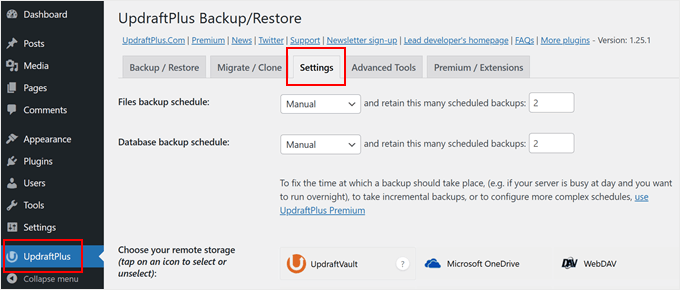
UpdraftPlus ułatwia zapisywanie kopii zapasowych w różnych usługach przechowywania online, w tym w Dropbox, Amazon S3, Microsoft OneDrive i wielu innych.
Ponieważ chcesz wykonać kopię zapasową swojej witryny WordPress na Dysku Google, kliknij „Dysk Google” w sekcji „Wybierz zdalne przechowywanie”.
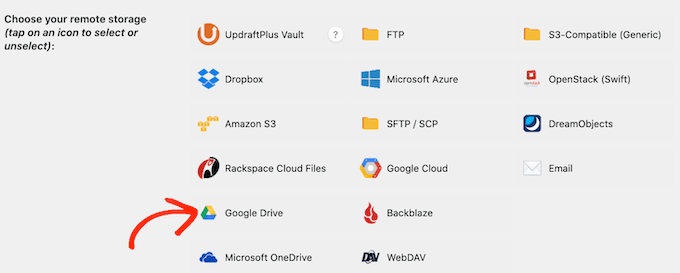
Po wybraniu Dysku Google jako lokalizacji przechowywania będziesz musiał nadać UpdraftPlus dostęp do swojego konta Google.
Aby rozpocząć, kliknij przycisk „Zaloguj się przez Google”.
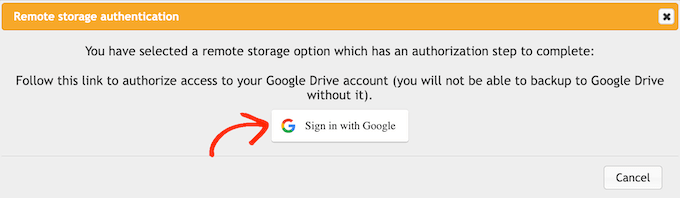
Teraz postępuj zgodnie z instrukcjami wyświetlanymi na ekranie, aby nadać UpdraftPlus dostęp do Twojego konta Google.
Po przeczytaniu zastrzeżenia możesz kliknąć „Zakończ konfigurację”, jeśli zgadzasz się na udzielenie UpdraftPlus dostępu do Twojego Dysku Google.
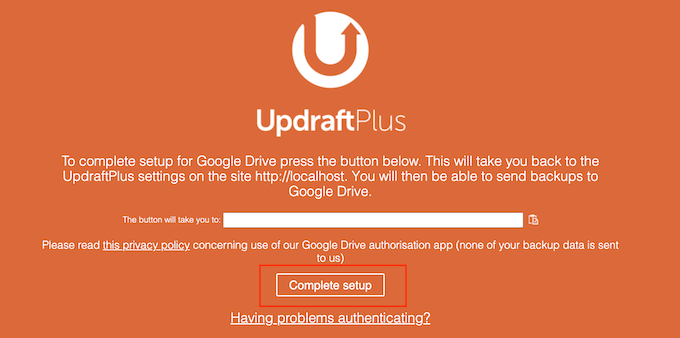
Gdy to zrobisz, UpdraftPlus przeniesie Cię z powrotem do strony głównych ustawień w panelu WordPress.
Krok 2: Utwórz harmonogram automatycznych kopii zapasowych WordPress
Po wybraniu Dysku Google jako lokalizacji przechowywania jesteś gotowy do utworzenia harmonogramu automatycznych kopii zapasowych.
Nadal w zakładce „Ustawienia” przewiń stronę do dołu i kliknij przycisk Zapisz zmiany. UpdraftPlus będzie teraz automatycznie tworzyć kopie zapasowe Twojej witryny zgodnie z harmonogramem.
UpdraftPlus dzieli kopie zapasowe WordPressa na dwie części: pliki i bazę danych.
Zacznijmy od plików. W ramach tej kopii zapasowej UpdraftPlus utworzy kopię plików kodu Twojej witryny, plików wtyczek i motywów oraz obrazów.
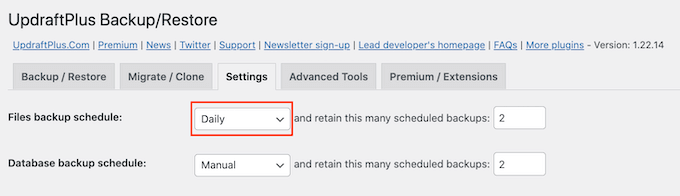
Aby rozpocząć, po prostu otwórz menu rozwijane „Harmonogram kopii zapasowych plików” i wybierz, jak często UpdraftPlus powinien tworzyć kopie zapasowe Twojej witryny WordPress.
Możesz wybrać od razu w miesiącu, aż do raz na 2 godziny.
Tworząc harmonogram, zastanów się, jak często aktualizujesz lub dodajesz nowe treści do swojej witryny. Na przykład, jeśli publikujesz dwa posty na blogu tygodniowo, możesz chcieć tworzyć kopie zapasowe swojego bloga WordPress raz w tygodniu zamiast codziennie.
Jeśli częściej aktualizujesz swoją witrynę, będziesz musiał częściej tworzyć kopie zapasowe.
W szczególności, jeśli prowadzisz sklep internetowy, zazwyczaj będziesz chciał tworzyć kopie zapasowe swojej witryny tak często, jak to możliwe. W ten sposób możesz uniknąć utraty ważnych informacji, takich jak nowe zamówienia lub dane płatności klienta.
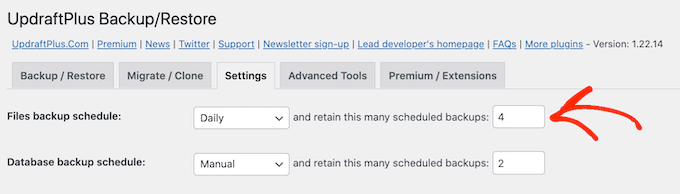
Po wybraniu częstotliwości tworzenia kopii zapasowych będziesz musiał wybrać, ile różnych kopii zapasowych UpdraftPlus powinien przechowywać. Pomoże to zoptymalizować wykorzystanie przestrzeni dyskowej.
Możesz to zrobić, wpisując tę liczbę w pole tekstowe obok opcji „…zachowaj tyle zaplanowanych kopii zapasowych”.
Możesz zmienić te ustawienia w dowolnym momencie, więc jeśli nie masz pewności, możesz zacząć od zapisania większej liczby, a następnie ją zmniejszyć, jeśli kopie zapasowe zajmują zbyt dużo miejsca.
Gdy UpdraftPlus osiągnie ustawioną liczbę, wtyczka zastąpi najstarszą kopię nowszymi kopiami zapasowymi WordPressa.
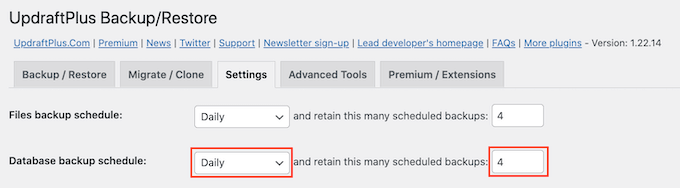
Następnie musisz utworzyć harmonogram tworzenia kopii zapasowych bazy danych WordPress w sekcji „Harmonogram tworzenia kopii zapasowych bazy danych”.
WordPress przechowuje wszystkie swoje posty i strony, komentarze, linki i ustawienia witryny w bazie danych, dlatego tworzenie regularnych kopii zapasowych bazy danych jest równie ważne, jak tworzenie kopii zapasowych plików.
Możesz określić, jak często UpdraftPlus powinien tworzyć kopie zapasowe bazy danych i ile kopii powinien zachować, postępując zgodnie z powyższym procesem.
Krok 3: Wybierz, co chcesz utworzyć w kopii zapasowej na Dysku Google
Domyślnie UpdraftPlus będzie zawierać wszystkie Twoje wtyczki WordPress, motywy i przesłane pliki w kopiach zapasowych na Dysku Google.
W zakładce „Ustawienia” przewiń w dół do sekcji „Dołącz do kopii zapasowej plików”. Tutaj możesz wybrać, czy chcesz uwzględnić motywy WordPress, wtyczki czy przesłane pliki w swojej kopii zapasowej.
Aby utworzyć pełną klon swojej witryny WordPress, pozostaw zaznaczone domyślne 3 pola wyboru.
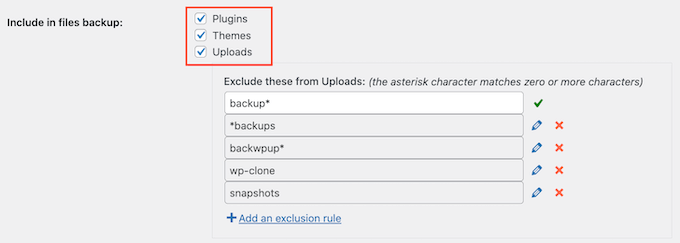
Jeśli nie chcesz uwzględniać wtyczek, motywów ani przesłanych plików w swoich kopiach zapasowych, możesz odznaczyć pole obok tego ustawienia. Zrobienie tego może zmniejszyć rozmiar kopii zapasowych i zająć mniej miejsca na Dysku Google.
Jeśli pozostawisz zaznaczone pole „Przesyłane”, możesz utworzyć zasady dotyczące rodzaju przesyłanych plików, które UpdraftPlus wykluczy z kopii zapasowych.
Istnieje już kilka reguł wykluczenia. Na przykład, wtyczka domyślnie wyklucza wszystkie pliki, które mają w nazwie słowo „backup”. Aby utworzyć więcej reguł dotyczących tego, jakie treści UpdraftPlus będzie wykluczać, po prostu kliknij „Dodaj regułę wykluczenia”.
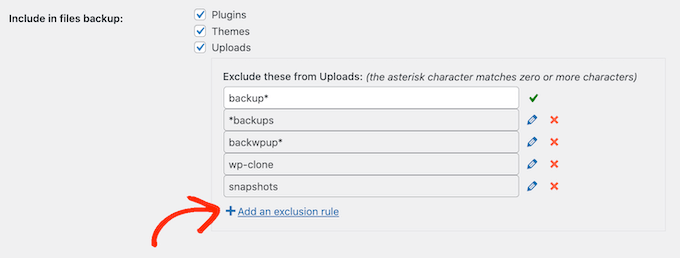
Następnie możesz postępować zgodnie z instrukcjami wyświetlanymi na ekranie, aby utworzyć regułę wykluczenia.
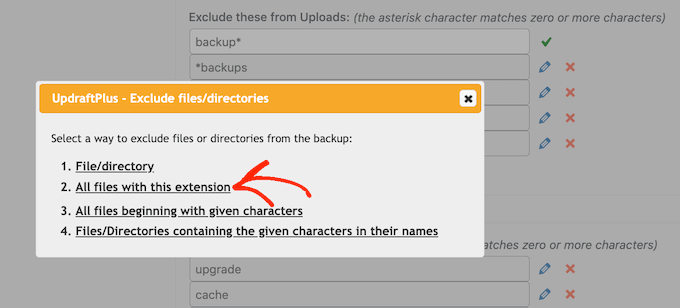
Na przykład, jeśli chcesz, aby UpdraftPlus ignorował wszystkie pliki PDF, zacznij od kliknięcia „Wszystkie pliki o tym rozszerzeniu” i wpisz „PDF” w polu, które się pojawi.
Domyślnie UpdraftPlus wyklucza również niektóre pliki z folderu wp-content.
Wszystkie domyślne reguły wykluczeń UpdraftPlus można zobaczyć w sekcji „Inne katalogi znajdujące się wewnątrz wp-content”.
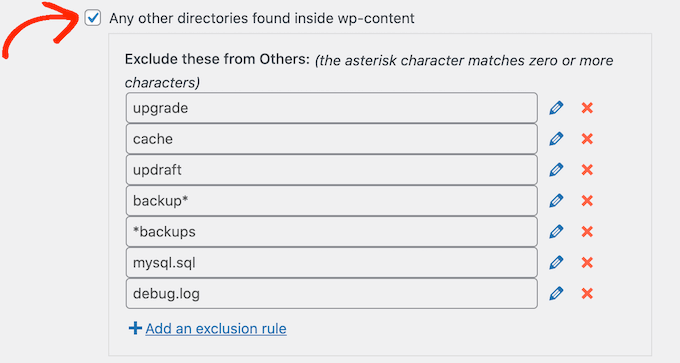
Czy potrzebujesz, aby UpdraftPlus wykluczył jeszcze więcej zawartości z folderu wp-content? Po prostu kliknij „Dodaj regułę wykluczenia” w tej sekcji i powtórz ten sam proces opisany powyżej.
Jeśli nie masz pewności, co wykluczyć, zalecamy trzymanie się domyślnych ustawień. Są one odpowiednie dla większości witryn internetowych.
Nie zapomnij kliknąć przycisku „Zapisz” na górze, aby zachować zmiany.
Jak sprawdzić, czy kopia zapasowa UpdraftPlus do Google Drive zakończyła się sukcesem?
Za każdym razem, gdy UpdraftPlus pomyślnie utworzy kopię zapasową, może wysłać powiadomienie e-mailem na adres e-mail administratora Twojej witryny, potwierdzające zakończenie tworzenia kopii zapasowej. Jeśli tworzenie kopii zapasowej się nie powiedzie, nie otrzymasz e-maila.
W zakładce „Ustawienia” przewiń do sekcji „E-mail”. Możesz teraz włączyć te powiadomienia, zaznaczając pole wyboru w tej sekcji.
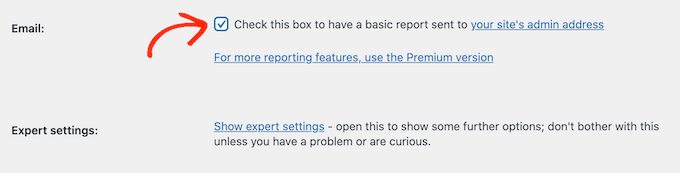
Teraz za każdym razem, gdy UpdraftPlus utworzy kopię zapasową, wyśle Ci powiadomienie e-mailem.
Po wykonaniu wszystkiego kliknij „Zapisz zmiany”. UpdraftPlus automatycznie utworzy kopię zapasową Twojej witryny na Dysku Google.
Jeśli nie otrzymujesz żadnych e-maili od UpdraftPlus, warto sprawdzić, czy wtyczka pomyślnie tworzy kopie zapasowe na Twoim Dysku Google.
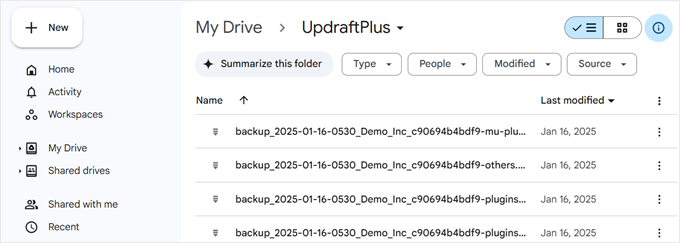
Jeśli korzystasz z darmowej wersji UpdraftPlus, powinieneś znaleźć nowy folder „UpdraftPlus” na swoim koncie Google. Po prostu otwórz ten folder, aby sprawdzić, czy zawiera jakieś kopie zapasowe WordPress.
Na poniższym obrazku możesz zobaczyć przykład, jak kilka kopii zapasowych może wyglądać na Twoim koncie Google Drive.
Jeśli UpdraftPlus tworzy kopie zapasowe pomyślnie, ale nie otrzymujesz powiadomień e-mailem, najprawdopodobniej występuje problem z konfiguracją poczty e-mail w witrynie WordPress.
Aby to rozwiązać, możesz zainstalować wtyczkę WP Mail SMTP, która rozwiązała problemy z dostarczaniem poczty WordPress dla ponad 3 milionów witryn. Przeczytaj nasz poradnik, jak naprawić problemy z wysyłaniem wiadomości e-mail przez WordPress, aby upewnić się, że są one wysyłane poprawnie.
Jak ręcznie tworzyć kopie zapasowe witryny WordPress na Dysku Google
Automatyczne kopie zapasowe to świetny sposób na ochronę Twojej witryny. Jednak nawet po utworzeniu automatycznego harmonogramu czasami nadal będziesz potrzebować utworzyć ręczną kopię zapasową.
Dobrym pomysłem jest utworzenie ręcznej kopii zapasowej przed wprowadzeniem jakichkolwiek większych zmian, takich jak aktualizacja wersji WordPress. Możesz również utworzyć ręczną kopię zapasową po opublikowaniu dużej ilości nowej zawartości.
Aby ręcznie utworzyć kopię zapasową swojej witryny WordPress na Dysku Google, przejdź do sekcji Kopie zapasowe UpdraftPlus. Następnie możesz po prostu kliknąć zakładkę „Kopia zapasowa/Przywracanie”.
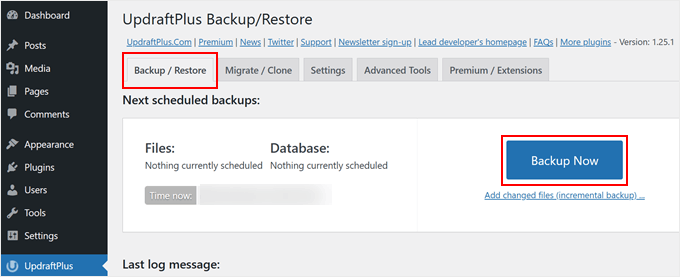
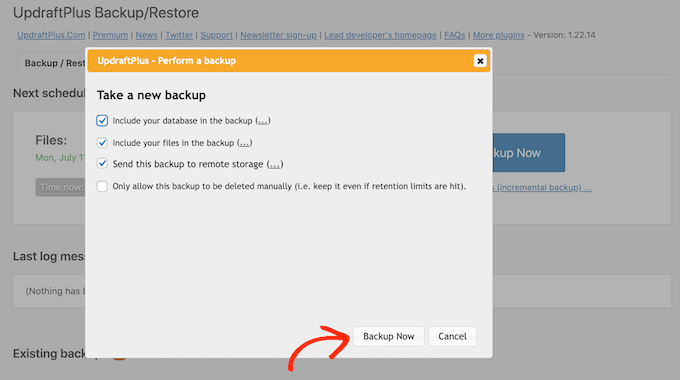
Aby teraz utworzyć ręczną kopię zapasową, wystarczy kliknąć przycisk „Utwórz kopię zapasową teraz”. UpdraftPlus wyświetli podstawowe ustawienia, których można użyć do skonfigurowania ręcznej kopii zapasowej na Dysku Google.
Podobnie jak w przypadku automatycznej kopii zapasowej, UpdraftPlus domyślnie tworzy kopię zapasową wszystkich Twoich plików i bazy danych WordPress. Będzie również używać tej samej lokalizacji przechowywania zdalnego, której używasz do swoich automatycznych kopii zapasowych. Dla nas jest to Dysk Google.
Domyślne ustawienia powinny być wystarczające dla większości stron internetowych, więc gdy będziesz gotowy, kliknij przycisk „Utwórz kopię zapasową teraz”.
Jak przywrócić kopię zapasową WordPress z Dysku Google
Tworzenie kopii zapasowych za pomocą UpdraftPlus jest łatwe, ale naprawdę przydatna jest możliwość przywracania kopii zapasowych z Dysku Google z taką samą łatwością.
Jeśli Twoja witryna WordPress została zhakowana lub po prostu chcesz zacząć od nowa, pierwszym krokiem jest usunięcie wszystkiego i ponowne zainstalowanie WordPress.
Po wykonaniu tej czynności będziesz musiał ponownie zainstalować i aktywować wtyczkę UpdraftPlus na swojej nowej witrynie WordPress. Jeśli potrzebujesz pomocy, zapoznaj się z naszym poradnikiem, jak zainstalować wtyczkę WordPress.
Po aktywacji przejdź do strony Ustawienia » Kopie zapasowe UpdraftPlus i kliknij zakładkę „Ustawienia”.
W sekcji „Wybierz zdalne przechowywanie” kliknij Dysk Google.
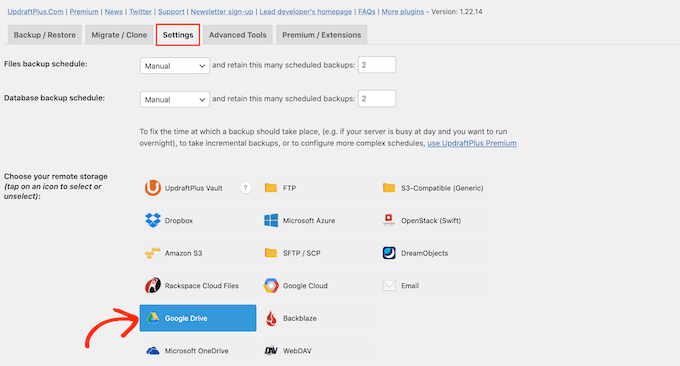
Możesz teraz postępować zgodnie z instrukcjami wyświetlanymi na ekranie, aby nadać UpdraftPlus dostęp do konta Google, na którym zapisałeś wszystkie kopie zapasowe swojej strony internetowej na Dysku.
Po podłączeniu UpdraftPlus do Twojego konta Google kliknij zakładkę „Kopia zapasowa/Przywracanie”.
UpdraftPlus przeskanuje teraz Twój Dysk Google i wyświetli wszystkie znalezione kopie zapasowe. Po zakończeniu możesz po prostu znaleźć kopię zapasową, którą chcesz przywrócić, i kliknąć „Przywróć”.
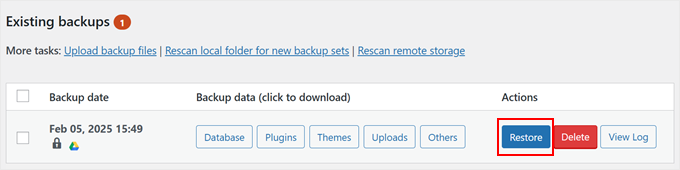
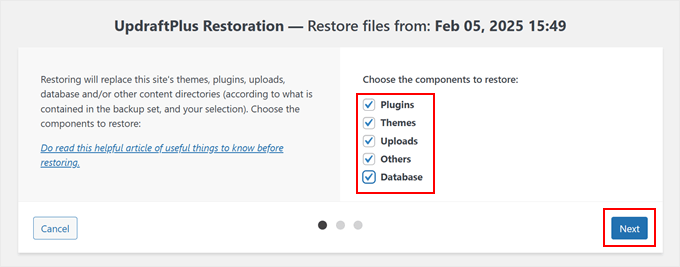
Następnie wybierz komponenty, które chcesz przywrócić. Jeśli przywracasz dane do świeżej instalacji WordPress, zaznaczenie wszystkich pól jest prawdopodobnie najlepszym rozwiązaniem.
Po wybraniu komponentów kliknij przycisk „Dalej”.
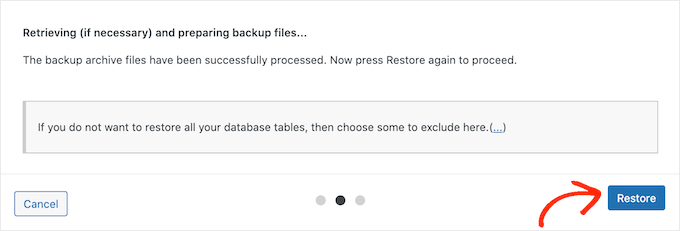
UpdraftPlus pobierze teraz wszystkie pliki potrzebne do przywrócenia kopii zapasowej WordPress z Twojego Dysku Google.
Po pomyślnym zaimportowaniu wszystkich potrzebnych plików wystarczy kliknąć przycisk „Przywróć”. UpdraftPlus przywróci teraz Twoją kopię zapasową z Dysku Google.
Może to potrwać kilka minut, w zależności od rozmiaru kopii zapasowej i szybkości połączenia internetowego.
Po zakończeniu zobaczysz komunikat „Przywracanie zakończone pomyślnie” na końcu dziennika aktywności. W tym momencie możesz kliknąć przycisk „Powrót do konfiguracji UpdraftPlus”, aby powrócić do ustawień i zakończyć pracę.
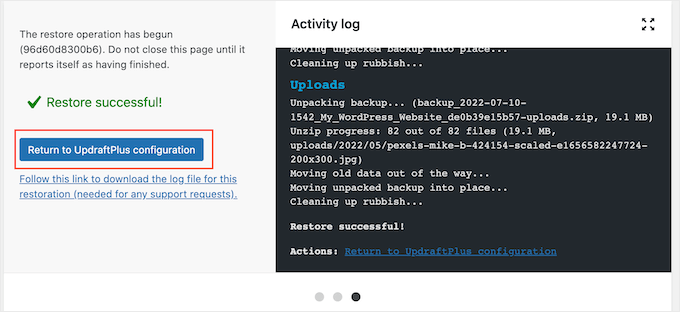
To wszystko! Pomyślnie przywróciłeś swoją witrynę WordPress z Google Drive.
Mamy nadzieję, że ten artykuł pomógł Ci dowiedzieć się, jak tworzyć kopie zapasowe witryny WordPress na Dysku Google. Możesz również zapoznać się z naszym poradnikiem, jak stworzyć plan odzyskiwania danych po awarii WordPress oraz najczęstszymi błędami WordPress i sposobami ich naprawy.
Jeśli podobał Ci się ten artykuł, zasubskrybuj nasz kanał YouTube po samouczki wideo WordPress. Możesz nas również znaleźć na Twitterze i Facebooku.


Olaf
Jeśli chodzi o kopie zapasowe witryny, ważne jest, aby upewnić się, że są one po pierwsze automatyczne, a po drugie przechowywane poza FTP witryny. Jest to powód bezpieczeństwa, jeśli cała zawartość FTP zostanie usunięta lub dostawca zamknie witrynę z jakiegoś powodu… istnieje wiele możliwych problemów. To rozwiązanie oferuje zarówno automatyczne kopie zapasowe, jak i przechowywanie poza FTP, co czyni je idealnym do regularnych kopii zapasowych.
Dmitro Yaroshenko
Jeden z najlepszych samouczków dotyczących tworzenia kopii zapasowych, jakie kiedykolwiek widziałem, dziękuję!
Wsparcie WPBeginner
You’re welcome!
Administrator
Dennis Muthomi
Ten kompleksowy przewodnik po tworzeniu kopii zapasowych witryn WordPress na Dysku Google jest niezwykle cenny, zwłaszcza dla tych z nas, którzy doświadczyli paniki utraty danych.
Jedną z rzeczy, które uznałem za szczególnie przydatne, były wskazówki dotyczące tworzenia reguł wykluczeń dla kopii zapasowych.
Jako osoba zarządzająca witryną z dużą ilością multimediów, na własnej skórze przekonałem się, że tworzenie kopii zapasowych wszystkiego może szybko pochłonąć miejsce na dysku.
Wskazówka dotycząca wykluczania niektórych typów plików (takich jak pliki PDF) jest rewolucyjna w optymalizacji rozmiaru kopii zapasowej.
Dziękuję za ten szczegółowy przewodnik.
Corrado
Czy wykonywanie kopii zapasowej w ten sposób nie zapobiega sytuacji, gdy haker przejmuje kontrolę nad Twoją witryną jako administrator i przechodzi do ustawień UpdraftPlus, ręcznie anulując wszystkie kopie zapasowe zapisane na Dysku Google (lub innym dysku online)? Więc myślę, że powinniśmy również zrobić kopię kopii zapasowych utworzonych w folderze kopii zapasowych UpdraftPlus na Dysku Google i zarchiwizować je w innym folderze lub w innym miejscu (na przykład na dysku komputera), do którego nie ma dostępu z kokpitu witryny.
Wsparcie WPBeginner
Większość hakerów próbowałaby zautomatyzować działania, zamiast ręcznie edytować Twoje treści, ale dla bezpieczeństwa dobrym pomysłem może być przechowywanie kopii Twoich kopii zapasowych, aby mieć dodatkową pewność.
Administrator
Mrteesurez
Ten przewodnik jest rzeczywiście przydatny, ponieważ Google Drive zapewnia 15 GB darmowej przestrzeni, a większość początkujących blogerów na początku działa przy niskim budżecie. Stworzyłem kopię zapasową jednego z moich blogów tą metodą na Google Drive. Dziękuję za udostępnienie tego przewodnika.
Clayton
Zgaduję, że folder updraftplus pojawi się na dysku tylko wtedy, gdy zostanie wykonana kopia zapasowa. Właśnie wdrożyłem ustawienia, ale folder na dysku nadal się nie pojawia.
Wsparcie WPBeginner
If it was not created with installation then it should be visible after creating a backup
Administrator
Jiří Vaněk
Z mojego własnego doświadczenia chciałbym dodać, że z tą wtyczką potrzebujesz wystarczająco dużo miejsca na FTP na kopię zapasową. Wtyczka tworzy kopię zapasową całej witryny, tymczasowo przesyłając ją do folderu FTP, skąd jest następnie wysyłana, na przykład, do chmury. Musisz mieć co najmniej tyle samo (najlepiej więcej) wolnego miejsca na FTP, co rozmiar samej witryny. W przeciwnym razie kopia zapasowa się nie powiedzie.
Israel King
SUPER.
Dziękuję Ci bardzo.
Tak trzymaj.
Wsparcie WPBeginner
Cieszę się, że nasz przewodnik okazał się pomocny!
Administrator