


Zrobiłeś to! Twój wtyczka WordPress jest gotowa do działania. Teraz prawdopodobnie zastanawiasz się, jak umieścić ją w repozytorium wtyczek, aby tysiące użytkowników WordPressa mogły ją odkryć i używać.
W WPBeginner zarządzamy kilkoma popularnymi wtyczkami WordPress w oficjalnym katalogu. Dlatego znamy ten proces zgłaszania od podszewki, w tym wszystkie typowe pułapki, które mogą opóźnić zatwierdzenie Twojej wtyczki.
Katalog wtyczek WordPress to nie tylko przestrzeń magazynowa. To tętniący życiem rynek, na którym miliony użytkowników codziennie szukają rozwiązań. Prawidłowe umieszczenie wtyczki na liście może oznaczać różnicę między zapomnieniem a powszechnym przyjęciem.
Z naszego doświadczenia w zgłaszaniu wielu wtyczek dowiedzieliśmy się, że proces nie jest tak prosty, jak wielu programistów oczekuje. Ale nie martw się, przeprowadzimy Cię przez dokładne kroki, których należy przestrzegać podczas przesyłania wtyczek do katalogu wtyczek WordPress.

Dlaczego warto dodać swój wtyczkę do katalogu wtyczek WordPress?
Jeśli masz stworzony wtyczkę WordPress, która Twoim zdaniem może być przydatna dla innych, rozważ dodanie jej do oficjalnego katalogu wtyczek WordPress. Ma to wiele korzyści dla Ciebie jako dewelopera.
Katalog wtyczek to pierwsze miejsce, do którego wielu użytkowników udaje się w poszukiwaniu wtyczek do swojej strony WordPress. Dodanie wtyczki do WordPress ułatwi użytkownikom jej znalezienie i zapewni Ci większą wiarygodność jako deweloperowi.
Ponadto nie będziesz musiał płacić za przepustowość wymaganą do pobrania wtyczki. Repozytorium WordPress będzie również automatycznie śledzić, ile osób ją pobrało i powiadomi ich, gdy pojawi się aktualizacja.
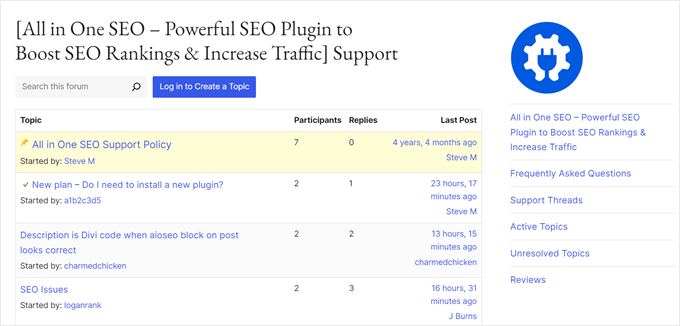
Katalog pomoże Ci również we wspieraniu wtyczki. Użytkownicy mogą oceniać Twoją wtyczkę, zostawiać opinie i zgłoszenia błędów, a także korzystać z forum wsparcia.
Oczywiście istnieją również pewne wymagania i ograniczenia. Pierwszym z nich jest to, że Twoja wtyczka musi posiadać licencję zgodną z WordPress. Zalecana jest GPLv2 lub nowsza.
Istnieją również pewne kwestie etyczne, o których należy pamiętać. Wtyczka nie może robić nic nielegalnego ani obraźliwego moralnie, a nie można dołączać linków do zewnętrznych stron internetowych bez uprzedniego uzyskania zgody użytkowników.
Po przesłaniu wtyczki zostanie ona ręcznie sprawdzona pod kątem typowych błędów i zgodności z wytycznymi dotyczącymi przesyłania wtyczek WordPress. Proces ten może potrwać od 1 do 10 dni.
Mając to na uwadze, przyjrzyjmy się, jak dodać wtyczkę do katalogu wtyczek WordPress. Oto kroki, które omówimy:
Możesz użyć szybkich linków powyżej, aby nawigować po tym artykule.
Krok 1: Utwórz plik readme.txt dla swojej wtyczki
Pierwszą rzeczą, którą musisz zrobić, jest utworzenie pliku „Read Me” dla swojej wtyczki. Zostanie on wyświetlony na stronie Twojej wtyczki w katalogu wtyczek i musi używać odpowiedniego formatowania.
Oto przykładowy plik, którego możesz użyć jako punktu wyjścia. Będziesz musiał wkleić go do swojego edytora tekstu i zapisać plik jako readme.txt w folderze wtyczki:
=== Your Plugin Name ===

Contributors: Your WordPress.org Username
Tags: wpbeginner, plugin tutorial
Requires at least: 6.0
Tested up to: 6.2
Stable tag: 1.0
License: GPLv2 or later
License URI: http://www.gnu.org/licenses/gpl-2.0.html

A WordPress plugin to teach beginners how to write a WordPress plugin.

== Description ==

This simple plugin is part of our beginner's guide to writing a WordPress plugin.

== Installation ==

1. Upload the plugin folder to your /wp-content/plugins/ folder.
1. Go to the **Plugins** page and activate the plugin.

== Frequently Asked Questions ==

= How do I use this plugin? =

Answer to the question

= How to uninstall the plugin? =

Simply deactivate and delete the plugin.

== Screenshots ==
1. Description of the first screenshot.
1. Description of the second screenshot.

== Changelog ==
= 1.0 =
* Plugin released.
Będziesz musiał dostosować plik dla własnej wtyczki, dlatego wyjaśnimy, jak działa składnia pliku readme wtyczki WordPress.
Pierwsza linia to „Nazwa wtyczki” i pojawi się w katalogu wtyczek WordPress jako tytuł Twojej wtyczki.
Następna linia to „Contributors” (Współtwórcy). Są to identyfikatory użytkowników WordPress.org odpowiedzialni za zarządzanie Twoją wtyczką. Jeśli jeszcze nie masz identyfikatora użytkownika, będziesz musiał utworzyć darmowe konto użytkownika WordPress.org.
Pola „Wymaga co najmniej” i „Przetestowano do” odnoszą się do wersji WordPress, z którymi współpracuje Twoja wtyczka. „Tag stabilny” to wersja Twojej własnej wtyczki.
Pola licencji możesz pozostawić bez zmian. Następnie powinieneś edytować obszar „Opis”, aby wyjaśnić, co robi Twoja wtyczka.
Po edycji pliku readme wtyczki nie zapomnij zapisać zmian. Dobrym pomysłem jest również przepuszczenie pliku przez oficjalny Walidator Readme i naprawienie wszelkich zidentyfikowanych problemów.
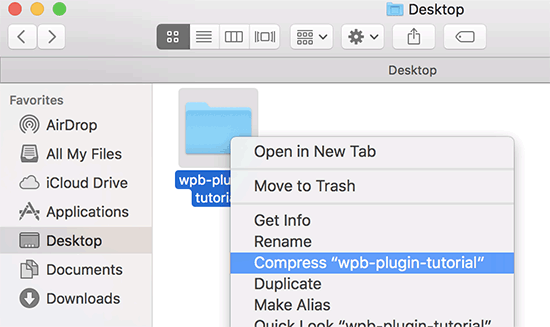
Na koniec powinieneś kliknąć prawym przyciskiem myszy na folderze wtyczki i utworzyć plik zip. Użytkownicy systemu Mac powinni wybrać „Skompresuj [nazwa wtyczki]”, a użytkownicy systemu Windows mogą wybrać „Wyślij do » Skompresowany (zipped) folder”.
Krok 2: Prześlij swoją wtyczkę do katalogu w celu weryfikacji
Teraz Twoja wtyczka jest gotowa do przeglądu przez zespół ds. wtyczek WordPress.org.
Aby ją przesłać, odwiedź stronę Dodaj swoją wtyczkę. Jeśli nie jesteś jeszcze zalogowany, kliknij przycisk „Log in” (Zaloguj się) w prawym górnym rogu ekranu.
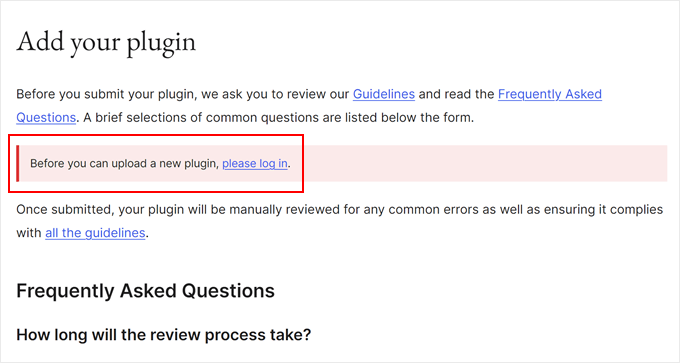
Po zalogowaniu będziesz mógł przesłać i wysłać swój plugin do przeglądu.
Po prostu kliknij przycisk „Wybierz plik”, aby wybrać plik zip swojej wtyczki. Następnie zaznacz wszystkie odpowiednie pola i kliknij przycisk „Prześlij”.
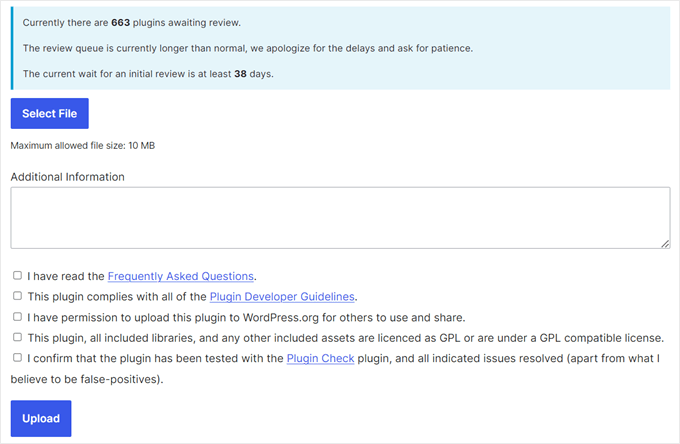
Zespół recenzujący wtyczki WordPress.org sprawdzi kod Twojej wtyczki pod kątem typowych błędów i luk bezpieczeństwa. Po zatwierdzeniu otrzymasz e-mail od zespołu ds. wtyczek.
Ta wiadomość e-mail będzie zawierać link do repozytorium Subversion (SVN), gdzie Twoja wtyczka będzie hostowana na WordPress.org. Będziesz potrzebować tego linku podczas przesyłania wtyczki.
Krok 3: Prześlij swoją wtyczkę za pomocą Subversion (SVN)
Po zatwierdzeniu wtyczki będziesz musiał użyć Subversion (SVN) do przesłania wtyczki.
Subversion to system kontroli wersji typu open-source. Pozwala użytkownikom wprowadzać zmiany w plikach i katalogach, jednocześnie prowadząc rejestr zmian, zarządzając różnymi wersjami i współpracując z innymi użytkownikami.
Do przesłania wtyczki będziesz potrzebować zainstalowanego klienta SVN na swoim komputerze. Użytkownicy systemu Windows mogą używać SilkSVN lub TortoiseSVN (bezpłatne). Użytkownicy komputerów Mac mogą zainstalować na swoich komputerach SmartSVN lub aplikację Versions.
W tym artykule użyjemy aplikacji Versions na Maca. Jednak proces jest bardzo podobny we wszystkich wymienionych powyżej aplikacjach SVN.
Po zainstalowaniu musisz otworzyć aplikację Versions i skopiować repozytorium swojej wtyczki WordPress. Aby to zrobić, po prostu kliknij przycisk „Nowe zakładki repozytorium”.
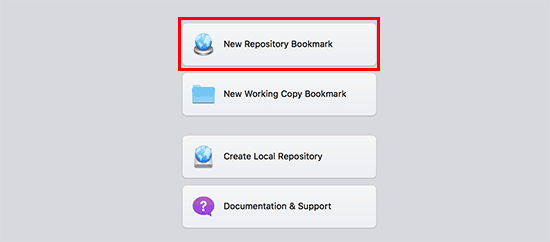
Spowoduje to wyświetlenie okna podręcznego, w którym najpierw musisz podać nazwę dla tego zakładki. Możesz nazwać ją na cześć swojego pluginu. Następnie musisz dodać adres URL repozytorium SVN swojego pluginu WordPress.
Pola nazwy użytkownika i hasła możesz pozostawić puste.
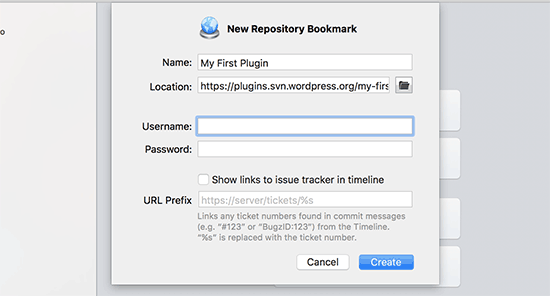
Teraz powinieneś kliknąć przycisk „Utwórz”. Wersje połączą się z Twoim repozytorium i pobiorą kopię repozytorium Twojej wtyczki na Twój komputer.
Następnie kliknij prawym przyciskiem myszy na nazwę repozytorium w widoku przeglądarki, a następnie wybierz opcję ‘Checkout’.
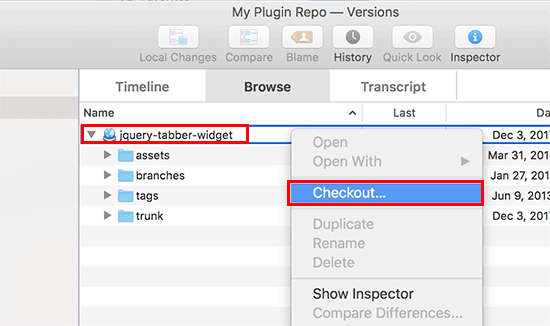
Zostaniesz poproszony o podanie nazwy folderu i wybranie lokalizacji, w której chcesz go przechowywać na swoim komputerze. Możesz użyć tej samej nazwy folderu co katalog wtyczki i kliknąć przycisk „Checkout”, aby kontynuować.
Aplikacja Wersje utworzy teraz potrzebne foldery dla Twojej wtyczki na Twoim komputerze. Możesz ją zobaczyć w repozytorium swojej wtyczki lub przeglądać w Finderze.
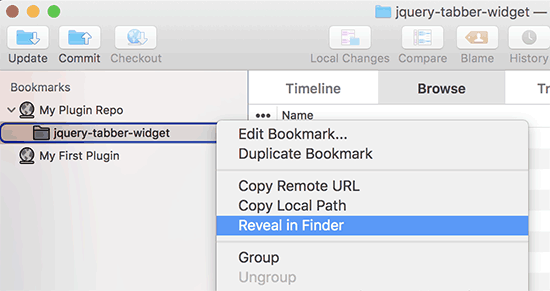
Teraz musisz skopiować pliki swojej wtyczki i wkleić je do folderu trunk swojego lokalnego repozytorium.
Podczas wykonywania tej czynności zauważysz ikonę znaku zapytania obok nowych plików w aplikacji Wersje.
Ponieważ te pliki wcześniej nie istniały, musisz je dodać. Zaznacz nowe pliki i kliknij przycisk „Dodaj”, aby dodać te pliki do swojego lokalnego folderu.
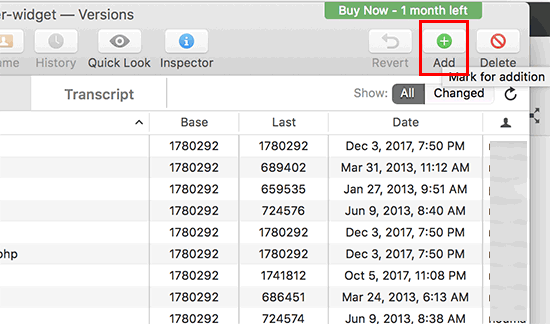
Teraz, gdy pliki wtyczki zostały dodane do Subversion, możesz je przesłać. Robisz to, synchronizując zmiany w lokalnym folderze z katalogiem Subversion.
Powinieneś kliknąć na swoje lokalne repozytorium, aby je wybrać, a następnie kliknąć ikonę „Zatwierdź”.
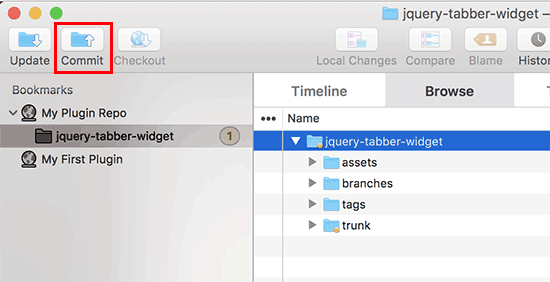
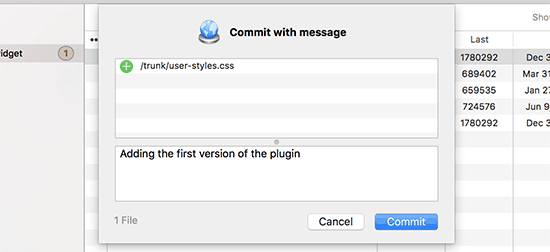
Pojawi się nowe okno podręczne, w którym zobaczysz listę zmian i pole do dodania wiadomości zatwierdzenia.
Po kliknięciu przycisku „Zatwierdź” aplikacja Versions zsynchronizuje Twoje zmiany i zatwierdzi je w repozytorium Twojej wtyczki.
Teraz, gdy przesłałeś pliki swojej wtyczki do głównego katalogu (trunk), czas oznaczyć je wersją.
Przejdź do lokalnej kopii swojej wtyczki i skopiuj pliki z folderu trunk. Następnie musisz otworzyć folder tagów i utworzyć w nim nowy folder.
Nazwij ten folder nazwą wersji. Upewnij się, że pasuje ona do wersji, którą podałeś w nagłówku swojego wtyczki. W przykładowym kodzie powyżej użyliśmy wersji 1.0 dla naszej wtyczki.
Po dodaniu folderu 1.0 musisz wkleić swoje pliki wtyczki do środka. Ponieważ jest to nowy folder, będziesz musiał również kliknąć przycisk ‘Add’, aby uwzględnić folder i wszystkie jego pliki w repozytorium.
Następnie możesz kliknąć ikonę „Zatwierdź”, aby zsynchronizować zmiany, tak jak zrobiłeś to wcześniej. Możesz teraz odwiedzić katalog wtyczek WordPress i wyświetlić podgląd swojej wtyczki.
Zawsze, gdy będziesz musiał edytować pliki swojej wtyczki, powinieneś edytować lokalną kopię. Po zakończeniu zmian po prostu kliknij ikonę „Zatwierdź”, aby zsynchronizować je z katalogiem wtyczek WordPress.
Po wprowadzeniu znaczących zmian we wtyczce będziesz chciał dodać nową wersję, dodając nowy folder z tym numerem wersji do folderu tagów. Upewnij się, że numer wersji odpowiada nagłówkowi wtyczki.
Krok 4: Dodaj grafikę do katalogu wtyczek WordPress

Teraz możemy dodać grafiki i zrzuty ekranu do katalogu wtyczek WordPress. Te elementy muszą być zgodne ze standardowymi praktykami nazewnictwa i powinny być przesyłane za pomocą Subversion.
Baner nagłówka wtyczki
Baner nagłówka to duży obraz, który pojawia się na górze strony pluginu. Jego rozmiar powinien wynosić 772×250 lub 1544×500 pikseli, a format pliku powinien być JPEG lub PNG.
W zależności od rozmiaru obrazu i typu pliku, baner nagłówka musi mieć jedną z następujących nazw:
- banner-772×250.jpg
- banner-772×250.png
- banner-1544×500.jpg
- banner-1544×500.png
Ikona pluginu
Ikona to mniejszy kwadratowy obraz, który będzie wyświetlany w wynikach wyszukiwania i listach wtyczek. Jej rozmiar powinien wynosić 128×128 lub 256×256 pikseli, a format pliku powinien być JPEG lub PNG.
W zależności od rozmiaru obrazu i typu pliku, będziesz musiał nadać swojej ikonie jedną z następujących nazw:
- icon-128×128.jpg
- icon-128×128.png
- icon-256×256.jpg
- icon-256×256.png
Zrzuty ekranu
Możesz dodać tyle zrzutów ekranu, ile chcesz. Te zrzuty ekranu powinny być wymienione w opisach zrzutów ekranu w pliku readme.txt.
Pliki zrzutów ekranu powinny być nazwane w następujący sposób:
- screenshot-1.png
- screenshot-2.png
Po przygotowaniu wszystkich grafik możesz umieścić je w folderze assets lokalnej kopii swojej wtyczki.
Po tym zauważysz ikonę znaku zapytania obok folderu zasobów. Będziesz musiał kliknąć przycisk „Dodaj”, aby dodać nowe pliki zasobów do swojego repozytorium.
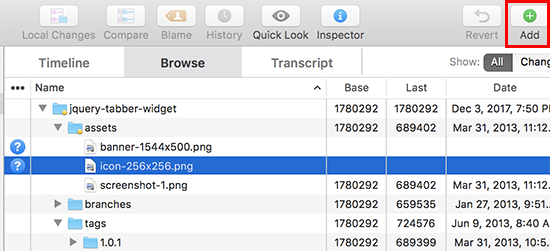
Na koniec kliknij ikonę „Zatwierdź”, aby przesłać swoje pliki do katalogu wtyczek WordPress.
Po pewnym czasie zobaczysz grafikę pojawiającą się na stronie Twojej wtyczki.
Bonus: Zasoby dla deweloperów wtyczek WordPress
Jeśli chcesz rozwijać swoje umiejętności w tworzeniu wtyczek WordPress, oto kilka wartościowych zasobów:
- Jak i dlaczego warto zostawiać recenzje na WordPress – Odkryj znaczenie opinii społeczności i dowiedz się, jak wnosić wartościowe recenzje do innych wtyczek.
- Jak składać propozycje nowych funkcji dla WordPress – Dowiedz się, jak skutecznie proponować nowe funkcje do rdzenia WordPress, przyczyniając się do ewolucji platformy.
- Opcje kariery w WordPress – Jak zarabiać na życie dzięki WordPress – Poznaj różne ścieżki kariery w ekosystemie WordPress, od tworzenia wtyczek po projektowanie motywów i nie tylko.
- Najbardziej udane firmy i przedsiębiorstwa WordPress dzisiaj – Zainspiruj się historiami sukcesu w świecie WordPress i zobacz, co jest możliwe dzięki poświęceniu i innowacji.
Mamy nadzieję, że ten samouczek pomógł Ci dowiedzieć się, jak dodać wtyczkę do katalogu wtyczek WordPress. Możesz również zapoznać się z naszym wyborem najlepszych agencji tworzących strony WordPress oraz naszym ostatecznym przewodnikiem po korzystaniu z aplikacji WordPress na iPhone, iPad i Android.
Jeśli podobał Ci się ten artykuł, zasubskrybuj nasz kanał YouTube po samouczki wideo WordPress. Możesz nas również znaleźć na Twitterze i Facebooku.




Jorian
Dzięki za ten artykuł! Moje pytanie brzmi: czy nadal zatwierdzają nowe wtyczki, czy tylko aktualizują istniejące?
Próbowałem uzyskać zatwierdzenie mojej wtyczki, ale wysłali mi długą listę błędów z automatycznego bota. Co ciekawe, większość błędów, które spowodowały odrzucenie mojej wtyczki, znajduje się w większości znanych wtyczek (jeśli sprawdzisz je za pomocą wtyczki PCP).
Miałem wrażenie, że to zawoalowana wiadomość mówiąca: nie jesteśmy zainteresowani twoją wtyczką.
Wsparcie WPBeginner
Nowe wtyczki są nadal zatwierdzane. W przypadku istniejących wtyczek będą one wolniej wymagać tego samego, co inne wtyczki, ze względu na rozmiar niektórych popularnych wtyczek, aktualizacja starszych wtyczek zajmie trochę czasu, a repozytorium daje programistom czas na bezpieczne aktualizowanie swoich wtyczek.
Admin
Mateusz
Masz literówki w rozmiarze ikony, nazwy plików są poprawne, ale wymiary obrazu to 128×128, a nie 150×150, i 256×256, a nie 250×250.
Wsparcie WPBeginner
Thank you for spotting that, we’ll be sure to fix the typo
Admin
Jiří Vaněk
Wykonałeś świetną robotę, opisując to, co dla mnie jest dość złożonym procesem dodawania wtyczki do repozytorium. Sam jeszcze nie stworzyłem wtyczki, ale interesował mnie ten artykuł głównie po to, aby zorientować się, jak ten proces działa. Byłem również bardzo zainteresowany tym, czy wtyczki są testowane pod kątem luk bezpieczeństwa lub problemów. Bardzo dobrze to wyjaśniłeś. Wielkie dzięki.
Mrteesurez
Stworzyłem prostą wtyczkę do przesłania do katalogu wtyczek, ten przewodnik pomoże mi ją poprawnie przesłać, aby została zatwierdzona, ale muszę jeszcze utworzyć plik readme. Użyję formatu, który podałeś tutaj. Dzięki.
Wsparcie WPBeginner
You’re welcome, glad our guide could help you set up your readme
Admin
Jindo Nguyen
Dziękuję!
Pomogłeś mi rozwiązać problem podczas przesyłania mojego pierwszego wtyczki. Twój przewodnik jest znacznie łatwiejszy niż używanie linii komend.
To jest moja nowa wtyczka, która została zatwierdzona kilka miesięcy temu na podstawie Twojego artykułu.
Mo a
Co się dzieje po pierwszym przesłaniu wtyczki? Jak długo mam czekać, zanim znajdę ją na Wordpress.org i będę mógł ją pobrać bezpośrednio przez wyszukiwarkę wtyczek WordPress?
Dziękuję za świetny artykuł!
Ralph
Podczas próby przesłania plików mojej wtyczki za pomocą opcji SVN Commit w Tortoise, zatwierdzenie zostało zablokowane z powodu następującego błędu: „Proszę podać komunikat zatwierdzenia opisujący wprowadzane zmiany.”
Zostało to łatwo naprawione przez wpisanie „First commit.” w polu „Message” (poniżej przycisku „Recent messages”) w oknie dialogowym Commit.
Dzięki za tutorial!
Parth
Stworzyłem wtyczkę WordPress
Chcę to hostować na wordpress.org
Czy ktoś może mi powiedzieć, jaka powinna być wartość licencji?
Chcę zrobić to za darmo
Co powinienem napisać w licencji dla pliku readme.text
Wsparcie WPBeginner
Możesz dodać te dwie linie do nagłówka pliku readme.txt swojego wtyczki
1-click Use in WordPress
Admin
Ralph
Po prostu pominąłem linię licencji w pliku readme… WP uzna wtedy, że Twoja wtyczka jest licencjonowana na mocy domyślnej licencji GPLv2, co w większości przypadków jest w porządku.
mihir
Cześć, próbowałem dokonać płatności i pojawiają się błędy, które opisałem w tym pytaniu – http://stackoverflow.com/questions/20313760/unable-to-connect-to-wordpress-repository-url-by-tortoise-svn proszę o pomoc.
Haseeb Ahmad Ayazi
Bardzo dobrze wyjaśniony post dla osób, które są nowicjuszami w tworzeniu wtyczek WordPress, tak jak ja.
Keely
Szkoda, że nie mogę znaleźć PROSTEGO tutoriala na ten temat – nikt nie wydaje się chcieć tego wytłumaczyć NAPRAWDĘ PROSTO. Nienawidzę się irytować, gdy robię coś nowego.
wpbeginner
@mrahmadawais Kiedy robisz to po raz pierwszy, będziesz SVN wszystkie foldery…. tagi, trunk, gałęzie….
Ale gdy to zostanie zrobione, wystarczy zatwierdzić potrzebne zmiany.
mrahmadawais
@jdblundell czy możesz mi trochę powiedzieć
mrahmadawais
czy ktoś może mi wyjaśnić ostatni krok? kiedy przesyłamy przez svn? co powinniśmy przesłać, do którego folderu?
jdblundell
Dzięki za to! Miałem nie lada problem z przesłaniem mojej wtyczki (http://casadeblundell.com/jonathan/wordpress/) pierwotnie, a po jej ostatniej aktualizacji nie mogłem opublikować najnowszej wersji.
Będę musiał to przeanalizować i zobaczyć, czego mi brakuje – chociaż jedyną prawdziwą zmianą jest to, że wtyczka działa z najnowszą wersją WordPressa.