


Analizy pomagają odkryć, jak ludzie znajdują i używają Twojej witryny. W ten sposób możesz sprawić, by wracali. Dodając panel statystyk do obszaru administracyjnego WordPress, możesz uzyskać jaśniejszy obraz tego, kto korzysta z Twojej witryny, bez konieczności ładowania czegokolwiek w dodatkowych kartach lub oknach.
W WBeginner przetestowaliśmy i użyliśmy wielu narzędzi analitycznych do wyświetlania pulpitu statystyk. Z naszego doświadczenia wynika, że MonsterInsights jest najlepszym rozwiązaniem. Pokazuje łatwe do zrozumienia raporty w panelu administracyjnym, co pomaga nam uzyskać wgląd w zachowanie użytkowników.
W tym artykule pokażemy Ci, jak łatwo dodać pulpit statystyk do swojej witryny WordPress.
Dlaczego potrzebujesz pulpitu statystyk w WordPressie
Zazwyczaj możesz zainstalować Google Analytics i przeglądać swoje raporty, logując się na swoje konto Google. Brzmi świetnie, ale wiele osób zapomina regularnie sprawdzać statystyki swojego bloga.
Dwie największe tego powody to:
- Musisz zalogować się do osobnej witryny, takiej jak Google Analytics, aby sprawdzić statystyki.
- Musisz przekopać się przez pulpit nawigacyjny Google Analytics, aby znaleźć to, czego szukasz.
Chociaż GA jest potężnym narzędziem, często potrzeba dużo czasu i klikania, aby dotrzeć do danych, które chcesz zobaczyć. Większość początkujących nigdy nie dociera tak daleko.
Dodanie panelu statystyk do Twojej witryny WordPress rozwiązuje ten problem. Będziesz mógł szybko przeglądać ważne statystyki bez opuszczania obszaru administracyjnego WordPress.
Powiedziawszy to, przyjrzyjmy się, jak łatwo dodać pulpit statystyk na Twojej stronie WordPress.
Dodawanie panelu statystyk w WordPress
Najlepszym sposobem na dodanie panelu statystyk w WordPress jest użycie MonsterInsights. Jest to najlepsze rozwiązanie analityczne dla WordPress i pomaga skonfigurować Google Analytics w WordPress bez edycji kodu.
W WPBeginner również używamy tego wtyczki do śledzenia i sprawdzania zachowania użytkowników na naszej stronie. Aby dowiedzieć się więcej, zapoznaj się z naszą szczegółową recenzją MonsterInsights.
W tym samouczku użyjemy wersji MonsterInsights Pro, ponieważ zawiera ona potężne dodatki i zaawansowane funkcje śledzenia, takie jak śledzenie linków partnerskich, śledzenie eCommerce i raporty z pulpitów.
Istnieje również darmowa wersja MonsterInsights Lite, której możesz używać. Pomaga skonfigurować Google Analytics w WordPress i pokazuje szybki raport podsumowujący w panelu.
Pierwszą rzeczą, którą musisz zrobić, to zainstalować i aktywować wtyczkę MonsterInsights. Aby uzyskać więcej informacji, zapoznaj się z naszym przewodnikiem krok po kroku dotyczącym instalacji wtyczki WordPress.
Po aktywacji zostaniesz przeniesiony na ekran powitalny MonsterInsights. Po prostu kliknij przycisk „Uruchom kreatora” i postępuj zgodnie z instrukcjami na ekranie, aby skonfigurować Google Analytics.

Więcej szczegółów znajdziesz w naszym przewodniku na temat prawidłowej instalacji Google Analytics w WordPress.
Teraz przyjrzyjmy się panelowi statystyk, który MonsterInsights dodaje do Twojej witryny.
Jak dodać statystyki do pulpitu WordPress
Na głównym ekranie panelu WordPress, MonsterInsights dodaje widżet, który pokazuje statystyki wydajności Twojej witryny. Możesz szybko przeglądać ruch na swojej stronie i identyfikować najpopularniejsze posty i strony.
Po prostu zaloguj się do panelu administracyjnego WordPress. Na ekranie głównym zobaczysz widżet pulpitu nawigacyjnego MonsterInsights.
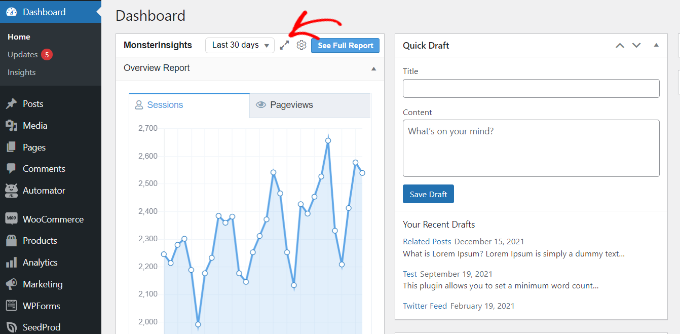
Możesz również kliknąć ikonę rozwijania u góry i wyświetlić raport widżetu pulpitu w trybie pełnoekranowym, aby uzyskać więcej szczegółów.
Rozszerzony widżet wyświetla liczbę sesji, odsłon, średni czas trwania sesji i współczynnik odrzuceń w ciągu ostatnich 30 dni.
Dodatkowo pokazuje również Twoje najlepiej działające posty i strony, nowych vs. powracających odwiedzających oraz podział według urządzeń.

Następnie zobaczmy, jak MonsterInsights pomaga przeglądać statystyki dla każdego posta na blogu i strony docelowej w panelu WordPress.
Zobacz statystyki stron i wpisów w panelu WordPress
Aby zobaczyć, jak poszczególne artykuły i strony działają, możesz użyć dodatku MonsterInsights Page Insights.
Najpierw przejdź do Statystyki » Dodatki z panelu administratora WordPress i przejdź do sekcji „Statystyki stron”. Kliknij przycisk „Pobierz i aktywuj”.
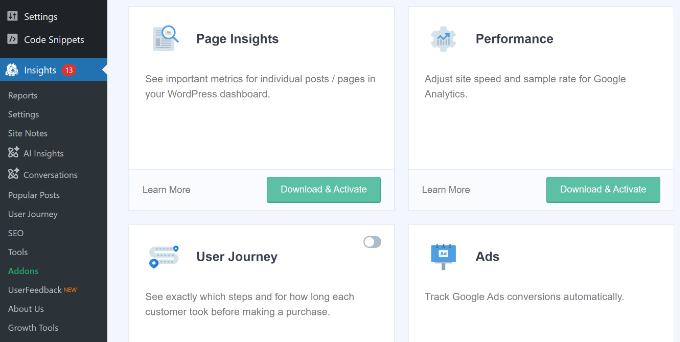
Dodatek zostanie teraz automatycznie zainstalowany i aktywowany na Twojej stronie.
Następnie możesz przejść do Wpisy » Wszystkie wpisy z panelu administratora, aby zobaczyć statystyki poszczególnych wpisów.
Zobaczysz kolumnę „Insights” dodaną do ekranu Twoich wpisów i stron WordPress.
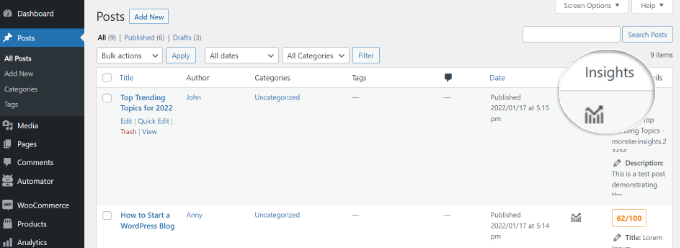
Po kliknięciu ikony „Insights” dla dowolnego wpisu na blogu otworzy się małe okno.
Następnie możesz przeglądać statystyki dla konkretnego wpisu lub strony. Na przykład, wtyczka pokazuje statystyki tylko dla tego wpisu, w tym współczynnik odrzuceń, wejścia, wyświetlenia strony, czas na stronie, czas ładowania strony i wyjścia.
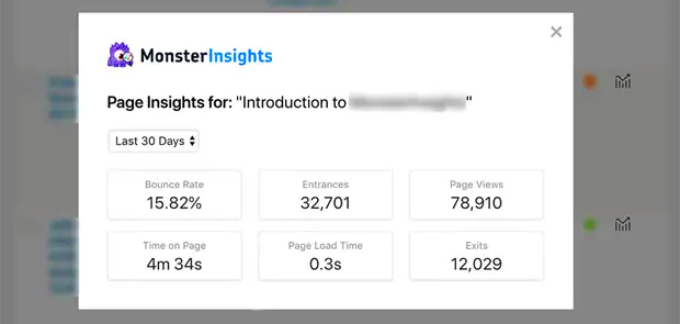
Korzystając z tych statystyk, możesz dowiedzieć się, jak działa Twoje treści, nie wychodząc z panelu WordPress.
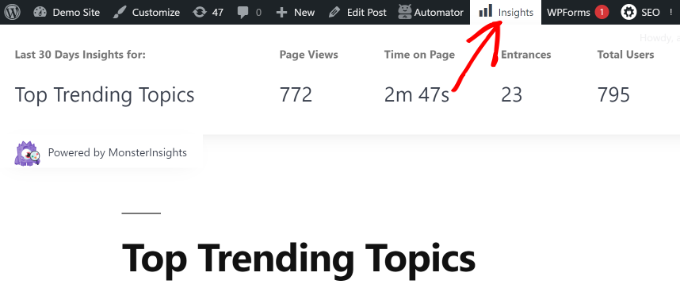
Co więcej, MonsterInsights pozwala również na przeglądanie statystyk dowolnego wpisu lub strony z poziomu front-endu Twojej witryny. Podczas przeglądania dowolnego wpisu lub strony możesz po prostu kliknąć przycisk „Insights” na pasku administracyjnym, aby zobaczyć 30-dniowe statystyki wydajności dla tego wpisu.
Przeglądanie większej liczby statystyk WordPress z MonsterInsights
Dzięki MonsterInsights otrzymujesz łatwe do zrozumienia raporty na pulpicie nawigacyjnym. Starannie organizuje dane z Google Analytics i pomaga podejmować decyzje oparte na danych.
Oto szybki przegląd raportów, które możesz zobaczyć w MonsterInsights i jak możesz ich używać.
Raport przeglądowy
Aby wyświetlić pulpit statystyk WordPress, po prostu przejdź do strony Insights » Reports.
Najpierw zobaczysz „Raport podsumowujący”. Na górze znajdziesz dwie zakładki, z których każda przedstawia wykres sesji odwiedzających WordPress lub wyświetleń stron. Daje to szybki przegląd ruchu na Twojej stronie.
Możesz dodawać adnotacje i notatki bezpośrednio do tego raportu, aby rejestrować wszelkie kluczowe zmiany, które wprowadzasz na swojej stronie internetowej.
Na przykład, możesz dodawać notatki o witrynie podczas publikowania nowego posta na blogu, aktualizowania tagu tytułu meta, dodawania nowej strony docelowej i tak dalej. Ułatwia to śledzenie, które zdarzenia powodują wzrost ruchu.

Aby uzyskać więcej szczegółów, zapoznaj się z tym przewodnikiem na temat uzyskiwania adnotacji witryny Google Analytics w WordPress.
Poniżej zobaczysz porównanie statystyk Twojej witryny z poprzednimi 30 dniami. Te pola pokażą liczbę sesji, licznik wyświetleń stron, czas trwania sesji i współczynnik odrzuceń.
Poniżej zobaczysz wykres pokazujący nowych vs. powracających odwiedzających. Możesz użyć tych statystyk, aby zobaczyć, ile osób wraca na Twoją stronę. Podobnie, istnieje wykres podziału urządzeń, który pomaga zoptymalizować Twoją stronę dla różnych urządzeń.

Następnie znajduje się lista krajów, z których ludzie odwiedzają Twoją witrynę, a także najlepsze witryny, które kierują do Ciebie najwięcej ruchu. Możesz użyć raportu krajów, aby ustawić targetowanie geograficzne, tworzyć spersonalizowane wiadomości i zwiększać konwersje.
MonsterInsights działa również jako licznik wyświetleń stron i pokazuje Twoje najpopularniejsze posty i strony WordPress. Pomaga to znaleźć Twoje najlepiej działające treści, abyś mógł odpowiednio zaplanować swoją strategię treści.

Raport ruchu
Jeśli zastanawiasz się, który kanał generuje najwięcej ruchu na Twojej stronie, możesz wyświetlić raporty ruchu w MonsterInsights.
W sekcji Ruch istnieją różne podraporty.
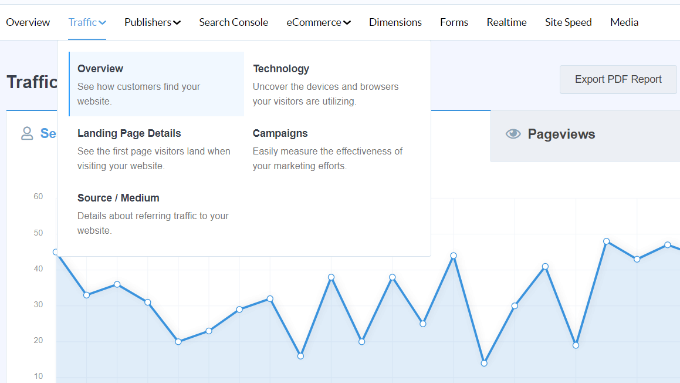
Na przykład, raport Przegląd w sekcji Ruch pokazuje szczegóły dotyczące wydajności każdego kanału.
Możesz również zobaczyć, który kanał generuje najwięcej zakupów i konwersji.

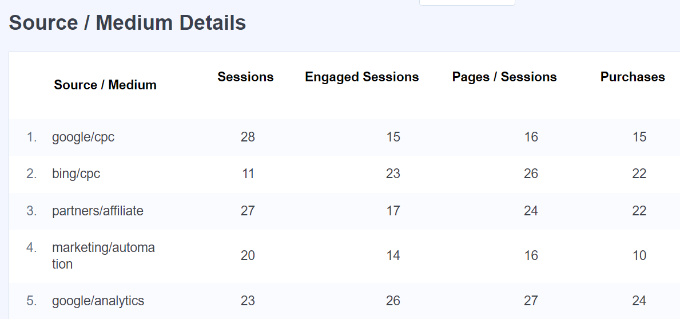
Oprócz tego możesz przełączyć się na raport Źródło/Medium w sekcji Ruch.
Ten raport dalej rozbija, skąd pochodzi Twój ruch.
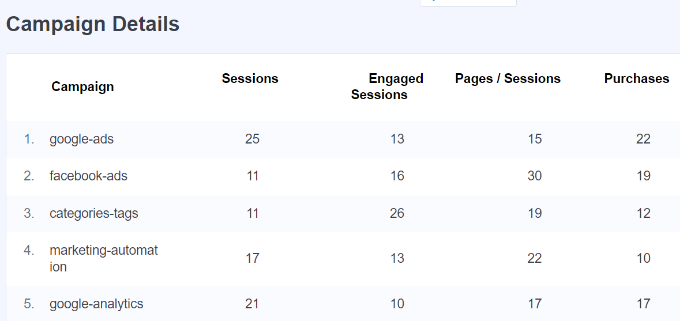
Jeśli prowadzisz różne kampanie marketingowe lub płatne na swojej stronie internetowej, MonsterInsights pokaże również szczegóły dotyczące ich wydajności.
Po prostu przejdź do raportu Kampanie w sekcji Ruch i wyświetl szczegóły wydajności swojej kampanii.
Raport wydawców
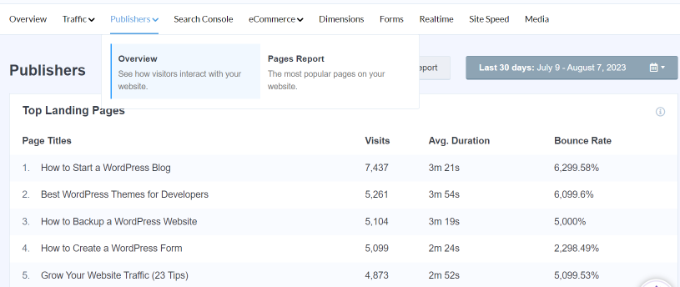
W raporcie wydawców uzyskasz więcej szczegółów na temat wydajności Twoich treści. Jest świetny dla witryn bogatych w treści, takich jak blogi, wiadomości lub witryny magazynów.
Raport Przegląd pod pozycją Wydawcy pokazuje Twoje najpopularniejsze strony docelowe oraz liczbę odwiedzin, średni czas trwania i współczynnik odrzuceń, które uzyskały w ciągu ostatnich 30 dni.
Możesz również wyświetlić strony z największą liczbą wyjść i zobaczyć, skąd ludzie opuszczają Twoją witrynę. Pomaga to zoptymalizować każdy blog WordPress z wysokim wskaźnikiem wyjść. Na przykład, możesz wyświetlić wyskakujące okienko i zaoferować darmowy e-book opuszczającym witrynę w zamian za ich adresy e-mail.
Po przewinięciu w dół zobaczysz raporty dotyczące najpopularniejszych linków wychodzących i najpopularniejszych linków partnerskich. Z pomocą tych 2 raportów możesz śledzić kliknięcia linków na swojej stronie.

Na przykład, możesz zobaczyć, który partner afiliacyjny działa najlepiej, aby promować go bardziej na swojej stronie. Podobnie, śledzenie linków wychodzących pomaga tworzyć nowe możliwości współpracy, gdzie możesz uzyskać więcej linków zwrotnych, zapisać się do programu partnerskiego i nie tylko.
MonsterInsights pomaga również śledzić pobieranie plików na Twojej stronie. Pokazuje, które linki do pobrania generują najwięcej kliknięć. W ten sposób możesz odkryć, jakie rodzaje treści do pobrania preferuje Twoja publiczność.
Na koniec, w raporcie „Wydawcy” możesz zobaczyć dane demograficzne i zainteresowania swoich odwiedzających. MonsterInsights pokaże wiek i płeć Twojej publiczności oraz ich zainteresowania.

Wtyczka umożliwia również śledzenie przewijania na Twojej stronie. Pokazuje, jak daleko użytkownicy przewijają Twoje treści przed wyjściem. Możesz wykorzystać te informacje do poprawy konwersji oraz umiejscowienia przycisków wezwania do działania (CTA) i reklam.
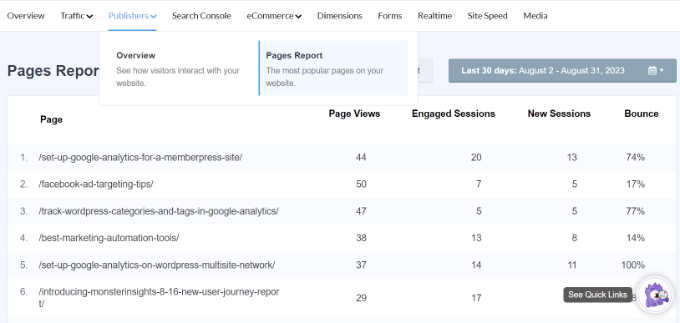
Jeśli przełączysz się na „Raport stron” w sekcji Wydawcy, uzyskasz więcej szczegółów na temat swoich najlepiej działających stron. Zobaczysz liczbę wyświetleń strony, zaangażowane sesje, nowe sesje i współczynniki odrzuceń dla każdej strony.
Search Console
Jeśli połączyłeś Google Search Console z Google Analytics, MonsterInsights wyświetli 50 najpopularniejszych terminów wyszukiwania w Twoim panelu WordPress.
Po prostu odwiedź raport konsoli wyszukiwania i dowiedz się, jakich słów kluczowych używają ludzie do znajdowania Twojej witryny w Internecie. Zobaczysz również liczbę kliknięć, wyświetleń, CTR i średnią pozycję dla każdego terminu wyszukiwania.
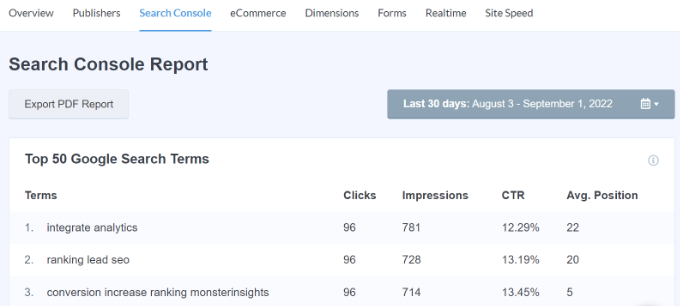
Korzystając z raportu, możesz optymalizować słowa kluczowe bliskie osiągnięcia Top 10 pozycji w wyszukiwarce Google i zwiększyć swój ruch organiczny. Ponadto raport pomaga w przeprowadzaniu badań słów kluczowych i odkrywaniu nowych pomysłów na terminy wyszukiwania dla Twojej witryny.
Raport eCommerce
Jeśli prowadzisz sklep internetowy lub witrynę członkowską, pokochasz funkcje śledzenia e-commerce w MonsterInsights.
MonsterInsights oferuje dodatek e-commerce, który pomaga śledzić wydajność Twojego sklepu internetowego w Google Analytics. Co najlepsze, MonsterInsights współpracuje z popularnymi wtyczkami e-commerce, takimi jak WooCommerce, MemberPress, Easy Digital Downloads, GiveWP i innymi.
Aby uzyskać więcej informacji, zapoznaj się z naszym przewodnikiem na temat konfiguracji śledzenia e-commerce w WordPress.
Aby wyświetlić statystyki WordPress dotyczące Twojego sklepu internetowego, możesz przejść do zakładki E-commerce i kliknąć raport Przegląd.

W raportach zobaczysz podział współczynnika konwersji, transakcji, przychodów i średniej wartości zamówienia. Daje to szybki przegląd wydajności Twojego sklepu.
Oprócz tego MonsterInsights wyświetla najpopularniejsze produkty na Twojej stronie. Na przykład, jeśli masz sklep WooCommerce, możesz zobaczyć, które produkty Twoi klienci najchętniej kupują.

W ten sposób można znaleźć podobne produkty lub połączyć różne artykuły, aby zwiększyć sprzedaż.
MonsterInsights wyświetla również Twoje najlepsze źródła konwersji. Są to witryny, które generują najwięcej sprzedaży do Twojego sklepu. Możesz nawiązać współpracę z tymi źródłami i oferować specjalne zniżki odwiedzającym z tych witryn.

Jeśli prowadzisz różne kupony w swoim sklepie internetowym, MonsterInsights pomoże Ci śledzić ich wydajność.
Po prostu przełącz się na raport Kupony w sekcji WooCommerce i zobacz, który kupon generuje najwięcej przychodów w Twoim sklepie.

Oprócz tego możesz również wyświetlić raport lejka, aby zobaczyć, jak Twój ruch przepływa z jednej strony na drugą. Pomaga odkryć, jak klienci poruszają się i nawigują po Twoim sklepie internetowym.
Po prostu przełącz się na raport Lejków w eCommerce i zobacz, ile osób wyświetliło produkt, dodało go do koszyka i dokonało zakupu.

Raport wymiarów
Dzięki MonsterInsights możesz łatwo śledzić dodatkowe informacje w Google Analytics, które domyślnie nie są możliwe, i przeglądać je w raporcie wymiarów.
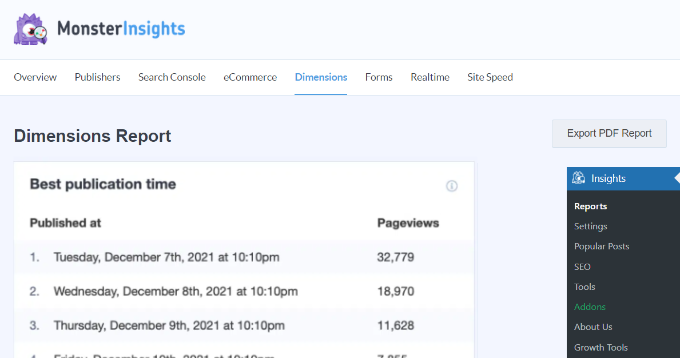
Na przykład, możesz skonfigurować śledzenie autorów i zobaczyć, których autorów posty przyciągają najwięcej odwiedzających. Podobnie, możesz również śledzić kategorie i tagi za pomocą niestandardowych wymiarów.
Pomaga również przetestować najlepszy czas publikacji dla Twoich postów na blogu. W ten sposób możesz publikować artykuły, aby uzyskać większe zaangażowanie, komentarze i udostępnienia.
Raport formularzy
Czy chcesz zobaczyć statystyki WordPress dotyczące tego, jak działają Twoje formularze online?
MonsterInsights pomaga śledzić konwersje formularzy w Google Analytics i wyświetla raport w Twoim panelu WordPress.
Po prostu przejrzyj raport Formularze i zobacz, który formularz generuje najwięcej wyświetleń i konwersji. W ten sposób możesz optymalizować formularze o niskiej wydajności i zwiększyć widoczność formularzy, które dobrze konwertują.

Raport w czasie rzeczywistym
Raport w czasie rzeczywistym jest świetny do uzyskiwania aktualnych statystyk o Twojej witrynie.
Na przykład raport w czasie rzeczywistym jest przydatny, jeśli prowadzisz wyprzedaż błyskawiczną i chcesz wiedzieć, jak działa Twoja kampania. Możesz monitorować aktywność na swojej stronie internetowej na bieżąco.
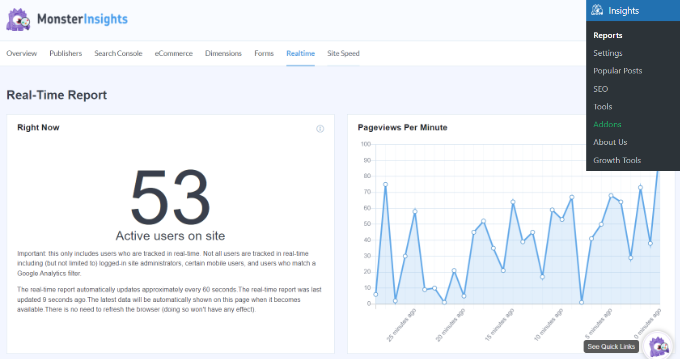
Aby uzyskać więcej informacji, zapoznaj się z naszym przewodnikiem na temat wyświetlania użytkowników online w czasie rzeczywistym w WordPress.
Raport szybkości witryny
Następnym raportem, który zobaczysz w MonsterInsights, jest raport Szybkość Witryny. Chociaż raport nie dotyczy ruchu na stronie, jest kluczowy dla Twojego SEO WordPress i doświadczenia użytkownika.
Korzystając z raportu, możesz zobaczyć ogólny wynik czasu ładowania Twojej witryny na urządzeniach mobilnych i komputerach stacjonarnych.
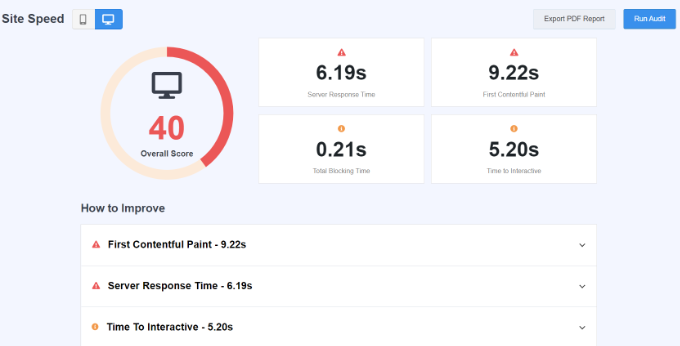
Istnieją również inne metryki, których możesz użyć do poprawy doświadczenia użytkownika Twojej strony. MonsterInsights zapewnia również rekomendacje dotyczące poprawy wyniku dla tych metryk i skrócenia czasu ładowania strony.
Zapoznaj się z naszym przewodnikiem na temat zwiększania szybkości i wydajności WordPress, aby uzyskać więcej wskazówek i trików.
Raport Mediów
Na koniec zobaczysz raport Mediów w MonsterInsights. Jeśli masz osadzone na swojej stronie filmy YouTube, Vimeo lub inne filmy HTML5, wtyczka automatycznie śledzi ich wydajność w Google Analytics.
Możesz zobaczyć, który film radzi sobie najlepiej, ile osób go ogląda, jaki jest średni czas oglądania i ilu użytkowników kończy oglądanie filmu.

Więcej informacji znajdziesz w naszym przewodniku na temat śledzenia analiz wideo w WordPress.
Bonus: Wnioski AI
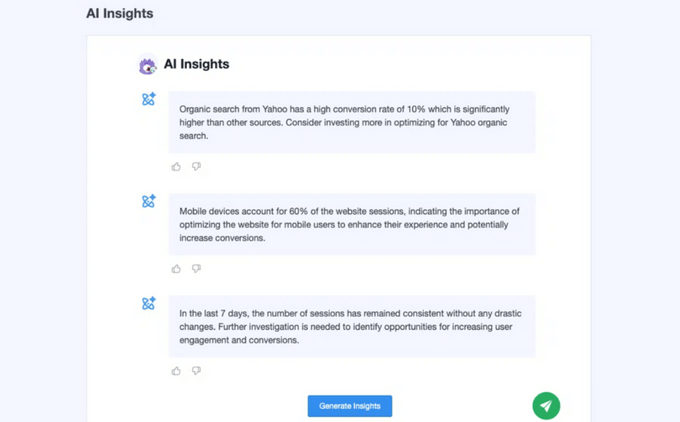
Oprócz zwykłych raportów, MonsterInsights posiada nowe narzędzie o nazwie AI Insights, które automatycznie poinformuje Cię o najważniejszych statystykach Twojej witryny.
Bez dodatkowego wysiłku narzędzie śledzi trendy i zmiany w ruchu na Twojej stronie internetowej, dzięki czemu zawsze wiesz, co się dzieje, jednym rzutem oka.
Po prostu przejdź do strony Insights » AI Insights, a zobaczysz 3 cenne spostrzeżenia dotyczące Twoich danych. Jeśli chcesz uzyskać dodatkowe obserwacje, możesz kliknąć przycisk „Generate Insights”, aby uzyskać 3 kolejne spostrzeżenia.
Dostępna jest również funkcja Sztucznej Inteligencji Konwersacji, której możesz użyć do zadawania konkretnych pytań dotyczących Twoich analiz. Na przykład, możesz zapytać, jakie są najlepsze źródła ruchu dla Twojej strony internetowej, a natychmiast otrzymasz odpowiedź.
Zamiast przeszukiwać raporty na pulpicie statystyk, te narzędzia AI pomogą Ci szybko znaleźć dane potrzebne do rozwoju Twojej witryny.
Mamy nadzieję, że ten artykuł pomógł Ci dowiedzieć się, jak łatwo dodać pulpit statystyk w WordPress. Możesz również zapoznać się z naszym przewodnikiem na temat śledzenia podróży użytkownika w formularzach leadów WordPress oraz powodów, dla których odwiedzający nie zamieniają się w klientów.
Jeśli podobał Ci się ten artykuł, zasubskrybuj nasz kanał YouTube po samouczki wideo WordPress. Możesz nas również znaleźć na Twitterze i Facebooku.



Jiří Vaněk
Chociaż używam innego wtyczki, zgadzam się, że te statystyki pulpitu są absolutnie niesamowitą rzeczą. Widzę również kompleksowe statystyki strony internetowej, od liczby osób, czasu spędzonego na stronie, użytkowników online, lokalizacji geograficznej i wielu innych. Integruje również licznik wyświetleń dla każdego posta, dając mi pełny przegląd wszystkich działań i treści na stronie internetowej. Na podstawie tych danych podejmowanie wszelkich decyzji opartych na danych dotyczących treści strony internetowej staje się bardzo łatwe.
Hegedüs Erik
Cześć!
Pobrałem wtyczkę, ale kiedy próbuję ją uwierzytelnić za pomocą mojego profilu Google, pojawia się błąd „Komunikat o błędzie: Użytkownik nie ma żadnego konta Google Analytics”.
Co mogę zrobić?
Z poważaniem!
Wsparcie WPBeginner
Cześć Hegedüs Erik,
Najpierw musisz zarejestrować konto w usłudze Google Analytics.
Administrator
Vincent
Świetna robota. WordPress ułatwił pracę, a Ty czynisz ją jeszcze łatwiejszą.