


Zarządzanie witryną WordPress często oznacza żonglowanie wieloma zadaniami, a śledzenie obrazków wyróżniających może być prawdziwym wyzwaniem.
Znamy to uczucie – zastanawiamy się, które posty mają przyciągające wzrok wizualizacje, a które nie. To jak próba zapamiętania, czy dodałeś sól do przepisu. Nie chcesz przesadzić, ale brak soli sprawia, że wszystko smakuje mdło.
Obrazki wyróżniające odgrywają ważną rolę w przyciąganiu czytelników do Twoich treści. Jednak WordPress domyślnie nie wyświetla tych obrazków na liście wpisów. Oznacza to, że musisz otwierać każdy wpis indywidualnie, aby sprawdzić, czy ma obrazek wyróżniający, co jest czasochłonnym i żmudnym procesem.
Dodając kolumnę obrazu wyróżniającego do panelu administracyjnego WordPress, możesz od razu zobaczyć wszystkie miniatury swoich wpisów. To jak szybkie spojrzenie na swoje wpisy, aby sprawdzić, czy dodałeś obraz wyróżniający i jakiego obrazu użyłeś.
W tym artykule podzielimy się krokami, aby dodać tę funkcję do panelu administratora. Dzięki temu dodatkowi zaoszczędzisz czas i zapewnisz, że Twoje treści będą zawsze atrakcyjne wizualnie.
Dlaczego dodać kolumnę obrazka wyróżniającego w WordPress?
Zarządzanie stronami WordPress często oznacza śledzenie kilkudziesięciu, a czasem setek wpisów. Jedną z frustrujących części tego procesu jest brak możliwości szybkiego zobaczenia, który obrazek wyróżniający jest ustawiony dla każdego wpisu.
Bardzo często autorzy zapominają o dodaniu obrazka wyróżniającego, a gdy tak się stanie, wpisy mogą wyglądać na niekompletne lub nie na miejscu. Jeśli edytujesz treści od wielu autorów, może to prowadzić do dodatkowej wymiany wiadomości tylko po to, aby naprawić brakujące obrazy.
Domyślnie WordPress nie wyświetla obrazków wyróżniających na liście wpisów, co oznacza ręczne klikanie „Edytuj” lub „Podgląd” przy każdym wpisie tylko po to, aby to sprawdzić. Jest to żmudny proces – zwłaszcza podczas pracy nad dużą witryną.
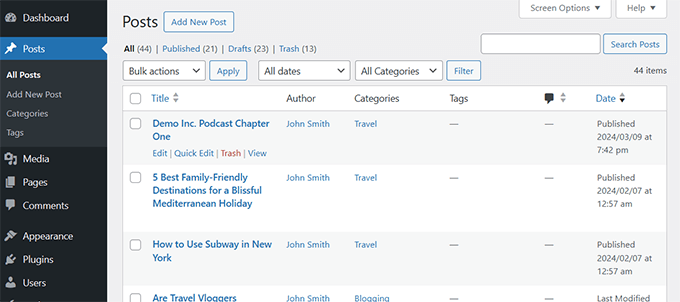
Pracowaliśmy z motywami, które mocno opierają się na obrazach wyróżniających, a ich brak może zepsuć cały układ. Niezależnie od tego, czy jest to blog, portal informacyjny, czy sklep internetowy, posty bez obrazów po prostu nie wyglądają dobrze.
Po przetestowaniu różnych podejść, kilka niezawodnych rozwiązań wyróżnia się. Ten samouczek pokaże Ci, jak dodać kolumnę obrazka wyróżniającego do panelu administracyjnego WordPress, co sprawi, że zarządzanie postami będzie szybsze i bardziej efektywne.
Metoda 1: Użycie wtyczki „Add Featured Image Column”
Po wypróbowaniu kilku wtyczek stwierdziliśmy, że wtyczka Add Featured Image Column jest najlepszym rozwiązaniem👍. Bezproblemowo integruje się z panelem administracyjnym i zapewnia potrzebne wizualne odniesienie bez żadnych problemów.
Najpierw musisz zainstalować i aktywować wtyczkę Add Featured Image Column. Więcej szczegółów znajdziesz w naszym poradniku jak zainstalować wtyczkę WordPress.
Wtyczka działa od razu po instalacji i nie wymaga żadnych ustawień do konfiguracji.
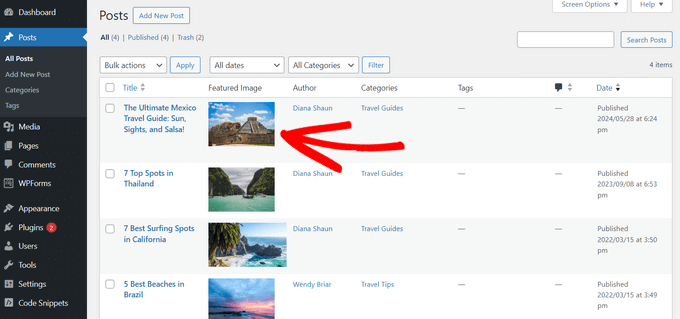
Po prostu przejdź do strony Posty » Wszystkie posty, a zobaczysz nową kolumnę „Obraz” dodaną do tabeli postów.
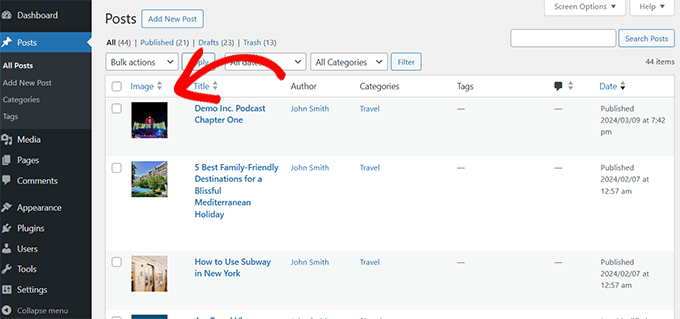
Będziesz mógł zobaczyć miniatury obrazów wyróżnionych dla każdego artykułu oraz które artykuły nie mają obrazu wyróżnionego.
Teraz możesz edytować te artykuły, aby zastąpić lub dodać obrazek wyróżniający. Ale jeśli szukasz większej kontroli, następna metoda oferuje dodatkowe opcje, które mogą lepiej odpowiadać Twoim potrzebom.
Metoda 2: Dodaj kolumnę Obraz wyróżniający za pomocą wtyczki Admin Columns
Innym doskonałym rozwiązaniem, które znaleźliśmy podczas naszych badań, jest wtyczka Admin Columns.
Podoba nam się w tym rozwiązaniu to, że ma ono kilka innych funkcji, które pozwalają dostosować interfejs administratora WordPress do Twoich potrzeb.
Więcej szczegółów znajdziesz w naszym poradniku dodawanie i dostosowywanie kolumn administracyjnych w WordPress.
Na potrzeby tego poradnika skupimy się na dodaniu kolumny obrazka wyróżniającego.
Najpierw musisz zainstalować i aktywować wtyczkę Admin Columns. Więcej szczegółów znajdziesz w naszym poradniku jak zainstalować wtyczkę WordPress.
Po aktywacji przejdź do strony Ustawienia » Kolumny administracyjne, aby skonfigurować ustawienia wtyczki.
W zakładce „Kolumny” musisz wybrać swój typ posta. W większości przypadków będą to posty, ale możesz również dodawać kolumny do innych typów postów, takich jak strony, produkty i inne.
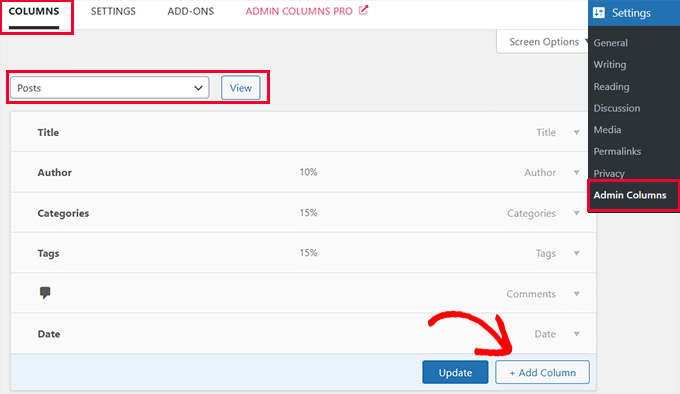
Następnie zobaczysz kolumny, które WordPress pokazuje domyślnie. Kliknij przycisk „+ Dodaj kolumnę”, aby kontynuować.
Plugin rozwinie się, pokazując dostępne akcje. Wybierz „Obraz wyróżniający” obok opcji Typ.
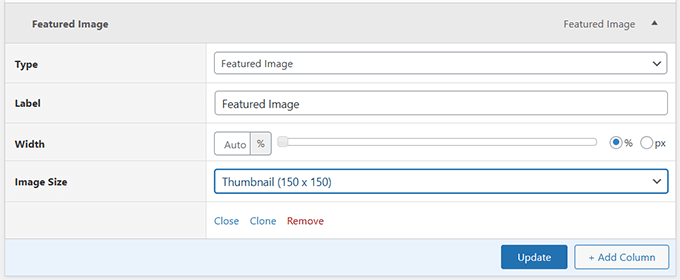
Poniżej możesz wybrać etykietę dla tej kolumny, wybrać szerokość i wybrać rozmiar obrazu.
Po tym kliknij przycisk „Zaktualizuj”, aby zapisać swoje ustawienia.
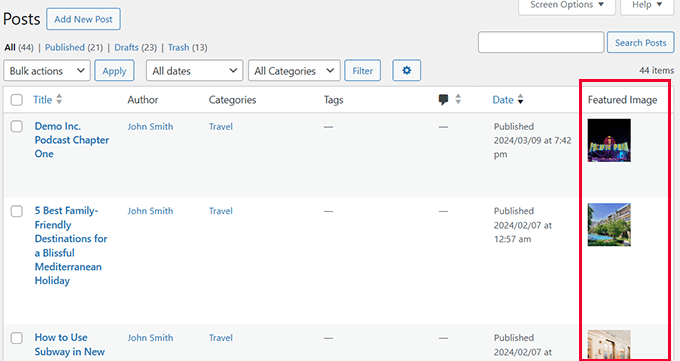
Możesz teraz przejść do strony Wpisy » Wszystkie wpisy, a zobaczysz nową kolumnę „Obrazek wyróżniający” dodaną do tabeli wpisów.
Dodatkowa wskazówka💡: Potrzebujesz pomocy w znalezieniu obrazków? Zobacz nasz przewodnik jak znaleźć obrazy wolne od opłat licencyjnych dla Twojego bloga WordPress.
Wtyczka działa świetnie i oferuje więcej opcji dostosowywania. Ale wiemy, że niektórzy z naszych zaawansowanych użytkowników mogą preferować bardziej samodzielne podejście. Ta kolejna metoda jest odpowiednia dla tych użytkowników.
Metoda 3: Dodaj kolumnę obrazka wyróżniającego za pomocą WPCode
Jeśli szukasz rozwiązania, które pozwala na użycie kodu do dodania kolumny obrazka wyróżniającego i innych nowych funkcji w WordPress, polecamy wtyczkę WPCode.
Dzięki WPCode możesz łatwo dodać niestandardowy kod w WordPress bez edycji pliku functions.php Twojego motywu, dzięki czemu nie musisz martwić się o uszkodzenie swojej witryny.
Dodatkowo, WPCode zawiera bibliotekę gotowych fragmentów kodu dla popularnych żądań funkcji, takich jak dodawanie kolumny obrazka wyróżniającego, wyłączanie edytora Gutenberg, dodawanie obrazków wyróżniających do kanałów RSS, umożliwianie autorom przesyłania obrazków i wiele więcej. Zobacz naszą pełną recenzję WPCode, aby uzyskać więcej szczegółów.
Najpierw musisz zainstalować i aktywować darmową wtyczkę WPCode. Jeśli potrzebujesz pomocy, zobacz nasz poradnik jak zainstalować wtyczkę WordPress.
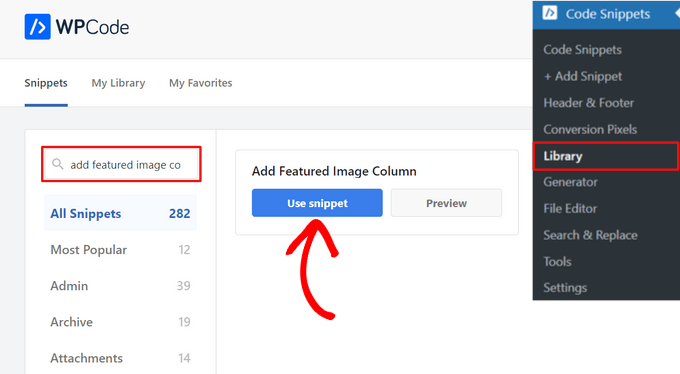
Po aktywacji pluginu przejdź do Fragmenty kodu » Biblioteka z panelu administracyjnego WordPress.
Stamtąd wyszukaj fragment kodu „Dodaj kolumnę obrazu wyróżniającego”. Gdy go znajdziesz, najedź na niego kursorem i kliknij przycisk „Użyj fragmentu kodu”.
Na następnej stronie WPCode automatycznie doda kod.
Wybierze również odpowiednią metodę wstawiania jako „Tylko administrator” i doda tagi, które pomogą Ci zapamiętać, do czego służy kod.
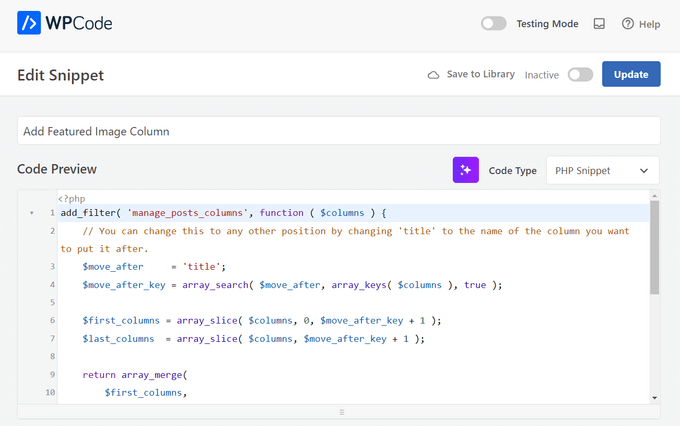
Teraz wystarczy przełączyć przełącznik z „Nieaktywny” na „Aktywny”.
Następnie kliknij przycisk 'Aktualizuj'.

To wszystko.
Możesz przejść do strony Wpisy » Wszystkie wpisy i zobaczyć, że masz teraz kolumnę obrazu wyróżniającego.
Dodatkowe zasoby dotyczące obrazów wyróżnionych
Obrazki wyróżniające mogą być bardzo pomocne w tworzeniu pięknych i angażujących treści dla Twojej strony internetowej.
Na przestrzeni lat obszernie omawialiśmy obrazy wyróżniające w WordPress na WPBeginner. Poniżej znajdują się niektóre z tych zasobów:
- Najlepsze wtyczki i narzędzia do obrazków wyróżniających dla WordPress – Nasi eksperci WordPress wybrali najlepsze wtyczki i narzędzia, których możesz użyć do obrazków wyróżniających w WordPress.
- Jak naprawić problem z brakiem wyświetlania obrazków wyróżniających w WordPress – Przewodnik krok po kroku, jak rozwiązać problem z brakiem wyświetlania obrazków wyróżniających.
- Jak ustawić domyślny obrazek wyróżniający w WordPress (łatwy sposób) – Ten poradnik pokazuje, jak ustawić domyślny obrazek wyróżniający. Jest to bardzo przydatne, jeśli Twój motyw WordPress wymaga obrazków wyróżniających dla prawidłowego układu.
- Jak wymagać obrazków wyróżniających dla wpisów w WordPress – Ten poradnik pokazuje, jak wymagać obrazków wyróżniających w WordPress i zapobiegać publikowaniu wpisów bez nich.
Mamy nadzieję, że ten artykuł pomógł Ci dowiedzieć się, jak dodać kolumnę obrazka wyróżniającego w WordPress. Aby zaoszczędzić więcej czasu, możesz również zapoznać się z naszym wyborem najlepszych wtyczek i wskazówek, jak ulepszyć obszar administracyjny WordPress lub z naszym przewodnikiem na temat ukrywania niepotrzebnych elementów menu z panelu administracyjnego WordPress.
Jeśli podobał Ci się ten artykuł, zasubskrybuj nasz kanał YouTube po samouczki wideo WordPress. Możesz nas również znaleźć na Twitterze i Facebooku.




Niraj Nayan
Dzień dobry Panu, nie jestem pewien, czy w tym miejscu powinienem zadać moje pytanie, czy nie. Moje pytanie brzmi: Czy mogę zmienić rozmiar miniaturki posta? Chcę, żeby była responsywna. Jeśli ustawię szerokość 100%, obraz jest przycinany. Używam bootstrapa i chcę dodać klasę "img-responsive" dla miniaturki w wordpressie.
Dziękuję
jaledwith
Kod do zmiany domyślnego obrazu wydaje się nie działać, przynajmniej u mnie. Poza tym uważam, że to świetna wtyczka.
EzyBlogger
@marketingm8 Thanks Peter. Happy Wednesday