


Na przestrzeni lat odkryliśmy, że umożliwienie użytkownikom subskrypcji komentarzy w WordPressie jest potężnym sposobem na zwiększenie zaangażowania i liczby powracających odwiedzających.
Subskrybując komentarze, użytkownicy będą otrzymywać powiadomienia e-mail o nowych odpowiedziach. Może to zachęcić do dyskusji, a nawet gorących debat i zwiększyć zaangażowanie na Twojej stronie.
W tym artykule pokażemy Ci, jak umożliwić użytkownikom subskrypcję komentarzy na Twojej stronie WordPress.

Dlaczego pozwolić użytkownikom subskrybować komentarze w WordPressie?
Pozwalanie ludziom na komentowanie Twojego bloga WordPress to świetny sposób na zwiększenie zaangażowania. Jednak przez większość czasu użytkownicy odwiedzą Twoją witrynę, zostawią komentarz i nigdy nie wrócą.
Pozwalając użytkownikom subskrybować komentarze, będą otrzymywać powiadomienia e-mail za każdym razem, gdy ktoś skomentuje ten sam post. Przypomni im to o ich komentarzu i zachęci do powrotu na Twoją stronę internetową.
Subskrypcja komentarzy pozwala również ludziom śledzić wątki komentarzy, które generują wiele dyskusji lub gorących debat.
Niestety, WordPress domyślnie nie pozwala odwiedzającym na subskrypcję komentarzy. Możesz jednak łatwo dodać tę brakującą funkcję za pomocą wtyczki WordPress.
Mając to na uwadze, przyjrzyjmy się, jak umożliwić użytkownikom subskrypcję komentarzy na Twojej witrynie WordPress.
Umożliwienie użytkownikom subskrypcji komentarzy za pomocą Thrive Comments
Najprostszym sposobem na zaoferowanie funkcji subskrypcji komentarzy jest użycie wtyczki Thrive Comments.
Jest to najlepsza wtyczka do komentarzy WordPress na rynku. Thrive Comments jest częścią pakietu wtyczek Thrive Themes i pozwala użytkownikom subskrybować komentarze jednym kliknięciem. Ponadto zawiera wiele funkcji poprawiających interakcję w komentarzach, w tym głosowanie w górę/w dół, odznaki komentarzy i inne.
Więcej szczegółów znajdziesz w naszej szczegółowej recenzji Thrive Comments.
Najpierw musisz odwiedzić stronę internetową Thrive Themes i założyć konto.

Po utworzeniu konta możesz przejść do panelu konta.
Stąd po prostu kliknij link „Pobierz i zainstaluj wtyczkę Thrive Product Manager”.

Następnie musisz zainstalować wtyczkę Thrive Product Manager na swojej stronie WordPress. Jeśli potrzebujesz pomocy, zapoznaj się z naszym przewodnikiem na temat instalacji wtyczki WordPress.
Po aktywacji możesz przejść do opcji Menedżer Produktów z panelu administratora WordPress. Tutaj po prostu kliknij przycisk „Zaloguj się na moje konto”.

Po zalogowaniu się na swoje konto powinieneś zobaczyć pulpit menedżera produktów Thrive.
Po prostu przejdź do wtyczki „Thrive Comments”, wybierz ją, a następnie kliknij przycisk „Zainstaluj wybrane produkty”.

Po zainstalowaniu wtyczki zobaczysz komunikat o powodzeniu: „Gotowe do użycia”.
Następnie możesz kliknąć przycisk „Przejdź do panelu Thrive Themes”.

Następnie zobaczysz wszystkie wtyczki Thrive Themes zainstalowane na Twojej stronie.
Po prostu kliknij przycisk „Thrive Comments”.

Konfiguracja powiadomień o komentarzach w Thrive Comments
Następnie zobaczysz ustawienia Thrive Comments.
Przejdź dalej i kliknij opcję „Powiadomienia”.
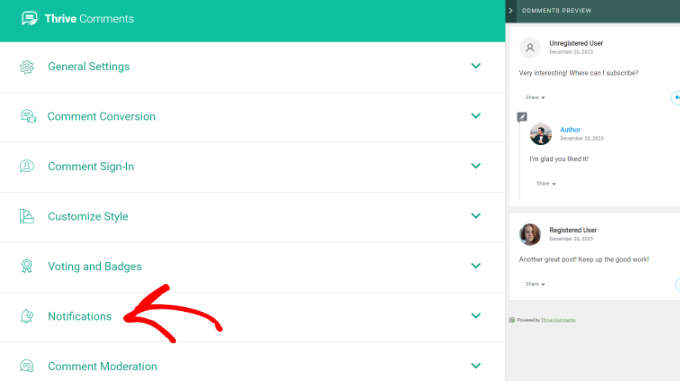
Następnie musisz połączyć usługę dostarczania poczty e-mail, aby wysyłać powiadomienia do subskrybentów komentarzy.
Po prostu kliknij przycisk „+ Dodaj nowy”.
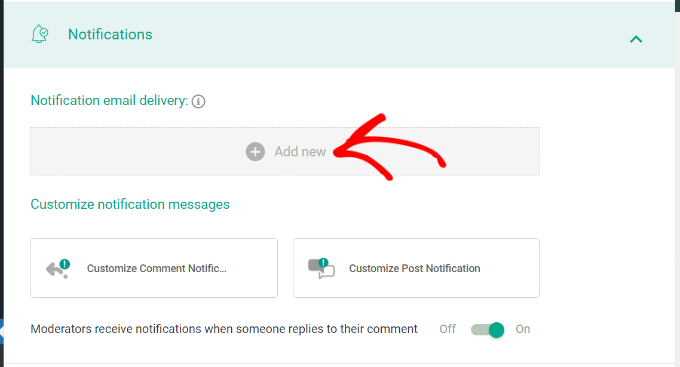
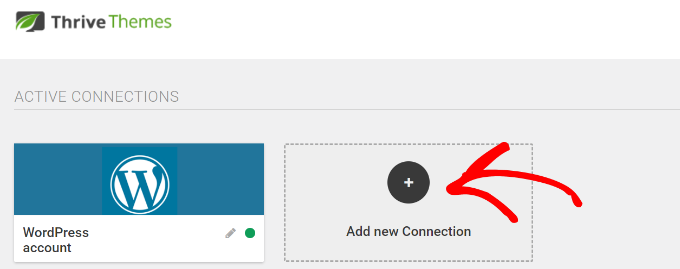
Następnie musisz wybrać usługę e-mail marketingu do połączenia z Thrive Comments.
Przejdź dalej i kliknij opcję „+ Dodaj nowe połączenie”.
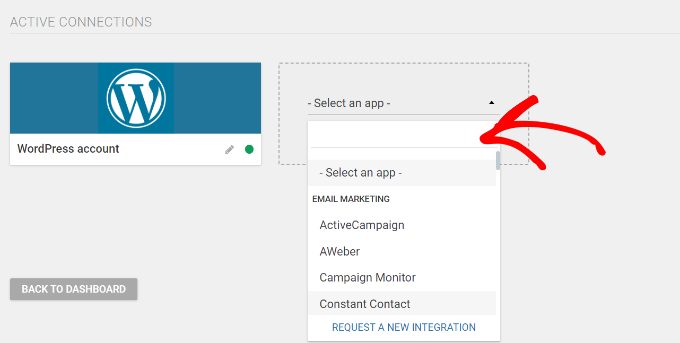
Z tego miejsca powinieneś zobaczyć menu rozwijane z różnymi narzędziami do e-mail.
Po prostu kliknij menu rozwijane i wybierz usługę dostarczania poczty e-mail, którą chcesz połączyć.
Thrive Comments poprosi Cię następnie o wprowadzenie klucza API lub tokena API dla wybranego narzędzia.
Klucz znajdziesz w panelu lub obszarze konta swojego narzędzia do e-mail marketingu. Należy pamiętać, że kroki do odzyskania klucza API mogą się różnić w zależności od usługi, dlatego zalecamy zapoznanie się z ich dokumentacją.
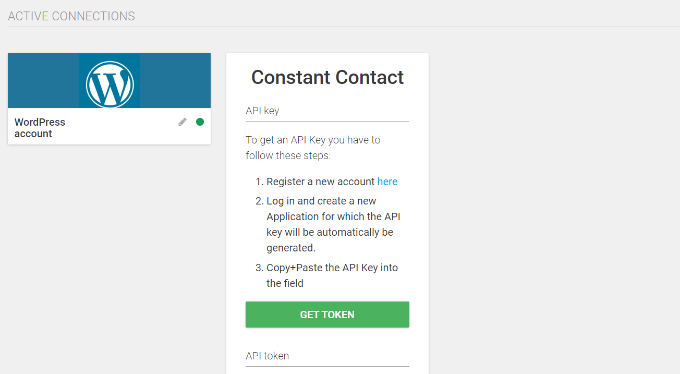
Po podłączeniu narzędzia do dostarczania poczty e-mail zobaczysz je jako aktywne połączenie.
Thrive Comments pozwala również na dostosowanie powiadomień o komentarzach i postach.
Pozwala to na edycję domyślnych komunikatów powiadomień, które użytkownicy otrzymają, gdy skomentują i ktoś odpowie na ich komentarz, lub gdy nowy komentarz lub odpowiedź zostanie dodana do konkretnego wpisu.
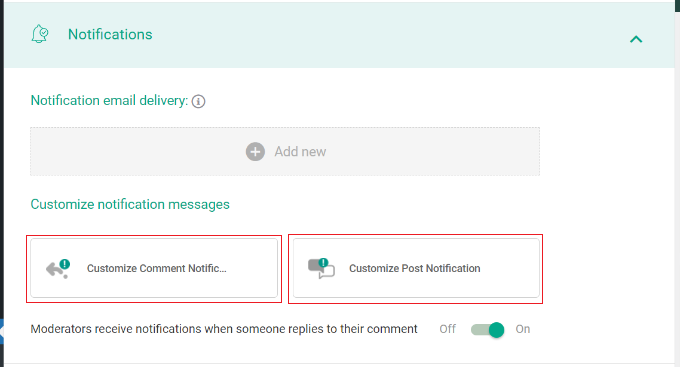
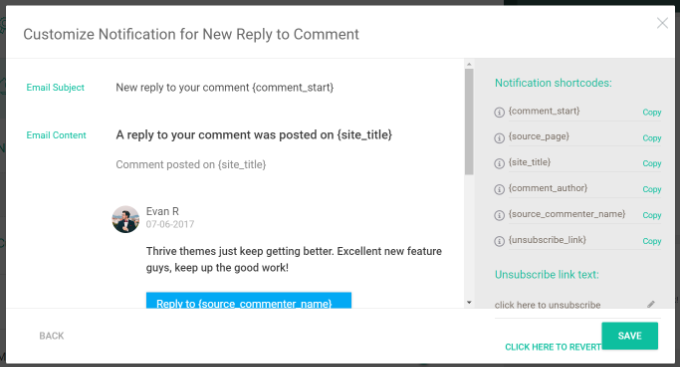
Na przykład, jeśli klikniesz opcję „Dostosuj powiadomienia o komentarzach”, możesz edytować temat e-maila, treść i inne elementy.
Istnieją również shortcode powiadomień, które można dodać do tekstu e-maila, takie jak tytuł witryny lub nazwa autora komentarza.
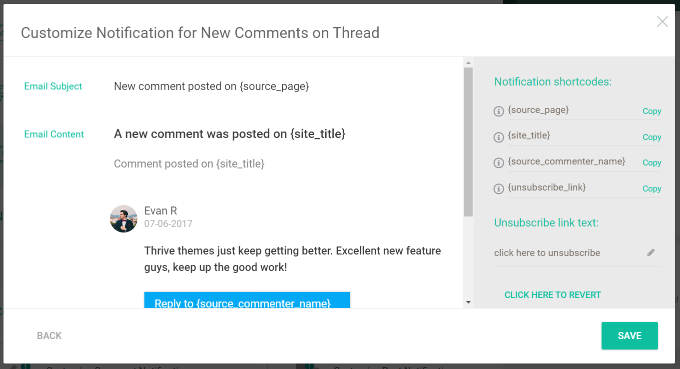
Podobnie, jeśli klikniesz opcję „Dostosuj powiadomienie o poście”, możesz edytować e-mail, który użytkownicy otrzymają, gdy ktoś zostawi komentarz w wątku.
Tutaj wtyczka pozwala zmienić tekst e-maila i używać różnych skrótów, aby zawrzeć więcej szczegółów w treści.
Po zakończeniu po prostu zapisz swoje ustawienia, klikając przycisk „Zapisz”.
Następnie możesz odwiedzić swoją witrynę WordPress i przewinąć w dół do sekcji komentarzy pod dowolnym postem lub stroną. Zobaczysz opcję „Subskrybuj komentarze” na dole.
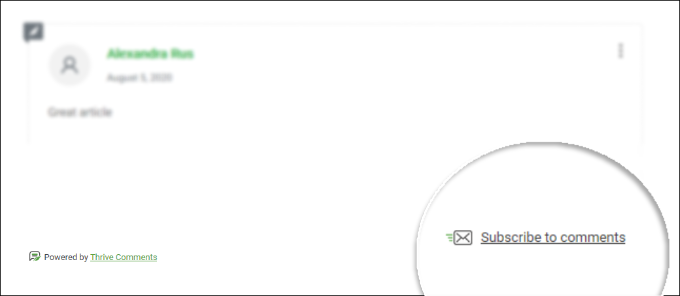
Po skonfigurowaniu wtyczki warto zasubskrybować wątek komentarzy, aby sprawdzić, czy WordPress poprawnie wysyła e-maile. Jeśli nie otrzymujesz żadnych powiadomień e-mail, zapoznaj się z naszym przewodnikiem na temat naprawiania problemu z brakiem wysyłania e-maili przez WordPress.
Dodatkowe wskazówki dotyczące zarządzania komentarzami w WordPress
Teraz, gdy skonfigurowałeś opcję subskrypcji komentarzy na swojej stronie, możesz pójść o krok dalej i poznać więcej sztuczek dotyczących zarządzania komentarzami.
Na przykład możesz dodać Google reCAPTCHA do formularza komentarzy i filtrować spam. Użytkownicy będą musieli kliknąć pole wyboru wskazujące, że nie są robotami lub wybrać zestaw obrazków, aby przejść test.

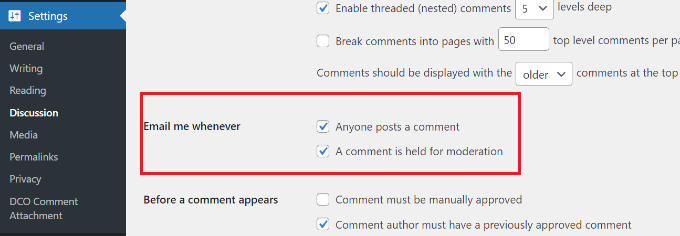
Oprócz tego możesz również zarządzać swoimi powiadomieniami e-mail o komentarzach. WordPress oferuje domyślne ustawienia wysyłania Ci e-maila za każdym razem, gdy ktoś opublikuje komentarz lub komentarz zostanie wstrzymany do moderacji.
Istnieją jednak różne wtyczki WordPress, które pozwalają również wysyłać powiadomienia do użytkowników. Na przykład możesz wysłać e-mail do użytkownika, gdy jego komentarz zostanie zatwierdzony.
Oto kilka bardziej pomocnych zasobów na temat komentarzy WordPress:
- Przewodnik dla początkujących, jak moderować komentarze w WordPress
- Wskazówki i narzędzia do walki ze spamem w komentarzach w WordPress
- Jak wyróżnić komentarze autora w WordPress
- Jak stylizować formularz komentarzy WordPress
- Jak ograniczyć długość komentarza w WordPress
- Jak dodać prosty system rankingowy użytkowników dla komentarzy WordPress
- Jak stylizować formularz komentarzy WordPress (ostateczny przewodnik)
Mamy nadzieję, że ten artykuł pomógł Ci umożliwić użytkownikom subskrypcję komentarzy w WordPress. Możesz również zapoznać się z naszym przewodnikiem na temat umożliwienia rejestracji użytkowników na Twojej stronie WordPress oraz naszymi ekskluzywnymi wyborami najlepszych usług e-mail marketingu dla małych firm.
Jeśli podobał Ci się ten artykuł, zasubskrybuj nasz kanał YouTube po samouczki wideo WordPress. Możesz nas również znaleźć na Twitterze i Facebooku.





Jenny Pearce
Szukam wtyczki do komentarzy, która po prostu umożliwia ludziom otrzymywanie powiadomień o nowych komentarzach na danej stronie. Nie potrzebuję wszystkich dodatków. Nie przeszkadza mi płacenie za to, ale nie potrzebuję też takiego rocznego wydatku.
Wsparcie WPBeginner
We cover notifications to users for their own comments and our recommended tools in our article below
https://www.wpbeginner.com/plugins/how-to-notify-users-only-on-replies-to-their-wordpress-comments/
Administrator
Jiří Vaněk
Zacząłem używać tej funkcji wraz z implementacją WP Discuz i okazała się ona bardzo skuteczna w zachęcaniu ludzi do powrotu do rozmów, które rozpoczęli w komentarzach. Naprawdę zwiększa wskaźnik powrotów użytkowników, którzy zostawiają komentarze, prowadząc do większej liczby dyskusji na stronie internetowej i tworzenia społeczności. Od jakiegoś czasu przyglądam się Thrive Comments, ponieważ szukam alternatywy dla WP Discuz. Dziękuję za świetny artykuł; ta funkcja jest jedną z kilku, które musi posiadać nowy wtyczka komentarzy, gdy w końcu zastąpię WP Discuz. Dziękuję za jej podkreślenie i pokazanie procesu konfiguracji.
Moinuddin Waheed
Kiedyś długo korzystałem z Disqus do komentarzy, a potem trafiłem na artykuł na wpbeginner, który szczegółowo opisywał, jak czasami nadużywa on sekcji komentarzy.
Używałem go długo i uważałem go za bardzo łatwy i pomocny, jeśli chodzi o komentarze, ale kiedy skalujesz, nie chcesz być wykorzystywany przez kogoś innego.
Całkowicie zrezygnowałem z platformy Disqus i teraz używam Thrive Comments, dzięki artykułowi na wpbeginner.
Dłuższa perspektywa zawsze pomaga budować dobre relacje między użytkownikiem a blogiem.
Zwiększa to zaangażowanie w dyskusje.
harshvardhan kadam
Panie, zastanawiam się tylko, czy używa Pan tego samego wtyczki na tej stronie, aby umożliwić użytkownikom subskrypcję komentarzy?
A także, czy może mi Pan powiedzieć, jak zatrzymać spam w komentarzach.
Dziękuję za ten niesamowity post, na pewno dodam go do mojej strony.
Wsparcie WPBeginner
Obecnie używamy innej wtyczki w WPBeginner, ale w przypadku spamu w komentarzach zalecamy zapoznanie się z naszym poniższym przewodnikiem!
https://www.wpbeginner.com/beginners-guide/vital-tips-and-tools-to-combat-comment-spam-in-wordpress/
Administrator
Valerie
Jeśli chcę sam subskrybować użytkowników, skąd mam wziąć identyfikator posta. To, co jest wymienione w komentarzu, którego używam, nie działa.
Wsparcie WPBeginner
Identyfikator posta pochodziłby z posta, aby go poprawnie znaleźć, zalecamy zapoznanie się z naszym poniższym artykułem.
https://www.wpbeginner.com/beginners-guide/how-to-find-post-category-tag-comments-or-user-id-in-wordpress/
Administrator
Trish
DZIĘKUJĘ!
Okazuje się, że to był JEDYNY, którego nie wypróbowałem. Nie jestem pewien, czy udało mi się go znaleźć w wyszukiwarce… chociaż minęło trochę czasu, odkąd straciłem mój niezawodny plugin i próbowałem znaleźć zamiennik.
Geoffrey
Chcę wypróbować funkcję subskrypcji
Wsparcie WPBeginner
Oczywiście, że możesz to zrobić!
Administrator
Niala
Dziękuję za udostępnienie tej wtyczki. Bardzo przydatne.
Wsparcie WPBeginner
You’re welcome
Administrator
Navin Rao
Mój Boże...!! Twój blog to po prostu magia, wpisuję w Google dowolne zapytanie dotyczące WordPressa, Twój blog się pojawia...!
Wiem, że ciężko pracowałeś przez lata, aby to się stało..
Doskonała robota…!!
Sourav Biswas
Dzięki za ten post
Joseph
Dawno temu szukałem podobnego rozwiązania, bardzo wdzięczny za podzielenie się.
Shanti
Dziękuję za udostępnienie tej listy.
Ramon
Only testing the plugin
Jan
świetnie
Debra
Cześć,
Byłem tak podekscytowany, że wypróbuję ten plugin, jednak mam problem, ponieważ małe pole i linia „Powiadom mnie o kolejnych komentarzach e-mailem. Możesz również subskrybować bez komentowania.” nie pojawiają się. Czy masz jakąś sugestię lub link, który mógłby pomóc?
Z góry dziękuję
Miguel
dziękuję bardzo
Reedyseth
Witajcie REDAKCJO,
Dziękuję za poświęcenie czasu na udostępnienie tego i recenzję wtyczki.
W następnej aktualizacji udostępnię dwie wspaniałe funkcje (jednokrotna rezygnacja z subskrypcji i edytor WYSIWYG), więc bądź na bieżąco.
Wsparcie WPBeginner
Dziękuję za napisanie tego przydatnego pluginu i udostępnienie go społeczności WordPress.
Administrator
Reedyseth
Dziękujemy za rozpowszechnianie informacji.
Graham Cluley
Dzięki za ten poradnik – spróbuję go zastosować.
Santiago
Czy mógłbyś zasugerować, jak zaimplementować tę funkcjonalność bez wtyczek? Mam na myśli, ręcznie?
Sreehari P Raju
Metoda wtyczki jest bardziej wykonalna. Kodowanie jest złożone dla tego zadania.
Tosty
Czy macie tłumaczenie wtyczki na język holenderski? Próbowałem przetłumaczyć plik .po .mo, ale nie działało po jego przesłaniu. Nie używam standardowego motywu. Gdzie powinienem umieścić pliki .mo .po? Z poważaniem, Tosty
Wsparcie WPBeginner
musisz przesłać przetłumaczone pliki do katalogu wtyczki.
Administrator
Ravi
Jak mogę uzyskać tę opcję „Subskrybuj aktualizacje WPBeginner (cotygodniowy e-mail)” z polem wyboru, tak jak u Ciebie.
Tutaj możesz wkleić dowolny dostępny plugin lub powiązany link.
Personel redakcyjny
To powinno na to odpowiedzieć:
https://www.wpbeginner.com/blueprint/comments/
Administrator
Ravi
Dziękuję.
Marlita Hill
Cześć. Prowadzę bloga, na którym jest wielu autorów. Chcę, aby mogli otrzymywać powiadomienia, gdy ktoś skomentuje ich post i odpowie na ich komentarze. Jak mogę to zrobić?
Personel redakcyjny
Spróbuj użyć tej wtyczki:
http://wordpress.org/plugins/cbnet-multi-author-comment-notification/
Administrator
Mój własny doradca
Czy jest jakiś sposób, aby usunąć ikonę RSS „Subskrybuj kanał komentarzy”, która pojawia się nad polem wyboru „Powiadom mnie o kolejnych komentarzach e-mailem”?
Pojawia się to na mojej stronie i widziałem to na wielu innych.
Dzięki wielkie!
Mark
Personel redakcyjny
To część Twojego motywu. Musiałbyś edytować plik motywu. Poszukaj w pliku comments.php. Inną rzeczą, którą możesz zrobić, to użyć display: none w CSS, aby ukryć ten link.
Administrator
Willem
Istnieje również wersja Reloaded subskrypcji komentarzy, dlaczego nie użyć tej?
Personel redakcyjny
Ponieważ ten działa wystarczająco dobrze.
Administrator
Theite Herron
Naprawdę bardzo przydatne wskazówki. Dziękuję.
Chciałbym przetestować, czy subskrypcja komentarzy do śledzenia działa, używając logowania przez Twitter.
Personel redakcyjny
Dzięki. Czy odpowiedź zadziałała?
Administrator
Theite Herron
Nie, niestety nie. Miałem nadzieję, że rozwiązałeś problem braku udostępniania przez Twittera adresu e-mail użytkownika. Twitter zdaje się nie rozumieć, że technicznie konieczne jest posiadanie ważnego adresu e-mail do wysyłania kolejnych komentarzy.
Jaki jest sens logowania się przez Twittera, aby komentować post na blogu, jeśli nie możesz subskrybować kolejnych komentarzy przez e-mail? Cóż, możesz subskrybować, ale nigdy nie otrzymasz e-maila.
Fałszywy adres e-mail, który jest generowany (przez API?), byłby w porządku, gdyby Twitter przekierowywał e-mail na prawdziwy adres e-mail. Czyli nie interesuje mnie prawdziwy adres e-mail, po prostu chcę oferować subskrypcję komentarzy nie tylko osobom, które zalogowały się przez Facebooka lub podały swoje imię i adres e-mail, ale także tym, którzy zalogowali się przez Twittera.
Personel redakcyjny
Ach, to kiepsko. W takim razie będę musiał porozmawiać z Twitterem.
arsieorgano
w zasadzie, szukam ręcznego kodowania tego i dodania tego na moim blogu… czy masz jakieś?
coolcash4live
Dziękuję za udostępnienie tych wtyczek, ale nie ma tam menu, w którym można by je edytować... co z tym?
Stan
Bardzo fajna funkcja, ale jak powiedział Johan, jaka jest najlepsza wtyczka do zapobiegania spamowi w komentarzach?
Stan
Personel redakcyjny
Oto artykuł, do którego należy się odnieść:
https://www.wpbeginner.com/beginners-guide/vital-tips-and-tools-to-combat-comment-spam-in-wordpress/
Administrator
Johan Roode
Ale co można zrobić z tymi wszystkimi spamującymi komentarzami? Czy możesz podać kilka wskazówek / porad, których wtyczek użyć, aby zminimalizować spamujące komentarze?
Personel redakcyjny
Will have an article coming up soon about that as per your request
Administrator
Nadia
Dzięki za tę miłą wskazówkę.